

Règles des états et des versions
Cette page rassemble toutes les règles sur les états et les versions des Content, des Media et des Content Type. Elle explique comment l'état change à chaque action, quand le numéro de version augmente et quand une version publiée est conservée, ce qui est vérifié à l'enregistrement et à la publication, et quelles autorisations il faut pour changer un état.
Si vous découvrez les états et la publication, commencez par États et publication. Vous y trouverez les deux endroits que sont le studio de contenu et la diffusion publique, le sens des quatre états et ce qui est diffusé quand vous publiez. Les étapes pour publier dans le studio de contenu se trouvent dans cette page-ci, à la section Changer l'état depuis le badge. Comme sur cette page-là, les exemples portent sur le produit « Gourde isotherme inox 500 ml » de la boutique de vêtements en ligne.
Règles de fonctionnement
Ce qui possède les quatre états
Les Content, les Media et les Content Type ont quatre états : Draft, Published, Changed et Archived. Tous trois ne sont diffusés publiquement qu'une fois publiés. Un Content Type ne peut toutefois pas passer à l'état archivé (Archived).
Les autres éléments n'ont pas ces quatre états. Un élément sans état peut tout de même avoir un numéro de version. Par exemple, un Script ou un Tag ne passe par aucune étape de publication : seul son numéro de version augmente de 1 à chaque enregistrement. Un Script s'exécute avec sa nouvelle définition dès l'exécution qui suit l'enregistrement. Quand vous renommez un Tag, le nouveau nom s'applique immédiatement.
| Élément | Quatre états | Numéro de version | Version publiée |
|---|---|---|---|
| Content | Oui | Oui | Conservée à chaque publication |
| Content Type | Oui (sauf Archived) | Oui | Conservée à chaque publication |
| Media | Oui | Oui | Pas conservée |
| Script | Non | Oui | Aucune |
| Tag | Non | Oui | Aucune |
Pour savoir ce que sont le numéro de version et la version publiée, consultez Le numéro de version augmente à chaque changement et Chaque publication conserve une version publiée.
L'état à la création
L'état d'un élément au moment de sa création dépend de ce que vous créez et de l'endroit où vous le créez.
| Élément créé | État à la création | Jusqu'à la diffusion publique |
|---|---|---|
| Content créé dans le studio de contenu | Draft | Il faut cliquer vous-même sur Publier pour le diffuser |
| Media | Draft | Passe de lui-même en Published une fois le fichier traité |
| Content Type | Published | Publié dès sa création |
| Content créé sur le service par un membre inscrit (ServiceUser) | Published | Publié dès sa création |
Vous ne pouvez créer un Content qu'à partir d'un Content Type publié. Un Content Type créé dans le studio de contenu est publié dès sa création : vous pouvez donc l'utiliser tout de suite.
Les changements d'état selon chaque action
L'état d'un Content ou d'un Media ne change que selon des règles fixes, en fonction de l'action effectuée. Le tableau ci-dessous indique, pour chaque état actuel, le résultat de chaque action.
| Ce que vous faites | En Draft | En Published | En Changed | En Archived |
|---|---|---|---|---|
| Modifier et enregistrer | Reste en Draft | Passe en Changed | Reste en Changed | Impossible |
| Publier | Passe en Published | Absent de la liste | Passe en Published | Impossible |
| Dépublier | Impossible | Passe en Draft | Passe en Draft | Impossible |
| Archiver | Passe en Archived | Il faut d'abord dépublier | Il faut d'abord dépublier | Impossible |
| Désarchiver | Impossible | Impossible | Impossible | Passe en Draft |
| Supprimer | Supprimé | Impossible | Impossible | Supprimé |
Quelques points à retenir sur ce tableau :
- Pour un élément Published, la liste du badge d'état n'affiche pas Publier : rien n'a été modifié, il n'y a donc rien à republier.
- L'archivage (Archiver) n'est possible que pour un élément Draft. Pourtant, Archiver apparaît aussi dans la liste du badge d'état d'un élément Published ou Changed (voir Les étapes que le studio de contenu prend en charge).
- Quand vous dépubliez un élément Changed avec Dépublier, le contenu publié en dernier est retiré de la diffusion publique. Vos modifications restent intactes, et l'élément passe en Draft.
- Un élément Archived ne peut être ni modifié ni publié. Avec Désarchiver, il revient en Draft, et le contenu enregistré est toujours là.
- Pour un Media, le résultat d'une modification enregistrée diffère de ce tableau : un Media dont le fichier a fini d'être traité est republié dès que vous l'enregistrez (voir Un Media se publie de lui-même une fois traité).
- Les Content Type ne suivent pas ce tableau. Pour en savoir plus, consultez Un Content Type est publié dès qu'il est enregistré.
Les étapes que le studio de contenu prend en charge
Pour certaines actions, le studio de contenu se charge lui-même des étapes nécessaires, ou vous demande une confirmation avant de continuer.
Quand vous archivez un élément publié. L'archivage n'est possible que pour un élément Draft. Pourtant, Archiver apparaît aussi dans la liste du badge d'état d'un élément Published ou Changed. Si vous sélectionnez alors Archiver, le studio de contenu dépublie d'abord l'élément, puis l'archive. Si la dépublication réussit mais que l'archivage échoue, l'élément reste en Draft, et il est déjà retiré de la diffusion publique. Dans ce cas, sélectionnez de nouveau Archiver dans le badge d'état.
Quand des modifications ne sont pas enregistrées. Ce qui est publié, c'est toujours le contenu enregistré. Si vous étiez en train de modifier l'élément, enregistrez d'abord, puis changez l'état. Si vous avez modifié ne serait-ce qu'un champ d'un Content ou d'un Media sans l'enregistrer, le badge d'état est grisé et ne peut pas être cliqué. Terminez alors la modification avec Enregistrer ou Annuler, puis changez l'état. Si vous avez seulement ouvert l'écran de modification sans changer aucun champ, le badge n'est pas grisé.
Quand des éléments sont reliés. Le studio de contenu affiche une fenêtre de confirmation dans deux cas : quand vous publiez un Content relié à des éléments qui ne sont pas encore publiés, et quand vous dépubliez ou supprimez un élément auquel un autre Content est relié. Ces fenêtres sont décrites dans Les éléments non publiés ne sont pas diffusés avec le Content et Si vous supprimez un élément relié. Pour savoir comment un lien rompu apparaît dans la diffusion publique, consultez Règles des références.
Dépublier n'est pas supprimer
La dépublication (Dépublier) retire l'élément de la diffusion publique. L'élément reste dans le studio de contenu en Draft, et vous pourrez le republier plus tard. Les versions publiées accumulées jusque-là ne sont pas effacées non plus. En revanche, le fichier d'un Media s'ouvre toujours par son adresse, même après la dépublication (Tant qu'un fichier s'ouvre par son adresse).
La suppression fait disparaître l'élément lui-même, et elle est irréversible. Une fois l'élément supprimé, son historique n'est plus visible non plus dans Publié Historique.
Vous ne pouvez supprimer qu'un élément Draft ou Archived. Pour un élément Published ou Changed, cliquez d'abord sur Dépublier, puis supprimez-le. Les règles détaillées de la suppression se trouvent dans Règles de suppression. Cette page explique aussi les cas où la suppression est bloquée parce que d'autres éléments existent encore.
Le numéro de version augmente à chaque changement
Cette page parle de deux sortes de versions. La première est le numéro de version, qui augmente de 1 à chaque changement de l'élément. La seconde est la version publiée (un instantané), une trace conservée à chaque publication. Le numéro de version sert à savoir qui a enregistré en premier quand plusieurs personnes modifient le même élément. La version publiée sert à comparer d'anciens contenus et à y revenir.
Le numéro de version d'un Content que vous venez de créer est 1. Il augmente ensuite de 1 à chaque action qui change l'élément : enregistrement, Publier, Dépublier, Archiver ou Désarchiver. Voici l'exemple de la gourde.
| Ce que vous faites | État | Numéro de version | Versions publiées conservées |
|---|---|---|---|
| Créer la gourde au prix de 18 000 wons et l'enregistrer | Draft | 1 | Aucune |
| Publier | Published | 2 | 1 (18 000 wons) |
| Modifier le prix à 16 000 wons et enregistrer | Changed | 3 | 1 |
| Publier | Published | 4 | 2 (18 000 wons, 16 000 wons) |
Le numéro de version augmente même quand vous ne faites qu'enregistrer, alors qu'une version publiée n'est conservée qu'à la publication. C'est pourquoi les deux nombres diffèrent.
Un Content Type, à chaque enregistrement, et un Media, à chaque enregistrement qui suit le traitement de son fichier, sont enregistrés et publiés en une seule fois. Un seul enregistrement fait donc augmenter le numéro de version de 2.
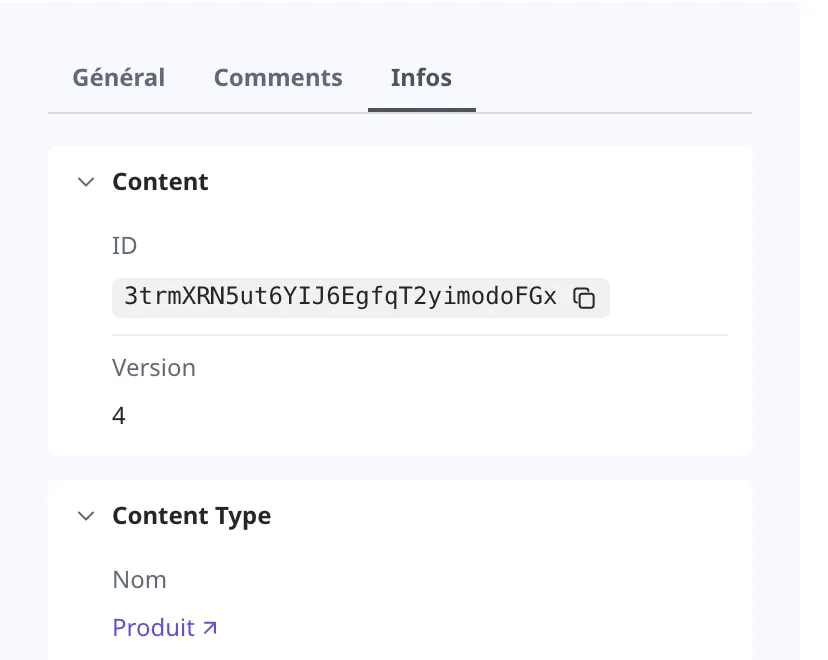
Le numéro de version actuel s'affiche dans le studio de contenu, sous Version, dans la zone tout en haut de l'onglet Infos de la barre latérale droite.
Quand plusieurs personnes modifient en même temps, celle qui enregistre en dernier choisit d'écraser ou non
À l'enregistrement, le numéro de version au moment où vous avez commencé à modifier est comparé au numéro de version actuel. Si un collègue a enregistré le même élément entre-temps, le numéro de version a déjà augmenté : la personne qui clique ensuite sur Enregistrer voit la fenêtre « Conflit de version ». Grâce à cette règle, la valeur qu'un collègue vient de modifier n'est pas écrasée à votre insu par l'ancienne valeur affichée sur votre écran.
La fenêtre affiche les messages « Quelqu’un d’autre a modifié cet élément depuis que vous avez commencé l’édition. » et « Vos modifications peuvent écraser son travail. », ainsi que les boutons Annuler, Ignorer mes modifications et recharger et Remplacer par mes modifications. Si vous cliquez sur Remplacer par mes modifications, vos valeurs sont enregistrées et remplacent celles de la personne qui a enregistré en premier. L'enregistrement le plus tardif n'est donc pas refusé : c'est la personne qui enregistre en dernier qui choisit d'écraser ou non. Pour la marche à suivre qui préserve les modifications des deux personnes, consultez Éditer à plusieurs.
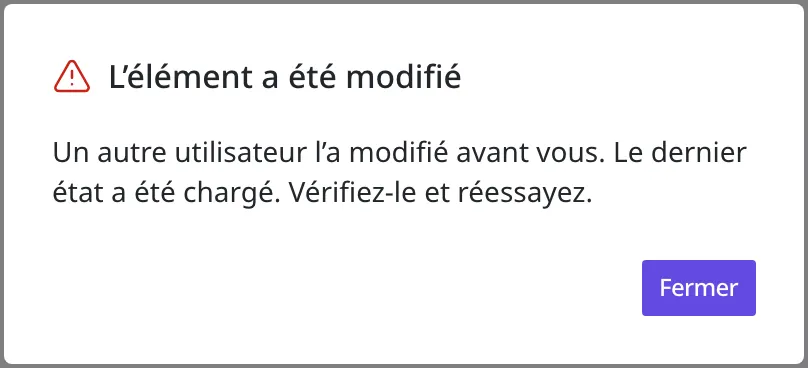
Le numéro de version est aussi comparé quand vous changez l'état avec Publier, Dépublier, Archiver ou Désarchiver. Ce qui est publié, c'est toujours le contenu enregistré à ce moment-là. Si vous publiez après l'enregistrement d'un collègue, ce que ce collègue a enregistré est donc publié en même temps. En revanche, si un collègue a enregistré le même élément après que vous avez ouvert l'écran, le changement d'état n'est pas effectué et la fenêtre « L’élément a été modifié » s'affiche. Le studio de contenu recharge alors l'écran avec le contenu le plus récent. Cliquez sur Fermer, vérifiez ce qui a changé et, si vous pouvez publier tel quel, choisissez de nouveau l'action dans le badge d'état.
Cette vérification n'a pas lieu lors d'une suppression. Un collègue peut supprimer l'élément même pendant que vous le modifiez. Si vous cliquez ensuite sur Enregistrer, la fenêtre « L’élément a été supprimé » s'affiche avec les boutons Retourner à la liste et Enregistrer comme nouveau. Si vous cliquez sur Enregistrer comme nouveau, un nouveau Content est créé en Draft avec ce que vous étiez en train de modifier. L'élément supprimé ne revient pas : l'ID du nouveau Content est donc différent de l'ancien. Si vous cliquez sur Retourner à la liste, ce que vous étiez en train de modifier n'est pas enregistré.
Chaque publication conserve une version publiée
Au moment où vous cliquez sur Publier, tout le contenu enregistré est conservé sous la forme d'une version publiée. Les versions publiées s'accumulent au fil des publications, et elles s'affichent en liste dans la zone Publié Historique du studio de contenu.
- Une version publiée n'est conservée qu'à la publication. Un contenu enregistré mais jamais publié n'est pas conservé : vous ne pourrez pas le retrouver plus tard.
- Les versions publiées sont conservées pour les Content et les Content Type. Un Media publié ne laisse pas de version publiée.
- Un Content Type est publié à chaque enregistrement : chaque enregistrement conserve donc aussi une version publiée.
- Dépublier ou Archiver n'efface pas les versions publiées conservées jusque-là.
- Pour un Content qui n'a jamais été publié, la zone Publié Historique est vide.
Les façons de voir une ancienne version publiée et de revenir à ses valeurs sont décrites dans Consulter et comparer les anciennes versions publiées et Revenir aux valeurs d'une ancienne version publiée.
Les vérifications à l'enregistrement et à la publication
Au moment où vous enregistrez ou publiez un Content, WEEGLOO vérifie qu'il respecte les règles définies dans son Content Type. S'il ne passe pas cette vérification, l'enregistrement ou la publication est bloqué, et un message d'erreur s'affiche. La plupart des règles sont vérifiées à l'enregistrement comme à la publication, mais certaines ne le sont qu'à la publication.
| Ce qui est vérifié | À l'enregistrement | À la publication |
|---|---|---|
| Un Field requis a une valeur (pour un Field multilingue, dans chaque langue obligatoire) | Vérifié | Vérifié |
| La valeur correspond au type du Field et reste dans la limite de taille propre à ce type | Vérifié | Vérifié |
| Limiter le nombre de caractères, Correspondre à un motif précis, Interdire un motif précis, N'accepter que les valeurs indiquées, N'accepter qu'une plage de nombres définie, N'accepter qu'une plage de dates, Array size, Limiter le nombre de propriétés | Vérifié | Vérifié |
| Field unique | Non vérifié | Vérifié |
Quelques points à retenir sur ce tableau :
- Un Content dont un Field requis est vide, ou qui dépasse la limite fixée avec Limiter le nombre de caractères, ne peut même pas être enregistré en Draft.
- Field unique n'est vérifié qu'à la publication. Si la valeur est identique à celle d'un autre Content du même Content Type déjà publié, la publication est bloquée. Pour un Field multilingue, la comparaison se fait langue par langue. Des Draft jamais publiés peuvent être enregistrés même s'ils ont la même valeur. Par exemple, si vous activez ce paramètre sur un Field « Code produit » et que vous publiez la gourde avec le code produit
TB-500, un autre produit saisi avec le même code peut être enregistré en Draft, mais pas publié. - Les règles définies sur un champ de lien (un Field de type Content ou Media) sont aussi vérifiées à la publication, de même que l'existence des éléments reliés. Tout ce qui concerne le moment et la façon dont un champ de lien est vérifié est regroupé dans Règles des références.
- WEEGLOO ne vérifie pas si les éléments reliés sont publiés (voir Les éléments non publiés ne sont pas diffusés avec le Content).
- La vérification n'a lieu qu'au moment même de l'enregistrement ou de la publication. Si vous rendez plus tard les règles du Content Type plus strictes, les Content déjà enregistrés ou publiés restent donc tels quels. Ils seront vérifiés selon les nouvelles règles la prochaine fois que vous les enregistrerez ou les publierez.
Pour les conditions possibles et la façon de les activer, consultez Validation.
Un Media se publie de lui-même une fois traité
Quand vous téléversez un Media, il commence à l'état Draft, et le système traite son fichier. Ce traitement rassemble les informations du fichier : pour une image, il lit par exemple sa largeur et sa hauteur. Si vous avez téléversé un fichier différent par langue, chaque fichier est traité séparément. Une fois tous les fichiers traités, le Media passe en Published sans que vous ayez à cliquer sur Publier.
- Pendant le traitement du fichier, vous ne pouvez ni modifier et enregistrer ce Media, ni le supprimer. Attendez la fin du traitement.
- Tant qu'un seul fichier n'a pas fini d'être traité, vous ne pouvez pas non plus le publier vous-même avec Publier. Un Media sans aucun fichier ne peut pas être publié non plus.
- Si le traitement d'un fichier échoue, le Media ne se publie pas de lui-même. Téléversez alors ce fichier de nouveau : il est retraité depuis le début.
- Un Media est republié dès que vous enregistrez une modification. Si vous modifiez le titre ou la description d'un Media dont tous les fichiers sont traités et que vous enregistrez, il est publié en même temps et passe en Published. C'est aussi le cas d'un Media que vous aviez dépublié et laissé en Draft. Cela vaut aussi pour un enregistrement dans le studio de contenu : après une modification, vous n'avez pas besoin de cliquer à part sur Publier.
- Si vous remplacez le fichier d'un Media publié et que vous enregistrez, il repasse en Published une fois le nouveau fichier traité. Entre-temps, c'est l'ancien fichier qui est diffusé. Si le traitement du nouveau fichier échoue, le Media reste en Changed, et l'ancien fichier continue d'être diffusé.
- Pour ne pas diffuser un Media modifié, cliquez de nouveau sur Dépublier après l'enregistrement. Gardez en tête qu'il est republié dès que vous l'enregistrez.
- Quand vous téléversez ou modifiez un Media directement depuis un programme, vous pouvez désactiver cette publication automatique. Pour savoir comment, consultez la référence API Media.
Un Media non publié n'est pas diffusé. Si vous reliez au produit la photo principale de la gourde, tumbler.png, alors que ce Media est encore en cours de traitement, Règles des références explique à partir de quand la photo est diffusée avec le produit.
Un Content Type est publié dès qu'il est enregistré
Un Content Type est publié au moment même où il est enregistré, à sa création comme à chaque modification enregistrée. C'est pourquoi un Content Type ne reste jamais en Changed. Dès que vous enregistrez une modification d'un Content Type, le modèle et les règles modifiés s'appliquent à l'enregistrement et à la publication des Content.
- Un Content Type ne peut pas être archivé (Archiver).
- Vous ne pouvez dépublier (Dépublier) un Content Type que s'il n'existe aucun Content créé à partir de lui. Les Content en Draft ou en Archived comptent aussi.
- Un Content Type dépublié ne permet pas de créer de nouveaux Content.
- Un Content Type dépublié est lui aussi republié si vous le modifiez et l'enregistrez.
- Pour supprimer un Content Type, il ne doit non plus exister aucun Content créé à partir de lui. L'ordre de suppression est décrit dans Règles de suppression.
La publication des Content créés par les membres inscrits
Quand un membre inscrit (ServiceUser) crée, modifie ou supprime un Content sur votre service, l'étape de publication est traitée en même temps. Voici l'exemple d'un client inscrit à la boutique de vêtements en ligne qui écrit un avis sur la gourde.
| Ce que fait le membre | Résultat |
|---|---|
| Écrit un nouvel avis | Publié dès l'enregistrement, l'avis passe en Published |
| Modifie son propre avis | Republié dès l'enregistrement |
| Supprime son propre avis | Dépublié d'abord, puis supprimé |
- Si un nouvel avis ne passe pas les vérifications de la publication, l'écriture de l'avis est entièrement annulée. Cet avis n'est pas conservé non plus dans le studio de contenu.
- Si un avis modifié ne passe pas les vérifications de la publication, la modification est enregistrée, mais pas publiée. Dans le studio de contenu, cet avis s'affiche en Changed, et c'est le contenu publié en dernier qui continue d'être diffusé.
- Même si l'équipe a dépublié un avis dans le studio de contenu, il est republié dès que le membre le modifie et l'enregistre sur le service. Pour empêcher le membre de le modifier, archivez-le avec Archiver : un membre ne peut pas modifier un Content à l'état Archived. Un membre qui a l'autorisation de supprimer peut toutefois supprimer un avis Archived.
- Quand un membre modifie un élément sur le service, le numéro de version n'est pas vérifié. Même si le membre modifie sans savoir que quelqu'un d'autre a enregistré entre-temps, sa modification n'est donc pas refusée : elle écrase ce contenu.
- Le rôle d'un membre (ServiceUserRole) ne comprend pas les actions Publish, Unpublish, Archive et Unarchive. C'est l'équipe qui retire ou archive les avis des membres, depuis le studio de contenu. Un avis que l'équipe modifie dans le studio de contenu suit les mêmes règles que les autres Content.
- Un Media téléversé par un membre se publie lui aussi de lui-même une fois son fichier traité, et s'il est supprimé, il est d'abord dépublié, puis supprimé.
Autorisations requises
Dans un SpaceRole, chaque action qui change l'état s'autorise séparément. Dans l'écran des rôles, les noms des actions s'affichent en anglais. Pour créer un rôle et y autoriser des actions, consultez Règles des rôles et des autorisations.
| Ce que vous voulez faire | Action requise dans le rôle |
|---|---|
| Créer un Content | Create |
| Consulter et comparer les versions de Publié Historique | Read |
| Modifier et enregistrer, revenir aux valeurs d'une ancienne version publiée | Edit |
| Publier | Publish |
| Dépublier | Unpublish |
| Archiver un élément Draft | Archive |
| Archiver un élément Published ou Changed | Unpublish, Archive |
| Désarchiver | Unarchive |
| Supprimer | Delete |
- Même si vous autorisez Publish, vous devez autoriser Unpublish séparément. La règle selon laquelle une action n'en inclut aucune autre, et ce qui concerne All actions, sont décrits dans Actions disponibles dans chaque onglet.
- Pour archiver un élément Published ou Changed, il faut d'abord passer par la dépublication : l'action Unpublish est donc aussi nécessaire.
- Un Content Type est publié automatiquement à l'enregistrement, et un Media une fois son fichier traité. Même avec un rôle sans Publish, téléverser (Create) ou modifier (Edit) un Media change donc ce qui est diffusé publiquement. C'est aussi le cas quand vous créez ou modifiez un Content Type. Si vous voulez réserver strictement la diffusion publique à certaines personnes, tenez aussi compte de ce point en définissant les rôles.
Tâches dans le studio de contenu
Changer l'état depuis le badge
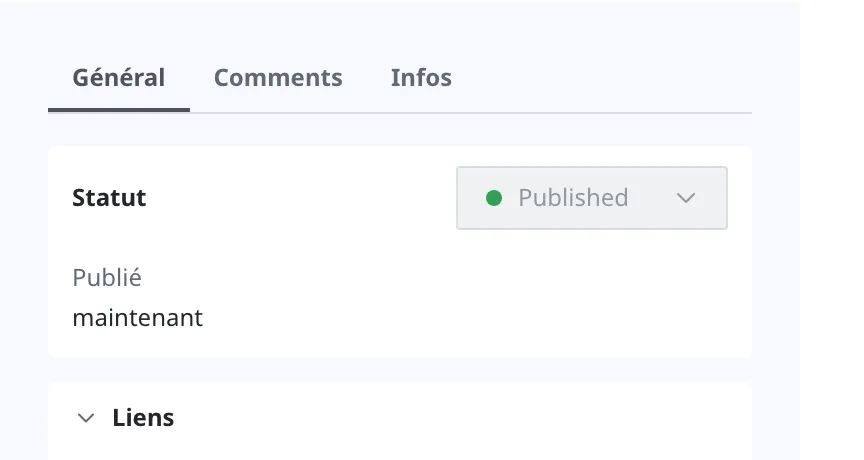
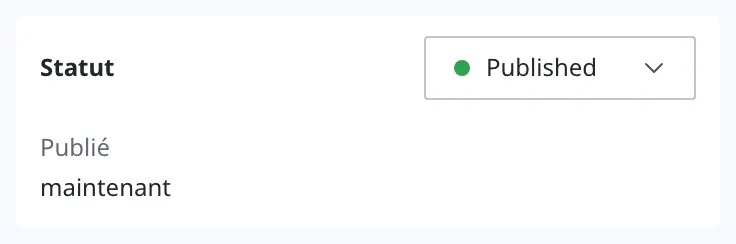
Publier, Dépublier, Archiver et Désarchiver se font tous en cliquant sur le badge d'état, dans la zone Statut à droite de l'écran de détail d'un Content. Pour un Media, c'est la même chose. Voici les étapes pour publier le produit « Gourde isotherme inox 500 ml », actuellement en Draft, et le diffuser publiquement. Les autres actions se choisissent de la même façon dans la liste qui se déploie.
- Ouvrez le Content « Gourde isotherme inox 500 ml » à publier.
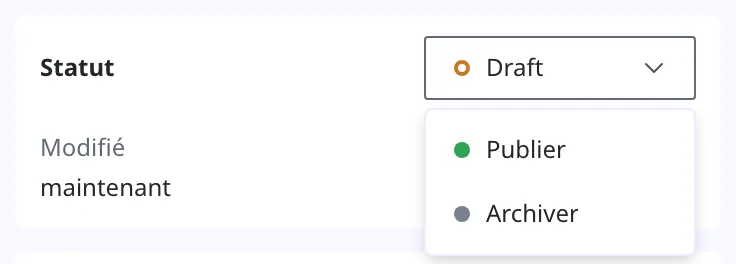
- Dans la zone Statut à droite, cliquez sur le badge d'état qui affiche l'état actuel (Draft).
- Dans la liste qui se déploie, cliquez sur Publier. (Pour seulement archiver un élément dont vous ne vous servirez plus, sélectionnez Archiver.)
Quand l'état passe à Published, la publication est faite. La colonne Statut de la liste des Content affiche elle aussi Published. À partir de ce moment, le produit est transmis par la diffusion publique, et le vrai site de la boutique peut l'afficher.

Si la publication est bloquée, consultez En cas de blocage pour en connaître la cause et la solution.
Si, après la publication, vous modifiez par exemple le prix et que vous enregistrez, l'état passe à Changed. Pour diffuser vos modifications, cliquez une nouvelle fois sur Publier de la même façon. Les étapes pour modifier le prix et l'enregistrer se trouvent dans Modifier et enregistrer.
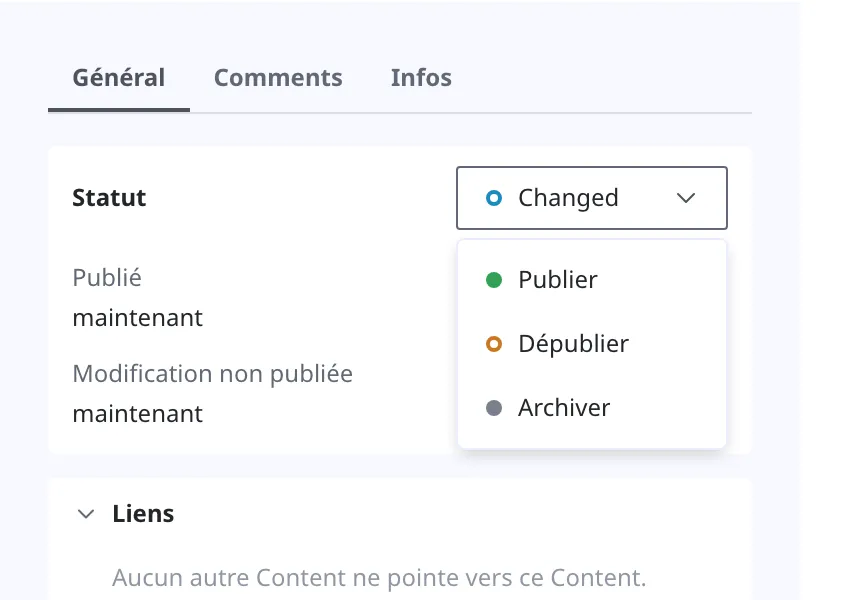
Les actions affichées dans la liste dépendent de l'état actuel.
| État actuel | Actions affichées dans la liste |
|---|---|
| Draft | Publier, Archiver |
| Published | Dépublier, Archiver |
| Changed | Publier, Dépublier, Archiver |
| Archived | Désarchiver |
Pour savoir quelle action choisir selon la situation, par exemple pour corriger une faute de frappe dans un prix, retirer un produit en urgence ou archiver un produit de saison, consultez Gérer la publication.
Consulter et comparer les anciennes versions publiées
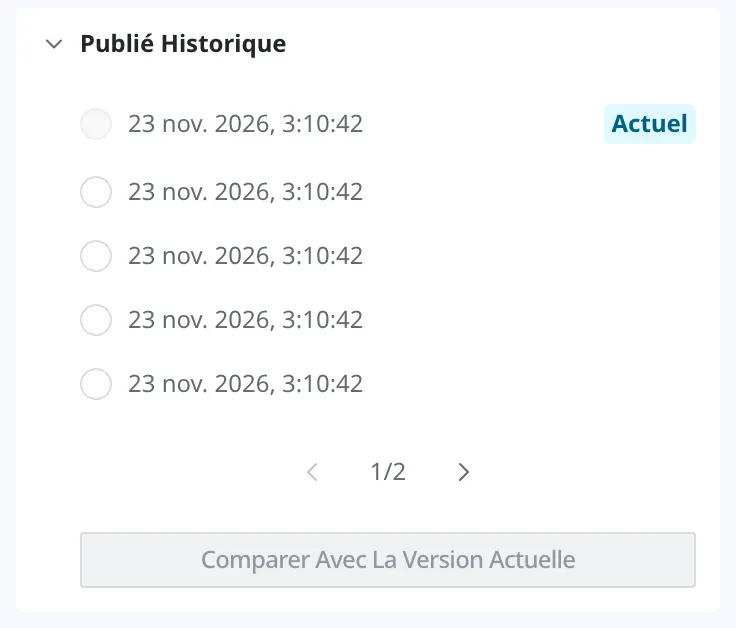
Les anciennes versions publiées se consultent dans la zone Publié Historique de la barre latérale droite, sur l'écran de détail d'un Content. Quand vous ouvrez la gourde, les versions publiées jusqu'ici s'affichent en liste, de la plus récente à la plus ancienne.
- Ouvrez le Content « Gourde isotherme inox 500 ml » dont vous voulez voir une ancienne version.
- Dans la zone Publié Historique de la barre latérale droite, sélectionnez la version publiée à consulter.
- Cliquez sur le bouton Comparer avec la version actuelle.
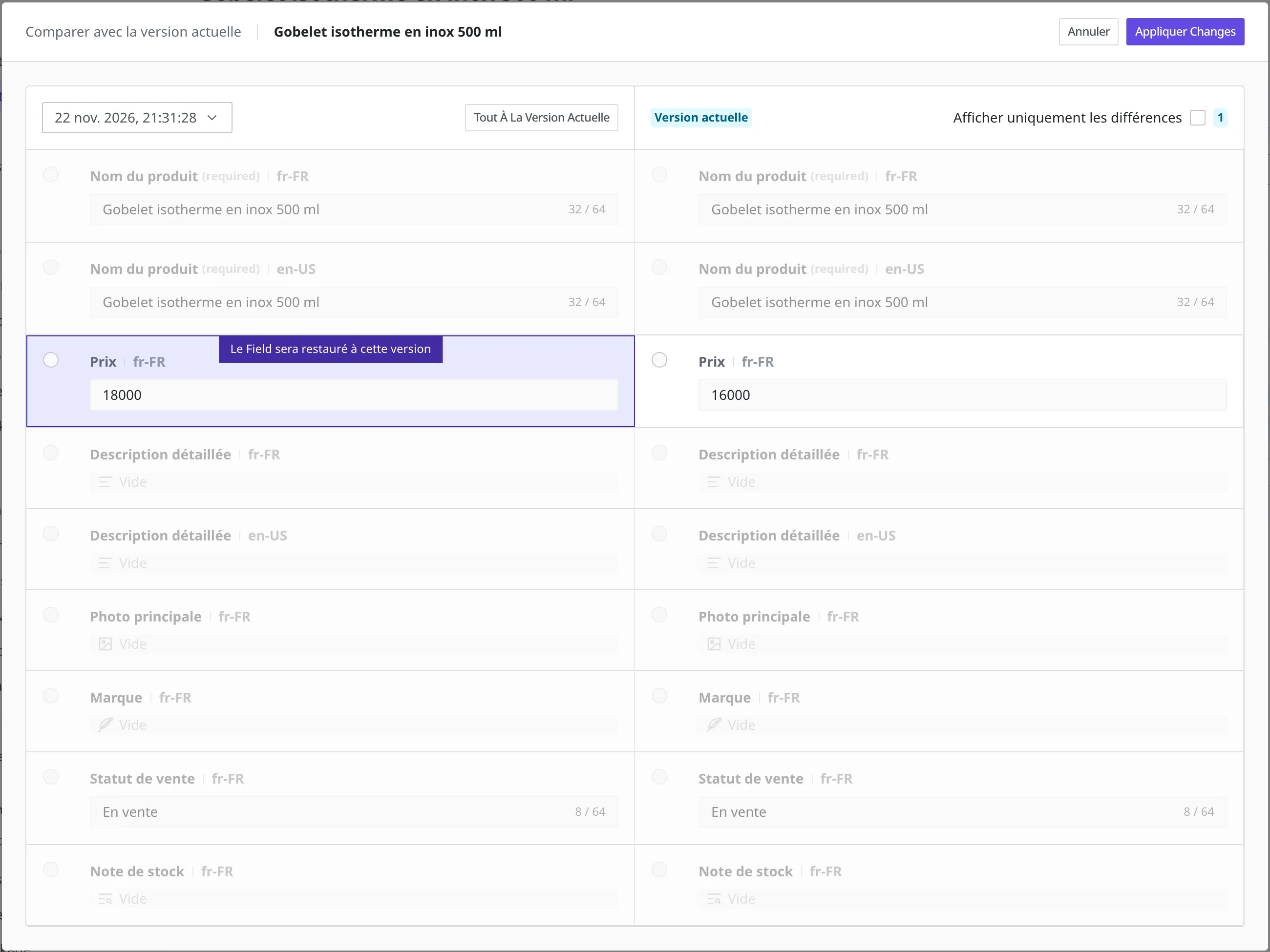
L'écran de comparaison affiche côte à côte la version publiée sélectionnée et le contenu actuel, Field par Field et langue par langue. Pour ne voir que les cases dont la valeur diffère, activez Afficher uniquement les différences.
Quand le Content est Published, la version publiée la plus récente porte l'indication Actuel dans la liste. Cette version est identique au contenu actuel : vous ne pouvez donc pas la choisir pour la comparaison. Quand le Content est Changed, aucune version ne porte l'indication Actuel, et vous pouvez aussi choisir la version publiée la plus récente. Vous pouvez ainsi vérifier dans l'écran de comparaison les modifications que vous avez seulement enregistrées après la publication.
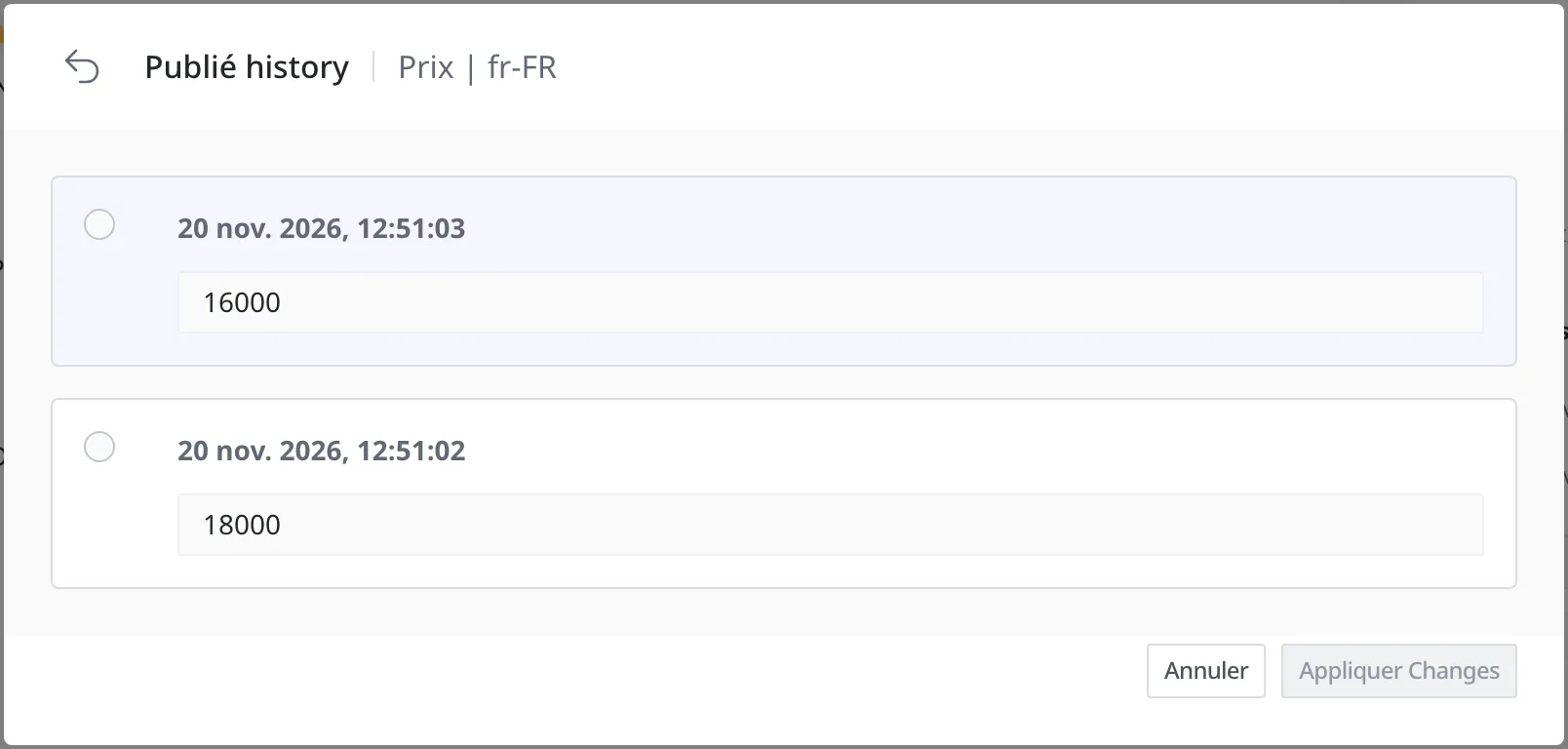
Dans l'écran de modification, vous pouvez aussi cliquer sur l'icône d'historique à côté du nom d'un Field pour ne voir que les versions publiées de ce Field. Les valeurs de ce Field s'affichent en liste par heure de publication.
Revenir aux valeurs d'une ancienne version publiée
Dans l'écran de comparaison, vous pouvez ramener uniquement les Field sélectionnés aux valeurs d'une ancienne version publiée. Imaginez que vous voulez remettre le prix de la gourde, modifié puis publié à 16 000 wons, à son ancien prix de 18 000 wons.
- En suivant les étapes de Consulter et comparer les anciennes versions publiées, ouvrez l'écran de comparaison de la version publiée au prix de 18 000 wons.
- Sur la ligne du prix, cliquez sur la case du côté de l'ancienne version publiée (à gauche). Pour ramener d'un coup toutes les cases dont la valeur diffère, cliquez sur le bouton Tout à la version précédente au lieu de cliquer case par case.
- Cliquez sur Appliquer changes. Le champ du prix de l'écran de modification affiche alors
18000. Rien n'est encore enregistré. - Cliquez sur Enregistrer. L'état de la gourde passe à Changed.
- Dans la zone Statut, cliquez sur le badge d'état, puis sur Publier.
Quelques points à retenir quand vous revenez à d'anciennes valeurs :
- Quand toutes les cases dont la valeur diffère sont sélectionnées du côté de l'ancienne version publiée, le bouton Tout à la version précédente devient Tout à la version actuelle. Ce bouton ramène toute la sélection du côté de la version actuelle.
- Enregistrer des valeurs restaurées revient à modifier et enregistrer. La gourde, qui était Published, passe donc en Changed, et son numéro de version augmente de 1.
- Pour diffuser le changement, il faut cliquer de nouveau sur Publier. Cette publication conserve une version publiée de plus, au prix de 18 000 wons.
- Ce qui est publié, c'est toujours le contenu enregistré. Si vous publiez avant d'enregistrer les valeurs restaurées, elles ne sont pas prises en compte.
- Un Content à l'état Archived ne peut pas être modifié : cliquez sur Désarchiver avant de restaurer des valeurs.
- Vous ne pouvez restaurer que ce qui a été conservé comme version publiée. Un contenu enregistré mais jamais publié et un élément supprimé ne peuvent pas être restaurés.
En cas de blocage
Quand un champ de lien bloque l'enregistrement ou la publication, ou quand un élément relié semble vide dans la diffusion publique, consultez le tableau de la page Règles de référence.
| Situation | Cause | Solution |
|---|---|---|
| Publier n'apparaît pas dans la liste du badge d'état | L'élément est Archived, ou Published sans aucune modification | S'il est Archived, cliquez sur Désarchiver, puis sur Publier. S'il est Published, le contenu le plus récent est déjà publié |
| Ce que vous avez enregistré n'apparaît pas dans la diffusion publique | L'état est Changed : vous avez enregistré sans republier | Cliquez sur Publier |
| Impossible d'enregistrer en laissant un Field requis vide | Les valeurs obligatoires sont vérifiées même pour un enregistrement en Draft | Saisissez la valeur, puis enregistrez |
| La publication est bloquée par une erreur qui signale une valeur identique | La valeur d'un Field où Field unique est activé est identique à celle d'un autre Content déjà publié | Changez la valeur. Si l'autre Content qui utilise la même valeur n'est plus utile, dépubliez-le d'abord avec Dépublier |
| Impossible de modifier un élément Archived | Un élément archivé ne peut être ni modifié ni publié | Cliquez sur Désarchiver pour le ramener en Draft |
| Impossible d'archiver un élément publié | L'archivage n'est possible qu'en Draft, il faut donc d'abord dépublier, mais votre rôle n'a pas l'action Unpublish | Ajoutez Unpublish à votre rôle, ou demandez à un collègue qui a l'autorisation Unpublish |
| La suppression ne fonctionne pas | Un élément Published ou Changed ne peut pas être supprimé | Cliquez sur Dépublier, puis supprimez. Si c'est toujours bloqué, consultez Règles de suppression |
| Impossible de modifier ou de supprimer un Media | Son fichier est en cours de traitement | Attendez la fin du traitement |
| Un Media ne passe pas en Published | Le traitement du fichier n'est pas terminé, il a échoué, ou il n'y a pas de fichier | Si le traitement est en cours, attendez. S'il a échoué, téléversez de nouveau le fichier. S'il n'y a pas de fichier, téléversez-en un |
| Un Media dépublié est de nouveau diffusé | Un Media est republié quand vous enregistrez une modification | Après l'enregistrement, cliquez de nouveau sur Dépublier |
| La fenêtre Conflit de version s'affiche quand vous enregistrez | Un collègue a enregistré le même élément après que vous avez commencé à le modifier | Suivez les étapes décrites dans Éditer à plusieurs |
| Le contenu à restaurer n'est pas dans Publié Historique | Un contenu enregistré mais jamais publié n'est pas conservé comme version publiée | Un contenu qui n'a pas été conservé comme version publiée ne peut pas être récupéré |
| Un Content Type ne peut être ni dépublié (Dépublier) ni supprimé | Des Content créés à partir de ce Content Type existent encore | Supprimez tous ces Content, puis réessayez. L'ordre à suivre est décrit dans Règles de suppression |
| L'avis d'un membre que vous aviez dépublié est de nouveau diffusé | Quand le membre le modifie et l'enregistre sur le service, il est republié | Pour empêcher le membre de le modifier, cliquez sur Archiver |
Documents associés
- États et publication : présente avec des schémas les deux endroits que sont le studio de contenu et la diffusion publique, le sens des quatre états, et ce qui est diffusé pendant que vous créez, publiez et modifiez un élément.
- Règles de suppression : explique quels éléments bloquent la suppression d'autres éléments, et dans quel ordre supprimer.
- Règles des références : explique comment un élément relié apparaît dans la diffusion publique quand il n'est pas publié ou qu'il a disparu.
- Gérer la publication : donne la marche à suivre pour chaque situation après la publication, par exemple corriger une faute de frappe dans un prix, retirer un produit en urgence ou archiver un produit de saison.
- Éditer à plusieurs : explique comment préserver les modifications des deux personnes quand un conflit de version est signalé.
- Content : détaille les spécifications techniques pour gérer la publication, la dépublication et l'archivage directement depuis un programme, comme le format des requêtes et la façon d'y indiquer le numéro de version.