

Dienstmitglieder verwalten
Stellen Sie sich vor, Sie haben im Mode-Onlineshop „Gemütlicher Kleiderschrank" die Mitgliederanmeldung geöffnet, und nach und nach beginnen Kundinnen und Kunden, sich mit einem sozialen Konto zu registrieren. Von nun an kommt die Aufgabe hinzu, die registrierten Mitglieder im Blick zu behalten. Dazu gehört, in der Liste zu prüfen, wer sich registriert hat, Registrierungen einzeln zu genehmigen, treuen Mitgliedern weitergehende Berechtigungen zu geben und Mitglieder auszusperren, die nur Unfug schreiben.
Diese Seite behandelt, wie Sie bereits registrierte Mitglieder (ServiceUser, also Gäste, die sich direkt bei Ihrem Dienst registriert haben) im Betrieb verwalten, und zwar anhand von Anleitungen für einzelne Situationen. Der Reihe nach sehen wir uns an, wie Sie die Liste einsehen, neue Registrierungen genehmigen, die Anmeldung sperren, die Berechtigungen bestimmter Mitglieder anpassen einem Mitglied die Berechtigung geben, die Beiträge anderer Mitglieder aufzuräumen, und ein Mitglied aus der Liste entfernen.
Ziehen wir zwei Grenzen. Erstens sind die Mitglieder, um die es hier geht, Gäste, die sich bei Ihrem Dienst registriert haben, und nicht das Betriebsteam, das Produkte einstellt und die Website verwaltet. Wie Sie das Betriebsteam einladen und verwalten, behandelt Teammitglieder einladen und Berechtigungen vergeben. Zweitens geht es auf dieser Seite darum, eine bereits eingeschaltete Mitgliederanmeldung im Betrieb zu führen. Wie Sie die Mitgliederanmeldung zum ersten Mal einschalten und eine soziale Anmeldung anbinden, behandelt Anmeldung für Service-Mitglieder; wie Sie das Berechtigungsbündel erstellen, das Sie Mitgliedern geben, behandelt Rollen und Berechtigungen von Mitgliedern.
Wo die Mitgliederliste zu finden ist
Registrierte Mitglieder sehen Sie, indem Sie im linken Menü Dienste aufklappen, auf ServiceLogin gehen und dann Users öffnen. Mit jeder Registrierung eines Gastes kommt in dieser Liste ein Eintrag hinzu.
Die Liste zeigt jedes Mitglied in vier Spalten.
- User: Name und E-Mail-Adresse. Bei einem Mitglied, dessen Anmeldung erlaubt ausgeschaltet ist, erscheint neben dem Namen ein Inactive-Badge.
- Provider: die Art der sozialen Anmeldung, mit der sich dieses Mitglied registriert hat. Sie wird als Symbol angezeigt, etwa Google oder GitLab.
- Role: die Berechtigung (Role), die für dieses Mitglied gilt.
- Beigetreten: das Datum und die Uhrzeit der Registrierung.
- Klappen Sie im linken Menü Dienste auf und klicken Sie auf ServiceLogin.
- Klicken Sie auf Users.
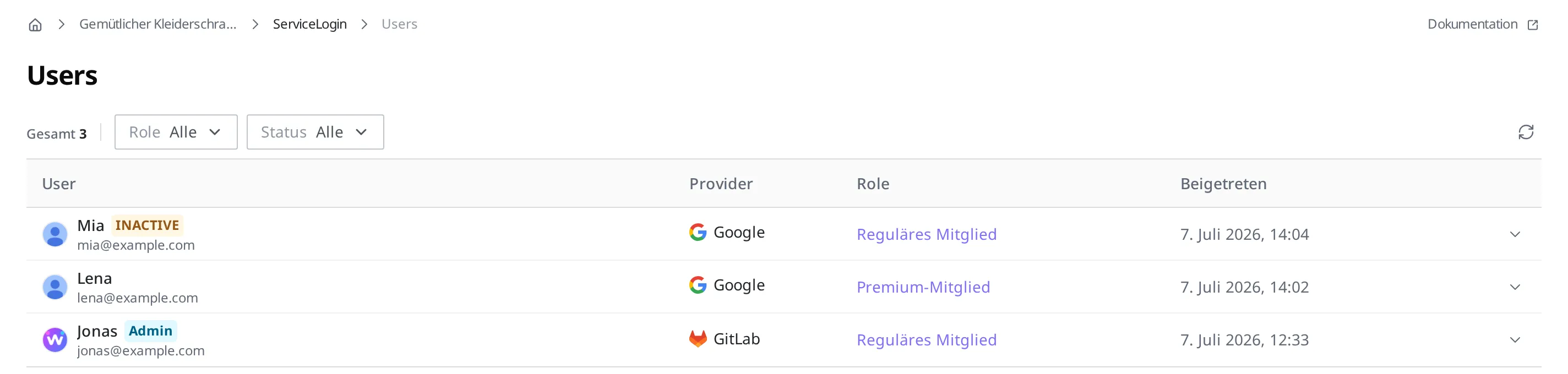
Um die Details eines Mitglieds anzusehen oder eine Einstellung zu ändern, klicken Sie ganz rechts in der Zeile auf das Aufklapp-Symbol. Es wechselt nicht zu einem anderen Bildschirm; stattdessen klappen unter dieser Zeile die Details Permissions und Konto auf.
Wenn die Liste durch mehr Mitglieder länger wird, können Sie oben über der Liste mit dem Role-Filter und dem Status-Filter gezielt nur die gewünschten Mitglieder herausfiltern.
Neue Registrierungen genehmigen
Wenn Sie in den Einstellungen der Mitgliederanmeldung Admin-Freigabe für neue Anmeldungen erforderlich eingeschaltet gelassen haben, kann sich ein neu registriertes Mitglied nicht sofort anmelden, sondern wartet auf die Freigabe durch das Betriebsteam. Diese Vorgehensweise nutzen Sie, wenn Sie nicht jeden sofort hereinlassen, sondern jede Registrierung einmal prüfen und dann annehmen möchten.
In diesem Fall erscheint das neue Mitglied in der Liste mit einem Inactive-Badge. Wenn Sie die Zeile dieses Mitglieds aufklappen, im Abschnitt Konto die Option Anmeldung erlaubt einschalten und speichern, kann sich das Mitglied von da an mit seinem eigenen Konto anmelden, und das Inactive-Badge in der Liste verschwindet.
- Klicken Sie in der Users-Liste in der Zeile des auf Freigabe wartenden Mitglieds (des Mitglieds mit dem Inactive-Badge) ganz rechts auf das Aufklapp-Symbol.
- Schalten Sie im Abschnitt Konto die Option Anmeldung erlaubt ein.
- Klicken Sie auf Speichern.
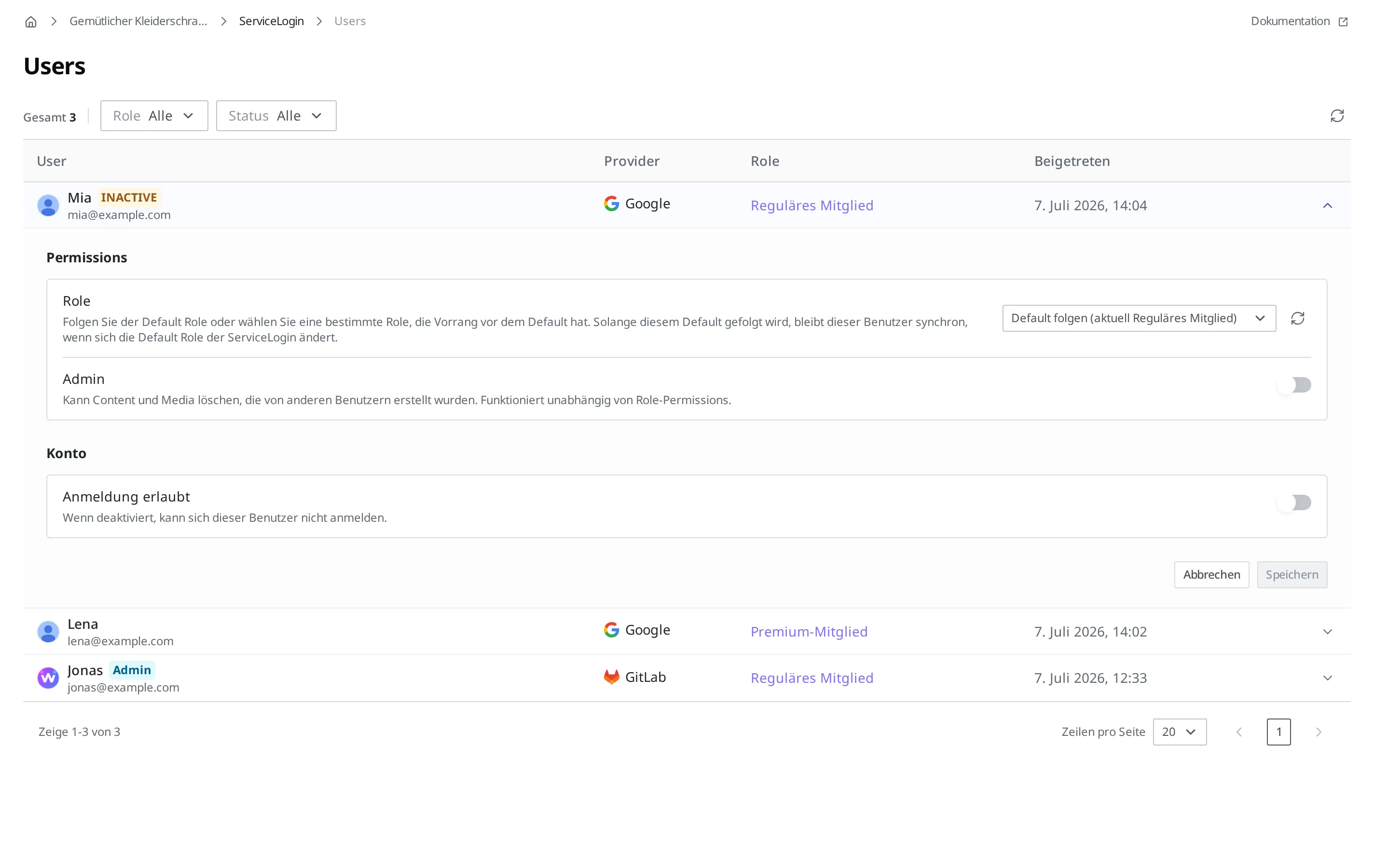
Wenn Sie neu hinzukommende Gäste nicht einzeln prüfen, sondern sofort annehmen möchten, lassen Sie Admin-Freigabe für neue Anmeldungen erforderlich ausgeschaltet. Wie Sie diese Option ein- und ausschalten, behandelt Anmeldung für Service-Mitglieder. Auch wenn Sie die Option ausschalten, werden bereits wartende Mitglieder nicht automatisch durchgelassen; geben Sie wartende Mitglieder daher jeweils auf die oben beschriebene Weise frei.
Die Anmeldung eines problematischen Mitglieds sperren
Wenn es ein Mitglied gibt, das nur Unfug schreibt oder anderen Gästen schadet, können Sie die Anmeldung dieses Mitglieds sperren. Dazu schalten Sie Anmeldung erlaubt, das Sie bei der Freigabe eingeschaltet haben, wieder aus. Wird die Anmeldung gesperrt, kommt dieses Mitglied nicht mehr mit seinem eigenen Konto herein und wird in der Liste mit einem Inactive-Badge angezeigt.
- Klicken Sie in der Users-Liste in der Zeile des zu sperrenden Mitglieds ganz rechts auf das Aufklapp-Symbol.
- Schalten Sie im Abschnitt Konto die Option Anmeldung erlaubt aus.
- Klicken Sie auf Speichern.
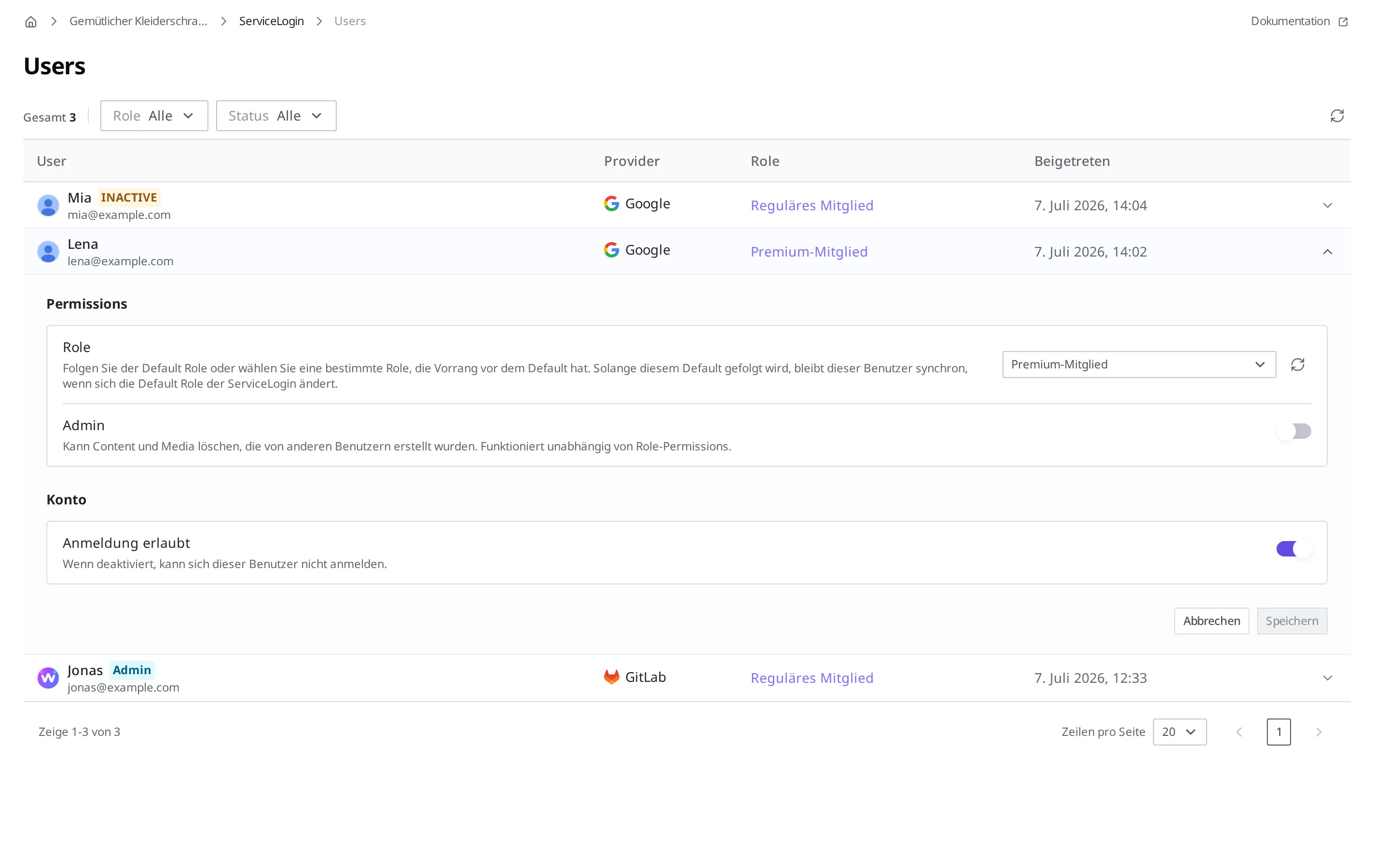
Auch wenn die Anmeldung gesperrt ist, bleiben der Verlauf dieses Mitglieds und das, was es hinterlassen hat, erhalten. Wenn Sie die Anmeldung wieder einschalten, kann das Mitglied wie zuvor hereinkommen. Diese Einstellung nutzen Sie daher, um ein Mitglied eine Zeit lang auszusperren und es später wieder hereinzulassen. Wenn es keinen Grund gibt, es später wieder hereinzulassen, entfernen Sie es aus der Liste.
Einem bestimmten Mitglied andere Berechtigungen geben
Alle neu registrierten Mitglieder erhalten dieselbe Berechtigung, nämlich die Default Role aus den Einstellungen der Mitgliederanmeldung. Manchmal möchten Sie jedoch nur einzelnen Mitgliedern eine andere Berechtigung geben. Etwa, wenn Sie treuen Mitgliedern, die den Dienst lange nutzen, weitergehende Berechtigungen geben oder nur bestimmten Mitgliedern eine neue Funktion vorab zugänglich machen möchten. In diesem Fall weisen Sie nur diesem einen Mitglied gesondert eine andere Role zu. Eine so einzeln zugewiesene Berechtigung hat Vorrang vor der Default Role.
Nehmen wir das Beispiel des Onlineshops.
- Ausgangslage: Alle Mitglieder erhalten als Default Role „Reguläres Mitglied". Diese Role erlaubt es, Bewertungen zu lesen, neue zu schreiben und nur die eigenen Bewertungen zu bearbeiten.
- Was Sie im Content-Studio tun: Nur dem treuen Mitglied „Lena" weisen Sie gesondert die Role „Premium-Mitglied" zu.
- Das Ergebnis: „Lena" handelt mit der Berechtigung „Premium-Mitglied", während die übrigen Mitglieder weiterhin mit der Berechtigung „Reguläres Mitglied" handeln. So können Sie innerhalb desselben Dienstes einzelnen Mitgliedern unterschiedliche Berechtigungen geben.
- Klicken Sie in der Users-Liste in der Zeile des Mitglieds, dem Sie eine andere Berechtigung geben möchten, ganz rechts auf das Aufklapp-Symbol.
- Öffnen Sie im Abschnitt Permissions das Role-Dropdown.
- Wählen Sie in der Liste „Premium-Mitglied" aus.
- Klicken Sie auf Speichern.
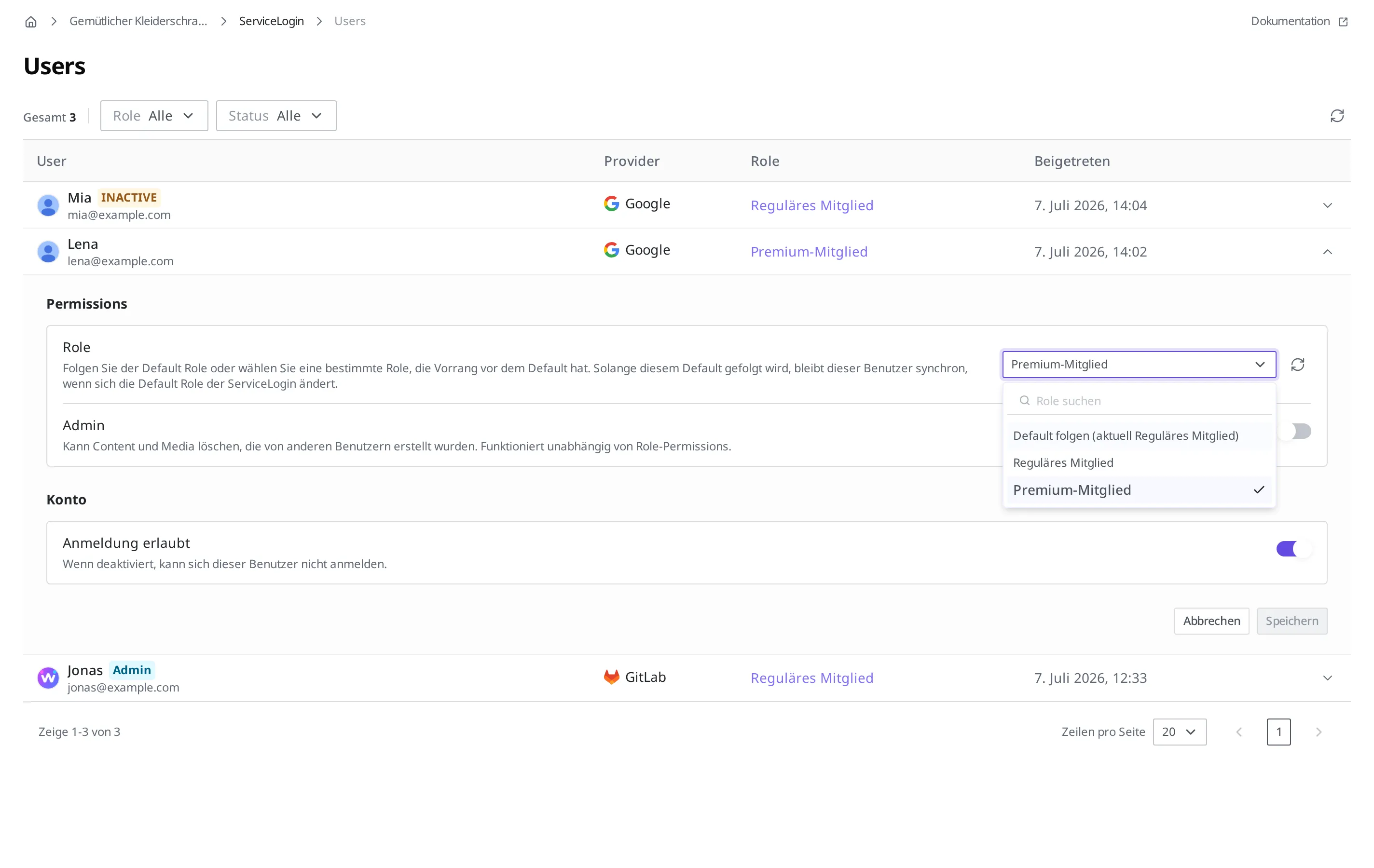
Wenn Sie viele Roles angelegt haben, können Sie im Feld Role suchen oben im Dropdown einen Namen eingeben, um die gesuchte zu finden.
Um eine gesondert zugewiesene Berechtigung zurückzunehmen und das Mitglied wieder wie alle anderen zu behandeln, wählen Sie im Role-Dropdown dieses Mitglieds Default folgen (aktuell Reguläres Mitglied) aus und speichern. Wie Sie das Berechtigungsbündel (ServiceUserRole), das Sie Mitgliedern geben, selbst erstellen und bearbeiten, behandelt Rollen und Berechtigungen von Mitgliedern.
Einem Mitglied das Aufräumen fremder Beiträge übertragen
Manchmal möchten Sie, dass ein anderes Mitglied Unangemessenes aufräumt, das Mitglieder hinterlassen haben. Etwa, dass es im Bewertungsbereich werbliche Bewertungen heraussucht und löscht. Das Vorgehen ist auch hier dasselbe wie im vorigen Abschnitt. Sie erstellen gesondert eine Role, die diese Aufgabe erlaubt, und weisen sie diesem Mitglied zu.
Anders ist nur, was in die Role hineinkommt. Die Berechtigung für das, was Mitglieder hinterlassen haben, lässt sich auf das beschränken, was das Mitglied selbst geschrieben hat, und diese Beschränkung lässt sich auch aufheben, sodass sie das von anderen Mitgliedern Geschriebene einschließt. Dem Mitglied, dem Sie das Aufräumen übertragen, geben Sie eine Role, die diese Beschränkung nur für das Löschen aufhebt.
Nehmen wir das Beispiel des Onlineshops.
- Ausgangslage: Alle Mitglieder erhalten als Default Role „Reguläres Mitglied". Diese Role erlaubt es, Bewertungen zu lesen, neue zu schreiben und nur die selbst geschriebenen Bewertungen zu bearbeiten.
- Was Sie im Content-Studio tun: Sie erstellen gesondert die Role „Bewertungs-Moderator". Das Bearbeiten bleibt auf selbst Geschriebenes beschränkt, und nur das Löschen wird auf die Bewertungen anderer Mitglieder ausgeweitet. Anschließend weisen Sie diese Role „Jonas" zu.
- Das Ergebnis: „Jonas" kann werbliche Bewertungen löschen. Bewertungen, die andere geschrieben haben, kann er jedoch nicht überschreiben. Geöffnet wurde nämlich nur das Löschen.
- Erstellen Sie zuerst unter Rollen und Berechtigungen von Mitgliedern die Role für das Aufräumen.
- Klicken Sie in der Users-Liste in der Zeile des Mitglieds, dem Sie diese Role geben möchten, ganz rechts auf das Aufklapp-Symbol.
- Wählen Sie im Abschnitt Permissions im Role-Dropdown die erstellte Role aus.
- Klicken Sie auf Speichern.
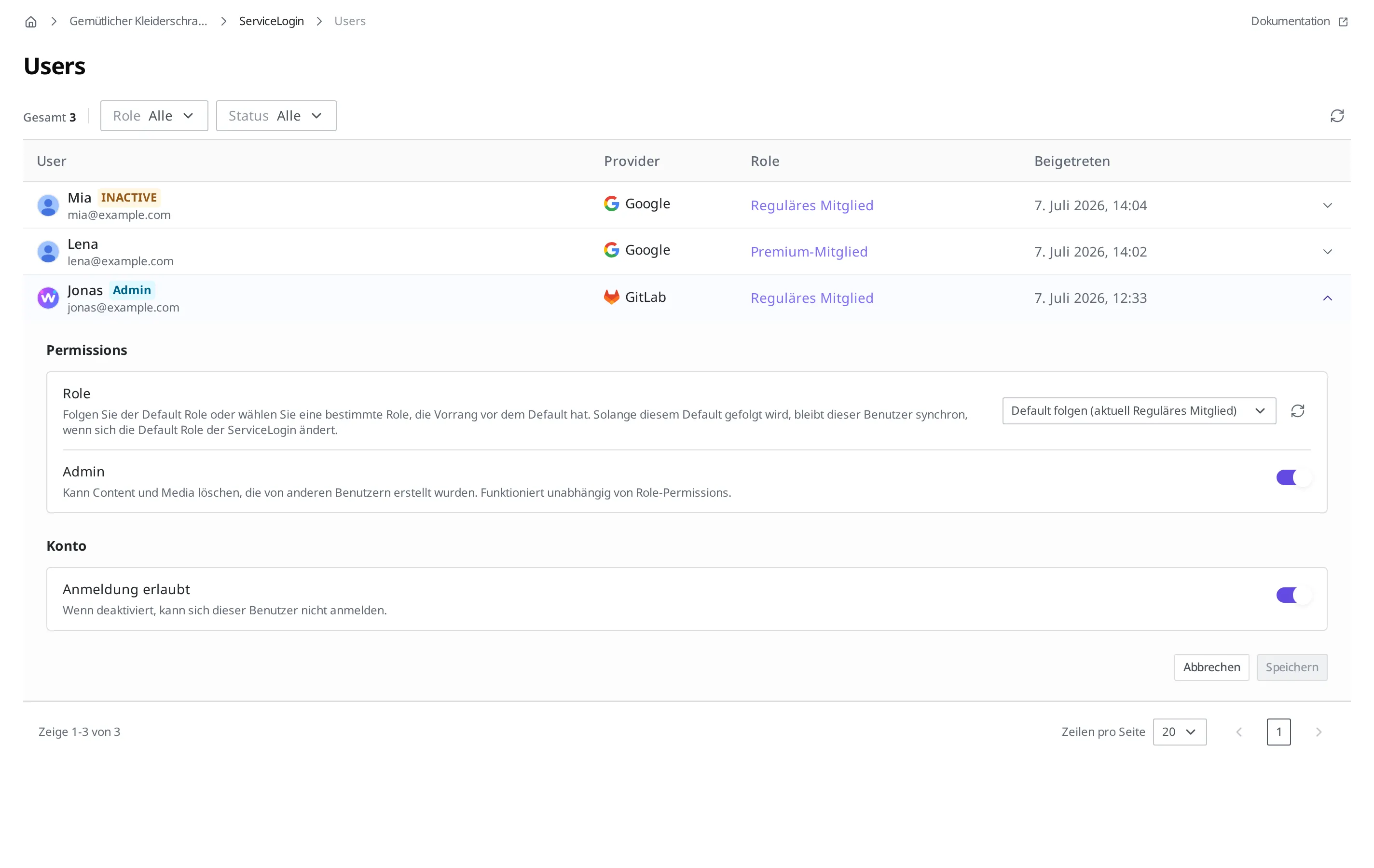
Sobald die Spalte Role in der Liste auf den Namen dieser Role wechselt, hat es geklappt.
Wenn Sie die Aufräumberechtigung so verteilen, können Sie das Aufräumen unangemessener Beiträge den Gästen selbst überlassen. Das Betriebsteam muss dann nicht alles selbst löschen. Da die Berechtigung dabei jedoch weiter wird, sollten Sie eine solche Role nur Mitgliedern geben, denen Sie vertrauen.
Ein Mitglied aus der Liste entfernen
Wenn ein Mitglied um die Löschung bittet oder es keinen Grund gibt, dass es zurückkommt, können Sie es aus der Liste entfernen. Anders als das Sperren der Anmeldung lässt sich das nicht rückgängig machen.
Die Schritte, das, was dabei mit gelöscht wird, und wie Sie in der App eine Stelle einrichten, an der Gäste ihren Austritt beantragen, behandelt Mitgliederaustritte bearbeiten.
Nächste Schritte
- Anmeldung für Service-Mitglieder: Behandelt, wie Sie die Mitgliederanmeldung zum ersten Mal einschalten, eine soziale Anmeldung anbinden und festlegen, ob neue Registrierungen freigegeben werden müssen und welche Default Role gilt.
- Rollen und Berechtigungen von Mitgliedern: Behandelt, wie Sie das Berechtigungsbündel (ServiceUserRole) erstellen, das Sie Mitgliedern geben, und wie Sie erreichen, dass Mitglieder nur das bearbeiten, was sie selbst geschrieben haben.
- Mitgliederaustritte bearbeiten: Behandelt die Schritte, um ein Mitglied aus der Liste zu entfernen, und woran Sie entscheiden, ob das von diesem Mitglied Erstellte mit gelöscht wird.
- Teammitglieder einladen und Berechtigungen vergeben: Behandelt, wie Sie nicht Mitglieder, sondern das mitarbeitende Betriebsteam einladen und ihm Berechtigungen geben.
- API-Referenz: Behandelt technische Spezifikationen wie das Anfrageformat, wenn Sie die von registrierten Mitgliedern gesehenen und geschriebenen Inhalte direkt aus einem Programm heraus verarbeiten.