

Anmeldung für Service-Mitglieder
Stellen Sie sich vor, Sie betreiben den Shop einer Kleiderboutique. Es gibt Situationen, in denen Sie möchten, dass Kundinnen und Kunden sich selbst registrieren und nur Mitglieder Bewertungen schreiben oder stufenbezogene Vorteile erhalten. Dafür brauchen Sie ein Mitgliedersystem, bei dem sich Gäste eigenständig registrieren und anmelden. Die Space-Funktion, die dieses Mitgliedersystem an Ihre Website anbindet, ist ServiceLogin (die Anmeldeeinstellung, über die sich Gäste direkt bei Ihrem Service registrieren und ihn nutzen).
Wenn Sie ServiceLogin einschalten, können sich Gäste mit einem sozialen Konto wie Google selbst registrieren. Jeder registrierte Gast wird zu einem ServiceUser (einem Mitglied, das sich bei Ihrem Service registriert hat). Den Anmeldevorgang und das Aufrechterhalten des Anmeldestatus übernimmt WEEGLOO für Sie, sodass Sie keine Passwörter selbst aufbewahren oder eine soziale Anmeldung von Grund auf entwickeln müssen.
Auf dieser Seite betrachten wir zuerst, was ServiceLogin ist und wie es sich von den Konten des Betreiberteams unterscheidet, und schalten dann im Space der Boutique ServiceLogin selbst ein und richten es ein.
Mitglieder sind etwas anderes als das Betreiberteam
Bei WEEGLOO gibt es zwei Arten von Personen, die sich anmelden. Da sie leicht zu verwechseln sind, ziehen wir zuerst eine klare Grenze.
- Das Betreiberteam sind die Personen, die Produkte einstellen und die Website verwalten. Sie kommen nicht wie ein Gast über ServiceLogin herein, sondern werden mit einem WEEGLOO-Konto Mitglied dieses Space (durch Einladung und Rollenzuweisung von jemandem, der bereits drin ist). Die Berechtigungen des Betreiberteams werden unter Rollen und Berechtigungen behandelt.
- Ein ServiceUser ist ein Gast bzw. Mitglied, das diese Website nutzt. Es ist eine Person, die sich auf der von Ihnen betriebenen Boutique-Website mit einem sozialen Konto direkt registriert hat. Das ist eine vollständig getrennte Anmeldung vom Betreiberteam.
Kurz gesagt ist das Betreiberteam diejenigen, die den Laden führen, und der ServiceUser der Gast, der den Laden besucht. ServiceLogin ist die Aufgabe, den Eingang zu schaffen, durch den diese Gäste ein- und ausgehen.
Drei Dinge, die zusammenwirken
Das Mitgliedersystem läuft durch das Zusammenspiel von drei Dingen.
- ServiceLogin: die Anmeldeeinstellung selbst. Hier legen Sie fest, welche soziale Anmeldung verwendet wird und welche Berechtigung registrierte Mitglieder standardmäßig erhalten.
- ServiceUserRole: ein Bündel von Berechtigungen, das Sie Mitgliedern geben. Es legt fest, was ein Mitglied sehen und was es schreiben darf.
- ServiceUser: jedes einzelne registrierte Mitglied. Bei jeder Registrierung eines Gastes entsteht einer.
Diese Seite konzentriert sich auf die ServiceLogin-Einstellung, die den Eingang öffnet. Die ServiceUserRole, die festlegt, was ein Mitglied tatsächlich sehen und nutzen kann (Berechtigungen), wird gesondert unter Mitgliederrollen und Berechtigungen behandelt. Die unten in den Einstellungen ausgewählte Default Role ist genau die Rolle, die auf jener Seite erstellt wird.
ServiceLogin einschalten
Schalten wir im Space der Boutique die Mitgliederanmeldung ein.
Die Einstellung für die Mitgliederanmeldung gibt es nur einmal pro Space. Sie erstellen nicht mehrere neu, sondern schalten diese eine ein und ändern sie bei Bedarf.
ServiceLogin ist anfangs ausgeschaltet. Wenn Sie den Einstellungsbildschirm öffnen, sehen Sie zusammen mit dem Hinweis ServiceLogin ist deaktiviert die Schaltfläche Aktivieren. Im Hinweis steht: „Aktivieren Sie ServiceLogin, um Social Login (Google usw.) auf Ihrer Website zu ermöglichen. Weegloo übernimmt OAuth und Sessions für Sie.“
- Klappen Sie im linken Menü Dienste auf und klicken Sie auf ServiceLogin.
- Klicken Sie im Bildschirm Grundinformationen auf die Schaltfläche Aktivieren.
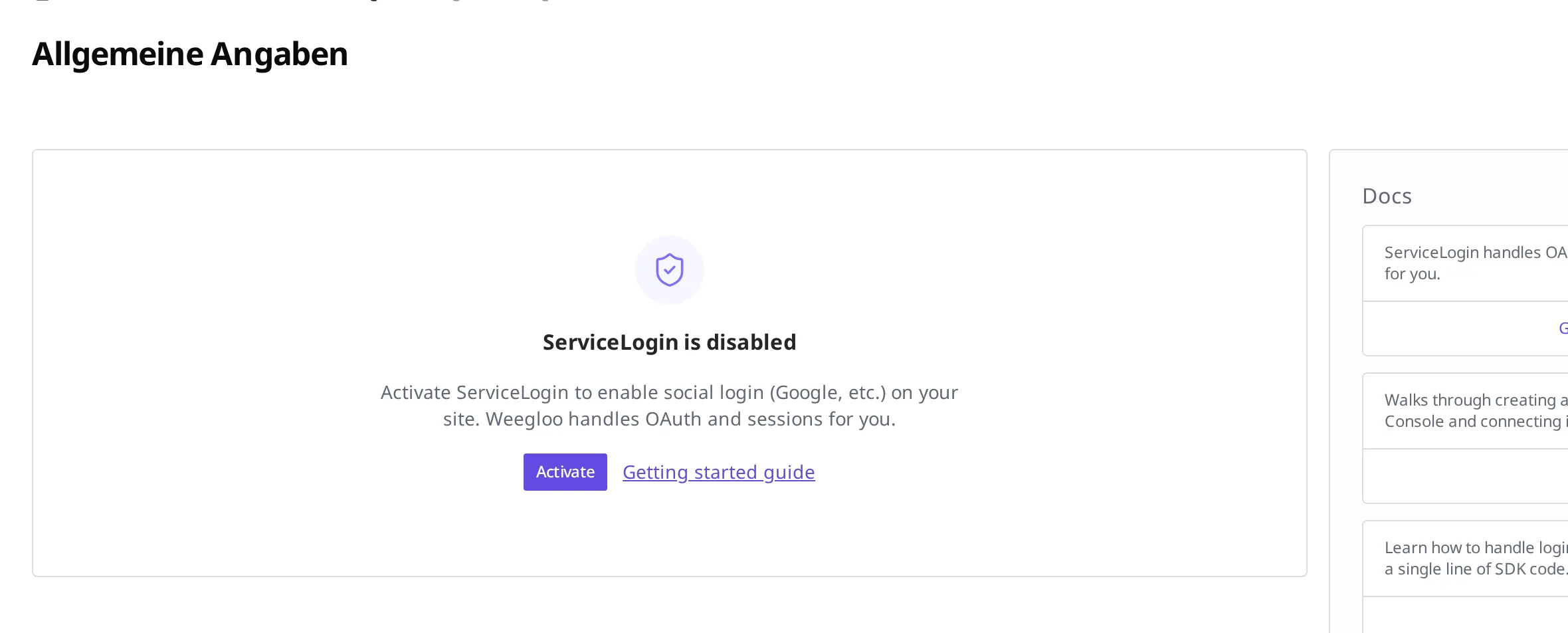
Wenn Sie auf Aktivieren klicken, öffnet sich das Einstellungsformular. In diesem Formular müssen Sie mindestens eine soziale Anmeldung einschalten und Speichern, damit die Mitgliederanmeldung tatsächlich funktioniert.
Das Einstellungsformular ausfüllen
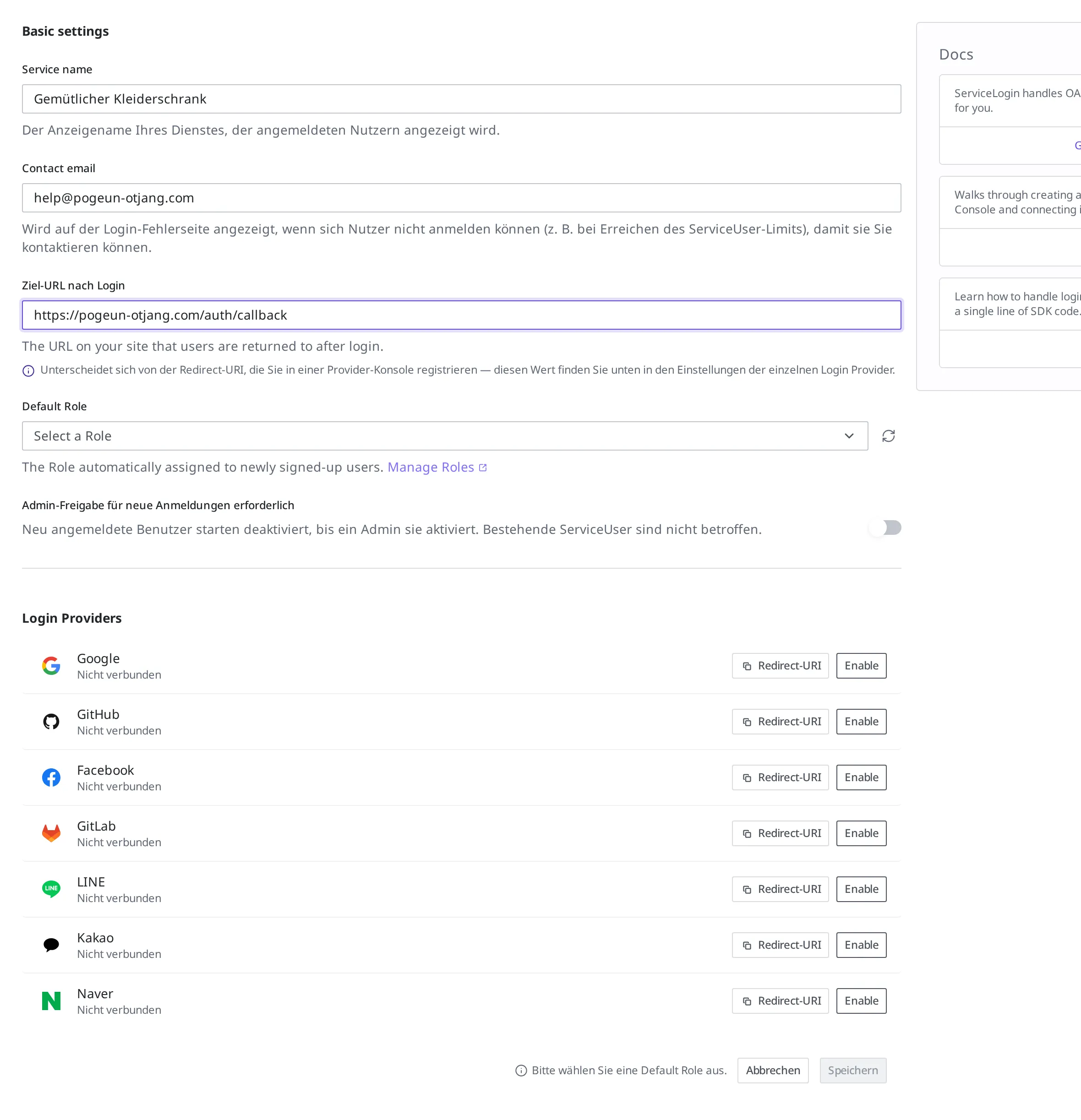
Das Einstellungsformular ist in allgemeine Angaben und die Einstellungen der sozialen Anmeldung unterteilt. Füllen Sie zuerst die allgemeinen Angaben aus.
| Angabe | Was wird eingetragen |
|---|---|
| Servicename | Der Servicename, der Gästen bei der Anmeldung angezeigt wird. Bei einer Boutique tragen Sie den Namen des Ladens ein. |
| Kontakt-E-Mail | Die Kontaktadresse, die Gästen angezeigt wird, wenn bei der Anmeldung ein Problem auftritt (zum Beispiel, wenn die zulässige Mitgliederzahl erreicht ist). |
| Ziel-URL nach Login | Die Adresse Ihrer Website, zu der Gäste zurückkehren, nachdem sie die Anmeldung abgeschlossen haben. |
| Default Role | Das Berechtigungsbündel, das einem neu registrierten Gast automatisch zugewiesen wird. Wenn Sie daneben auf Roles verwalten klicken, gelangen Sie zum Bildschirm, auf dem Berechtigungen erstellt werden. |
- Geben Sie unter Servicename den Namen ein, der Gästen angezeigt wird. Bei einer Boutique tragen Sie wie bei
Gemütlicher Kleiderschrankden Namen des Ladens ein. - Geben Sie unter Kontakt-E-Mail die Adresse ein, über die Sie Anfragen erhalten. Beispiel:
help@pogeun-otjang.com. - Geben Sie unter Ziel-URL nach Login die Adresse Ihrer Website ein, zu der Gäste nach der Anmeldung zurückkehren. Beispiel:
https://pogeun-otjang.com/auth/callback. In dieses Feld tragen Sie eine Webadresse wiehttps://...ein. Wenn Sie die Anmeldung an eine mobile App (Android und iOS) anbinden, können Sie deren App-Adresse hier nicht unverändert eintragen, sodass die Anbindung etwas anders verläuft. Die dafür nötigen technischen Schritte werden unter Auth API behandelt. - Wählen Sie unter Default Role die Berechtigung aus, die Sie neuen Mitgliedern geben. Wenn Sie noch keine Berechtigung erstellt haben, erstellen Sie zunächst eine unter Roles verwalten daneben und kehren Sie dann zurück.
Welche Default Role Sie auswählen sollten und welche Berechtigungen Sie Mitgliedern geben, wird unter Mitgliederrollen und Berechtigungen behandelt.
Wenn das Betreiberteam vor der Aufnahme einer Registrierung einmal prüfen möchte, können Sie Admin-Freigabe für neue Anmeldungen erforderlich eingeschaltet lassen. Wenn Sie diese Option einschalten, kann sich ein neu registrierter Gast nicht sofort anmelden, sondern wartet, bis das Betreiberteam ihn freigibt. Auf bereits registrierte Mitglieder hat dies keine Auswirkung.
- Wenn sich jeder sofort nach der Registrierung anmelden können soll, lassen Sie Admin-Freigabe für neue Anmeldungen erforderlich ausgeschaltet. Wenn Sie jede Registrierung einzeln prüfen möchten, lassen Sie sie eingeschaltet.
Soziale Anmeldung einschalten
Mit welchem Konto sich Gäste registrieren, legen Sie unter Login Providers fest. Sie können Google, GitHub, Facebook, GitLab, LINE, Kakao und Naver jeweils einzeln einschalten.
Eine soziale Anmeldung ist die Aufgabe, zwei Stellen zu verbinden. Sie registrieren Ihre Website beim jeweiligen Anbieter (bei Google zum Beispiel in der Google Cloud Console) und geben die dort erhaltenen Werte bei WEEGLOO ein. Wenn Sie Google einschalten, führt der Bildschirm Sie genau durch diese zwei Schritte.
- Schalten Sie Google ein. Es erscheint eine Anleitung mit zwei Schritten.
- Kopieren Sie die unter Step 1 angezeigte Authorized redirect URI und registrieren Sie sie beim OAuth-Client in der Google Cloud Console. Diese Adresse teilt Google mit, wohin das Anmeldeergebnis zurückgeschickt werden soll.
- Geben Sie die in der Google Cloud Console ausgestellten Werte in die Felder Client ID und Client Secret unter Step 2 ein.
- Wenn Sie weitere soziale Anmeldungen nutzen möchten, schalten Sie auch GitHub oder Facebook auf dieselbe Weise ein, geben Sie die Werte ein und klicken Sie dann auf Speichern.
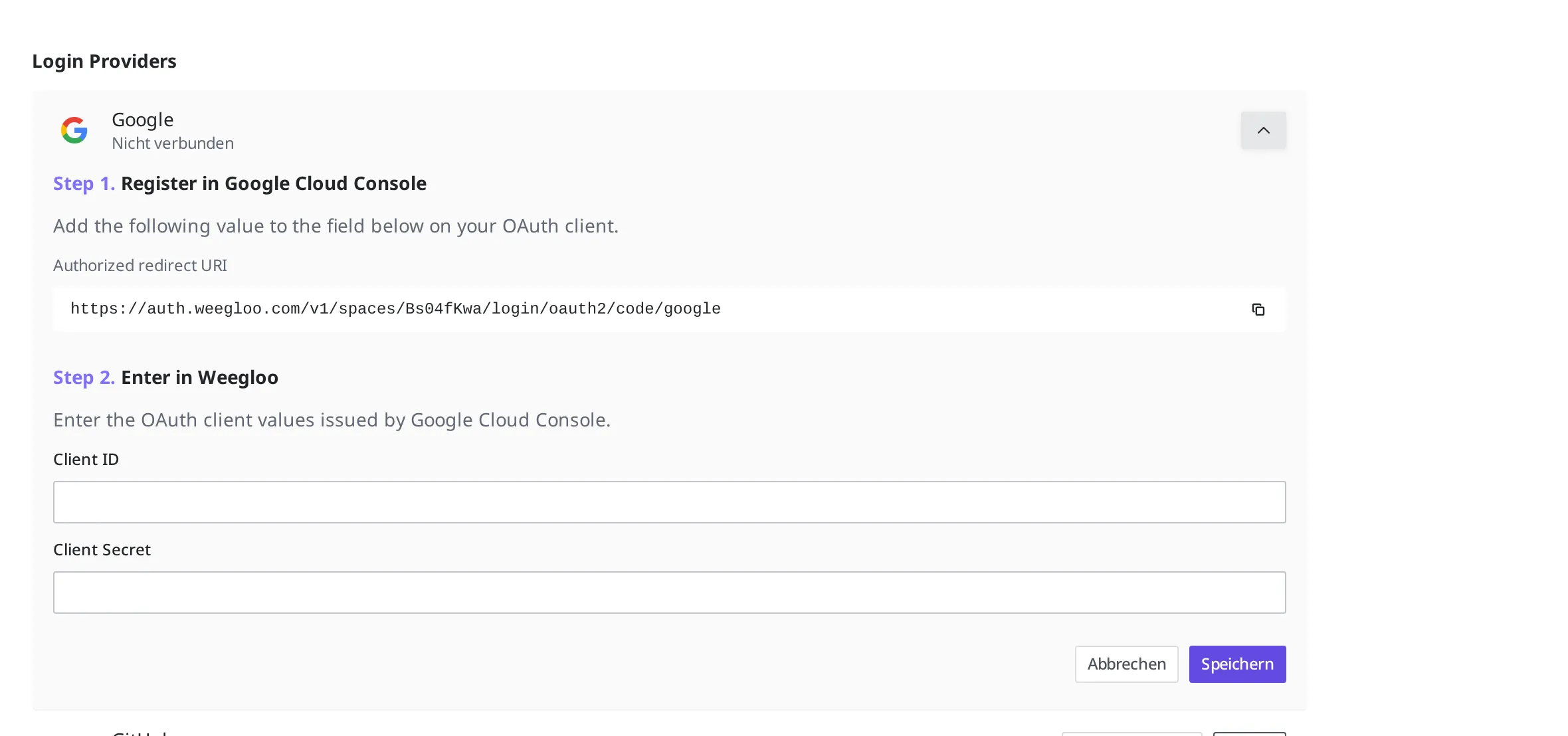
Sobald die eingeschaltete soziale Anmeldung in der Liste als eingeschaltet zu sehen ist und Sie bis zum Speichern fertig sind, können sich Gäste mit diesem Konto anmelden.
Was je nach Anbieter unterschiedlich ist: Scopes und E-Mail
Der Ablauf der Verbindung ist bei jedem Anbieter derselbe wie oben. Der Name des Feldes, in dem die Weiterleitungsadresse registriert wird, ist von Anbieter zu Anbieter etwas anders (Authorized redirect URI, Callback URL, Redirect URI usw.). Auch wenn der Name anders ist, fügen Sie als Wert die Adresse unverändert ein, die unter Step 1 der Anleitung zu sehen ist, die beim Einschalten des Anbieters erscheint.
Die Scopes in der Tabelle unten (der Umfang der Informationen, die bei der Anmeldung von den Gästen angefragt werden) sind die Werte, die WEEGLOO zum Zeitpunkt der Anmeldung beim Anbieter anfordert. Bei Google und GitHub gibt es nichts, was Sie vorab in der Konsole festlegen müssen; es genügt, dass der Gast bei der Anmeldung zustimmt. Bei den übrigen Anbietern gibt es Einstellungen, die vorab in der Konsole eingeschaltet sein müssen. Prüfen Sie diese in der Tabelle.
WEEGLOO erhält bei der Anmeldung eines Gastes vom Anbieter auch dessen E-Mail-Adresse und legt sie im Mitglied ab. In demselben Space ist mit einer E-Mail-Adresse nur eine einzige Registrierung möglich. Die in der Tabelle genannten Vorbereitungen dienen dazu, diese E-Mail-Adresse zu erhalten, überspringen Sie sie also nicht. Die Schritte, mit denen Sie die zwei Werte erhalten, sind bei jedem Anbieter anders, deshalb werden sie in der Verbindungsanleitung am rechten Ende der Tabelle zusammen mit den Bildschirmen behandelt.
| Anbieter | Scopes, die WEEGLOO anfordert | Vorab in der Anbieter-Konsole zu aktivieren | Verbindungsanleitung |
|---|---|---|---|
email, profile | Keine | Verbinden | |
| GitHub | read:user, user:email | Keine | Verbinden |
email, public_profile | Unter Permissions and features der App muss email hinzugefügt werden | Verbinden | |
| GitLab | read_user | Beim Erstellen der App muss unter den Scopes read_user angehakt werden | Verbinden |
| Kakao | profile_nickname, profile_image, account_email | Nach der Umstellung auf eine Biz-App muss die Nutzung des Einwilligungselements für die E-Mail-Adresse genehmigt werden | Verbinden |
| Naver | email, profile, nickname | Beim Registrieren der App muss die E-Mail-Adresse in den bereitgestellten Informationen enthalten sein | Verbinden |
| LINE | profile, email | Im Channel muss die E-Mail-Berechtigung beantragt und genehmigt werden | Verbinden |
Registrierte Mitglieder ansehen
Wenn sich ein Gast registriert, können Sie dieses Mitglied unter Dienste > ServiceLogin > Users sehen. Hier sehen und verwalten Sie die Liste der registrierten Mitglieder.
Wenn Sie zuvor Admin-Freigabe für neue Anmeldungen erforderlich eingeschaltet haben, wartet ein neu registriertes Mitglied auf diesem Bildschirm auf die Freigabe. Sobald Sie das Mitglied aktivieren, kann es sich von da an anmelden.
Auf demselben Bildschirm können Sie die Anmeldung eines Mitglieds sperren, einem einzelnen Mitglied andere Berechtigungen geben oder ein Mitglied aus der Liste entfernen. Die Schritte dazu behandelt Servicemitglieder verwalten.
Mitgliederanmeldung bei mehreren Websites
Manchmal betreibt eine Person mehrere ganz unterschiedliche Services. Stellen Sie sich vor, Sie führen die Boutique Gemütlicher Kleiderschrank und richten daneben auch die Website einer Bäckerei aus dem Viertel ein, einer völlig anderen Branche. Die beiden Websites haben unterschiedliche Gäste und unterschiedliche Inhalte. Es gibt keinen Grund, warum ein Gast, der sich in der Boutique registriert hat, ein Mitglied der Bäckerei sein sollte.
Die Mitgliederanmeldung gibt es einmal pro Space. Solche unterschiedlichen Websites bekommen deshalb jeweils einen eigenen Space, und in diesem Space wird die Mitgliederanmeldung gesondert eingerichtet. Auch die Mitgliederliste ist nach Space getrennt, sodass die Mitglieder der Boutique und die der Bäckerei als unterschiedliche Mitglieder verwaltet werden.
Die Mitgliederanmeldung eines Space wird auf der Website verwendet, die Sie mit diesem Space betreiben. Es ist nicht so, dass eine einzige Mitgliederanmeldung an mehrere Websites angebunden wird und Mitglieder auf einen Schlag überall durchlässt. Wenn Sie Bildschirme haben, die Mitglieder mit einer einzigen Anmeldung gemeinsam nutzen sollen, fassen Sie diese Bildschirme auf einer Website zusammen.
Was als Nächstes zu tun ist
- Mitgliederrollen und Berechtigungen: Erstellen Sie die ServiceUserRole, die festlegt, was ein registriertes Mitglied sehen und nutzen kann, und verbinden Sie sie mit der oben ausgewählten Default Role.
- API-Referenz: Um die Anmeldung registrierter Mitglieder in den Code Ihrer Website einzubinden, brauchen Sie technische Spezifikationen wie das offizielle Client-SDK und das Anfrageformat. Auch die Spezifikation dafür, die von Mitgliedern gesehenen und genutzten Inhalte programmatisch direkt zu verarbeiten, wird hier behandelt.