

Gemeinsam bearbeiten
Stellen Sie sich vor, Sie betreiben den Bekleidungs-Onlineshop „Kuscheliger Kleiderschrank" gemeinsam mit Ihren Kolleginnen Minji Kim und Dahee Park. Wenn mehr Menschen mitarbeiten, kommt es zu solchen Situationen. Sie haben ein Produkt geöffnet, um die Detailbeschreibung des „Edelstahl-Thermobecher 500 ml" zu ändern, während zur selben Zeit auch Minji dasselbe Produkt geöffnet hat, um den Preis zu ändern. Diese Seite behandelt als Rezepte die Situationen, die entstehen, wenn mehrere Personen denselben Inhalt bearbeiten, und wie Sie damit umgehen: was passiert, wenn gleichzeitig bearbeitet wird, wie Sie erkennen, wer wann etwas geändert hat, und welche Gewohnheiten nötig sind, um von vornherein nicht aneinanderzugeraten.
Wie Sie eine Kollegin oder einen Kollegen in Ihren Arbeitsbereich holen, behandelt Teammitglieder einladen und Berechtigungen vergeben; die Kommentarfunktion selbst, also die gemeinsam genutzten Notizen, behandelt Kommentare; und die Konzepte von Status und Version behandelt Status und Veröffentlichung. Diese Seite konzentriert sich darauf aufbauend auf den situationsabhängigen Umgang „beim gemeinsamen Arbeiten".
Bei gleichzeitiger Bearbeitung wird ein Konflikt gemeldet
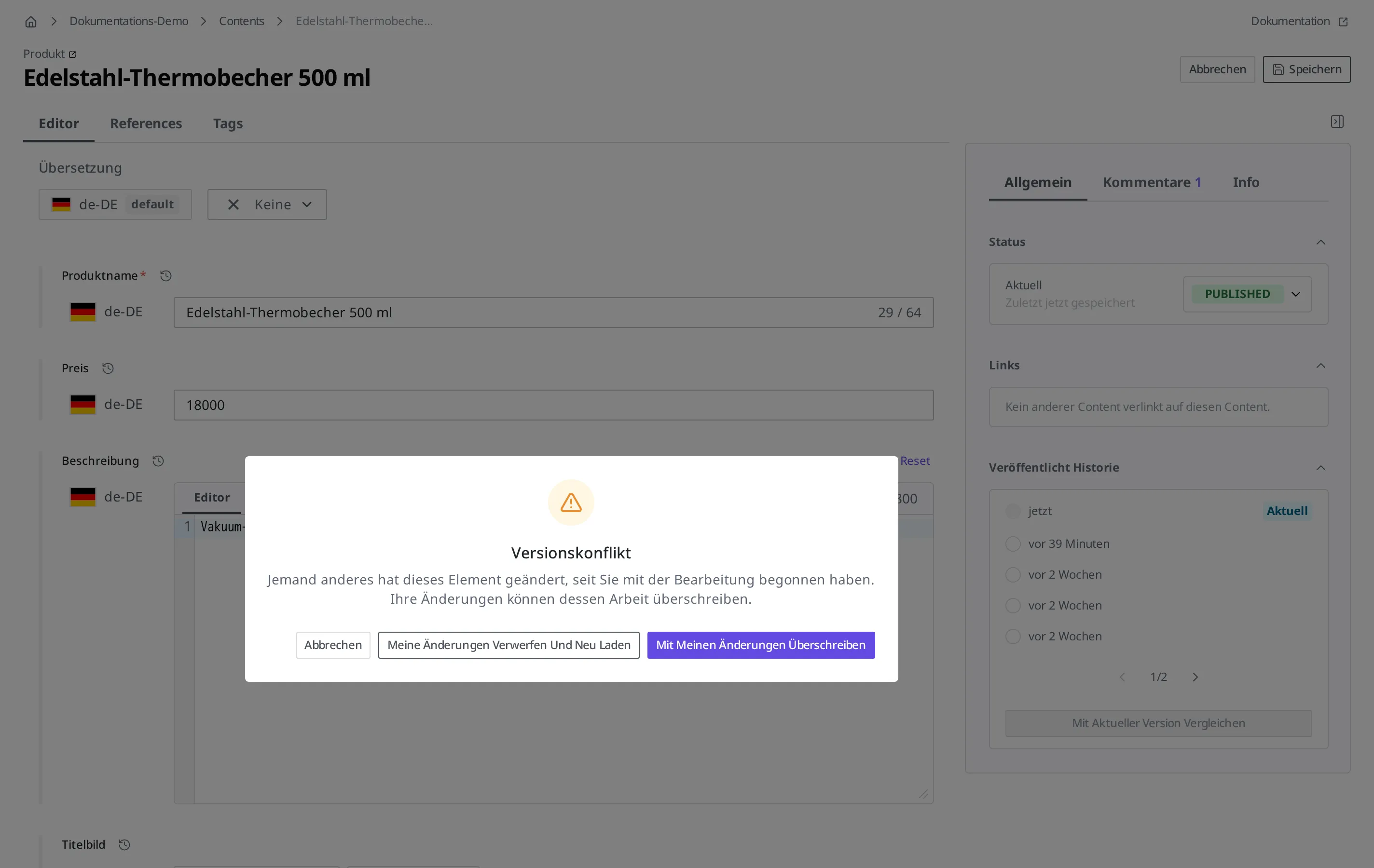
Kehren wir zu der Situation zurück, in der Minji und ich denselben Thermobecher jeweils geöffnet haben. Minji hat den Preis von 18.000 Won auf 16.000 Won geändert und zuerst Speichern gedrückt. Kurz darauf habe auch ich die Detailbeschreibung geändert und Speichern gedrückt. Dabei wird mein Speichern nicht einfach übernommen, sondern es erscheint ein Hinweis auf einen „Versionskonflikt". Denn WEEGLOO prüft im Moment des Speicherns, „ob nicht eine andere Person zuerst gespeichert hat, nachdem diese Person den Bildschirm geöffnet hat", und meldet es, wenn jemand zuerst gespeichert hat. Der Hinweis lautet: „Jemand anderes hat dieses Element geändert, seit Sie mit der Bearbeitung begonnen haben. Ihre Änderungen können dessen Arbeit überschreiben."
Dieser Hinweis ist deshalb wichtig, weil er verhindert, dass mein Speichern Minjis Änderung stillschweigend überschreibt. Wäre mein Speichern ohne jeden Hinweis übernommen worden, hätte der alte Preis von 18.000 Won, der auf meinem Bildschirm stehen geblieben war, die soeben von Minji geänderten 16.000 Won gelöscht, und Minji hätte, ohne es zu bemerken, weitergearbeitet. WEEGLOO tut das nicht, sondern meldet den Konflikt und lässt mich dann wählen, wie es weitergehen soll.
Im Hinweisfenster stehen drei Optionen zur Auswahl.
- Meine Änderungen verwerfen und neu laden: Verwirft, was Sie soeben eingegeben haben, und lädt den neuesten Stand, den Minji gespeichert hat. Minjis Änderung bleibt unverändert erhalten.
- Mit meinen Änderungen überschreiben: Speichert mit dem von Ihnen eingegebenen Inhalt. Da der soeben von Minji geänderte Inhalt verschwindet, wählen Sie dies nur, wenn Sie die Änderung der anderen Person mit Sicherheit nicht brauchen.
- Abbrechen: Bricht das Speichern ab, und Sie bleiben im Bearbeitungsbildschirm.
In den meisten Fällen ist die sichere Wahl Meine Änderungen verwerfen und neu laden. Wenn Sie prüfen, was die andere Person geändert hat, und Ihre Änderung anschließend erneut einbringen, bleibt die Arbeit beider Personen erhalten. Dieses Vorgehen behandeln wir gleich weiter unten.
Was tun, wenn Sie einen Konflikthinweis erhalten
Wenn Sie im Konflikthinweis sofort auf Mit meinen Änderungen überschreiben drücken, verschwindet die Änderung der anderen Person. Handeln Sie nicht überstürzt, sondern gehen Sie in einer Reihenfolge vor, die die Arbeit beider Personen bewahrt.
- Kopieren Sie Ihre auf dem Bildschirm eingegebene Änderung (den geänderten Text der Detailbeschreibung) an eine andere Stelle, etwa in ein Notizprogramm.
- Drücken Sie im Hinweisfenster Meine Änderungen verwerfen und neu laden. Der Bildschirm wechselt zum neuesten Stand, den Minji gespeichert hat.
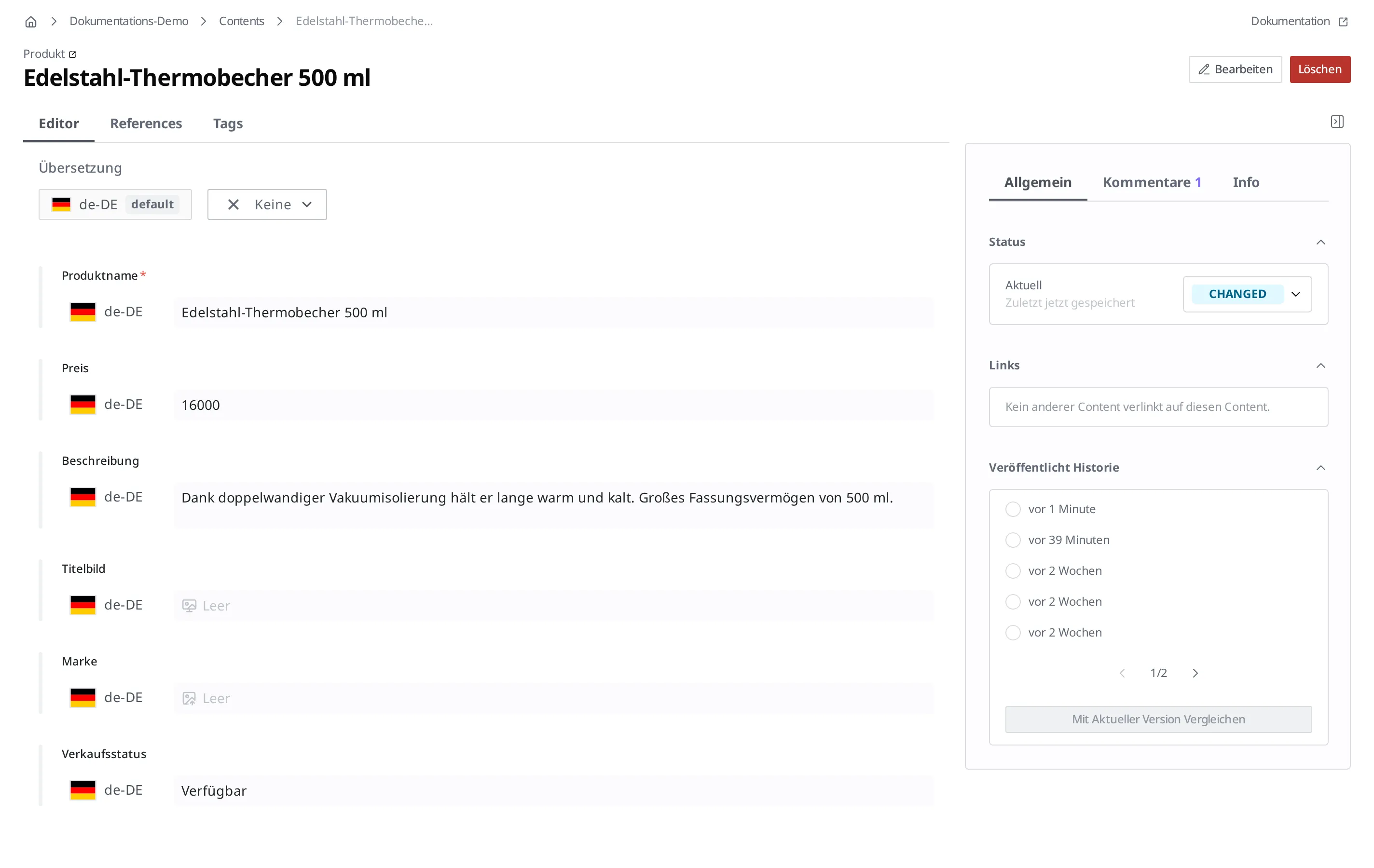
- Prüfen Sie, was Minji geändert hat. In diesem Beispiel ist der Preis auf 16.000 Won geändert.
- Geben Sie Ihre kopierte Detailbeschreibung erneut ein.
- Drücken Sie Speichern.
Diesmal wird ohne Konflikthinweis gespeichert. Denn es ist ein Speichern, nachdem Sie den neuesten Stand geprüft haben. Im Ergebnis bleiben sowohl der von Minji geänderte Preis als auch Ihre geänderte Detailbeschreibung erhalten.
Es ist wichtig, Schritt 1 nicht zu überspringen. Wenn Sie den neuesten Stand erneut laden, wechselt der Bildschirm zu dem von Minji gespeicherten Inhalt, sodass Ihnen für Eingaben, die Sie nicht kopiert haben, nichts anderes übrig bleibt, als sie neu zu schreiben. Bei einer Detailbeschreibung von wenigen Zeilen ist das Neuschreiben kein Problem, doch bei einem langen, sorgfältig ausgefeilten Text spart ein einziges Kopieren diese Mühe.
Erkennen, wer wann etwas geändert hat
Bei jedem Inhalt werden automatisch die Person, die ihn zuletzt geändert hat, und der Zeitpunkt festgehalten. In der Content-Liste erscheinen sie als Spalten Aktualisiert von und Aktualisiert am, sodass Sie auf einen Blick sehen, wer welches Produkt wann zuletzt bearbeitet hat.
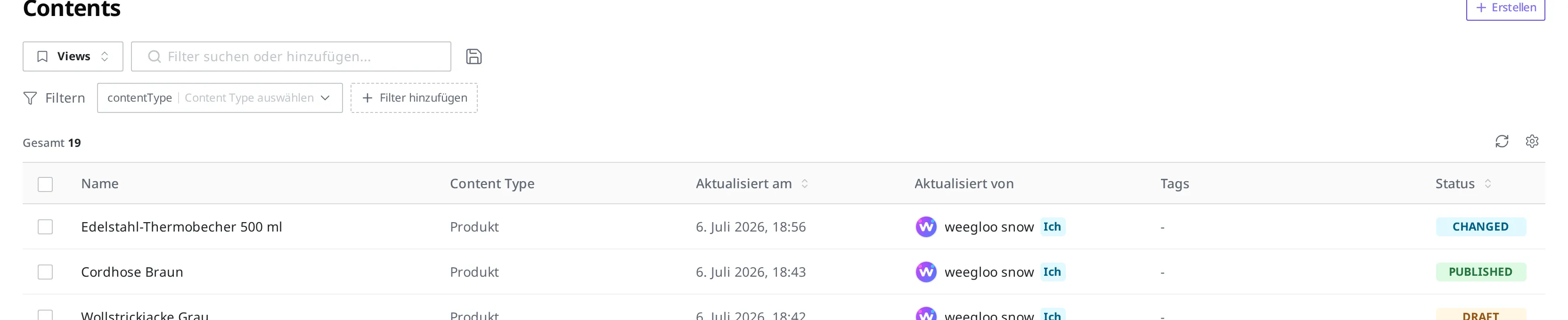
Die Gewohnheit, diese Aufzeichnung zu prüfen, hilft, Konflikte zu verringern. Wenn vor dem Öffnen des Thermobecher-Produkts als letzte Änderung „Minji Kim, gerade eben" steht, ist die Wahrscheinlichkeit hoch, dass Minji gerade dieses Produkt bearbeitet. Wenn Sie es dann nicht sofort öffnen und ändern, sondern zuerst bei Minji nachfragen, kommt es von vornherein seltener zu dem zuvor gezeigten Konflikthinweis.
Umgekehrt, wenn Sie Ihre eigene Arbeit nachvollziehen wollen, etwa „Welches Produkt habe ich letzte Woche geändert?", finden Sie es mit der standardmäßig bereitgestellten View „Updated by me" und der Sortierung nach Aktualisiert am schnell. Wie Sie das verwenden, behandelt Gewünschte Inhalte finden.
Wenn etwas überschrieben scheint: über den Bereich „Veröffentlicht Historie" vergleichen
„Warum ist die Beschreibung, die ich gestern geändert habe, wieder beim alten Text?" Wenn man zusammenarbeitet, gibt es Tage, an denen einem solche Zweifel kommen. Statt sich dann über Erinnerungen zu streiten, können Sie einfach die Aufzeichnung ansehen. Da bei jeder Veröffentlichung der Inhalt zu diesem Zeitpunkt als Version erhalten bleibt, können Sie vergleichen, mit welchem Inhalt Sie früher veröffentlicht haben, direkt neben dem aktuellen Inhalt.
Der Vergleich erfolgt im Bereich Veröffentlicht Historie rechts im Detailbildschirm des Inhalts. Wenn Sie die zu prüfende Version auswählen und Mit aktueller Version vergleichen drücken, werden diese Version und der aktuelle Inhalt Punkt für Punkt nebeneinander angezeigt. Die schrittweise Anleitung behandelt Status und Veröffentlichung.
Zweierlei sollten Sie wissen.
- Versionen entstehen nur beim Veröffentlichen. Eine Änderung, die Sie nur gespeichert, aber nicht veröffentlicht haben, bleibt nicht als Version erhalten und lässt sich mit dieser Methode daher nicht prüfen.
- Sie können zu früheren Werten zurückkehren. Wenn Sie im Vergleichsbildschirm den wiederherzustellenden Punkt auswählen und Anwenden Changes drücken, kehrt dieser Punkt zum früheren Wert zurück. Das ausführliche Rezept behandelt Veröffentlichungen im laufenden Betrieb verwalten.
Teamgewohnheiten, die Konflikte von vornherein verringern
Unabhängig davon, dass Sie den Umgang mit dem Konflikthinweis kennen, wird die Zusammenarbeit deutlich angenehmer, wenn Sie von vornherein seltener zulassen, dass zwei Personen dasselbe Produkt gleichzeitig öffnen. Beim Team „Kuscheliger Kleiderschrank" sieht das so aus.
- Teilen Sie die Zuständigkeiten auf. Wenn Sie die Zuständigkeit für die Inhalte aufteilen, etwa so, dass Minji die Preisanpassung von Saisonprodukten und Dahee das Anlegen neuer Produkte übernimmt, überschneiden sich die Hände zweier Personen seltener bei demselben Produkt. Wie Sie die zur Zuständigkeit passende Rolle vergeben, behandelt Teammitglieder einladen und Berechtigungen vergeben.
- Kündigen Sie länger dauernde Änderungen per Kommentar an. Wenn Sie gerade dabei sind, eine Detailbeschreibung umfangreich zu ändern, hinterlassen Sie an diesem Produkt einen Kommentar wie „Ich bearbeite gerade die Detailbeschreibung. Ich mache sie heute noch fertig." Kolleginnen und Kollegen, die dasselbe Produkt öffnen, sehen diese Notiz und können ihre Arbeit verschieben. Kommentare lassen sich nicht nur an Content, sondern auch an Media und Content Type hinterlassen, sodass dieselbe Methode auch beim Bearbeiten von Produktfotos oder der Vorlage funktioniert. Wie Sie sie hinterlassen, behandelt Kommentare.
- Fragen Sie Unklares gleich an Ort und Stelle. Wenn Sie eine Frage wie „Ist dieser Preis endgültig?" nicht separat per Messenger stellen, sondern als Kommentar an diesem Produkt hinterlassen, bleiben Frage und Antwort direkt am Produktbildschirm erhalten, sodass auch später hinzukommende Kolleginnen und Kollegen den Zusammenhang verstehen.
Nächste Schritte
- Kommentare: Behandelt, wie Sie Kommentare, also Notizen, die Sie mit Kolleginnen und Kollegen zu demselben Produkt austauschen, hinterlassen und beantworten.
- Veröffentlichungen im laufenden Betrieb verwalten: Behandelt den Umgang mit verschiedenen Betriebssituationen nach der Veröffentlichung, einschließlich des Rezepts, versehentlich geänderte Inhalte aus einer früheren Veröffentlichung wiederherzustellen.
- Status und Veröffentlichung: Behandelt, wann Versionen entstehen und wie Sie im Bereich Veröffentlicht Historie vergleichen, sowie die Konzepte von Status und Veröffentlichung.