

Website veröffentlichen
Stellen Sie sich vor, Sie haben die Website für einen Online-Bekleidungsshop erstellt. Die Oberfläche ist fertig gestaltet, und die im Content-Studio hinterlegten Produkte werden korrekt geladen. Diese Website liegt aber bisher nur auf Ihrem eigenen Computer. Damit Kunden die Adresse eingeben und sie aufrufen können, brauchen Sie einen Ort, an dem die Website im Internet liegt. Genau das, eine fertige Website ins Internet zu stellen, damit jeder sie über eine Adresse aufrufen kann, leistet Web Hosting.
Das lässt sich mit dem Eröffnen eines gemieteten Ladens vergleichen. Sie bringen den von Ihnen eingerichteten Laden (die Website) mit, stellen ihn an seinen Platz und legen die Adresse für das Ladenschild fest. Über diese Adresse finden die Kunden dann zu Ihnen. Web Hosting stellt diesen "Platz" und diese "Adresse" an einer Stelle bereit. Auf dieser Seite sehen Sie, was Web Hosting ist, wie Sie eine fertige Website hochladen und veröffentlichen und wie Sie sie später, wenn Sie die Website überarbeitet haben, erneut hochladen.
Wie eine Website aussehen muss, die Sie hochladen können
Was Sie auf Web Hosting hochladen, sind fertig erstellte Oberflächendateien. Wenn ein Kunde die Adresse aufruft, erscheint genau die Oberfläche, die Sie erstellt haben. Es gibt kein zusätzliches Programm, das die Oberfläche bei jedem Besuch an Ort und Stelle neu berechnet und erzeugt. Deshalb müssen Sie die Oberfläche vor dem Hochladen vollständig fertigstellen und als Dateien ablegen. Auf den Bekleidungsshop übertragen: Sie richten die Auslage nicht bei jedem Kundenbesuch neu ein, sondern stellen den fertig eingerichteten Laden als Ganzes hinein.
Beim Hochladen fassen Sie diese Oberflächendateien zu einer einzigen Paketdatei zusammen. So wie Sie mehrere Fotos in einem Ordner sammeln und komprimieren, fassen Sie die Dateien Ihrer Website zu einer einzigen Datei zusammen und laden sie hoch. Für dieses Paket gelten zwei Regeln.
- Ein Paket darf höchstens 100 Dateien auf einmal enthalten. Wenn die Oberflächen, Bilder, Schriftarten und alle anderen Dateien, aus denen die Website besteht, zusammen 100 überschreiten, lässt sich das Paket nicht hochladen. Wenn die Dateizahl voraussichtlich groß wird, hinterlegen Sie dasselbe Bild nur einmal und verwenden es an mehreren Stellen, oder binden Sie schwere Dateien wie Schriftarten aus dem Internet ein, wo sie bereits öffentlich verfügbar sind. So verringern Sie die Zahl der Dateien im Paket.
- Beim Entpacken muss ganz oben eine
index.htmlliegen. Dieindex.htmlist die Datei für die erste Oberfläche, die einem Kunden gezeigt wird, wenn er die Adresse zum ersten Mal aufruft. Wenn diese Datei nicht ganz oben im Paket, sondern in einem Unterordner liegt, lässt sich das Paket nicht hochladen. Legen Sie die Datei für die erste Oberfläche Ihrer Website ganz außen im Paket ab.
Damit Ihre Website Inhalte wie die im Content-Studio hinterlegten Produkte laden und anzeigen kann, muss in der Website ein Schlüssel enthalten sein, mit dem sich diese Inhalte auslesen lassen. Wie Sie diesen Schlüssel (Delivery Access Token) erstellen, wird unter Token behandelt. Legen Sie diesen Schlüssel in die Website, bevor Sie sie hochladen.
Die Adresse (Subdomain) festlegen
Beim Hochladen legen Sie zugleich die Adresse fest, über die Kunden die Website aufrufen. Wenn Sie den vorderen Teil der Adresse selbst festlegen, wird der Website eine Internetadresse zugewiesen, die diesen vorderen Teil enthält. Legen Sie ihn zum Beispiel nach dem Namen des Bekleidungsshops als myclothes fest, rufen die Kunden die Website über eine Adresse auf, die diesen Namen enthält.
Für den vorderen Teil der Adresse gelten einige Regeln.
- Erlaubt sind nur lateinische Kleinbuchstaben, Ziffern und der verbindende Bindestrich (
-). Leerzeichen und sonstige Zeichen sind nicht erlaubt. - Die Länge beträgt mindestens 3 und höchstens 32 Zeichen.
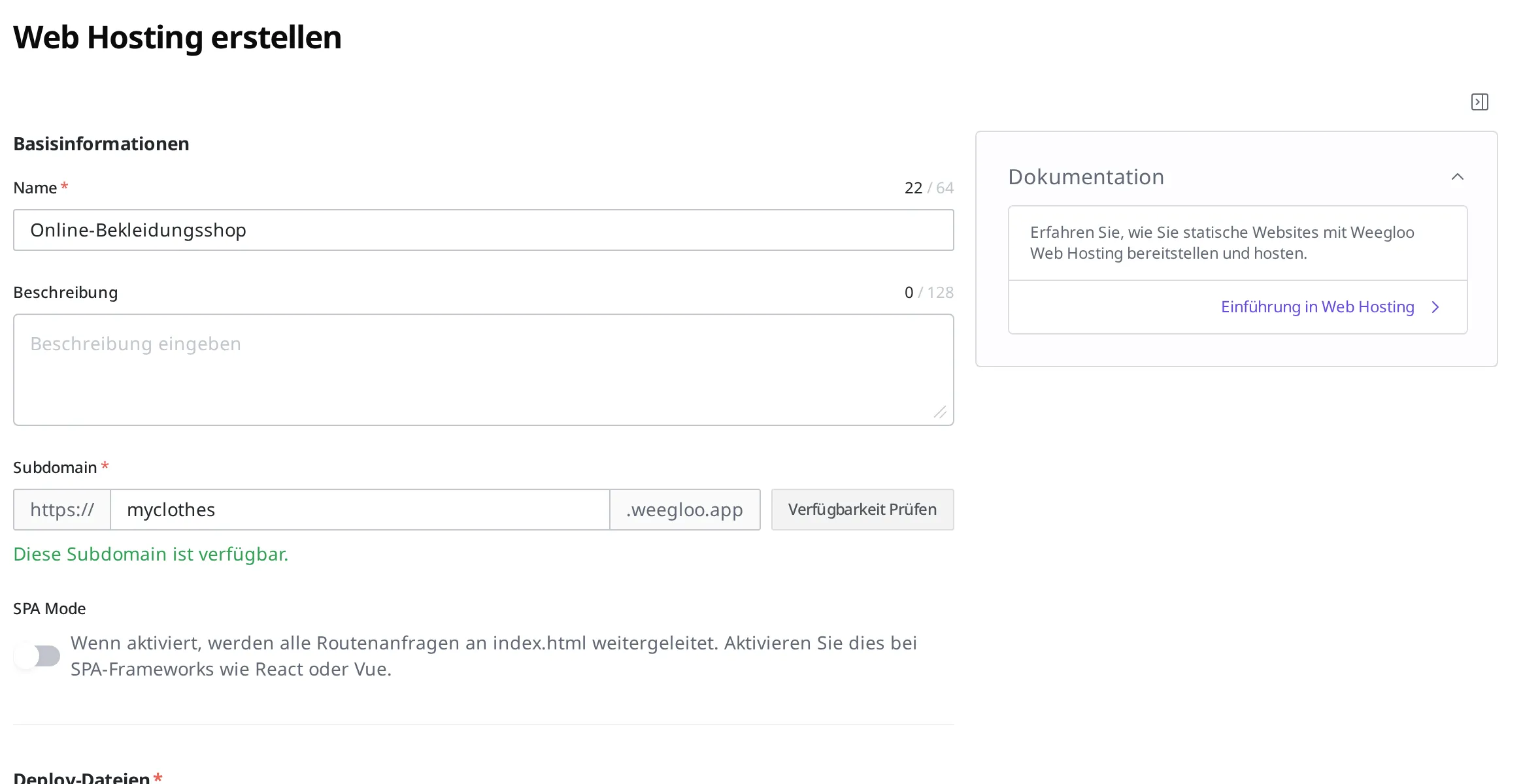
- Eine Adresse, die bereits jemand anderes nutzt, lässt sich nicht festlegen. Jede Adresse gibt es nur einmal, deshalb gilt: Wer sie zuerst belegt, dem gehört sie. Daher gibt es im Hochlade-Bildschirm einen Schritt, bei dem Sie über Verfügbarkeit Prüfen prüfen, ob die gewünschte Adresse noch frei ist (siehe weiter unten "Die Website hochladen und veröffentlichen"). Ist sie nicht frei, müssen Sie eine andere Adresse festlegen.
Die Website hochladen und veröffentlichen
Im Folgenden laden Sie die Website des Online-Bekleidungsshops auf Web Hosting hoch, sodass Kunden sie über die Adresse myclothes aufrufen können. Nehmen Sie an, dass Sie die hochzuladenden Oberflächendateien bereits zu einem einzigen Paket mit der index.html ganz oben zusammengefasst haben.
- Klicken Sie im Bekleidungsshop-Space im linken Menü unter Dienste auf Web Hosting.
- Klicken Sie oben rechts auf die Schaltfläche Erstellen.
- Geben Sie im Feld für den Namen
Online-Bekleidungsshopein. Dieser Name dient später dazu, zu erkennen, um welche Website es sich handelt. - Geben Sie im Feld Subdomain
myclothesein. - Klicken Sie auf Verfügbarkeit Prüfen, um zu prüfen, ob die Adresse verfügbar ist. Es ist in Ordnung, wenn "Diese Subdomain ist verfügbar." erscheint. Ist sie bereits belegt, legen Sie eine andere Adresse fest.
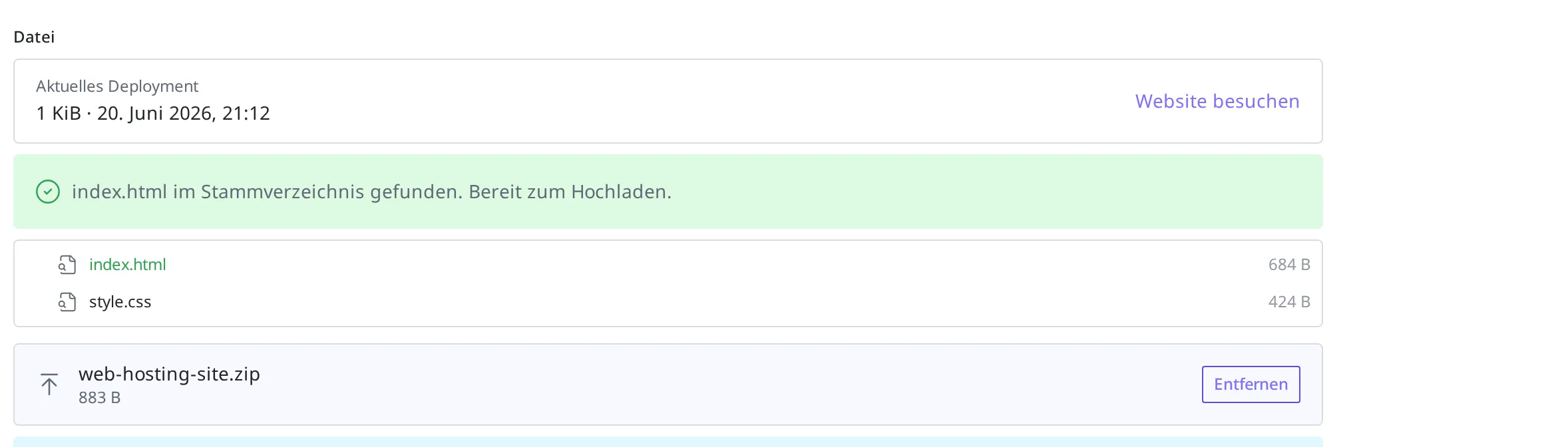
- Laden Sie unter Deploy-Dateien das vorbereitete Paket der Oberflächendateien hoch. Liegt die
index.htmlganz oben im Paket, wird "index.html im Stammverzeichnis gefunden. Bereit zum Hochladen." angezeigt. - Klicken Sie auf die Schaltfläche Erstellen, um zu veröffentlichen.
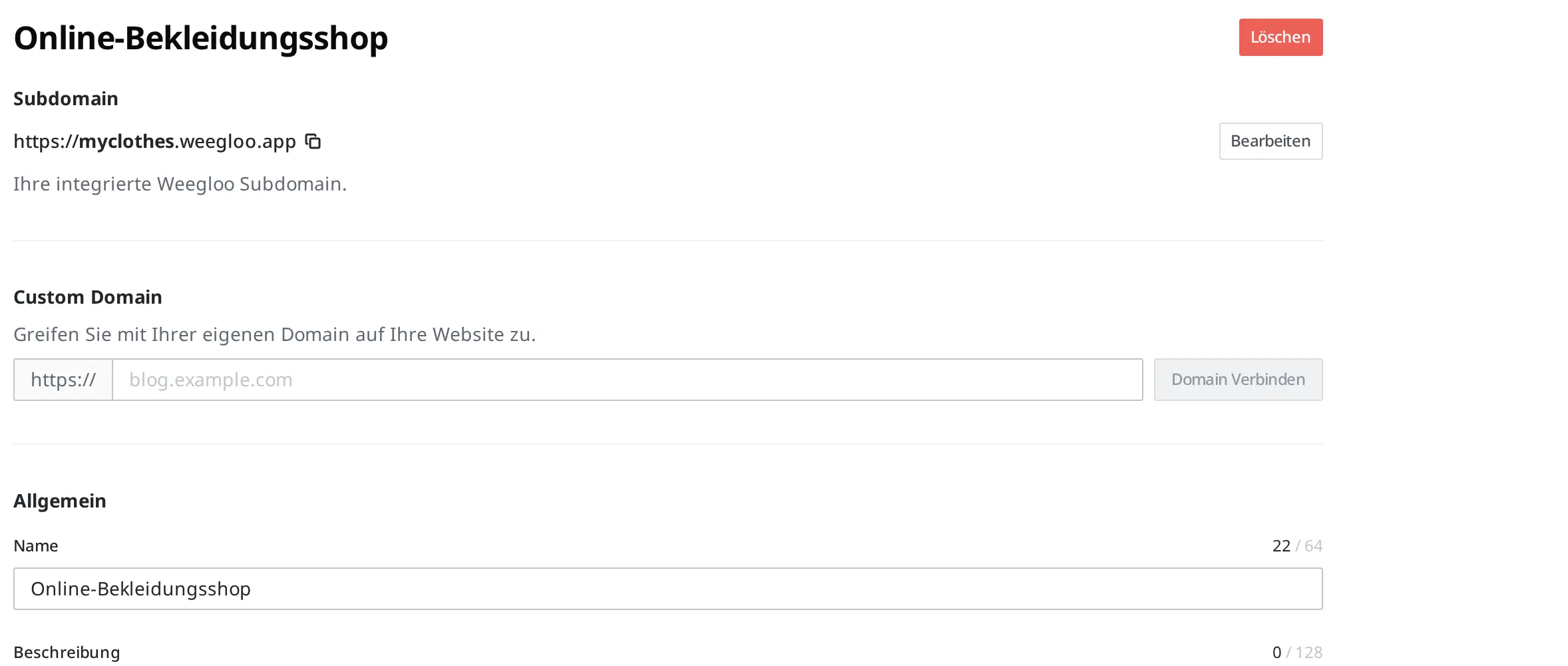
Das hochgeladene Paket wird so vorbereitet, dass es an seinen Platz gestellt und veröffentlicht wird. Ist die Vorbereitung abgeschlossen, erscheint auf dem Bildschirm die Adresse, über die sich die Website aufrufen lässt (eine .weegloo.app-Adresse mit myclothes darin). Klicken Sie auf diese Adresse und prüfen Sie, ob die Website korrekt öffnet. Wenn die Produkte des Bekleidungsshops auf dem Bildschirm erscheinen, war es erfolgreich.
Die Website überarbeiten und erneut hochladen
Mit dem einmaligen Hochladen ist es bei einer Website nicht getan. Bei einem Bekleidungsshop kommt es vor, dass Sie Produkte einer neuen Saison hinzufügen oder das Design der Oberfläche ändern. Wenn Sie die Website auf diese Weise überarbeitet haben, fassen Sie die überarbeiteten Oberflächendateien erneut zu einem einzigen Paket zusammen und laden es neu auf dasselbe Web Hosting hoch. Die Adresse bleibt also gleich, nur der Inhalt wird ausgetauscht. Sobald auf den neu hochgeladenen Inhalt umgestellt ist, sehen die Kunden über dieselbe Adresse die überarbeitete Website.
Um erneut hochzuladen, öffnen Sie den Bildschirm dieses Web Hosting, laden unter Datei das überarbeitete Paket neu hoch und klicken auf Speichern. Auch beim erneuten Hochladen gelten dieselben Paketregeln wie beim ersten Mal. Es dürfen höchstens 100 Dateien sein, und ganz oben muss eine index.html liegen.
Von einer installierten App erstellte Websites
In der Web Hosting-Liste stehen nicht nur die Websites, die Sie selbst hochgeladen haben. Wenn Sie eine App aus dem Marktplatz installieren, erscheinen auch deren Bildschirme als eine Website in dieser Liste (siehe App-Installation). Eine so hinzugekommene Website trägt in der Liste die Markierung App neben ihrem Namen.

Eine so hinzugekommene Website hat einen anders aufgebauten Detailbildschirm. Es gibt keine Stelle, an der Sie ein Dateipaket hochladen. Die Bildschirmdateien dieser Website verwaltet diejenige Person, die die App erstellt hat. Name, Beschreibung, Adresse und die Verbindung Ihrer eigenen Domain behandeln Sie genauso wie bei einer selbst hochgeladenen Website.
Dafür gibt es etwas, das nur auf dieser Art von Website möglich ist. Sie können den Titel, die Beschreibung und das Vorschaubild ändern, die in Suchergebnissen und in Messenger-Links erscheinen, sodass sie von dem abweichen, was die App festgelegt hat. Wie das geht, behandelt App-Installation.
Auf die eigene Domain umstellen
Die bisher verwendete Adresse ist eine kostenlose Adresse, die WEEGLOO bereitstellt, etwa myclothes.weegloo.app. Wenn Sie eine eigene Domain haben, die Sie separat für den Namen Ihres Bekleidungsshops gekauft haben (zum Beispiel myclothes.shop.com), können Sie es so einrichten, dass Kunden die Website über diese Adresse aufrufen. Die bereits hochgeladene Website bleibt dabei unverändert, nur die eingehende Adresse wird auf Ihre eigene Domain umgelenkt.
Diese Aufgabe erledigen Sie im Detailbildschirm des fertig bereitgestellten Web Hosting.
- Geben Sie im Bereich Custom Domain die eigene Domain ein, die Kunden angezeigt werden soll (zum Beispiel
myclothes.shop.com). - Nach der Eingabe lässt sich die Schaltfläche Domain Verbinden anklicken. Klicken Sie darauf, um die Verbindung zu starten.
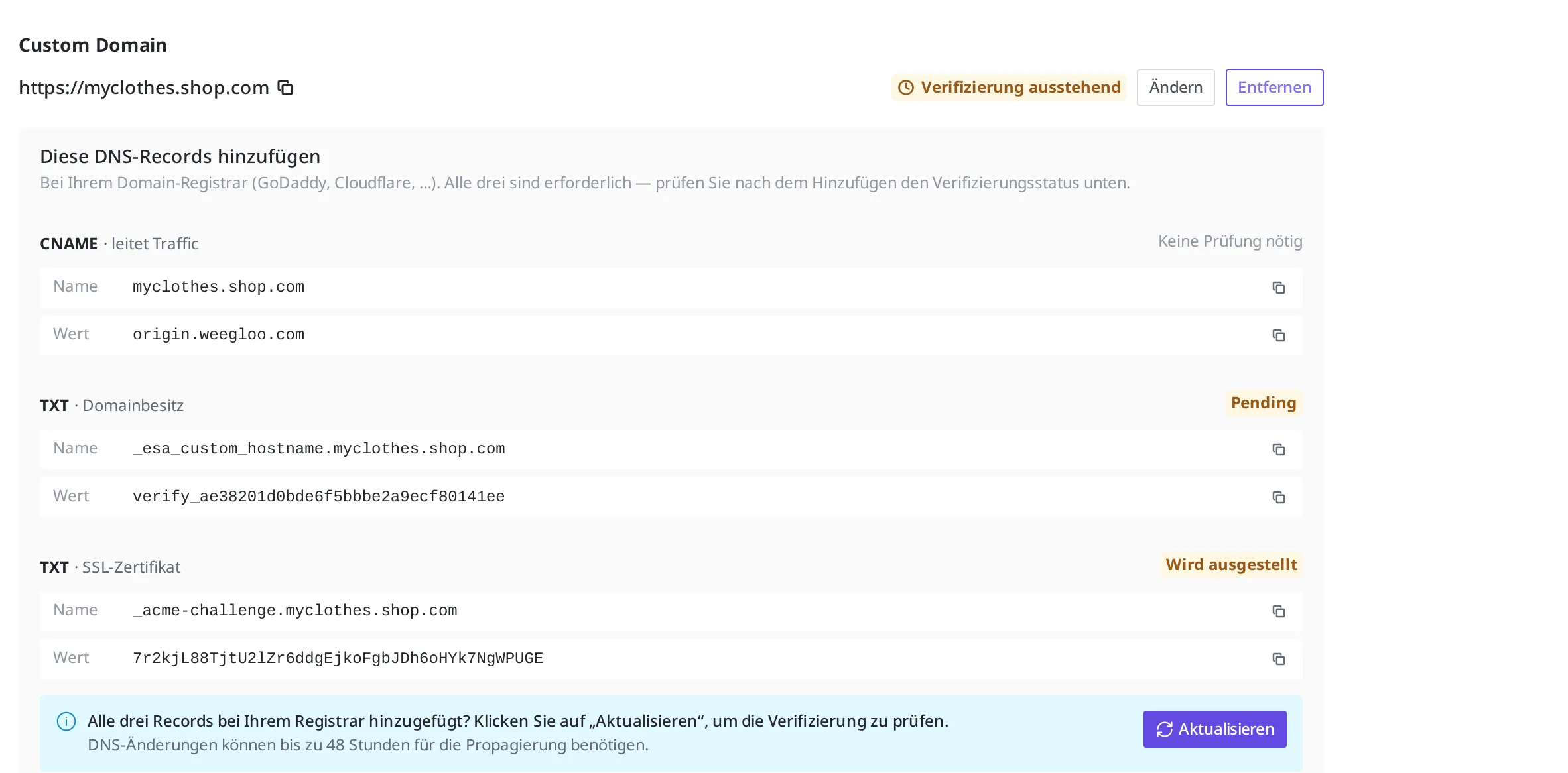
- Auf dem Bildschirm erscheinen drei DNS-Einträge, die Sie beim Domain-Anbieter eintragen. Jeder Eintrag besteht aus Typ, Name (
Name) und Wert (Wert).- CNAME · leitet Traffic: der Weg, der Kunden von Ihrer eigenen Domain zur tatsächlichen Website leitet.
- TXT · Domainbesitz: der Wert, der bestätigt, dass die Domain wirklich Ihnen gehört.
- TXT · SSL-Zertifikat: der Wert, mit dem eine sichere Verbindung (
httpsmit dem Schloss in der Adressleiste) ausgestellt wird.
- Übertragen Sie diese drei Zeilen genau so, wie sie auf dem Bildschirm stehen, in die Einstellungen dort, wo Sie die Domain gekauft haben (Ihr Domain-Verwaltungsanbieter, zum Beispiel GoDaddy oder Cloudflare). Geben Sie Typ, Name und Wert identisch ein.
- Wenn Sie die Eintragung abgeschlossen haben, klicken Sie auf Aktualisieren, um den Prüfstatus zu sehen. Es kann eine Weile dauern, bis sich die Änderung im Internet verbreitet (bis zu 48 Stunden). Wird sie nicht sofort bestätigt, klicken Sie kurz darauf erneut.
- Sobald alle drei Einträge bestätigt sind, ist Ihre eigene Domain mit der Website verbunden. Nun rufen Kunden über
myclothes.shop.comdieselbe Website auf.
Um Ihre eigene Domain zu verbinden, müssen Sie diese Domain zuerst besitzen. Domains kaufen Sie nicht bei WEEGLOO, sondern separat bei einem Domain-Verwaltungsanbieter. Die kostenlose Adresse (.weegloo.app) können Sie auch nach dem Verbinden einer Domain weiterhin parallel nutzen. Nach dem Verbinden können Sie über Ändern die Domain wechseln oder über Entfernen die Verbindung trennen.
Was als Nächstes zu tun ist
- Token: Damit Ihre veröffentlichte Website die Produkte aus dem Content-Studio auslesen und anzeigen kann, brauchen Sie einen Delivery Access Token. Hier erstellen Sie den Schlüssel, den Sie in die Website legen.
- API-Referenz: Behandelt die technischen Spezifikationen wie das Anfrageformat, das Sie brauchen, um Web Hosting programmgesteuert zu bedienen oder ein Dateipaket hochzuladen.