

Content-Modellierung
Stellen Sie sich vor, Sie betreiben einen Online-Modeshop. Jedes Mal, wenn Sie ein Produkt anlegen, sind es immer dieselben Angaben: Produktname, Preis, Foto, Beschreibung. Eine solche im Voraus festgelegte Formularvorlage, die bestimmt, "welche Angaben zu einem Produkt gehören", ist ein Content Type. Auf Papier übertragen entspricht das einem Antragsformular mit vorgedruckten Leerfeldern.
Wenn Sie einen Content Type einmal angelegt haben, müssen Sie danach nur noch immer wieder Produkte nach dieser Vorlage ausfüllen. Jedes einzelne ausgefüllte Produkt nennt man Content. Ein Content Type ist also das leere Formular, und Content ist ein ausgefülltes Blatt dieses Formulars. Selbst wenn Sie 100 Produkte anlegen, gibt es nur einen einzigen Content Type "Produkt", und es entstehen 100 Stück Content.
Auf dieser Seite sehen wir uns zuerst an, was ein Content Type ist, und legen anschließend den Content Type "Produkt" für den Modeshop selbst an.
Warum es sich lohnt, die Vorlage zuerst festzulegen
Wenn Sie Produkte ohne feste Vorlage frei erfassen, kommt es vor, dass bei einem Produkt der Preis fehlt und bei einem anderen kein Foto vorhanden ist. Wenn Sie später etwas tun wollen wie "Zeige nur Produkte mit einem Preis von höchstens 50 Euro", können Sie sie nicht finden, weil der Preis überall an einer anderen Stelle steht.
Der Content Type verhindert dieses Problem von vornherein. Denn Sie legen Regeln wie "Ein Produkt muss unbedingt einen Produktnamen haben" oder "Der Preis darf nur als Zahl eingetragen werden" direkt in der Vorlage selbst fest. So sammelt sich alles in derselben Form an, egal wer ein Produkt anlegt, und auch beim späteren Suchen oder beim Ausspielen auf die Website lässt sich alles auf einmal verarbeiten.
Field: ein einzelnes Leerfeld in der Vorlage
Jedes einzelne Leerfeld, das Sie innerhalb eines Content Type anlegen, nennt man Field. Beim Content Type "Produkt" sind Produktname, Preis, Produktfoto und ausführliche Beschreibung jeweils ein Field.
Wenn Sie ein Field anlegen, legen Sie zugleich fest, welche Art von Wert in dieses Feld kommt. Denn ein Produktname besteht aus Text, ein Preis aus einer Zahl und ein Foto aus einer Bilddatei, also sind die Arten unterschiedlich. Wenn Sie die Art festlegen, verhindern Sie, dass versehentlich Text in das Preisfeld eingetragen wird, und auf dem Bildschirm erscheint zudem ein zur Art passendes Eingabefeld (Kalender, Kontrollkästchen usw.).
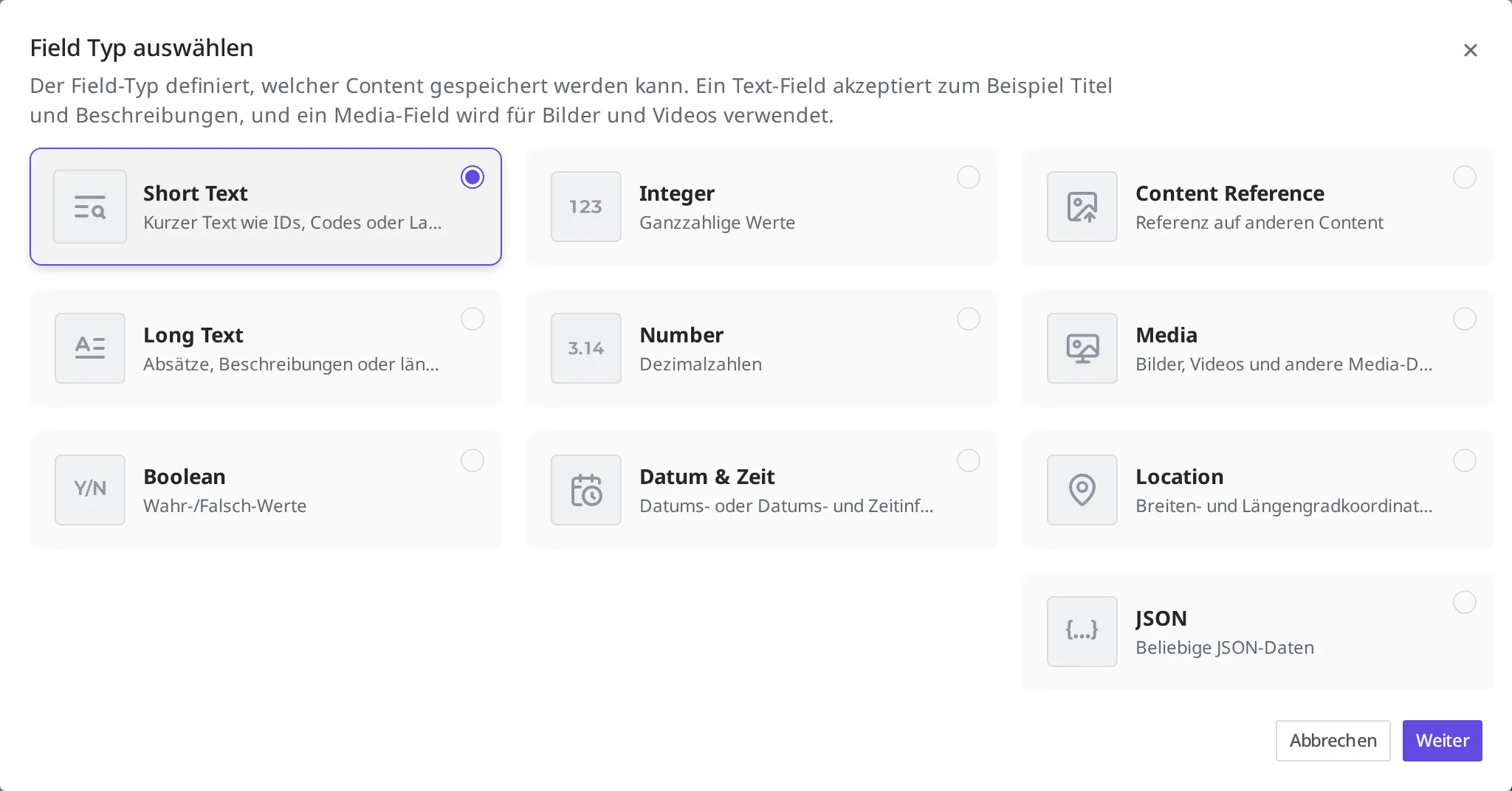
Diese Field-Arten stehen zur Auswahl.
| Field-Art | Welchen Wert sie aufnimmt | Beispiel aus dem Modeshop |
|---|---|---|
| Short Text | Eine kurze Textzeile. Geeignet für Produktnamen, Codes oder Namensschilder, bei denen man auf exakte Übereinstimmung oder nach den Anfangsbuchstaben sucht | Produktname "Edelstahl-Thermobecher 500 ml" |
| Long Text | Ein langer, mehrzeiliger Text. Geeignet für ausführliche Beschreibungen oder Hinweistexte | Ausführliche Produktbeschreibung |
| Integer | Eine ganze Zahl ohne Dezimalstellen | Lagerbestand 120 |
| Number | Eine Zahl mit Dezimalstellen | Gewicht 0.5 (kg) |
| Content Reference | Verknüpft anderen Content. Etwa um einem Produkt eine "Marke" zu verknüpfen | Produkt → Marke "Dailywear" |
| Media | Verknüpft hochgeladene Dateien wie Bilder oder Videos | Produkthauptfoto |
| Boolean | Eines von zwei: wahr / falsch | "Ob Neuheit" |
| Datum & Zeit | Datum und Uhrzeit | Erscheinungsdatum |
| Location | Ein Ort, angegeben über Breiten- und Längengrad | Standort des Geschäfts |
| JSON | Frei strukturierte Daten, die sich mit den obigen Arten schwer abbilden lassen | Optionstabelle nach Größe |
Manchmal möchte man in ein Feld mehrere Werte aufnehmen. Wenn Sie zum Beispiel nicht nur ein Produktfoto, sondern mehrere Fotos einsetzen möchten, stellen Sie das betreffende Field auf Als Listentyp verwenden ein. Dann können Sie mehrere Werte derselben Art zusammen aufnehmen.
Die Field-Art bestimmt auch, wie sich der jeweilige Wert später finden lässt. Ein Short Text (Produktname, Code) eignet sich zum Beispiel dafür, nach exakt demselben Wert oder nach den Anfangsbuchstaben zu suchen. Ein Long Text (ausführliche Beschreibung), also ein langer Text, wird standardmäßig nicht durchsucht, sondern nur angezeigt. Wenn Sie beim Anlegen jedoch die Volltextsuche einschalten, finden Sie das Produkt auch über ein Wort, das im Text vorkommt.
Für jede Field-Art gibt es außerdem eine festgelegte Obergrenze für die Größe des Wertes, den sie aufnehmen kann. Je kürzer die Texte sind, für die eine Art gedacht ist, desto kleiner ist ihre Obergrenze. Werte, die die Obergrenze überschreiten, werden nicht gespeichert, sondern abgelehnt. Wählen Sie daher für ein Feld, das einen langen Fließtext aufnehmen soll, statt Short Text eine Art für lange Texte.
In welchem Format jede Field-Art gespeichert wird, welche Obergrenzen für die Größe des Wertes gelten und wie Sie eine Suche oder einen Filter konkret anwenden (einschließlich besonderer Suchen wie der Suche nach dem Standort sowie der erweiterten Suche), wird unter Gemeinsame Query-Parameter und in der API-Referenz behandelt. Wenn Sie es im Content-Studio anlegen, genügt es, die Arten aus der obigen Tabelle zu kennen.
Regeln an Werte knüpfen: Gültigkeitsprüfung
Bei einem Field können Sie Bedingungen an "die Werte, die in dieses Feld kommen dürfen" knüpfen. Das nennt man Gültigkeitsprüfung. Werte, die die Bedingung nicht erfüllen, werden nicht gespeichert, sodass verhindert wird, dass sich fehlerhafter Content ansammelt.
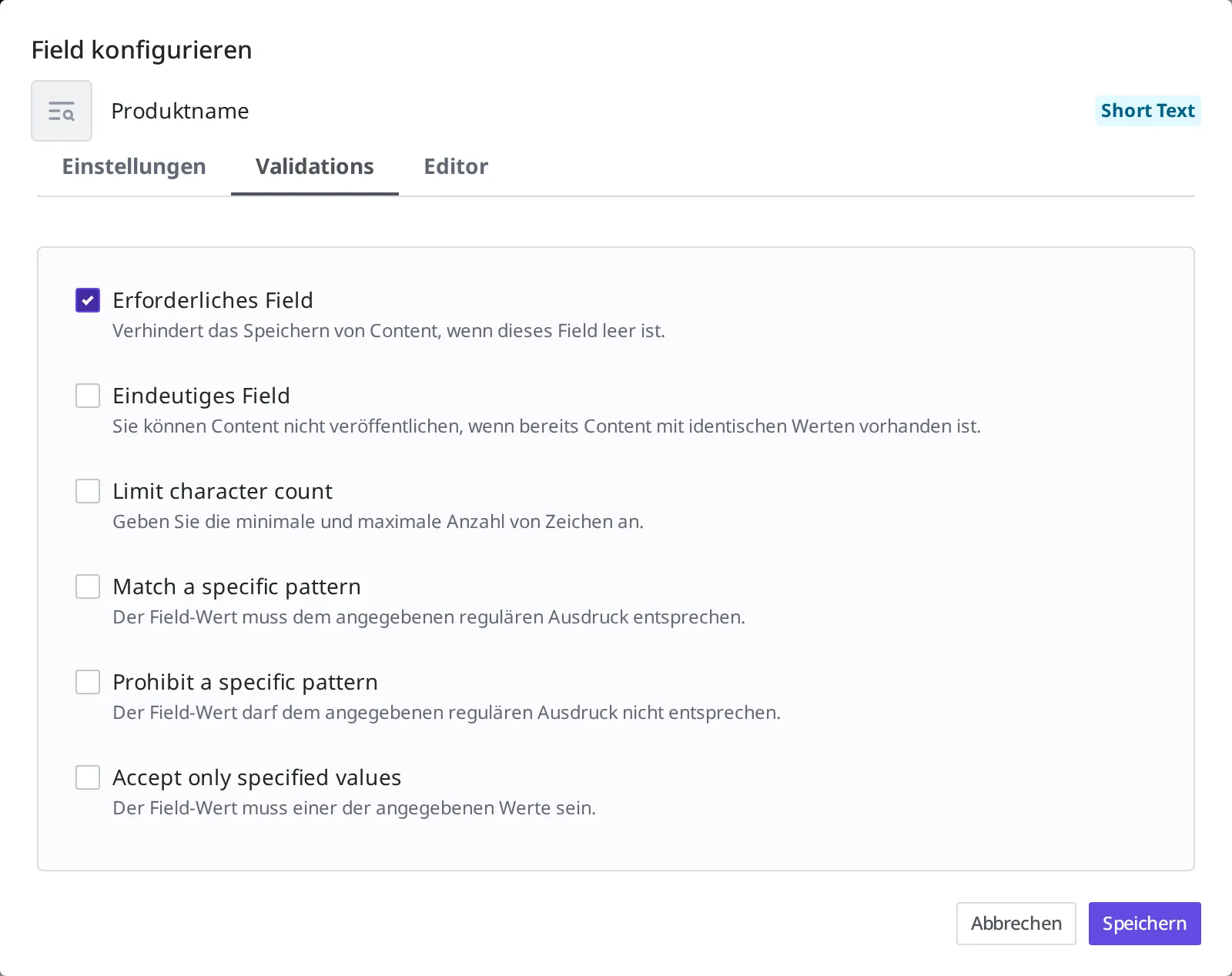
Am Beispiel eines Short Text Field können Sie im Content-Studio folgende Bedingungen knüpfen.
- Erforderliches Field: Sorgt dafür, dass nicht gespeichert werden kann, wenn dieses Feld leer bleibt. Schalten Sie es bei Werten ein, die unbedingt vorhanden sein müssen, etwa dem Produktnamen.
- Eindeutiges Field: Sorgt dafür, dass nicht veröffentlicht werden kann, wenn bereits ein Content mit demselben Wert vorhanden ist. Schalten Sie es bei Werten ein, die sich nicht überschneiden dürfen, etwa dem Produktcode.
- Limit character count: Legt den Mindest- und Höchstwert für die Zeichenanzahl fest.
- Match a specific pattern: Nimmt nur Werte an, die einem festgelegten Format entsprechen.
- Prohibit a specific pattern: Lehnt Werte ab, die einem festgelegten Format entsprechen.
- Accept only specified values: Lässt nur die Auswahl aus zuvor festgelegten Werten zu.
Welche Bedingungen sich knüpfen lassen, ist je nach Field-Art unterschiedlich. Bei einem Zahlen-Field gibt es Bedingungen, die den Wertebereich festlegen, bei einem Media-Field Bedingungen, die die Dateigröße oder die Bildgröße festlegen. Wenn Sie im Content-Studio die Field-Art auswählen, erscheinen nur die für diese Art möglichen Bedingungen auf dem Bildschirm, sodass Sie die gesamte Liste nicht im Voraus auswendig lernen müssen, sondern jeweils im Moment auswählen und einschalten können.
Ob beim Veröffentlichen die Autoreninformation mitgespeichert wird
Wenn Sie einen Content Type anlegen, können Sie die Einstellung Autoreninformationen beim Veröffentlichen einschließen ein- und ausschalten.
Wenn Sie diese Einstellung einschalten, wird beim Publish (Veröffentlichen) eines mit diesem Content Type erstellten Content mitgespeichert, "wer ihn erstellt und wer ihn zuletzt geändert hat". Und diese Information wird auch in die nach außen veröffentlichte Fassung aufgenommen und mit ausgeliefert. Schalten Sie sie ein, wenn Sie den Namen des Autors zusammen auf der Website anzeigen möchten. Der Standardwert ist ausgeschaltet.
Was Publish ist, wird ausführlich unter Status und Veröffentlichung behandelt. Hier genügt es zu wissen, dass es "der Schritt ist, mit dem Content nach außen öffentlich gemacht wird".
Den Content Type "Produkt" anlegen
Jetzt legen wir den Content Type "Produkt" für den Modeshop selbst an. Als erstes Field fügen wir den Produktnamen ein.
- Klicken Sie im linken Menü auf Content Type.
- Klicken Sie oben rechts über der Liste auf die Schaltfläche Erstellen.
- Geben Sie in das Namensfeld
Produktein. - Schreiben Sie in das Beschreibungsfeld, was dieser Content Type ist. (Optional.)
- Wenn Sie die Autoreninformation mitveröffentlichen möchten, schalten Sie Autoreninformationen beim Veröffentlichen einschließen ein. Sie können vorerst auch ausgeschaltet fortfahren.
- Klicken Sie auf die Schaltfläche Weiter.
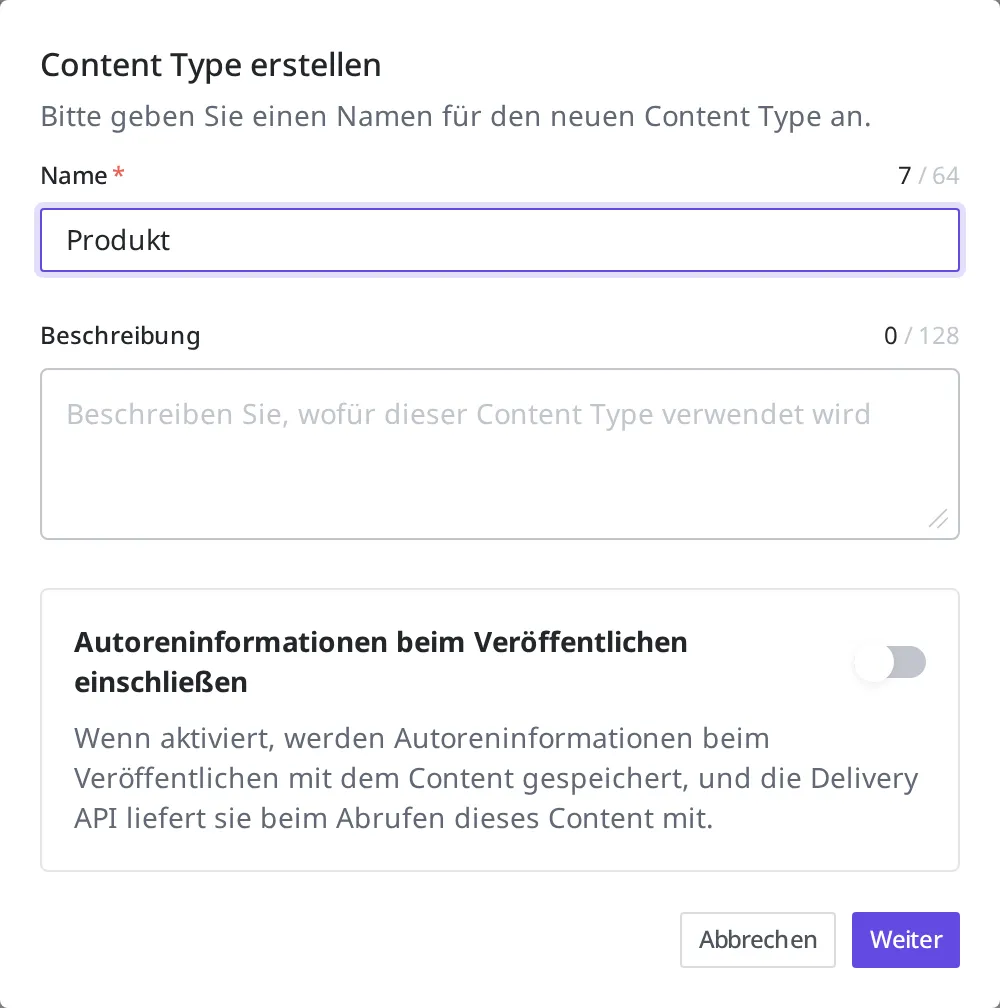
Anschließend legen wir das erste Field, den Produktnamen, an.
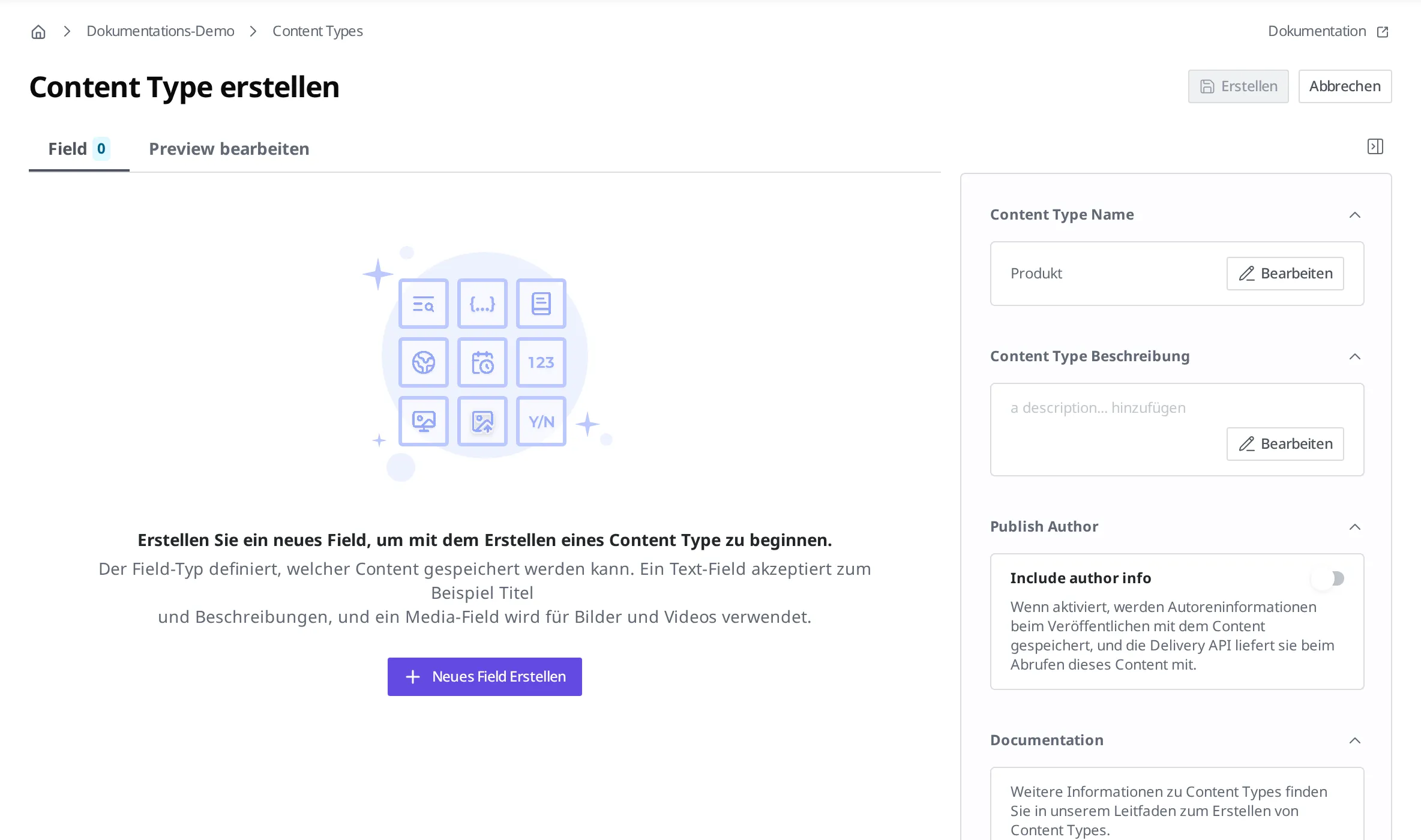
- Klicken Sie im Field-Editor auf Neues Field Erstellen.
- Wählen Sie im Auswahlbildschirm für die Field-Art die Karte Short Text. Denn der Produktname ist eine kurze Textzeile.
- Klicken Sie auf die Schaltfläche Weiter.
- Geben Sie in das Field-Namensfeld
Produktnameein. Dieser Name wird auf dem Content-Studio-Bildschirm angezeigt. - Geben Sie in das Field-ID-Feld
productNameein. Die Field ID wird automatisch aus den im Namen enthaltenen lateinischen Buchstaben und Ziffern gebildet. Allerdings wird sie bei einem Namen ohne lateinische Buchstaben und Ziffern nicht automatisch gebildet. Geben Sie sie in diesem Fall selbst mit lateinischen Buchstaben und Ziffern ein, etwaproductName. Die Field ID ist die Kennung, mit der dieses Feld in der API angesprochen wird.
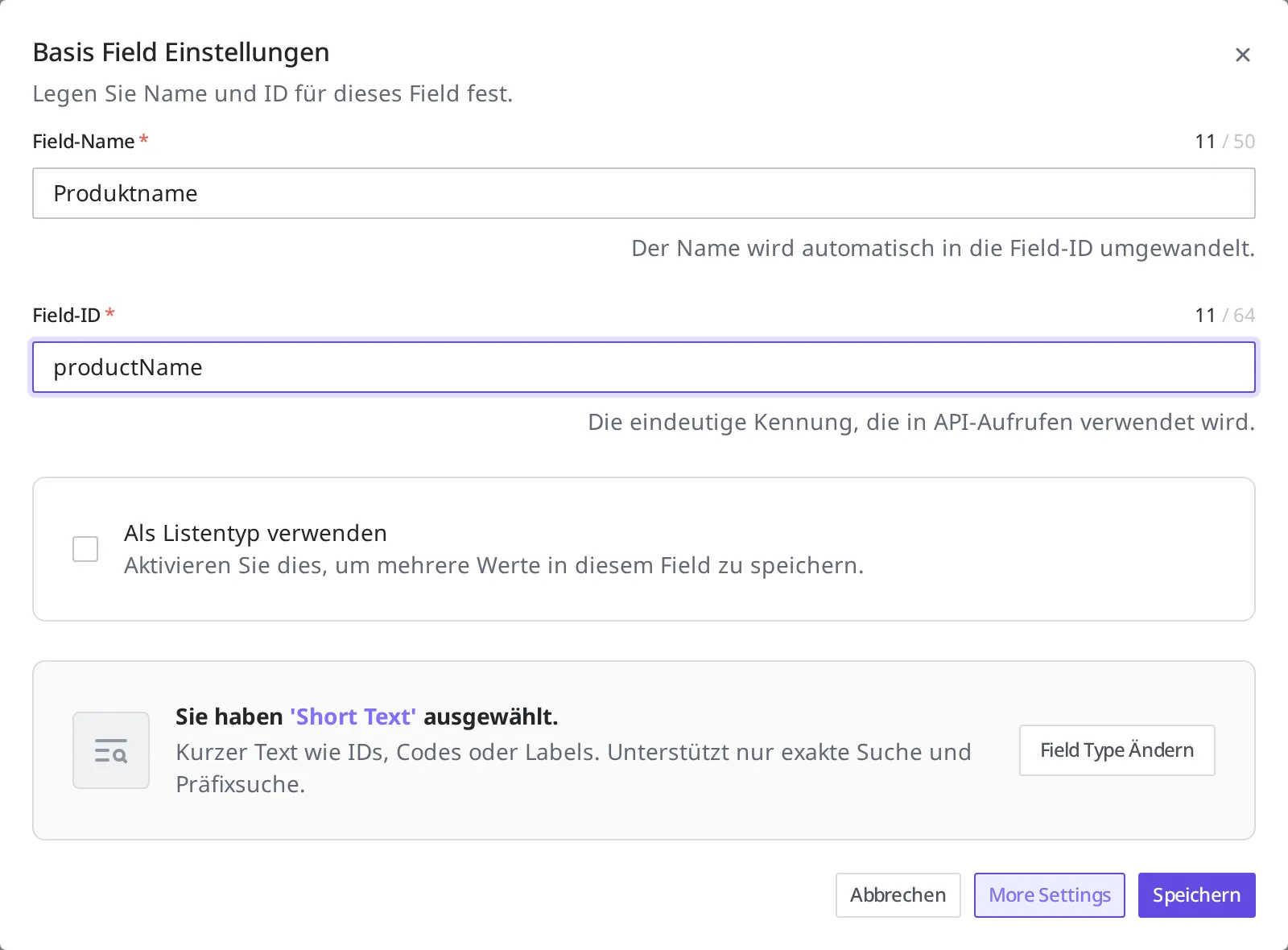
Der Produktname ist ein Wert, der unbedingt vorhanden sein muss, daher knüpfen wir eine Regel daran, dass er bei Leere nicht gespeichert wird.
- Klicken Sie auf More Settings.
- Wechseln Sie zum Tab Validations.
- Schalten Sie Erforderliches Field ein.
- Klicken Sie auf die Schaltfläche Speichern.
- Klicken Sie oben rechts auf die Schaltfläche Erstellen.
- Wenn das Fenster "Titelfeld festlegen?" erscheint, klicken Sie auf Als Titel Festlegen Und Speichern. Dann wird der Produktname in der Content-Liste als Titel jedes Produkts angezeigt.
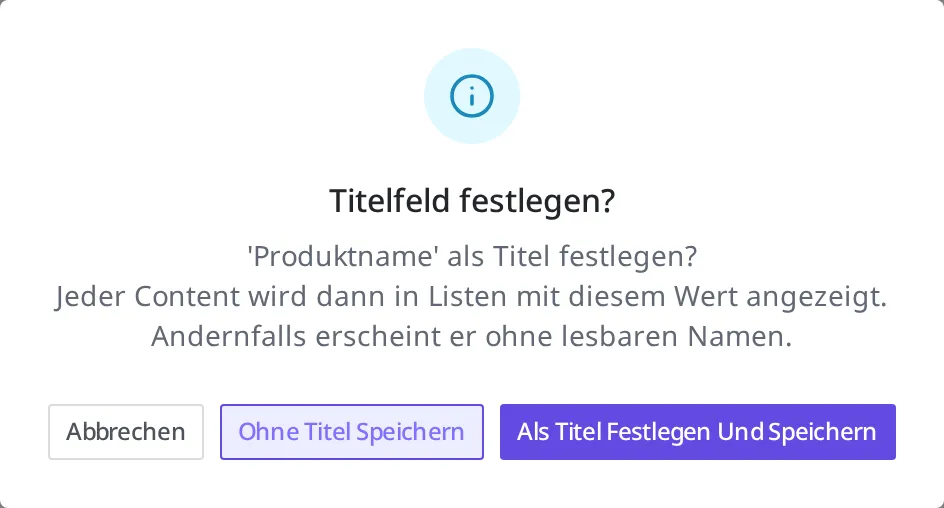
Wenn "Produkt" in der Liste erscheint, ist der Content Type angelegt.

Was Sie nach dem Anlegen wissen sollten
Die Field ID lässt sich nach dem Anlegen nicht mehr ändern. Sie können einen Content Type später bearbeiten und den Anzeigenamen eines Field (zum Beispiel Produktname → Artikelname) ändern, aber die Field ID (productName) eines bereits angelegten Field wird nicht geändert. Deshalb ist es ratsam, die Field ID gleich zu Beginn sorgfältig festzulegen.
Sofort nach dem Anlegen einsatzbereit. Wenn Sie im Content-Studio über Erstellen einen Content Type anlegen, wird er sofort veröffentlicht und in der Liste als Published angezeigt. Ohne einen gesonderten Veröffentlichungsschritt können Sie sofort nach dem Anlegen ein "Produkt" (Content) hinzufügen.
Ein in Verwendung befindlicher Content Type lässt sich nicht ohne Weiteres zurückziehen. Solange auch nur ein einziges mit dem Content Type "Produkt" erstelltes Produkt (Content) verbleibt, kann dieser Content Type nicht über Unpublish (Veröffentlichung zurückgezogen) oder gelöscht werden. Sie müssen erst allen mit diesem Content Type erstellten Content löschen und es dann erneut versuchen.
Nächste Schritte
- Content verfassen: Füllen Sie den soeben angelegten Content Type "Produkt" mit tatsächlichen Produkten.
- Status und Veröffentlichung: Erfahren Sie, was Status wie Publish, Draft und Changed sind.
- Mehrsprachigkeit verwalten: Behandelt, wie Sie Produktinformationen in mehreren Sprachen verwalten.