

Status und Veröffentlichung
Stellen Sie sich vor, Sie legen in einem Mode-Onlineshop ein neues Produkt "Edelstahl-Trinkflasche 500 ml" an. Sie geben die Produktdaten im Content-Studio ein und speichern sie, doch auf der eigentlichen Shop-Website ist die Trinkflasche trotzdem nicht zu sehen. Das liegt daran, dass das Anlegen und das Anzeigen für Kundinnen und Kunden zwei verschiedene Schritte sind. Damit sie für Kundinnen und Kunden sichtbar wird, müssen Sie sie zusätzlich noch einmal veröffentlichen (Publish).
Dieses "sichtbar machen oder nicht" wird über Status und Veröffentlichung entschieden. Einträge wie Content oder Media haben jeweils einen Status, der angibt, in welchem Zustand sie sich gerade befinden. Mit der Aktion Veröffentlichen lässt sich dieser Status ändern, sodass der Eintrag an die Kundinnen und Kunden ausgeliefert wird. Diese Seite behandelt, welche Status ein Eintrag haben kann, was sich beim Veröffentlichen ändert und wie Sie im Content-Studio veröffentlichen.
Content-Studio und externe Auslieferung, zwei Orte
Um die Status zu verstehen, ist es hilfreich, zuerst zu wissen, dass ein Eintrag an zwei Orten lebt.
- Content-Studio: Das Verwaltungsbildschirm, an dem Sie und Ihre Kolleginnen und Kollegen im selben Space arbeiten. Hier sind sowohl in Bearbeitung befindliche als auch veröffentlichte Einträge sichtbar.
- Externe Auslieferung: Der Ort, an dem Einträge den Besucherinnen und Besuchern angezeigt werden, etwa auf der eigentlichen Shop-Website. Hierhin werden nur veröffentlichte Einträge ausgeliefert.
Veröffentlichen ist die Aktion, mit der ein im Content-Studio erstellter Eintrag an den Ort der externen Auslieferung gebracht wird. Wenn Sie das Produkt Trinkflasche nur im Content-Studio anlegen, ist es zwar im Content-Studio sichtbar, am Ort der externen Auslieferung aber noch nicht vorhanden. Erst nach dem Veröffentlichen wird es an die Besucherinnen und Besucher ausgeliefert.
Bildlich gesprochen ist das Content-Studio die Werkstatt im hinteren Bereich des Ladens, und der Ort der externen Auslieferung ist die Auslage, die die Kundinnen und Kunden sehen. Auch wenn Sie das Produkt in der Werkstatt fertig vorbereitet haben, müssen Sie es noch einmal in die Auslage stellen, damit die Kundinnen und Kunden es sehen können.
Die vier möglichen Status eines Eintrags
Jedes einzelne Content hat einen Status, der angibt, in welcher Phase es sich gerade befindet. Am Beispiel des Produkts Trinkflasche sehen wir uns die vier Status an.
| Status | Bedeutung | Wird an den Ort der externen Auslieferung ausgeliefert |
|---|---|---|
| Draft | In Bearbeitung. Noch kein einziges Mal veröffentlicht. | Wird nicht ausgeliefert |
| Published | Veröffentlichung abgeschlossen. Der gespeicherte Inhalt und der nach außen ausgelieferte Inhalt sind identisch. | Wird ausgeliefert |
| Changed | Wurde schon einmal veröffentlicht, aber die danach geänderten Inhalte sind noch nicht erneut veröffentlicht. | Der zuletzt veröffentlichte Inhalt wird ausgeliefert |
| Archived | Archiviert. Vorübergehend aus der laufenden Arbeit herausgenommen. | Wird nicht ausgeliefert |
Wenn Sie das Produkt Trinkflasche zum ersten Mal anlegen, ist der Status Draft. Nach dem Veröffentlichen wird er Published. Wenn Sie den Preis einer Published Trinkflasche ändern und speichern, wird der Status Changed. Und nicht mehr verwendete Einträge können Sie beim Aufräumen als Archived archivieren.
Media (hochgeladene Dateien wie Bilder oder Videos) hat dieselben vier Status. Allerdings unterscheidet sich der Veröffentlichungsschritt von Media von dem von Content. Dieser Unterschied wird weiter unten unter Media wird beim Hochladen automatisch veröffentlicht gesondert behandelt.
Was sich beim Veröffentlichen ändert
Veröffentlichen (Publish) ist die Aktion, mit der die im Content-Studio bearbeiteten Inhalte an den Ort der externen Auslieferung gebracht werden. Wenn Sie das Produkt Trinkflasche veröffentlichen, wechselt der Status zu Published, und ab diesem Zeitpunkt kann dieses Produkt auf der eigentlichen Shop-Website angezeigt werden.
Beim Veröffentlichen wird der Inhalt in genau diesem Moment wie ein einzelnes Foto festgehalten und an den Ort der externen Auslieferung gestellt. Wenn Sie daher nach dem Veröffentlichen im Content-Studio den Preis der Trinkflasche ändern, wird nach außen weiterhin der vor der Änderung veröffentlichte Preis ausgeliefert. Um den geänderten Preis den Kundinnen und Kunden anzuzeigen, müssen Sie noch einmal veröffentlichen. Dieser Zustand "geändert, aber noch nicht erneut veröffentlicht" ist Changed.
Changed ist ein Signal dafür, dass der Inhalt im Content-Studio und der nach außen sichtbare Inhalt voneinander abweichen. Wenn Sie den Preis der Trinkflasche von 18.000 auf 16.000 ändern und speichern, ist im Content-Studio 16.000 sichtbar, an die Kundinnen und Kunden wird aber noch 18.000 ausgeliefert. Erst nach erneutem Veröffentlichen wird 16.000 an die Kundinnen und Kunden ausgeliefert.
Bei jeder Veröffentlichung bleibt eine Version erhalten
Wie beschrieben wird beim Veröffentlichen der Inhalt im jeweiligen Moment wie ein einzelnes Foto festgehalten und an den Ort der externen Auslieferung gestellt. Ein solches festgehaltenes Foto wird Version (Snapshot) genannt. Bei jeder Veröffentlichung bleibt der Inhalt des Produkts Trinkflasche zu diesem Zeitpunkt als eine Version erhalten, und mit wiederholtem Veröffentlichen sammeln sich die Versionen nach und nach an und bilden eine Veröffentlichungshistorie.
Wenn Sie das Produkt Trinkflasche zum ersten Mal zu 18.000 veröffentlichen, bleibt "Trinkflasche zu 18.000" als eine Version erhalten. Wenn Sie später den Preis auf 16.000 ändern und erneut veröffentlichen, kommt "Trinkflasche zu 16.000" als eine weitere Version hinzu. Wenn Sie auf diese Weise zweimal veröffentlicht haben, gibt es zwei Versionen.
An den Ort der externen Auslieferung wird immer die zuletzt veröffentlichte Version ausgeliefert. Wenn Sie eine Published Trinkflasche nur ändern und speichern (Changed), wird nach außen daher weiterhin die zuletzt veröffentlichte Version ausgeliefert, und erst nach erneutem Veröffentlichen wird eine neue Version erstellt und an die Kundinnen und Kunden ausgeliefert. Die angesammelten früheren Versionen bleiben als Aufzeichnung erhalten, anhand derer Sie nachvollziehen können, "mit welchem Inhalt früher veröffentlicht wurde".
Eine Version (Snapshot) ist eine Veröffentlichungsaufzeichnung, die beim Veröffentlichen erstellt wird. Wenn Sie im Content-Studio nur speichern, ohne zu veröffentlichen, wird keine neue Version erstellt.
Frühere Versionen im Content-Studio ansehen
Frühere Versionen sehen Sie in der rechten Seitenleiste des Detailbildschirms des Contents. Wenn Sie das Produkt Trinkflasche öffnen, werden im Bereich Veröffentlicht Historie in der rechten Seitenleiste die veröffentlichten Versionen als Liste angezeigt.
- Öffnen Sie das Content "Edelstahl-Trinkflasche 500 ml", dessen frühere Versionen Sie ansehen möchten.
- Wählen Sie im Bereich Veröffentlicht Historie in der rechten Seitenleiste die Version aus, die Sie prüfen möchten.
- Klicken Sie auf die Schaltfläche Mit Aktueller Version Vergleichen, um zu sehen, wie sie sich vom aktuellen Inhalt unterscheidet.
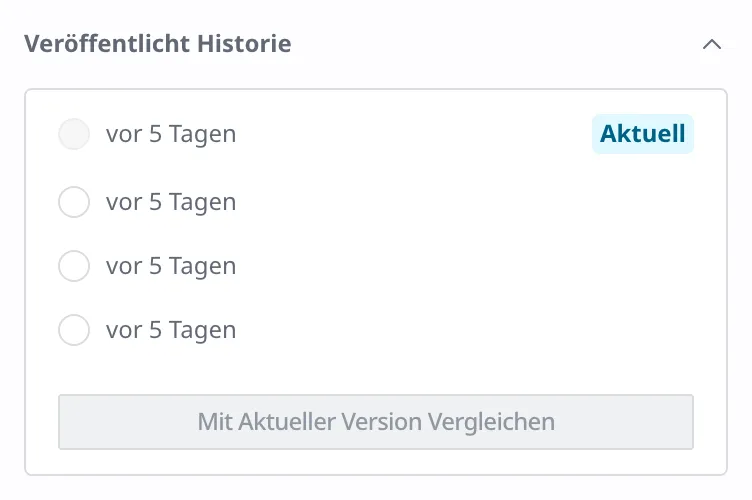
Wenn Sie eine Version auswählen, können Sie deren Inhalt neben dem aktuellen Inhalt vergleichen. Die mit Aktuell gekennzeichnete Version ist die zuletzt veröffentlichte. Wählen Sie das Element, das Sie wiederherstellen möchten, und klicken Sie auf Anwenden Changes, dann kehrt dieses Element zum Wert jener Version zurück.
Vor dem Veröffentlichen werden die Regeln geprüft
Im Moment des Veröffentlichens wird erneut geprüft, ob der Eintrag alle Regeln einhält, die in seiner Vorlage (Content Type) festgelegt wurden. Wenn ein Erforderliches Field wie der Produktname leer ist oder das verknüpfte Titelbild zwischenzeitlich gelöscht wurde, wird das Veröffentlichen blockiert und es erscheint eine Fehlermeldung. Ergänzen Sie den fehlenden Wert oder verknüpfen Sie das Bild erneut und versuchen Sie es dann noch einmal.
Diese Prüfung gilt sowohl beim Speichern als auch beim Veröffentlichen. Deshalb wird ein Eintrag, der gegen eine Regel verstößt, weder als Draft gespeichert noch veröffentlicht. Das ist ein Schutzmechanismus, der verhindert, dass fehlerhafte Daten an die Kundinnen und Kunden ausgeliefert werden.
Welche Regeln (Gültigkeitsprüfungen) Sie festlegen können, wird unter Content-Modellierung behandelt.
So ändert sich der Status je nach Aktion
Jeder Status ändert sich abhängig von den Aktionen, die Sie im Content-Studio ausführen, nur auf festgelegten Wegen. Am Beispiel des Produkts Trinkflasche zusammengefasst:
- Erstellen: Wenn Sie das Produkt Trinkflasche neu anlegen, wird es Draft.
- Veröffentlichen (Publish): Wenn Sie ein Produkt im Status Draft, Published oder Changed veröffentlichen, wird es Published. Ein archiviertes (Archived) Produkt lässt sich allerdings nicht direkt veröffentlichen.
- Ändern und speichern: Wenn Sie ein Published Produkt ändern und speichern, wird es Changed. Wenn Sie ein Draft Produkt ändern und speichern, bleibt es Draft.
- Veröffentlichung zurückziehen (Unpublish): Wenn Sie ein Published oder Changed Produkt zurückziehen, wird es vom Ort der externen Auslieferung entfernt und der Status wechselt zurück zu Draft.
- Archivieren (Archive): Nur ein Draft Produkt kann als Archived archiviert werden. Wenn Sie die Archivierung aufheben, wird es wieder Draft.
- Löschen: Ein Eintrag kann nur gelöscht werden, wenn er Draft oder Archived ist. Bei einem veröffentlichten (Published) oder noch zu veröffentlichende Änderungen enthaltenden (Changed) Eintrag ziehen Sie ihn zuerst mit Unpublish zurück, sodass er wieder Draft wird, und löschen ihn anschließend.
Zurückziehen und Löschen sind nicht dasselbe. Unpublish entfernt einen Eintrag nur vom Ort der externen Auslieferung, der Eintrag selbst bleibt als Draft im Content-Studio erhalten und kann später erneut veröffentlicht werden. Um ihn vollständig zu entfernen, müssen Sie ihn unabhängig vom Zurückziehen löschen.
Das Produkt Trinkflasche im Content-Studio veröffentlichen
Jetzt veröffentlichen Sie im Content-Studio das Produkt Trinkflasche im Status Draft und machen es nach außen sichtbar. Nehmen wir an, das Produkt "Edelstahl-Trinkflasche 500 ml" wurde bereits als Draft angelegt.
- Öffnen Sie das zu veröffentlichende Content "Edelstahl-Trinkflasche 500 ml".
- Klicken Sie rechts im Feld Status auf das Dropdown, in dem der aktuelle Status (Draft) steht.
- Klicken Sie in der aufgeklappten Liste auf Veröffentlichen. (Um einen nicht mehr verwendeten Eintrag nur zu archivieren, wählen Sie Archivieren.)
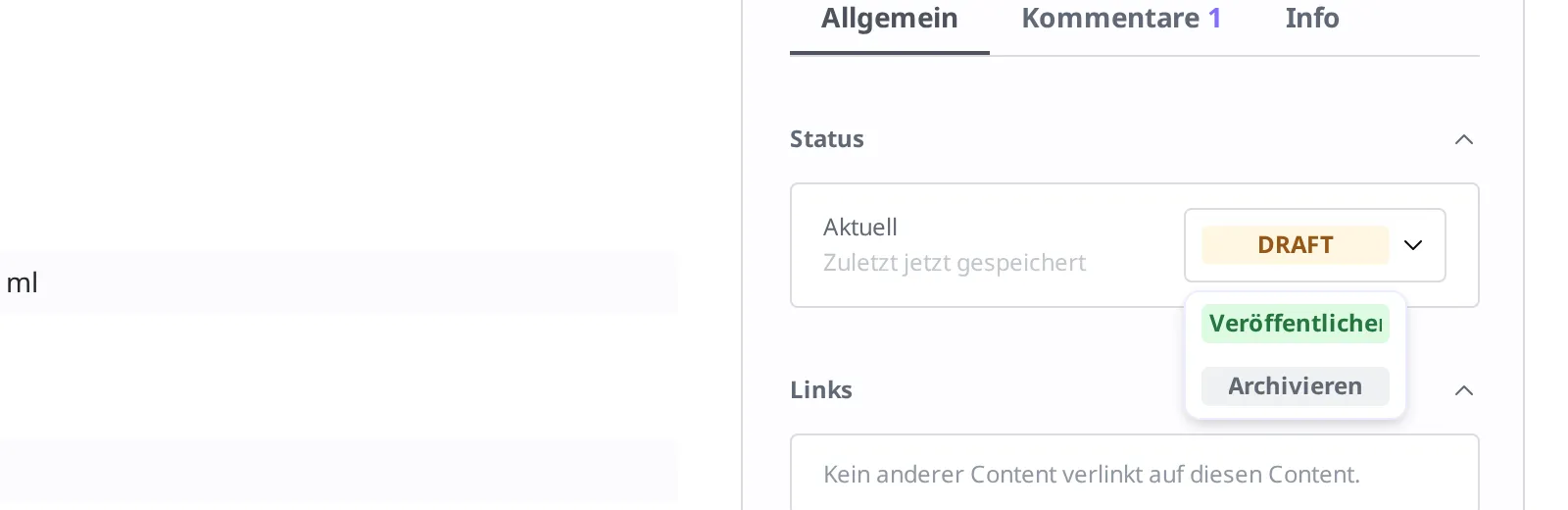
Wenn der Status zu Published wechselt, ist der Eintrag veröffentlicht. Ab diesem Zeitpunkt wird er an den Ort der externen Auslieferung gebracht und dieses Produkt kann auf der eigentlichen Website angezeigt werden.
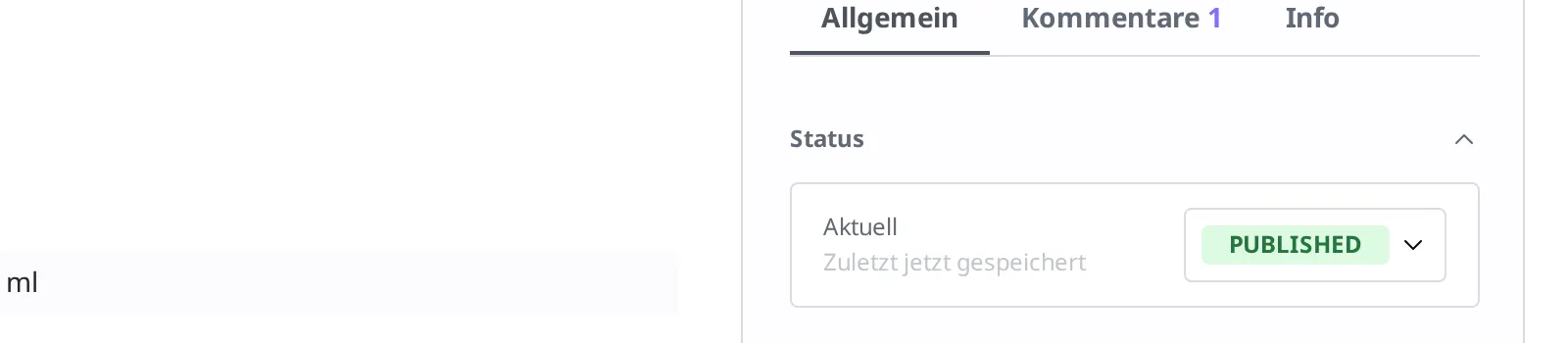
Wenn Sie nach dem Veröffentlichen Inhalte wie den Preis ändern, wechselt der Status zu Changed. Um die geänderten Inhalte nach außen zu übernehmen, klicken Sie auf dieselbe Weise noch einmal auf Veröffentlichen.
Media wird beim Hochladen automatisch veröffentlicht
Media hat ebenfalls die vier Status Draft, Published, Changed und Archived, aber der Ablauf beim ersten Hochladen unterscheidet sich von dem von Content.
Content wird erst Published, wenn eine Person es nach dem Anlegen selbst veröffentlicht. Media hingegen wird beim Hochladen einer Datei vom System verarbeitet (etwa durch Auslesen der Bildgrößeninformationen), und nach Abschluss der Verarbeitung automatisch auf Published gesetzt. Wenn Sie also das Titelbild der Trinkflasche hochladen, gelangt es nach Abschluss der Verarbeitung an den Ort der externen Auslieferung, ohne dass Sie eine separate Veröffentlichungsaktion ausführen müssen.
Wenn Sie ein Media mit einem Content wie dem Produkt Trinkflasche verknüpfen möchten, ist es sicherer, es erst zu verknüpfen, nachdem die Verarbeitung dieses Media abgeschlossen ist und es Published geworden ist. Das hochgeladene Bild, das Verknüpfen und der Verarbeitungsablauf werden unter Media behandelt.
Nächste Schritte
- Content erstellen und veröffentlichen: Behandelt den gesamten Ablauf vom Anlegen bis zum Veröffentlichen des Produkts Trinkflasche Schritt für Schritt.
- Media: Behandelt, wie Sie ein Media wie das Titelbild der Trinkflasche hochladen und mit Content verknüpfen.
- Rollen und Berechtigungen: Behandelt, wie Sie über Rollen festlegen, wer veröffentlichen darf.
- Content: Behandelt das Anforderungsformat, das Sie benötigen, um Veröffentlichen und Zurückziehen direkt aus einem Programm heraus zu steuern, die Eintragsstruktur wie
sys.statusund das Abrufen der Liste der Versionen (Snapshots).