

Rollen und Berechtigungen von Mitgliedern
Stellen Sie sich vor, Sie betreiben den Mode-Onlineshop "Gemütlicher Kleiderschrank". Sie möchten, dass angemeldete Kundinnen und Kunden direkt Bewertungen zu den Produkten schreiben können. Dabei sollen sie ihre eigenen Bewertungen zwar bearbeiten oder löschen dürfen, fremde Bewertungen aber nicht antasten können. Genau dieses Bündel an Berechtigungen, das festlegt, "was jedes einzelne angemeldete Mitglied sehen und schreiben darf", ist die ServiceUserRole (das Berechtigungsbündel, das angemeldeten Mitgliedern zugewiesen wird).
Die ServiceUserRole gilt für angemeldete Mitglieder, also für ServiceUser (Kundinnen und Kunden, die sich direkt bei Ihrem Dienst registriert haben). Statt jedem Mitglied einzeln Berechtigungen zuzuweisen, erstellen Sie einmal ein Berechtigungsbündel mit der Berechtigung "Bewertungen schreiben" und ordnen es dann den Mitgliedern zu.
Auf dieser Seite sehen Sie sich zuerst an, was eine ServiceUserRole ist und wie sie sich von den Berechtigungen des Betriebsteams unterscheidet. Anschließend erstellen Sie im "Gemütlicher Kleiderschrank" selbst eine Rolle, mit der Mitglieder Bewertungen schreiben und nur ihre eigenen Bewertungen bearbeiten können.
Mitgliederrollen unterscheiden sich von Teamrollen
In WEEGLOO gibt es zwei Arten von Berechtigungsbündeln. Da sie leicht zu verwechseln sind, ziehen wir zuerst eine klare Grenze.
- Die SpaceRole sind die Berechtigungen für das Betriebsteam. Es sind die Berechtigungen der Personen, die Produkte einstellen und die Website verwalten, und werden unter Rollen und Berechtigungen behandelt.
- Die ServiceUserRole sind die Berechtigungen für angemeldete Mitglieder. Sie legen fest, was Kundinnen und Kunden, die sich mit einem Social-Konto direkt auf der Shop-Website registriert haben, sehen und schreiben dürfen.
Kurz gesagt: Die SpaceRole sind die Berechtigungen der "Personen, die den Laden führen", die ServiceUserRole die Berechtigungen der "Kundschaft, die in den Laden kommt". Beide sind völlig getrennte Rollen, sodass eine auf der einen Seite erstellte Rolle nicht auf der anderen Seite gilt. Diese Seite behandelt ausschließlich die ServiceUserRole, die Mitgliedern zugewiesen wird.
Die Regeln werden genauso erstellt wie bei Teamrollen
Der Bildschirm zum Erstellen einer Mitgliederrolle funktioniert genauso wie der Bildschirm zum Erstellen einer Teamrolle. Der Bildschirm zum Erstellen einer Rolle ist in Tabs unterteilt (Role detail , Content Type , Content , Media und Script), und in jedem Ressourcen-Tab fügen Sie der Allowed-Liste und der Denied-Liste Zeile für Zeile Regeln hinzu. Eine Regelzeile ist eine Kombination daraus, "welche Aktion , auf welchen Content Type , auf das von wem Erstellte , auf das mit welchem Tag Versehene" angewendet wird. Und alles, was nicht in die Zulassen-Liste aufgenommen wurde, wird automatisch abgelehnt.
Wie der Regel-Builder funktioniert (Zulassen und Ablehnen, die Arten von Aktionen, das Eingrenzen des Geltungsbereichs), wird ausführlich unter Rollen und Berechtigungen behandelt. Auf dieser Seite konzentrieren wir uns auf den wichtigsten Teil der Mitgliederberechtigungen, nämlich darauf, "wie man Mitglieder nur das Eigene bearbeiten lässt".
Der Kern ist "nur das selbst Erstellte"
Wenn Sie Mitglieder Bewertungen schreiben lassen, ist es am häufigsten nötig, dass Mitglieder nur ihre eigenen Bewertungen bearbeiten und löschen dürfen. Sie dürfen fremde Bewertungen nicht bearbeiten können.
In einer Regelzeile gibt es ein Feld zur Auswahl des Erstellers. Hier können Sie aus drei Werten wählen.
| Wert für Ersteller | Gilt für |
|---|---|
| Any Benutzer | alles, egal wer es erstellt hat |
| Die Person selbst | nur das, was das Mitglied, für das die Regel gilt, selbst erstellt hat |
| Konkretes Mitglied (Name aus der Liste wählen) | nur das, was genau dieses Mitglied erstellt hat |
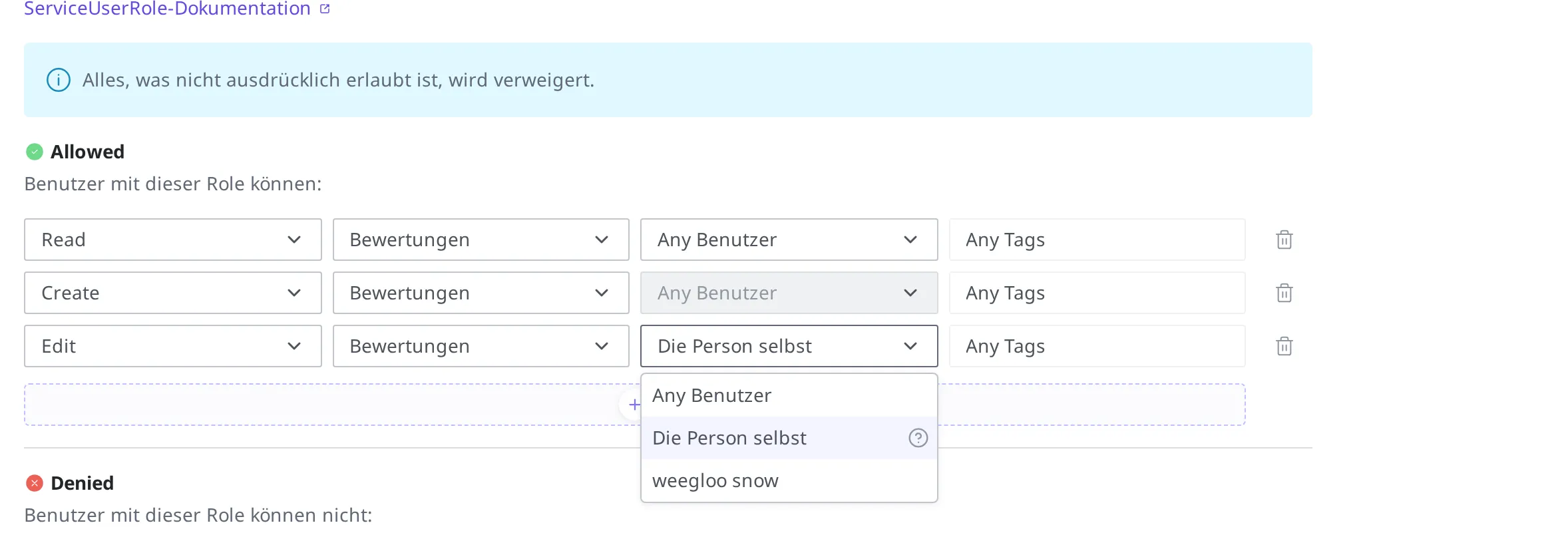
Wenn Sie hier Die Person selbst wählen, gilt diese Regel für jedes Mitglied nur auf das "von mir Erstellte". Auch wenn mehrere Mitglieder dieselbe Rolle erhalten, gilt für jede Person jeweils nur das von ihr selbst Erstellte.
Auf das Shop-Beispiel übertragen: Wenn Sie für Bewertungen (Content) das Bearbeiten (Edit) und Löschen (Delete) zulassen, dabei aber den Ersteller auf Die Person selbst setzen, können Mitglieder nur ihre eigenen Bewertungen bearbeiten und löschen. Fremde Bewertungen können sie zwar in der Liste sehen, aber nicht antasten.
Worauf ein Mitglied zugreifen darf, legt diese Rolle fest. Wenn Sie den Ersteller nicht auf Die Person selbst setzen, gilt die Aktion auch für das von anderen Geschriebene. Vergessen Sie Die Person selbst deshalb bei den Regeln zum Bearbeiten und Löschen nicht.
Berechtigung zum Ausführen von Script
Auch eine Mitgliederrolle kann Berechtigungen für Script enthalten. Ein Script ist ein Backend-Endpunkt ohne Servercode, den die Website aufruft (siehe Script). Angemeldeten Mitgliedern wird jedoch nur die eine Berechtigung Execute (Ausführen) freigegeben.
- Execute: Ermöglicht es einem Mitglied, dieses Script aufzurufen (auszuführen). Ein Mitglied benötigt diese Berechtigung, um auf der Website ein Script aufzurufen.
Das Erstellen, Ändern und Löschen eines Script ist Sache des Betriebsteams, das das Content-Studio nutzt. Daher nimmt man in eine Mitgliederrolle in der Regel nur Execute auf. Die Art, wie Berechtigungen über Zulassen- und Ablehnen-Regeln festgelegt werden, ist dieselbe wie bei Teamrollen. Der Bildschirm, auf dem Sie Script-Berechtigungen als Regel eintragen, wird unter Rollen und Berechtigungen behandelt.
Die Rolle "Reguläres Mitglied" erstellen
Jetzt erstellen Sie im "Gemütlicher Kleiderschrank" die Rolle "Reguläres Mitglied", die neu registrierten Mitgliedern zugewiesen wird. Diese Rolle soll alle Bewertungen (Content) lesen können (Read), neue schreiben können (Create) und die selbst geschriebenen Bewertungen bearbeiten können (Edit, Ersteller = Die Person selbst).
Mitgliederrollen werden unter den Roles unterhalb von ServiceLogin (der Login-Einstellung, über die sich Kundinnen und Kunden selbst registrieren) erstellt.
- Klappen Sie im linken Menü Dienste auf und klicken Sie auf ServiceLogin.
- Klicken Sie auf Roles.
- Klicken Sie oben rechts auf die Schaltfläche Erstellen, um den Bildschirm zum Erstellen einer Rolle zu öffnen.
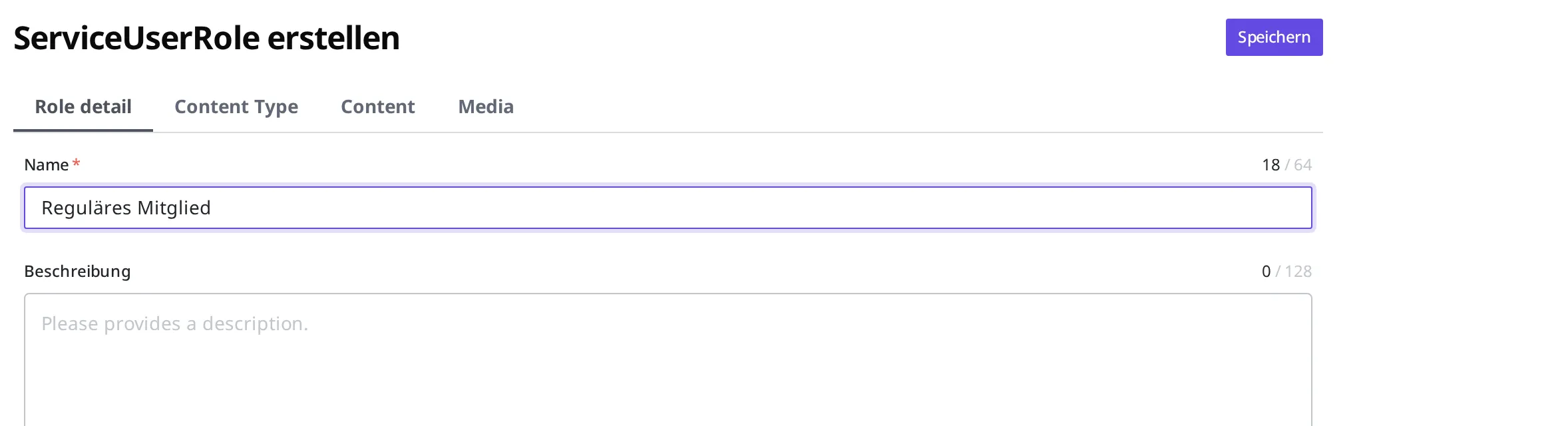
Wenn der Bildschirm zum Erstellen einer Rolle ("ServiceUserRole erstellen") geöffnet ist, legen Sie zuerst den Namen fest.
- Geben Sie im Tab Role detail in das Namensfeld
Reguläres Mitgliedein. Das Beschreibungsfeld können Sie leer lassen.
Als Nächstes legen Sie fest, welche Aktionen Mitglieder bei Bewertungen (Content) ausführen dürfen. Bewertungen müssen zuvor als eigener Content Type (Vorlage für das Bewertungsformular) angelegt sein, damit Sie sie in der Regel als diese Art auswählen und anwenden können.
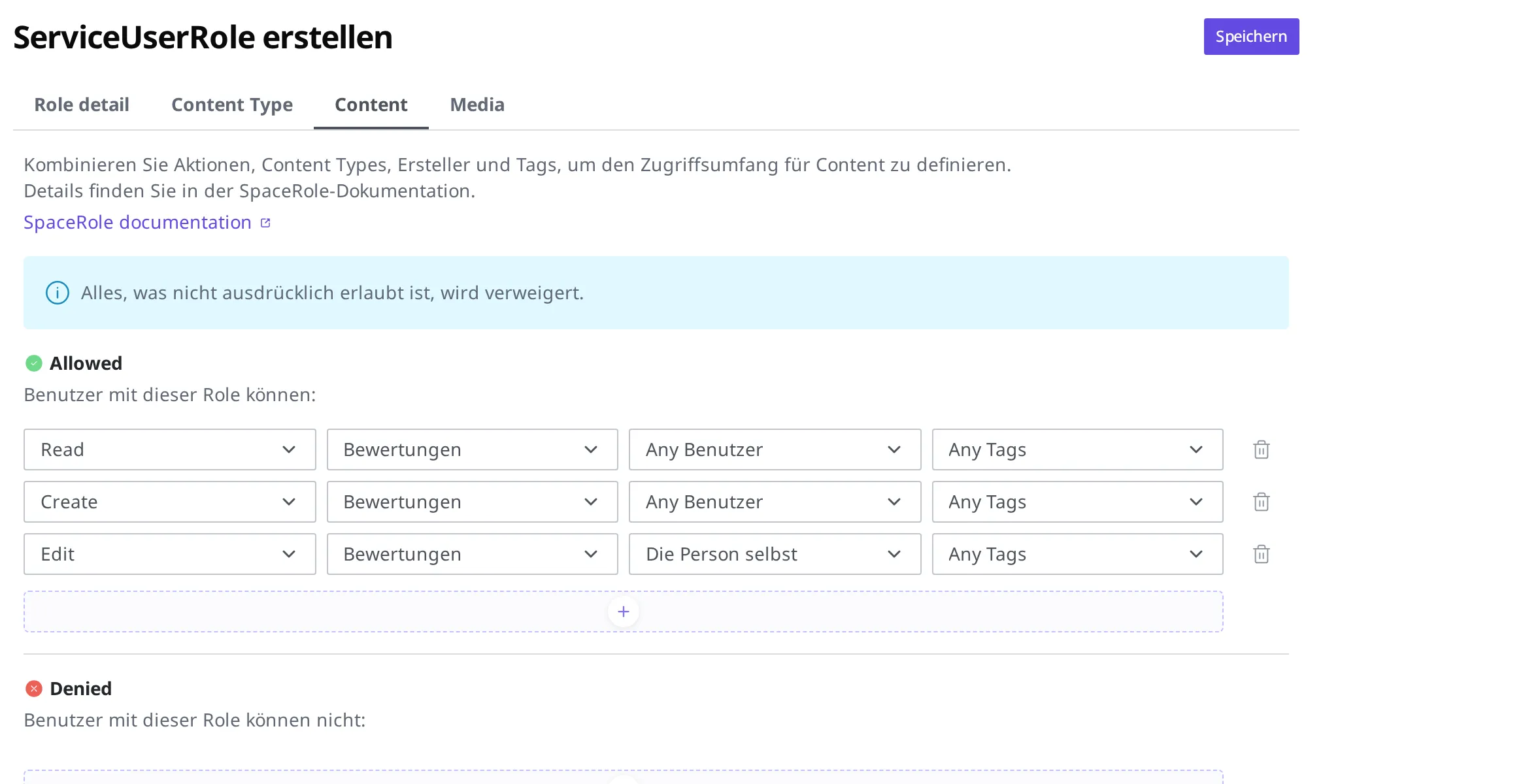
- Wechseln Sie zum Tab Content. Zusammen mit dem Hinweis "Kombinieren Sie Aktionen, Content Types, Ersteller und Tags, um den Zugriffsumfang für Content zu definieren" sehen Sie die Listen Allowed und Denied.
- Fügen Sie über die Schaltfläche + unter Allowed eine Regelzeile hinzu. Wählen Sie als Aktion Read, als Content Type "Bewertungen" und lassen Sie den Ersteller auf Any Benutzer. So können Mitglieder alle Bewertungen lesen.
- Fügen Sie auf die gleiche Weise eine weitere Regelzeile hinzu. Wählen Sie als Aktion Create, als Content Type "Bewertungen" und lassen Sie den Ersteller auf Any Benutzer. So können Mitglieder neue Bewertungen schreiben.
- Fügen Sie eine weitere Regelzeile hinzu. Wählen Sie als Aktion Edit und als Content Type "Bewertungen", und ändern Sie dann den Ersteller auf Die Person selbst. So können Mitglieder nur die von ihnen selbst geschriebenen Bewertungen bearbeiten.
- Klicken Sie oben rechts auf die Schaltfläche Speichern.
Wenn Reguläres Mitglied in der Liste erscheint, ist die Rolle erstellt.
Wenn Sie Mitgliedern auch das Löschen von Bewertungen erlauben möchten, fügen Sie auf die gleiche Weise eine weitere Regelzeile mit der Aktion Delete, dem Content Type "Bewertungen" und dem Ersteller auf Die Person selbst hinzu.
Die erstellte Rolle Mitgliedern zuweisen
Eine erstellte Rolle wird nicht automatisch auf Mitglieder angewendet. Die erstellte Rolle muss mit den Mitgliedern verknüpft werden, damit sie wirksam wird.
Am häufigsten legt man die soeben erstellte Rolle Reguläres Mitglied als Default Role der Anmeldung für Service-Mitglieder fest. Dann wird diese Rolle allen neu registrierten Mitgliedern automatisch zugewiesen.
Manchmal möchten Sie nur bestimmten Mitgliedern andere Berechtigungen geben. Wenn Sie etwa treuen Mitgliedern weitergehende Berechtigungen geben möchten, können Sie nur diesem einen Mitglied gesondert eine andere Rolle zuweisen (Überschreiben pro Mitglied). Den Bildschirm, auf dem Sie einem einzelnen Mitglied eine Rolle zuweisen, behandelt Dienstmitglieder verwalten.
Wenn Sie ein Mitglied einsetzen möchten, das auch das von anderen Mitgliedern Geschriebene aufräumt, gehen Sie genauso vor. Erstellen Sie eine weitere Rolle, in der der Ersteller in der Regel zum Löschen auf Any Benutzer steht, und weisen Sie diese Rolle nur dem Mitglied zu, das aufräumen soll. Neu registrierte Mitglieder erhalten weiterhin die Default Role Reguläres Mitglied, sodass die weitergehenden Berechtigungen nur bei den gesondert zugewiesenen Mitgliedern landen.
Nächste Schritte
- Anmeldung für Service-Mitglieder: Verknüpfen Sie die erstellte Rolle als Standardrolle und schalten Sie den Social Login ein.
- Rollen und Berechtigungen: Behandelt, wie Sie mit demselben Regel-Builder die Berechtigungen des Betriebsteams festlegen.
- API-Referenz: Behandelt technische Spezifikationen wie das Anfrageformat, wenn Sie die von Mitgliedern gesehenen und geschriebenen Inhalte direkt aus einem Programm heraus verarbeiten.