

App veröffentlichen
Stellen Sie sich vor, Sie betreiben ein Bekleidungsgeschäft. Ein Entwickler des Unternehmens hat eine App namens „Bekleidungskatalog" gebaut. Diese App lädt die Produkte, die das Bekleidungsgeschäft im Content-Studio hinterlegt hat, und zeigt sie unverändert an. Nun soll diese App über den WEEGLOO-Marktplatz (den Marktplatz, auf dem man Apps kauft und übernimmt) angeboten werden, damit auch andere sie in ihren eigenen Space (den Arbeitsbereich, der Inhalte, Mitglieder und Einstellungen enthält) übernehmen können. Eine fertig gebaute App im Content-Studio auf den Marktplatz zu stellen, ist die App-Veröffentlichung.
Veröffentlicht wird auf Ebene der Organization. Das gesamte Bekleidungsunternehmen (die Organisation) stellt die App bereit, nicht einer der mehreren Space, die das Unternehmen besitzt. Deshalb erfolgt die App-Veröffentlichung nicht innerhalb eines einzelnen Space, sondern im Organisationsbildschirm. Eine App, die auf den Marktplatz gestellt wird, heißt Market App.
Was Sie vor dem Hochladen vorbereiten sollten
Beim Veröffentlichen wird Fertiges hochgeladen. Vor dem Hochladen müssen daher zwei Dinge bereitstehen.
Erstens muss der Bildschirm der App gebaut sein. Nehmen wir an, der Entwickler des Unternehmens hat den Bildschirm der Bekleidungskatalog-App gebaut. Das Bauen des Bildschirms ist eine Aufgabe, bei der mit Programmen gearbeitet wird, und wird daher gesondert in App erstellen behandelt.
Zweitens müssen die Ressourcen, die mit der App mitgegeben werden, im Space bereitstehen. Beim Bekleidungskatalog wären das etwa der Produkt-Content Type, die Produkt-Content und die Produktfotos (Media). Was mitgegeben wird und worauf zu achten ist, wird unten unter „② Ressourcen auswählen" behandelt.
Vor dem Hochladen geht es leichter, wenn Sie auch die Angaben, die in den Bildschirm eingetragen werden, schon im Voraus festlegen.
- App-Name und Version: Der Name der Bekleidungskatalog-App und die Versionsnummer, die Sie gerade hochladen (z. B.
1.0.0). - Kategorie: Welcher Art diese App angehört.
- Beschreibungstext: Eine kurze Beschreibung und eine ausführliche Erläuterung, damit die Leute auf dem Marktplatz erkennen, was diese App ist.
- App-Symbol und Bildschirmfotos: Ein quadratisches Symbol, das in der Marktplatzliste erscheint, und Bildschirmfotos, die zeigen, wie die App aussieht (bis zu 6 Stück).
Die App auf den Marktplatz stellen
Stellen Sie die Bekleidungskatalog-App als Market App bereit. Der Veröffentlichungsbildschirm befindet sich im Organisationsbildschirm. Wechseln Sie im aktuellen Organisationsbildschirm zu Market App und öffnen Sie dann Meine Apps.
- Drücken Sie im Bildschirm Meine Apps auf die Schaltfläche Erstellen.
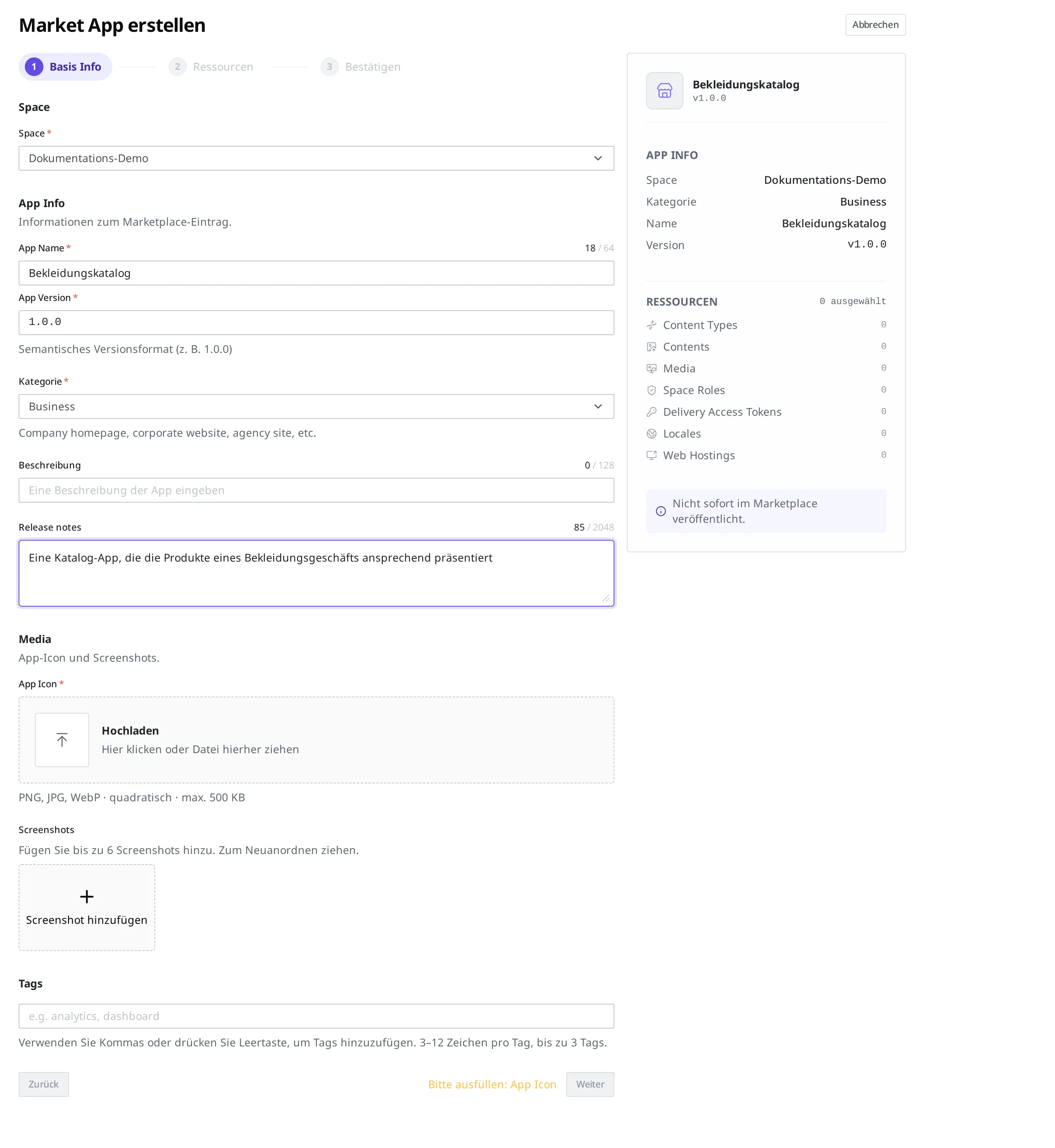
- Der Bildschirm Market App erstellen öffnet sich. Oben im Bildschirm werden drei Schritte angezeigt: ① Basis Info, ② Ressourcen, ③ Bestätigen. Beginnen Sie mit dem ersten Schritt, Basis Info.
① Basis Info ausfüllen
Im ersten Schritt legen Sie fest, zu welchem Space die App gehört, und füllen die Angaben aus, die auf dem Marktplatz erscheinen.
- Wählen Sie unter Space den Space aus, zu dem die Bekleidungskatalog-App gehört. Dies ist das Feld, in dem Sie festlegen, zu welchem Space die App gehört.
- Geben Sie unter App Name
Bekleidungskatalogein. Unter diesem Namen erscheint die App in der Marktplatzliste. Es sind bis zu 64 Zeichen möglich. - Geben Sie unter App Version die Version ein, die Sie gerade hochladen. Tragen Sie sie als durch Punkte getrennte Versionsnummer ein, etwa
1.0.0. - Wählen Sie eine Kategorie aus. Sie wählen eine aus der Liste und legen unter
Blog,Document,Portfolio,Landing,Business,Personal,Community,Event,Generaldie passende fest. Beim Bekleidungskatalog können SieBusinesswählen, was dem Geschäftlichen nahekommt. - Schreiben Sie unter Beschreibung einen Text, der die App in ein, zwei Zeilen vorstellt. Maximal 128 Zeichen. Beispiel:
Eine Katalog-App, die die Produkte eines Bekleidungsgeschäfts ansprechend präsentiert. - Wenn es weitere ausführliche Hinweise gibt, schreiben Sie sie unter Release notes. Maximal 2048 Zeichen.
- Laden Sie unter App Icon das Symbolbild hoch, das in der Marktplatzliste erscheint. Es muss ein quadratisches Bild sein, im Format PNG, JPG oder WebP, und darf bis zu 500 KB groß sein.
- Laden Sie unter Screenshots Fotos vom App-Bildschirm hoch. Es sind bis zu 6 Stück möglich, und Sie können die angezeigte Reihenfolge durch Ziehen der Fotos ändern.
- Damit die App auf dem Marktplatz über die Suche gefunden wird, können Sie unter Tag Schlüsselwörter eingeben. Durch Kommas getrennt bis zu 3 Stück, je 3 bis 12 Zeichen (z. B.
Katalog). Die Eingabe ist nicht erforderlich.
App-Name, App-Version, Kategorie und App-Symbol müssen zwingend ausgefüllt werden. Wenn alles ausgefüllt ist, drücken Sie Weiter, um zu ② Ressourcen auswählen zu gelangen.
② Ressourcen auswählen
Im nächsten Schritt wählen Sie nach Art die Ressourcen aus, die die Bekleidungskatalog-App mitgibt. Auswählbar sind die Arten Content Type, Content, Media, SpaceRole, Delivery Access Token, Space Access Token, Locale, Script, Webhook und Web Hosting. Wenn die App zum Beispiel Produkte lädt und anzeigt, wählen Sie etwa den Produkt-Content Type und dessen Content, das Web Hosting als App-Bildschirm sowie das Delivery Access Token, mit dem die Inhalte gelesen werden. Die ausgewählten Ressourcen werden rechts im Bildschirm ① in der Zusammenfassung RESSOURCEN nach Art als Anzahl angezeigt (siehe rechts im Bildschirmfoto oben).
Beim Auswählen der Ressourcen gibt es eine Regel. Sie müssen auch die anderen Ressourcen, mit denen eine ausgewählte Ressource verbunden ist (auf die sie verweist), mit auswählen. Wenn die App installiert wird, werden die ausgewählten Ressourcen unverändert in den Space der installierenden Person kopiert; fehlt ein verbundenes Ziel, bleibt diese Stelle am Installationsort leer. Fehlt daher auch nur eine, weist das System beim Erstellen in Schritt ③ darauf hin, was fehlt, und verhindert die Registrierung.
Mitgegeben werden müssen die folgenden Fälle.
- Wenn der Produkt-Content Type ein Feld hat, das eine Marke verknüpft, und damit auf einen Marken-Content Type verweist, wählen Sie auch den Marken-Content Type mit aus.
- Wenn ein Produkt-Content auf einen bestimmten Marken-Content verweist, wählen Sie auch diesen Marken-Content mit aus.
- Wenn ein Produkt-Content ein Foto (Media) verwendet, wählen Sie auch dieses Media mit aus.
- Wenn mehrere Sprachen verwendet werden und so eingestellt ist, dass bei einer leeren Sprache stattdessen eine andere Sprache angezeigt wird (Fallback der Locale), wählen Sie auch die ersatzweise anzuzeigende Locale mit aus.
- Wenn Sie ein Delivery Access Token oder ein Space Access Token mitgeben, wählen Sie auch die mit diesem Token verbundene SpaceRole mit aus.
- Wenn im Space die Standardrolle der Mitgliederanmeldung (ServiceUserRole) eingestellt ist, wählen Sie auch diese Rolle mit aus.
Es gibt auch Dinge, die automatisch mitgegeben werden, ohne dass Sie sie gesondert auswählen. Wenn die Berechtigungsregel einer SpaceRole den Bereich auf ein bestimmtes Tag einschränkt, wird dieses Tag automatisch mitgegeben.
Umgekehrt gibt es auch Dinge, die nicht mitgegeben werden müssen. Auch wenn eine Berechtigungsregel einen bestimmten Nutzer (etwa wer etwas erstellt hat) als Bedingung hat, ist eine Person kein Ziel, das in die App aufgenommen wird; sie muss daher nicht mit ausgewählt werden, und die Registrierung wird auch nicht verhindert.
Verzahnte, kreisförmige Verbindungen (etwa wenn ein Produkt auf eine Marke und die Marke wieder auf das Produkt verweist) werden nicht registriert.
③ Bestätigen
Im letzten Schritt prüfen Sie das zuvor Ausgefüllte noch einmal auf einen Blick. Sehen Sie nach, ob Name, Version, Kategorie, Beschreibungstext, die hochgeladenen Bilder und die ausgewählten Ressourcen stimmen, und drücken Sie dann Erstellen.
Wenn Sie Erstellen drücken, werden der gebaute App-Bildschirm und die in ② ausgewählten Ressourcen zu einem einzigen Versionspaket zusammengefasst. Dieses Paket heißt App Bundle. Wenn Sie die App künftig ändern und erneut hochladen, laden Sie sie als neues App Bundle einer neuen Version erneut hoch.
Nach dem Hochladen: Sichtbar nach einer Prüfung
Dass Sie Erstellen gedrückt haben, bedeutet nicht, dass die Bekleidungskatalog-App sofort auf dem Marktplatz erscheint. Die hochgeladene App durchläuft zunächst eine Prüfung. Erst nach bestandener Prüfung ist sie auf dem Marktplatz für andere sichtbar, und diese können sie in ihren eigenen Space übernehmen.
Die hochgeladene App erscheint in der Liste Meine Apps jeweils als eine Zeile. In der Liste gibt es für jede App Spalten mit Name, Kategorie, Version, Review-Status und Aktualisiert am, und in der Spalte Review-Status können Sie sehen, wie weit die Prüfung gerade fortgeschritten ist.

Nächste Schritte
- App erstellen: Behandelt, wie Sie den Bildschirm der zu veröffentlichenden App bauen und wie die Ressourcen bei der Installation kopiert und verknüpft werden.
- App installieren: Behandelt, wie Sie eine auf den Marktplatz gestellte App in einen anderen Space übernehmen und installieren.
- API-Referenz: Behandelt technische Spezifikationen wie das Anfrageformat, die Sie benötigen, um eine Market App direkt aus einem Programm heraus zu bearbeiten.