

Regras de exclusão
Ao organizar a loja de roupas online, você vai encontrar itens que não são excluídos mesmo depois de clicar em Eliminar. Isso acontece porque a exclusão é bloqueada quando ainda restam itens dentro do item ou quando outro item está usando esse item. Esta página reúne em um só lugar o que pode ser excluído e quando, o que impede a exclusão e o que desaparece junto quando você exclui algo.
Cancelar a publicação (Anular publicação) e arquivar (Arquivar) são etapas que vêm antes da exclusão. Para saber como elas mudam status como Draft e Published, veja Regras de status e versões.
Regras de funcionamento
A exclusão não pode ser desfeita
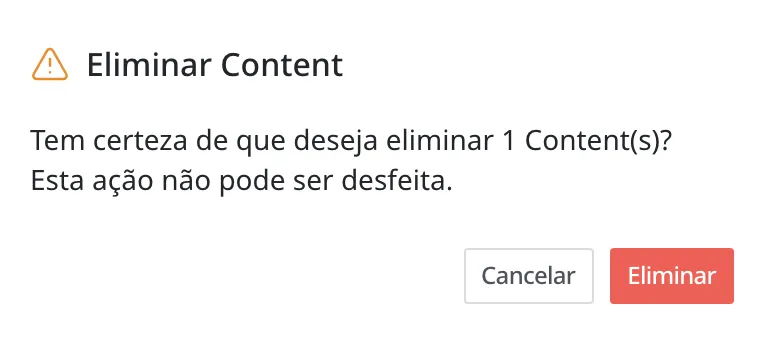
Não existe lixeira nem função de restauração para recuperar um item excluído. Nem as versões anteriores, registradas a cada publicação, trazem de volta um item que já foi excluído. A janela de confirmação que aparece ao excluir um Content também avisa: "Esta ação não pode ser desfeita".
Se houver a menor chance de usar o item de novo, não o exclua: escolha outra ação. Para só parar de entregar o item aos visitantes, use Anular publicação. Para tirá-lo do trabalho em andamento por um tempo, use Arquivar. As duas ações podem ser desfeitas a qualquer momento.
Exclua primeiro o que está dentro
Os itens do WEEGLOO ficam uns dentro dos outros. Dentro da Organization fica o Space, e dentro do Space ficam o Content Type, o Media e o Web Hosting. O Content fica preso ao Content Type, o modelo que ele segue. Enquanto restar um único item dentro, o item de fora não é excluído. Não dá para excluir o item de fora e, com isso, apagar de uma vez os Content Type, Content, Media e Web Hosting que estão dentro dele.
Por isso, a exclusão vai de dentro para fora, nesta ordem.
- Exclua os Content.
- Exclua os Content Type.
- Exclua os Media e o Web Hosting. Os dois não têm relação com o Content Type e só impedem a exclusão do Space, então podem trocar de lugar com as duas etapas anteriores.
- Exclua o Space.
- Quando não restar nenhum Space e você cumprir tudo o que está em Condições para excluir uma Organization, poderá excluir a Organization.
Os demais itens do Space (papéis, tokens, Locale, Webhook etc.) não entram nessa ordem. O token é a chave que um programa usa para acessar este Space. Esses itens desaparecem quando o Space é excluído (veja O que impede excluir um Space e o que desaparece com ele).
Content e Media são excluídos em Draft ou Archived
Content e Media só podem ser excluídos quando estão em Draft ou Archived. Um item em Published ou Changed precisa primeiro voltar a Draft com Anular publicação, e só depois pode ser excluído. Um item em Archived pode ser excluído como está, sem desarquivar.
Um Media só pode ser excluído depois que termina o processamento do arquivo enviado. Enquanto o sistema ainda processa o arquivo, tanto a exclusão quanto a edição são recusadas. Espere o processamento terminar e tente de novo. Um Media cujo processamento falhou pode ser excluído.
Ao excluir um item, os Comment deixados nele também são excluídos. Ao excluir um Media, o arquivo enviado também é excluído.
A exclusão não é bloqueada mesmo que outro Content esteja ligado ao item. Se o produto da garrafa térmica tiver como foto principal a "Garrafa térmica de inox 500ml foto frontal", essa foto é excluída mesmo assim, e o produto fica com uma ligação que aponta para a foto excluída. O que acontece por causa dessa ligação que sobra, e a janela de confirmação que o estúdio de conteúdo mostra antes da exclusão, estão em Ao excluir um item ligado. Para encontrar onde o item está ligado antes de excluir, veja Conferir onde o item está ligado antes de excluir.
Itens arquivados continuam contando
Um item guardado com Arquivar não foi excluído. Ele continua no Space e, por isso, também conta como existente nas condições que impedem a exclusão. Um Content arquivado impede a exclusão do seu Content Type, e Content e Media arquivados impedem a exclusão do Space. Para terminar a limpeza, é preciso excluir também os itens arquivados.
Para ver só os itens arquivados, aplique na lista de Content um filtro que deixe apenas o status Archived. Como aplicar o filtro está em Encontrar o Content que você procura.
O Content Type é excluído depois de excluir todos os Content desse modelo
Enquanto restar um único Content criado com o Content Type, o Content Type não é excluído e também não aceita Anular publicação. Qualquer status conta como existente: Draft, Published, Changed ou Archived.
O Content Type não pode ser arquivado. Só Content e Media podem ser arquivados. Por isso, o Content Type é excluído depois de ter a publicação cancelada e voltar a Draft. Um Content Type criado no estúdio de conteúdo é publicado assim que é criado, então, para excluí-lo, é preciso passar pelo cancelamento da publicação. Porém, ao excluir no estúdio de conteúdo, a janela "Eliminar Content Type" também cuida do cancelamento da publicação, então não é preciso cancelá-la à parte.
Ao excluir um Content Type, os Comment deixados nele e o histórico de versões registrado a cada publicação também são excluídos.
Se você quer excluir um Content Type e criá-lo de novo para mudar o modelo, primeiro precisa excluir todos os Content criados com esse modelo. Para mudar o modelo preservando os Content acumulados, veja Alterar o Content Type durante a operação.
O que impede excluir um Space e o que desaparece com ele
Se restar dentro do Space um único Content Type, Content, Media ou Web Hosting, o Space não é excluído. Um Draft que nunca foi publicado e um item Archived também contam como existentes.
Tudo o que não for desses quatro tipos desaparece junto quando o Space é excluído, então você não precisa excluir um por um antes. O Locale padrão e o papel Administrator, que não podem ser excluídos à parte, também desaparecem nesse momento.
- Papéis (SpaceRole) e atribuições de membros. O membro sai só deste Space, e a vaga dele como membro da Organization continua.
- Tokens (Delivery Access Token e Space Access Token). Um token excluído não dá mais acesso.
- Locale e Tag
- Webhook e o histórico de chamadas, Scheduler e o histórico de execuções, Script e os logs de execução
- Configurações do login de membros (ServiceLogin), membros cadastrados (ServiceUser) e papéis de membros (ServiceUserRole)
- Email Account
- View salvas nas telas de lista e os Comment que restavam
Condições para excluir uma Organization
Uma Organization só pode ser excluída quando cumpre todas as condições abaixo.
- Ela precisa estar no plano Free. Se você usa um plano pago, peça primeiro o cancelamento. O cancelamento vale a partir da próxima data de pagamento, então você poderá excluir depois que o plano passar a Free nesse dia. O período já pago continua disponível até lá.
- Não pode haver pagamento em andamento nem mudança agendada. Mesmo logo depois de passar ao plano Free, se um pagamento ou uma mudança agendada ainda não tiver terminado, você só poderá excluir depois que terminar.
- Não pode restar nenhum Space. Você poderá excluir depois de excluir todos os Space que estão dentro dela.
- Não pode restar nenhum Market App. Os apps publicados no mercado, os apps com exibição bloqueada no mercado e até os apps já excluídos contam como existentes. Os apps que ainda não foram publicados nem excluídos não impedem a exclusão.
Por isso, uma Organization que já publicou ou excluiu um Market App alguma vez não pode ser excluída diretamente, e excluir esse app não desfaz essa condição. Se você planeja excluir a Organization, não exclua os apps que ainda não foram publicados: deixe-os como estão.
Para excluir uma Organization que não pode ser excluída por causa de um Market App publicado ou excluído, entre em contato com support@weegloo.com.
Ao excluir a Organization, a lista de membros e as configurações de alerta de uso também desaparecem.
Ao excluir itens como Locale, Tag e Script
A maioria dos outros itens do Space pode ser excluída na hora. Alguns, porém, não são excluídos enquanto outro item os usa, e outros fazem algo desaparecer ou parar junto quando são excluídos.
| O que você quer excluir | Quando não é excluído | O que desaparece ou para junto |
|---|---|---|
| Locale | Quando é o único que resta, quando é o Locale padrão (o que tem o selo Default na lista) e quando está definido como Locale de fallback de outro Locale | Os valores escritos no Locale excluído deixam de aparecer na área pública (entrega) e nas respostas lidas por programas. Os outros efeitos estão em Ao excluir um Locale |
| Tag | Quando está aplicada a pelo menos um Content ou Media, em qualquer status | Nada. O que acontece nas linhas dos papéis que usam essa Tag como condição de escopo está em O que conferir antes de excluir uma Tag |
| Script | Quando um Webhook ou um Scheduler está definido para executar este Script, mesmo que esteja desligado | Os logs de execução |
| Webhook | Nenhum caso | O histórico de chamadas e os logs de execução dos Script executados por este Webhook |
| Scheduler | Nenhum caso | O histórico de execuções e os logs de execução dos Script executados por este Scheduler |
| Web Hosting | Enquanto os arquivos do site estão sendo processados para ir ao ar | Os arquivos do site enviados e a conexão do seu próprio domínio. O endereço que era usado (por exemplo, myclothes) fica livre e pode ser usado por outra pessoa |
| Email Account | Nenhum caso | Por até 1 minuto depois da exclusão, e-mails ainda podem sair normalmente. Depois disso, os Script que enviavam e-mails por esta conta falham ao enviar |
| Papel (SpaceRole) | Quando é o papel Administrator, quando está atribuído a um membro e quando está vinculado a um token | Nada |
| Delivery Access Token e Space Access Token | Nenhum caso | Assim que é excluído, o token deixa de dar acesso. O papel que estava vinculado a ele passa a poder ser excluído |
| Papel de membros (ServiceUserRole) | Quando é o Role Default das configurações do login de membros e quando está definido individualmente para algum membro | Nada |
| Configurações do login de membros (ServiceLogin) | Nenhum caso | Todos os membros cadastrados (ServiceUser) e as configurações de login social. Não pode ser desfeito. Os Content e Media criados pelos membros e os papéis de membros continuam |
Um papel vinculado a um token não pode ser excluído. Para excluir esse papel, primeiro exclua o token ao qual ele está vinculado ou troque o papel vinculado ao token por outro (O papel vinculado define o que o token pode fazer).
O Script que um Scheduler executa não pode ser trocado depois. Por isso, para excluir um Script usado por um Scheduler, é preciso excluir esse Scheduler primeiro. Já o Webhook deixa de usar o Script quando você troca o Endpoint por outro.
No estúdio de conteúdo, Disable ServiceLogin, que desliga o ServiceLogin, é a ação que exclui o ServiceLogin. Ao clicar em Disable na janela de confirmação, ele é excluído. Todos os membros cadastrados são excluídos e isso não pode ser desfeito, então decida com cuidado se o serviço já recebe membros. Os passos para remover um único membro estão em Processar a exclusão de conta de um membro.
Ao remover membros ou excluir a conta
Quando você remove um membro do Space, ele sai só deste Space. A vaga dele na Organization e as atribuições em outros Space continuam, e um e-mail de aviso é enviado ao endereço do membro removido. Os passos para remover estão em Convidar membros e conceder permissões.
Quando você remove um membro da Organization, ele também sai de todos os Space dessa Organization, e um e-mail de aviso é enviado. Não é possível remover o membro nos casos abaixo.
- Quando ele é o último Owner que resta
- Quando ele é o único membro que resta na Organization
- Quando ele é o responsável pelo pagamento de uma assinatura paga. Quem é o responsável pelo pagamento está explicado em O responsável pelo pagamento é o membro cobrado na próxima fatura
As mesmas condições valem quando o próprio membro sai da Organization. Rebaixar um Owner para um papel inferior também é bloqueado quando esse membro é o último Owner ou o responsável pelo pagamento. Independentemente dessas condições, um Admin não pode remover um Owner nem mudar o papel de um Owner (Ninguém pode dar um papel acima do próprio).
Sua conta não é excluída nos casos abaixo.
- Quando ainda resta uma Organization da qual você é Owner
- Quando uma assinatura paga da qual você é o responsável pelo pagamento está em uso, ou está com pagamento pendente porque a cobrança falhou
Ao excluir a conta, também são excluídos seus Personal Access Token (a chave que age em nome da sua conta), as configurações de verificação em duas etapas, as preferências de recebimento de e-mails e a foto de perfil. Os Personal Access Token também podem ser excluídos um por um, sem excluir a conta. Um token excluído deixa de dar acesso na mesma hora.
Permissões necessárias
Para excluir itens de um Space, o papel (SpaceRole) que você recebeu nesse Space precisa ter as permissões abaixo. A tela em que você ativa e desativa permissões está em Papéis e permissões.
| O que você quer excluir | Permissão que o papel precisa ter |
|---|---|
| Content | Delete na permissão de Content. Para tirar do ar primeiro um item publicado, também é preciso Unpublish |
| Media | Delete na permissão de Media. Para tirar do ar primeiro um item publicado, também é preciso Unpublish |
| Content Type | Delete e Unpublish na permissão de Content Type |
| Script | Delete na permissão de Script |
| Locale | Gerir Locales |
| Tag | Gerir Tags |
| Webhook | Gerir Webhooks |
| Scheduler | Gerir Schedulers |
| Web Hosting | Gerir Web Hostings |
| Email Account | Gerir Email Accounts |
| Papel (SpaceRole) | Gerir Roles |
| Remover um membro do Space | Gerir adesões |
| Delivery Access Token | Gerir Delivery Access Tokens |
| Space Access Token | Gerir Space Access Tokens |
| Configurações do login de membros (ServiceLogin), membros cadastrados (ServiceUser), papéis de membros (ServiceUserRole) | Gerir ServiceLogin |
Se você restringiu o escopo de Delete no papel (por exemplo, só o que a própria pessoa criou), só os itens dentro desse escopo podem ser excluídos. Como restringir o escopo está em Regras de papéis e permissões.
Quem pode excluir um Space ou uma Organization não é definido pelo papel dentro do Space, e sim pelo papel na Organization.
| O que você faz | Papel necessário na Organization |
|---|---|
| Excluir um Space | Owner ou Admin |
| Remover um membro da Organization | Owner ou Admin |
| Excluir uma Organization | Owner |
Mesmo que você tenha recebido o papel Administrator nesse Space, se for Member na Organization, não poderá excluir o Space. Sua conta e seus Personal Access Token só podem ser excluídos por você.
Tarefas no estúdio de conteúdo
Conferir onde o item está ligado antes de excluir
Para saber se outro Content está ligado ao item que você quer excluir, como a foto principal "Garrafa térmica de inox 500ml foto frontal", confira a área Links na tela de detalhes. Os passos para conferir estão em Ver quais Content estão ligados a este item.
Se a área Links mostrar algum Content ligado, abra esse Content e ligue outra foto ou remova a ligação. Os passos para remover a ligação estão em Remover uma ligação. Se o Content já estiver publicado, depois de mudar a ligação é preciso publicá-lo de novo para que a mudança chegue à área pública (Um produto com a ligação alterada precisa ser publicado de novo).
Esvaziar e excluir um Space
Imagine que você vai encerrar o Space "Especial de verão", usado à parte para o especial do verão passado. Siga a ordem de Exclua primeiro o que está dentro.
Antes de começar, confira uma coisa. Se estiver ligado um Webhook configurado para enviar uma requisição quando um item é excluído, cada item excluído dispara uma requisição ou executa um Script. Se você planeja excluir muitos itens de uma vez, desligue antes esse Webhook, deixando-o Inactive.
- Exclua todos os Content que restam. Os que estão publicados precisam passar antes por Anular publicação. Os passos para excluir um item estão em Operar a publicação.
- Exclua os Content Type um por um. Clique em Eliminar no canto superior direito da tela do Content Type. Na janela "Eliminar Content Type" que se abre, digite o nome desse Content Type e clique em Eliminar. Um Content Type só é excluído depois de passar pelo cancelamento da publicação, mas essa janela também cuida disso.
- Exclua todos os Media que restam. Os que estão publicados precisam passar antes por Anular publicação.
- Exclua o Web Hosting. Se os arquivos do site estiverem sendo processados, espere terminar. Quando o processamento terminar, abra o Web Hosting a excluir em Web Hosting no menu à esquerda e clique em Eliminar no canto superior direito da tela de detalhes. Na janela "Eliminar Web Hosting" que se abre, clique em Eliminar.
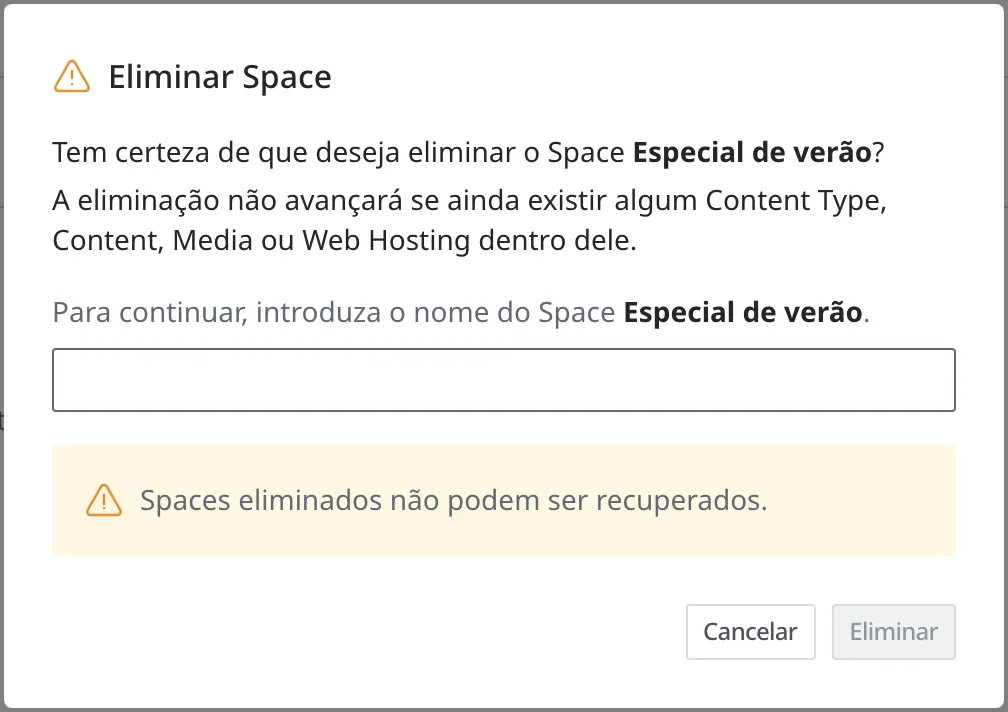
- Clique em Definições básicas no menu à esquerda e depois em Eliminar Space, na parte de baixo da tela. Na janela "Eliminar Space" que se abre, digite "Especial de verão" e clique em Eliminar.

Quando o Space é excluído, os demais itens dele, como papéis, tokens, Locale e Webhook, também desaparecem (veja O que impede excluir um Space e o que desaparece com ele).
Excluir uma Organization
- Confira se o plano da Organization é Free. Se você usa um plano pago, peça o cancelamento e espere até a próxima data de pagamento, quando ele passa a Free. Como cancelar e quando o cancelamento vale estão em Planos.
- Confira se existe algum Market App publicado ou excluído. Se existir, essa Organization não pode ser excluída diretamente. Entre em contato como explicado em Condições para excluir uma Organization.
- Exclua todos os Space da Organization. A ordem é a mesma de Esvaziar e excluir um Space.
- Clique no nome da Organization no canto inferior esquerdo e, no menu que se abre, clique em Definições básicas.
- Clique no botão Eliminar Organization da área Eliminar Organization, na parte de baixo da tela.
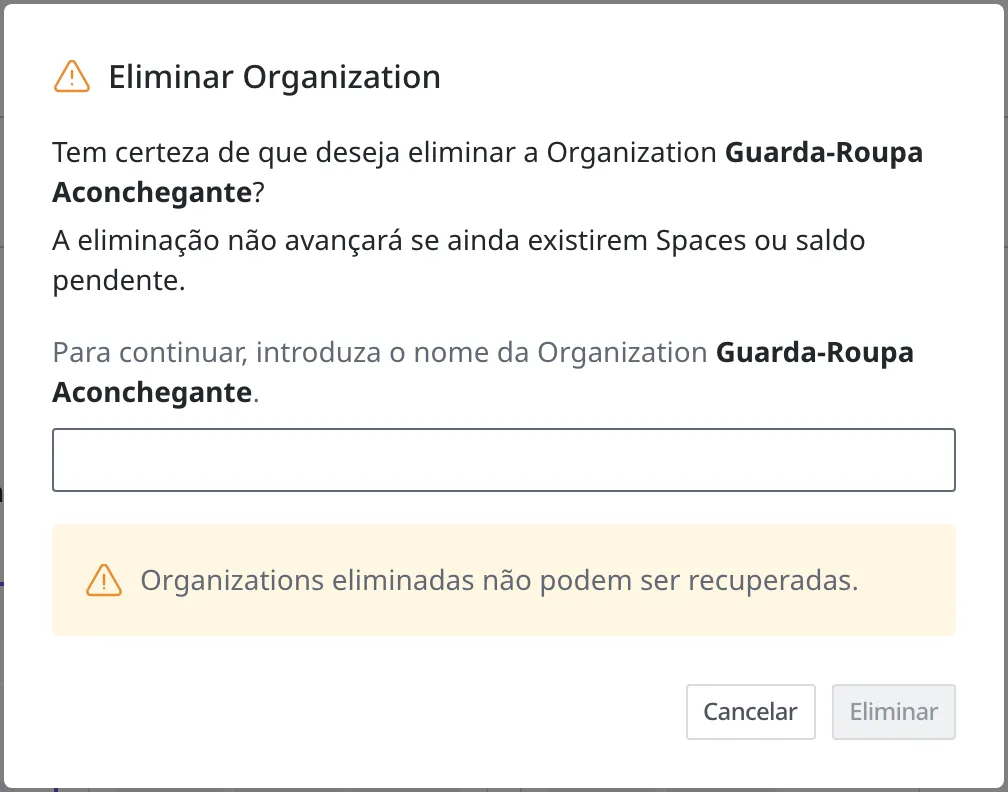
- No campo da janela "Eliminar Organization", digite o nome da Organization, "Guarda-Roupa Aconchegante".
- Clique em Eliminar.

Excluir sua conta
- Em cada Organization da qual você é Owner, mude o papel de outro membro para Owner. Se você pretende excluir essa Organization de vez, termine antes Excluir uma Organization.
- Se você for o responsável pelo pagamento da assinatura paga dessa Organization, peça ao novo Owner que clique em Tornar-me Responsável na conta dele para assumir essa função. A cobrança passa a ser feita na forma de pagamento de quem assumiu, então essa pessoa precisa cadastrar em seguida uma forma de pagamento padrão. Você não consegue passar essa função adiante: quem vai assumi-la precisa fazer a troca. Os passos estão em Tornar-se o responsável pelo pagamento.
- Rebaixe seu papel para abaixo de Owner ou saia dessa Organization.
- Clique no seu nome no canto superior direito e, no menu que se abre, clique em Perfil de utilizador.
- Clique no botão Eliminar da área Eliminar a minha conta, na parte de baixo da tela.
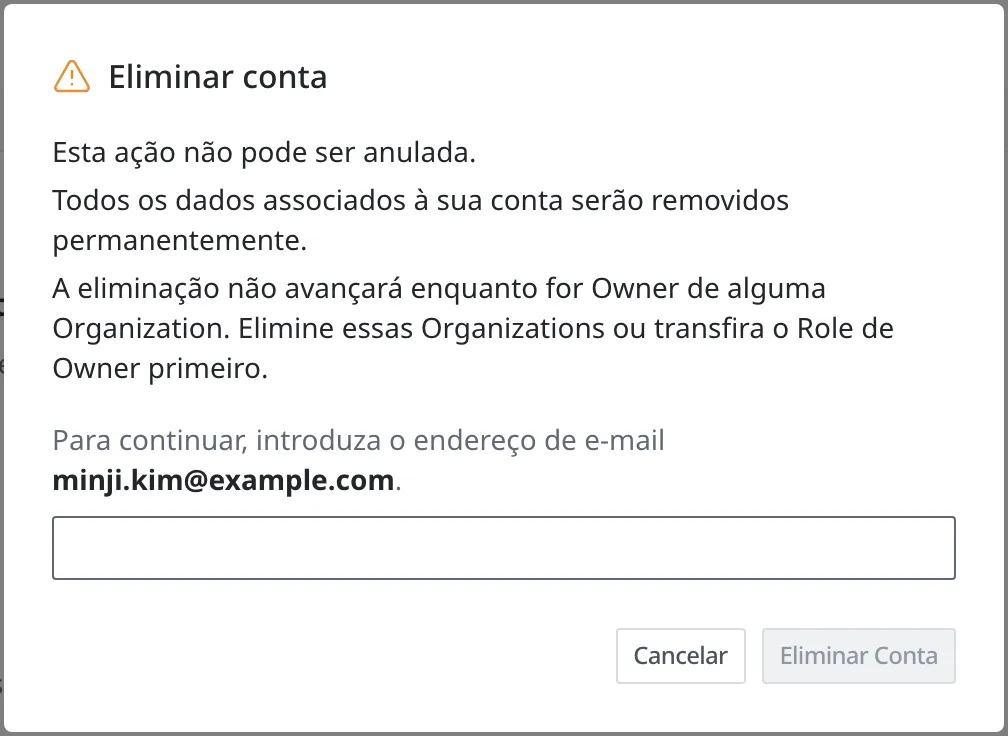
- No campo da janela "Eliminar conta", digite o seu endereço de e-mail.
- Clique em Eliminar conta. Uma conta excluída não pode ser recuperada.

Problemas comuns
| Situação | Motivo | Solução |
|---|---|---|
| O Content ou o Media não é excluído | Ele está em Published ou Changed, e nesses status não pode ser excluído | Clique no selo de status, clique em Anular publicação para voltar a Draft e depois exclua |
| O Media ou o Web Hosting não é excluído | O arquivo enviado ou os arquivos do site ainda estão sendo processados | Espere o processamento terminar e tente excluir de novo |
| O Content Type não é excluído e também não aceita cancelar a publicação | Ainda restam Content criados com esse modelo, e os arquivados também contam | Na lista de Content, aplique um filtro que deixe só esse Content Type e exclua todos os Content que restam, inclusive os arquivados |
| O Space não é excluído | Resta algum Content Type, Content, Media ou Web Hosting | Exclua o que resta na ordem de Esvaziar e excluir um Space |
| A Organization não é excluída | Você usa um plano pago, um pagamento ou uma mudança agendada não terminou, ou ainda restam Space ou Market App | Confira uma a uma as Condições para excluir uma Organization. Se houver um Market App publicado ou excluído, não é possível resolver por conta própria, então entre em contato com support@weegloo.com |
| O Locale não é excluído | É o Locale padrão, é o único que resta ou está definido como Locale de fallback de outro Locale | Encontre o outro Locale que escolheu esse Locale como Locale de fallback e mude a configuração dele. Para excluir o Locale padrão, primeiro ative Definir como Locale predefinido na janela "Editar Locale" de outro Locale e clique em Guardar. Se for o único que resta, adicione antes outro Locale. Ao trocar o Locale padrão, os valores recebidos sem indicar o idioma ou por meio de um Locale de fallback mudam na mesma hora, e a mudança aparece na área pública e nas respostas lidas por programas. Os valores existentes não passam para o novo Locale padrão. Antes de trocar, leia Ao mudar o Locale padrão |
| A Tag não é excluída | Existe algum Content ou Media com essa Tag | Encontre todos os lugares em que ela está aplicada e remova a Tag. Os Content podem ser reunidos com o filtro de Tag da lista (Encontrar o Content que você procura) |
| O Script não é excluído | Existe um Webhook ou um Scheduler que executa este Script, e os desligados também contam | No Webhook, troque o Endpoint por outro ou exclua o Webhook. O Scheduler precisa ser excluído |
| O papel (SpaceRole) não é excluído | É o papel Administrator, está atribuído a um membro ou está vinculado a um token | Dê outro papel aos membros com Alterar Role ou remova-os com Remover deste Space. Se ele continuar sem ser excluído mesmo depois de ser retirado de todos os membros, exclua o token ao qual ele está vinculado ou troque o papel vinculado ao token por outro. O Administrator não pode ser excluído |
| O papel de membros (ServiceUserRole) não é excluído | É o Role Default ou está definido individualmente para algum membro | Nas configurações do login de membros, troque o Role Default por outro papel. Para cada membro com papel definido individualmente, escolha no menu suspenso Role a opção que começa com Seguir o Role Default ou outro papel |
| Não é possível remover um membro da Organization | Ele é o último Owner, é o único membro que resta ou é o responsável pelo pagamento de uma assinatura paga | Se for o último Owner, mude o papel de outro membro para Owner. Se for o responsável pelo pagamento, peça a outro Owner que clique em Tornar-me Responsável na conta dele para assumir a função. Se a assinatura foi cancelada, tente de novo depois que o cancelamento valer |
| A conta não é excluída | Existe uma Organization da qual você é Owner ou uma assinatura paga da qual você é o responsável pelo pagamento | Resolva na ordem de Excluir sua conta |
Documentos relacionados
- Regras de status e versões: Mostra como o cancelamento da publicação e o arquivamento, etapas que vêm antes da exclusão, mudam o status.
- Regras de referência: Mostra a ligação que fica no item que estava ligado a um Content ou Media excluído e o que acontece por causa dela.
- Operar a publicação: Mostra o passo a passo para selecionar e excluir só os produtos que não serão mais usados.
- Exclusão de conta de membros: Mostra o caminho para remover um membro cadastrado e decidir se o que ele criou também será excluído.
- Referência da API: Mostra as especificações técnicas, como o formato das requisições, para excluir itens a partir de um programa.