

Preparar o Naver Mail para envio
Esta página mostra, em ordem, como obter a senha que você digita em Registrar um Email Account quando usa o Naver Mail como servidor de envio.
O valor que você obtém aqui não é a senha da conta que você usa para entrar no Naver. É um valor de 12 caracteres que o Naver emite à parte, chamado senha de aplicação.
Obter a senha de aplicação no Naver
Entre no Naver e siga as três etapas abaixo, em ordem. Se você pular uma etapa, a tela da etapa seguinte não aparece. Essa configuração só pode ser feita em um computador.
Ativar o POP3/SMTP
O POP3/SMTP vem desativado no Naver Mail. Sem ativá-lo, nenhum programa externo consegue enviar e-mails pela conta.
-
No Naver Mail, clique em 환경설정 (Configurações), no canto inferior esquerdo.
-
Clique em POP3/IMAP 설정 (Configurações de POP3/IMAP).
-
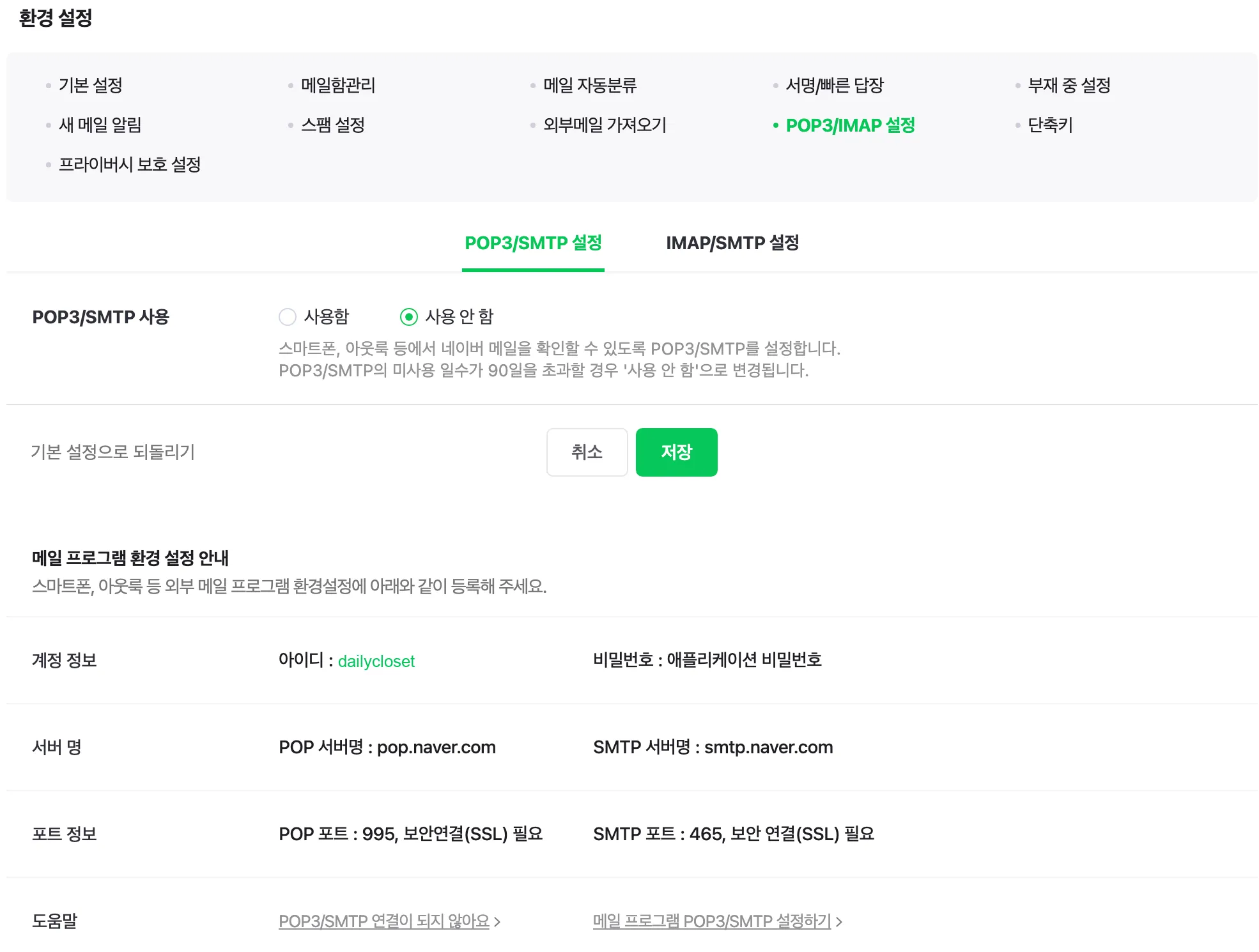
Clique na aba POP3/SMTP 설정 (Configurações de POP3/SMTP).
-
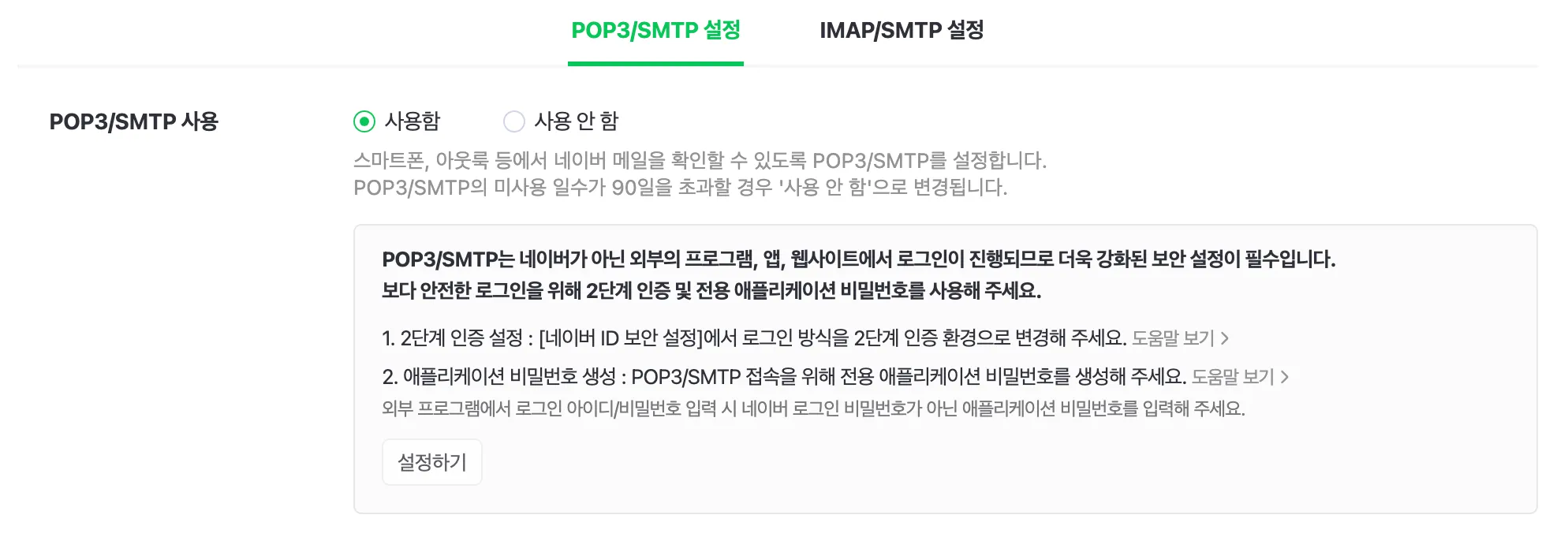
Em POP3/SMTP 사용 (Usar POP3/SMTP), selecione 사용함 (Usar).
-
Clique em 저장 (Salvar).
-
Anote o ID que aparece em 계정 정보 (Informações da conta). Mais adiante, você vai digitar esse ID no campo ID Naver do WEEGLOO.
Em 계정 정보 aparece apenas o ID, não o endereço de e-mail.
Se você já usava o POP3/IMAP antes
Mude POP3/SMTP 설정 e IMAP/SMTP 설정 (Configurações de IMAP/SMTP) para 사용 안 함 (Não usar) e salve. Depois, mude os dois de volta para 사용함 e salve de novo. Só assim o Naver trata a configuração como nova e aceita o acesso com a senha de aplicação.
Ativar a verificação em duas etapas
A senha de aplicação só pode ser criada em contas com a verificação em duas etapas ativada.
-
Abra as configurações de segurança do ID Naver. Clicar em 설정하기 (Configurar) na caixa de aviso da tela anterior abre a mesma tela.
-
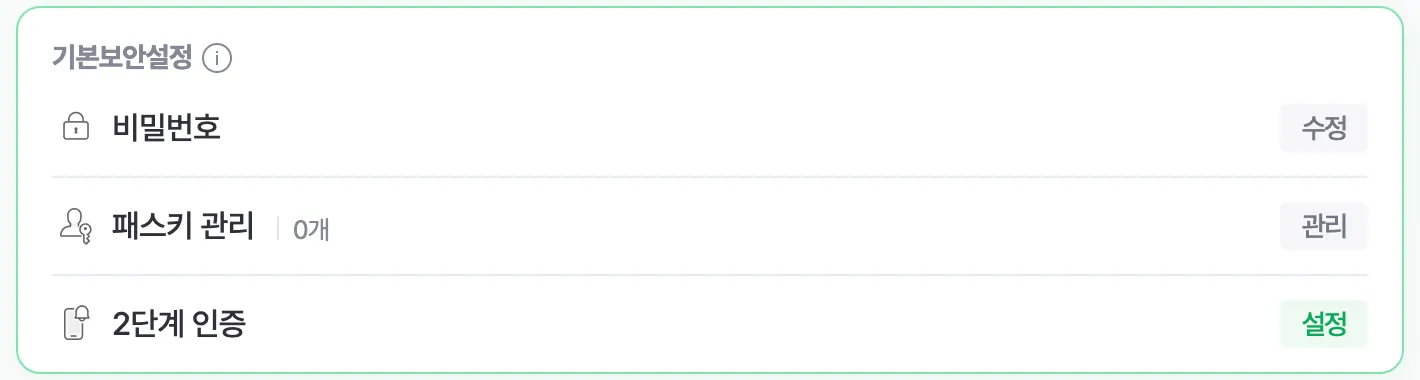
Em 기본보안설정 (Configurações básicas de segurança), clique no botão ao lado de 2단계 인증 (Verificação em duas etapas).
-
Siga as instruções da tela para cadastrar o celular que vai usar na verificação.
Criar a senha de aplicação
Com a verificação em duas etapas ativada, a tela 2단계 인증 관리 (Gerenciar a verificação em duas etapas) passa a mostrar uma área para criar a senha de aplicação.
-
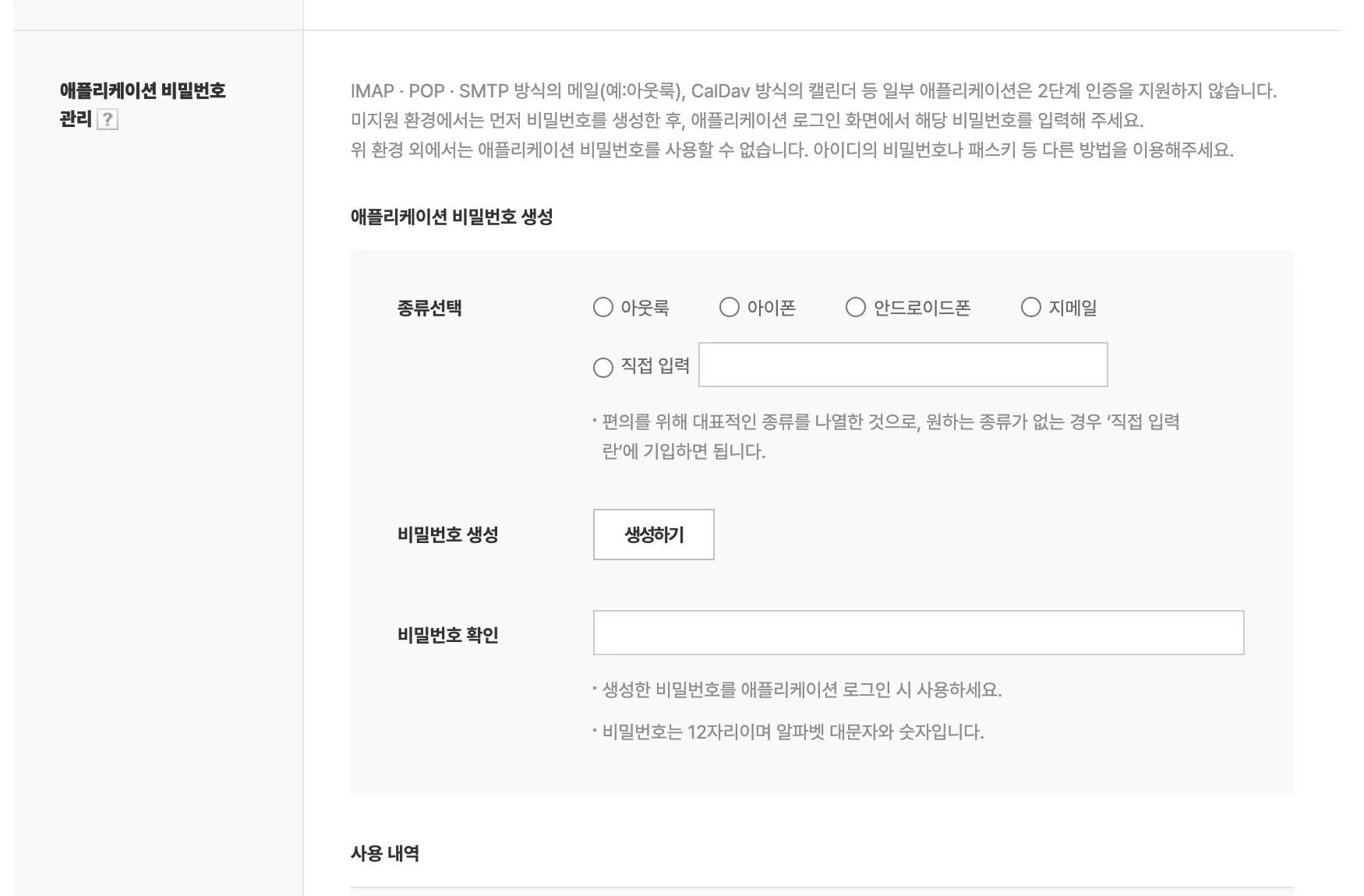
Em 2단계 인증 관리, procure 애플리케이션 비밀번호 관리 (Gerenciar senhas de aplicação).
-
Em 종류선택 (Selecionar tipo), selecione 직접 입력 (Inserir manualmente) e digite
Weegloono campo. -
Clique em 생성하기 (Gerar).
-
Copie o valor de 12 caracteres que aparece no campo 비밀번호 확인 (Confirmação da senha) e deixe-o à mão.
-
Confira se o nome que você acabou de criar apareceu como uma nova linha em 사용 내역 (Histórico de uso).
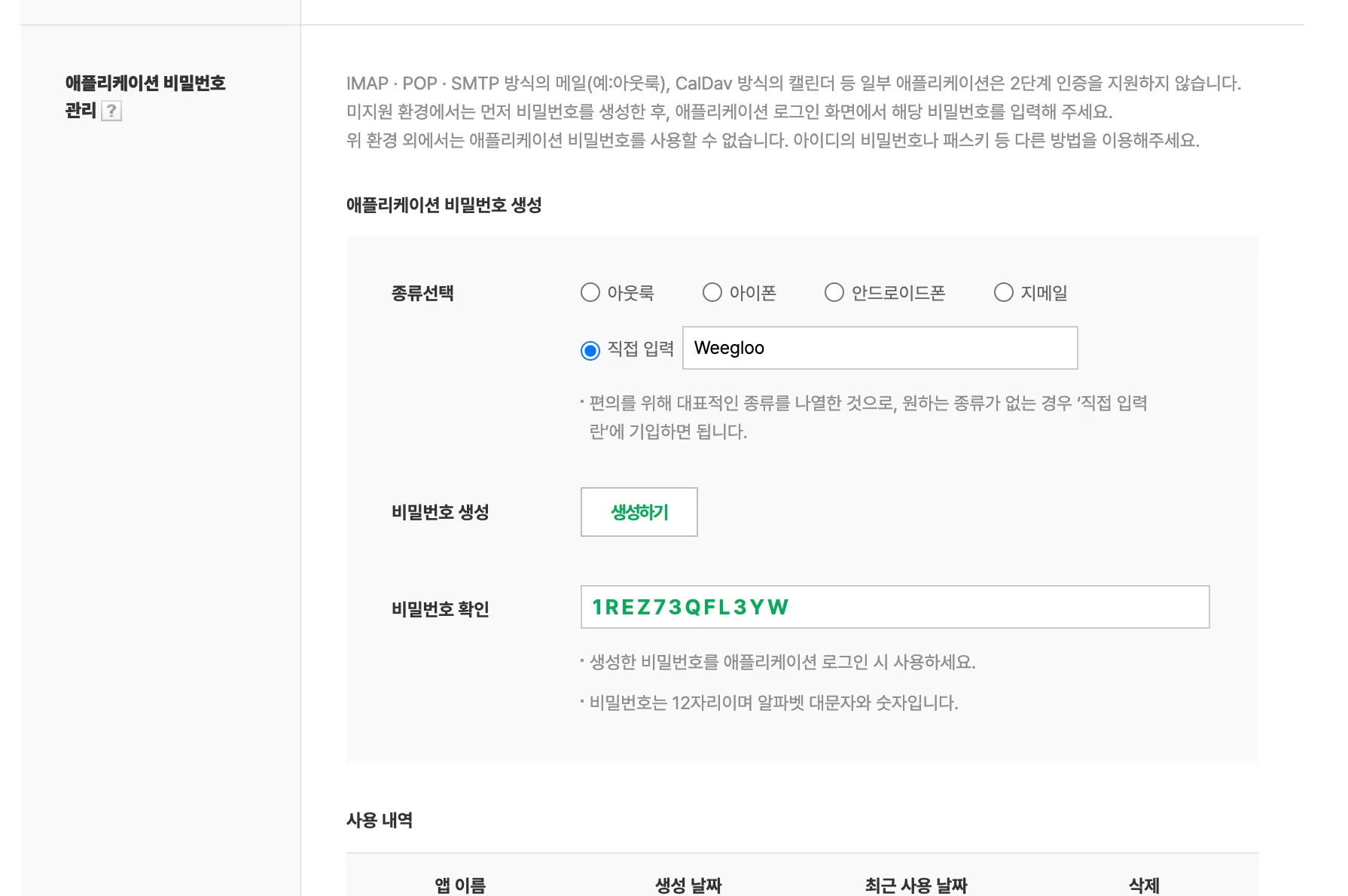
O valor tem apenas letras maiúsculas e números. Com ele, é possível enviar e-mails pela conta Naver, então trate-o com o mesmo cuidado da senha da conta. Não cole o valor em chats nem em documentos públicos. Quando não precisar mais dele, você pode removê-lo clicando em 삭제 (Excluir) em 사용 내역.
Digitar o ID e a senha de aplicação no WEEGLOO
O ID e a senha de aplicação estão prontos. Volte para Registrar um Email Account.
Ao selecionar Naver em Provider, os campos Servidor SMTP e Porta são preenchidos automaticamente com smtp.naver.com e 587. Esses dois campos não podem ser alterados.
Os valores preparados nesta página vão nos três campos abaixo. Preencha Nome e Nome do remetente conforme o procedimento de registro.
| Campo | Valor |
|---|---|
| ID Naver | O ID que você anotou antes (sem @naver.com, como dailycloset) |
| Palavra-passe de aplicação | A senha de aplicação de 12 caracteres que você acabou de obter |
| Endereço de remetente | O endereço de e-mail desse ID (dailycloset@naver.com) |
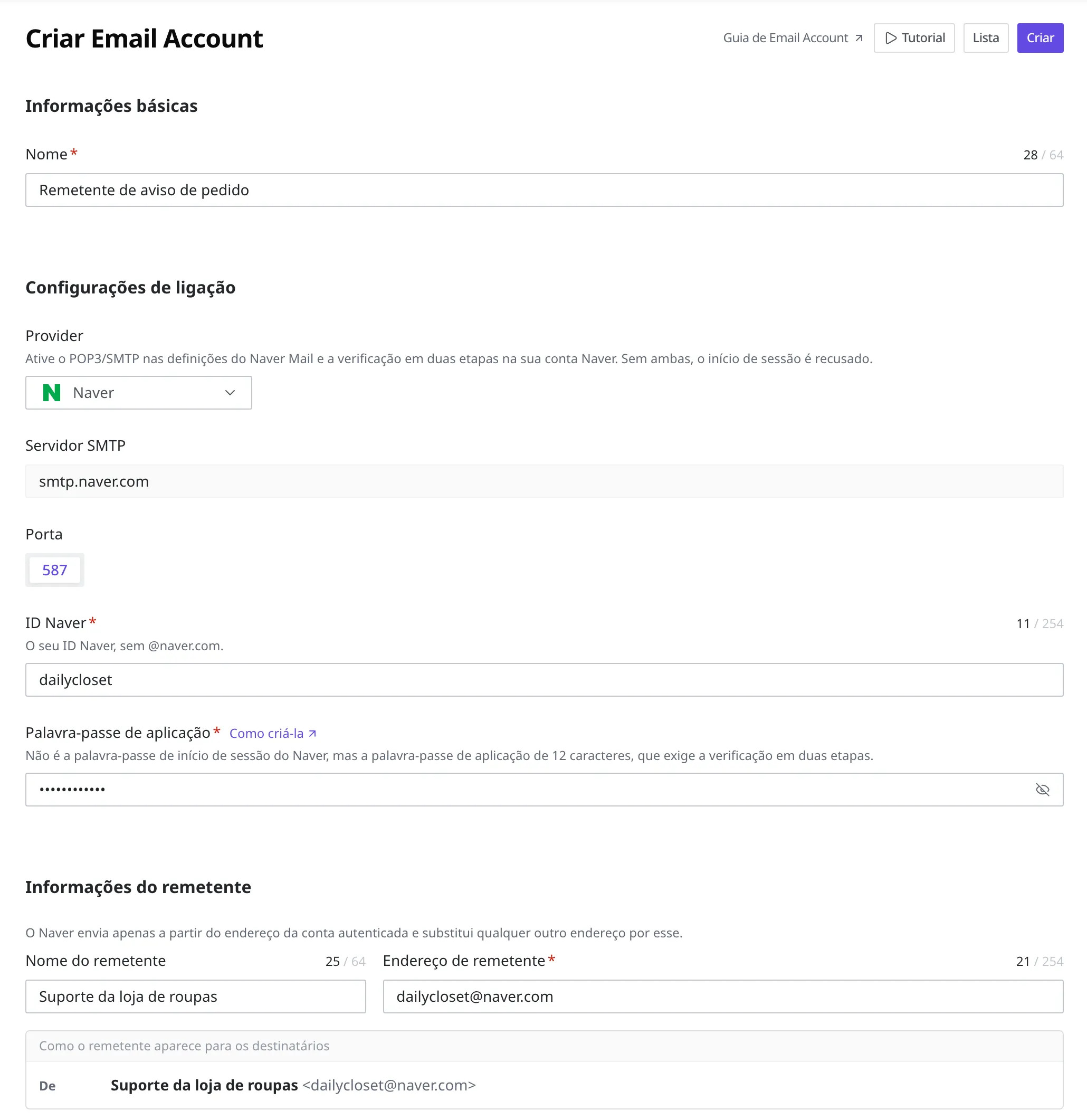
O aviso na tela do Naver indica a porta SMTP 465, mas o WEEGLOO se conecta pela porta 587.
Se você pediu a integração a um agente de IA e ele orientou você a buscar a senha de aplicação, cole o ID e a senha de aplicação de 12 caracteres na conversa, do jeito que estão, e continue o que estava fazendo. O agente cuida do restante da configuração.
O que fazer a seguir
- Registrar um Email Account: Mostra como registrar o remetente com os valores que você obteve.
- Envio de e-mail: Mostra em diagramas o que se registra em um Email Account e como os e-mails saem pelo remetente registrado.
- Script: Mostra como criar a tarefa que de fato envia e-mails aos clientes pelo remetente registrado.
- Email Account: Mostra o formato das requisições e respostas e a especificação dos campos usados para registrar e gerenciar remetentes direto por um programa.