

Regras de gerenciamento de ServiceUser
Esta página reúne, sem deixar nada de fora, os itens de configuração, as regras, os limites, as permissões e as tarefas de cada membro (ServiceUser) cadastrado no seu serviço. Se é a primeira vez, leia antes Login de membros do serviço, que explica o que é um membro e em que ele difere da equipe. O caminho da exclusão de conta, do pedido feito no app ao processamento no estúdio de conteúdo, está em Exclusão de conta de membros.
Os exemplos usam o Space "Loja online", da loja de roupas online "Guarda-Roupa Aconchegante". Os clientes Camila (camila@example.com), Rafael (rafael@example.com) e Larissa (larissa@example.com) se cadastraram com contas sociais. O Role Default da configuração de login dos membros (ServiceLogin) é o papel de membro (ServiceUserRole) "Membro comum". Além dele, também foram criados os papéis de membro "Membro premium" e "Moderador de avaliações". Os membros deixam avaliações dos produtos com o Content Type "Avaliações".
Itens de configuração
A equipe define dois valores para cada membro: Role e o estado de ativação. Esse estado indica se o membro pode fazer login e usar o serviço como membro. As outras informações, como o nome e o e-mail, são definidas no cadastro e não podem ser mudadas pela equipe. Os dois valores são alterados pelo menu ⋮, na ponta direita da linha do membro na lista Users. O menu tem Alterar Role, Desativar (ou Ativar se o membro já estiver desativado) e Remover usuário.
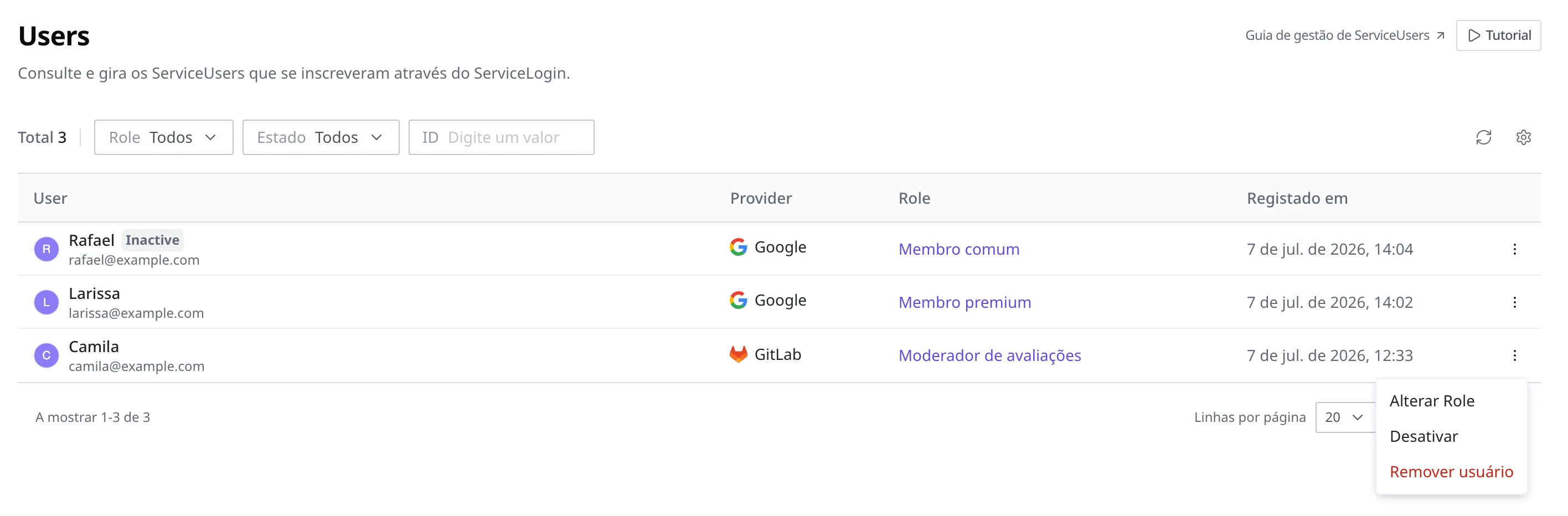
Valores definidos pela equipe
| Item | Significado | Padrão | Restrições |
|---|---|---|---|
| Role | O papel de membro aplicado a este membro. Clique em Alterar Role no menu ⋮, escolha o papel na janela e clique em Guardar. A opção Seguir o Role Default, no topo, aplica o Role Default do ServiceLogin. Ao escolher outro papel, esse papel tem prioridade sobre o Role Default | Seguir o Role Default | Só é possível escolher papéis de membro criados neste Space. Cada membro recebe um único papel |
| Estado de ativação | Define se este membro pode fazer login e usar o serviço como membro. Clicar em Desativar ou Ativar no menu ⋮ muda o estado na hora, sem janela de confirmação | Ativo. Mas, se a Aprovação de registos do ServiceLogin estava marcada no momento do cadastro, o membro se cadastra desativado | Não pode ser mudado em um membro com a exclusão de conta em andamento (Ao excluir junto o Content e o Media criados pelo membro) |
O que cada valor muda está em O papel aplicado ao membro e em Ao desativar um membro.
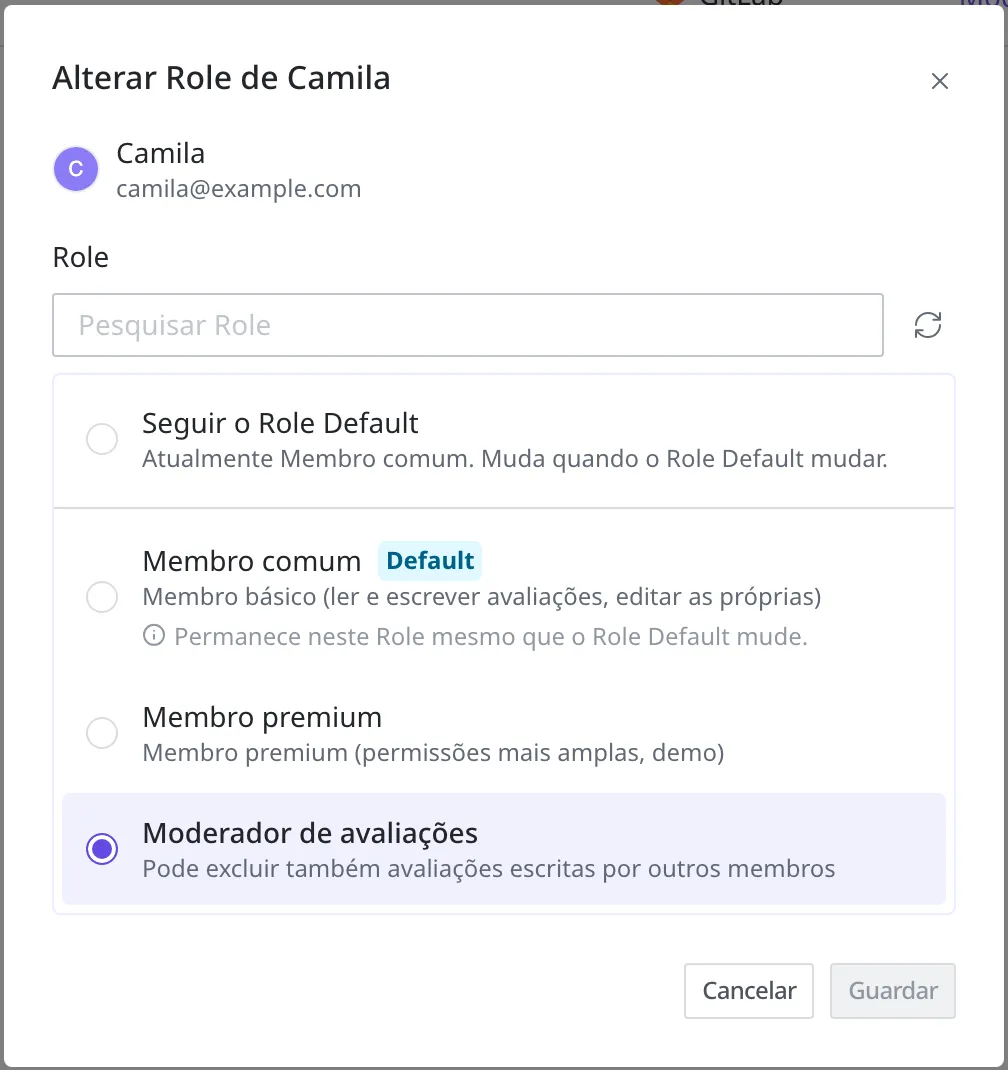
Escolher diretamente o Role Default atual na janela Alterar Role conta como atribuir esse papel à parte. Por isso, aparece o aviso "Permanece neste Role mesmo que o Role Default mude." (O papel aplicado ao membro). Não é possível clicar em Guardar enquanto a opção selecionada for a mesma que já está atribuída.
Informações definidas no cadastro
| Informação | Significado | Quem pode mudar |
|---|---|---|
| Nome | Os primeiros 16 caracteres do nome registrado na conta social usada no cadastro | O próprio membro pode mudar no app. A equipe não pode mudar |
| O endereço de e-mail recebido da conta social usada no cadastro | Ninguém pode mudar | |
| Foto de perfil | O endereço da foto de perfil da conta social usada no cadastro. Fica vazio se não houver foto | O próprio membro pode mudar ou deixar vazio no app |
| Provider | O login social (Google, GitLab etc.) usado no cadastro | Ninguém pode mudar |
| Hora do cadastro | A data e a hora em que o membro foi criado | Ninguém pode mudar |
| ID | Um valor único de cada membro. O Content e o Media criados pelo membro registram esse membro como criador | Ninguém pode mudar |
Mesmo que o membro mude o nome, o e-mail ou a foto de perfil da conta social depois do cadastro, as informações do membro não acompanham a mudança. Como o membro muda as próprias informações está em O que o membro faz com as próprias informações.
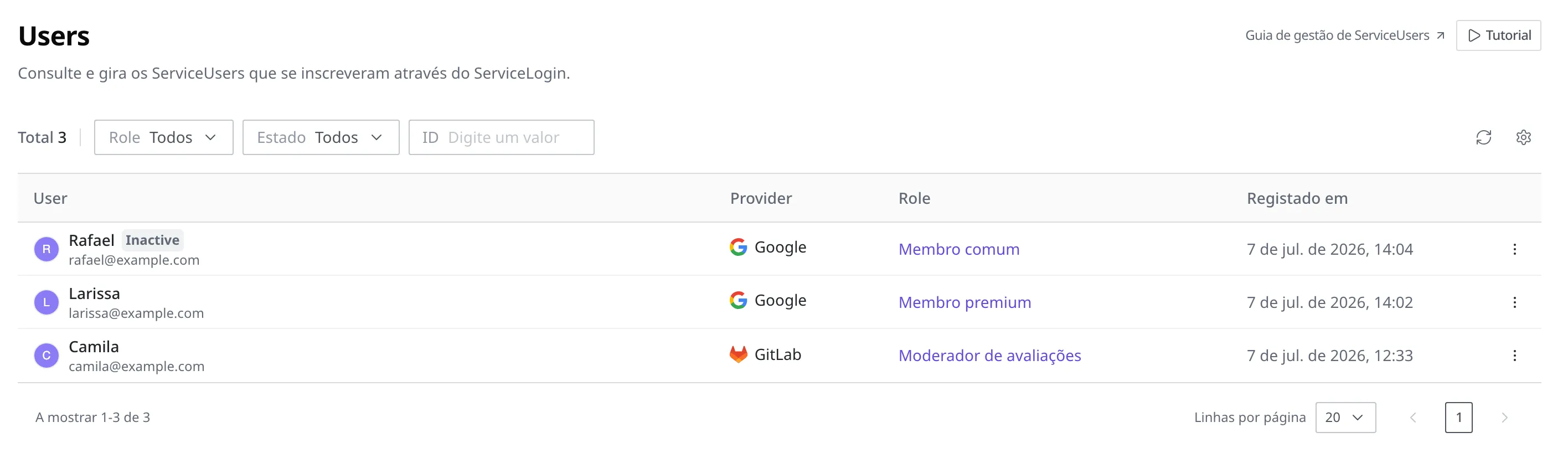
A lista Users mostra um membro por linha.
| Coluna | O que aparece |
|---|---|
| User | O nome e o e-mail. Um membro desativado recebe o selo Inactive ao lado do nome. Membros com a remoção em andamento recebem Removendo, Remoção atrasada ou Falha na remoção (Ao excluir junto o Content e o Media criados pelo membro) |
| Provider | O login social usado no cadastro |
| Role | O papel aplicado agora a este membro. Se houver um papel atribuído à parte, mostra esse papel. Se não houver, mostra o Role Default |
| Registado em | A data e a hora do cadastro |
A coluna ID vem oculta no início, e você pode ativá-la. Clique em Definições de colunas (ícone de engrenagem), no canto superior direito da lista, e depois em ID, em "Colunas disponíveis". A coluna ID aparece à direita da tabela. Ao clicar em Repor predefinição, ela fica oculta de novo.
Regras de funcionamento
O membro é criado no primeiro login
Quando o cliente faz login pela primeira vez com um login social ativado no ServiceLogin deste Space, um membro é criado. A equipe não pode adicionar membros diretamente no estúdio de conteúdo. Também não é possível criar membros com um Script. O que acontece quando o cliente faz login de novo com a mesma conta está em Como os clientes se cadastram e fazem login.
- Mesmo que seja a mesma pessoa, ao se cadastrar no serviço de outro Space, um membro separado é criado nesse Space (O que é separado em cada Space).
- Se a Aprovação de registos do ServiceLogin estiver ativada, o membro é criado desativado (A aprovação de cadastro só vale para os novos cadastros).
- Os casos em que o membro não é criado e o cadastro é bloqueado estão em Quando o cadastro ou o login é bloqueado. Desses casos, o limite de membros está em Limites, nesta página.
O papel aplicado ao membro
Qual papel vale para cada membro está em Cada membro tem um único papel aplicado. Esta seção reúne as regras para atribuir um papel à parte na janela Alterar Role.
- Ao escolher o nome de um papel na janela Alterar Role e clicar em Guardar, esse papel é atribuído à parte a este membro. Se você escolher "Membro premium" para Larissa, ela recebe "Membro premium" mesmo que o Role Default seja "Membro comum".
- Ao escolher Seguir o Role Default e clicar em Guardar, o papel atribuído à parte é retirado. O membro volta a seguir o Role Default.
- Mesmo que o papel escolhido seja o mesmo do Role Default atual, ele é tratado como atribuído à parte. Se você escolher "Membro comum" para Rafael, ele continua recebendo "Membro comum" mesmo que, mais tarde, o Role Default mude para outro papel.
Ao mudar o Role, a mudança vale na hora para esse membro. Mesmo um membro que já está logado não precisa fazer login de novo.
As regras que entram em um papel de membro estão em Regras de papéis de membros. Um papel atribuído à parte a algum membro não pode ser excluído (Ao excluir itens como Locale, Tag e Script).
Ao desativar um membro
Ao clicar em Desativar no menu ⋮, o seguinte vale na hora. Não aparece uma janela de confirmação.
- Esse membro não consegue fazer login.
- Mesmo um membro que já estava logado deixa, na hora, de poder fazer o que faz como membro. Ler e escrever conteúdo e ler as próprias informações ficam bloqueados.
- As informações do membro e o Content e o Media que ele criou continuam como estão.
- Na lista Users, o selo Inactive aparece ao lado do nome desse membro. Ao passar o mouse sobre o selo, aparece a indicação do item do menu que permite usar o serviço de novo.
Ao clicar em Ativar no mesmo menu, o membro volta a fazer login como antes. As informações do membro e o papel atribuído também continuam lá. Por isso, para bloquear um membro por um tempo e depois deixá-lo fazer login de novo, use Desativar em vez de removê-lo.
Um membro que aguarda aprovação e um membro com o login bloqueado estão no mesmo estado. Os dois estão desativados. O estúdio de conteúdo também não mostra diferença entre os dois casos.
A exclusão só é processada no estúdio de conteúdo
A exclusão de conta, que tira o membro da lista, só pode ser feita pela equipe logada no estúdio de conteúdo.
- Não existe uma função para o membro apagar a própria conta pelo app. O membro pode ler as próprias informações e mudar só o nome e a foto de perfil. Por isso, um membro nunca sai por conta própria nem some da lista sozinho.
- Não é possível remover membros com um Personal Access Token (a chave que age no lugar da sua conta) (O que os tokens não conseguem fazer).
- Também não é possível apagar membros com um Script.
Como preparar o app para que o cliente possa pedir a exclusão da conta está em Receber os pedidos de exclusão no app.
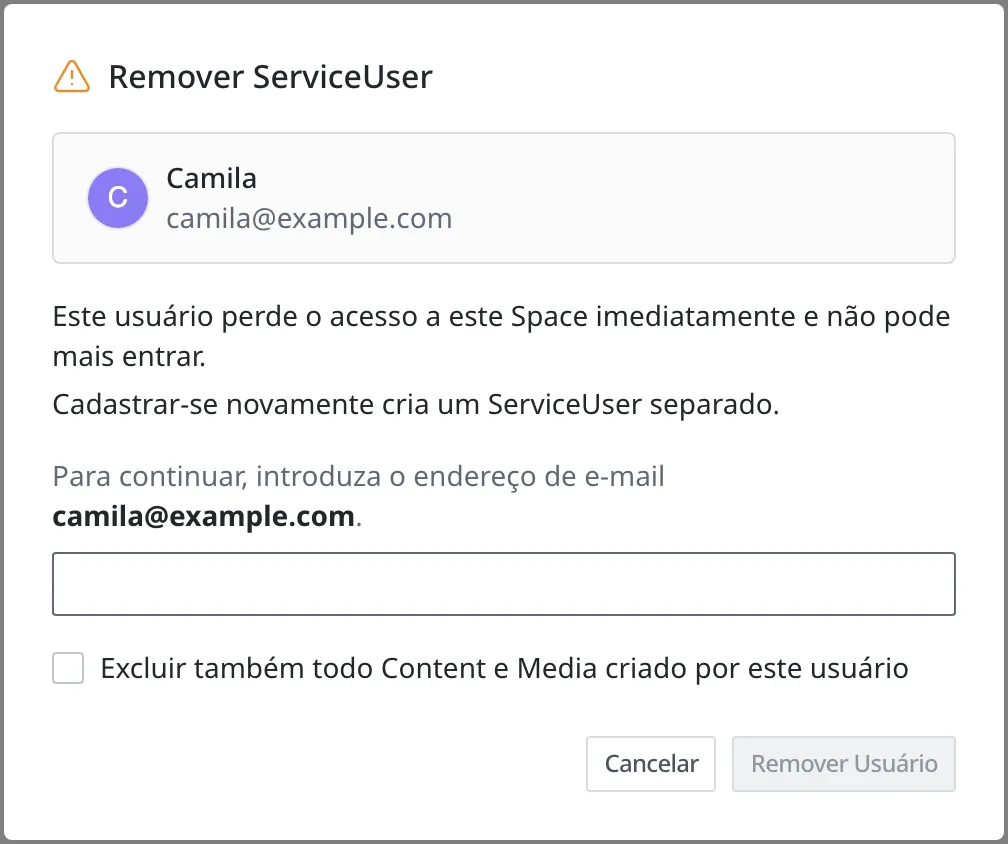
Na janela de remoção, o botão Remover usuário só funciona depois que você digita o endereço de e-mail desse membro. Essa confirmação não é um pedido de consentimento ao membro: é um mecanismo para a equipe conferir mais uma vez se a linha escolhida é mesmo desse membro. Os espaços antes e depois do endereço digitado são ignorados, e não importa se as letras estão em maiúsculas ou minúsculas.
O que acontece ao remover um membro
Ao remover um membro, o seguinte vale na hora, esteja Excluir também todo Content e Media criado por este usuário marcado ou não.
- O membro não consegue mais acessar este Space nem fazer login de novo. Isso vale também para um membro que já estava logado.
- A remoção não pode ser desfeita.
O momento em que o membro some da lista Users depende de a caixa estar marcada ou não.
- Se ela não estiver marcada, o membro é apagado na hora e também some da lista na hora.
- Se estiver marcada, o membro só é apagado depois que todo o Content e todo o Media que ele criou são apagados, e é nesse momento que ele some da lista. Até lá, o membro continua na lista.
Quem se cadastrar de novo mais tarde com a mesma conta social é registrado como um membro diferente, com um ID novo. As informações e o papel atribuído do membro antigo não passam para o novo. O criador das avaliações deixadas pelo membro antigo também continua sendo o membro antigo. Por isso, um membro novo que tenha um papel que só deixa editar o que ele mesmo escreveu não consegue editar essas avaliações.
3 avaliações, 2 fotos e 1 pedido de exclusão
O criador fica sendo o membro apagado
Nada. O pedido de exclusão também é apagado
Ao excluir junto o Content e o Media criados pelo membro
A caixa Excluir também todo Content e Media criado por este usuário, na janela de remoção, vem desmarcada por padrão. Remover o membro e apagar o que ele criou são coisas separadas. Por isso, você decide a cada remoção se vai apagar junto.
Se a caixa não for marcada, o Content e o Media criados pelo membro continuam no Space. O criador continua sendo o membro apagado. A equipe pode lidar com esse Content no estúdio de conteúdo como com qualquer outro Content (Content criado por membros do serviço).
Se a caixa for marcada, a exclusão funciona assim.
- O que é apagado é todo Content e todo Media cujo criador é esse membro. As avaliações e as fotos que Camila deixou são apagadas, e até o pedido de exclusão de conta que ela deixou é apagado. Mesmo o que a equipe editou depois é apagado, se o criador for esse membro. Por outro lado, um Content cujo criador é outra pessoa não é apagado, mesmo que esse membro o tenha editado alguma vez.
- Tudo é apagado qualquer que seja o status. O que está Published ou Changed tem a publicação cancelada e depois é apagado, e o que está Archived também é apagado. Não é preciso clicar antes em Anular publicação, como na exclusão de um item por vez no estúdio de conteúdo.
- O que é apagado junto são os Comment deixados nesses itens e os arquivos enviados ao Media.
- As avaliações e as fotos desse membro são apagadas mesmo que outro Content esteja ligado a elas. No Content que fez a ligação, fica uma ligação apontando para o item apagado (Ao excluir um item ligado).
- O que foi excluído não pode ser recuperado. Se for preciso manter o histórico de quem pediu a exclusão da conta e quando, registre isso à parte, em um lugar cujo criador não seja o membro. Uma opção é ter mais um Content Type, um registro de processamento que a própria equipe preenche.
O Content e o Media são apagados um a um depois do pedido de remoção. Se forem muitos, pode demorar. A limpeza continua mesmo que você feche a janela de remoção ou o navegador. O que é apagado deixa de contar no número de Content e Media da Organization.
Enquanto a limpeza está em andamento, vale o seguinte para esse membro.
- Ele continua na lista Users, com o selo Removendo ao lado do nome. Se a limpeza não terminar em 1 hora depois do início, o selo muda para Remoção atrasada.
- Ele não consegue fazer login nem fazer o que faz como membro.
- O Role e o estado de ativação não podem ser mudados. O botão ⋮ da linha fica esmaecido e, ao passar o mouse sobre ele, aparece "Não é possível alterar este usuário até que a remoção termine.".
- Não é possível se cadastrar de novo com a mesma conta social. Depois que a limpeza termina e o membro é apagado, é possível se cadastrar como um membro novo.
- Se um Script tentar enviar um e-mail a esse membro, o envio falha.
Quando a limpeza termina, o membro é apagado e some da lista Users.
Quando a limpeza para
Se não for possível apagar uma parte do que o membro criou, a limpeza para. O membro não é apagado e continua na lista Users, mas o selo ao lado do nome muda para Falha na remoção. Ele não consegue fazer login, e a equipe também não consegue mudar o Role e o estado de ativação dele.
Se o selo for Falha na remoção ou Remoção atrasada, o menu ⋮ da linha mostra apenas Tentar remover novamente. Clicar nesse item e confirmar apaga de novo, desde o início, o Content e o Media criados pelo membro, e depois apaga o membro. Na nova tentativa, não há opção de manter o que ele criou. Os passos estão em Recomeçar uma limpeza parada.
Não é possível tentar novamente enquanto o selo for Removendo. Depois de 1 hora do início da limpeza, quando o selo mudar para Remoção atrasada, é possível tentar novamente.
O que o membro faz com as próprias informações
Um membro logado pode ler no app as próprias informações, como o nome, o e-mail e a foto de perfil. O app pode usar essas informações para mostrar na tela o nome e a foto do membro logado.
- O membro só pode mudar o nome e a foto de perfil. O nome pode ter de 4 a 16 caracteres. A foto de perfil pode ser trocada por um endereço que começa com
https://ou ficar vazia. - O membro não pode mudar o e-mail, o Role nem o estado de ativação.
- Um membro desativado ou com a exclusão da conta em andamento não consegue nem ler as próprias informações.
O formato das requisições para ler e mudar as próprias informações a partir de um programa está na Referência da API.
Ao lidar com membros em um Script
Um Script pode encontrar membros pelo ID ou pelo e-mail e mudar o Role e o estado de ativação deles. Ele não pode criar nem apagar membros.
- Um Script com ações que encontram ou mudam membros só é salvo se o papel de quem salva tiver Gerir ServiceLogin (Permissão de execução de Script e delegação de permissão).
- Um Script pode enviar e-mails aos membros. Ele não pode enviar a um membro com a exclusão da conta em andamento.
Como escrever essas ações em um Script está na Referência da API.
Com o ServiceLogin desativado, não há lista de membros
A lista de membros só pode ser vista com o ServiceLogin ativado. Com ele desativado, a tela Users só mostra o aviso de que o ServiceLogin está desativado.
Ao desativar o ServiceLogin, todos os membros cadastrados são excluídos (Ao excluir itens como Locale, Tag e Script).
Limites
| Item | Limite |
|---|---|
| Número de membros | Varia conforme o plano. Está no item ServiceUser de Planos. A contagem soma os membros cadastrados em todos os Space da mesma Organization |
| Papel atribuído à parte a um membro | 1 |
| Nome que o membro muda | De 4 a 16 caracteres |
| Endereço da foto de perfil | Endereço que começa com https://, com até 2.048 caracteres. Se, no cadastro, o endereço da foto da conta social for mais longo que isso, o membro se cadastra sem foto de perfil |
| Tempo até ser possível recomeçar uma limpeza em andamento | 1 hora depois do início da limpeza |
- O número de membros inclui os membros que aguardam aprovação, os membros com o login bloqueado e os membros com a exclusão da conta em andamento.
- Quando o número de membros chega ao limite, novos clientes não conseguem se cadastrar. O login dos membros já cadastrados não é afetado.
- Para liberar vagas, remova os membros de que não precisa mais ou mude para um plano maior (Quando você ultrapassa um limite de quantidade).
Permissões necessárias
Quem pode lidar com membros é definido por Gerir ServiceLogin, na aba Definições do papel (SpaceRole) recebido nesse Space (Permissões de configuração da aba Definições). Sem esse item, não é possível ver a lista Users.
| O que você quer fazer | Permissão necessária |
|---|---|
| Ver a lista Users | Gerir ServiceLogin |
| Mudar o Role, desativar e ativar | Gerir ServiceLogin |
| Remover um membro | Gerir ServiceLogin. É preciso estar logado no estúdio de conteúdo |
| Salvar um Script que encontra ou muda membros | Gerir ServiceLogin no papel de quem salva |
| Ler as próprias informações e mudar o nome e a foto de perfil | O próprio membro. Precisa estar ativo |
Gerir ServiceLogin só vale quando a pessoa trabalha com a própria conta. Não é possível lidar com membros usando um Space Access Token ou um Delivery Access Token vinculado ao mesmo papel (As permissões de configuração só valem para pessoas).
Tarefas no estúdio de conteúdo
Os passos abaixo, para abrir a lista de membros e mudar os valores de cada membro, estão em Operações.
- Onde ver a lista de membros: Abre a lista Users.
- Aprovar novos cadastros: Clica em Ativar para um membro que aguarda aprovação.
- Bloquear o login de um membro problemático: Clica em Desativar para o membro.
- Conceder permissões diferentes a um membro específico: Escolhe outro papel de membro na janela Alterar Role.
Esta página trata de filtrar membros por papel ou status, de encontrar um membro pelo ID, de Processar a exclusão de conta de um membro e de Recomeçar uma limpeza parada.
Filtrar membros por papel ou status
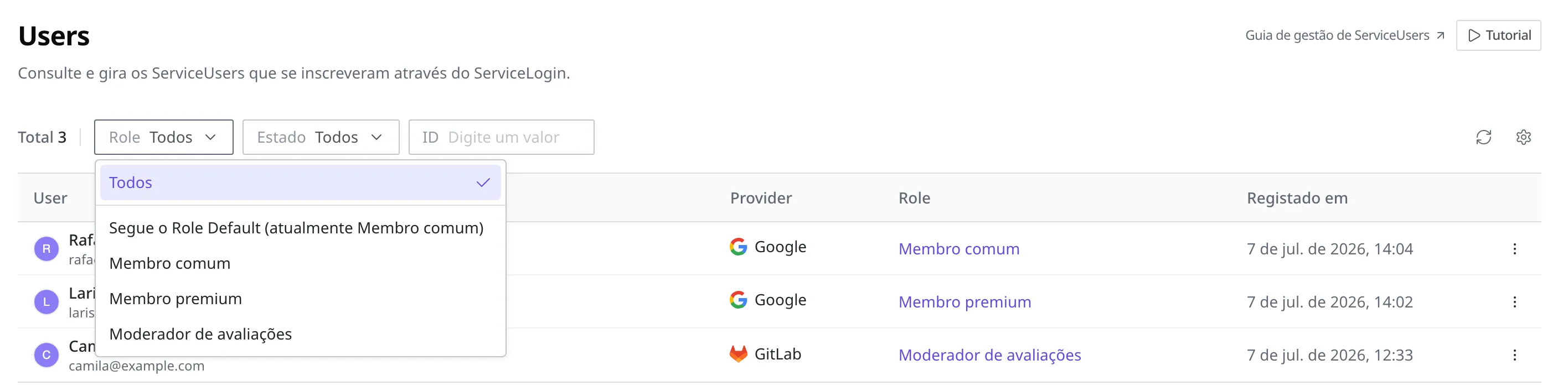
Estes são os passos para deixar na lista só os membros que recebem "Membro comum" como Role Default.
- Abra a lista Users seguindo os passos de Onde ver a lista de membros.
- Clique no filtro Role, acima da lista.
- Selecione o item Segue o Role Default (atualmente Membro comum).
Se você escolher o nome de um papel no filtro Role, só ficam os membros que receberam esse papel à parte. Os membros que recebem o mesmo papel como Role Default não ficam. Por isso, para ver todos os membros a quem "Membro comum" se aplica, selecione, um de cada vez, "Membro comum" e o item Segue o Role Default (atualmente Membro comum), e confira cada resultado.
Para deixar só os membros com o login bloqueado ou que aguardam aprovação, selecione Inactive no filtro Estado. Ao selecionar Active, só ficam os membros ativos.
Encontrar um membro pelo ID
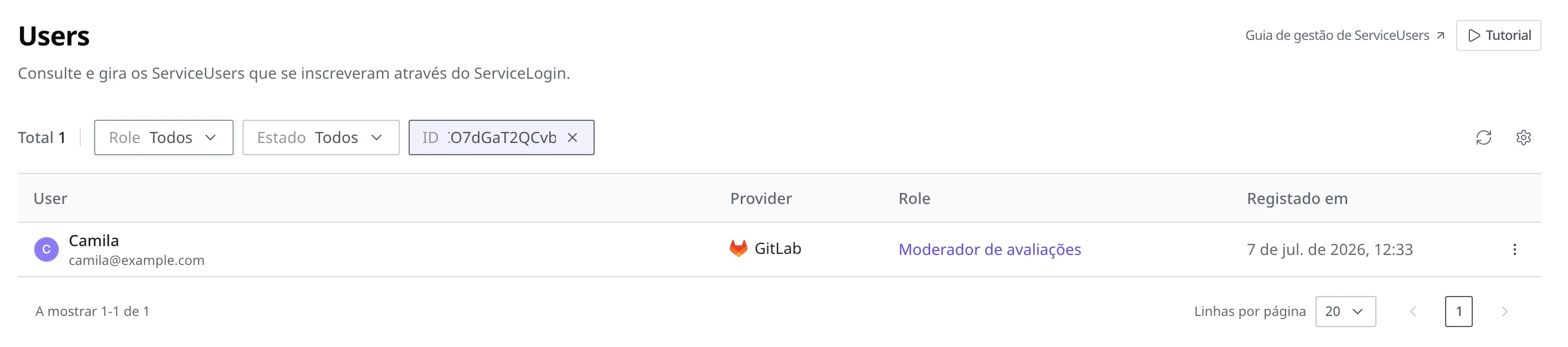
Estes são os passos para deixar na lista só o membro cujo ID você conhece.
- Abra a lista Users seguindo os passos de Onde ver a lista de membros.
- Clique no filtro ID, acima da lista.
- Digite o ID do membro no campo. A lista é filtrada enquanto você digita, sem precisar pressionar Enter.
Só o membro com o ID digitado fica na lista. O ID precisa ser exatamente igual; ao digitar só uma parte, aparece "Ainda não existem ServiceUsers.". Você pode conferir o ID do membro na lista ao ativar a coluna ID.
Processar a exclusão de conta de um membro
Estes são os passos para conferir o pedido de exclusão de conta que Camila deixou no app e remover Camila. Considere que o pedido de Camila está salvo como um Content do Content Type "Pedido de exclusão de conta". Como preparar o Content Type e o papel de membro que recebem os pedidos está em Receber os pedidos de exclusão no app.
O pedido que Camila deixou pode ser aberto no estúdio de conteúdo como qualquer outro Content. Depois de conferir o pedido, remova Camila.
- Abra a lista Users seguindo os passos de Onde ver a lista de membros.
- Clique no botão ⋮, na ponta direita da linha de Camila.
- Clique em Remover usuário no menu. A janela "Remover ServiceUser" se abre.
- No campo, digite o endereço de e-mail de Camila (
camila@example.com), mostrado no cartão de cima da janela. O botão Remover usuário só funciona se o endereço estiver certo. - Para apagar também as avaliações que Camila escreveu e as fotos que ela enviou, marque Excluir também todo Content e Media criado por este usuário. Para mantê-las, não marque.
- Clique em Remover usuário.
A aparência do menu ⋮ pode ser vista em Itens de configuração, e a da janela de remoção, em A exclusão só é processada no estúdio de conteúdo.
Quando Camila deixa de conseguir fazer login e quando ela some da lista Users depois do processamento estão em O que acontece ao remover um membro. O que é apagado com a caixa marcada e quanto tempo isso leva estão em Ao excluir junto o Content e o Media criados pelo membro.
Se a caixa não foi marcada e o pedido de exclusão de Camila continua existindo, mude o Status do processamento desse pedido para Concluído depois de terminar o processamento.
Recomeçar uma limpeza parada
Estes são os passos para quando você removeu Camila com Excluir também todo Content e Media criado por este usuário marcado e o selo ao lado do nome mudou para Falha na remoção ou Remoção atrasada (Quando a limpeza para).
- Abra a lista Users seguindo os passos de Onde ver a lista de membros.
- Clique no botão ⋮, na ponta direita da linha de Camila.
- Clique em Tentar remover novamente no menu. A janela "Tentar remover o ServiceUser novamente" se abre.
- Clique em Tentar remover novamente na janela.
A janela mostra "Exclui novamente desde o início o Content e a Media criados por este usuário e depois remove o usuário. Content e Media excluídos não podem ser restaurados.". Não é preciso digitar o e-mail nem escolher opções, porque a confirmação do e-mail já foi feita na primeira remoção.
Se o selo for Removendo, não é possível clicar no botão ⋮. Espere até passar 1 hora do início da limpeza e o selo mudar para Remoção atrasada. Para ver o selo atualizado na lista, clique no ícone de atualização no canto superior direito.
Problemas comuns
| Situação | Motivo | Solução |
|---|---|---|
| Um cliente diz que não consegue se cadastrar | O número de membros chegou ao limite, ou é um dos casos de Quando o cadastro ou o login é bloqueado | Se o número de membros chegou ao limite, remova os membros de que não precisa mais para liberar vagas (Limites). Nos outros casos, veja a solução em Problemas comuns de Configurações e regras do ServiceLogin |
| Um cliente cadastrado diz que não consegue fazer login | O membro está desativado. Aguarda aprovação (A aprovação de cadastro só vale para os novos cadastros) ou teve o login bloqueado | Se for um membro que pode fazer login, clique em Ativar no menu ⋮ da linha dele |
| Você mudou o Role Default, mas a mudança não vale para alguns membros | Esses membros têm um papel atribuído à parte | Clique em Alterar Role no menu ⋮ da linha do membro, selecione Seguir o Role Default e clique em Guardar |
| Você escolheu um papel no filtro Role, mas nem todos os membros que recebem esse papel aparecem | Ao filtrar pelo nome do papel, só ficam os membros que receberam o papel à parte | Confira também com o item que começa com Segue o Role Default |
| Não é possível clicar no botão Remover usuário | O e-mail digitado é diferente do e-mail desse membro | Digite exatamente o e-mail mostrado no cartão de cima da janela |
| Você removeu o membro, mas ele continua na lista | A limpeza está em andamento porque você marcou Excluir também todo Content e Media criado por este usuário | Se o selo ao lado do nome for Removendo, o membro some quando a limpeza terminar. Se for Remoção atrasada ou Falha na remoção, siga Recomeçar uma limpeza parada |
| Não é possível clicar no botão ⋮ da linha do membro | A remoção do membro está em andamento (selo Removendo) | O membro é apagado quando a limpeza terminar. Se ela não terminar em 1 hora, o selo muda para Remoção atrasada. Nesse momento, siga Recomeçar uma limpeza parada |
| O menu ⋮ do membro só tem Tentar remover novamente | A limpeza do membro parou ou está há mais de 1 hora sem terminar | Siga Recomeçar uma limpeza parada |
| Um cliente removido não consegue se cadastrar de novo com a mesma conta | A limpeza que apaga o que o membro criou ainda não terminou | Avise que ele pode se cadastrar de novo depois que a limpeza terminar |
| Um cliente que se cadastrou de novo diz que não consegue editar as avaliações que escreveu antes | O membro cadastrado de novo é um membro novo e não é o criador das avaliações antigas | A equipe faz as edições necessárias no estúdio de conteúdo |
| A tela Users só mostra o aviso de que o ServiceLogin está desativado | O ServiceLogin deste Space está desativado | Ative-o seguindo os passos de Ativar o ServiceLogin |
| Não é possível ver a lista Users | O seu papel não tem Gerir ServiceLogin | Peça a quem tem o papel Administrator nesse Space um papel com Gerir ServiceLogin |
| Não é possível apagar membros com um Personal Access Token | A remoção só pode ser feita com login no estúdio de conteúdo | Faça login no estúdio de conteúdo e remova o membro |
Documentos relacionados
- Login de membros do serviço: Mostra com diagramas o que é o login de membros e o caminho até começar a receber o cadastro dos membros. Os passos da primeira ativação estão em Ativar o ServiceLogin.
- Exclusão de conta de membros: Mostra com diagramas o caminho desde preparar o app para receber pedidos de exclusão até receber o pedido e remover o membro.
- Gerenciar membros do serviço: Mostra os passos de operação, como aprovar novos cadastros, bloquear o login e dar a um membro outro ServiceUserRole.
- Configurações e regras do ServiceLogin: Mostra os itens de configuração e as regras do ServiceLogin.
- Regras de papéis de membros: Mostra as regras que entram no ServiceUserRole dado aos membros.
- Regras de exclusão: Mostra quando não é possível excluir papéis de membro e o ServiceLogin e o que some junto ao excluí-los.
- Referência da API: Mostra especificações técnicas, como o formato das requisições, necessárias para consultar membros ou mudar o papel e o estado de ativação a partir de um programa.