

Conectar o login do GitHub
Para que os usuários do seu serviço se cadastrem com a conta do GitHub, você precisa registrar o seu serviço no GitHub e obter o Client ID e o Client secret.
Esta página mostra, em ordem, como obter o Client ID e o Client secret. Para saber como inserir os dois valores no WEEGLOO, veja Inserir o Client ID e o Client secret no WEEGLOO.
Obter o Client ID e o Client secret no GitHub
Entre no GitHub e siga as duas etapas abaixo, em ordem. Nada do que você faz aqui tem custo.
Registrar um OAuth App
Ao registrar um app aqui, você recebe o Client ID e o Client secret desse app.
-
Abra a tela de configurações de desenvolvedor (https://github.com/settings/developers (abre em uma nova aba)).
-
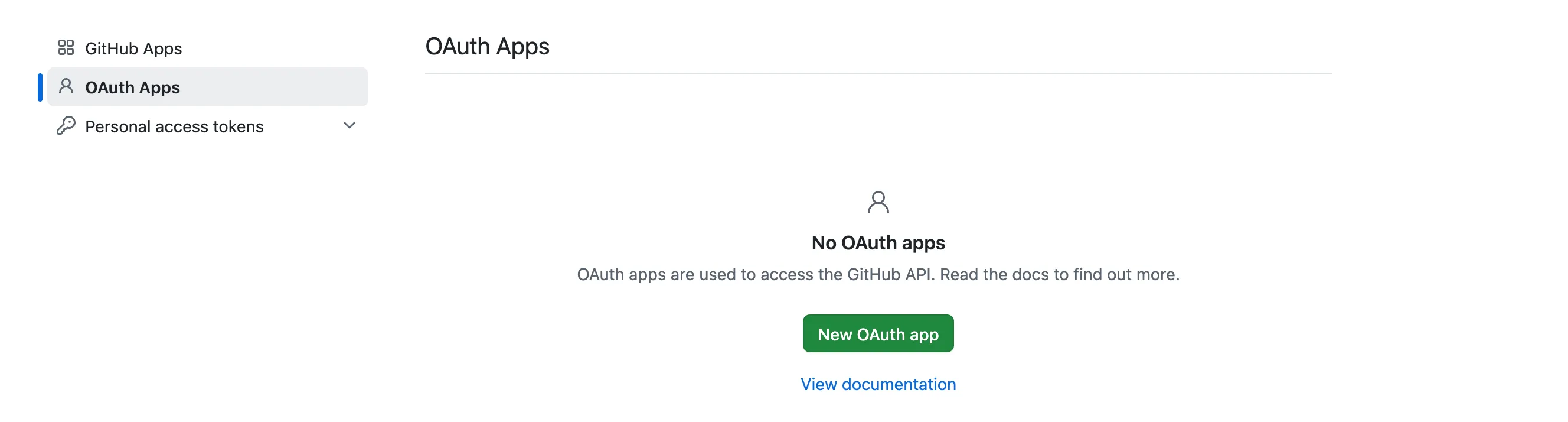
No menu à esquerda, clique em OAuth Apps.
-
Clique em New OAuth app.
-
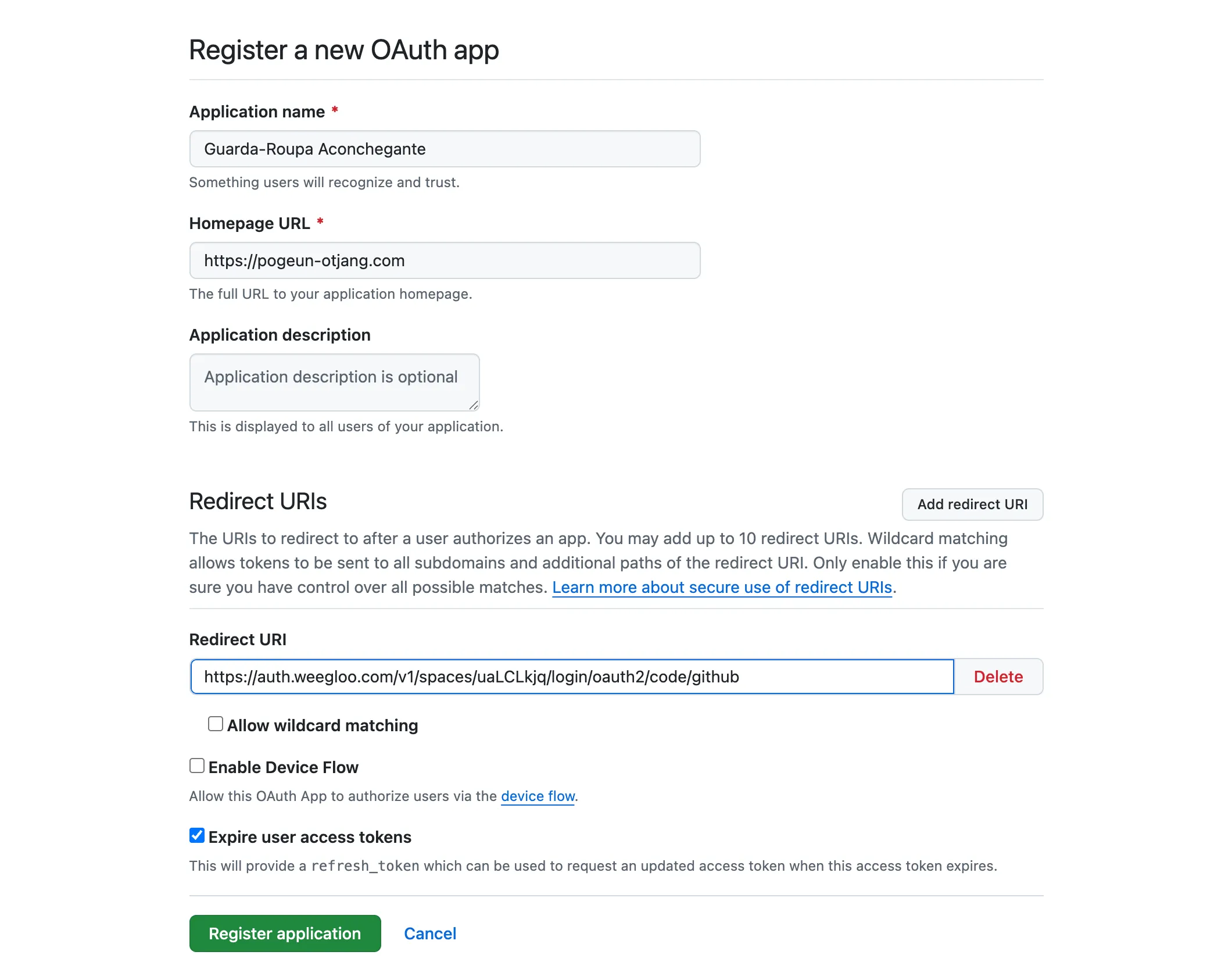
Em Application name, digite o nome que os usuários vão ver (por exemplo,
Guarda-Roupa Aconchegante). -
Em Homepage URL, digite o endereço do seu site (por exemplo,
https://shop.example.com).Se você ainda não tem um site, digite o endereço que vai usar. Você pode alterá-lo depois. O campo Application description, no mesmo formulário, é opcional. Se você preenchê-lo, o texto aparece para os usuários do jeito que está, então escreva uma frase pensada para eles lerem.
-
Cole o endereço abaixo no campo Redirect URI. Ao selecionar o seu Space, o ID do Space é preenchido no endereço.
Spacehttps://auth.weegloo.com/v1/spaces/{spaceId}/login/oauth2/code/githubSe você não sabe qual é o seu Space e pediu a integração a um agente de IA, também pode perguntar ao agente. Peça na conversa "Me diga o endereço de redirecionamento para registrar no login do GitHub" e você recebe o endereço completo.
-
Clique em Register application.
Copiar o Client ID e o Client secret
Ao clicar em Register application, abre a tela de configurações do app que você acabou de registrar. O Client ID já aparece nessa tela, e o Client secret você cria agora, clicando em um botão.
-
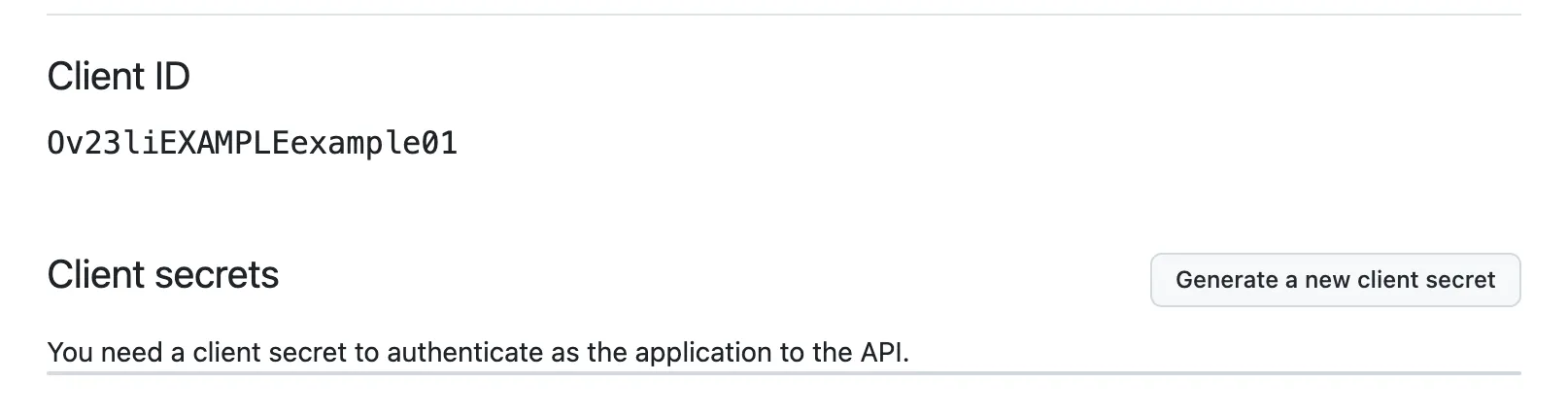
Copie o valor que aparece em Client ID e deixe-o à mão.
-
Clique em Generate a new client secret, à direita do título Client secrets.
-
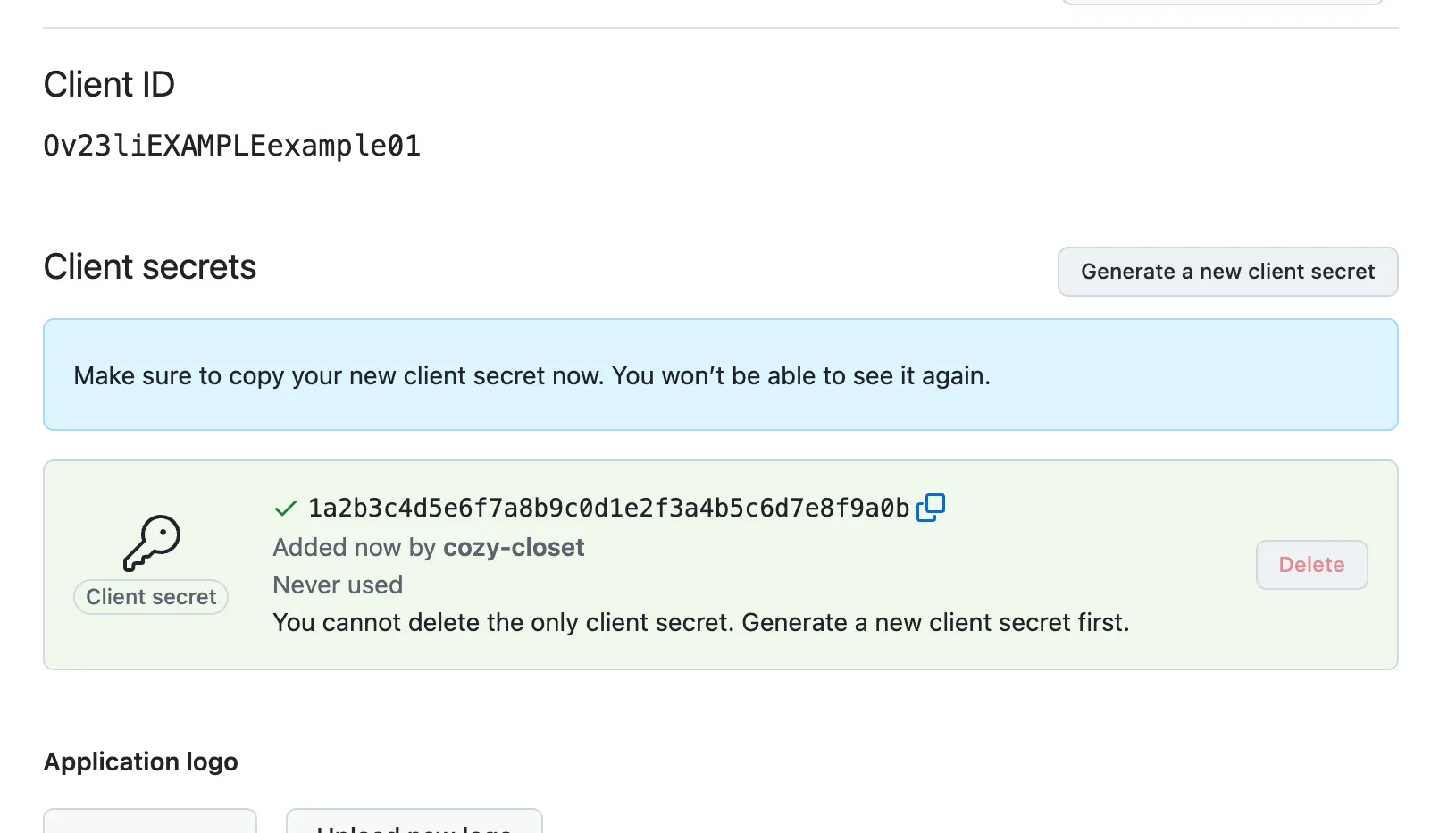
Clique no ícone de copiar, à direita do valor gerado, para copiar o secret e deixe-o à mão.
Depois de sair desta tela, não é possível ver o secret de novo
O Client ID continua nesta tela e pode ser visto de novo a qualquer momento, mas o secret não. Se você perdê-lo, crie um novo em Generate a new client secret e insira o novo valor no WEEGLOO. Como o nome diz, o secret é um valor secreto. Não o passe para ninguém nem o anote em um lugar público.
O e-mail precisa ser público para o login funcionar
O login com o GitHub tem uma condição: a conta do GitHub usada para entrar precisa ter o e-mail definido como público.
Quando o usuário faz login com o GitHub, o WEEGLOO recebe também o e-mail público dessa conta e o salva no cadastro do membro. Em um mesmo Space, cada e-mail só pode ser cadastrado uma vez. Se a conta não tiver um e-mail público definido, esse valor não é enviado, e o cadastro ou o login para nesse ponto (É preciso um e-mail na conta externa para se cadastrar e fazer login).
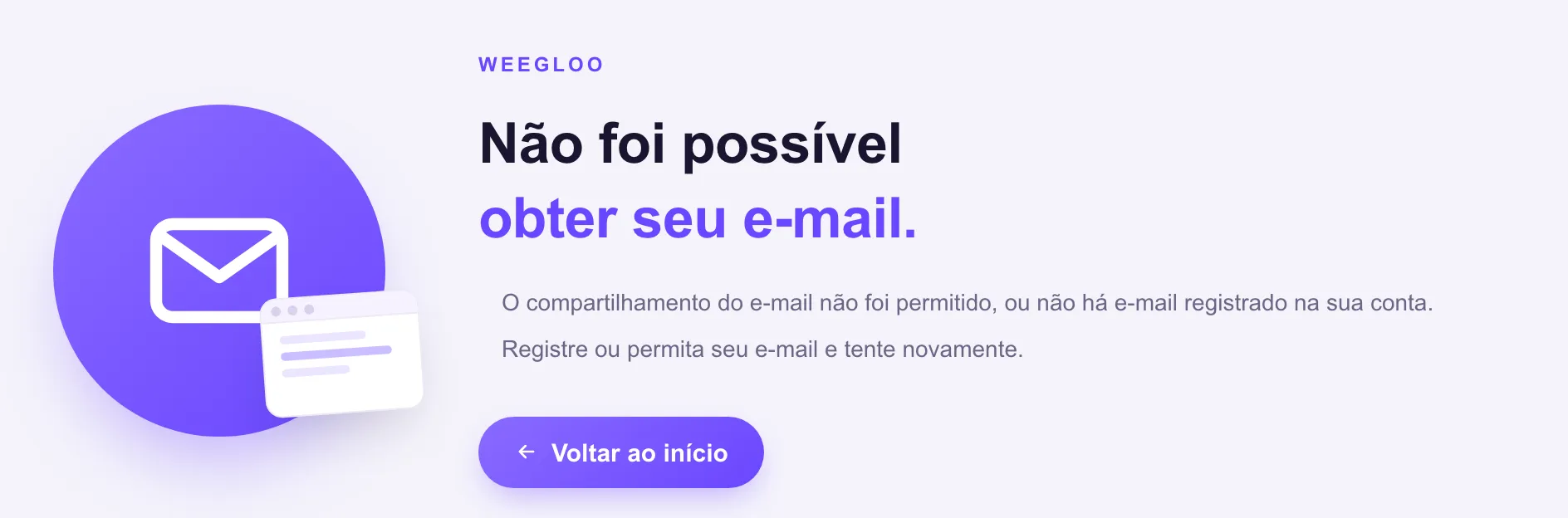
Nesse caso, o usuário vê uma tela de aviso do WEEGLOO dizendo que não foi possível obter o e-mail. Para que o seu site perceba essa situação e mostre as próprias instruções, veja Quando o cadastro ou o login é bloqueado.
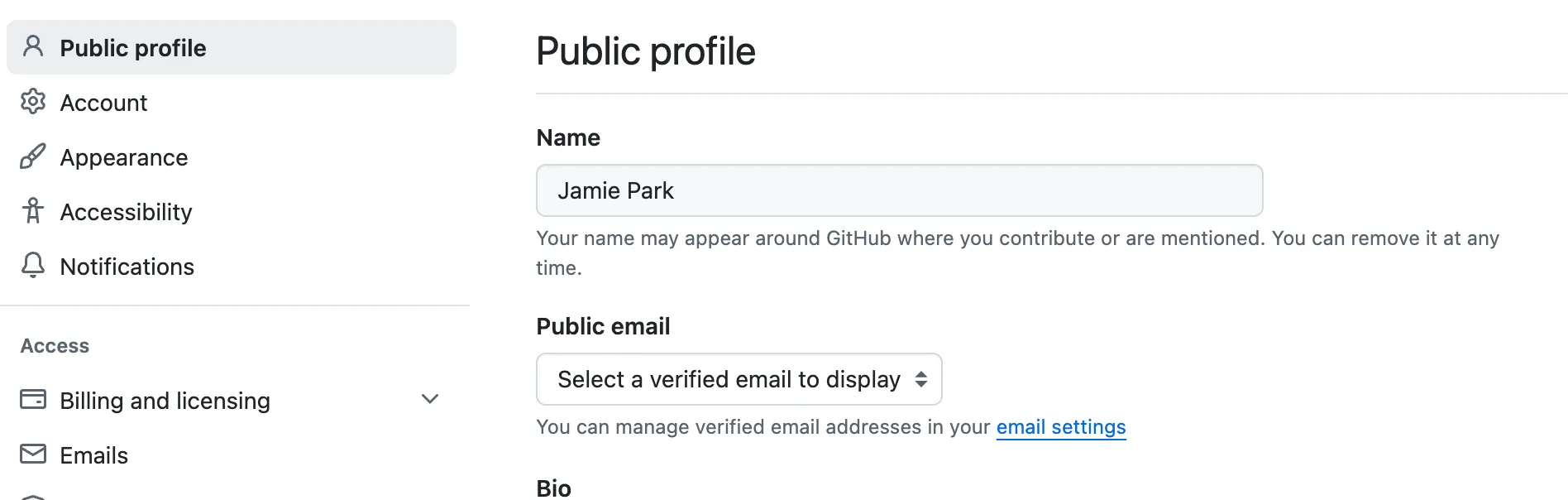
Esse problema só pode ser resolvido pelo próprio usuário. Nas configurações da conta do GitHub (https://github.com/settings/profile (abre em uma nova aba)), ao abrir Public profile, o usuário encontra o item Public email. Depois de escolher ali o e-mail que vai ser exibido, o login passa a funcionar a partir da próxima tentativa. Em contas que ainda não fizeram essa escolha, aparece apenas Select a verified email to display.
Para que os usuários saibam dessa condição antes de ficarem travados, recomendamos escrevê-la no seu site, no lugar onde se faz login com o GitHub.
Inserir o Client ID e o Client secret no WEEGLOO
Agora você já tem o Client ID e o Client secret. O que fazer agora depende de como você vinha trabalhando até aqui.
Se você estava fazendo a configuração por conta própria no estúdio de conteúdo, siga estes passos.
- Volte para Ativar o login social.
- Em Login Providers, clique no botão Enable da linha GitHub.
- Na etapa Enter in Weegloo, insira o Client ID no campo Client ID.
- Insira o Client secret no campo Client Secret.
- Clique no botão Guardar, abaixo das instruções expandidas.
- Se você está ativando o ServiceLogin pela primeira vez, clique também no botão Guardar no fim do formulário. É esse botão que salva os valores digitados e ativa o ServiceLogin.
Se você está adicionando um provedor a um ServiceLogin que já está ativado, clique apenas em Guardar, abaixo das instruções expandidas (Ativar mais um login social).
Se você pediu a integração a um agente de IA e ele orientou você a buscar o Client ID e o Client secret, cole os dois valores na conversa, do jeito que estão, e continue o que estava fazendo. O agente cuida do restante da configuração.
O que fazer a seguir
- Ativar o ServiceLogin: Mostra como inserir no estúdio de conteúdo os valores que você obteve e concluir o restante da configuração do login de membros.
- Login de membros do serviço: Mostra em diagramas o que é o login de membros e o caminho até começar a receber membros.
- Criar um papel de membro: Mostra como criar o ServiceUserRole, que define o que os membros cadastrados podem ler e escrever.
- Auth API: Mostra especificações técnicas, como o formato das requisições, necessárias para colocar o login no código do seu site.