

Conectar o login do Google
Para que os usuários do seu serviço se cadastrem com a conta do Google, você precisa registrar o seu serviço no Google e obter o ID do cliente e a chave secreta do cliente.
Esta página mostra, em ordem, como obter o ID do cliente e a chave secreta do cliente. Para saber como inserir os dois valores no WEEGLOO, veja Inserir o ID do cliente e a chave secreta do cliente no WEEGLOO. Para exibir o nome e o logotipo do seu serviço na tela de consentimento, veja Mostrar o nome e o logotipo do serviço na tela de consentimento.
Obter o ID do cliente e a chave secreta do cliente no Google
As quatro etapas abaixo são feitas no Google Cloud Console. Você precisa estar conectado à sua conta do Google. Nada do que você faz aqui tem custo.
Se você usa várias contas do Google, o link pode abrir com uma conta diferente da que você quer. Clique na foto do perfil, no canto superior direito da tela, para ver qual conta está em uso e, se for outra, troque de conta.
Criar um projeto
Se você já tem um projeto em uso, pode usar esse projeto em vez de criar um novo. Nesse caso, pule esta etapa e vá para Configurar a tela de consentimento.
-
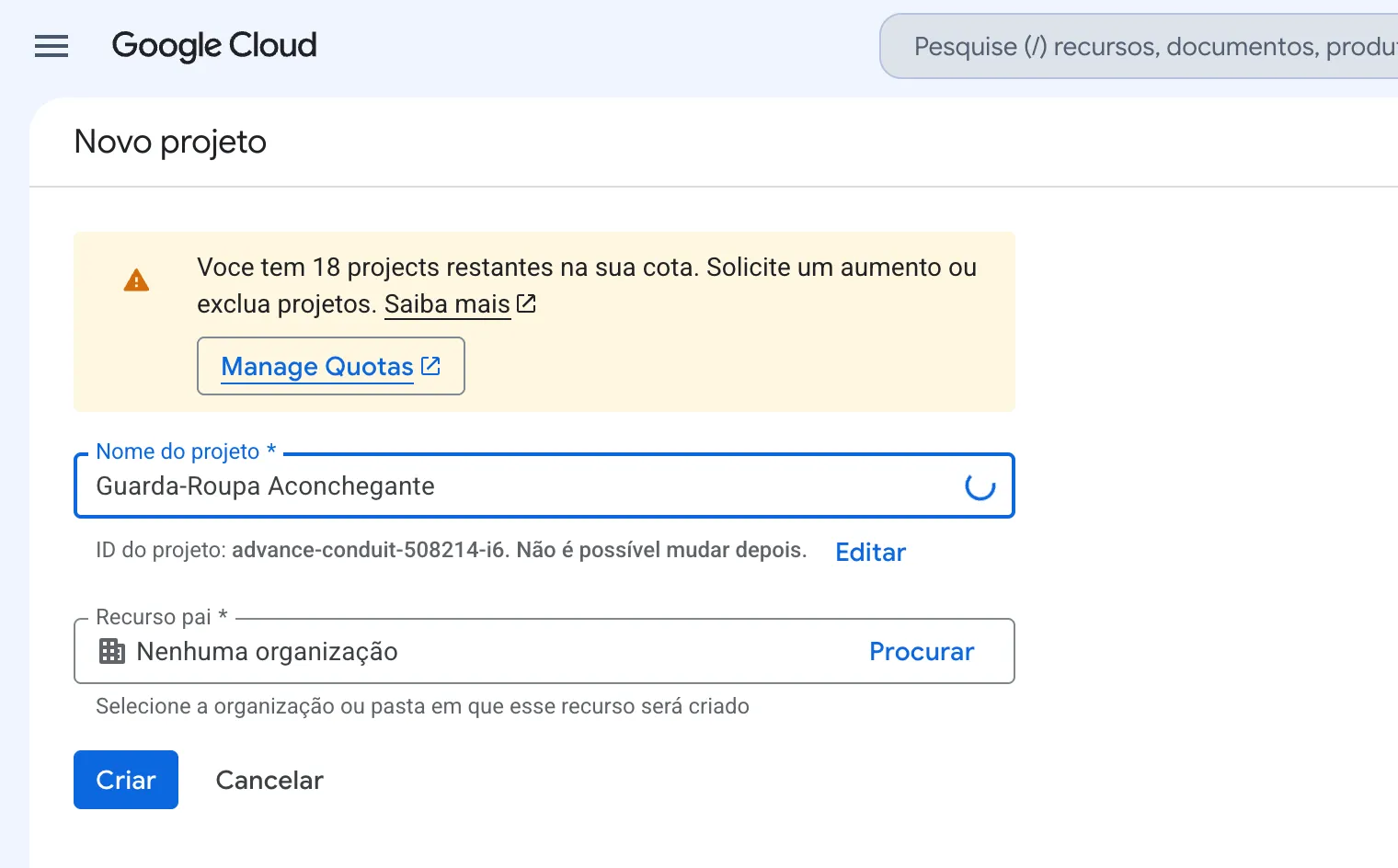
Abra a tela de novo projeto (https://console.cloud.google.com/projectcreate (abre em uma nova aba)).
-
Em Nome do projeto, digite um nome que você reconheça depois (por exemplo,
Guarda-Roupa Aconchegante). -
Clique em Criar.
-
Confira se o nome do projeto que aparece no alto do console é o do projeto que você acabou de criar.
Configurar a tela de consentimento
Quando o usuário faz login com a conta do Google, primeiro aparece uma tela do Google perguntando se ele autoriza o login neste serviço. Aqui você define o nome que aparece nessa tela e o endereço que recebe as dúvidas. Isso é feito uma única vez por projeto.
Se você já fez essa configuração neste projeto, a tela mostra o que já está configurado, em vez do botão Vamos começar. Nesse caso, pule esta etapa e vá para Criar um cliente OAuth.
-
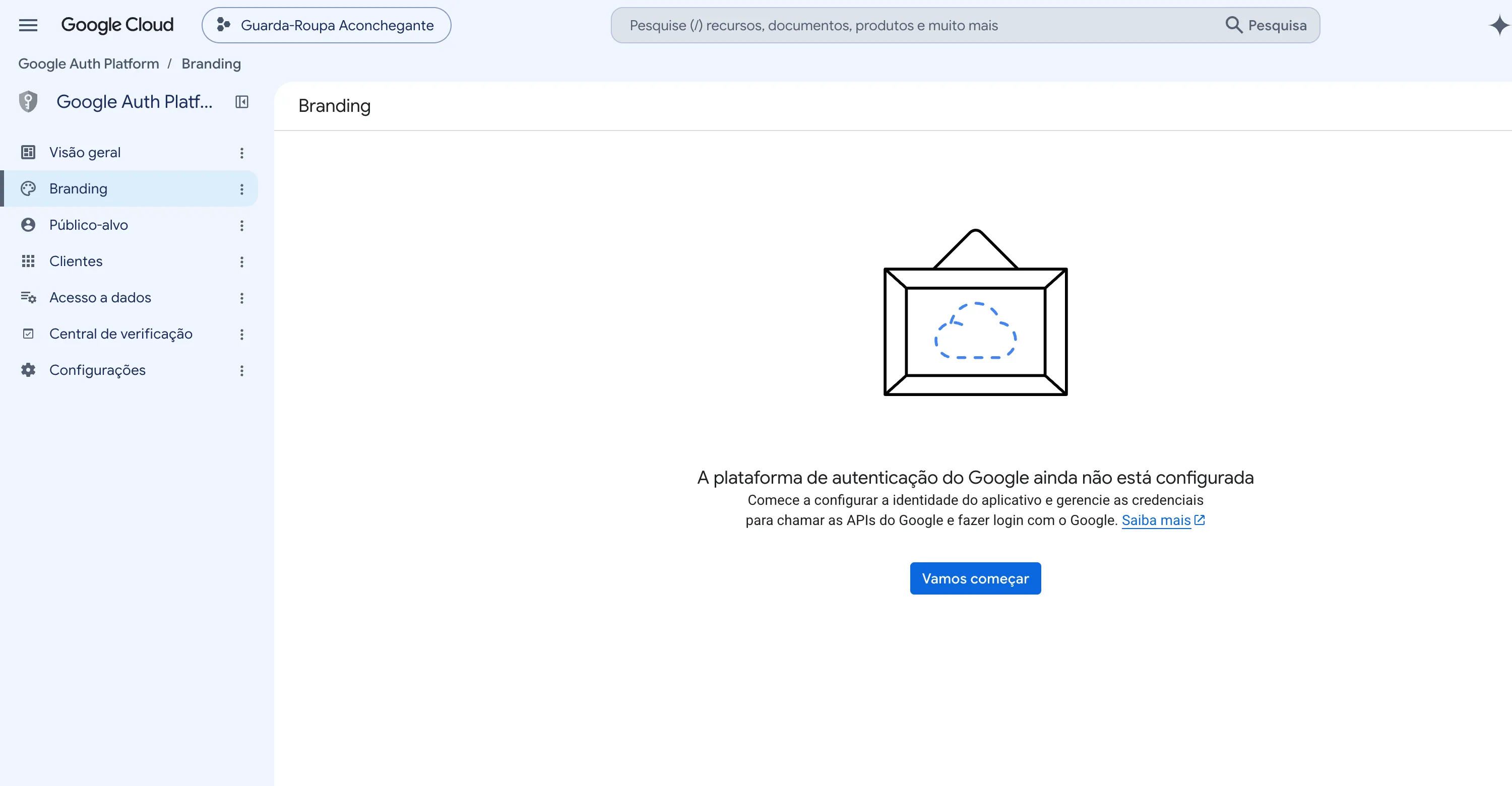
Abra a tela Branding da Google Auth Platform (https://console.cloud.google.com/auth/branding (abre em uma nova aba)).
-
Clique em Vamos começar.
-
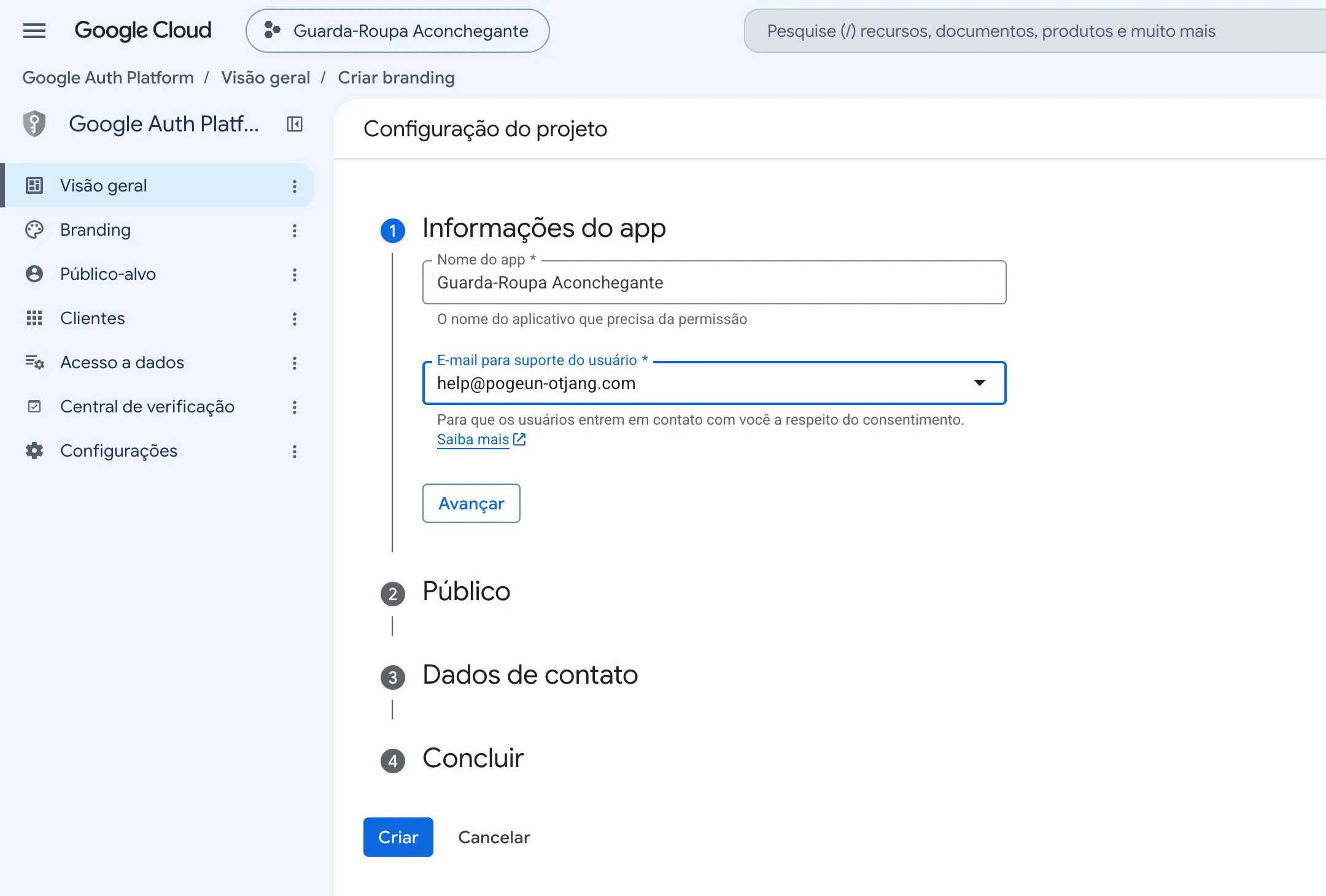
Em Nome do app, digite o nome que os usuários vão ver (por exemplo,
Guarda-Roupa Aconchegante). -
Em E-mail para suporte do usuário, selecione o endereço que vai receber as dúvidas.
-
Clique em Avançar.
-
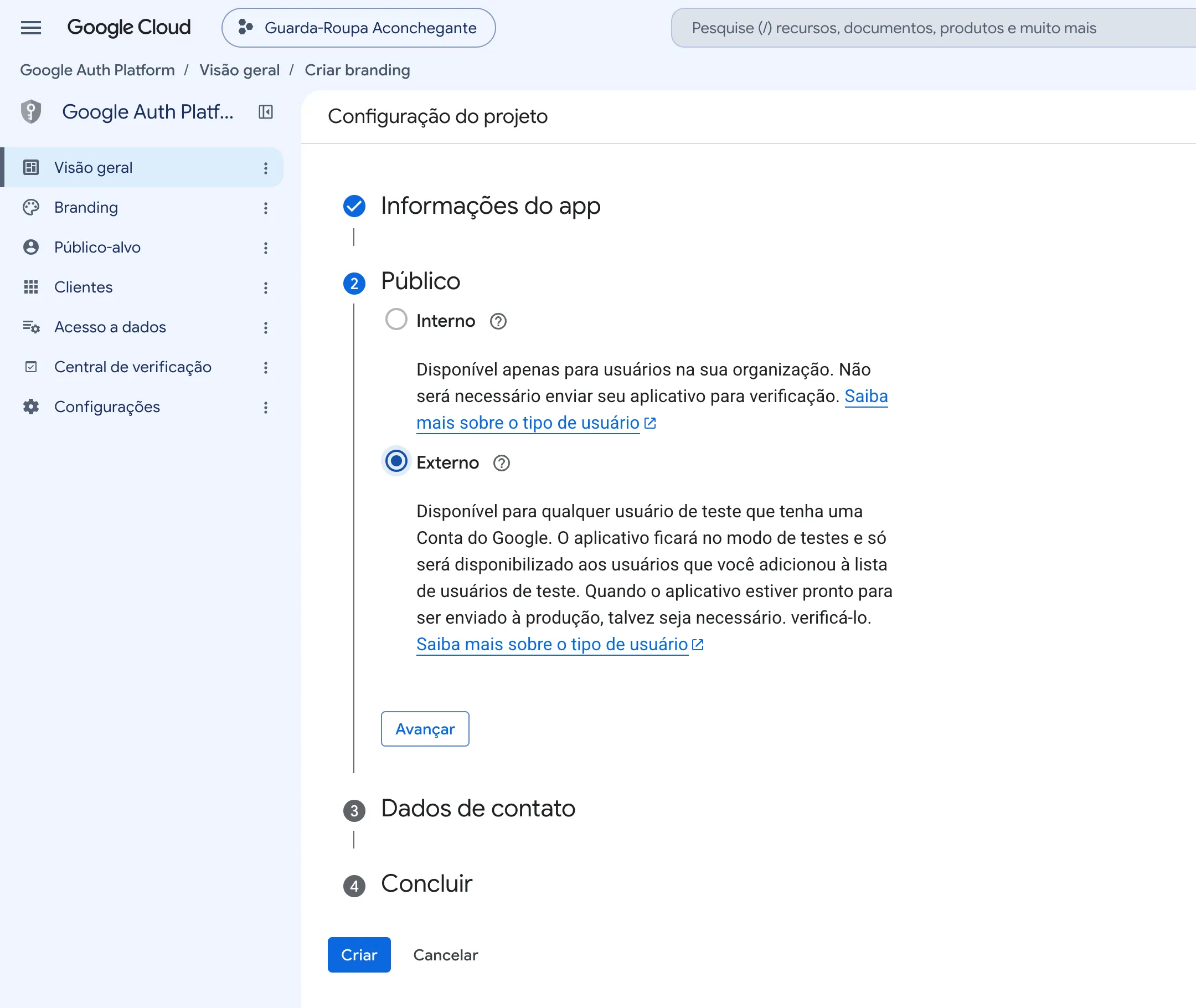
Em Público, selecione Externo.
-
Clique em Avançar.
-
Em Dados de contato, digite um endereço de e-mail.
-
Na etapa Concluir, marque a caixa de concordância com a política de dados do usuário do Google.
-
Clique em Criar.
Interno só pode ser usado por contas da mesma organização. Para que usuários de fora da sua organização façam login, selecione Externo.
Criar um cliente OAuth
No cliente criado aqui, você registra o endereço para onde o resultado do login volta.
-
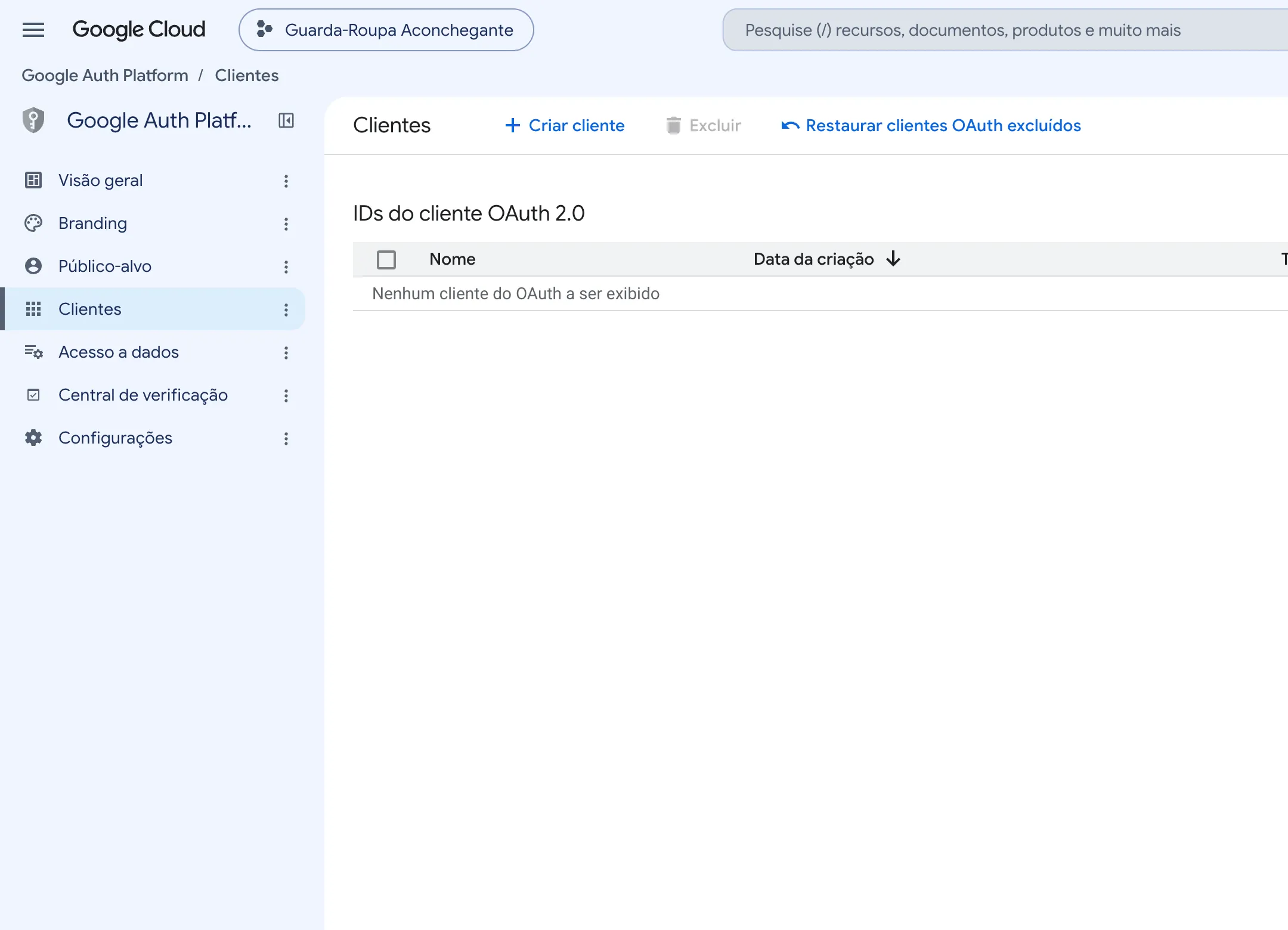
Abra a tela Clientes da Google Auth Platform (https://console.cloud.google.com/auth/clients (abre em uma nova aba)).
-
Clique em Criar cliente.
-
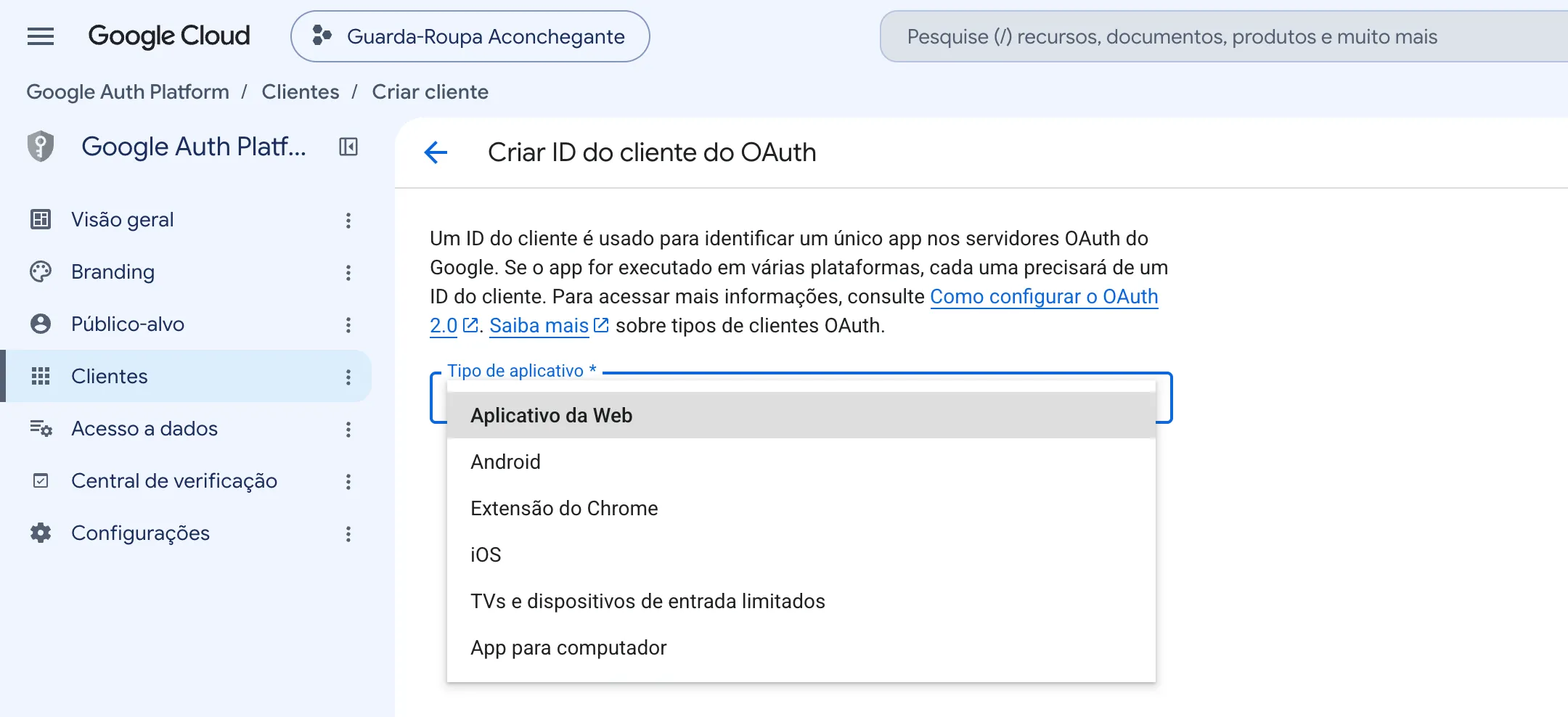
Em Tipo de aplicativo, selecione Aplicativo da Web.
-
Em Nome, digite um nome para identificar este cliente (por exemplo,
Guarda-Roupa Aconchegante). -
Deixe Origens JavaScript autorizadas vazio.
-
Em URIs de redirecionamento autorizados, clique em Adicionar URI.
-
Cole o endereço abaixo no campo que aparecer. Ao selecionar o seu Space, o ID do Space é preenchido no endereço.
Spacehttps://auth.weegloo.com/v1/spaces/{spaceId}/login/oauth2/code/googleSe você não sabe qual é o seu Space e pediu a integração a um agente de IA, também pode perguntar ao agente. Peça na conversa "Me diga o endereço de redirecionamento para registrar no login do Google" e você recebe o endereço completo.
-
Clique em Criar.
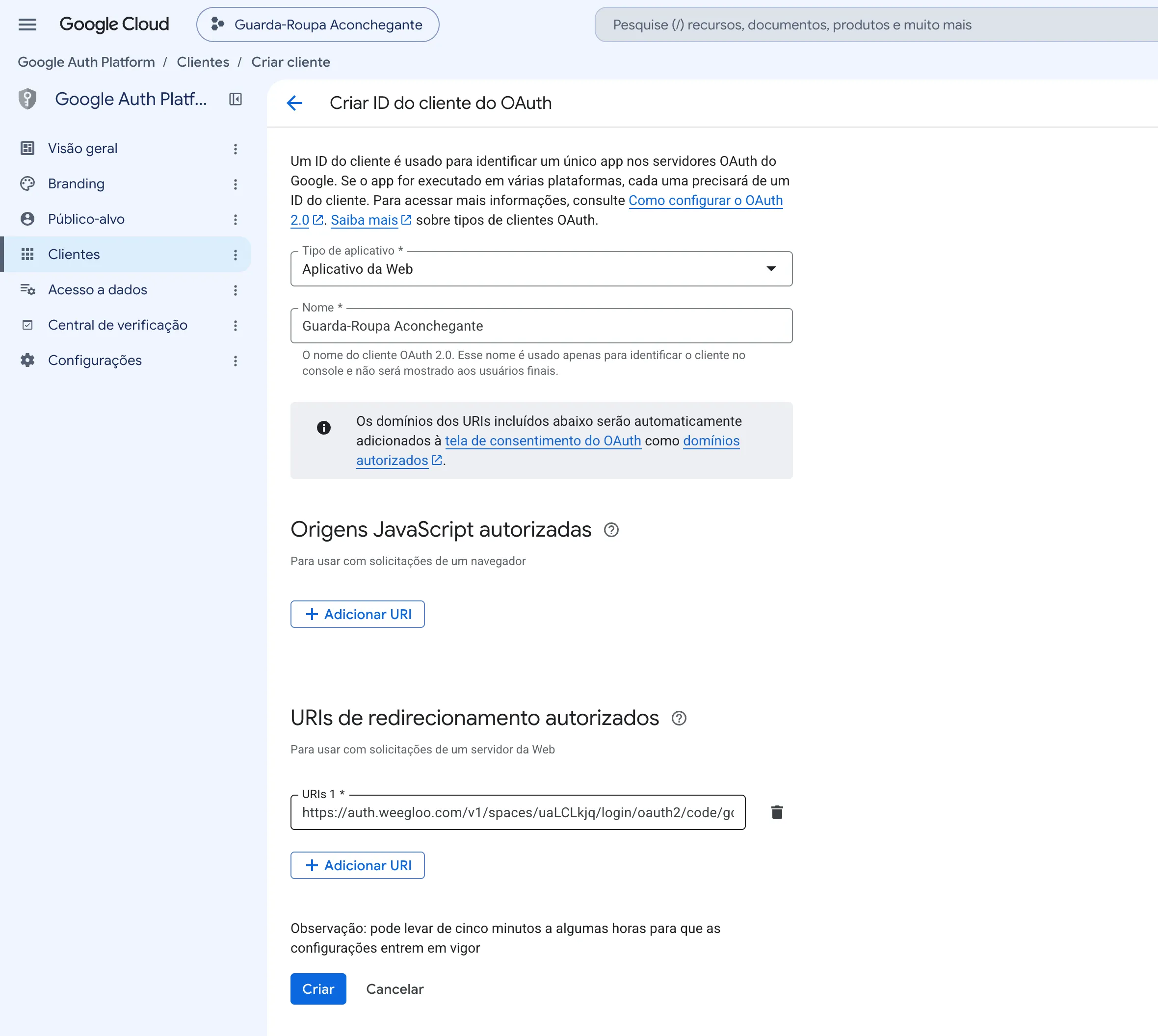
A lista também tem tipos como Android e iOS, mas, mesmo para colocar o login em um aplicativo de celular, selecione Aplicativo da Web. Isso porque o resultado do login volta para um endereço web do WEEGLOO, não para o seu aplicativo. O Nome serve para identificar o cliente nas telas do Google e não aparece para os usuários.
O endereço registrado pode não valer na hora
Abaixo do formulário há este aviso do Google: "Observação: pode levar de cinco minutos a algumas horas para que as configurações entrem em vigor". Logo depois do registro, o endereço pode ainda não estar valendo, e o login pode ser bloqueado. Nesse caso, espere um pouco e tente de novo.
Copiar o ID do cliente e a chave secreta do cliente
Ao clicar em Criar, aparece a janela Cliente OAuth criado. O ID do cliente e a chave secreta do cliente que aparecem nela são os valores que vão para o WEEGLOO.
Depois de fechar a janela, não é possível ver a chave secreta do cliente de novo
A janela traz o aviso "Não será mais possível acessar ou fazer o download da chave secreta do cliente depois que esta caixa de diálogo for fechada". Copie o ID do cliente e a chave secreta do cliente antes de fechar a janela. Se quiser salvar os valores em um arquivo, você também pode clicar em Baixar o JSON.
-
Clique no ícone de copiar, à direita de ID do cliente, para copiar o valor e deixe-o à mão.
-
Clique no ícone de copiar, à direita de Chave secreta do cliente, para copiar o valor e deixe-o à mão.
-
Depois de copiar os dois valores, clique em OK.
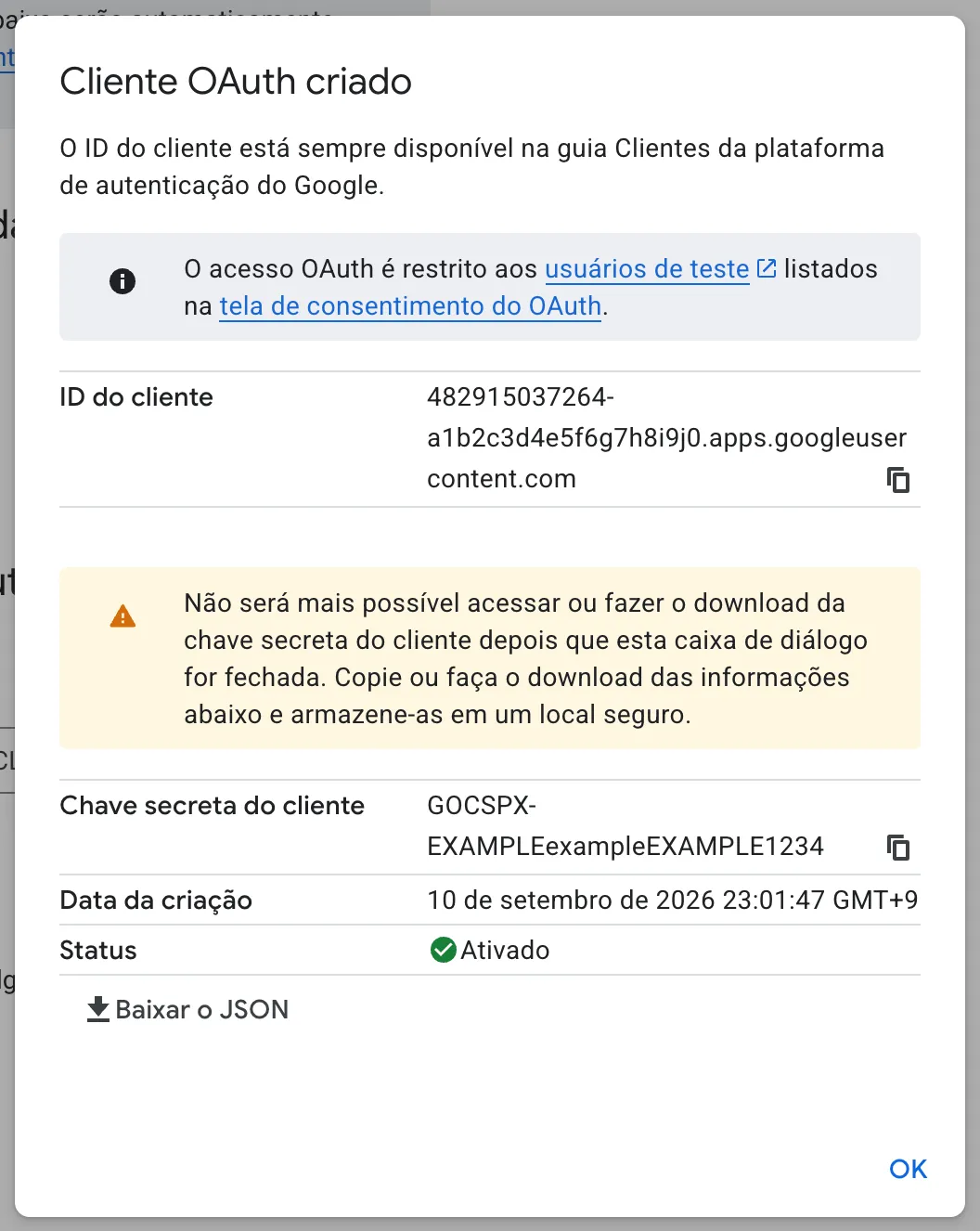
Veja abaixo em qual campo do estúdio de conteúdo vai cada um dos dois valores.
| Tela do Google | Estúdio de conteúdo |
|---|---|
| ID do cliente | Client ID |
| Chave secreta do cliente | Client Secret |
Como o próprio nome diz, a chave secreta do cliente deve ficar em segredo. Não a passe para ninguém nem a anote em um lugar público.
Inserir o ID do cliente e a chave secreta do cliente no WEEGLOO
Agora você já tem o ID do cliente e a chave secreta do cliente. O que fazer agora depende de como você vinha trabalhando até aqui.
Se você estava fazendo a configuração por conta própria no estúdio de conteúdo, siga estes passos.
- Volte para Ativar o login social.
- Em Login Providers, clique no botão Enable da linha Google.
- Na etapa Enter in Weegloo, insira o ID do cliente no campo Client ID.
- Insira a chave secreta do cliente no campo Client Secret.
- Clique no botão Guardar, abaixo das instruções expandidas.
- Se você está ativando o ServiceLogin pela primeira vez, clique também no botão Guardar no fim do formulário. É esse botão que salva os valores digitados e ativa o ServiceLogin.
Se você está adicionando um provedor a um ServiceLogin que já está ativado, clique apenas em Guardar, abaixo das instruções expandidas (Ativar mais um login social).
Se você pediu a integração a um agente de IA e ele orientou você a buscar o ID do cliente e a chave secreta do cliente, cole os dois valores na conversa, do jeito que estão, e continue o que estava fazendo. O agente cuida do restante da configuração.
Mostrar o nome e o logotipo do serviço na tela de consentimento
No início, a tela de consentimento que aparece quando o usuário faz login com a conta do Google mostra o domínio do WEEGLOO, e não o nome do seu serviço. Assim, fica difícil para o usuário saber em qual serviço está se cadastrando e diferenciar o seu serviço de um site falso feito para parecer igual. Quando o nome e o logotipo do seu serviço aparecem, o usuário se cadastra com tranquilidade.
Essa configuração não é obrigatória, e o login funciona mesmo sem ela. Mesmo assim, recomendamos fazê-la antes de abrir o serviço de verdade. O nome e o logotipo passam a aparecer depois que você obtém a verificação da marca (abre em uma nova aba) do Google.
Os passos abaixo partem do caso em que você colocou o site no ar com o Web Hosting, no endereço gratuito que o WEEGLOO oferece (por exemplo, https://pogeun-otjang.weegloo.app/). O Google confere se o endereço da página inicial é realmente seu e, com esse endereço, você comprova isso enviando o arquivo de verificação do Google para o Web Hosting.
Preparar a página inicial e a política de privacidade
O Google usa a página inicial para conferir se o nome que vai aparecer na tela de consentimento é o nome de um serviço real. Prepare uma página inicial e uma política de privacidade no seu site.
Se você pediu a integração a um agente de IA, peça na conversa "Crie a página inicial e a política de privacidade necessárias para a verificação da marca do Google".
- Página inicial: uma página que abre sem login, descreve o serviço e tem um link para a política de privacidade. O botão de login fica em outra página.
- Política de privacidade: uma página dentro do mesmo endereço da página inicial que explica como as informações recebidas da conta do Google são usadas e armazenadas.
A página de termos de serviço é opcional.
Verificar o site no Search Console
Para comprovar que a página inicial é sua, use o Google Search Console.
Se você pediu a integração a um agente de IA, envie na conversa o arquivo obtido no passo 5 abaixo e peça "Inclua este arquivo no site e coloque no ar de novo". O passo 6 fica por conta do agente.
-
Abra o Search Console (https://search.google.com/search-console (abre em uma nova aba)). Use uma conta que seja proprietária ou editora do projeto do Google Cloud.
-
Clique em Adicionar site. Se você já tem um site registrado, clique em Adicionar propriedade no menu de seleção de propriedades, no canto superior esquerdo, e depois em Adicionar site.
-
Na janela Selecionar tipo de propriedade, digite o endereço da página inicial no campo Prefixo do URL (por exemplo,
https://pogeun-otjang.weegloo.app/). -
Clique em Continuar, do lado de Prefixo do URL.
-
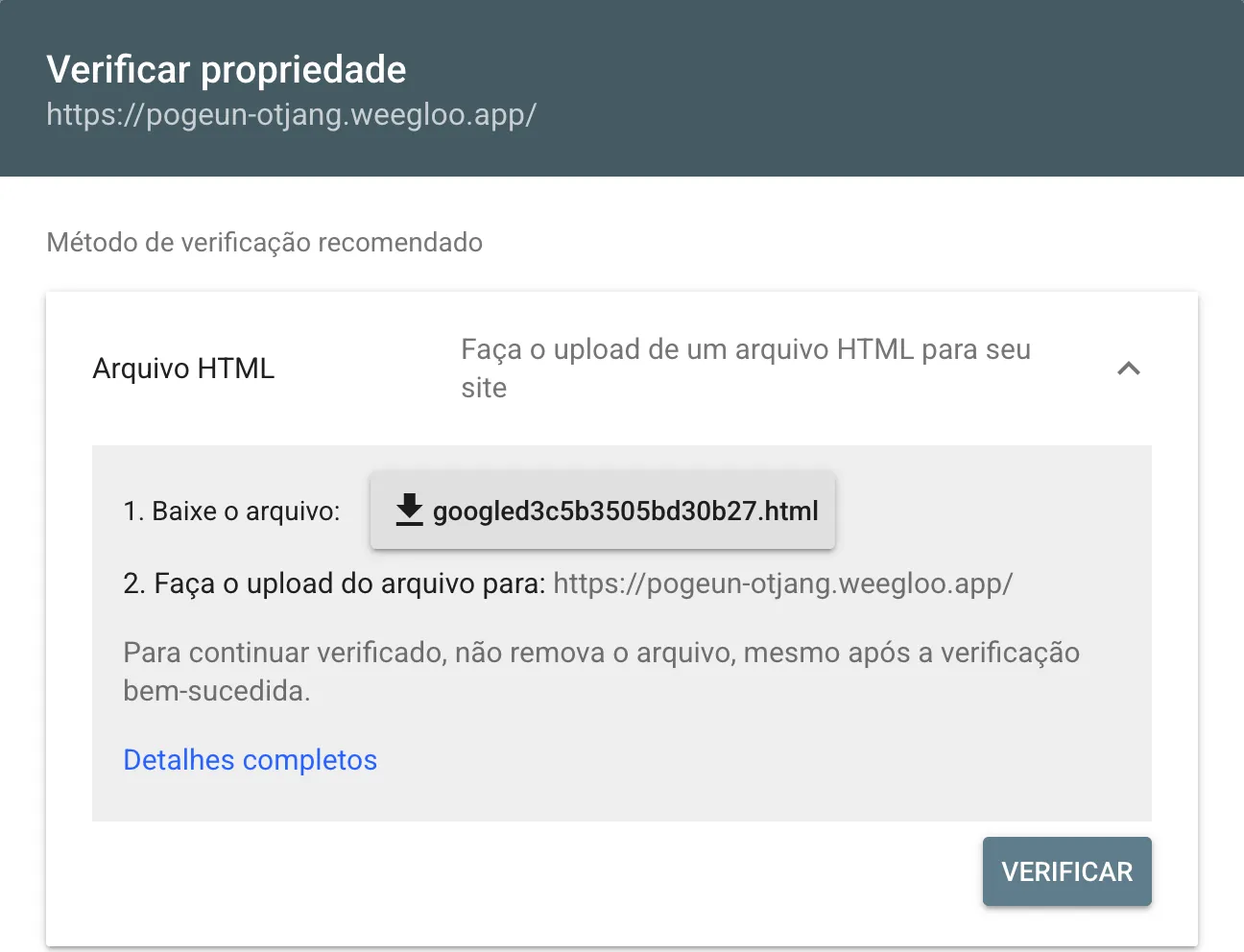
Na janela Verificar propriedade, em Arquivo HTML, clique no botão com o nome do arquivo para baixá-lo. Não feche essa janela.
-
Coloque o arquivo baixado, com o mesmo nome, no nível mais alto do site e coloque o site no ar de novo (Alterar o site e colocar no ar de novo).
-
Volte para a janela Verificar propriedade e clique em Verificar.
Quando aparecer Propriedade verificada, esta etapa está concluída.
Não apague o arquivo de verificação
O Search Console confere de tempos em tempos se esse arquivo continua no site. Inclua o arquivo também sempre que colocar o site no ar de novo.
Preencher as informações de branding
Informe ao Google as páginas que você preparou, o nome a exibir e o logotipo.
-
Abra a tela Branding da Google Auth Platform (https://console.cloud.google.com/auth/branding (abre em uma nova aba)).
-
Em Nome do app, digite exatamente o mesmo nome de serviço que está na página inicial. Não é permitido usar o nome de um produto do Google.
-
Em Logotipo do app, envie o logotipo próprio do seu serviço. Com o logotipo de outra marca, a verificação não é aprovada. O arquivo deve ser JPG, PNG ou BMP de até 1MB, e um quadrado de 120×120px é o que aparece melhor.
-
Em Página inicial do aplicativo e Link da política de privacidade do aplicativo, insira os endereços da página inicial e da política de privacidade. Se você tiver termos de serviço, insira o endereço também em Link dos Termos de Serviço do aplicativo.
-
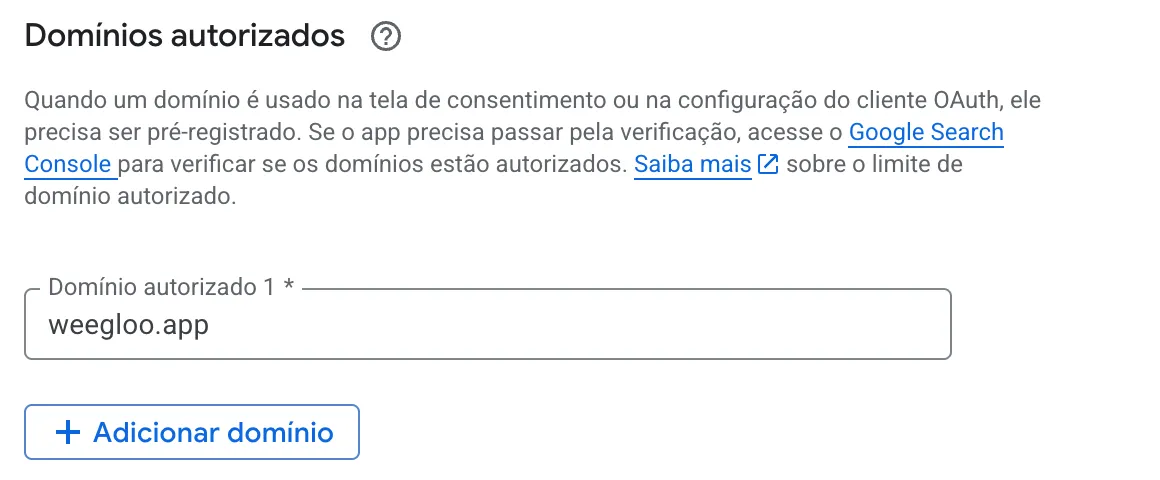
Em Domínios autorizados, insira
weegloo.app.- Se não houver nenhum item, clique em Adicionar domínio e digite o valor.
- Se já houver um item, altere o valor desse campo para
weegloo.app. Talvez não seja possível excluir o item existente. Nesse caso, altere o valor do mesmo jeito.
-
Clique em Salvar.
Pedir a verificação e publicar
A verificação da marca só pode ser pedida depois que o app é publicado. Enquanto o app está em teste, o botão de verificação não aparece.
- Na tela Público-alvo, clique em Publicar app.
- Na janela Enviar para produção?, clique em Confirmar.
- Na tela Branding, em Status da verificação, clique em Verificar branding. A verificação leva até cerca de 5 minutos.
- Se houver algo a corrigir, veja os detalhes em Ver problemas. Depois de corrigir, selecione Problemas corrigidos e peça a verificação de novo.
- Se a verificação for aprovada, clique em Publicar branding em até 7 dias.
Depois de publicar, o nome e o logotipo do seu serviço aparecem na tela de consentimento.
O que fazer a seguir
- Ativar o ServiceLogin: Mostra como inserir no estúdio de conteúdo os valores que você obteve e concluir o restante da configuração do login de membros.
- Login de membros do serviço: Mostra em diagramas o que é o login de membros e o caminho até começar a receber membros.
- Criar um papel de membro: Mostra como criar o ServiceUserRole, que define o que os membros cadastrados podem ler e escrever.
- Auth API: Mostra especificações técnicas, como o formato das requisições, necessárias para colocar o login no código do seu site.