

Conectar o login do Kakao
Para que os usuários do seu serviço se cadastrem com a conta do Kakao, você precisa registrar o seu serviço no Kakao e obter a REST API key e o Client Secret.
Esta página mostra, em ordem, como obter a REST API key e o Client Secret. Para saber como inserir os dois valores no WEEGLOO, veja Inserir a REST API key e o Client Secret no WEEGLOO.
Obter a REST API key e o Client Secret no Kakao
Entre no Kakao e siga as cinco etapas abaixo, em ordem.
Criar um app
Se você já tem um app em uso, pode usar esse app em vez de criar um novo. Nesse caso, pule esta etapa e vá para Converter em Biz app.
-
Abra a tela das suas aplicações (https://developers.kakao.com/console/app (abre em uma nova aba)).
-
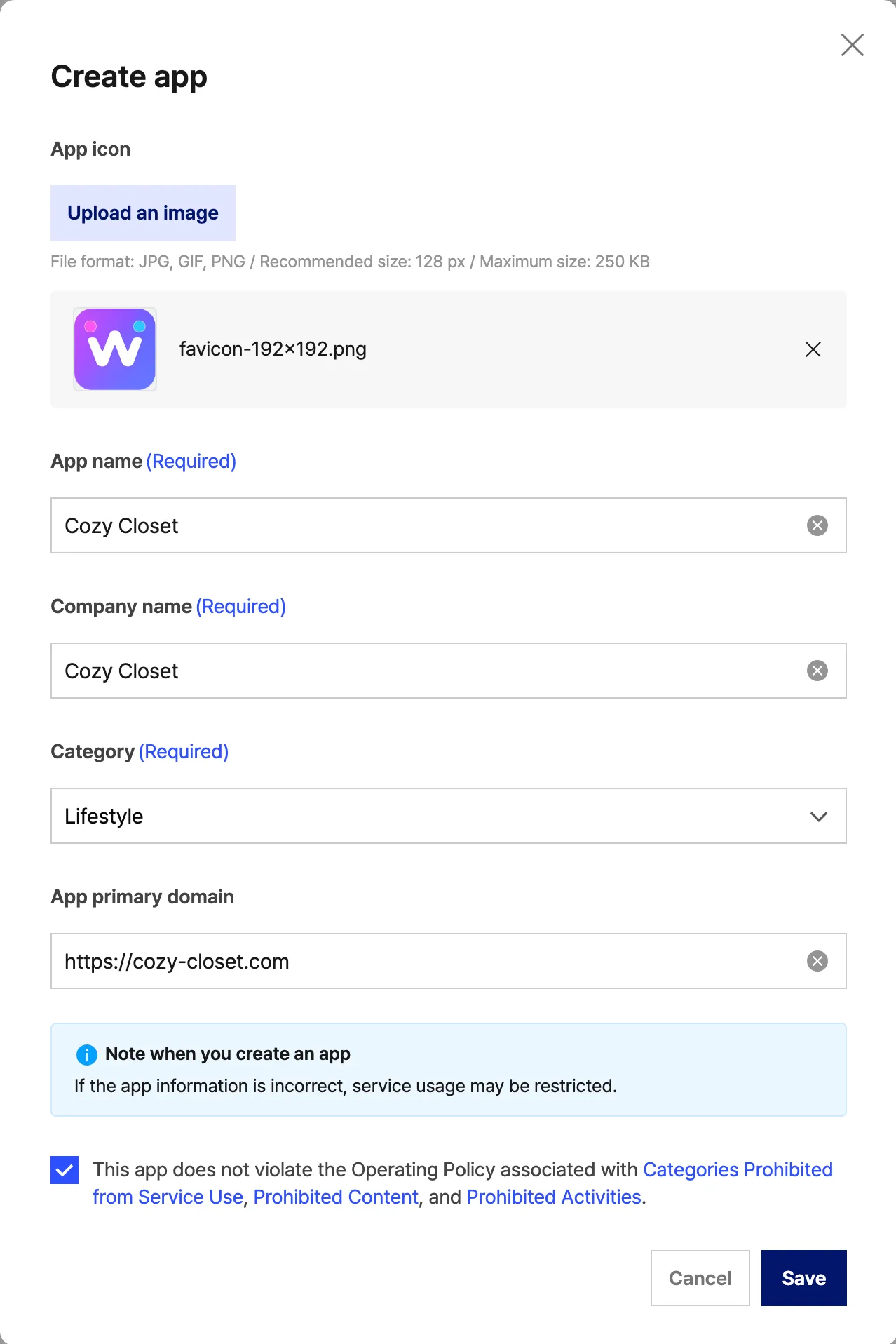
Clique em Create app.
-
Em App icon, envie uma imagem.
-
Em App name, digite o nome que os usuários vão ver (por exemplo,
Guarda-Roupa Aconchegante). -
Em Company name, digite o nome da sua loja ou empresa. Pode ser igual ao nome do app.
-
Em Category, selecione a categoria que combina com o seu serviço (por exemplo,
Lifestyle). -
Em App primary domain, digite o endereço do seu site (por exemplo,
https://shop.example.com). -
Marque a caixa de concordância com a política de operação, no fim do formulário.
-
Clique em Save.
Converter em Biz app
Sem converter o app em Biz app, não é possível definir o e-mail como item de consentimento obrigatório.
Se o selo acima do nome do app já mostra Biz app, pule esta etapa e vá para Ativar o Kakao Login.
-
Se a tela do app não estiver aberta, clique no app que vai usar para o login na tela das suas aplicações (https://developers.kakao.com/console/app (abre em uma nova aba)).
-
Vá para App Settings → App → General.
-
Encontre a seção Business information.
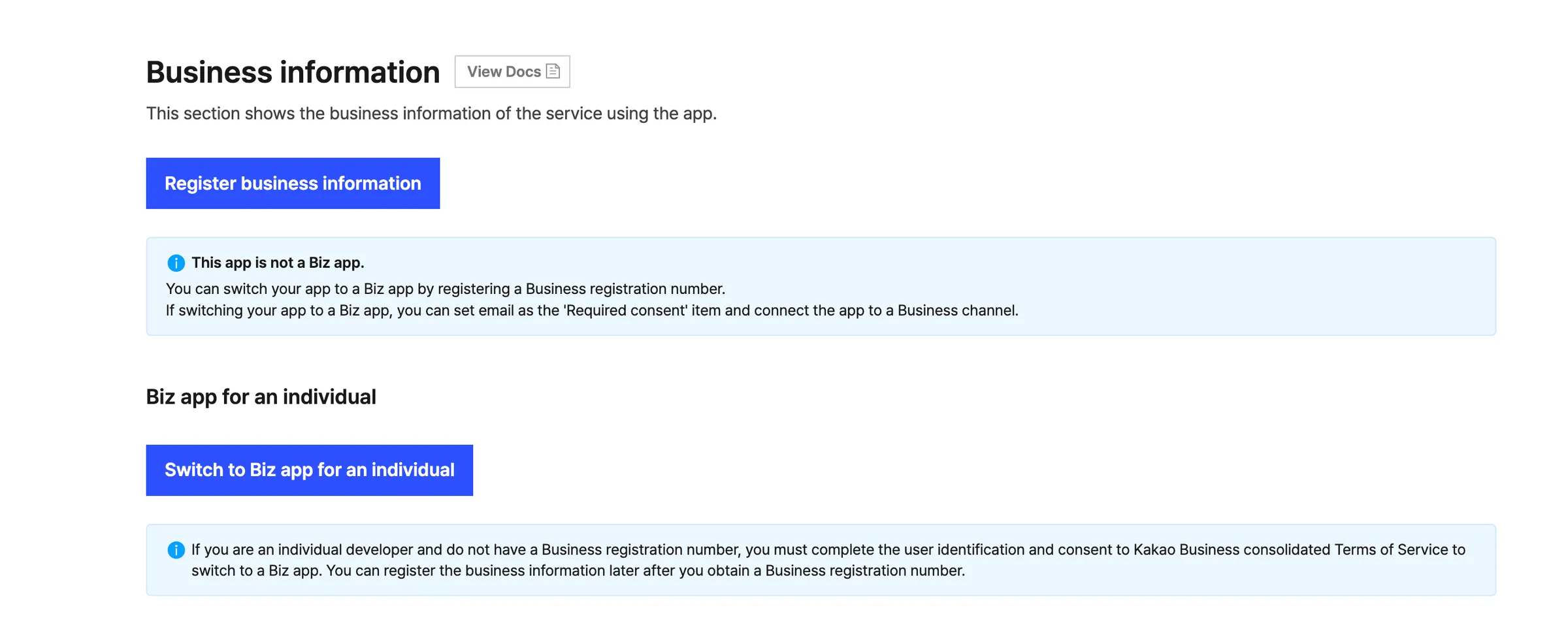
Os próximos passos dependem de você ter ou não um número de registro comercial. Siga só o caminho que corresponde à sua situação.
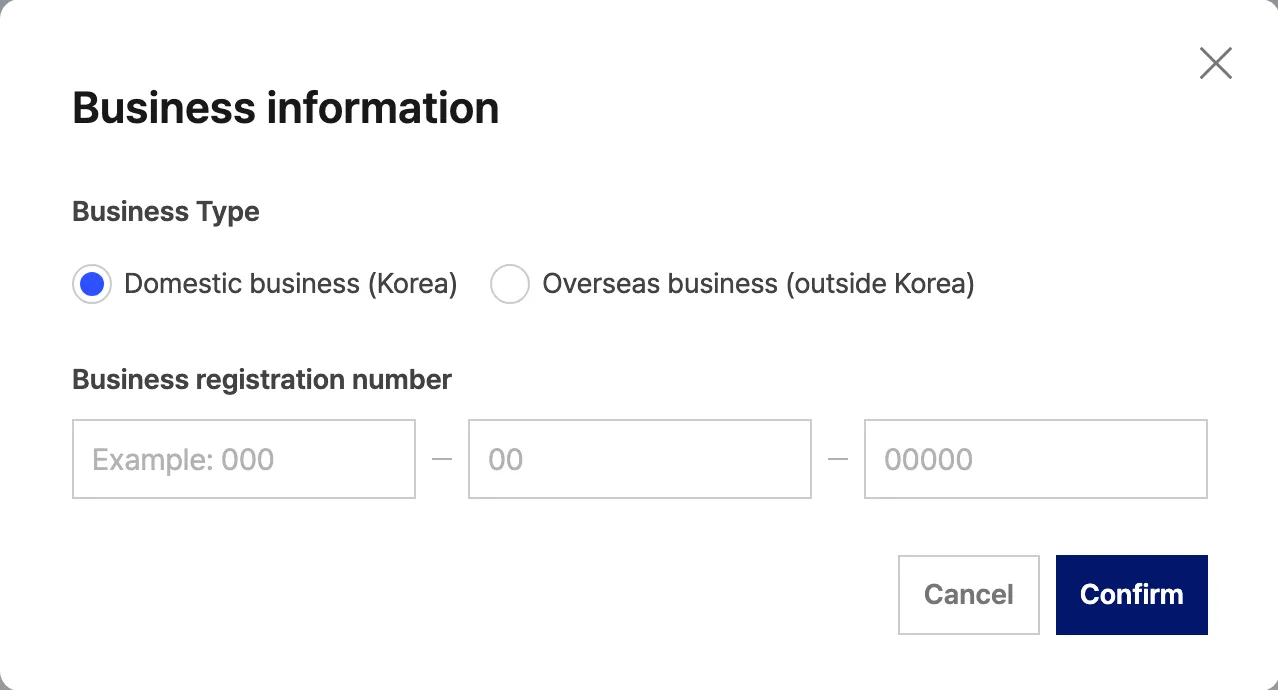
- Clique em Register business information.
- Em Business Type, selecione Domestic business (Korea). Se a sua empresa não for coreana, selecione Overseas business (outside Korea).
- Digite o Business registration number.
- Clique em Confirm.
- Se você ainda não concluiu a verificação de identidade, conclua-a primeiro. Você chega lá pela área do perfil, no canto superior direito da tela, em Account settings → Identity verification.
- Volte para esta tela e clique em Switch to Biz app for an individual.
- Em Purpose, selecione To set email to Required consent item.
- Clique em Save.
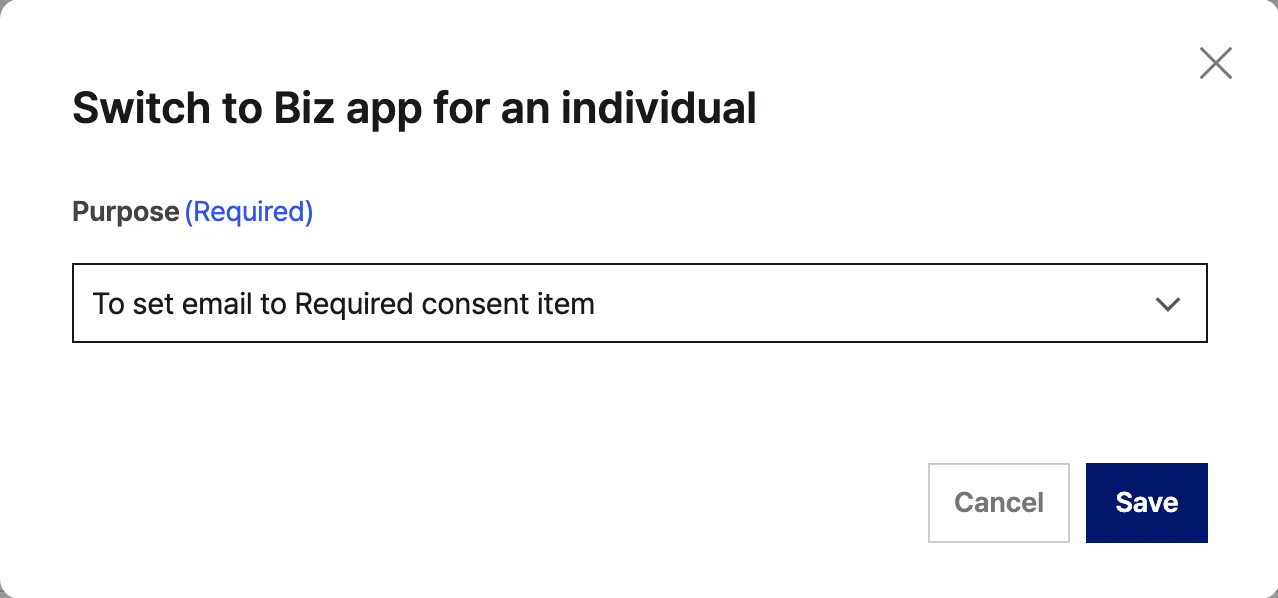
Se você nunca aceitou os termos de serviço integrados do Kakao Business, a tela de aceite dos termos abre depois que você clica em Save. Ao aceitar, a conversão continua.
Nos dois casos, quando a conversão termina, o selo acima do nome do app passa a mostrar Biz app.
Ativar o Kakao Login
-
Se a tela do app não estiver aberta, clique no app que vai usar para o login na tela das suas aplicações (https://developers.kakao.com/console/app (abre em uma nova aba)).
-
Vá para Product Settings → Kakao Login → General.
-
Ative a chave State, em Usage settings.
-
Na caixa de confirmação, clique em Activate.
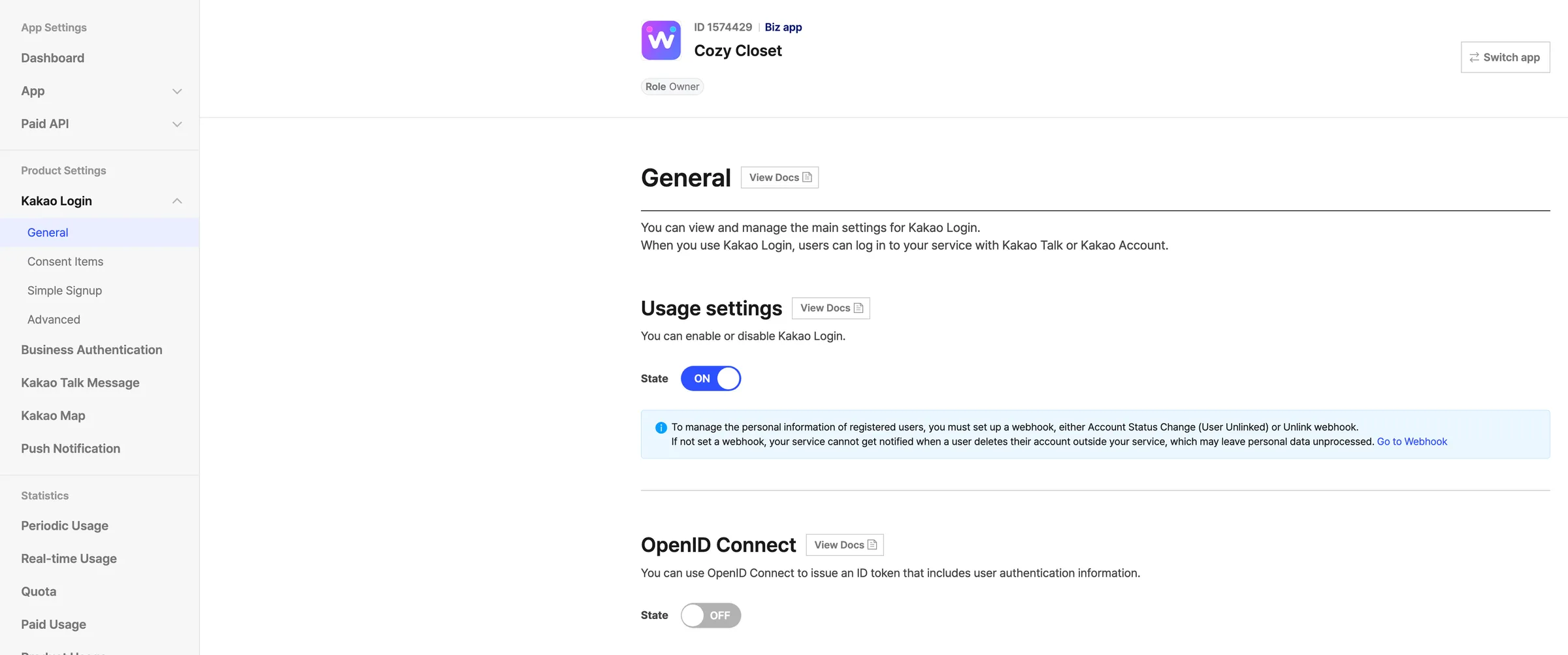
Quando você ativa a chave, aparece abaixo a chave OpenID Connect. Deixe essa chave como está.
Configurar os itens de consentimento
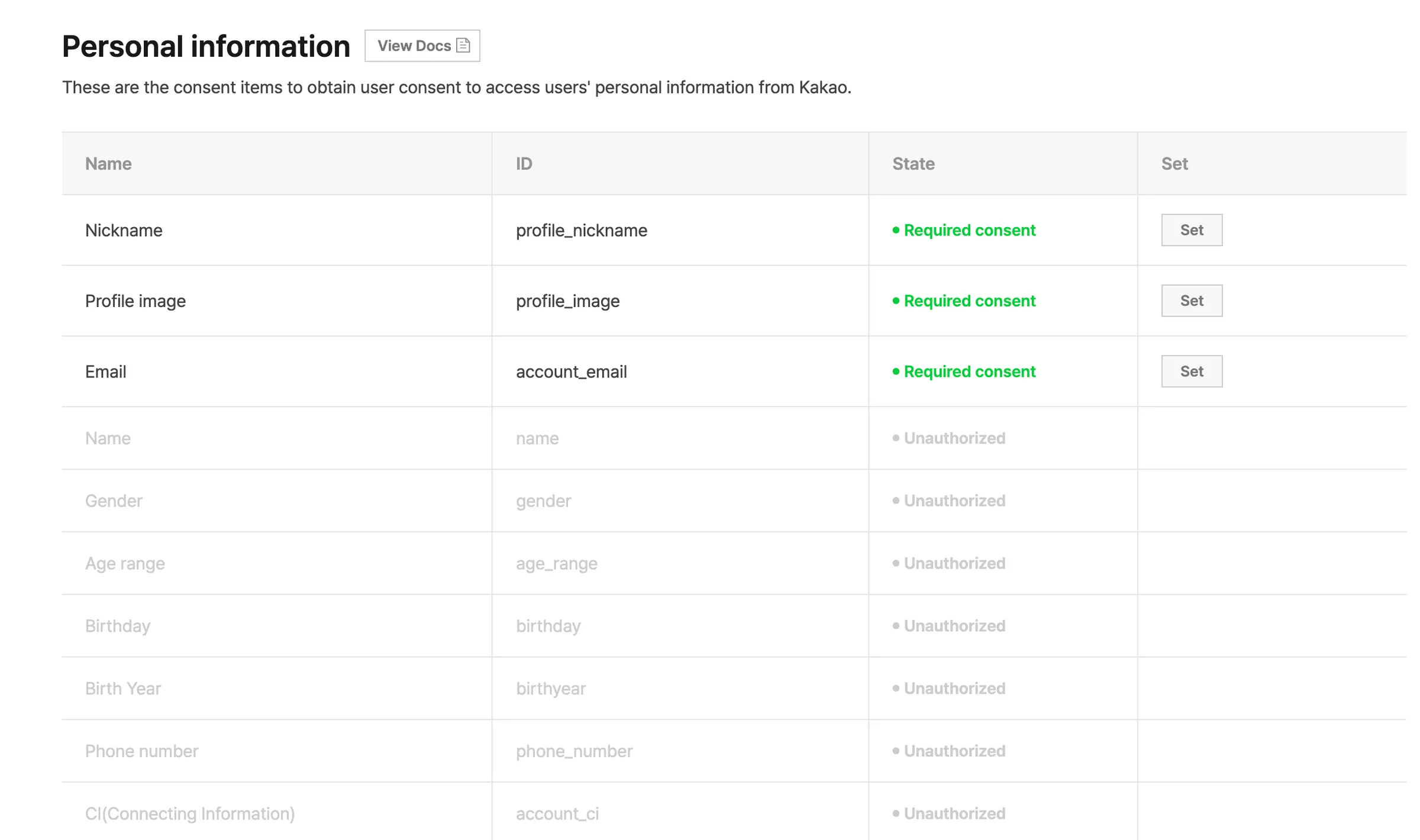
Na tela Consent Items do Kakao Login, você precisa mudar os três itens, Email, Nickname e Profile image, para Required consent. Se deixar qualquer um deles como está, o usuário fica travado em uma tela de erro do Kakao antes mesmo de começar o login.
-
Vá para Product Settings → Kakao Login → Consent Items.
-
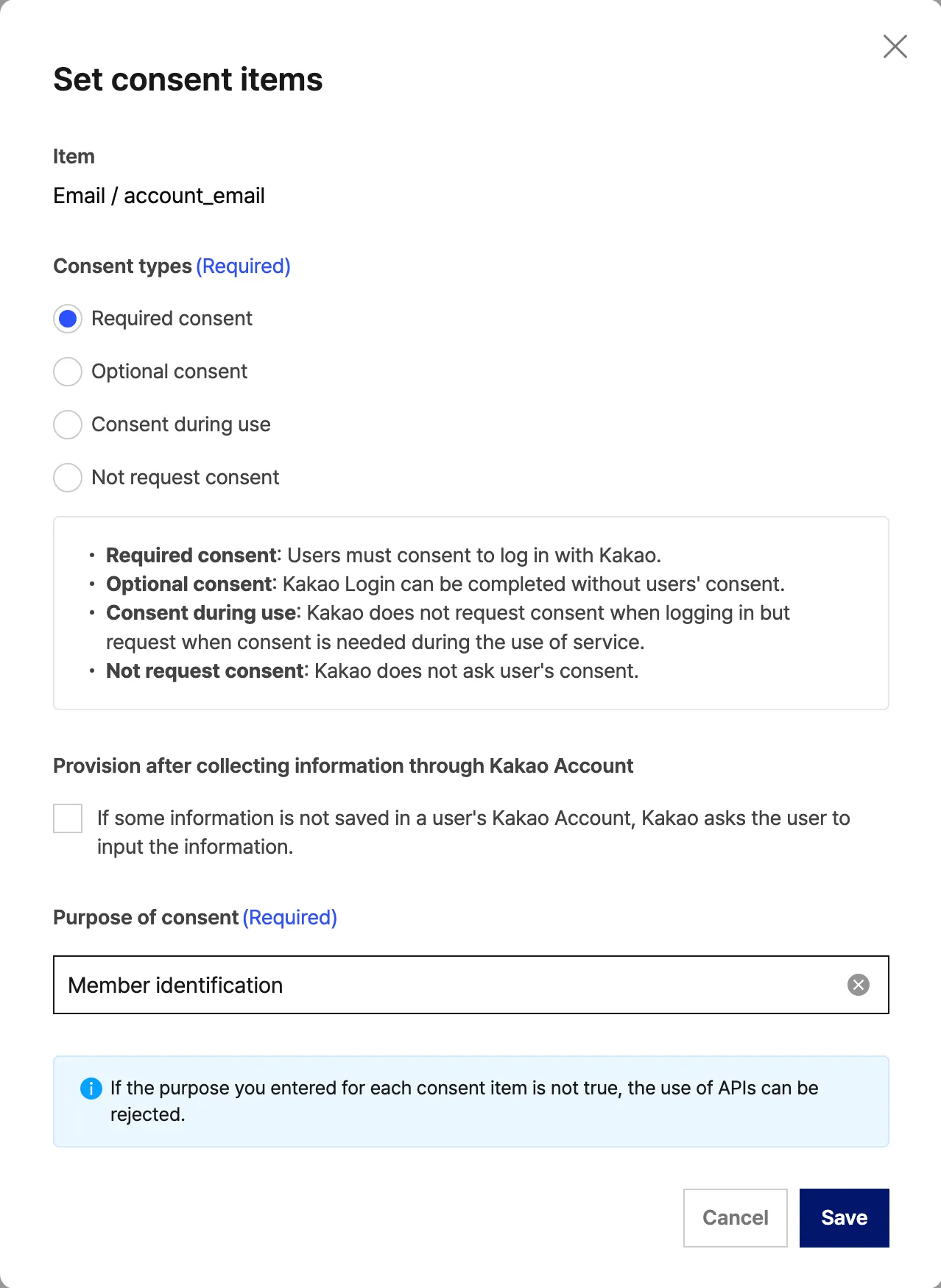
Na tabela Personal information, clique em Set na linha Email.
-
Selecione Required consent.
-
Em Purpose of consent, digite
Identificação do membro. -
Clique em Save.
-
Mude Nickname do mesmo jeito, a partir do passo 2. O Purpose of consent é
Exibição do nome do membro. -
Mude Profile image do mesmo jeito, a partir do passo 2. O Purpose of consent é
Exibição do perfil do membro. -
Confira se o State dos três itens está como Required consent.
Copiar a REST API key e o Client Secret
-
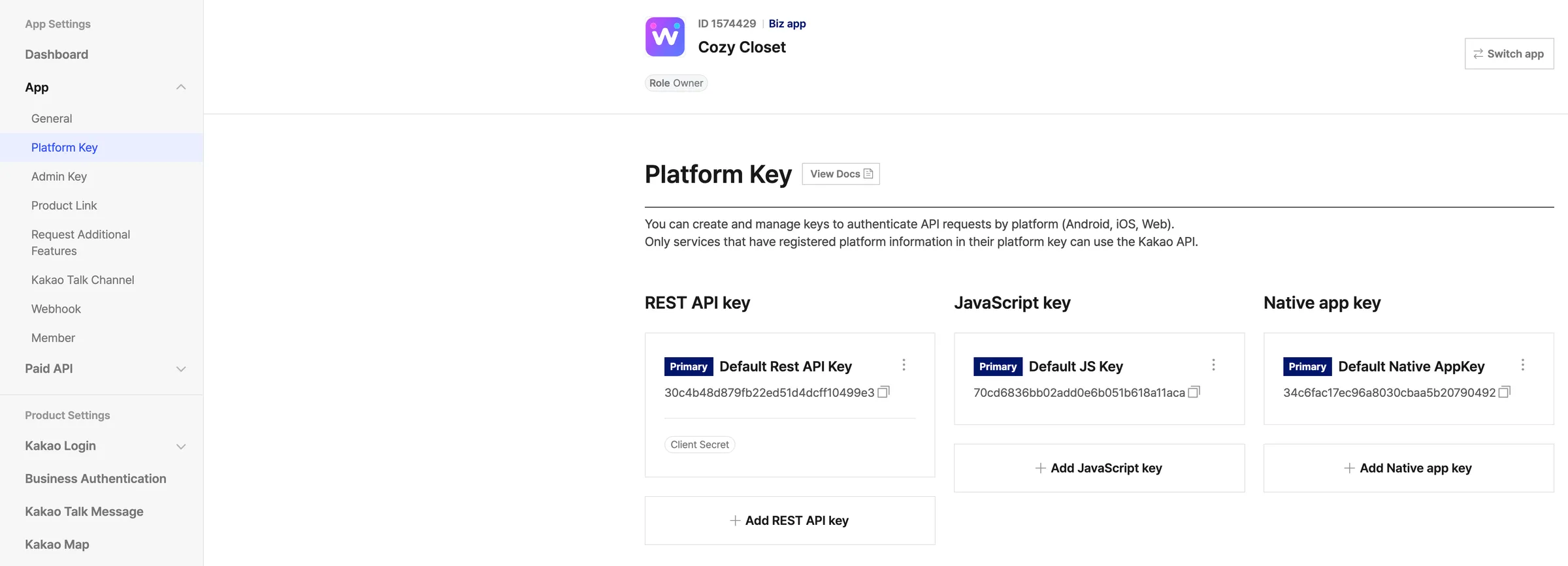
Vá para App Settings → App → Platform Key.
-
Clique no cartão REST API key. Aparecem três tipos de chave, mas você só usa a REST API key.
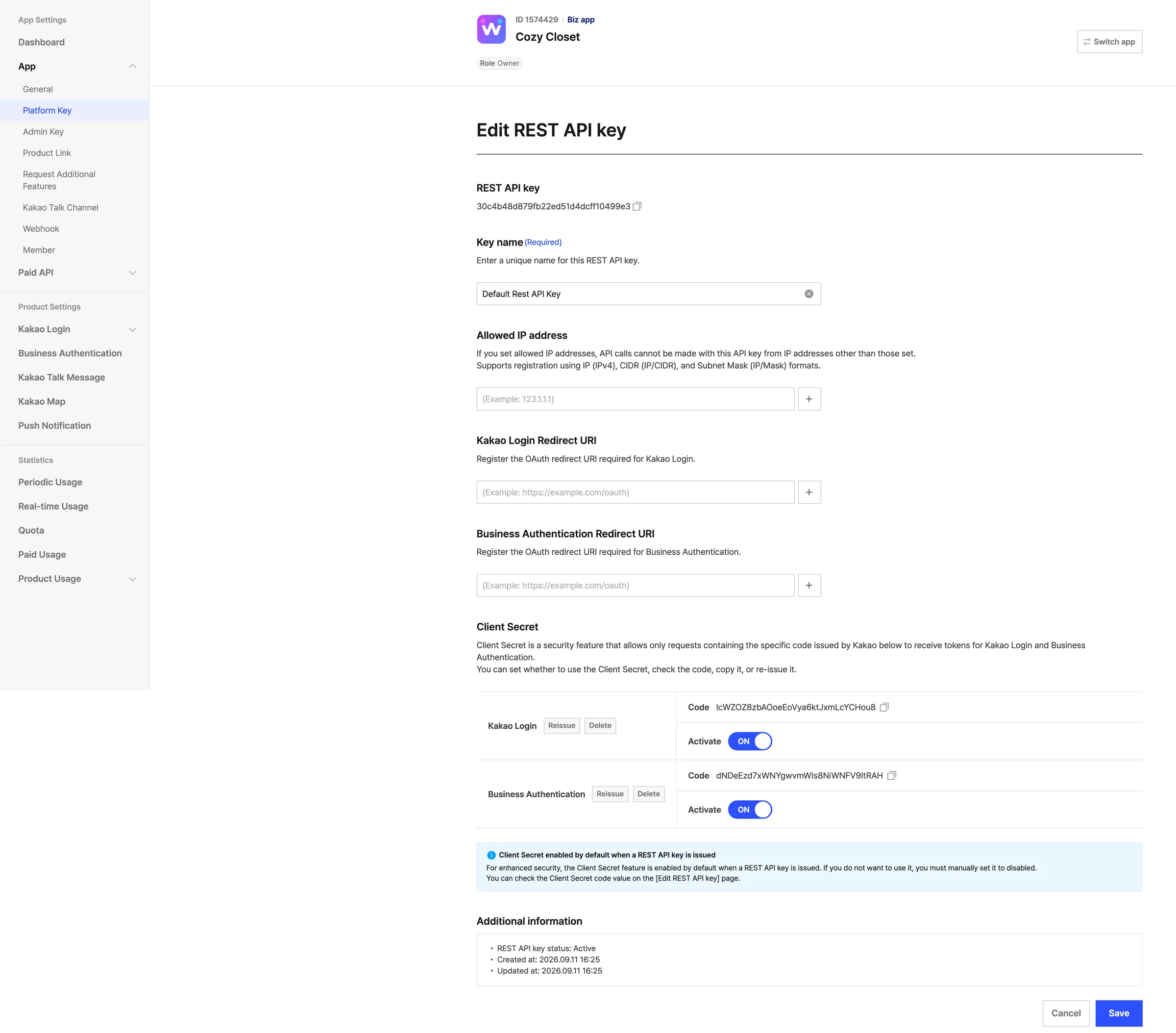
-
Cole o endereço abaixo no campo Kakao Login Redirect URI. Ao selecionar o seu Space, o ID do Space é preenchido no endereço.
Spacehttps://auth.weegloo.com/v1/spaces/{spaceId}/login/oauth2/code/kakaoSe você não sabe qual é o seu Space e pediu a integração a um agente de IA, também pode perguntar ao agente. Peça na conversa "Me diga o Redirect URI para registrar no login do Kakao" e você recebe o endereço completo.
-
Copie o valor de REST API key, no alto, e deixe-o à mão.
-
Copie o Code da linha Kakao Login, em Client Secret, e deixe-o à mão. Não é o código da linha Business Authentication, logo abaixo.
-
Clique em Save.
O secret é um valor secreto, então não o passe para ninguém nem o anote em um lugar público.
Inserir a REST API key e o Client Secret no WEEGLOO
Agora você já tem a REST API key e o Client Secret. Veja abaixo em qual campo do estúdio de conteúdo vai cada um dos dois valores.
| Tela do Kakao | Estúdio de conteúdo |
|---|---|
| REST API key | REST API key |
| O Code de Kakao Login, em Client Secret | Client Secret - Kakao Login Code |
O que fazer agora depende de como você vinha trabalhando até aqui.
Se você estava fazendo a configuração por conta própria no estúdio de conteúdo, siga estes passos.
- Volte para Ativar o login social.
- Em Login Providers, clique no botão Enable da linha Kakao.
- Na etapa Enter in Weegloo, insira a REST API key no campo REST API key.
- Insira o código da linha Kakao Login, em Client Secret, no campo Client Secret - Kakao Login Code.
- Clique no botão Guardar, abaixo das instruções expandidas.
- Se você está ativando o ServiceLogin pela primeira vez, clique também no botão Guardar no fim do formulário. É esse botão que salva os valores digitados e ativa o ServiceLogin.
Se você está adicionando um provedor a um ServiceLogin que já está ativado, clique apenas em Guardar, abaixo das instruções expandidas (Ativar mais um login social).
Se você pediu a integração a um agente de IA e ele orientou você a buscar a REST API key e o Client Secret, cole os dois valores na conversa, do jeito que estão, e continue o que estava fazendo. O agente cuida do restante da configuração.
O que fazer a seguir
- Ativar o ServiceLogin: Mostra como inserir no estúdio de conteúdo os valores que você obteve e concluir o restante da configuração do login de membros.
- Login de membros do serviço: Mostra em diagramas o que é o login de membros e o caminho até começar a receber membros.
- Criar um papel de membro: Mostra como criar o ServiceUserRole, que define o que os membros cadastrados podem ler e escrever.
- Auth API: Mostra especificações técnicas, como o formato das requisições, necessárias para colocar o login no código do seu site.