

Regras de referência
Esta página mostra, sem deixar nada de fora, os itens de configuração, as regras, os limites, as permissões e as tarefas dos campos que ligam outro Content ou um Media a um Content. Para saber o que é uma ligação e por que usá-la, e qual é o caminho desde ligar uma marca a um produto até o site receber os dois juntos, veja Referência.
Nesta página, os campos cujo tipo de Field é Referência de Content ou Media são chamados juntos de "campo de ligação". O exemplo é o Content Type "Produto" da loja de roupas online. O produto tem o campo "Marca", que liga uma marca, o campo "Produtos relacionados", que liga vários produtos relacionados, e o campo "Foto principal", que liga uma foto. O produto "Garrafa térmica de inox 500ml" está ligado à marca "DailyWear".
Itens de configuração
As configurações do campo de ligação são definidas em três telas. Ao criar o Field, você escolhe o tipo na janela "Selecionar tipo de Field" e define se ele será uma lista na janela "Definições básicas de Field". Os demais itens ficam nas abas Definições e Validações da janela "Configurar Field". Durante a criação do Field, essa janela é aberta com Mais Definições, na janela "Definições básicas de Field". Depois que o Field existe, ela é aberta pelo ícone de engrenagem da linha do Field, na tela de edição do Content Type. Mesmo depois de clicar em Guardar na janela "Configurar Field", é preciso clicar também em Guardar, no canto superior direito da tela de edição do Content Type, para que as alterações sejam aplicadas.
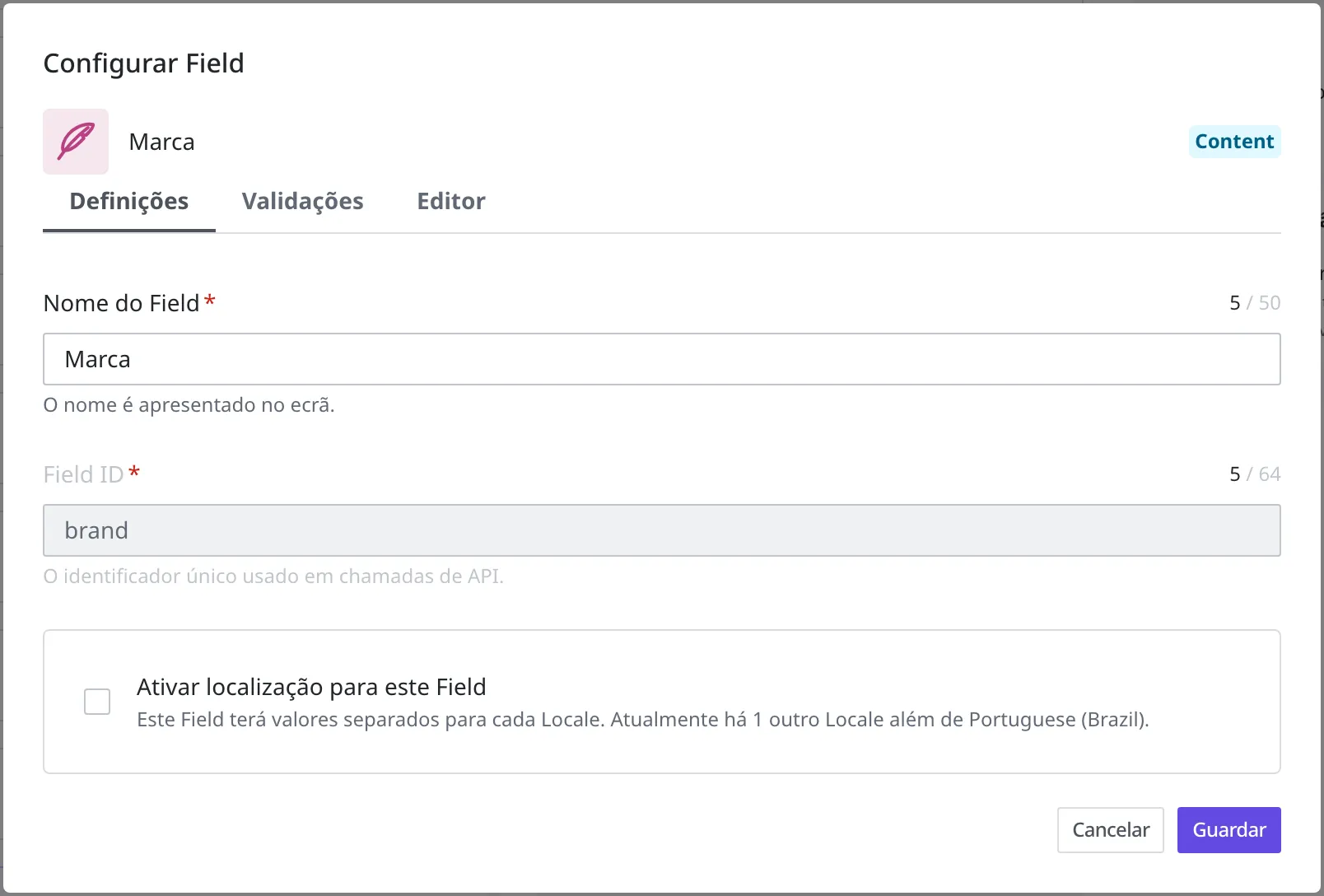
Itens comuns aos dois campos de ligação
| Item | Significado | Padrão | Restrições |
|---|---|---|---|
| Referência de Content / Media | Tipo de Field escolhido na janela "Selecionar tipo de Field". O campo Referência de Content liga outro Content, e o campo Media liga um Media enviado | Nenhum. Você escolhe um dos dois ao criar o Field | Um campo só liga o tipo escolhido. Não é possível ligar Content e Media no mesmo campo |
| Usar como tipo de lista | Quando ativado, o campo liga vários itens, em ordem. Ative em campos que vão ligar vários itens, como "Produtos relacionados" | Desativado. O campo liga um único item | É definido na janela "Definições básicas de Field". Depois de criado, não pode ser alterado na janela "Configurar Field".A quantidade que pode ser ligada está em Limites |
| Tamanho do array | Só existe na aba Validações dos campos com Usar como tipo de lista ativado. Define o mínimo e o máximo de itens ligados | Não definido | Os valores possíveis estão em Limites |
| Ativar localização para este Field | Quando ativado, o campo liga um item diferente para cada Locale | Desativado. O campo liga uma única vez, no Locale padrão | Fica na aba Definições. |
| Field obrigatório | Quando ativado, o Content não pode ser salvo com este campo vazio | Desativado | Fica na aba Validações. Um campo de lista sem nenhum item é tratado como vazio. Os idiomas que precisam ser preenchidos em um campo multilíngue seguem as regras de Idiomas que um Field obrigatório precisa ter preenchidos |
A janela "Configurar Field" também tem a aba Editor. Na aba Editor de um campo Content, um único cartão Referência de Content está selecionado, com a marca default.
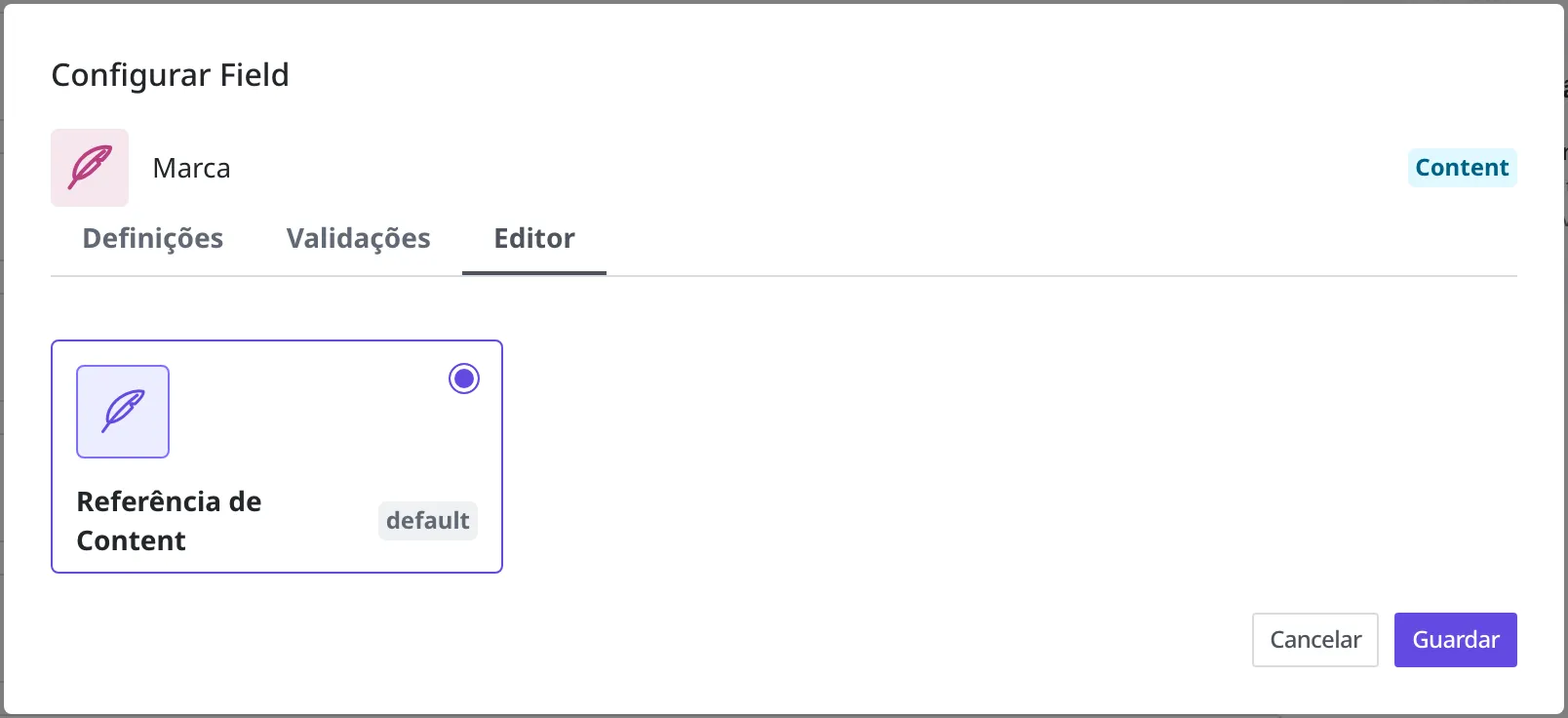
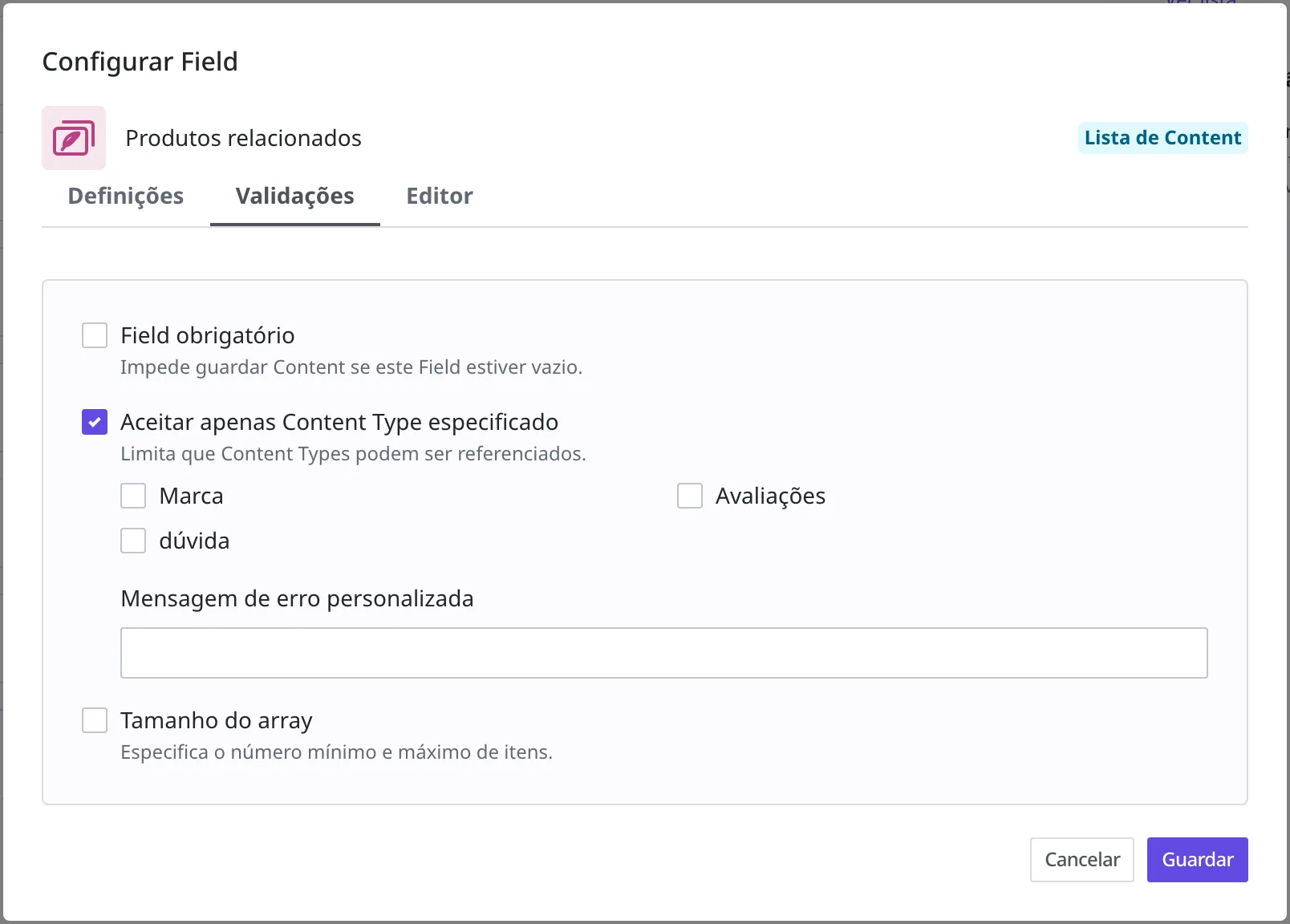
Itens exclusivos do campo de Content
| Item | Significado | Padrão | Restrições |
|---|---|---|---|
| Aceitar apenas Content Type especificado | Quando ativado com um Content Type escolhido, só Content desse tipo podem ser ligados neste campo. No campo da marca, escolha "Marca" | Desativado. O campo pode ligar Content de qualquer Content Type | Fica na aba Validações. É possível escolher vários tipos ao mesmo tempo. É verificado ao publicar |
| Mensagem de erro personalizada | Campo de texto abaixo de Aceitar apenas Content Type especificado. Define o aviso exibido quando a publicação é bloqueada porque foi ligado um Content de um tipo não permitido | Vazio. Se ficar vazio, aparece o aviso padrão | O limite de tamanho está em Limites |
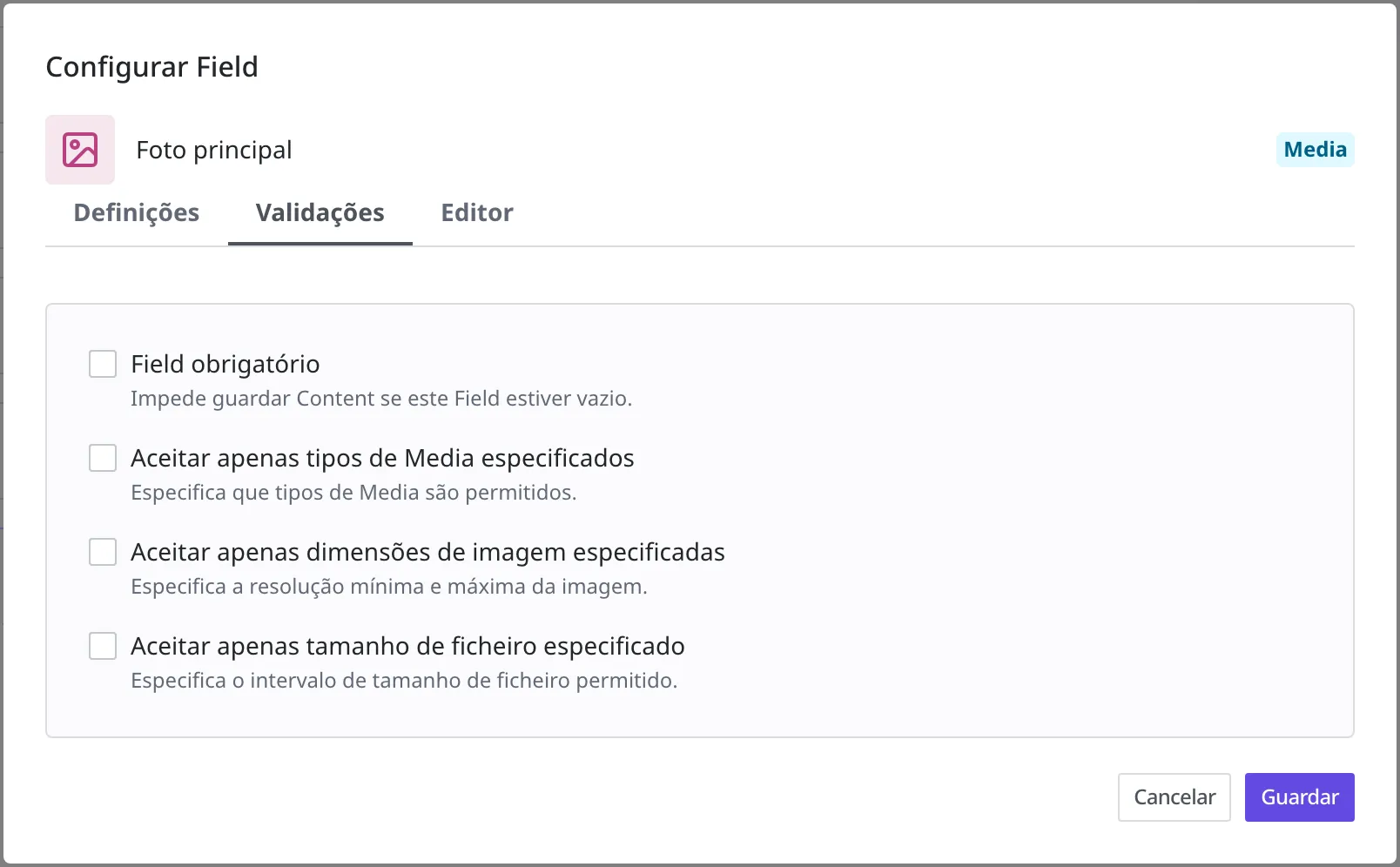
Itens exclusivos do campo de Media
Na aba Validações do campo Media, você impõe condições aos arquivos que podem ser ligados. As três condições são verificadas ao publicar. Se o Media ligado tiver um arquivo diferente para cada Locale, os arquivos de todos os idiomas precisam cumprir as condições. Em um campo de lista, todos os Media ligados precisam cumprir as condições.
| Item | Significado | Padrão | Restrições |
|---|---|---|---|
| Aceitar apenas tipos de Media especificados | Define os tipos de arquivo que podem ser ligados. Os tipos disponíveis são Anexo, Texto simples, Imagem, Áudio, Vídeo, Texto formatado, Apresentação, Folha de cálculo, PDF, Arquivo (compactado), Código e Marcação | Desativado. O campo pode ligar qualquer tipo de arquivo | É possível escolher vários tipos ao mesmo tempo. Como cada arquivo é classificado está em Arquivos que podem ser enviados |
| Aceitar apenas tamanho de ficheiro especificado | Define o mínimo e o máximo do tamanho dos arquivos que podem ser ligados | Desativado | Nenhuma |
| Aceitar apenas dimensões de imagem especificadas | Define o mínimo e o máximo da largura e da altura (em pixels) da imagem | Desativado | Não se aplica a arquivos que não são imagens |
Regras de funcionamento
Os itens ligados vêm junto na área pública
Se quem lê o produto pela área pública (o site da loja) pedir para receber junto os itens ligados, o nome e a apresentação da DailyWear são entregues com o produto. Se não pedir, só a ligação é entregue, sem o conteúdo da DailyWear. O pedido também define se vêm junto os itens ligados ao item ligado (por exemplo, a foto do logo ligada à DailyWear). O formato do pedido está na Referência da API.
O que vem junto é o conteúdo da última publicação do item ligado. Se você editar a apresentação da DailyWear já publicada e só salvar, a DailyWear passa a Changed, e a área pública continua recebendo junto a apresentação publicada antes. Quando você publica a DailyWear de novo, a nova apresentação passa a vir junto, mesmo sem publicar o produto de novo.
Um produto com a ligação alterada precisa ser publicado de novo
Mudar a própria ligação é editar o produto. Se você trocar a marca por outra, adicionar ou remover itens no campo "Produtos relacionados" ou mudar a ordem deles e salvar, o produto publicado passa a Changed. Até você publicar o produto de novo, a área pública continua recebendo a ligação de antes da mudança.
Resumindo: se você editou o conteúdo do item ligado, publique esse item; se mudou a ligação do produto, publique o produto.
Itens não publicados não são entregues junto
Se o item ligado não estiver publicado, o conteúdo dele não vem junto na área pública. Se a DailyWear for um Draft que nunca foi publicado, tiver voltado a Draft depois de cancelar a publicação (Anular publicação) ou estiver em Archived, o produto é entregue só com a ligação. Por isso, no site, o lugar da marca aparece vazio.
Mesmo nesse estado, a gravação e a publicação do produto não são bloqueadas. A verificação de ligação feita ao publicar só confere se o item ligado existe, e não se ele foi publicado. Antes de ligar, você pode conferir se o item está Published na coluna Estado da janela Selecionar Content ou Selecionar Media.
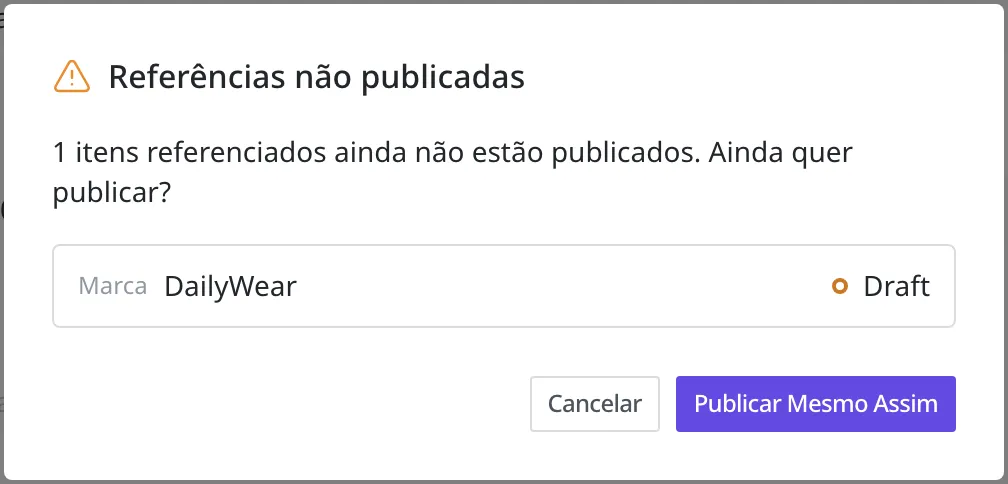
Em compensação, o estúdio de conteúdo avisa com uma janela de confirmação antes de publicar. Quando você escolhe Publicar no selo de status da tela de detalhes do produto e algum Content ou Media ligado ao produto não está Published, aparece a janela "Referências não publicadas". A janela mostra em lista os itens que não estão Published. Ao clicar em Publicar mesmo assim, o produto é publicado; ao clicar em Cancelar, ele não é publicado.
- Itens em Changed também aparecem nessa lista. Mas, para um item Changed, vem junto o conteúdo da última publicação (Os itens ligados vêm junto na área pública).
- Itens excluídos não aparecem nesta lista. Esse produto é barrado na verificação ao ser publicado (Se você excluir um item ligado).
- Ao publicar pela tela de lista, essa janela não aparece.
Com o Media é igual. Se o processamento do arquivo do Media ligado como foto principal ainda não terminou, esse Media ainda não está Published e, por isso, não vem junto. Quando o processamento termina e ele passa sozinho a Published, a foto passa a vir junto a partir desse momento, mesmo sem publicar o produto de novo. Um Media cujo processamento falhou não passa a Published e, por isso, não vem junto. Para ver como um Media é processado e fica público, veja Media.
Quando o papel vinculado ao Delivery Access Token (chave somente leitura) usado pelo site não consegue ler o item ligado, esse item também não vem junto. Os detalhes estão em Permissões necessárias.
O que é verificado ao salvar e ao publicar
As regras do campo de ligação são verificadas em dois momentos diferentes. Se uma regra verificada ao salvar for violada, o Content não é salvo. Se uma regra verificada ao publicar for violada, ele não é publicado.
| O que é verificado | Ao salvar | Ao publicar |
|---|---|---|
| Se o campo com Field obrigatório está preenchido | Verifica | Verifica |
| Se a quantidade de itens do campo de lista está dentro do limite e do Tamanho do array | Verifica | Verifica |
| Se o item ligado ainda existe | Não verifica. A gravação acontece, e só a publicação é bloqueada | Verifica |
| Se o Content ligado é de um tipo permitido em Aceitar apenas Content Type especificado | Na tela de edição do estúdio de conteúdo, aparece "Content Type não permitido para este Field" abaixo do campo, e o conteúdo não é salvo. Ao salvar por um programa, a gravação acontece, mas a publicação é bloqueada | Verifica |
| Se o Media ligado cumpre as condições de arquivo do campo Media | Na tela de edição do estúdio de conteúdo, aparece "O tipo de ficheiro não é permitido para este Field." abaixo do campo, e o conteúdo não é salvo. Ao salvar por um programa, a gravação acontece, mas a publicação é bloqueada | Verifica |
A existência do item ligado é conferida item por item no campo de lista e idioma por idioma no campo multilíngue. Por isso, se um único produto ligado no campo "Produtos relacionados" for excluído, o produto da garrafa térmica já não é publicado.
A janela Selecionar Content abre já filtrada pelos tipos permitidos em Aceitar apenas Content Type especificado. Mesmo quando vários tipos são permitidos, só aparecem os Content dos tipos permitidos.Por isso, quando um item escolhido no estúdio de conteúdo é barrado pela verificação de tipo, normalmente é porque a lista de tipos permitidos mudou depois da ligação (Ao permitir vários Content Type).
O que acontece com os Content já salvos ou publicados quando você acrescenta ou muda uma regra depois está em Verificações ao salvar e ao publicar.
Ao excluir um item ligado
Um item pode ser excluído mesmo que outro Content esteja ligado a ele. Se a DailyWear pode ou não ser excluída depende do status dela e da sua permissão de exclusão, e não da ligação. As condições para excluir estão em Regras de exclusão. Cancelar a publicação (Anular publicação) e arquivar (Arquivar) também não são bloqueados pela ligação.
Em compensação, o estúdio de conteúdo avisa com uma janela de confirmação antes de tirar do ar ou excluir um item ao qual outro Content está ligado. Quando você escolhe Anular publicação ou Arquivar no selo de status da tela de detalhes da DailyWear, ou clica em Eliminar, aparece a janela "Itens referenciam este Content". A janela mostra em lista os produtos ligados à DailyWear. Para seguir, clique em Anular publicação se for cancelar a publicação, em Arquivar se for arquivar ou em Eliminar se for excluir. Ao clicar em Cancelar, nada acontece.
- A mesma janela de confirmação aparece no Media.
- Ao mudar o status ou excluir pela tela de lista, essa janela não aparece.
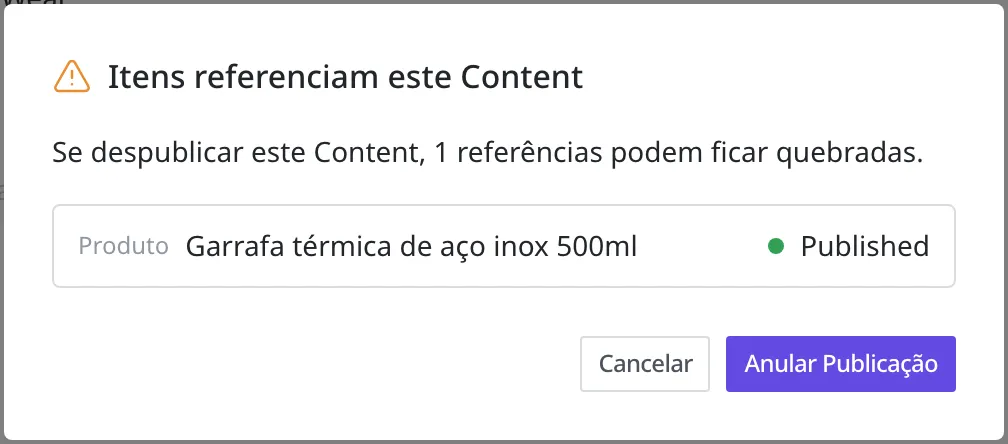
Mesmo que você exclua a DailyWear, o campo de marca do produto continua com a ligação que apontava para a DailyWear. Se você publicar o produto assim, ele é barrado na verificação porque o item ligado não existe, e não é publicado. No estúdio de conteúdo, aparecem "Content eliminado" e "Eliminado" no lugar da ligação. Mesmo assim é possível salvar, mas, ao tentar publicar, aparece abaixo do campo um aviso de que o item ligado não foi encontrado, e o produto não é publicado.Ligue outra marca ou, se o campo de marca não for Field obrigatório, remova a ligação e publique de novo.
Um produto já publicado continua publicado mesmo que a marca seja excluída. Mas só itens em Draft ou Archived podem ser excluídos, então a DailyWear já não estava na área pública antes de ser excluída. Por isso, a área pública entrega só o produto, sem o conteúdo da marca.
Com o Media é igual. Um Media ligado como foto principal pode ser excluído e, depois disso, o produto que liga essa foto não é publicado.
Antes de excluir, confira quais Content estão ligados ao item. Tanto no Content quanto no Media, isso aparece na área Links da tela de detalhes (Ver quais Content estão ligados a este item).
Já no sentido contrário, se você excluir o produto, que é o lado que liga, nada muda na DailyWear, porque a ligação fica salva só no produto.
Ao permitir vários Content Type
Ao escolher vários tipos em Aceitar apenas Content Type especificado, qualquer um dos tipos escolhidos pode ser ligado. Se o campo de marca permitir "Marca" e "Fornecedor" ao mesmo tempo, é possível ligar tanto a marca "DailyWear" quanto o fornecedor "Hanbit Comercial". O número de tipos que podem ser permitidos juntos está em Limites.
Se você tirar um tipo da lista de permitidos, os produtos que já ligam esse tipo são barrados na próxima publicação. Se você tirar "Fornecedor", os produtos ligados à Hanbit Comercial só serão publicados quando a ligação for trocada por um tipo permitido. Os produtos já publicados continuam na área pública como estão.
A mesma restrição pode ser aplicada a um campo com Usar como tipo de lista ativado. Em um campo de lista, cada item ligado é verificado. Se um único produto ligado no campo "Produtos relacionados" for de um tipo não permitido, o produto da garrafa térmica não é publicado.
Ordem e repetição no campo de lista
Os itens ligados em um campo de lista são salvos na ordem em que estão no campo e também são entregues nessa ordem na área pública. Se você ligou "Mini garrafa térmica 350ml" e depois "Garrafa dobrável portátil 600ml" no campo "Produtos relacionados", o site também os recebe nessa ordem. Como mudar a ordem está em Mudar a ordem dentro da lista.
Não ligue o mesmo item duas vezes na mesma lista. Mesmo com o item repetido, a gravação não é recusada. Essa lista é entregue à área pública com o mesmo item duas vezes. A janela Selecionar Content mostra os itens já ligados como qualquer outro item e, se você escolher um deles de novo, ele é adicionado mais uma vez no fim da lista. Confira você mesmo no campo se o mesmo item entrou duas vezes.
Campos de ligação com vários idiomas
Um campo de ligação com Ativar localização para este Field ativado liga um item diferente para cada Locale. No campo da foto principal, por exemplo, você pode ligar uma foto com texto em português para o português (pt-BR) e outra foto com texto em inglês para o inglês (en-US). Há também outras formas de usar uma foto diferente para cada idioma. Para guardar um arquivo por idioma em um único Media, veja O Media guarda um arquivo separado para cada idioma.
Um campo de ligação sem vários idiomas liga uma única vez, no Locale padrão. Como esse campo aparece na tela de outros idiomas está em Um Field não multilíngue guarda o valor só no Locale padrão.
O que aparece na área Links
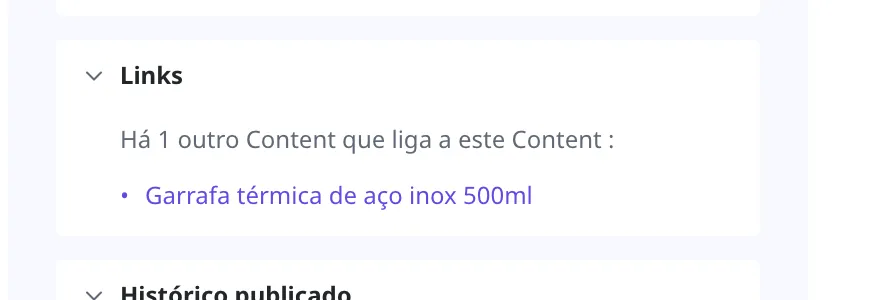
Na aba Geral, à direita da tela de detalhes de um Content ou Media, fica a área Links. Essa área mostra os Content ligados ao item. Se houver Content ligados, aparece um texto com a quantidade, como "Há 1 outro Content que liga a este Content :", e, abaixo dele, a lista com os títulos desses Content. Ao clicar em um título, você vai para esse Content. No Media, o texto aparece como "Há 1 outro Content que liga a esta Media :". Se não houver Content ligados, aparece "Nenhum outro Content liga a este Content." ou, no Media, "Nenhum outro Content liga a esta Media."
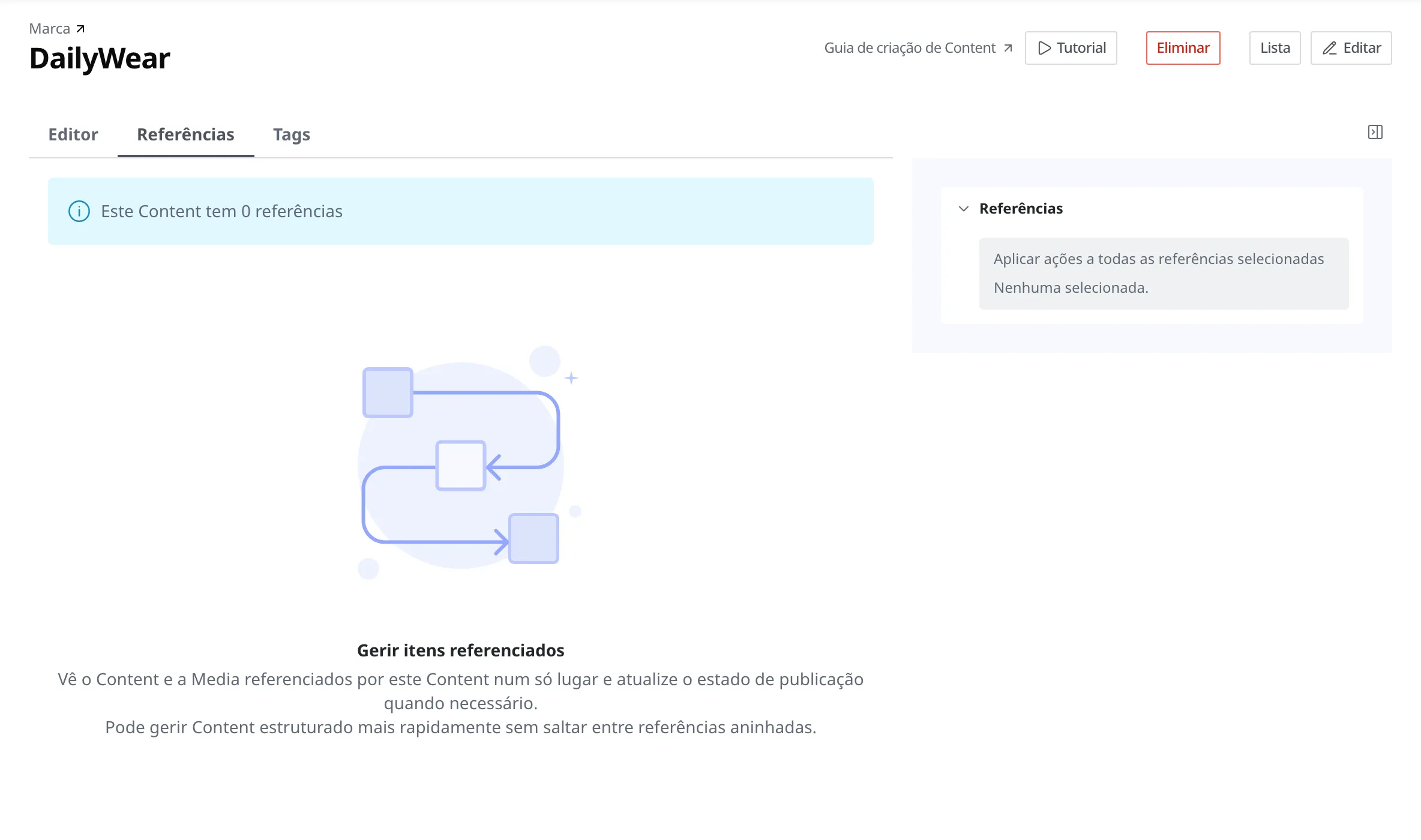
A tela de edição do Content tem as abas Editor, Referências e Tags. A aba Referências mostra os itens aos quais este Content está ligado. O que está ligado a este Content é conferido na área Links.
Limites
| Item | Limite |
|---|---|
| Itens ligados em um campo de lista | 64 por idioma |
| Valores definidos em Tamanho do array de um campo de lista | Mínimo e máximo, ambos até 64 |
| Content Type permitidos juntos em Aceitar apenas Content Type especificado | 256 |
| Tamanho da Mensagem de erro personalizada | 500 caracteres |
| Níveis de itens ligados que podem vir junto na área pública | 3 níveis |
| Itens que vêm junto em uma única leitura na área pública | 1.000 |
Se você ligar mais de 64 itens em um campo de lista, ele não é salvo. Se definir em Tamanho do array um valor maior que 64, o Content Type não é salvo.
Se os itens que vêm junto passarem de 1.000, a requisição é recusada. Nesse caso, diminua o número de produtos lidos de uma vez ou os níveis de itens ligados que vêm junto. O formato do pedido está na Referência da API.
Permissões necessárias
A permissão necessária no papel (SpaceRole) muda conforme a tarefa com o campo de ligação. O significado das ações e os passos para criar um papel estão em Criar um papel.
| O que você quer fazer | Permissão necessária |
|---|---|
| Criar um campo de ligação ou mudar as configurações dele | Edit no Content Type "Produto" |
| Adicionar ou remover ligações em um produto, ou mudar a ordem delas | Edit no Content desse produto |
| Ver os itens para ligar na janela Selecionar Content ou Selecionar Media | Read nos itens que serão ligados. Os itens que você não tem permissão para ler não aparecem na janela de seleção |
| Criar uma marca ali mesmo com Criar Novo Content | Create em Content do Content Type "Marca" |
| Enviar uma foto ali mesmo com Criar Nova Media | Create em Media |
| Publicar o produto com as ligações prontas | Publish no Content desse produto. As permissões sobre os itens ligados não são conferidas |
| Receber junto os itens ligados na área pública | Read no papel vinculado ao Delivery Access Token usado pelo site. Os itens que esse papel não consegue ler não vêm junto |
A última linha não é uma permissão do papel de uma pessoa, e sim a permissão que vale para o Delivery Access Token (chave somente leitura) usado pelo site. Se você vinculou ao Delivery Access Token do site um papel que só lê os Content de produtos, os produtos são entregues, mas a marca e a foto principal ligadas não vêm junto. Para receber também a marca e a foto, permita nesse papel o Read nos Content do Content Type "Marca" e nos Media. Como vincular um papel a um Delivery Access Token está em Papéis que podem ser vinculados.
Tarefas no estúdio de conteúdo
Primeiro vêm as tarefas básicas: criar o campo da marca e ligar uma marca e uma foto principal ao produto. Depois, vêm tarefas como mudar os tipos que podem ser ligados, ligar vários itens em um campo de lista e remover uma ligação.
Criar um campo que só aceita marcas
Estes são os passos para criar, no Content Type "Produto", o campo "Marca", que só aceita marcas. Seria um problema se uma avaliação ou um aviso fosse ligado por engano no lugar da marca, então você define que esse campo só aceita marcas.
Só dá para ligar algo que já existe, então prepare a marca primeiro. Imagine que já existem o Content Type "Marca" (com Field como o nome e a apresentação da marca) e o Content de marca "DailyWear", criado com esse modelo.
- Adicione um Field do tipo Referência de Content ao Content Type "Produto". Os passos para adicionar um Field estão em Adicionar um Field.
- Na janela "Definições básicas de Field", clique em Mais Definições.
- Vá para a aba Validações.
- Ative Aceitar apenas Content Type especificado.
- Escolha "Marca" como Content Type permitido.
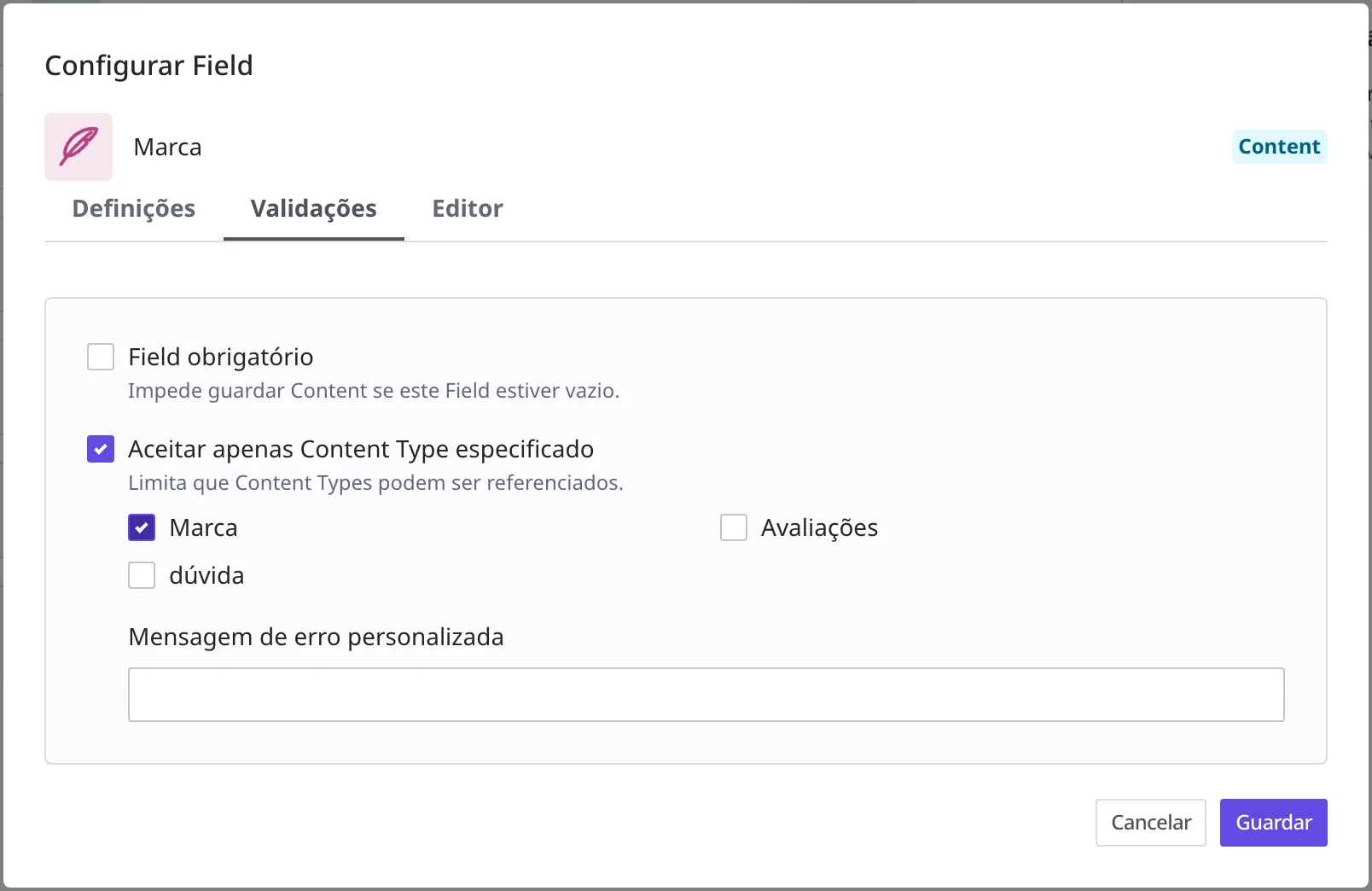
- Clique no botão Guardar.
- Clique no botão Guardar, no canto superior direito da tela do Content Type.
Os demais itens definidos na mesma janela de Aceitar apenas Content Type especificado estão em Itens de configuração.
Ligar uma marca a um produto
Estes são os passos para ligar a marca "DailyWear" ao campo de marca do produto "Garrafa térmica de inox 500ml".
- Abra o Content do produto "Garrafa térmica de inox 500ml".
- Clique no botão Editar, no canto superior direito.
- No campo de marca, clique em Adicionar Content Existente. A janela Selecionar Content se abre.
- Escolha "DailyWear" na lista.
- Clique no botão Guardar, no canto superior direito.
A janela Selecionar Content só mostra "Marca", o tipo definido como permitido. A restrição definida em Criar um campo que só aceita marcas vale aqui também.
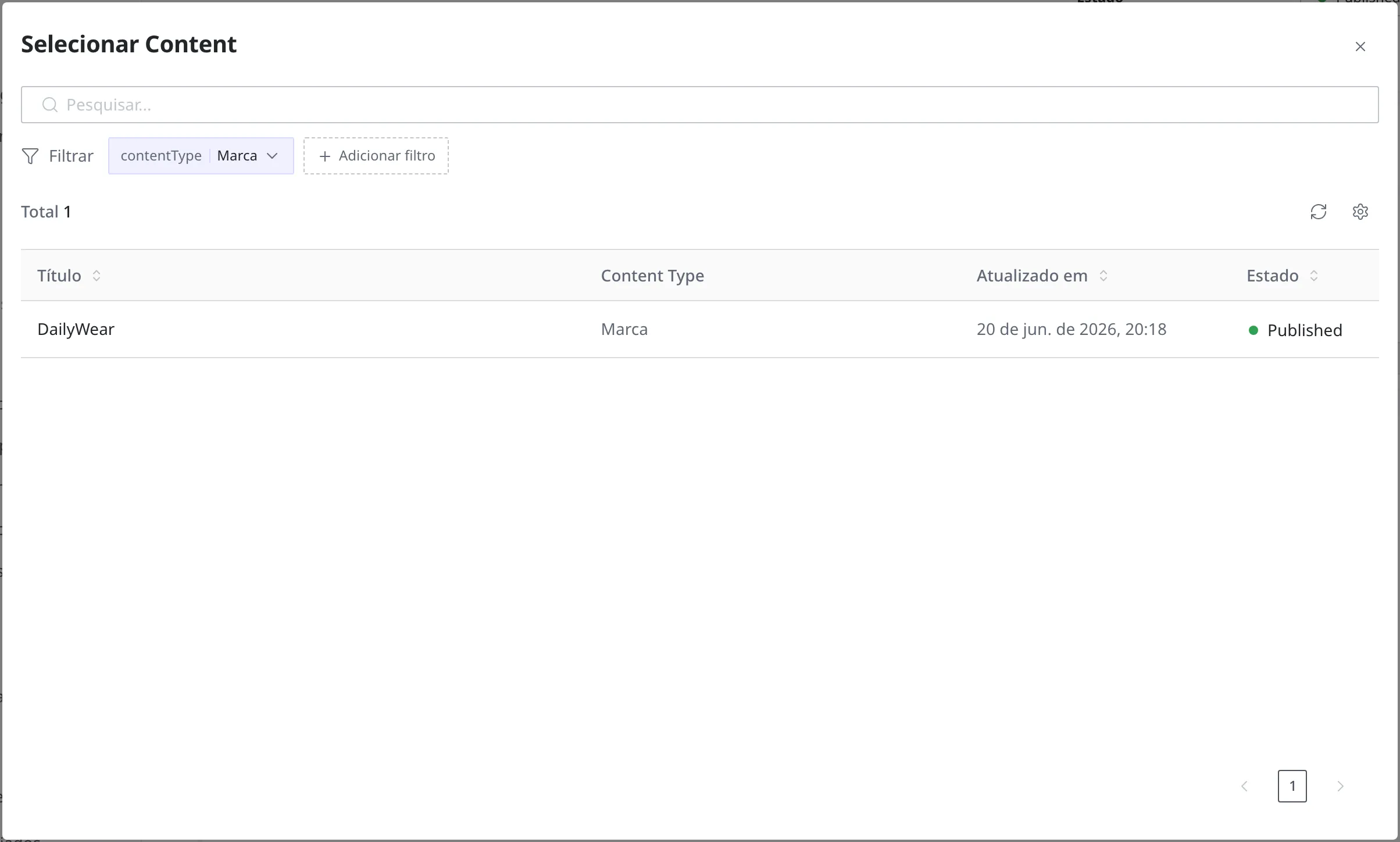
Agora o produto da garrafa térmica está ligado à marca "DailyWear". Se você escolher "DailyWear" no mesmo campo em outros produtos, vários produtos ficam ligados à mesma marca.
Para que a DailyWear venha junto com o produto na área pública, o produto e a DailyWear precisam estar publicados (Os itens ligados vêm junto na área pública, Itens não publicados não são entregues junto). Se o produto já estava publicado, depois de salvar é preciso publicá-lo de novo para que a nova ligação chegue à área pública (Um produto com a ligação alterada precisa ser publicado de novo).
Ligar uma foto principal a um produto
Estes são os passos para ligar o Media "Garrafa térmica de inox 500ml foto frontal" ao campo de foto principal do produto "Garrafa térmica de inox 500ml". Imagine que a foto já foi enviada como Media (Enviar um arquivo).
Ao criar o Content Type "Produto", você fez da foto principal um Field que liga um Media. Por isso, no campo da foto principal, em vez de digitar texto ou números, você escolhe e coloca um Media enviado antes.
- Abra o Content "Garrafa térmica de inox 500ml".
- Clique no botão Editar, no canto superior direito.
Rolando a tela de edição para baixo, você encontra o campo da foto principal. Enquanto nenhuma foto está ligada, o campo mostra dois botões: Adicionar Media Existente e Criar Nova Media.
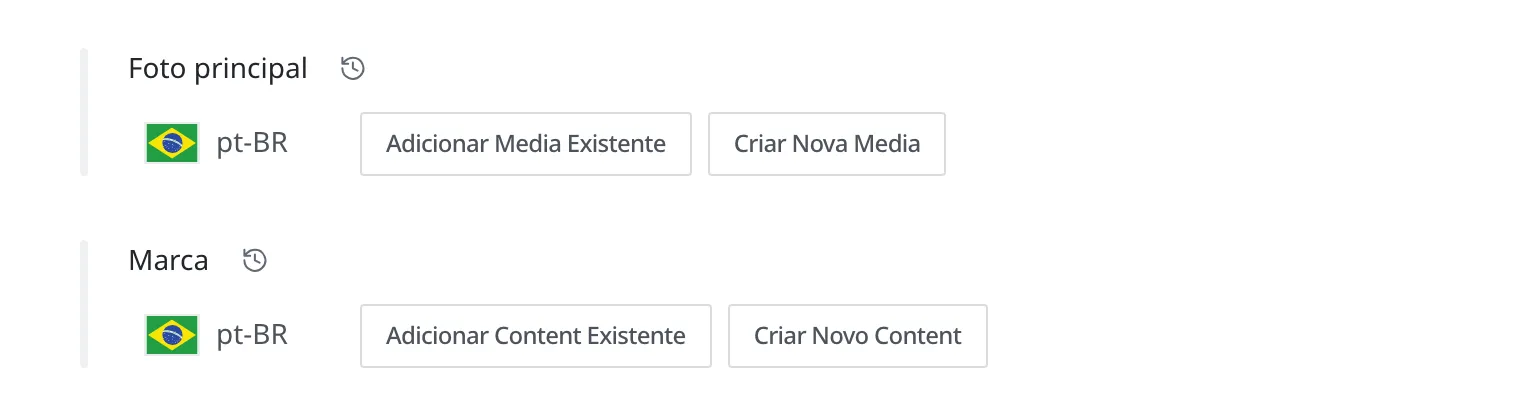
- No campo da foto principal, clique no botão Adicionar Media Existente. A janela Selecionar Media se abre.
- Escolha "Garrafa térmica de inox 500ml foto frontal" na lista.
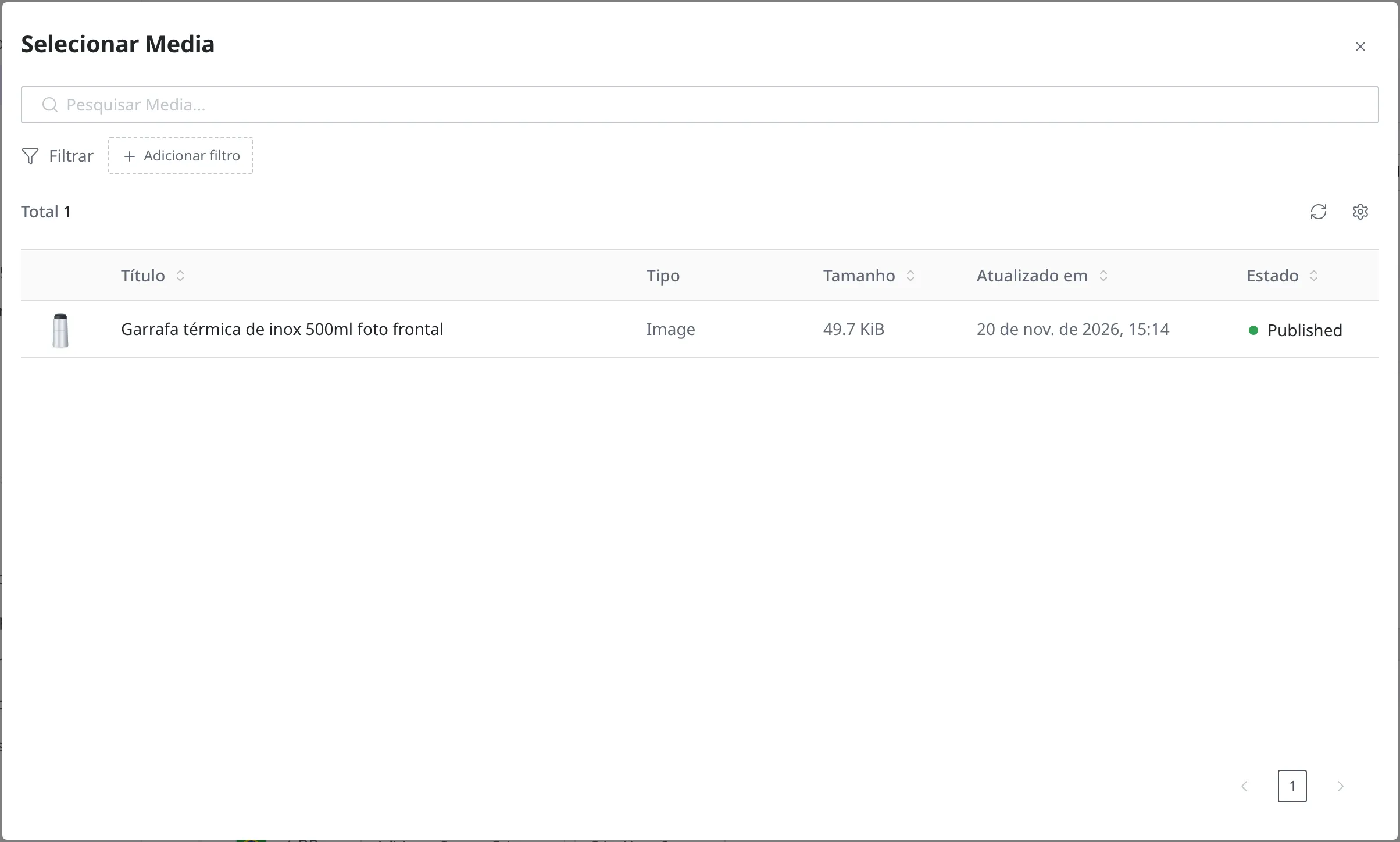
- Clique no botão Guardar, no canto superior direito.
Quando o Media é ligado, o campo da foto principal mostra um item com o título desse Media.
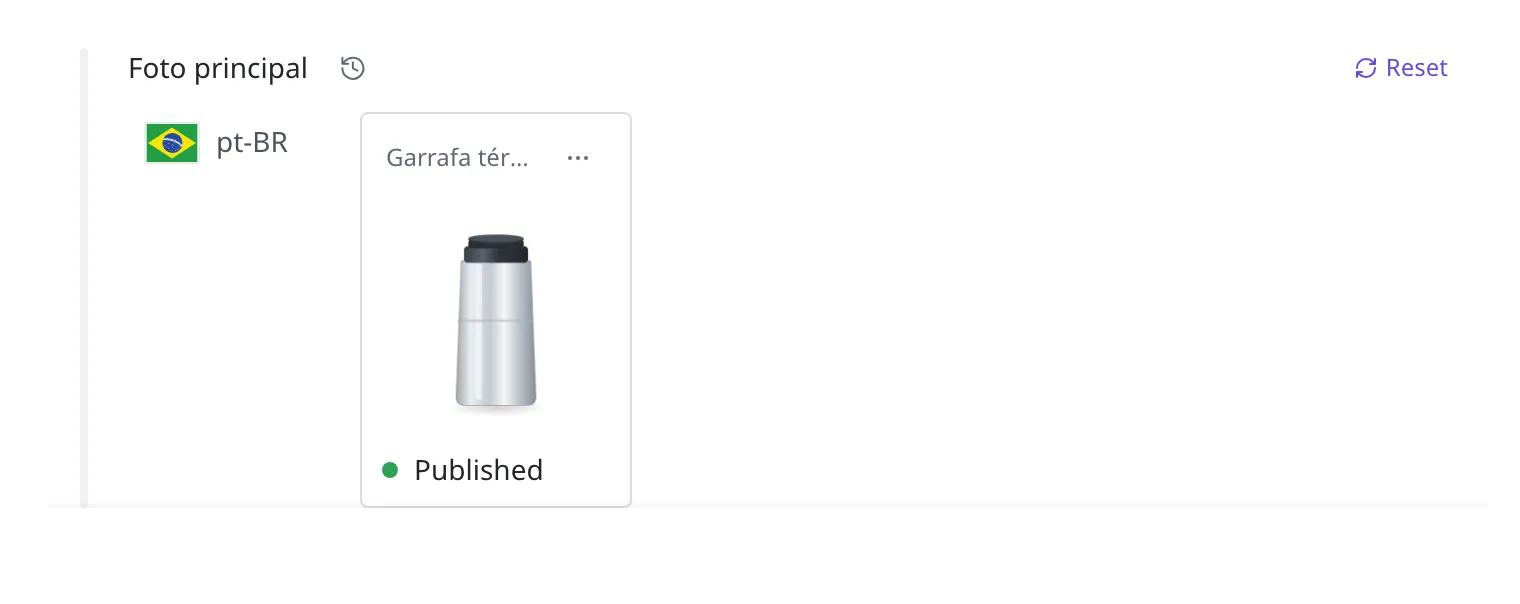
Se você não tem uma foto enviada antes, clique em Criar Nova Media em vez de Adicionar Media Existente. Você envia a foto ali mesmo e ela é ligada na hora (Ligar enquanto cria um item novo).
Ao publicar o Content da garrafa térmica salvo com a foto principal ligada, o site da loja pode receber junto a foto principal quando busca o produto. Os passos para publicar estão em Mudar o status pelo selo.
O que saber ao trocar o arquivo de uma foto ligada ou ao excluir a foto está em O que saber ao ligar a um Content. As condições de arquivo que você pode impor ao campo da foto principal (tipo de arquivo, tamanho do arquivo, dimensões da imagem) estão em Itens exclusivos do campo de Media.
Mudar os tipos que podem ser ligados
Estes são os passos para que o campo "Marca" também aceite fornecedores. Imagine que o Content Type "Fornecedor" já foi criado.
- Clique em Content Types, no menu à esquerda.
- Clique em "Produto" na lista. A tela de edição do Content Type se abre.
- Clique no ícone de engrenagem da linha do Field "Marca". A janela "Configurar Field" se abre.
- Clique na aba Validações.
- Na lista abaixo de Aceitar apenas Content Type especificado, ative "Fornecedor". Deixe "Marca", que já estava ativado, como está.
- Clique no botão Guardar.
- Clique no botão Guardar, no canto superior direito da tela de edição do Content Type.
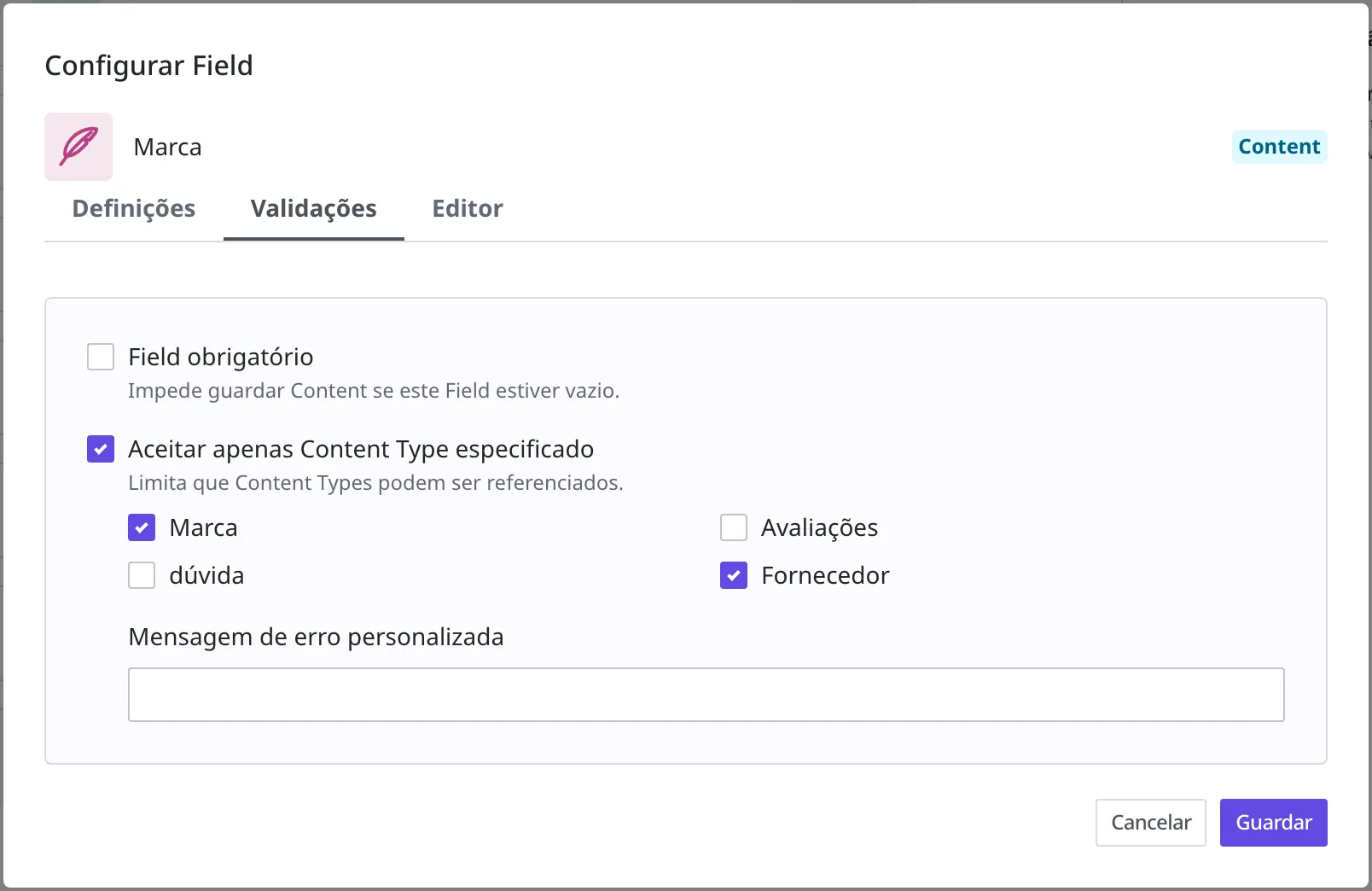
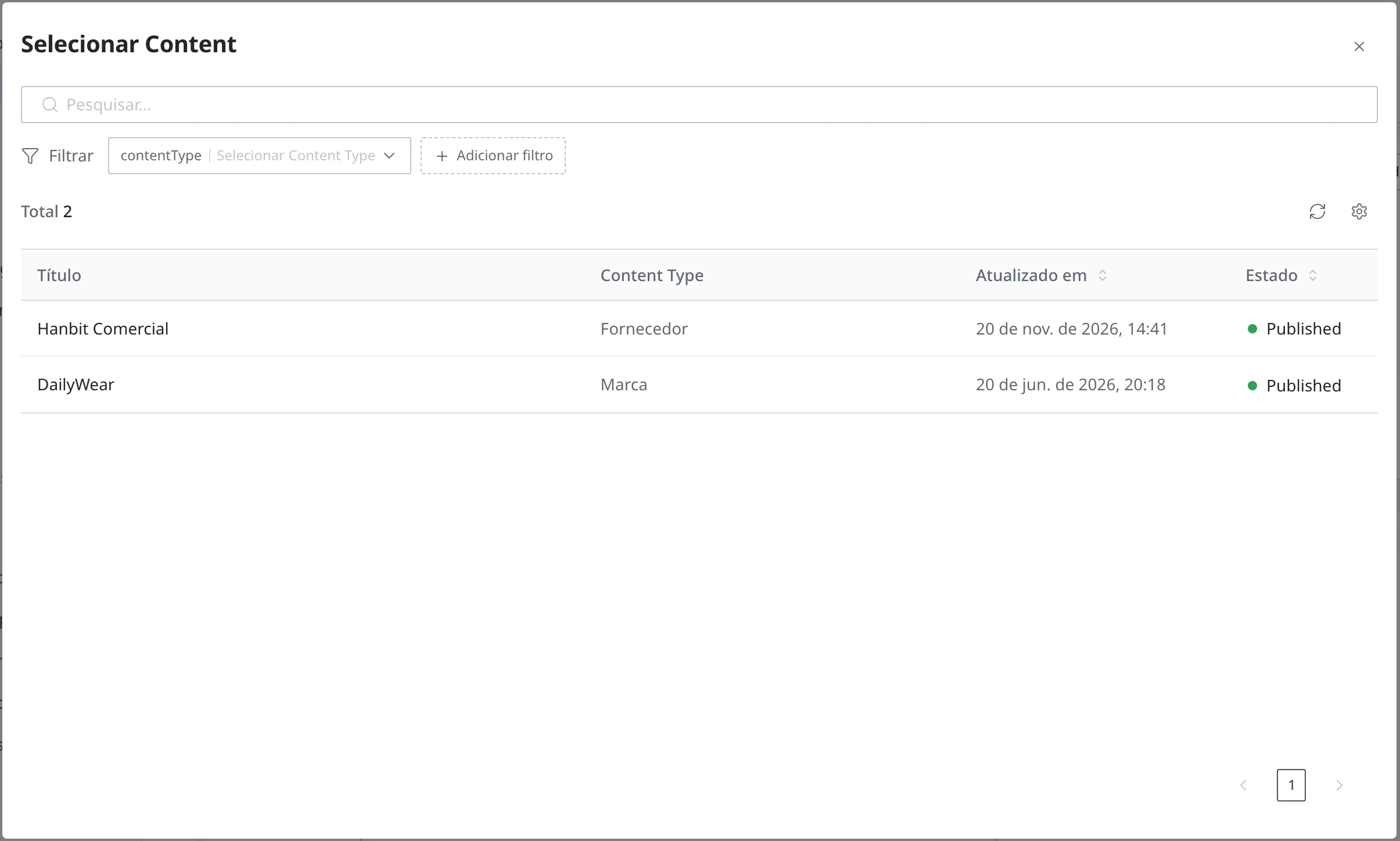
Para tirar um tipo da lista de permitidos, os passos são os mesmos. Se você tirar um tipo, os produtos que já ligam esse tipo são barrados na próxima publicação (Ao permitir vários Content Type).
Ligar vários itens em um campo de lista
Estes são os passos para ligar dois produtos ao campo "Produtos relacionados" da "Garrafa térmica de inox 500ml". Esse campo tem Usar como tipo de lista ativado e "Produto" definido em Aceitar apenas Content Type especificado.
- Abra o Content "Garrafa térmica de inox 500ml".
- Clique no botão Editar, no canto superior direito.
- No campo "Produtos relacionados", clique em Adicionar Content Existente. A janela Selecionar Content se abre.
- Na lista, marque "Mini garrafa térmica 350ml".
- Na lista, marque também "Garrafa dobrável portátil 600ml".
- Clique no botão Selecionar, no canto inferior direito da janela.
- Clique no botão Guardar no canto superior direito.
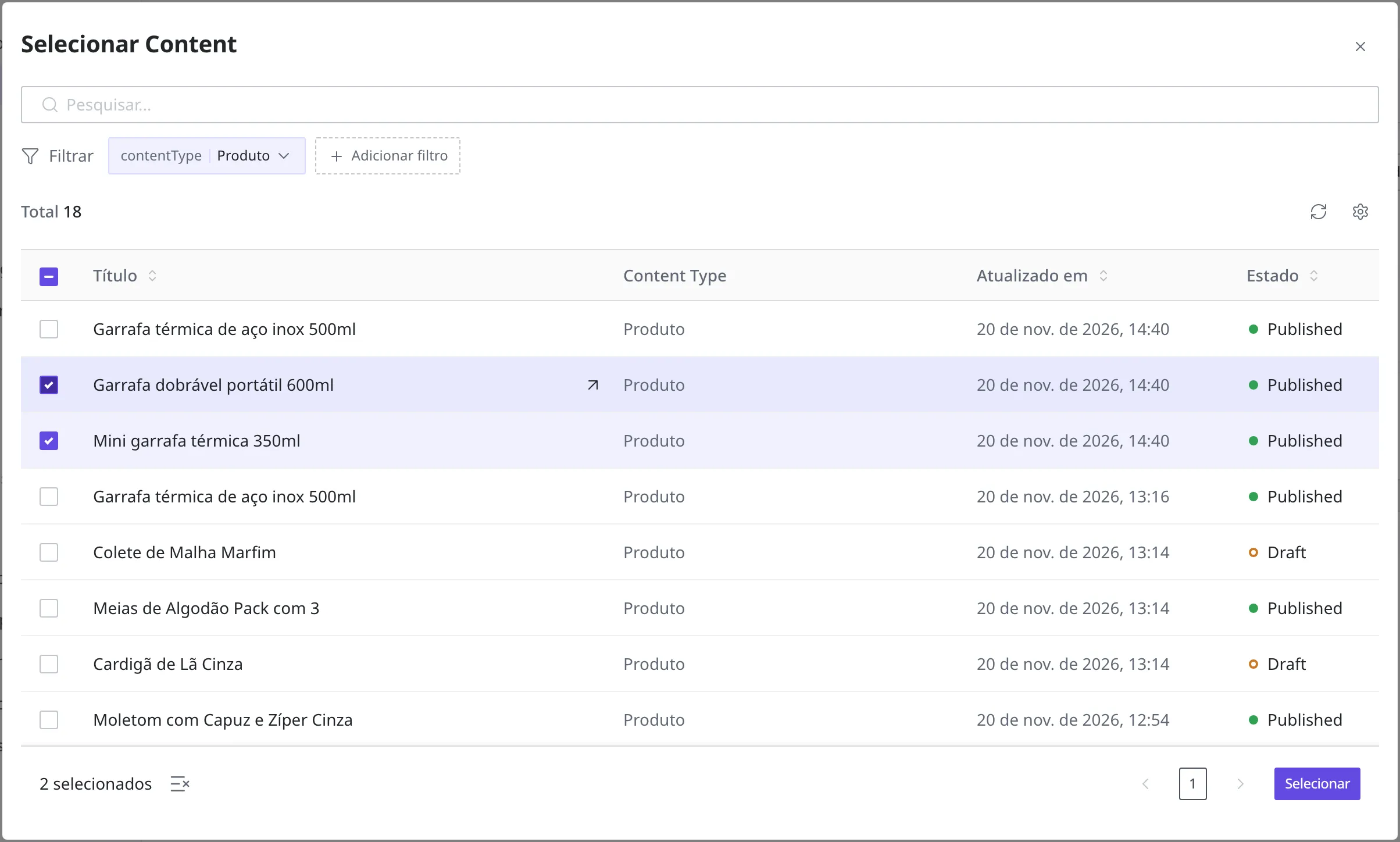
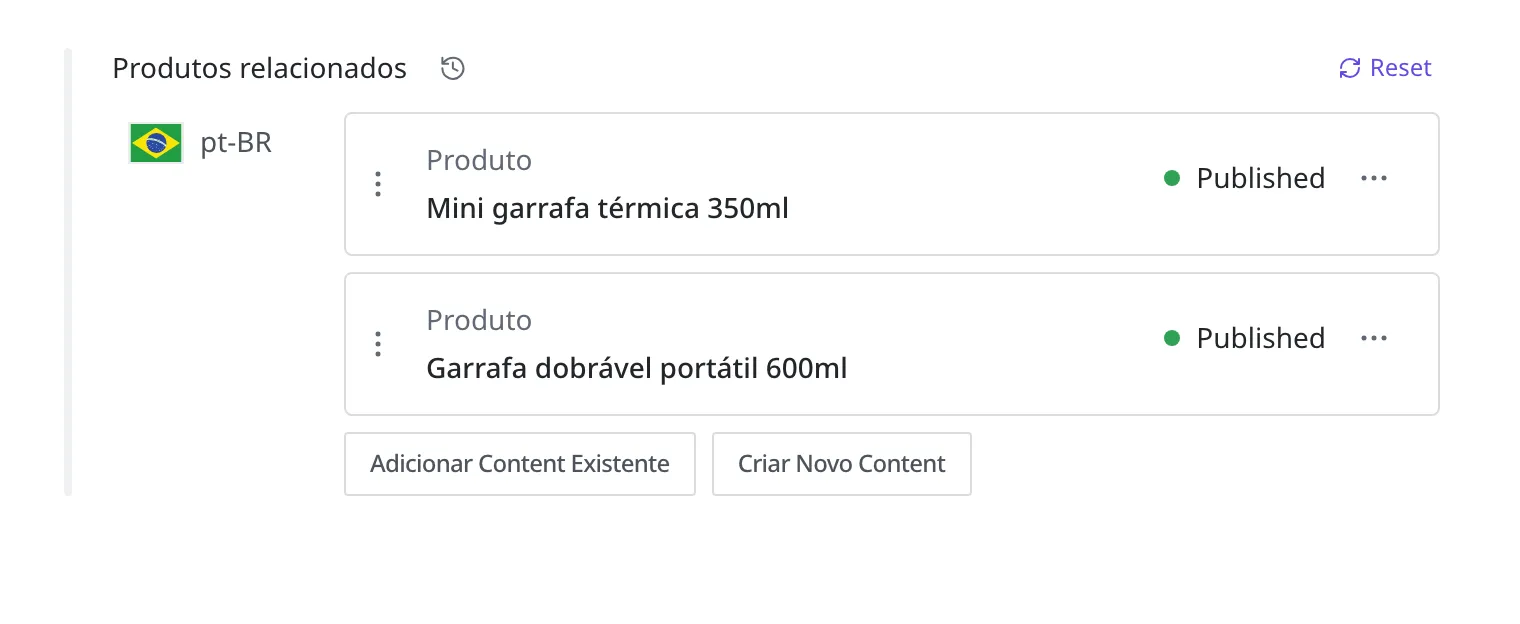
Os passos para ligar um campo que aceita um único item estão em Ligar uma marca a um produto, e os passos para ligar um campo Media estão em Ligar uma foto principal a um produto.
Se o produto já estava publicado, depois de salvar é preciso publicá-lo de novo para que a nova ligação chegue à área pública (Um produto com a ligação alterada precisa ser publicado de novo).
Ligar enquanto cria um item novo
Se a marca que você quer ligar ainda não existe, é possível criar uma marca nova direto no campo de marca.
- Abra o Content "Garrafa térmica de inox 500ml".
- Clique no botão Editar, no canto superior direito.
- No campo "Marca", clique em Criar Novo Content.
- Na lista que se abre, clique em "Marca". Só é possível escolher os tipos permitidos neste campo; os demais ficam esmaecidos.
- Na janela "Criar Content" que se abre, digite
MonoLivingno campo Nome da marca. - Clique no botão Criar no canto superior direito da janela. A marca nova é criada em Draft e ligada ao campo de marca.
- Clique no botão Guardar no canto superior direito.
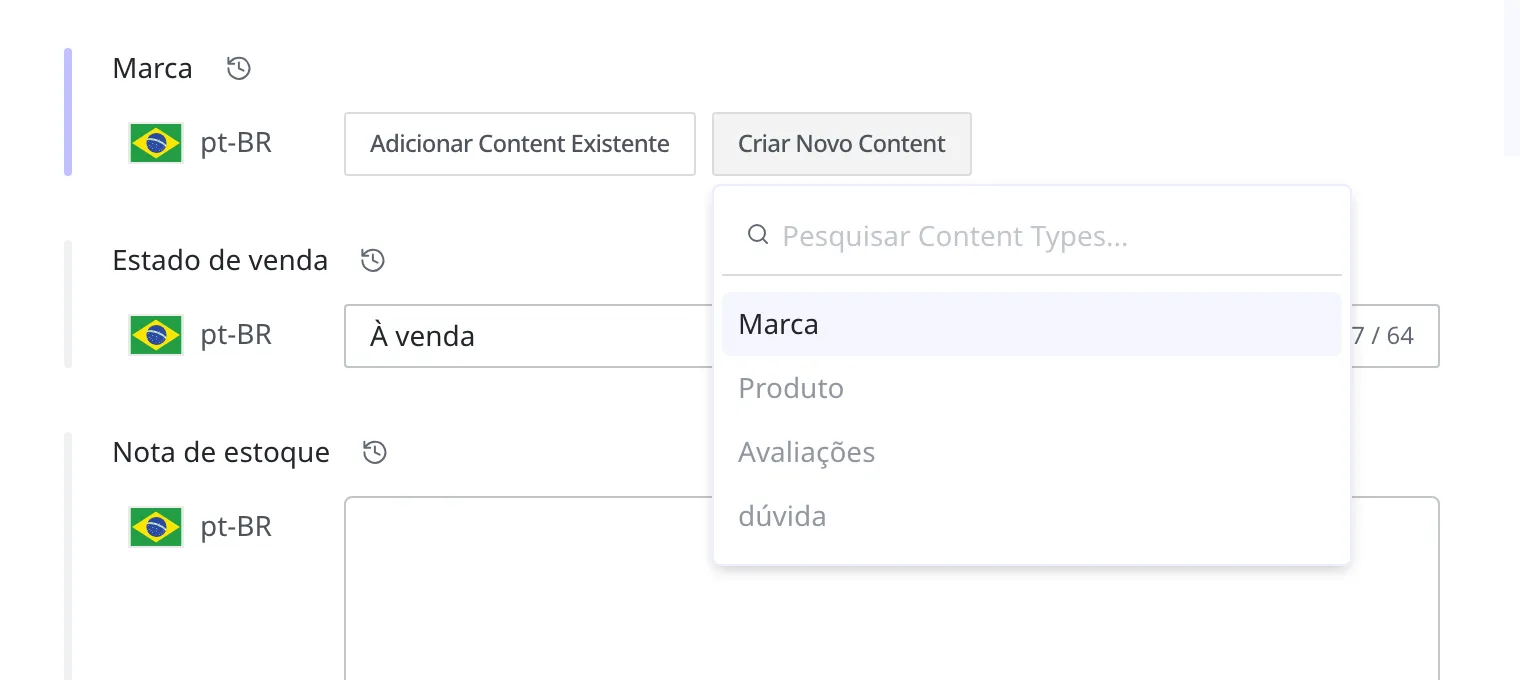
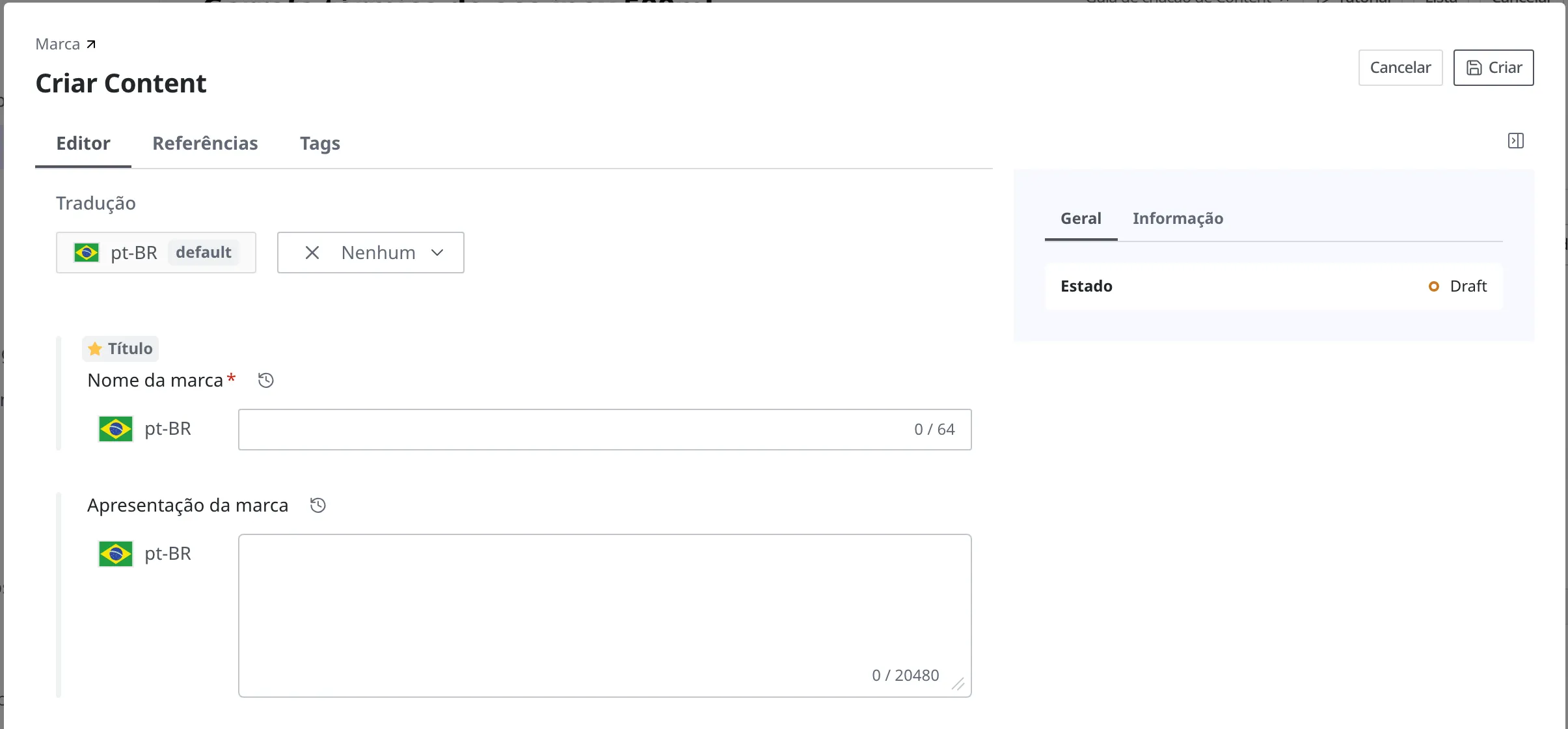
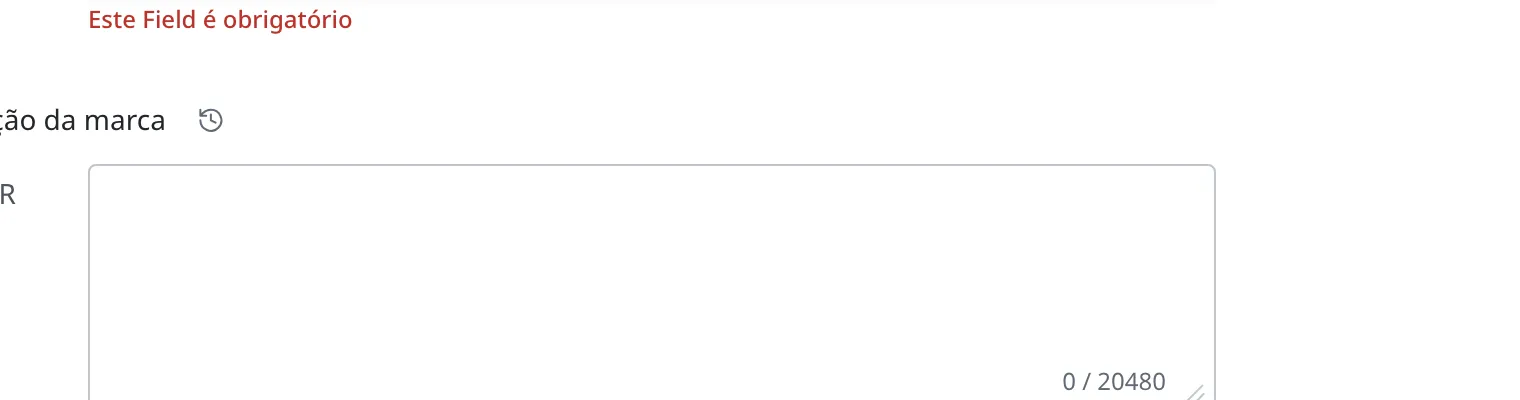
A marca criada assim também começa em Draft, como qualquer outro Content. Para que ela venha junto com o produto na área pública, publique também a marca nova. Mesmo que você saia sem salvar o produto, a marca recém-criada continua existindo. No campo Media, Criar Nova Media envia um arquivo ali mesmo e o liga. Um Media recém-enviado passa sozinho a Published quando o processamento do arquivo termina.
Remover uma ligação
Estes são os passos para remover a ligação da marca em um produto.
- Abra o Content "Garrafa térmica de inox 500ml".
- Clique no botão Editar, no canto superior direito.
- Clique no ícone ⋯ à direita do item "DailyWear" ligado ao campo "Marca".
- No menu que se abre, clique em Remover.
- Clique no botão Guardar, no canto superior direito.
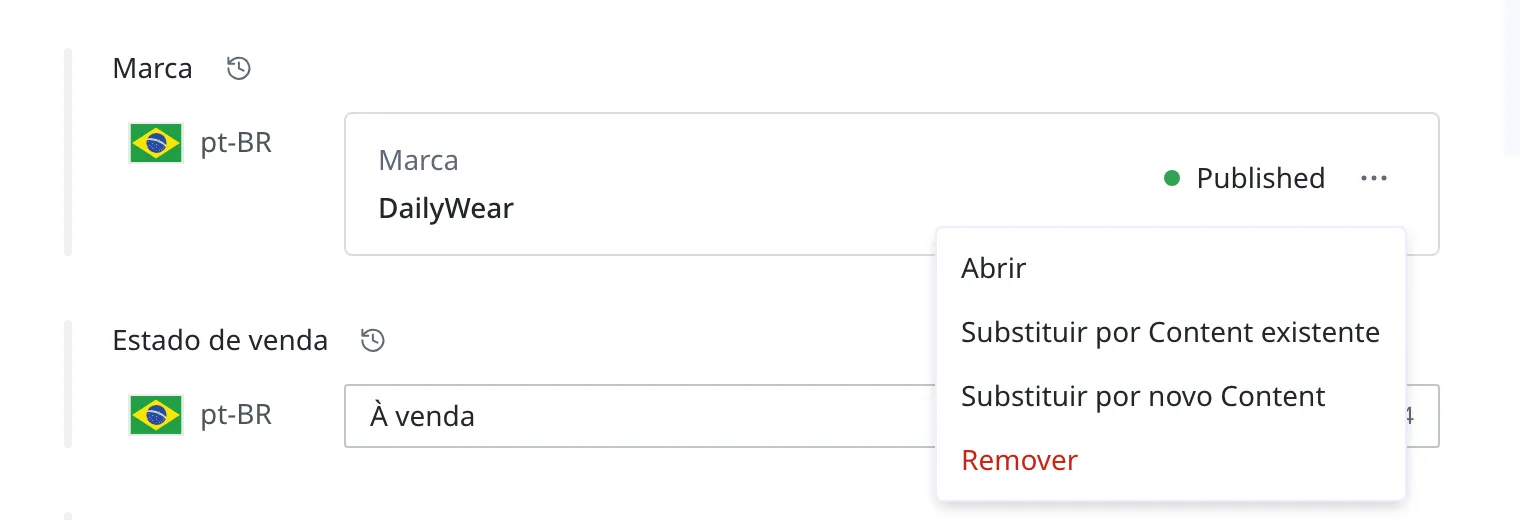
Remover a ligação não apaga o Content DailyWear. Se o campo de marca for Field obrigatório, ele não pode ser salvo vazio, então ligue outra marca antes de salvar.
Mudar a ordem dentro da lista
Estes são os passos para mudar a ordem dos produtos ligados no campo "Produtos relacionados".
- Abra o Content "Garrafa térmica de inox 500ml".
- Clique no botão Editar, no canto superior direito.
- No campo "Produtos relacionados", pressione a alça (⋮) à esquerda do item que quer mover e arraste-o até a posição desejada.
- Clique no botão Guardar, no canto superior direito.
Ver quais Content estão ligados a este item
Estes são os passos para ver quais produtos estão ligados ao Media da foto principal. No Content, você confere do mesmo jeito, na área Links da tela de detalhes.
- Abra a tela da lista de Media.
- Na lista, abra "Garrafa térmica de inox 500ml foto frontal".
- Confira a área Links da aba Geral, à direita.
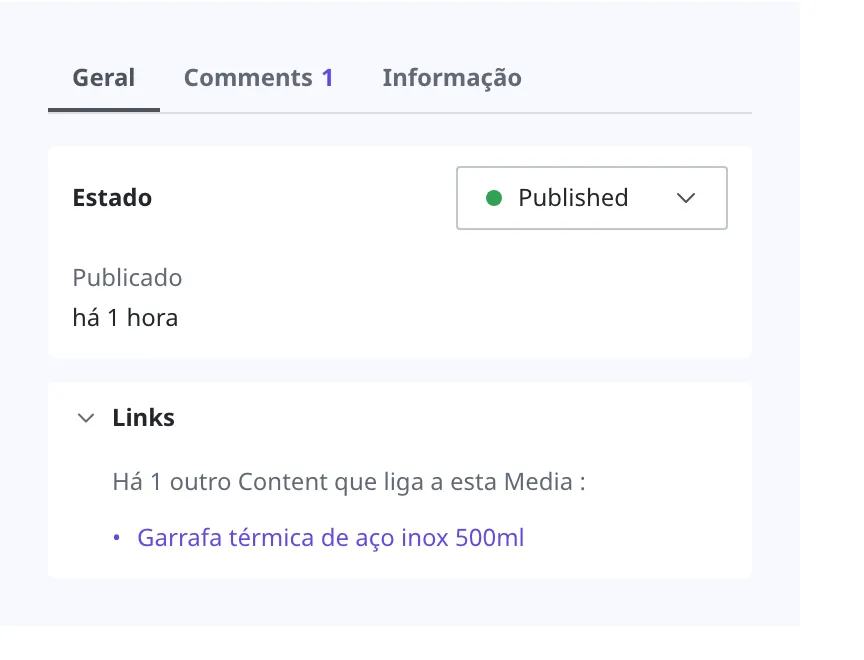
Se o produto "Garrafa térmica de inox 500ml" estiver ligado a essa foto como foto principal, o título dele aparece na lista da área Links. O texto que aparece junto está em O que aparece na área Links.
Problemas comuns
| Situação | Motivo | Solução |
|---|---|---|
| A janela Selecionar Content não mostra os Content do tipo que você quer ligar | O campo não permite esse tipo em Aceitar apenas Content Type especificado. A janela de seleção abre já filtrada pelos tipos permitidos | Adicione esse Content Type à lista de permitidos seguindo os passos de Mudar os tipos que podem ser ligados |
| Só um item específico não aparece na janela de seleção | Seu papel não tem permissão para ler esse item. A janela de seleção só mostra os itens que você pode ler | Peça ao administrador do Space a permissão Read nesse item |
| A janela de seleção está vazia | Ainda não existe nenhum Content criado com os tipos permitidos | Crie e ligue o item ali mesmo seguindo os passos de Ligar enquanto cria um item novo |
| Não é possível salvar com o campo de ligação vazio | Este campo é Field obrigatório. Um campo de lista sem nenhum item é tratado como vazio | Ligue pelo menos um item e salve |
| Você ligou itens no campo de lista, mas não consegue salvar | Você ligou mais de 64 itens ou saiu do intervalo do Tamanho do array | Ajuste a quantidade de itens ligados ao limite e à condição |
| A publicação é bloqueada | Algum item ligado foi excluído. No campo de lista, um único item excluído já impede a publicação | Remova a ligação do item excluído ou troque-a por outro item e publique de novo |
| A gravação ou a publicação é bloqueada | Há um Content ligado de um tipo que foi tirado da lista de permitidos | Troque a ligação por um Content de tipo permitido e publique de novo |
| A gravação ou a publicação é bloqueada | Há um Media ligado que não cumpre as condições de arquivo do campo Media | Troque a ligação por um Media que cumpra as condições ou mude as condições e publique de novo |
| O item ligado aparece vazio na área pública | O item ligado não está publicado | Publique esse item. Não é preciso publicar o produto de novo |
| A foto ligada aparece vazia na área pública | O processamento do arquivo do Media da foto não terminou ou falhou | Espere até o processamento terminar e ele passar a Published. Se o processamento falhou, envie o arquivo de novo para esse Media. Quando o processamento termina e ele passa a Published, a foto passa a vir junto, mesmo sem publicar o produto de novo |
| O item ligado aparece vazio na área pública | O papel do Delivery Access Token usado pelo site não consegue ler esse item | Permita nesse papel o Read no item ligado |
| O item ligado aparece vazio na área pública | Ao ler o produto, o site não pediu para receber junto os itens ligados | Mude o pedido para receber os itens junto. O formato do pedido está na Referência da API |
| O item ligado aparece vazio na área pública | O item ligado foi excluído | Ligue outro item e publique o produto de novo |
| Você editou a apresentação da marca, mas o produto na área pública ainda vem com a apresentação antiga | Você não publicou de novo a marca editada (Changed) | Publique a marca. Não é preciso publicar o produto de novo |
| Você trocou a marca do produto, mas a área pública ainda entrega a marca antiga | Você só salvou o produto e não o publicou de novo (Changed) | Publique o produto |
| Você tenta excluir a marca ligada, mas ela não é excluída | O motivo não é a ligação, e sim o status da marca ou a sua permissão de exclusão | Deixe a marca em um status que permita a exclusão e exclua. As condições estão em Regras de exclusão |
| O site não consegue ler a lista de produtos | Os itens que vêm junto em uma única leitura passaram de 1.000 | Diminua o número de produtos lidos de uma vez ou os níveis de itens ligados que vêm junto |
Documentos relacionados
- Referência: Mostra o que é uma ligação, por que usá-la e o caminho desde ligar uma marca a um produto até o site receber os dois juntos.
- Configurações e regras do Media: Mostra como enviar como Media a foto que será ligada como foto principal, e as configurações e regras do Media.
- Regras de exclusão: Mostra o que pode ser excluído e quando, e as condições que impedem a exclusão.
- Regras de status e versões: Mostra as regras de como o status muda ao publicar, cancelar a publicação e arquivar.
- Referência da API: Mostra as especificações técnicas para trabalhar com a definição e as validações do campo de ligação diretamente em um programa.