

Convidar membros e conceder permissões
Imagine que a nova responsável pelos produtos (MD) Dahee Park entrou para a loja de roupas online "Guarda-Roupa Aconchegante". Para que Dahee cadastre o primeiro produto, ela precisa antes já estar dentro do espaço de trabalho "Guarda-Roupa Aconchegante", e também é preciso já ter definido o que ela pode fazer. Esta página trata, em ordem, das três tarefas que o operador responsável por esse preparo executa: convidar um novo colega e trazê-lo para dentro, conceder ou trocar papéis, e revogar o acesso de quem saiu, como um redator externo cujo contrato terminou.
O que Organization e Space representam é tratado em Organization e Space; como os papéis definem as permissões é tratado em Papéis e permissões. Esta página apenas organiza, sobre esses conceitos, a ordem das tarefas na tela de gerenciamento.
O convite se divide em duas etapas
Como os lugares por onde um colega entra são dois, Organization e Space, trazer um novo colega também se divide em duas etapas.
| Etapa | O que fazer | Quando passa a valer |
|---|---|---|
| 1. Convidar para a Organization | Você convida pelo endereço de e-mail do colega | O colega é registrado como membro assim que é convidado; não há um passo de aceitação à parte |
| 2. Adicionar ao Space | Você adiciona como membro do Space o colega que entrou na Organization e define o papel | O colega pode acessar o Space assim que é adicionado |
A ordem é sempre a etapa 1 primeiro. Quem não é membro da Organization não pode ser adicionado ao Space. Se Dahee já estiver na Organization, você pode pular a etapa 1 e fazer apenas a etapa 2.
Etapa 1: convidar para a Organization por e-mail
O convite para a Organization é feito pelo endereço de e-mail. Você pode convidar mesmo que a pessoa ainda não tenha uma conta WEEGLOO, então, se Dahee só tiver criado o e-mail da empresa, você já pode convidá-la. O convite e o gerenciamento de membros podem ser feitos pelo Owner ou pelo Admin da Organization.
A tela de gerenciamento de membros da Organization é aberta clicando no nome da Organization, no canto superior esquerdo do Estúdio de Conteúdo, para entrar, e depois em Memberships no menu à esquerda.
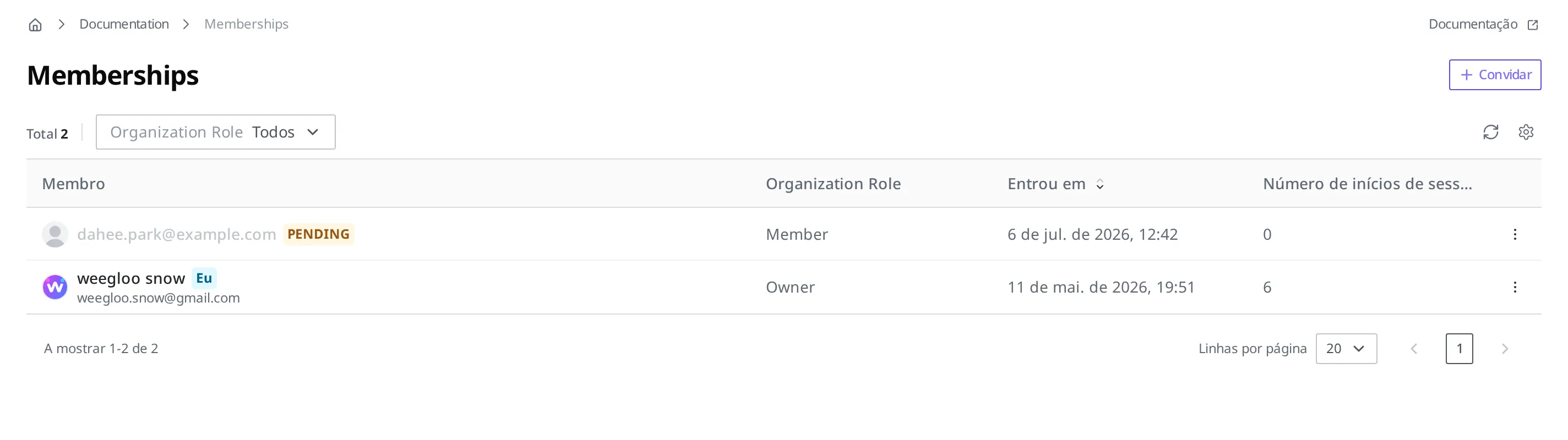
- Clique no nome da Organization, no canto superior esquerdo do Estúdio de Conteúdo, para entrar na tela da Organization.
- No menu à esquerda, clique em Memberships.
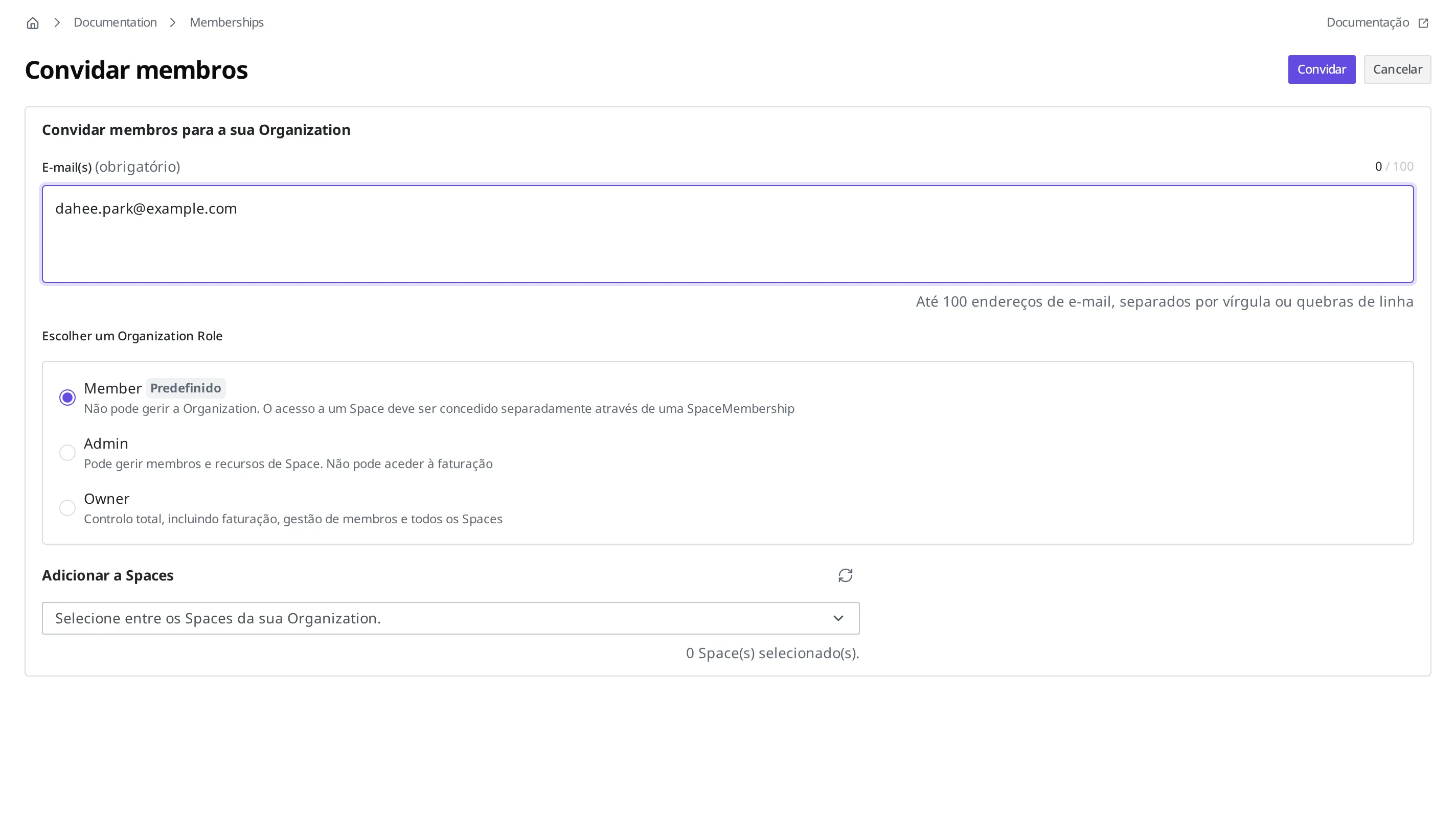
- Clique no botão Convidar no canto superior direito.
- No campo E-mail(s) (obrigatório), digite
dahee.park@example.com. - Em Escolher um Organization Role, escolha Member. (Member já vem selecionado por padrão.)
- Clique novamente no botão Convidar no canto superior direito para enviar o convite.
Depois de concluir o convite, acontece o seguinte:
- Dahee se torna membro da Organization imediatamente, sem precisar clicar em nenhum botão de aceitação.
- Um e-mail com as instruções do convite é enviado para
dahee.park@example.com. Se ela ainda nunca tiver feito login com uma conta WEEGLOO, ela começa a usar o WEEGLOO a partir do momento em que faz o primeiro login seguindo esse e-mail. Até o primeiro login, ela aparece na lista de membros com o selo PENDING.
O que cada papel de Organization (Owner, Admin, Member) pode fazer é tratado em Organization e Space.
Etapa 2: adicionar ao Space e definir o papel
Agora que Dahee é membro da Organization, é hora de atribuí-la ao Space da loja, onde ela realmente vai lidar com os produtos. O gerenciamento de membros do Space é feito na tela Memberships das configurações do Space.
Diferente da etapa 1, nesta etapa você não digita um e-mail. Quando você escolhe uma pessoa entre os membros da Organization e a adiciona, ela passa a ter acesso ao Space assim que é adicionada. Quem não é membro da Organization não pode ser escolhido nesta tela. O aviso à direita da tela também mostra: "Para adicionar membros a este Space, eles já têm de ser Organization Members. Convide novos membros a partir da página Organization Memberships."
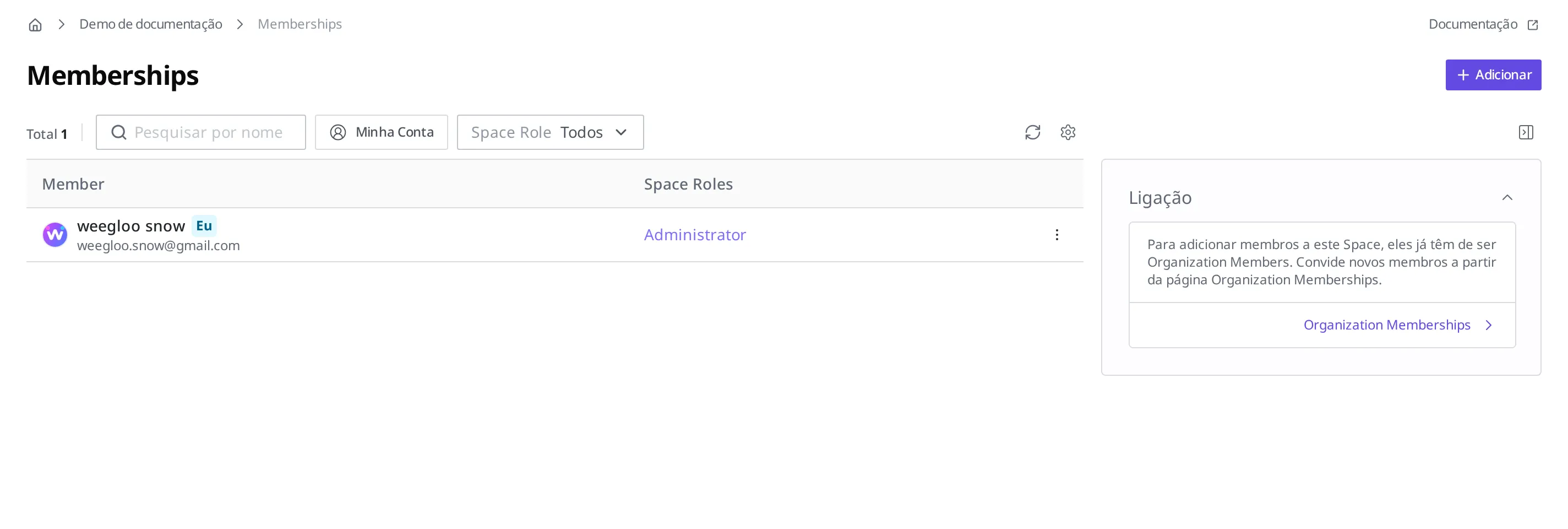
- No menu à esquerda das configurações do Space da loja, em Definições E Gestão, clique em Memberships.
- Clique no botão Adicionar no canto superior direito.
- Na caixa de busca da tela Selecionar membros, encontre Dahee (
dahee.park@example.com) entre os membros da Organization e clique no botão + ao lado dela para selecioná-la.
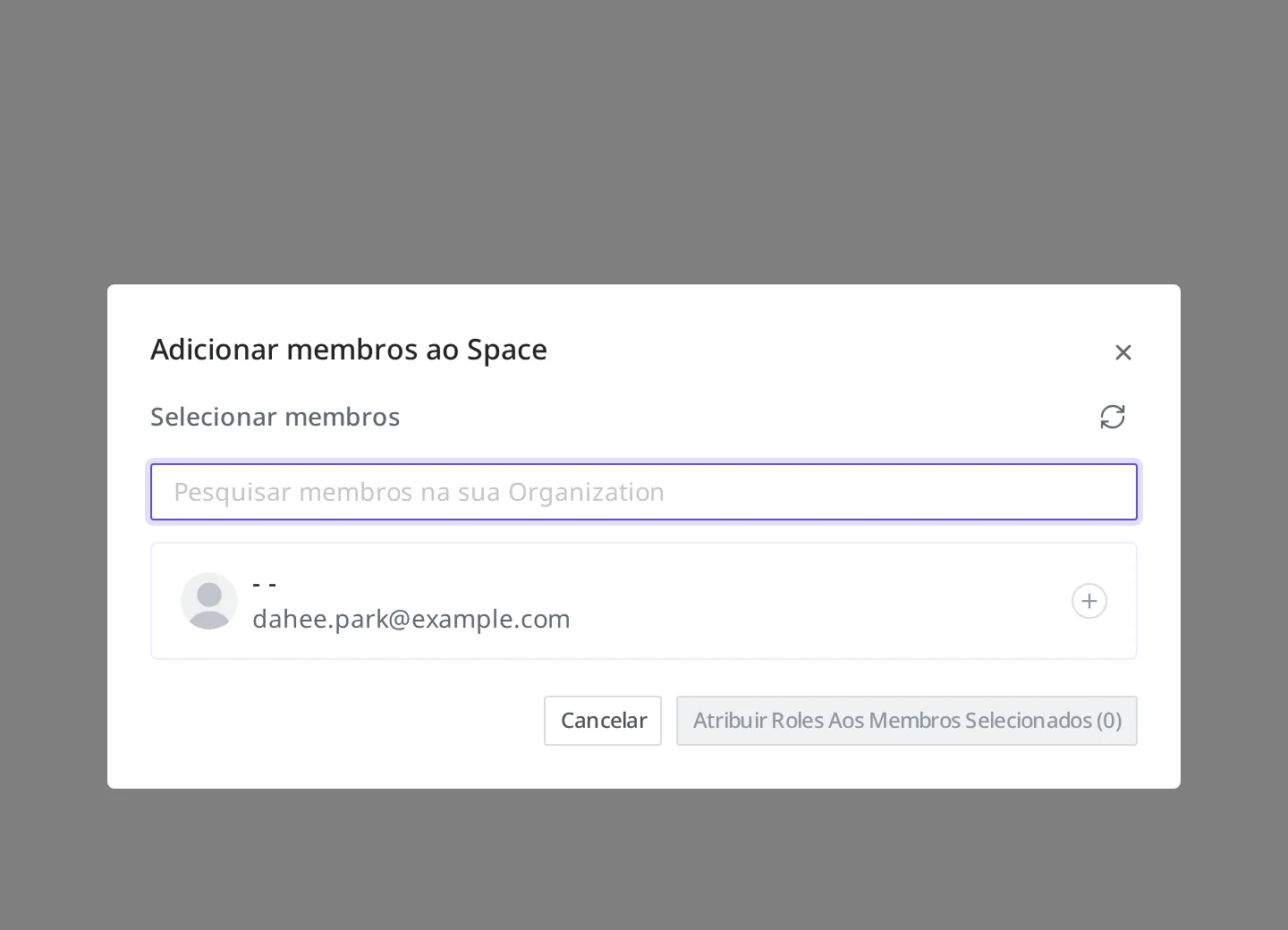
- Clique no botão Atribuir Roles Aos Membros Selecionados.
- Em Selecione um Role, escolha
Cadastro de produtos. - Clique no botão Adicionar Membros Selecionados para concluir.
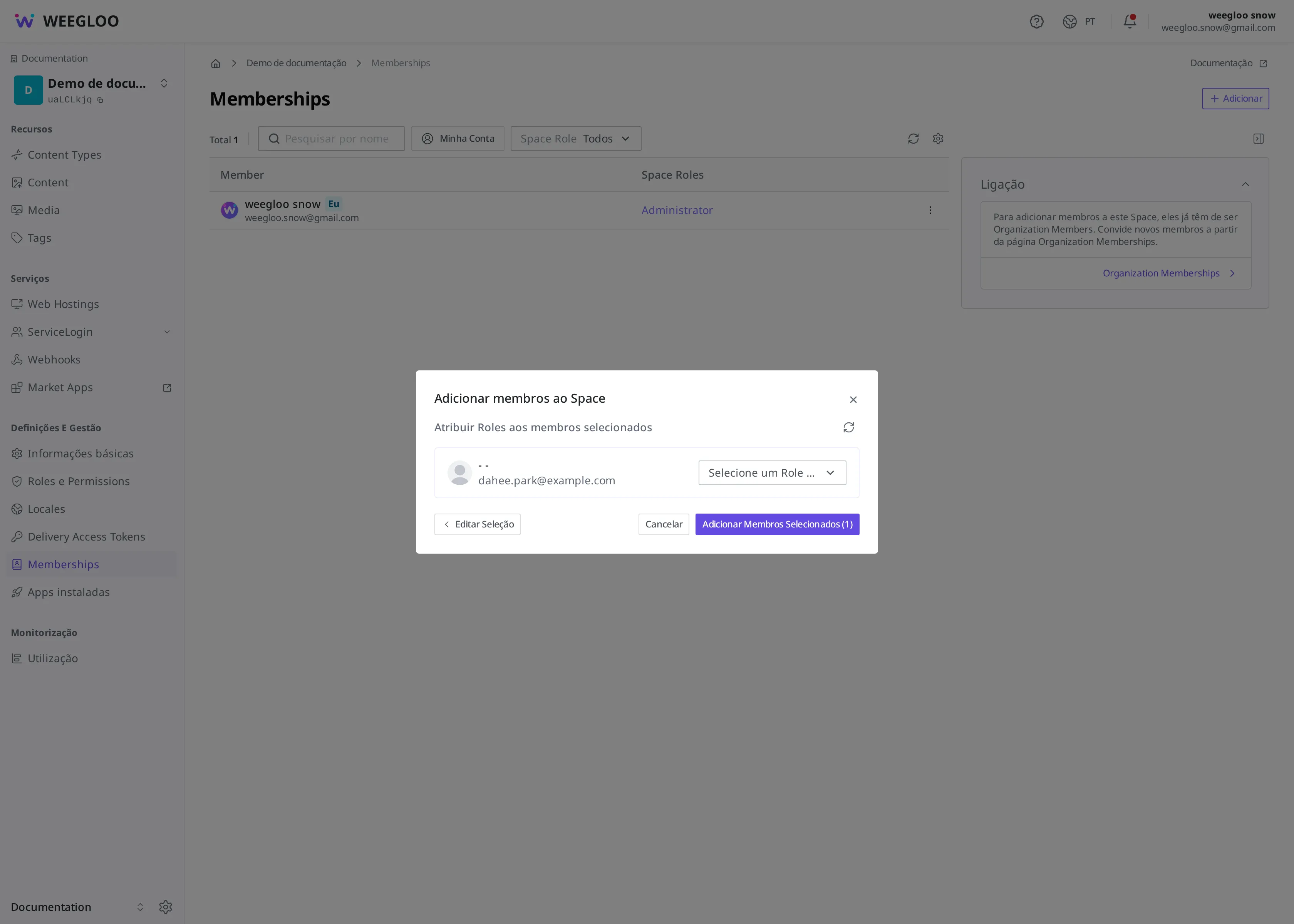
Depois de concluir a adição, acontece o seguinte:
- Dahee pode entrar no Space da loja e trabalhar imediatamente.
- Um e-mail de notificação informando que ela foi adicionada ao Space é enviado para o e-mail de Dahee.
- Na lista de Content de Dahee, são criadas automaticamente duas View padrão que reúnem apenas o próprio trabalho dela ("Created by me", "Updated by me"). Como usar essas View é tratado em Encontrar o Content que você procura.
Quem já é membro deste Space não é adicionado de novo. A mesma pessoa nunca entra como membro duas vezes.
Escolher qual papel conceder
O papel (SpaceRole) é o conjunto de permissões que define o que a pessoa pode fazer neste Space. Como o trabalho de Dahee é cadastrar e editar produtos, o papel "Cadastro de produtos" criado em Papéis e permissões é o adequado. Em vez de começar concedendo um papel que pode fazer tudo, é mais fácil de administrar começar com o papel na medida do que o trabalho exige agora e mudá-lo quando o trabalho aumentar.
A um mesmo membro é possível atribuir até 3 papéis. Para um colega que cuida ao mesmo tempo do cadastro de produtos e da gestão de fotos, você concede os dois papéis juntos. O que um membro com vários papéis passa a poder fazer é tratado em Papéis e permissões.
Mudar o papel quando o trabalho muda
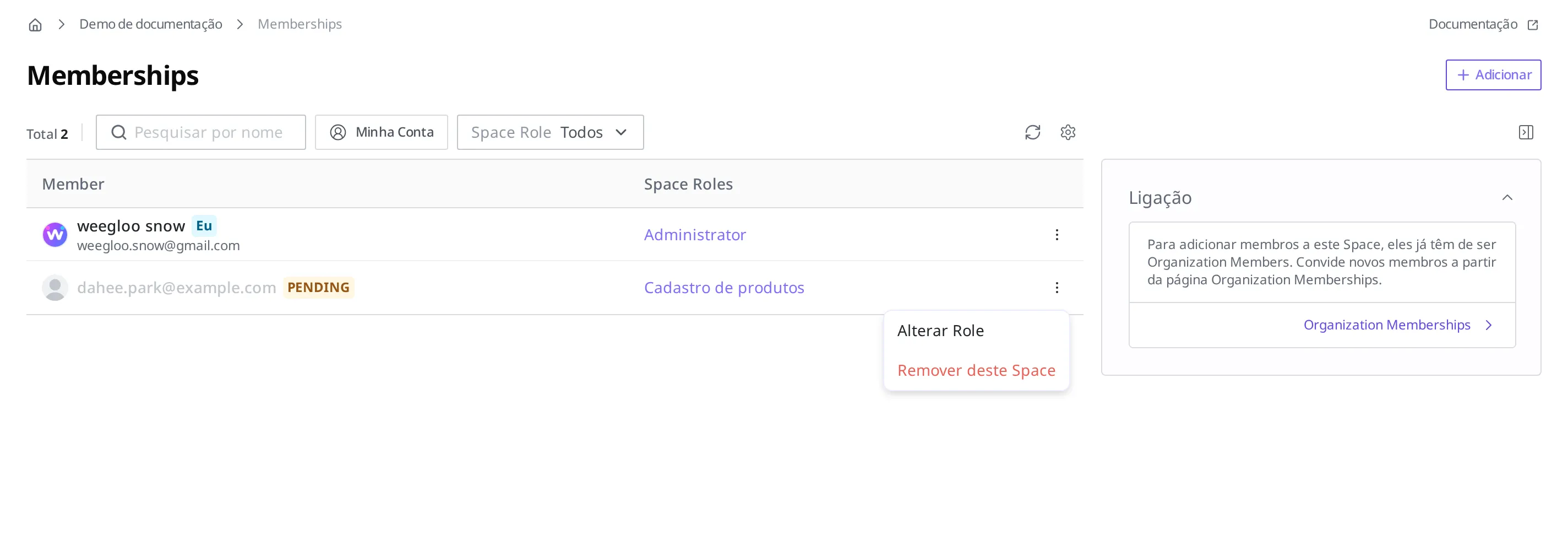
O papel não é definido só uma vez, na hora de adicionar. Se, alguns meses depois, Dahee passar a cuidar também da publicação de produtos, você pode mudar o papel dela na tela Memberships das configurações do Space da loja.
- Na lista de membros da tela Memberships, clique no ⋮ (mais opções) na extremidade direita da linha de Dahee.
- Clique em Alterar Role.
- Escolha o novo papel e salve.
Revogar o acesso de quem saiu
Digamos que o contrato com o fotógrafo externo Haneul Lee (haneul.lee@example.com), que cuidava das fotos dos produtos, tenha terminado. Se a pessoa continuar como membro mesmo depois do fim do contrato, ela ainda pode acessar o conteúdo do Space, então quem saiu deve ser removido da lista de membros.
- No menu à esquerda das configurações do Space da loja, em Definições E Gestão, clique em Memberships.
- Na lista de membros, clique no ⋮ (mais opções) na extremidade direita da linha de Haneul Lee (
haneul.lee@example.com). - Clique em Remover deste Space.
No mesmo menu ⋮ (mais opções) de Alterar Role está também Remover deste Space. Ao remover, acontece o seguinte:
- O acesso de Haneul Lee a este Space é revogado.
- Um e-mail informando que ele foi removido dos membros é enviado para o e-mail de Haneul Lee.
O que este procedimento resolve é o acesso a este Space. Remover a pessoa dos membros da própria Organization é feito à parte, na tela Memberships da Organization.
O que fazer a seguir
- Papéis e permissões: trata de como criar você mesmo papéis como "Cadastro de produtos" para conceder aos colegas.
- Organization e Space: trata dos dois lugares por onde os colegas entram, os conceitos de Organization e Space e os papéis de Organization.
- Encontrar o Content que você procura: trata de como um colega recém-chegado reúne e vê apenas o próprio trabalho usando as View padrão.