

Configurações e regras do ServiceLogin
Esta página reúne, sem deixar nada de fora, os itens de configuração, as regras de funcionamento, os limites, as permissões e as tarefas no estúdio de conteúdo do ServiceLogin (a configuração que deixa os clientes se cadastrarem e fazerem login no seu serviço por conta própria). Se é a primeira vez, leia antes Login de membros do serviço, que explica o que é o ServiceLogin, em que ele difere das contas da equipe e qual é o caminho até começar a receber o cadastro dos membros. Os passos para obter no provedor os dois valores necessários (o ID do cliente e a chave secreta do cliente) estão na página de conexão de cada provedor (Campos que variam por provedor). A lista de membros cadastrados (ServiceUser), o papel de cada membro e a exclusão de conta estão em Regras de gerenciamento de ServiceUser, e o conjunto de permissões dado aos membros (ServiceUserRole) está em Regras de papéis de membros.
Os exemplos usam a mesma loja de roupas online de Primeiros passos. O Space "Loja online" da Organization "Guarda-Roupa Aconchegante" está configurado para que os clientes se cadastrem com contas do Google e do Kakao. O Nome do serviço é Guarda-Roupa Aconchegante, o Email de contacto é help@shop.example.com, a URL de retorno padrão é https://shop.example.com/auth/callback, e os clientes recém-cadastrados recebem o papel de membro "Membro comum". Como a loja também mantém um app para celular, o endereço do app pogeunotjang://login também está cadastrado, para que o cliente volte ao app depois de fazer login.
Itens de configuração
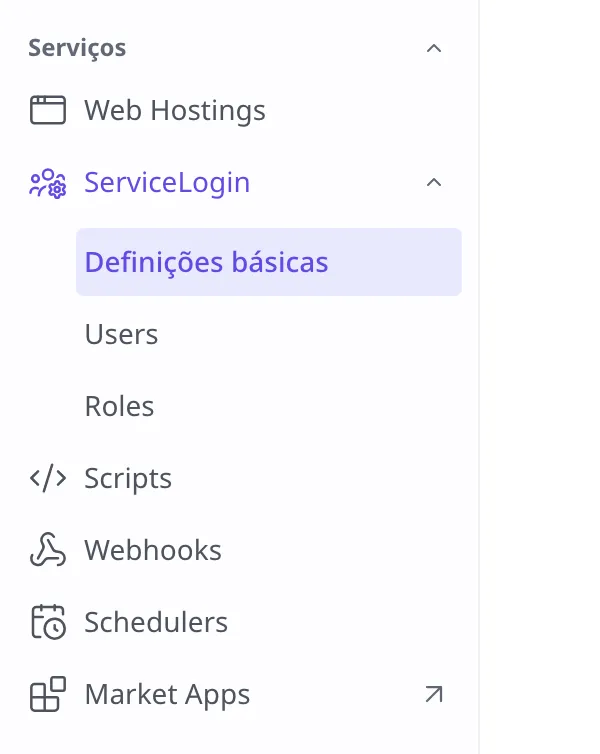
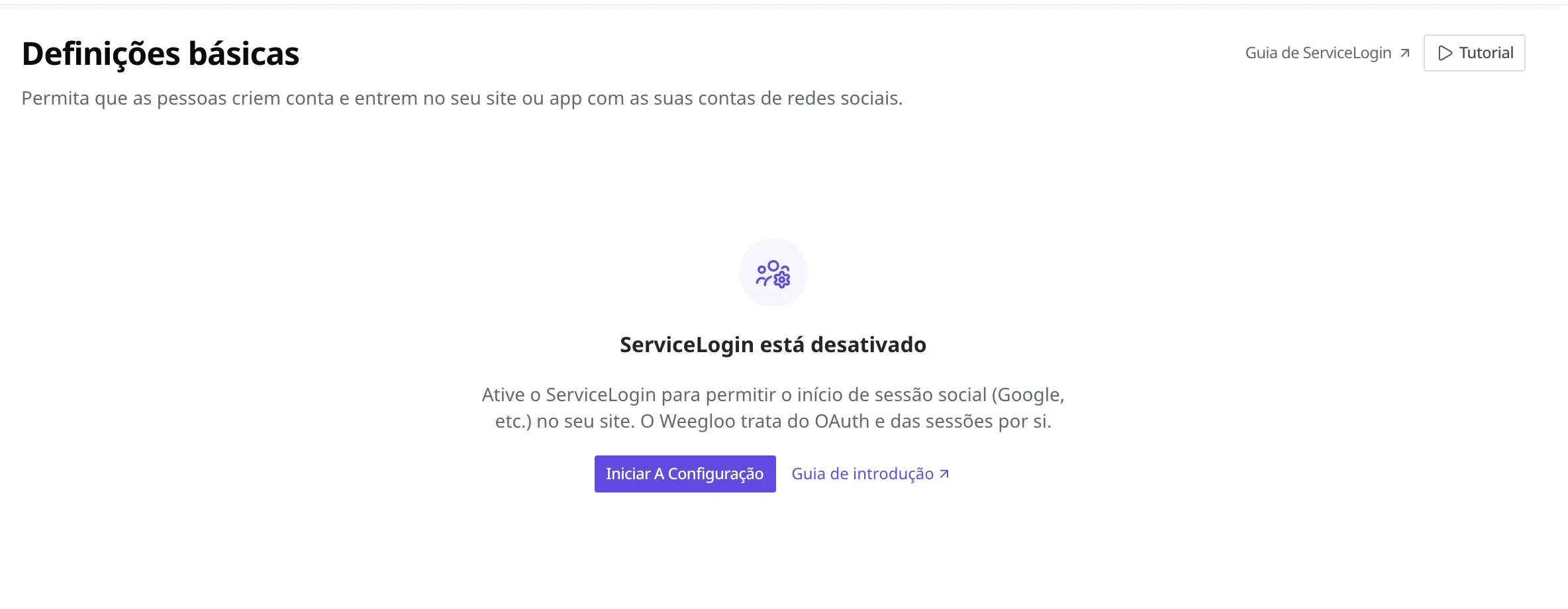
A tela de configuração do ServiceLogin abre quando você expande ServiceLogin em Serviços, no menu à esquerda, e clica em Definições básicas. Antes da ativação, aparecem apenas o aviso "ServiceLogin está desativado", o botão Iniciar a configuração e o link Guia de introdução. Depois da ativação, a tela se divide em três partes.
- Informações básicas: define o nome do serviço, o contato, o endereço para onde o cliente volta depois do login, o papel que os novos membros recebem e se o cadastro precisa de aprovação.
- Login Providers: define com quais contas externas os clientes podem se cadastrar. Nesta página, os serviços que oferecem essas contas externas (Google, Kakao etc.) são chamados de provedores.
- Desativar ServiceLogin: desativa o ServiceLogin. Ao desativar, todos os membros cadastrados são excluídos (Ao desativar o ServiceLogin, todos os membros são excluídos).
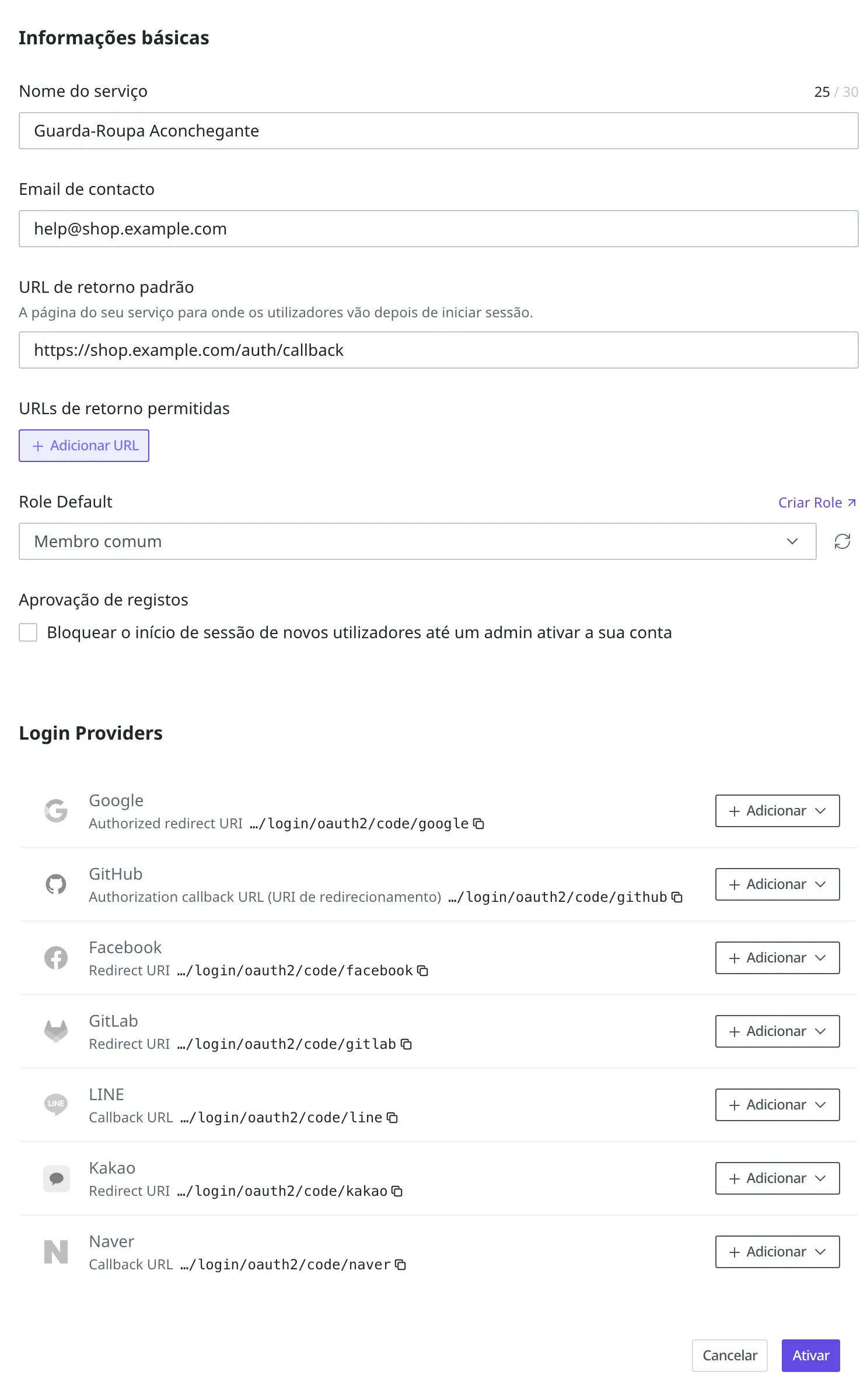
Informações básicas
| Item | Significado | Padrão | Restrições |
|---|---|---|---|
| Nome do serviço | O nome do seu serviço. Quando o cadastro ou o login é bloqueado e o cliente vê uma tela de aviso, esse nome aparece junto, dependendo do motivo do bloqueio (Quando o cadastro ou o login é bloqueado) | Vazio. O preenchimento é obrigatório | De 1 a 30 caracteres. Pode ser editado depois |
| Email de contacto | O endereço mostrado ao cliente como contato. Aparece na mesma tela de aviso que o Nome do serviço | Na primeira ativação, vem preenchido com o e-mail da sua conta. Você pode trocá-lo por outro endereço | Precisa estar no formato de endereço de e-mail |
| URL de retorno padrão | O endereço do seu site para onde o cliente volta depois do login. Todo login em que o site ou o app não indica um endereço de volta retorna para este endereço | Vazio. O preenchimento é obrigatório | Só aceita endereços web que começam com http:// ou https://. Endereços de app são cadastrados em URLs de retorno permitidas |
| URLs de retorno permitidas | A lista de endereços que o site ou o app pode indicar como destino de volta ao iniciar o login. Para cada endereço, você define a Duração da sessão | Vazio | Até 10. Não aparece no formulário da primeira ativação: você os adiciona na tela de configuração depois de ativar (Endereço de retorno e duração da sessão) |
| Role Default | O papel de membro (ServiceUserRole) aplicado aos membros por padrão | Nenhum selecionado. A seleção é obrigatória | Um dos papéis de membro criados neste Space. Os papéis são criados na tela Roles, aberta pelo link Criar Role (Onde se define o Role Default) |
| Aprovação de registos | Se você marcar Bloquear o início de sessão de novos utilizadores até um admin ativar a sua conta, os clientes recém-cadastrados não podem usar o serviço até a equipe ativá-los | Desmarcado. O cliente pode usar o serviço assim que se cadastra | Não afeta os membros já cadastrados (A aprovação de cadastro só vale para os novos cadastros) |
Acima do campo URL de retorno padrão, aparece a explicação "A página do seu serviço para onde os utilizadores vão depois de iniciar sessão.". Esse endereço é diferente do URI de redirecionamento cadastrado na tela de desenvolvedor do provedor. A diferença está em Os três endereços por onde o login passa.
Login Providers
Em Login Providers, Google, GitHub, Facebook, GitLab, LINE, Kakao e Naver aparecem nessa ordem, um por linha. A linha de um provedor não ativado mostra o final do URI de redirecionamento e o ícone de copiar, com o botão + Adicionar à direita. Um provedor já conectado mostra Editar no lugar de + Adicionar. Os provedores ativados têm um ponto verde ao lado do nome e, abaixo, o início do ID do cliente digitado, junto com o nome do campo.
Ao ativar um provedor, você preenche os campos abaixo. O nome dos campos varia por provedor (Campos que variam por provedor).
| Item | Significado | Padrão | Restrições |
|---|---|---|---|
| URI de redirecionamento | O endereço que o provedor usa para devolver ao WEEGLOO o resultado do login. É cadastrado na tela de desenvolvedor do provedor | Definido e mostrado pelo WEEGLOO. Não pode ser editado | É diferente para cada Space e para cada provedor. Copie com o ícone de copiar na linha ou nas instruções expandidas |
| ID do cliente | O valor que o provedor usa para reconhecer o seu serviço. É emitido na tela de desenvolvedor do provedor | Vazio. O preenchimento é obrigatório | Até 256 caracteres |
| Chave secreta do cliente | O valor secreto que forma par com o ID do cliente. É emitido na tela de desenvolvedor do provedor | Vazio. O preenchimento é obrigatório | Até 512 caracteres. Depois de salvo, não pode ser visto de novo, e você precisa digitá-lo outra vez a cada edição (O valor secreto do provedor não pode ser visto de novo) |
- Sempre precisa haver pelo menos um provedor ativado. Na primeira configuração, é necessário ativar pelo menos um provedor antes de usar Ativar para ativar o ServiceLogin. Depois, não é possível desativar o último provedor que restar.
- Cada provedor é ativado uma única vez. Não é possível conectar ao mesmo tempo dois apps do mesmo provedor.
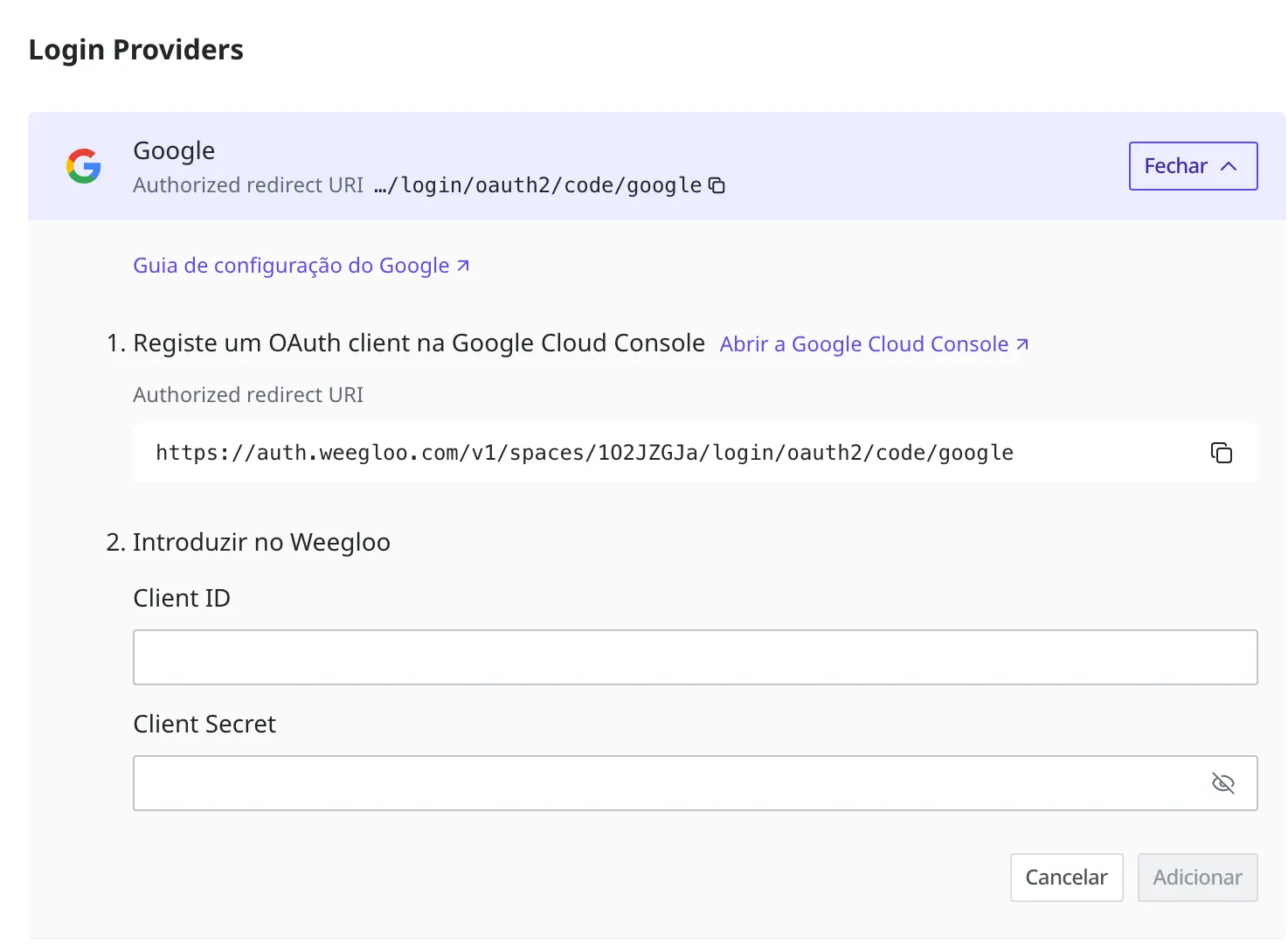
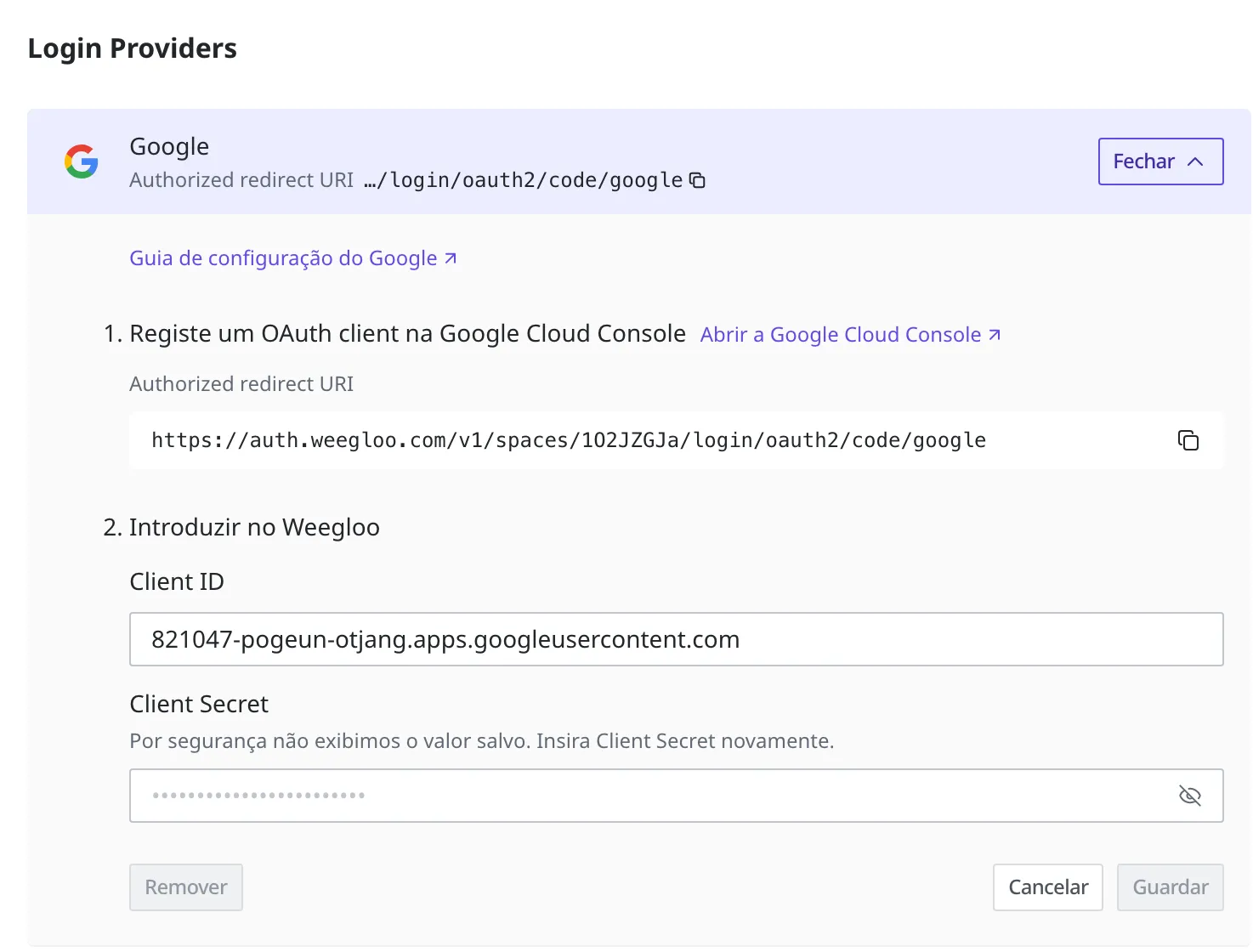
Campos que variam por provedor
Ao ativar um provedor, instruções passo a passo se expandem abaixo dele. Na primeira etapa, você cadastra o URI de redirecionamento na tela de desenvolvedor do provedor e, na última, Introduzir no Weegloo, digita os dois valores obtidos. O LINE e o Kakao têm mais uma etapa no meio, para receber o e-mail. Os nomes dos campos são estes.
| Provedor | Campo do provedor onde entra o URI de redirecionamento | Campo do ID do cliente | Campo da chave secreta do cliente | Como obter os valores |
|---|---|---|---|---|
| Authorized redirect URI | Client ID | Client Secret | Conectar o login do Google | |
| GitHub | Authorization callback URL (URI de redirecionamento) | Client ID | Client Secret | Conectar o login do GitHub |
| Redirect URI | App ID | App secret | Conectar o login do Facebook | |
| GitLab | Redirect URI | Application ID | Secret | Conectar o login do GitLab |
| LINE | Callback URL | Channel ID | Channel secret | Conectar o login do LINE |
| Kakao | Redirect URI | REST API key | Client Secret - Kakao Login Code | Conectar o login do Kakao |
| Naver | Callback URL | Client ID | Client Secret | Conectar o login do Naver |
Regras de funcionamento
Cada Space tem um único ServiceLogin
Um Space tem um único ServiceLogin. Você não cria vários: ativa um e, quando precisar, edita a configuração dele.
- A lista de membros cadastrados é mantida separadamente em cada Space. Se você administra ao mesmo tempo serviços com clientes e conteúdos diferentes, como uma loja de roupas e uma padaria do bairro, crie um Space para cada serviço e ative o ServiceLogin nesse Space. Um cliente cadastrado na "Loja online" não é membro do Space da padaria (Configurações e regras do Space).
- Os lugares que usam juntos o conteúdo de um mesmo Space, como o site e o app de um serviço, compartilham um único ServiceLogin. Para que o site e o app devolvam o cliente a endereços diferentes depois do login, cadastre esses endereços em URLs de retorno permitidas (Endereço de retorno e duração da sessão).
- Fazer login em um lugar não deixa o cliente logado no outro. O cliente precisa fazer login no site e no app separadamente.
- Um Market App que inclui um ServiceLogin não pode ser instalado em um Space que já tem o ServiceLogin ativado (Condições verificadas para saber se é possível instalar).
Para ativar, são necessárias cinco coisas
Ao clicar em Iniciar a configuração em um ServiceLogin desativado, o formulário de configuração se abre. Ele só é salvo pela primeira vez quando você clica em Ativar, no fim do formulário, e é nesse momento que o ServiceLogin é ativado. Os cinco requisitos abaixo precisam estar preenchidos. Se faltar algum, clicar em Ativar não salva o formulário, e aparece um aviso em vermelho logo abaixo do campo incompleto. Por exemplo, se o nome do serviço estiver vazio, aparece "Introduza um nome de serviço." abaixo desse campo. Se nenhum provedor tiver sido adicionado, aparece "Adicione pelo menos um Login Provider." abaixo do título Login Providers.
- Nome do serviço
- Email de contacto
- URL de retorno padrão
- Role Default
- Pelo menos um provedor ativado
- O papel de membro a escolher em Role Default precisa ter sido criado antes. Se não houver nenhum, clique em Criar Role para abrir a tela Roles em uma nova aba, crie o papel e depois clique no botão de atualizar, ao lado do campo Role Default, para carregar a lista de novo. Os papéis de membro podem ser criados mesmo antes de ativar o ServiceLogin.
- No formulário da primeira ativação, mesmo que você expanda um provedor, digite os dois valores e clique no Adicionar que fica dentro dele, os valores só entram no formulário e ainda não são salvos. Eles só são salvos junto com os outros itens quando você clica em Ativar, no fim do formulário.
- Se você clicar em Cancelar, no fim do formulário, o que foi digitado não é salvo, e a tela volta ao estado anterior à ativação.
Os três endereços por onde o login passa
A configuração do ServiceLogin tem três tipos de endereço. Como os nomes são parecidos e podem gerar confusão, esta seção os distingue acompanhando, em ordem, por quais endereços o cliente passa ao fazer login com o Google no site da loja.
- Quando o cliente clica no botão de login com Google no site da loja, ele vai para a tela de login do Google.
- Quando o cliente termina de confirmar a identidade no Google, o Google o devolve ao WEEGLOO. O endereço usado nesse momento é o URI de redirecionamento.
- O WEEGLOO encontra o membro desse cliente ou faz o cadastro dele e devolve o cliente à loja. O endereço usado nesse momento é a URL de retorno padrão ou o endereço de URLs de retorno permitidas que o site indicou.
Guarda-Roupa Aconchegante
redirecionamento
e cadastrado no Google
Cloud Console
um endereço
um endereço cadastrado
o login for bloqueado
| Endereço | Quem define | Onde é cadastrado |
|---|---|---|
| URI de redirecionamento | O WEEGLOO. O endereço contém o ID deste Space e o nome do provedor, por isso é diferente para cada Space e para cada provedor | Na tela de desenvolvedor do provedor (Google Cloud Console etc.) |
| URL de retorno padrão | Você | Em Informações básicas, no ServiceLogin |
| URLs de retorno permitidas | Você | Em Informações básicas, no ServiceLogin |
Se o URI de redirecionamento for cadastrado no provedor com um único caractere diferente, o cliente fica preso na tela de login do provedor e não consegue voltar ao WEEGLOO. Copie o valor mostrado no estúdio de conteúdo e cole exatamente como está. Um URI de redirecionamento usado em outro Space não funciona neste Space.
Endereço de retorno e duração da sessão
Quem decide para onde o cliente volta depois do login é o site ou o app que iniciou o login.
- Se o site não indicar um endereço de volta, o cliente volta para a URL de retorno padrão.
- Se o site ou o app indicar um endereço de volta, esse endereço precisa estar cadastrado em URLs de retorno permitidas exatamente igual, caractere por caractere. Se indicar um endereço não cadastrado, o login não começa.
- A URL de retorno padrão não entra sozinha na lista de URLs de retorno permitidas. Se o site iniciar o login indicando ele mesmo o endereço que está na URL de retorno padrão, cadastre esse endereço também em URLs de retorno permitidas.
- Como indicar o endereço de volta no programa do site ou do app está explicado na Referência da API.
Os endereços colocados em URLs de retorno permitidas seguem estas regras.
- Escreva o endereço a partir da parte inicial que indica o tipo de endereço (o esquema), como
https://oupogeunotjang://. Além de endereços web, também é possível cadastrar endereços de app, comopogeunotjang://login. - Não é possível cadastrar endereços que começam com
javascript:,data:,file:,blob:,about:ouvbscript:. - Não é possível cadastrar um endereço que contenha
#. - Não é possível colocar o mesmo endereço duas vezes.
A Duração da sessão é o tempo durante o qual o cliente que voltou por esse endereço não precisa fazer login de novo.
- Defina um valor entre 1 minuto e 1 ano, com um número e uma unidade (Segundos, Minutos, Horas, dias). O número precisa ser inteiro.
- Se o campo ficar vazio, a duração é de 3 dias. O título do campo, "Duração da sessão (padrão 3 dias)", também mostra esse valor.
- A sessão de um login que volta pela URL de retorno padrão dura 3 dias, e isso não pode ser mudado.
- Passado esse tempo, o cliente precisa fazer login de novo. Se, nesse meio-tempo, o site ou o app renovar o login, a contagem recomeça a partir da renovação.
- Uma mudança na duração vale para os clientes que fizerem login depois dela. Para os clientes que já estão logados, continua valendo a duração definida no momento em que fizeram login.
Como a duração pode ser diferente para cada endereço, você pode deixá-la curta no site e longa no app. A "Loja online" definiu 30 dias para o endereço do app pogeunotjang://login, para que os clientes do app passem um mês sem precisar fazer login de novo.
Como os clientes se cadastram e fazem login
- Quando o cliente faz login pela primeira vez com uma conta externa, um membro (ServiceUser) é criado nesse momento. Não existe uma tela de cadastro separada.
- O WEEGLOO distingue os membros por "qual conta de qual provedor". Se o cliente fizer login de novo com a mesma conta do Google, ele entra como o membro que já existe.
- No cadastro, o WEEGLOO recebe da conta externa o endereço de e-mail, o nome e a foto de perfil e os armazena no membro. As informações armazenadas no membro e o que acontece quando as informações da conta externa mudam depois estão em Informações definidas no cadastro.
- No mesmo Space, cada endereço de e-mail só pode ser cadastrado uma vez. Se um cliente que se cadastrou com o Google fizer login com uma conta do Kakao que usa o mesmo endereço de e-mail, ele não passa a ser o mesmo membro, e o cadastro é bloqueado. Com endereços de e-mail diferentes, são cadastrados membros diferentes.
- Se a Aprovação de registos estiver ativada, o novo membro é cadastrado em um estado em que não pode usar o serviço até a equipe ativá-lo (A aprovação de cadastro só vale para os novos cadastros).
Como ver a lista de membros e como definir um papel para cada membro estão em Regras de gerenciamento de ServiceUser.
É preciso um e-mail na conta externa para se cadastrar e fazer login
O WEEGLOO recebe o endereço de e-mail do provedor não só no primeiro cadastro do cliente, mas também em todos os logins seguintes. O e-mail pode não chegar se o cliente recusou o compartilhamento do e-mail na tela de consentimento do provedor, se a conta externa não tem endereço de e-mail ou se a preparação no lado do provedor não foi concluída. Sem o e-mail, o cliente que está se cadastrando pela primeira vez não vira membro, e mesmo um membro já cadastrado não consegue concluir aquele login. Isso vale para qualquer provedor.
Nesse caso, o cliente vê a tela de aviso "Não foi possível obter seu e-mail". Ao clicar em Voltar ao início, nessa tela, ele vai para a URL de retorno padrão.
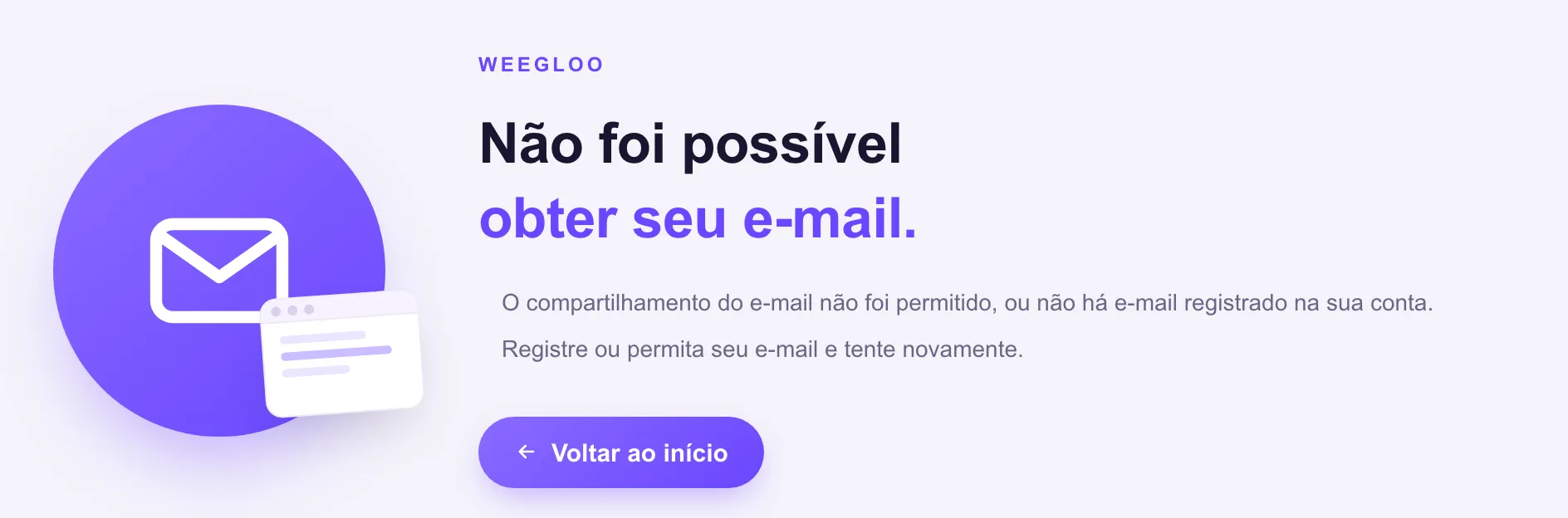
Os escopos (scopes) de informação que o WEEGLOO pede ao provedor no login são estes. Para receber o e-mail, há uma preparação a fazer antes no lado do provedor, e ela está na página de preparação de cada provedor, com link na última coluna da tabela.
| Provedor | Escopos pedidos pelo WEEGLOO | Preparação no lado do provedor para receber o e-mail |
|---|---|---|
email, profile | Não há | |
| GitHub | read:user, user:email | O e-mail precisa ser público para o login funcionar |
email, public_profile | Adicionar a permissão de e-mail | |
| GitLab | read_user | Registrar uma aplicação |
| LINE | openid, profile, email | Solicitar a permissão de e-mail |
| Kakao | profile_nickname, profile_image, account_email | Converter em Biz app, Configurar os itens de consentimento |
| Naver | email, profile, nickname | Registrar uma aplicação |
No Facebook e no Naver, as contas que podem fazer login ficam limitadas até que o app passe pela revisão do provedor. Qual é a limitação e como passar pela revisão estão em Conectar o login do Facebook e Conectar o login do Naver.
Quando o cadastro ou o login é bloqueado
Nos casos abaixo, mesmo que o cliente termine de confirmar a identidade no provedor, o login não é concluído, e aparece uma tela de aviso do WEEGLOO.
| Caso | O que acontece com o cliente |
|---|---|
| Não foi possível receber o endereço de e-mail da conta externa | O cliente que está se cadastrando pela primeira vez não vira membro. Um membro já cadastrado também não consegue concluir o login (É preciso um e-mail na conta externa para se cadastrar e fazer login) |
| O cliente já se cadastrou com o mesmo endereço de e-mail por outro provedor | O membro não é criado. O cliente precisa fazer login pelo provedor com que se cadastrou primeiro |
| O número de membros da Organization chegou ao limite do plano | Novos clientes não conseguem se cadastrar. Os membros já cadastrados continuam fazendo login normalmente (Limites) |
| A Aprovação de registos está ativada e a equipe ainda não ativou o membro | O membro é criado, mas o login não é concluído. Ele só consegue fazer login depois que a equipe o ativar |
| A equipe bloqueou o login desse membro, ou a exclusão da conta dele está em andamento | O login não é concluído (Regras de gerenciamento de ServiceUser) |
- Quando o bloqueio é por limite de membros, e-mail duplicado, espera por aprovação ou login bloqueado (inclusive exclusão de conta em andamento), a tela de aviso mostra o Nome do serviço e, como contato, o Email de contacto. Coloque ali um endereço pelo qual os clientes possam entrar em contato.
- A tela de aviso do bloqueio por não receber o endereço de e-mail da conta externa não mostra o Nome do serviço nem o Email de contacto (É preciso um e-mail na conta externa para se cadastrar e fazer login).
- Se o site ou o app iniciou o login indicando um endereço de URLs de retorno permitidas, o cliente volta para esse endereço em vez de ver a tela de aviso. Nesse caso, o motivo do bloqueio e o Email de contacto são enviados junto, e o site ou o app pode mostrar o aviso por conta própria. Os valores enviados estão na Referência da API.
Onde se define o Role Default
- O Role Default é definido no campo Role Default, em Informações básicas (Mudar o Role Default). Também é possível usar o menu ⋮ de uma linha de Roles ou o botão Definir como Role Default, na parte superior da tela de edição do papel. O menu e o botão só podem ser usados depois de ativar o ServiceLogin. Antes da ativação, ambos aparecem esmaecidos.
- O papel de membro usado como Role Default não pode ser excluído. Para excluí-lo, mude antes o Role Default para outro papel (Ao excluir papéis de membro).
Mudar o Role Default também afeta os membros já cadastrados. Qual papel vale para qual membro está em Cada membro tem um único papel aplicado, e o que permitir em um papel de membro está em Regras de papéis de membros.
A aprovação de cadastro só vale para os novos cadastros
- Se você marcar Bloquear o início de sessão de novos utilizadores até um admin ativar a sua conta, os clientes que fizerem login pela primeira vez a partir daí são cadastrados como membros não ativados. Eles só podem usar o serviço depois que a equipe ativar o membro na tela Users (Aprovar novos cadastros).
- Essa configuração não afeta os membros já cadastrados. Mesmo que você desmarque a opção, os membros que se cadastraram enquanto ela estava ativa e aguardavam ativação continuam aguardando. Ative esses membros um a um.
- Os membros que aguardam ativação também contam no número de membros (Limites).
O valor secreto do provedor não pode ser visto de novo
- O valor colocado no campo da chave secreta do cliente (Client Secret etc.) não aparece de novo depois de salvo. O ID do cliente pode ser visto de novo.
- Ao expandir um provedor ativado para editar os valores, mesmo que você mude só o ID do cliente, o Guardar só funciona depois que você digita de novo a chave secreta do cliente. Abaixo do campo aparece o aviso "Por motivos de segurança, não podemos mostrar o valor guardado".
- Se você perdeu o valor secreto, emita um novo na tela de desenvolvedor do provedor e coloque-o aqui.
Ao desativar um provedor, não é possível fazer login por ele
- Ao clicar em Remover em um provedor ativado, aparece uma janela de confirmação para apagar os dois valores e impedir novos logins por esse provedor. O título combina "Remover" com o nome do provedor, como "Remover Kakao". A janela informa que os dois valores salvos serão apagados e que o serviço não poderá mais usar o login desse provedor. Ela tem os botões Cancelar e Remover. Ao clicar em Remover, a alteração vale imediatamente, sem clicar em Guardar em Informações básicas. Cancelar mantém o provedor como está.
- Os membros que se cadastraram por esse provedor não são apagados e continuam na lista, mas não conseguem fazer login até que o provedor seja ativado de novo. Mesmo que façam login com uma conta de outro provedor que usa o mesmo endereço de e-mail, eles não passam a ser o mesmo membro e são bloqueados (Como os clientes se cadastram e fazem login).
- Para ativar de novo, digite outra vez os dois valores.
- Se houver apenas um provedor ativado, ele não pode ser desativado. O botão Remover aparece esmaecido e não pode ser clicado. Ative outro provedor antes de desativar este, ou desative o próprio ServiceLogin.
Em que partes as alterações são salvas
Depois da ativação, a tela de configuração salva cada parte separadamente.
- Ao editar um valor de Informações básicas, os botões Cancelar e Guardar aparecem abaixo dessa parte. As alterações só valem depois que você clica em Guardar. Se nenhum valor tiver sido alterado, os dois botões não aparecem.
- Em Login Providers, cada vez que você expande um provedor e clica em Guardar ou em Remover, a mudança vale na hora. Isso não depende do Guardar de Informações básicas.
- Se, enquanto você edita, outro membro do Space salvar antes o mesmo ServiceLogin, quando você clicar em Guardar em Informações básicas ou em um provedor, o seu salvamento não é aplicado e aparece a janela Conflito de versão. A janela tem os botões Cancelar, Descartar As Minhas Alterações E Recarregar e Substituir Com As Minhas Alterações. O que cada botão faz e a ordem para manter as alterações das duas pessoas estão em O que fazer quando você recebe o aviso de conflito.
- Ao desativar um provedor, a janela Conflito de versão não aparece. Se não for possível desativar porque o salvamento de outro membro do Space coincidiu, aparece a notificação "Outro utilizador está a editar este ServiceLogin ao mesmo tempo. Carregámos o estado mais recente, tente novamente". Ao clicar em Tentar Novamente, na notificação, o WEEGLOO tenta desativar esse provedor de novo.
Ao desativar o ServiceLogin, todos os membros são excluídos
Se você desativar o ServiceLogin com Desativar ServiceLogin, no estúdio de conteúdo, o ServiceLogin é excluído, e todos os membros cadastrados também são apagados. O que some junto e o que continua ao excluir estão em Ao excluir itens como Locale, Tag e Script.
Para ativar de novo, digite desde o início os itens de Para ativar, são necessárias cinco coisas e os dois valores do provedor.
Limites
| Item | Limite |
|---|---|
| Número de ServiceLogin por Space | 1 |
| Provedores que podem ser ativados | Google, GitHub, Facebook, GitLab, LINE, Kakao e Naver. Cada provedor é ativado uma vez |
| Número de provedores ativados | Pelo menos 1 |
| Tamanho do Nome do serviço | De 1 a 30 caracteres |
| Tamanho do campo do ID do cliente | 256 caracteres |
| Tamanho do campo da chave secreta do cliente | 512 caracteres |
| Número de URLs de retorno permitidas | 10 |
| Duração da sessão | De 1 minuto a 1 ano. Se ficar vazio, 3 dias |
| Duração da sessão de um login que volta pela URL de retorno padrão | 3 dias |
| Número de membros que podem se cadastrar | Varia conforme o plano. Como a contagem é feita e o que acontece ao chegar ao limite estão em Limites das Regras de gerenciamento de ServiceUser |
Permissões necessárias
| O que você quer fazer | Permissão necessária |
|---|---|
| Ver, ativar, editar e desativar a configuração do ServiceLogin | Gerir ServiceLogin no papel (SpaceRole) recebido nesse Space |
- Gerir ServiceLogin é ligado na aba Definições da tela do papel. Essa permissão é necessária até para só ver a configuração e, sem ela, não é possível abrir a tela Definições básicas (Permissões de configuração da aba Definições).
- Gerir ServiceLogin só vale quando um membro do Space trabalha com a própria conta. Não é possível lidar com o ServiceLogin usando um Space Access Token ou um Delivery Access Token (As permissões de configuração só valem para pessoas).
As permissões necessárias para lidar com os membros estão em Regras de gerenciamento de ServiceUser, e as necessárias para lidar com os papéis de membro estão em Regras de papéis de membros.
Tarefas no estúdio de conteúdo
Todas as tarefas começam expandindo ServiceLogin em Serviços, no menu à esquerda, e clicando em Definições básicas. Onde fica esse menu também pode ser conferido em Onde ficam as outras configurações do Space.
Ativar o ServiceLogin
Estes são os passos para ativar o ServiceLogin na "Loja online" e começar a receber o cadastro dos membros com o login do Google. O formulário da primeira ativação só é salvo quando você preenche Informações básicas, ativa pelo menos um provedor e clica em Ativar, no fim do formulário, e é nesse momento que o ServiceLogin é ativado (Para ativar, são necessárias cinco coisas).
Antes de começar, prepare duas coisas.
- O papel de membro "Membro comum": é o papel que você vai escolher em Role Default. Crie-o seguindo Criar um papel de membro.
- O ID do cliente e a chave secreta do cliente obtidos no Google: obtenha-os no Google Cloud Console seguindo Conectar o login do Google.
- No menu à esquerda, clique em ServiceLogin, em Serviços.
- Nos itens expandidos, clique em Definições básicas. Aparecem o aviso "ServiceLogin está desativado" e o botão Iniciar a configuração.
- Clique no botão Iniciar a configuração. O formulário de configuração se abre.
No formulário aberto, faça em ordem Preencher o formulário de configuração e Ativar o login social. A aparência do formulário pode ser vista em Itens de configuração.
Preencher o formulário de configuração
Em Informações básicas, você define o nome do serviço, o contato, o endereço para onde o cliente volta depois do login e o papel aplicado aos membros. O significado, o padrão e as restrições de cada campo estão em Informações básicas.
- Em Nome do serviço, digite o nome da loja,
Guarda-Roupa Aconchegante. - Em Email de contacto, digite o endereço que vai receber as perguntas dos clientes,
help@shop.example.com. No início, o campo vem preenchido com o e-mail da sua conta. - Em URL de retorno padrão, digite o endereço do site da loja para onde o cliente volta depois do login,
https://shop.example.com/auth/callback. - Em Role Default, selecione "Membro comum".
- Deixe desmarcada a opção Bloquear o início de sessão de novos utilizadores até um admin ativar a sua conta, em Aprovação de registos. Assim, o cliente cadastrado pode usar o serviço na hora.
A URL de retorno padrão só aceita endereços web. Para que o cliente volte ao app, como acontece no app da loja, cadastre o endereço do app à parte em URLs de retorno permitidas depois de ativar (Cadastrar o endereço de retorno do app). Para que a equipe confira os clientes recém-cadastrados antes de eles usarem o serviço, marque Aprovação de registos (A aprovação de cadastro só vale para os novos cadastros).
Ativar o login social
Em Login Providers, ative o provedor e digite os dois valores obtidos com ele. No Google, esses dois valores se chamam ID do cliente e chave secreta do cliente. A aparência das instruções expandidas pode ser vista em Login Providers.
- Em Login Providers, clique no botão + Adicionar da linha Google. Instruções passo a passo se expandem abaixo do Google.
- Se você ainda não cadastrou o URI de redirecionamento no cliente OAuth do Google Cloud Console, copie o Authorized redirect URI mostrado no Step 1 e cadastre-o lá. Esse endereço é usado quando o Google devolve ao WEEGLOO o resultado do login.
- No campo Client ID da etapa Introduzir no Weegloo, digite o ID do cliente obtido no Google.
- No campo Client Secret, digite a chave secreta do cliente.
- Clique no botão Adicionar, abaixo das instruções expandidas. Os dois valores entram no formulário.
- Clique no botão Ativar, no fim do formulário.
Ao clicar em Ativar no fim do formulário, o ServiceLogin é ativado. Se aparecer um ponto verde ao lado do nome Google em Login Providers, o login do Google está ativado. Quando o site da loja iniciar o login do Google, os clientes poderão se cadastrar e fazer login com a conta do Google. Se clicar em Ativar não ativar o serviço, confira Problemas comuns.
Os outros provedores, além do Google, são ativados da mesma forma. Os nomes de campo de cada provedor e as páginas de preparação por provedor estão em Campos que variam por provedor. Os membros cadastrados aparecem em Serviços > ServiceLogin > Users (Regras de gerenciamento de ServiceUser).
Ativar mais um login social
Estes são os passos para adicionar o login do Kakao à "Loja online", que até agora só recebia o cadastro dos clientes por contas do Google. Os passos para preparar o app no Kakao e obter os dois valores estão em Conectar o login do Kakao.
- Abra Serviços > ServiceLogin > Definições básicas.
- Em Login Providers, clique no botão + Adicionar da linha Kakao. Instruções passo a passo se expandem abaixo do Kakao, e a primeira etapa mostra o Redirect URI a cadastrar no Kakao.
- Siga os passos de Obter a REST API key e o Client Secret no Kakao para concluir a preparação no Kakao e obter os dois valores.
- No campo REST API key da etapa Introduzir no Weegloo, digite a REST API key obtida no Kakao.
- No campo Client Secret - Kakao Login Code, digite a chave secreta do cliente obtida no Kakao.
- Clique no botão Adicionar, abaixo das instruções expandidas.
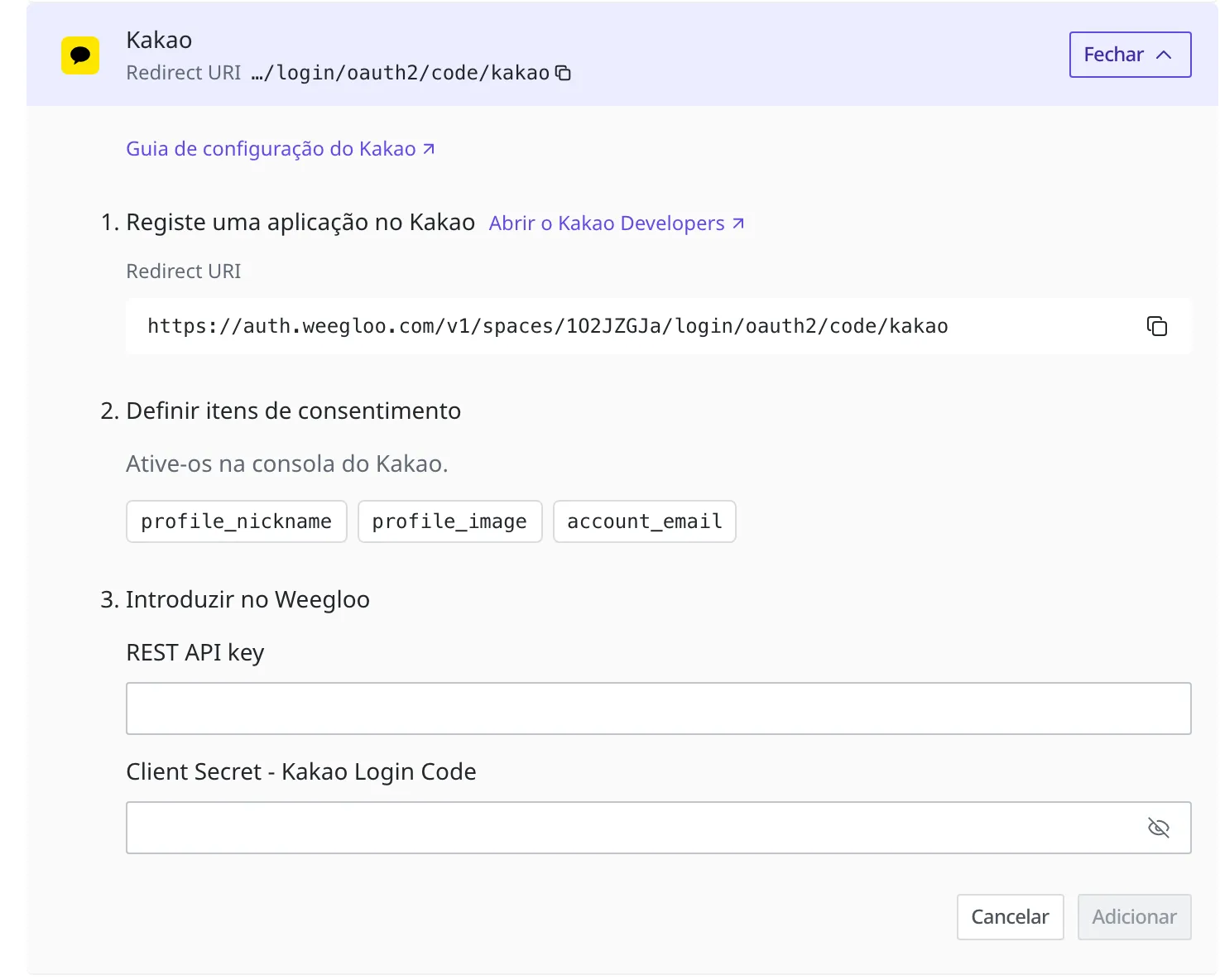
Depois de salvar, aparece um ponto verde ao lado do nome Kakao e, abaixo dele, o início da REST API key. A partir de agora, os clientes também podem se cadastrar com uma conta do Kakao.
Trocar o valor secreto do provedor
Estes são os passos para trocar a chave secreta do cliente pelo valor novo quando você emite uma nova no Google Cloud Console.
- Abra Serviços > ServiceLogin > Definições básicas.
- Em Login Providers, clique no botão Editar da linha Google. As instruções passo a passo se expandem abaixo da linha.
- No campo Client Secret, digite o valor recém-emitido. O campo Client ID já vem preenchido com o valor atual.
- Clique no botão Guardar.
Se você apagar o valor antigo no Google Cloud Console, os clientes não conseguem fazer login com o Google até o valor novo ser salvo. Depois de emitir o valor novo, coloque-o aqui sem demora.
Desativar um login social
Estes são os passos para desativar o login do Kakao na "Loja online", que tem o Google e o Kakao ativados. Antes de desativar, confira Ao desativar um provedor, não é possível fazer login por ele. Os membros que se cadastraram com o Kakao não conseguem fazer login até o Kakao ser ativado de novo.
- Abra Serviços > ServiceLogin > Definições básicas.
- Em Login Providers, clique no botão Editar da linha Kakao. As instruções passo a passo se expandem abaixo da linha.
- Clique no botão Remover, no canto inferior esquerdo das instruções expandidas. A janela de confirmação "Remover Kakao" aparece.
- Clique em Remover na janela de confirmação. Não é necessário clicar em Guardar em Informações básicas.
Quando o botão da linha do Kakao volta a mostrar + Adicionar, o provedor está desativado.
Cadastrar o endereço de retorno do app
Estes são os passos para cadastrar pogeunotjang://login, para que o cliente que faz login no app da loja volte ao app, e definir a duração da sessão em 30 dias.
- Abra Serviços > ServiceLogin > Definições básicas.
- Em Informações básicas, clique no botão Adicionar URL, abaixo de URLs de retorno permitidas. Uma linha vazia é criada.
- No campo URL, digite
pogeunotjang://login. - No campo numérico abaixo de Duração da sessão (padrão 3 dias), digite
30. A unidade já vem selecionada como dias. - Clique no botão Guardar, abaixo de Informações básicas.
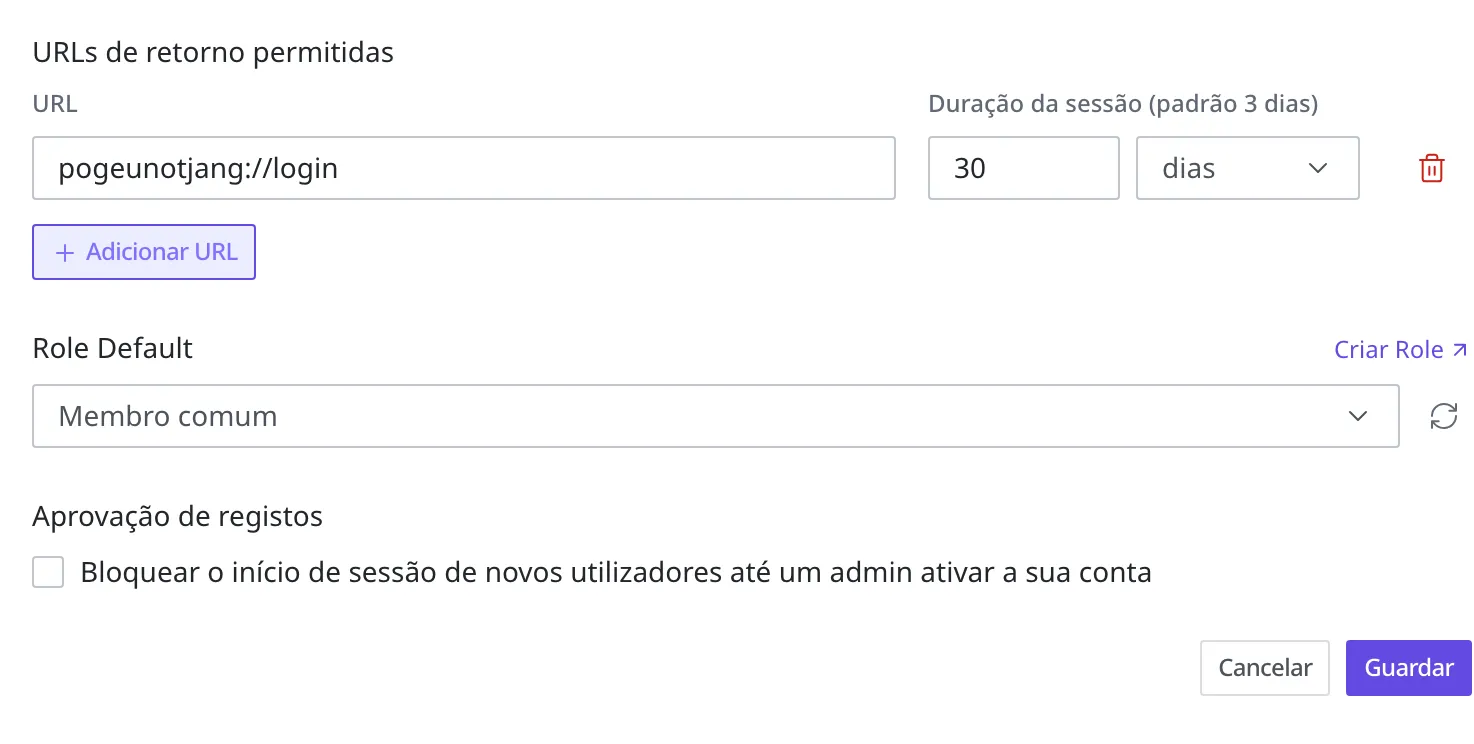
A partir de agora, quando o app iniciar o login indicando pogeunotjang://login como endereço de volta, o cliente volta ao app depois do login. Se o site também indicar ele mesmo o endereço de volta, cadastre do mesmo jeito mais uma linha com https://shop.example.com/auth/callback (Endereço de retorno e duração da sessão).
Para apagar um endereço cadastrado, clique no botão de excluir no fim da linha e depois em Guardar. Os logins que indicam o endereço apagado não começam mais.
Mudar o Role Default
Este é o caso em que você criou na tela Roles o papel de membro "Novo membro", que só pode ler avaliações, e quer usá-lo como papel padrão. Mudar o Role Default também afeta os membros já cadastrados, então, antes de mudar, confira Cada membro tem um único papel aplicado.
- Abra Serviços > ServiceLogin > Definições básicas.
- Clique no campo Role Default, em Informações básicas.
- Na lista, selecione "Novo membro". Se ele não estiver na lista, clique no botão de atualizar ao lado do campo.
- Clique no botão Guardar, abaixo de Informações básicas.
O resultado é o mesmo se você abrir o menu da linha "Novo membro" na lista de papéis da tela Roles e clicar em Definir como Role Default.
Ativar a aprovação de cadastro
Este é o caso em que você quer que a equipe confira os clientes recém-cadastrados antes de eles usarem o serviço.
- Abra Serviços > ServiceLogin > Definições básicas.
- Em Aprovação de registos, dentro de Informações básicas, marque Bloquear o início de sessão de novos utilizadores até um admin ativar a sua conta.
- Clique no botão Guardar, abaixo de Informações básicas.
A partir daí, os clientes que se cadastrarem aguardam ativação na tela Users. Os passos para ativar estão em Aprovar novos cadastros.
Desativar o ServiceLogin
Ao desativar o ServiceLogin, todos os membros cadastrados são excluídos, e isso não pode ser desfeito. Se o serviço está recebendo cadastros, decida com cuidado (Ao desativar o ServiceLogin, todos os membros são excluídos).
- Abra Serviços > ServiceLogin > Definições básicas.
- No fim da tela, clique no botão Desativar de Desativar ServiceLogin. Acima do botão, aparece "Elimina permanentemente este ServiceLogin e todos os dados de ServiceUser.".
- Na janela de confirmação "Desativar ServiceLogin?", clique em Desativar. A janela avisa que todos os dados de ServiceUser cadastrados serão excluídos e que isso não pode ser desfeito.

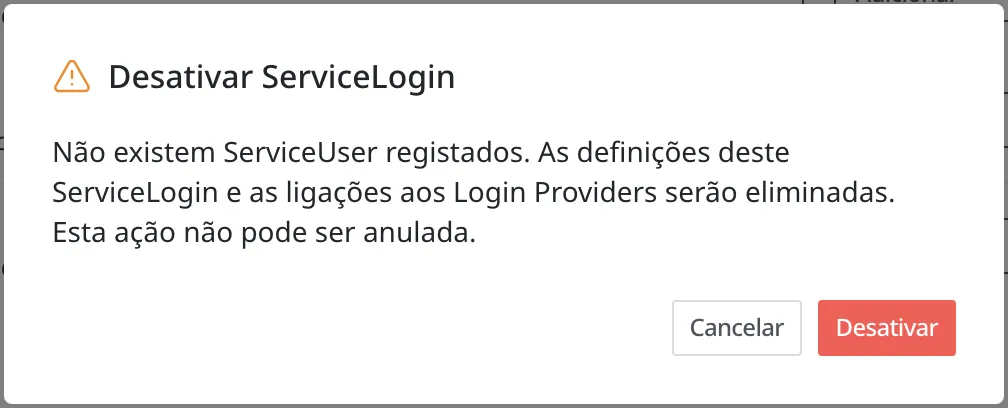
Depois de desativado, a tela de configuração volta ao estado anterior à primeira ativação.
Problemas comuns
| Situação | Motivo | Solução |
|---|---|---|
| Não é possível abrir as telas do menu ServiceLogin | O seu papel não tem Gerir ServiceLogin | Peça Gerir ServiceLogin a quem administra o Space |
| Na primeira ativação, clicar em Ativar no fim do formulário não ativa o serviço | Falta algum item de Para ativar, são necessárias cinco coisas | Preencha primeiro os campos indicados em vermelho logo abaixo de cada campo incompleto |
| Você digitou os dois valores do provedor e clicou em Adicionar, mas o ServiceLogin não foi ativado | No formulário da primeira ativação, Adicionar dentro do provedor só coloca os valores no formulário, sem salvar | Clique em Ativar, no fim do formulário |
| A lista de Role Default está vazia | Este Space não tem papéis de membro | Crie um papel de membro em Manage Roles e clique no botão de atualizar |
| Não é possível colocar um endereço de app na URL de retorno padrão | A URL de retorno padrão só aceita endereços web | Cadastre endereços de app em URLs de retorno permitidas |
| As URLs de retorno permitidas não são salvas | Falta o esquema, há um #, o esquema não é permitido ou o mesmo endereço aparece duas vezes | Corrija o endereço conforme o aviso abaixo do campo (Endereço de retorno e duração da sessão) |
| Não é possível clicar no botão Adicionar URL | Já há 10 URLs de retorno permitidas | Apague os endereços que você não usa |
| A Duração da sessão não é salva | O valor não é inteiro, é menor que 1 minuto ou é maior que 1 ano | Use um número inteiro entre 1 minuto e 1 ano |
| Na tela de login do provedor, o cliente vê um erro dizendo que o endereço não corresponde | O URI de redirecionamento cadastrado no provedor é diferente do valor deste Space | Copie de novo o valor de URI De Redirecionamento no estúdio de conteúdo e cadastre-o no provedor exatamente como está |
| O login não começa no app ou no site | O endereço de volta indicado não está cadastrado em URLs de retorno permitidas exatamente igual, caractere por caractere | Cadastre esse endereço em URLs de retorno permitidas |
| O cliente vê "Não foi possível obter seu e-mail" | O cliente recusou o compartilhamento do e-mail, a conta externa não tem e-mail ou falta a preparação no lado do provedor | Confira a preparação desse provedor na tabela de É preciso um e-mail na conta externa para se cadastrar e fazer login |
| Um membro é bloqueado ao tentar fazer login com outra conta social | Ele já se cadastrou com o mesmo endereço de e-mail por outro provedor | Oriente o membro a fazer login pelo provedor com que se cadastrou primeiro |
| Novos clientes não conseguem se cadastrar, mas os membros já cadastrados fazem login | O número de membros da Organization chegou ao limite do plano | Mude para um plano maior ou remova membros (Limites das Regras de gerenciamento de ServiceUser) |
| Clientes recém-cadastrados não conseguem usar o serviço | A Aprovação de registos está ativada | Ative esse membro na tela Users (Aprovar novos cadastros) |
| Você desativou a Aprovação de registos, mas os membros que aguardavam continuam sem poder usar o serviço | Essa configuração não afeta os membros já cadastrados | Ative um a um os membros que aguardavam |
| Depois de mudar o Role Default, o que os membros antigos podem fazer também mudou | O novo Role Default também vale para os membros antigos que não têm papel atribuído à parte (Cada membro tem um único papel aplicado) | Atribua à parte o papel antigo aos membros que vão continuar com ele, ou volte o Role Default ao anterior |
| Não é possível clicar no botão Remover de um provedor | É o último provedor que resta | Ative outro provedor antes de desativar este, ou desative o ServiceLogin |
| Ao expandir um provedor, o campo da chave secreta do cliente está vazio | O valor secreto não aparece de novo depois de salvo | Ao editar, digite de novo o valor secreto. Se você o perdeu, emita um novo no provedor |
| Depois de desativar um provedor, os membros que se cadastraram por ele não conseguem fazer login | Não é possível iniciar o login por um provedor desativado | Ative esse provedor de novo e digite os dois valores |
| Ao clicar em Guardar, aparece a janela Conflito de versão | Enquanto você editava, outro membro do Space salvou antes o mesmo ServiceLogin | Clique em Descartar As Minhas Alterações E Recarregar, confira a configuração alterada, edite de novo e salve (O que fazer quando você recebe o aviso de conflito) |
| Ao tentar desativar um provedor, aparece a notificação de que outro usuário está editando ao mesmo tempo | O salvamento de outro membro do Space coincidiu, e o provedor não foi desativado | Clique em Tentar Novamente, na notificação |
| Não é possível instalar um Market App neste Space | O app inclui um ServiceLogin, e este Space já tem um ServiceLogin | Instale em outro Space (Condições verificadas para saber se é possível instalar) |
| Não é possível lidar com o ServiceLogin usando um Space Access Token | Com tokens, não é possível lidar com as configurações do Space | Faça isso no estúdio de conteúdo (As permissões de configuração só valem para pessoas) |
Documentos relacionados
- Login de membros do serviço: Mostra com diagramas o que é o ServiceLogin, em que a equipe e os membros diferem e o caminho até começar a receber o cadastro dos membros.
- Regras de gerenciamento de ServiceUser: Mostra a lista de ServiceUser cadastrados, o papel de cada membro, o bloqueio de login e a exclusão de conta.
- Regras de papéis de membros: Mostra o que permitir no ServiceUserRole definido como Role Default.
- Conectar o login do Google: Mostra os passos para obter os dois valores na tela de desenvolvedor do provedor. As páginas de preparação dos outros provedores estão reunidas em Campos que variam por provedor.
- Gerenciar membros do serviço: Mostra, situação por situação, como operar os membros, por exemplo aprovando cadastros e bloqueando o login.
- Regras de exclusão: Mostra o que some junto e o que continua quando o ServiceLogin é excluído.
- Referência da API: Mostra especificações técnicas, como o formato das requisições, necessárias para criar e editar o ServiceLogin a partir de um programa. Como colocar o login dos clientes no site ou no app está em Auth API.