

Conectar seu próprio domínio
Esta página reúne tudo sobre conectar seu próprio domínio a um Web Hosting: os itens que você define, as regras de funcionamento, os limites, as permissões e as tarefas no estúdio de conteúdo. Para saber o que é um domínio próprio e quando usá-lo, veja Abrir o site também no seu próprio domínio. As regras para enviar os arquivos do site e definir o endereço gratuito estão em Configurações e regras do Web Hosting.
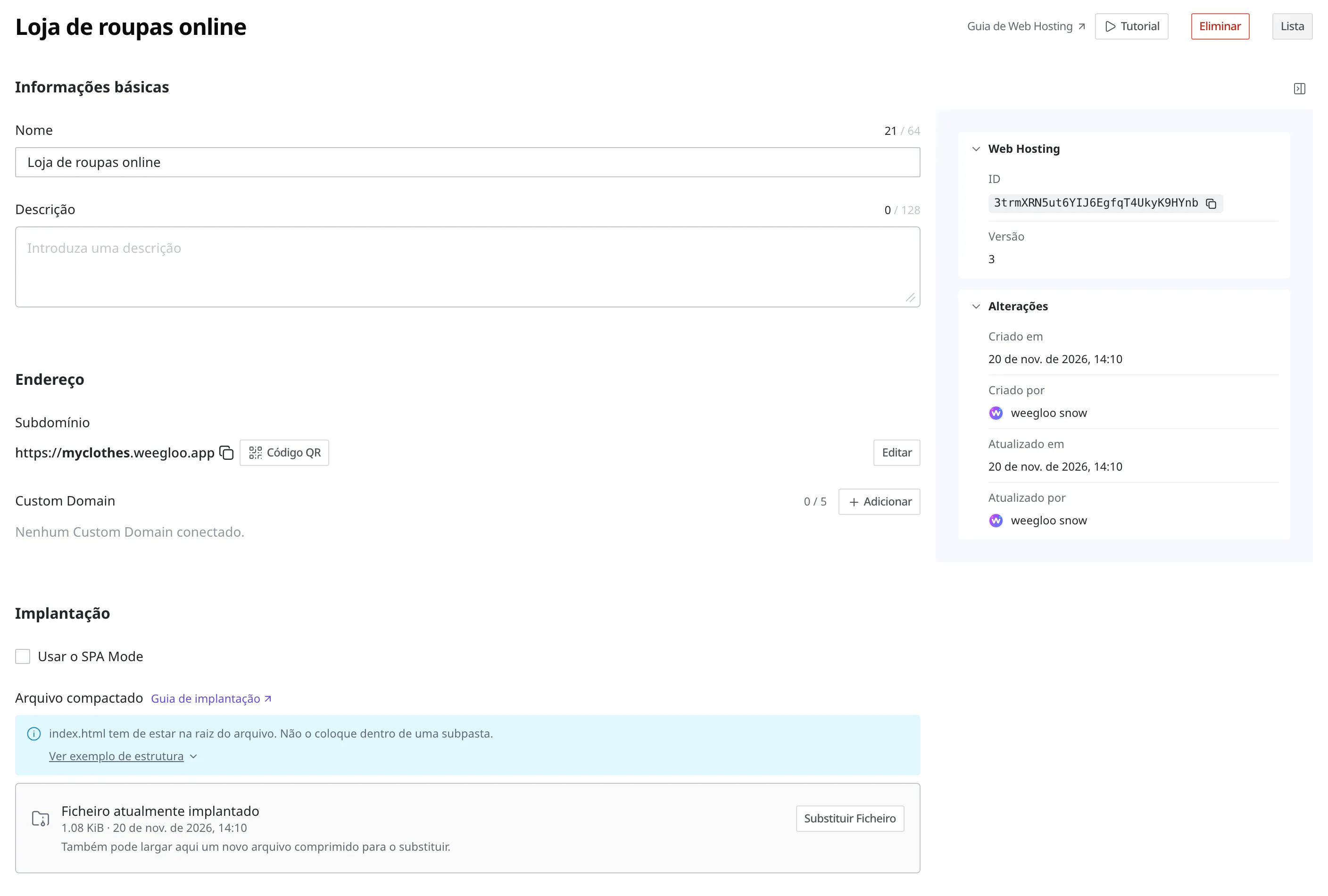
O exemplo é a mesma loja de roupas online de Primeiros passos. A loja de roupas "Guarda-Roupa Aconchegante" enviou o site da loja para o Space "Loja online" como o Web Hosting "Loja de roupas online" e o deixou público em myclothes.weegloo.app, o endereço gratuito oferecido pelo WEEGLOO. A loja também já comprou o domínio example.com. O domínio é o nome do endereço de internet que o cliente digita na barra de endereços para chegar ao site. Você compra um domínio em uma empresa de registro de domínios (por exemplo, GoDaddy ou Cloudflare), que vende domínios e cuida das configurações dos domínios comprados. Nesta página, o exemplo é fazer os clientes entrarem no site da loja por shop.example.com.
Itens de configuração
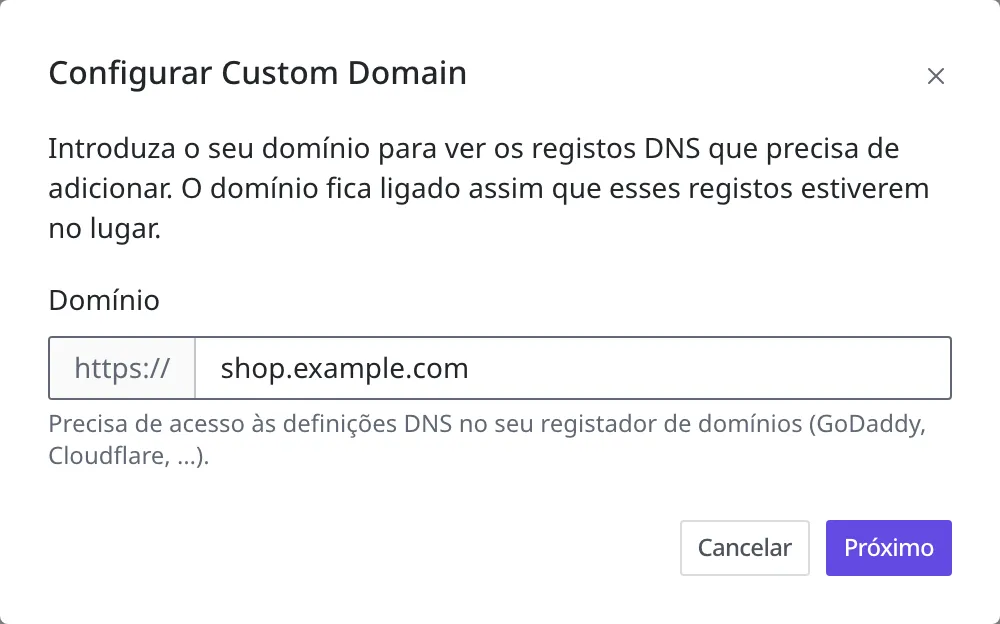
Ao conectar seu próprio domínio, o que você define é o domínio a conectar. Um site pode ter até 5 domínios conectados. Você digita o domínio na janela "Configurar Custom Domain", que abre quando você clica em Adicionar de Custom Domain, na área Endereço da tela de detalhes de um Web Hosting que já está no ar. Os valores a cadastrar na empresa de registro de domínios aparecem na tela quando você inicia a conexão (Você cadastra três registros na empresa de registro de domínios), e o certificado SSL, que faz seu domínio abrir com segurança em https://, é emitido automaticamente (Você não precisa providenciar o certificado SSL). Os valores dos registros e o certificado SSL não são definidos por você.
| Item | Significado | Padrão | Restrições |
|---|---|---|---|
| Custom Domain | O seu próprio domínio, que os clientes usam para entrar neste site. Você o digita no campo Domínio da janela "Configurar Custom Domain" | Nenhum domínio conectado ("Nenhum Custom Domain conectado."). Sem domínio, o site só abre no endereço gratuito | Um site pode ter até 5 domínios conectados. Os domínios aceitos seguem Condições do domínio digitado |
Condições do domínio digitado
No campo Domínio da janela "Configurar Custom Domain", digite o endereço que você vai divulgar aos clientes, do jeito que ele é (por exemplo, shop.example.com). Como o campo já começa com https://, digite só o domínio, sem https:// e sem a / do final. Depois de digitar o domínio, clique em Próximo para iniciar a conexão.
O domínio digitado precisa cumprir as condições abaixo. Se não cumprir, não é possível iniciar a conexão. Nada aparece enquanto você digita; ao clicar em Próximo, a borda do campo fica vermelha e a condição não cumprida aparece em vermelho abaixo do campo, como "Apenas letras, números e hífenes são permitidos.". Se o domínio já estiver conectado a outro site ou não for encontrado no DNS, o motivo também aparece abaixo do campo. Por exemplo, se o domínio já estiver conectado a outro site, aparece abaixo do campo "'shop.example.com' já está em uso ou é um domínio reservado. Tente outro domínio.", e se o domínio não for encontrado no DNS, aparece "O domínio 'shop.example.com' não existe no DNS. Configure primeiro os registros DNS do domínio e tente novamente.". Nos dois casos, a conexão não começa.
- Só podem ser usados letras do alfabeto inglês, números e o hífen (
-). Se você digitar letras maiúsculas, elas são salvas como minúsculas. - O domínio precisa ter duas ou mais partes separadas por ponto (
.). Nenhuma parte pode começar ou terminar com hífen. - A última parte (
com, emshop.example.com) precisa ter pelo menos 2 letras do alfabeto inglês. - Um domínio com caracteres que não são letras do alfabeto inglês é digitado na forma convertida para essas letras (Punycode). Um domínio cuja última parte não esteja escrita nessas letras não pode ser conectado.
- É possível digitar até 253 caracteres.
- A terminação do domínio precisa ser uma que esteja em uso de verdade, como
.comou.co.kr. - O domínio precisa já ter sido comprado em uma empresa de registro de domínios. Ao iniciar a conexão, o WEEGLOO confere se o domínio comprado que está na base do domínio digitado (
example.com, no caso deshop.example.com) é encontrado no DNS. O DNS é o sistema que funciona como a agenda de endereços da internet: para cada domínio, ele guarda as informações necessárias para chegar ao site. Se o domínio comprado não for encontrado no DNS, não dá para iniciar a conexão. O WEEGLOO não vende domínios. - Não é possível conectar um domínio que já está conectado a outro site (Um domínio só se conecta a um site).
Também é possível conectar um domínio com só duas partes separadas por ponto, como example.com (um domínio raiz). Mas, se você cadastrar o registro que encaminha o tráfego (CNAME) em um domínio raiz, outras configurações de DNS do mesmo domínio, como as de e-mail, podem parar de funcionar, e algumas empresas nem permitem esse cadastro. Por isso, antes de digitar o domínio, confira se a sua empresa aceita um registro próprio para domínios raiz.
- Se a empresa aceitar um registro para domínios raiz (por exemplo, o CNAME flattening da Cloudflare), digite
example.come conecte. O registro que encaminha o tráfego é cadastrado como esse registro para domínio raiz. - Se não aceitar, digite
www.example.come conecte. Os clientes que chegarem porexample.comdevem ser enviados parawww.example.comcom o recurso de redirecionamento da empresa (que passa quem chega a um endereço para outro). Para configurar o redirecionamento, siga as instruções da empresa.
O que aparece ao iniciar a conexão
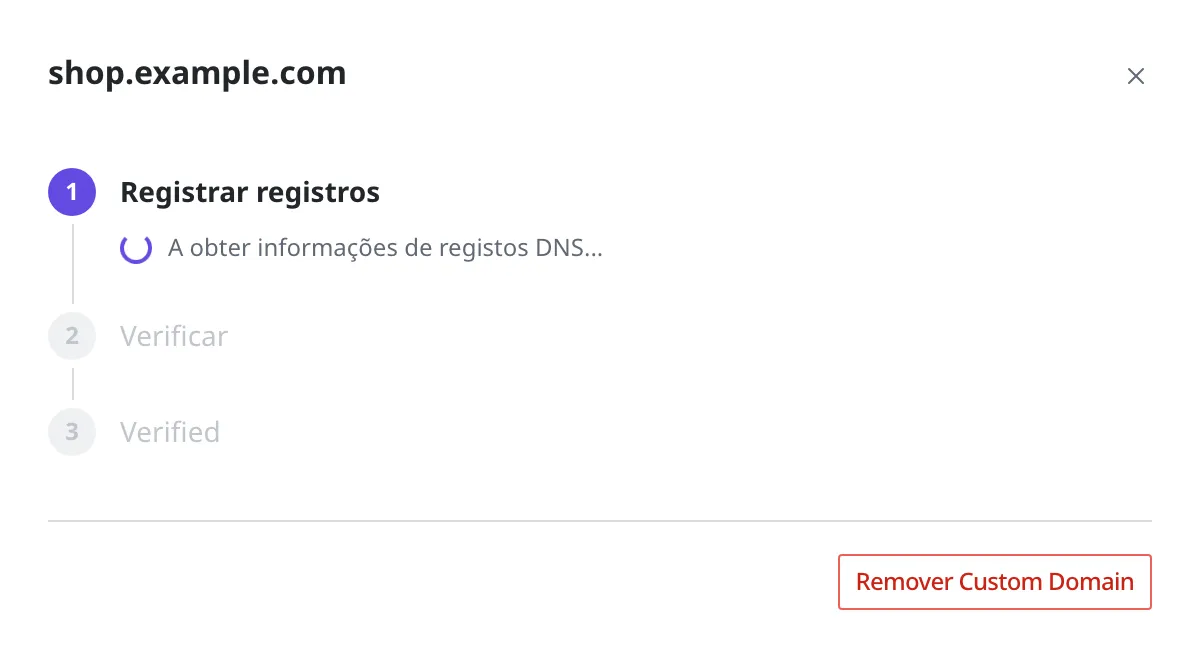
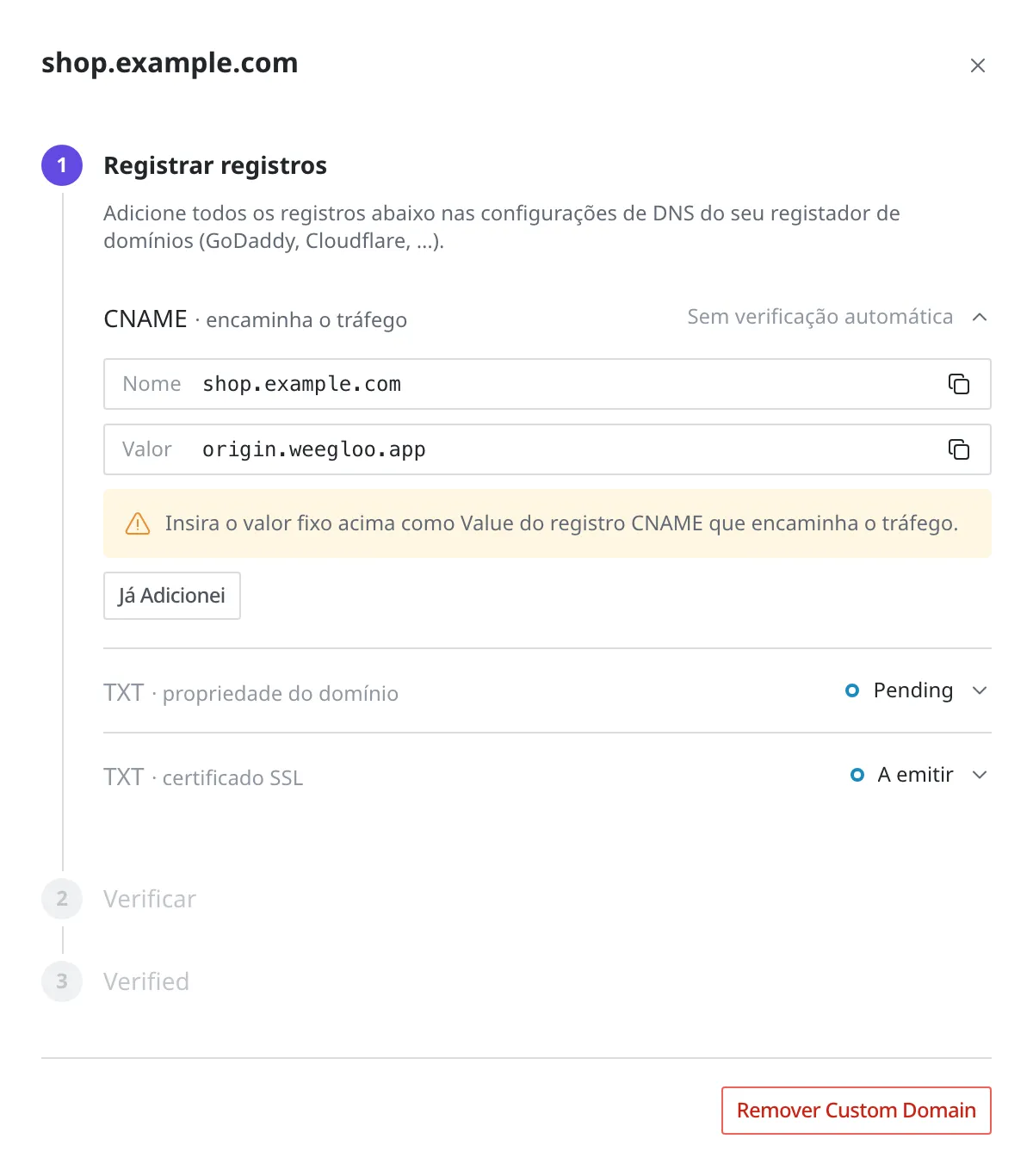
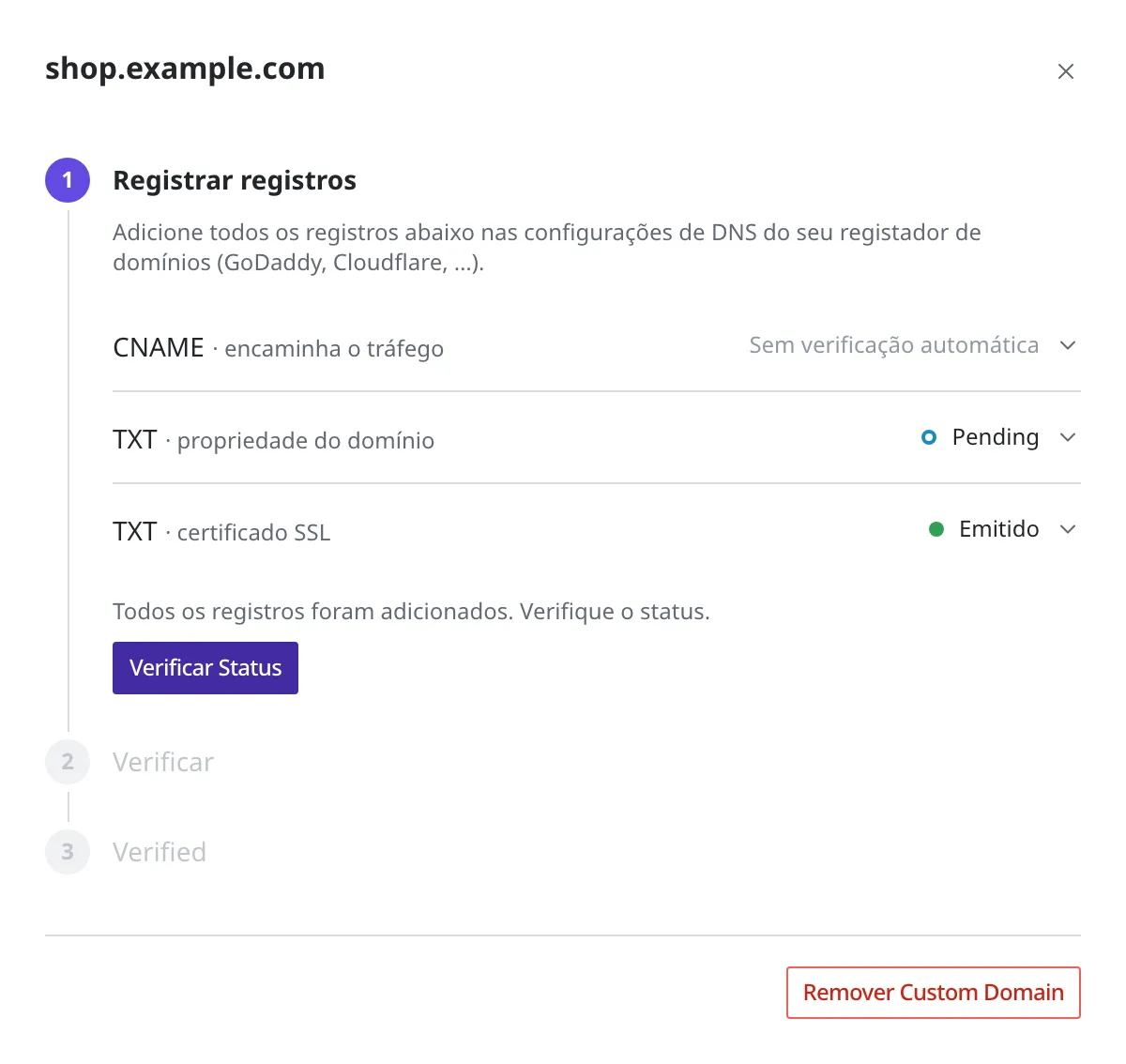
Ao clicar em Adicionar, digitar o domínio e clicar em Próximo, abre-se à direita um painel com o nome do domínio como título. O painel mostra três etapas, Registrar registros, Verificar e Verified, e tem o botão Remover Custom Domain no final. Enquanto as informações dos registros são obtidas, a etapa Registrar registros mostra "A obter informações de registos DNS...". Os três registros a cadastrar na empresa de registro de domínios ficam na etapa Registrar registros desse painel. Um registro é uma linha de informação guardada no DNS para cada domínio, e CNAME e TXT são tipos de registro. A função de cada registro está resumida em Você cadastra três registros na empresa de registro de domínios.
Quando as informações chegam, a etapa Registrar registros mostra os três registros, um por linha, e os expande um de cada vez, começando pelo registro que encaminha o tráfego (CNAME), no topo. O registro expandido mostra Name e Value, cada um com um ícone de copiar. Depois de cadastrar esse registro na empresa de registro de domínios, clique em Já adicionei, logo abaixo. O próximo registro se expande. Registros TXT que já foram confirmados são pulados. Ao terminar o último registro, aparecem "Todos os registros foram adicionados. Verifique o status." e o botão Verificar status. Clicar em Verificar status leva à etapa Verificar.
Mesmo que você feche o painel, a linha do domínio continua na área Custom Domain. A linha mostra o domínio com o ícone de copiar, o status ("A preparar") e Continuar. Clique em Continuar para seguir de onde parou.

| Onde | O que aparece |
|---|---|
| Linha de título Custom Domain | O número de domínios conectados (por exemplo, 1 / 5) e o botão Adicionar |
| Aviso no alto da área | "O Value CNAME de todos os Custom Domain é origin.weegloo.app. Se for diferente, o site não abrirá." À direita do valor há um ícone de copiar |
| Linha do domínio | O domínio conectado (shop.example.com) com o ícone de copiar e, à direita, o status ("A preparar") e Continuar |
| Painel à direita | O nome do domínio como título, as etapas Registrar registros, Verificar e Verified, e o botão Remover Custom Domain no final |
Na linha de um domínio que passou a Verified, aparece um ícone de código QR à direita do domínio, e Continuar, na ponta direita, vira Ver. Clicar em Ver abre o mesmo painel.

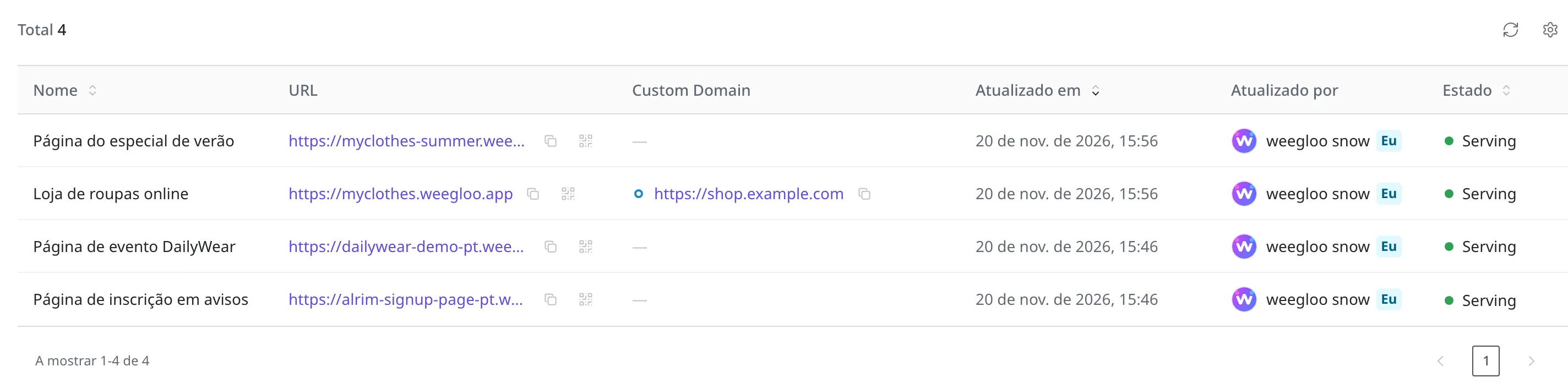
A lista de Web Hosting tem a coluna Custom Domain. Em um site sem domínio próprio conectado, essa coluna mostra só um traço. Em um site com domínio próprio conectado, ela mostra um círculo que indica o status, https://shop.example.com, o ícone de copiar e o ícone de código QR. O círculo fica verde quando o status é Verified.
Regras de funcionamento
Você cadastra três registros na empresa de registro de domínios
Quando um cliente digita shop.example.com na barra de endereços, o navegador procura no DNS os registros desse domínio e vai até onde o site está. Por isso, para conectar seu próprio domínio, depois de iniciar a conexão, você precisa cadastrar os três registros mostrados no painel à direita nas configurações de DNS da empresa onde comprou o domínio.
| Registro | Tipo | O que faz | Nome | Valor |
|---|---|---|---|---|
| Encaminhamento de tráfego | CNAME | Leva ao site os clientes que chegam por shop.example.com | O domínio conectado, do jeito que é (shop.example.com) | origin.weegloo.app. Todos os sites usam o mesmo valor |
| Propriedade do domínio | TXT | Confirma que você é mesmo o dono deste domínio | O domínio conectado com um nome definido na frente | Um valor definido ao iniciar a conexão |
| Certificado SSL | TXT | Faz a confirmação necessária para emitir o certificado SSL deste domínio | O domínio conectado com um nome definido na frente | Um valor definido ao iniciar a conexão |
O registro CNAME é uma instrução para mandar quem chega por um nome ao lugar para onde outro nome aponta. O registro TXT é uma instrução que guarda um valor em texto no domínio; aqui, ele serve para confirmar que quem está conectando é a pessoa que de fato administra o domínio.
- Cadastre o tipo, o Nome e o Valor exatamente como aparecem na tela. Não digite os valores à mão: clique no ícone de copiar à direita de cada valor e cole. O jeito de digitar o Nome muda de uma empresa para outra (O jeito de digitar o nome do registro muda de uma empresa para outra).
- O Valor do encaminhamento de tráfego não é o endereço gratuito do site (
myclothes.weegloo.app). Se você digitar o endereço gratuito, o domínio não se conecta. - Logo depois de clicar em Próximo, os valores dos dois registros TXT podem ainda não estar prontos. Enquanto isso, a linha do domínio mostra A preparar, e a etapa Registrar registros do painel mostra "A obter informações de registos DNS...". Os valores são preenchidos automaticamente assim que ficam prontos. Se a preparação demorar, aparecem "A preparação das informações dos registros está demorando um pouco. Tente novamente em instantes." e o botão Verificar de novo; nesse caso, espere um pouco e clique nesse botão.
- Os registros são cadastrados e excluídos na empresa de registro de domínios. O WEEGLOO não altera nem exclui os registros cadastrados na empresa.
- Se você excluir o registro de encaminhamento de tráfego, o site deixa de abrir no seu domínio. Enquanto usar seu domínio, mantenha esse registro como está.
O jeito de digitar o nome do registro muda de uma empresa para outra
Algumas empresas de registro de domínios pedem que você digite no campo Nome o nome da tela por inteiro; outras pedem só a parte inicial, sem o domínio comprado (example.com). Para saber qual é o caso, siga as instruções da tela da empresa. Ao conectar shop.example.com, o valor a digitar no campo Nome é o seguinte.
| Registro | Empresas que pedem o nome inteiro | Empresas que pedem só a parte inicial |
|---|---|---|
Encaminhamento de tráfego (CNAME) | shop.example.com | shop |
Propriedade do domínio (TXT) | O valor de Nome da tela, do jeito que é | A parte inicial do valor de Nome da tela, sem o .example.com do final |
Certificado SSL (TXT) | O valor de Nome da tela, do jeito que é | A parte inicial do valor de Nome da tela, sem o .example.com do final |
Em qualquer empresa, o tipo e o Valor são digitados exatamente como aparecem na tela.
O status da verificação aparece nos dois registros TXT
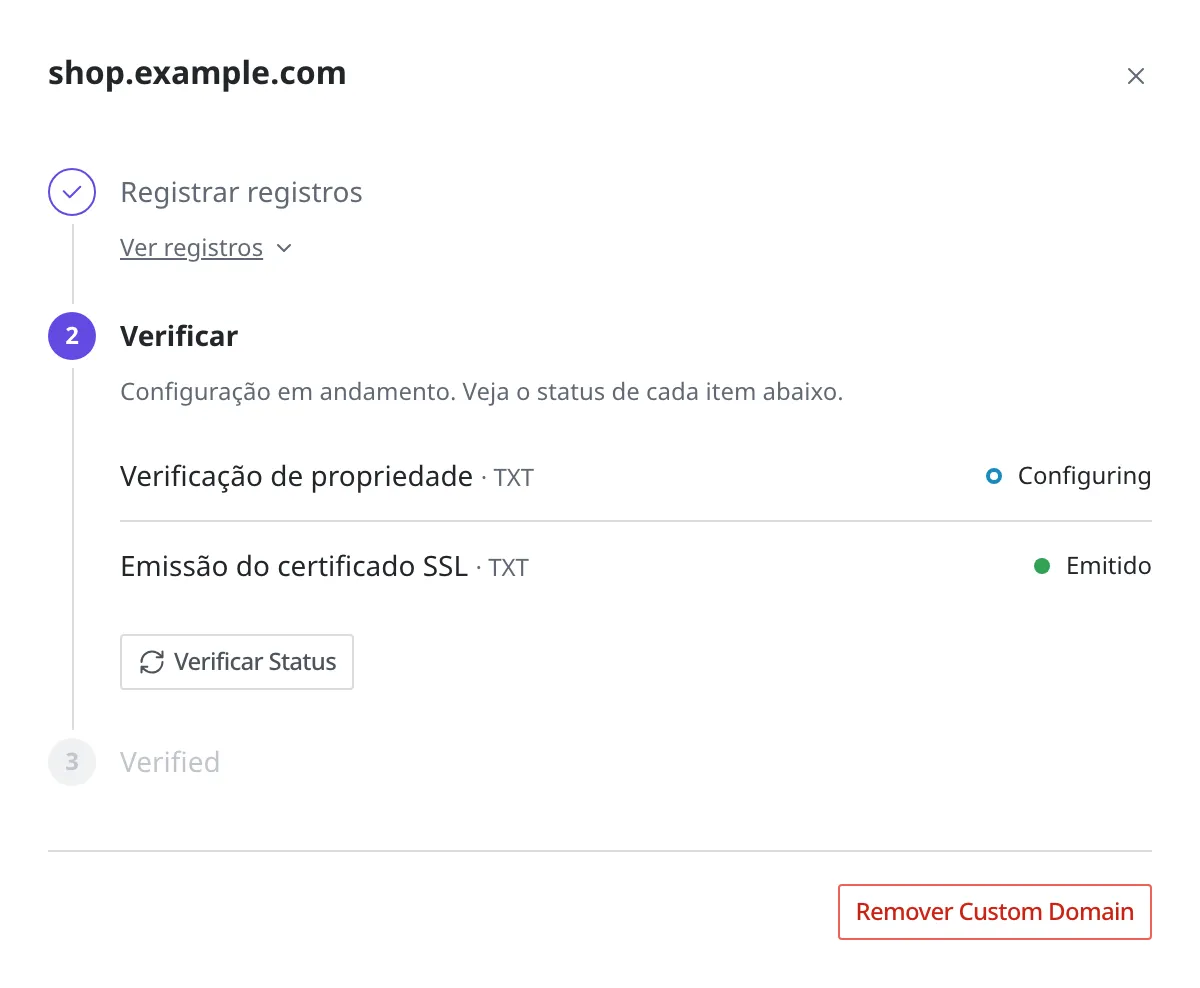
Depois de cadastrar os registros, clique em Verificar status na etapa Registrar registros. A partir daí, o WEEGLOO confere os registros cadastrados e muda o status da verificação conforme o resultado. Antes de você clicar em Verificar status, o registro de propriedade do domínio pode ficar em Pending, mesmo com os registros já cadastrados. A etapa Verificar mostra "Configuração em andamento. Veja o status de cada item abaixo." junto com o status de Verificação de propriedade (TXT) e Emissão do certificado SSL (TXT), e abaixo o botão Verificar status. Para ver o resultado de novo, clique nesse botão.
- As mudanças feitas na empresa de registro de domínios podem levar até 48 horas para valer na internet. Se os registros não forem confirmados logo depois do cadastro, espere um pouco e confira de novo.
- O status da verificação aparece em dois lugares. Ao lado do domínio aparece o status da conexão como um todo, e à direita dos dois registros TXT aparece o status de cada registro, separadamente. Por exemplo, em uma tela em que os registros ainda não foram confirmados, aparece Verificação pendente ao lado do domínio, Pending na propriedade do domínio e A emitir no certificado SSL.
- O registro de encaminhamento de tráfego (CNAME) não mostra status de verificação ao lado, e ele também não entra no status mostrado ao lado do domínio. Depois que os dois registros TXT forem confirmados, entre diretamente em
https://shop.example.compara conferir se o site abre.
O status da conexão mostrado ao lado do domínio pode ser um destes.
| Status ao lado do domínio | Significado | O que fazer |
|---|---|---|
| A preparar | Os valores dos registros TXT a cadastrar estão sendo preparados | Espere até os valores aparecerem |
| Verificação pendente | Os valores dos registros estão prontos, mas ainda não foram confirmados | Cadastre os três registros na empresa e verifique o status de novo |
| A configurar | Os registros foram confirmados, e a conexão e o certificado SSL estão sendo configurados. Aparece "A configurar a ligação e o certificado SSL." | Espere. Para ver o resultado, verifique o status de novo |
| Verified | Os dois registros TXT foram confirmados e o certificado SSL foi emitido, então o site pode abrir no seu domínio | Nada |
| Ação necessária | Há um problema nos registros ou o certificado SSL não pode ser usado | Confira o status à direita dos dois registros TXT e o aviso abaixo deles |
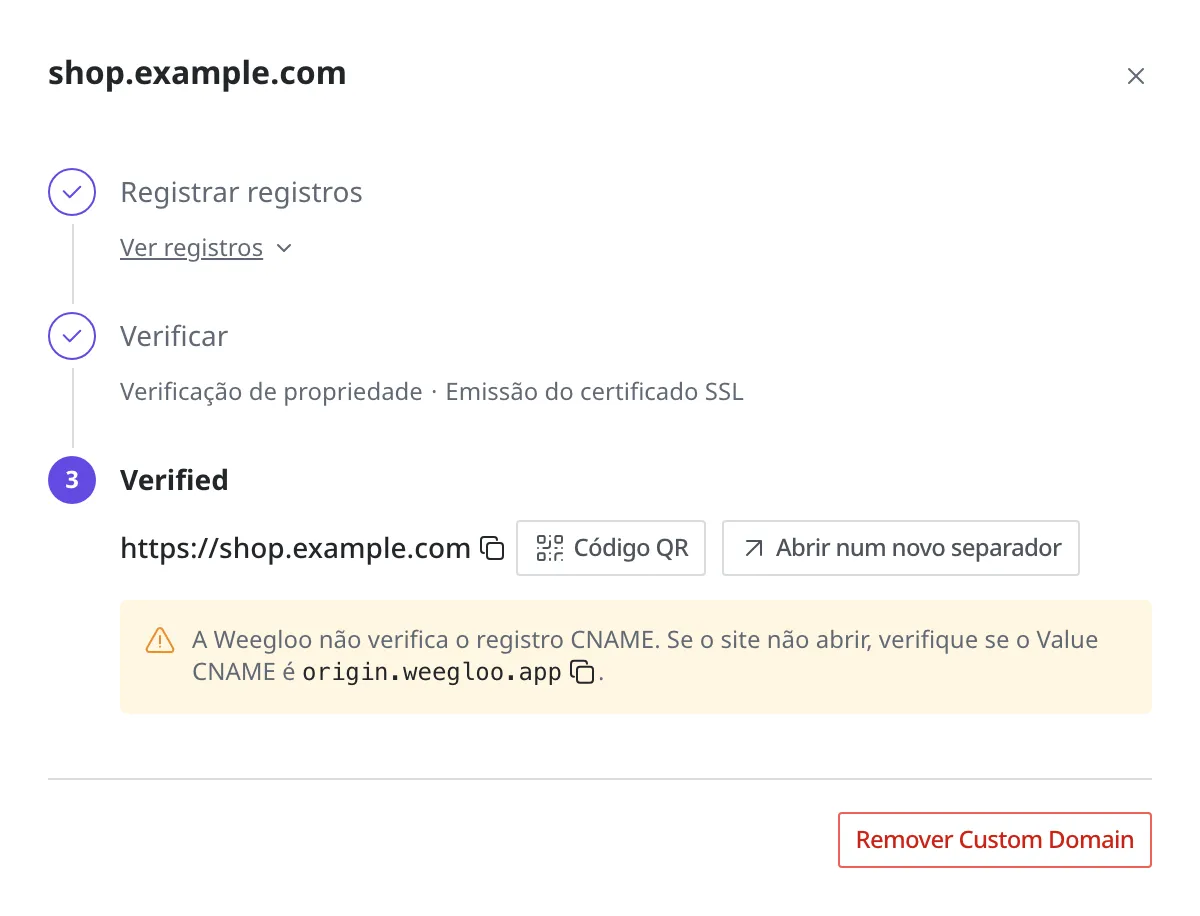
Enquanto o status for A configurar, a tela não verifica o status de novo sozinha. Para ver o resultado, clique em Verificar status. Quando passa a Verified, a etapa Verified do painel mostra https://shop.example.com com o ícone de copiar, Código QR e Abrir em nova aba. Abaixo aparece o aviso "A Weegloo não verifica o registro CNAME. Se o site não abrir, verifique se o Value CNAME é origin.weegloo.app.". Para ver de novo os registros cadastrados, clique em Ver registros na etapa Registrar registros.
À direita dos dois registros TXT, cada registro mostra um dos status abaixo. Quando há um problema, aparece também, abaixo do registro, um aviso dizendo o que fazer.
| Registro | Status exibidos |
|---|---|
Propriedade do domínio (TXT) | Pending (ainda não confirmado), A configurar (confirmado e em configuração), Verificado (confirmado), Conflito (conflita com um registro DNS existente: exclua esse registro e confira de novo), Não encontrado (o registro não foi encontrado: confira se ele foi cadastrado corretamente) |
Certificado SSL (TXT) | A emitir (sendo emitido), Emitido (emitido), Expira em breve (vai expirar em breve), Expirado (expirou), Failed (a emissão falhou: confira o registro TXT e depois confira de novo) |
Você não precisa providenciar o certificado SSL
O certificado SSL é um comprovante que protege o que trafega entre o site e o cliente, criptografando esse conteúdo. Com o certificado, seu domínio abre com segurança em https://, e um cadeado aparece na barra de endereços do navegador.
O certificado do seu domínio é emitido automaticamente assim que o registro do certificado SSL (TXT) é confirmado. Você não precisa comprar um certificado à parte, e não há campo para enviar um certificado que você já tenha.
Depois de conectar, o site continua abrindo no endereço gratuito
- Mesmo depois de conectar seu domínio, o endereço gratuito
myclothes.weegloo.appcontinua funcionando. O mesmo site abre nos dois endereços. - Se você enviar os arquivos do site de novo, o conteúdo novo abre nos dois endereços. As regras para enviar de novo estão em Configurações e regras do Web Hosting.
- Mesmo que você mude o Subdomínio do endereço gratuito, a conexão do seu domínio e os registros cadastrados na empresa continuam como estão. Isso porque o Valor do encaminhamento de tráfego não é o endereço gratuito.
- Se você escreveu o endereço do site em Referrers permitidos do Delivery Access Token que o site usa para ler o conteúdo,
https://shop.example.comtambém precisa estar nessa lista. Caso contrário, o site aberto pelo seu domínio não consegue ler o conteúdo. As regras da lista estão em Referrers permitidos definem os sites que podem usar o token.
Um domínio só se conecta a um site
- Um site pode ter até 5 domínios próprios conectados. O número de domínios conectados aparece no canto superior direito da área Custom Domain, como
1 / 5. Assim, um mesmo site pode abrir tanto porshop.example.comquanto porwww.example.com, e cada domínio tem a sua própria linha e o seu próprio status. O site só abre nos domínios conectados e no endereço gratuito. - Em todo o WEEGLOO, um domínio só se conecta a um site. Não dá para conectar um domínio que já foi digitado em outro site, seja do mesmo Space, de outro Space ou de outra Organization. Isso vale mesmo que esse site não tenha terminado a verificação.
- Para levar um domínio para outro site, primeiro remova a conexão no site em que ele está conectado agora (Mover o domínio para outro site).
- Se não for possível conectar porque um site de um Space ou de uma Organization que você não administra já usa seu domínio, entre em contato com o suporte (support@weegloo.com).
Ao trocar o domínio ou remover a conexão
- Enquanto o site estiver em processamento, não é possível conectar nem remover o seu domínio (Durante e depois do processamento para colocar no ar).
- Não existe recurso para trocar um domínio conectado por outro. Para mudar para outro domínio, remova o domínio atual e depois adicione o novo. Com o domínio novo, os registros são cadastrados do zero. No registro que encaminha o tráfego, só o Name muda para o domínio novo, e o Value continua igual. Cadastre os dois registros TXT com os nomes e valores mostrados na tela para o domínio novo.
- Ao remover um domínio, o site deixa de abrir nesse domínio e passa a abrir só no endereço gratuito e nos domínios que restarem.
- A janela de confirmação da remoção mostra o aviso "Se adicioná-lo novamente, talvez seja necessário registrar os registros DNS desde o início.".
- Depois da remoção, pode levar um tempo até o site parar de abrir no domínio anterior.
- Remover o domínio não apaga os registros cadastrados na empresa de registro de domínios. Apague na empresa os registros que não vai mais usar.
- Um domínio cuja conexão foi removida pode ser conectado de novo a outro site.
- Ao excluir o site, a conexão do seu domínio também desaparece. As condições para excluir um site estão em Ao excluir itens como Locale, Tag e Script.
Sites instalados por um app se conectam do mesmo jeito
Em um site criado ao instalar um app do marketplace, você conecta e remove seu próprio domínio do mesmo jeito (Sites criados por um app instalado). Um domínio que o criador do app conectou ao próprio site não passa para o site instalado.
Limites
| Item | Limite |
|---|---|
| Número de sites com domínio próprio conectado | Varia conforme o plano. Veja "Custom Domain" em Planos |
| Domínios conectados a um site | Até 5 |
| Número de sites a que um domínio se conecta | 1 em todo o WEEGLOO |
| Comprimento do domínio | 253 caracteres |
O número de sites com domínio próprio conectado é contado por Organization. É a soma dos sites com domínio próprio conectado em todos os Space dessa Organization.
- Ao atingir o limite, não dá para conectar um domínio a um site que ainda não tem um.
- Ao remover uma conexão ou excluir um site, você volta a poder conectar na mesma medida. Também é possível aumentar o limite mudando para um plano mais alto.
O que acontece quando, depois de descer de plano ou cancelar, o número de sites conectados passa do limite do novo plano está em Ao descer de plano ou cancelar.
Permissões necessárias
| O que você quer fazer | Permissão necessária |
|---|---|
| Conectar e remover o seu domínio e conferir o status da verificação | Gerir Web Hostings no papel recebido nesse Space |
| Ver a tela do Web Hosting, o domínio conectado e os registros | Gerir Web Hostings. Até para ver é preciso ter esta permissão |
| Cadastrar registros na empresa de registro de domínios | Uma conta na empresa que possa alterar as configurações de DNS desse domínio |
- Gerir Web Hostings é ligada na aba Definições da tela do papel. O que esse item permite está em Permissões de configuração da aba Permissions.
- Essa permissão só vale quando você trabalha com a sua própria conta. Com um Space Access Token ou um Delivery Access Token, não dá para conectar seu domínio nem conferir o status da verificação (As permissões de configuração só valem para pessoas).
- Quantos sites podem ter domínio próprio não é definido pela permissão, e sim pelo plano da Organization (Limites).
Tarefas no estúdio de conteúdo
Todas as tarefas são feitas em Custom Domain, na área Endereço da tela de detalhes do Web Hosting. Para abrir a tela de detalhes, clique em Web Hostings, em Serviços no menu à esquerda do Space "Loja online", e depois clique na linha do site na lista.
Conectar o seu próprio domínio
Estes são os passos para conectar shop.example.com ao Web Hosting "Loja de roupas online", que já está no ar. O domínio precisa ter sido comprado antes em uma empresa de registro de domínios (Condições do domínio digitado).
- Abra a tela de detalhes do Web Hosting "Loja de roupas online".
- Em Custom Domain, na área Endereço, clique no botão Adicionar. A janela "Configurar Custom Domain" se abre.
- Digite
shop.example.comno campo Domínio. - Clique no botão Próximo. O painel
shop.example.comse abre à direita. - Cadastre nas configurações da empresa de registro de domínios os três registros mostrados na etapa Registrar registros do painel. Para saber como cadastrar, veja Você cadastra três registros na empresa de registro de domínios e O jeito de digitar o nome do registro muda de uma empresa para outra.
- Cada vez que cadastrar um registro, clique em Já adicionei no painel. O próximo registro se expande.
- Clique em Verificar status, que aparece no final. Você passa para a etapa Verificar, e a verificação começa.
Mesmo que você feche o painel, dá para seguir de onde parou clicando em Continuar na linha shop.example.com da área Custom Domain. O que você cadastrou pode levar um tempo para valer. Como conferir o status da verificação de novo está em Conferir o status da verificação de novo.
Conferir o status da verificação de novo
Estes são os passos para conferir o status da verificação de shop.example.com depois de cadastrar os três registros na empresa de registro de domínios.
- Abra a tela de detalhes do Web Hosting "Loja de roupas online".
- Na área Custom Domain, clique em Continuar na linha
shop.example.compara abrir o painel. - Na etapa Verificar do painel, clique em Verificar status. Se ainda estiver na etapa Registrar registros, clique em Já adicionei em cada registro, um por vez, e depois no Verificar status que aparecer.
- Na etapa Verificar, confira o status de Verificação de propriedade e Emissão do certificado SSL. Quando os dois forem confirmados, você passa para a etapa Verified.
A aparência das etapas Verificar e Verified do painel pode ser vista em O status da verificação aparece nos dois registros TXT.
Se os dois registros TXT foram confirmados, entre diretamente em https://shop.example.com para conferir se o site abre. Se o status não mudar ou o site não abrir, veja a tabela de Problemas comuns.
Trocar por outro domínio
Estes são os passos para trocar o endereço divulgado aos clientes de shop.example.com para www.example.com. Não existe recurso para trocar o domínio, então você remove o domínio atual e depois adiciona o novo.
- Abra a tela de detalhes do Web Hosting "Loja de roupas online".
- Remova a conexão de
shop.example.com. Os passos estão em Remover a conexão do seu domínio. - Em Custom Domain, na área Endereço, clique no botão Adicionar.
- Digite
www.example.comno campo Domínio da janela "Configurar Custom Domain". - Clique no botão Próximo.
- Cadastre na empresa de registro de domínios os três registros mostrados na etapa Registrar registros do painel. No registro que encaminha o tráfego, só o Name muda, para
www.example.com.
Como é possível conectar vários domínios, você também pode adicionar primeiro o domínio novo e depois remover o anterior. Os três registros do domínio anterior, shop.example.com, não são mais usados, então apague-os na empresa de registro de domínios. Se você colocou o endereço do site em Referrers permitidos do Delivery Access Token usado pelo site, adicione também https://www.example.com (Editar a descrição e os Referrers permitidos). Depois da troca, até o site abrir no domínio novo, os clientes só conseguem entrar pelo endereço gratuito (Ao trocar o domínio ou remover a conexão).
Remover a conexão do seu domínio
Estes são os passos para remover a conexão de shop.example.com e abrir o site só no endereço gratuito.
- Abra a tela de detalhes do Web Hosting "Loja de roupas online".
- Abra o painel do domínio a remover. Na linha
shop.example.comda área Custom Domain, clique em Continuar se a verificação ainda não terminou, ou em Ver se ele já estiver Verified. - Clique no botão Remover Custom Domain, no final do painel. A janela de confirmação "Remover Custom Domain" se abre com o aviso "Remover o Custom Domain shop.example.com? Se adicioná-lo novamente, talvez seja necessário registrar os registros DNS desde o início.".
- Clique em Remover na janela de confirmação.
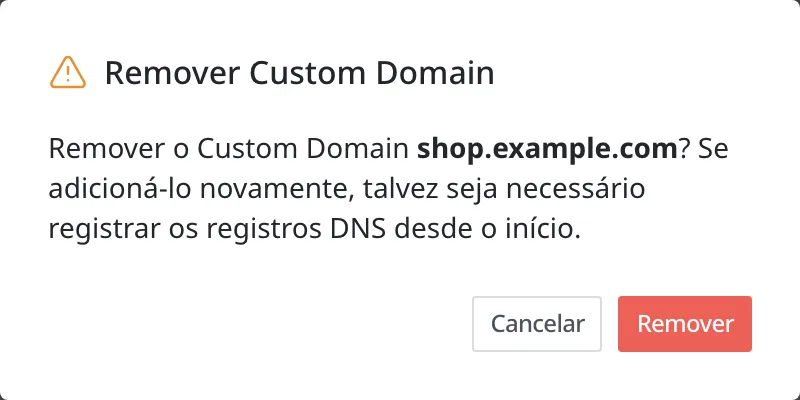
Depois de remover, exclua também os três registros cadastrados na empresa de registro de domínios. O que acontece depois da remoção está em Ao trocar o domínio ou remover a conexão.
Mover o domínio para outro site
Imagine que você criou um novo site da loja e o enviou como o Web Hosting "Renovação da loja de roupas online". Estes são os passos para levar shop.example.com de "Loja de roupas online" para "Renovação da loja de roupas online".
- Remova a conexão de
shop.example.comem "Loja de roupas online". Os passos estão em Remover a conexão do seu domínio. - Abra a tela de detalhes do Web Hosting "Renovação da loja de roupas online".
- Em Custom Domain, na área Endereço, clique no botão Adicionar.
- Digite
shop.example.comno campo Domínio da janela "Configurar Custom Domain" e clique em Próximo. - Ajuste os dois registros TXT cadastrados na empresa de registro de domínios aos nomes e valores que aparecem agora no painel. Não mexa no registro que encaminha o tráfego, porque o Name e o Value dele continuam iguais.
- No painel, clique em Já adicionei em cada registro, depois em Verificar status, e confira o status da verificação.
Desde a remoção da conexão em "Loja de roupas online" até shop.example.com abrir no novo site, os clientes não conseguem entrar no site por esse domínio. Faça a mudança em um horário com poucos clientes. Como remover a conexão diminui em um o número de sites com domínio próprio conectado, esses passos funcionam mesmo em uma Organization que já atingiu o limite.
Problemas comuns
| Situação | Motivo | Solução |
|---|---|---|
| Não é possível clicar em Próximo | O campo Domínio da janela "Configurar Custom Domain" está vazio | Digite o domínio a conectar |
| Logo depois de enviar o site de novo, não é possível conectar nem remover o seu domínio | O site está em processamento | Tente de novo depois que o processamento terminar (Durante e depois do processamento para colocar no ar) |
| Não dá para iniciar a conexão com o domínio digitado | O domínio não cumpre as condições: você digitou junto https:// ou /, há caracteres que não são letras do alfabeto inglês, números ou hífen, ou não há ponto | Corrija o domínio conforme Condições do domínio digitado |
| O domínio acabou de ser comprado e não dá para iniciar a conexão | O domínio comprado (example.com) ainda não é encontrado no DNS | Confira se a compra e o cadastro na empresa de registro de domínios foram concluídos e tente de novo mais tarde |
| Não dá para conectar seu domínio a um segundo site | O número de sites com domínio próprio conectado na Organization chegou ao limite do plano | Remova a conexão de um site que você não usa ou mude para um plano mais alto (Quando você ultrapassa um limite de quantidade) |
| Não dá para conectar um domínio que era usado em outro site | Esse domínio ainda está conectado a outro site | Primeiro remova a conexão nesse site (Mover o domínio para outro site) |
| Não dá para conectar um domínio que não está conectado a nenhum site que você administra | Um site de outro Space ou de outra Organization pode ter conectado esse domínio antes. Em todo o WEEGLOO, um domínio só se conecta a um site | Confira se há um site com esse domínio em outro Space da mesma Organization. Se o domínio estiver em uso em um lugar que você não administra, entre em contato com o suporte (support@weegloo.com) |
| Logo depois de clicar em Próximo, os valores dos registros TXT não aparecem | Preparar os valores leva um instante | Confira de novo em instantes |
| Você cadastrou os registros, mas o status da verificação não muda | O que você cadastrou ainda não vale na internet (até 48 horas), ou o nome ou o valor digitado na empresa está diferente da tela. Talvez você tenha digitado o nome de um jeito diferente do que a empresa usa | Espere um pouco e verifique o status de novo. Confira de novo os nomes e valores na tela da empresa (O jeito de digitar o nome do registro muda de uma empresa para outra) |
| A verificação terminou, mas o site não abre no seu domínio | O valor do registro de encaminhamento de tráfego (CNAME) está diferente ou ainda não valeu. Esse registro não mostra status de verificação ao lado | Confira na empresa se o Valor desse registro é origin.weegloo.app. Se você digitou o endereço gratuito, corrija |
O site não abre em www.example.com (o domínio conectado é shop.example.com) | O site só abre nos domínios conectados e no endereço gratuito. www.example.com não está conectado | Divulgue aos clientes o domínio conectado. Para usar também www.example.com, conecte-o com Adicionar de Custom Domain (Conectar o seu próprio domínio) |
| O site aberto pelo seu domínio não mostra os produtos, mas pelo endereço gratuito mostra | O endereço do seu domínio não está em Referrers permitidos do Delivery Access Token que o site usa | Abra o token e adicione https://shop.example.com em Referrers permitidos (Editar a descrição e os Referrers permitidos) |
| Depois de trocar o domínio, o site não abre no domínio anterior | Ao remover o domínio anterior, a conexão dele é desfeita | Divulgue aos clientes o domínio novo. Apague na empresa os registros do domínio anterior |
| O site não abre nem no endereço gratuito nem no seu domínio | O problema não está na conexão do domínio, e sim no próprio site. Também pode ser que a transferência do mês da Organization tenha passado do que o plano oferece | Veja a causa e a solução em Configurações e regras do Web Hosting e em Quando você ultrapassa a transferência ou o espaço de armazenamento |
Documentos relacionados
- Colocar um site no ar: Explica o que é o Web Hosting e o fluxo desde a preparação dos arquivos do site até deixá-lo público.
- Configurações e regras do Web Hosting: Mostra as regras para enviar e reenviar os arquivos do site e para definir o endereço gratuito (Subdomain).
- Regras de tokens: Mostra as regras e os passos para editar os Referrers permitidos do Delivery Access Token depois que o endereço do site muda.
- Regras de papéis e permissões: Mostra como ligar a permissão Gerir Web Hostings e o que ela permite fazer.
- Regras de exclusão: Mostra as condições para excluir um site e a conexão do seu domínio, que desaparece junto quando o site é excluído.
- Planos: Mostra quantos sites podem ter domínio próprio conectado em cada plano.
- Referência da API: Mostra as especificações técnicas, como o formato das requisições, para conectar seu domínio e conferir o status da verificação a partir de um programa.