

Configurações e regras do Scheduler
Esta página reúne tudo sobre o Scheduler: itens de configuração, regras de funcionamento, limites, permissões e tarefas no estúdio de conteúdo. Para saber o que é o Scheduler, em que ele difere do Webhook e como é o fluxo da preparação do Script até a execução, veja Scheduler.
Os exemplos usam a mesma loja de roupas online de Primeiros passos. No Space "Loja online" da Organization "Guarda-Roupa Aconchegante", existe o Script "Reposição de estoque", que encontra os produtos com estoque 0 e faz o pedido ao fornecedor. O Scheduler de mesmo nome, "Reposição de estoque", executa esse Script todos os dias às 9h da manhã no horário da Coreia (UTC+9). Como o horário da Coreia está 9 horas à frente do UTC (o horário padrão universal), a programação salva é 0 0 * * *, que significa 0h em UTC.
Itens de configuração
Os itens de um Scheduler ficam divididos em três partes na tela "Criar Scheduler": Básico, Destino de execução e Agendamento. Depois da criação, você os edita na aba Definições da tela de detalhes desse Scheduler. A aba Definições tem as mesmas três partes, mas não tem a caixa Ativar logo após criar e mostra Script a executar sem permitir edição. Para ligar e desligar o Scheduler, use o menu de status ao lado do título da tela de detalhes (Pausar e ligar de novo).
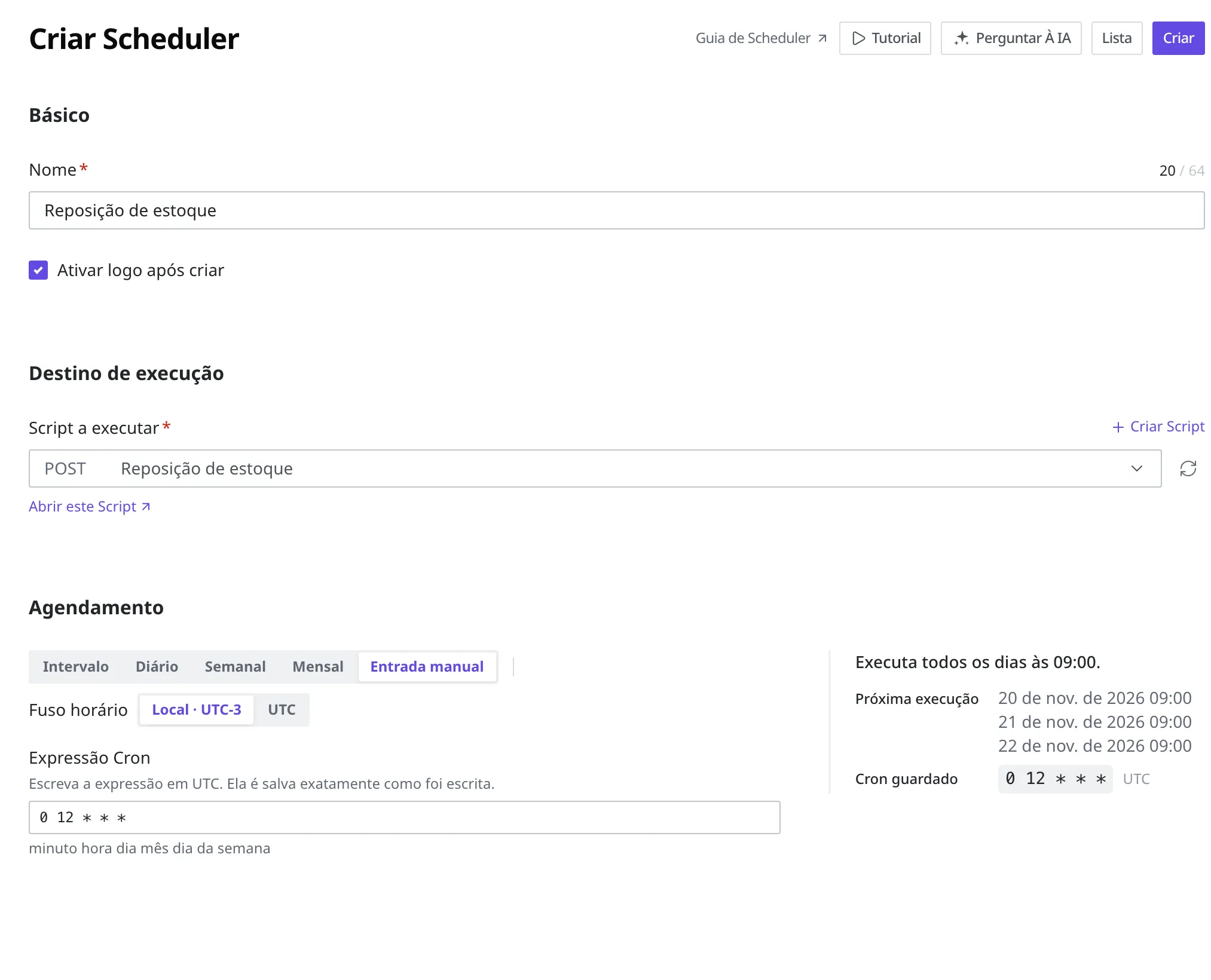
| Item | Significado | Padrão | Restrições |
|---|---|---|---|
| Nome | O nome que identifica o Scheduler na lista. Fica em Básico | Nenhum. Preenchimento obrigatório | De 1 a 64 caracteres. Pode ser editado depois da criação |
| Ativar logo após criar | Caixa que só aparece na criação. Marcada, o Scheduler já nasce ligado (Active) e executa o Script a cada horário definido. Desmarcada, ele é criado desligado (Inactive) e só executa depois que você o ligar. Fica em Básico | Marcada. Ao criar copiando as configurações de outro Scheduler, ela começa desmarcada | Depois da criação, você liga e desliga o Scheduler pelo menu de status ao lado do título da tela de detalhes. Desligado, ele mantém as configurações. Para ligar e desligar também é preciso ter Execute nesse Script (Permissões necessárias) |
| Script a executar | O único Script executado nos horários definidos. Fica em Destino de execução | Nenhum. Seleção obrigatória | Só é possível selecionar Script do mesmo Space. Não pode ser trocado depois da criação (O Script a executar não pode ser trocado) |
| Agendamento | Define quando executar. Você escolhe uma forma entre Intervalo, Diário, Semanal, Mensal e Entrada manual | Diário, com horário de execução 09 e Fuso horário de quem está vendo. Criado assim no fuso horário da Coreia, ele é salvo como 0 0 * * * | Qualquer que seja a forma, o valor salvo é uma única programação de cinco campos, lida em UTC (A programação de execução é escrita em cinco campos). Até 128 caracteres |
Em Agendamento, cada forma pede os campos abaixo.
| Forma | O que preencher |
|---|---|
| Intervalo | Intervalo de execução. Defina um número e uma unidade (minutos ou horas), como em "a cada 15 minutos" |
| Diário | Hora de execução. Com Adicionar Hora, dá para colocar até 6 horários |
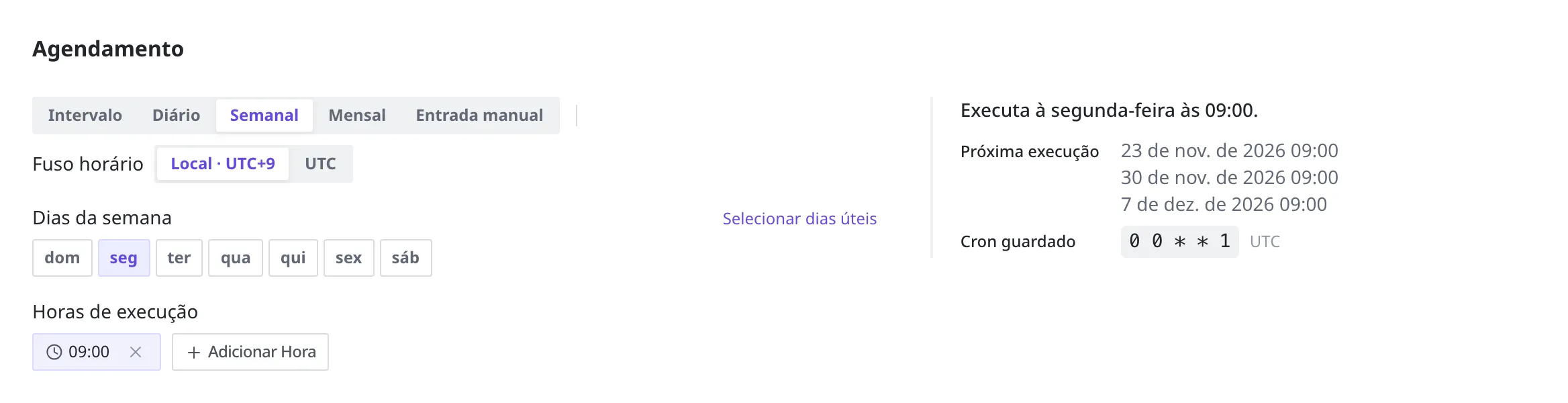
| Semanal | Dias da semana de execução e Hora de execução |
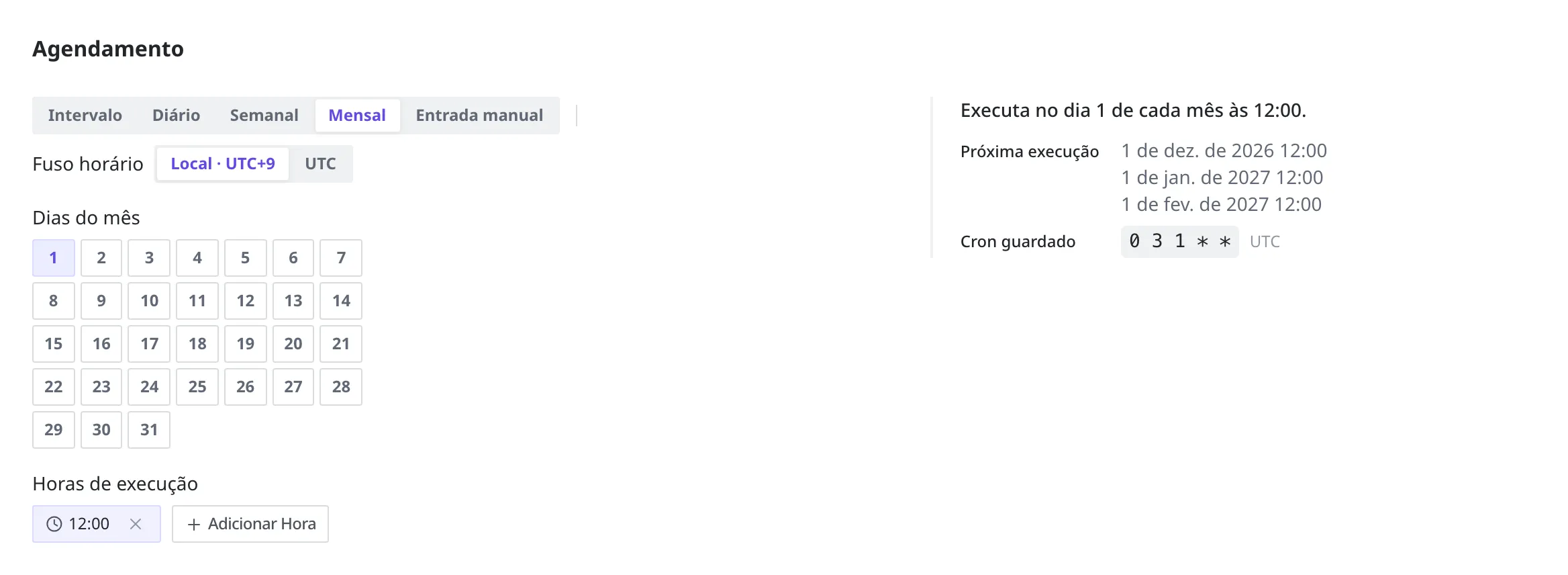
| Mensal | Dia de execução e Hora de execução |
| Entrada manual | Escreva a programação de cinco campos tal como ela é no campo Expressão Cron (A programação de execução é escrita em cinco campos) |
- Fuso horário aparece ao lado das abas Intervalo, Diário, Semanal, Mensal e Entrada manual, e nele você escolhe Local · UTC+9 (o seu fuso) ou UTC. Em Diário, Semanal e Mensal, ele define em qual fuso horário você vai digitar o horário. Ao escolher o seu fuso, o horário digitado é convertido para UTC antes de ser salvo. Ao escolher UTC, ele é salvo exatamente como foi digitado.
- Intervalo não depende de fuso horário. O campo Expressão Cron de Entrada manual mostra o aviso "Escreva a expressão em UTC. Ela é salva exatamente como foi escrita.", e o que você escreve ali é lido em UTC (O horário é lido em UTC).
- Todos os horários de execução de um Scheduler precisam ter o mesmo minuto. Se você colocar horários com minutos diferentes, aparece um aviso pedindo para igualar os minutos, e o Scheduler não é salvo.
- Abaixo dos campos preenchidos, aparecem uma frase que descreve a programação em palavras, a Próxima execução e o Cron guardado.


O campo Script a executar mostra cada Script junto com o método de chamada, como "POST Reposição de estoque". Clique em Abrir este Script, abaixo do campo, para abrir o Script selecionado em uma nova aba. Clique no ícone de atualizar, à direita do campo, para recarregar a lista de Script. Se você acabou de criar um Script em outra aba, clique nesse ícone. Os Script em que o seu papel não tem Execute aparecem esmaecidos na lista, com a mensagem "Não tem permissão para executar este Script", e não podem ser selecionados.
Regras de funcionamento
A programação de execução é escrita em cinco campos
A programação de execução é uma notação que diz "quando executar" em cinco campos separados por espaços. Ela também é chamada de expressão cron. Da esquerda para a direita, os campos são minuto, hora, dia, mês e dia da semana, e a execução acontece sempre que as condições dos cinco campos batem ao mesmo tempo. No estúdio de conteúdo, você escreve essa notação tal como ela é em Entrada manual. Se definir o agendamento de outra forma, ele também é convertido para essa notação antes de ser salvo.
| Campo | O que define | Valores aceitos | Exemplo |
|---|---|---|---|
| 1 minuto | Em que minuto executar | 0 a 59 | 30: no minuto 30 |
| 2 hora | Em que hora executar, no formato de 24 horas e em UTC | 0 a 23 | 9: às 9h |
| 3 dia | Em que dia de cada mês executar | 1 a 31 | 1: no dia 1 |
| 4 mês | Em que mês executar | 1 a 12 | 12: em dezembro |
| 5 dia da semana | Em que dia da semana executar | 0 a 7. 0 e 7 são domingo, 1 é segunda-feira e 6 é sábado. Também dá para escrever com três letras em inglês, como MON | 1: na segunda-feira |
Além de um único número, cada campo aceita as notações abaixo.
| Notação | Significado | Exemplo |
|---|---|---|
* | Todos os valores possíveis naquele campo | * no campo hora: toda hora |
a-b | De a até b | 1-5 no campo dia da semana: de segunda a sexta |
a,b | a e b | 0,9 no campo hora: 0h e 9h |
*/n | A cada n, a partir do primeiro valor | */15 no campo minuto: minutos 0, 15, 30 e 45 |
Estas são as programações mais usadas. Todos os horários estão em UTC.
| Valor | Quando executa |
|---|---|
0 0 * * * | Todos os dias à 0h em ponto |
30 9 * * * | Todos os dias às 9h30 |
0 * * * * | A cada hora cheia |
*/10 * * * * | A cada 10 minutos |
0 0 * * 1 | Toda segunda-feira à 0h em ponto |
0 0 1 * * | Todo dia 1 à 0h em ponto |
*/15 9-17 * * 1-5 | De segunda a sexta, a cada 15 minutos, das 9h às 17h45 |
- Se você preencher os campos dia e dia da semana, a execução só acontece nos dias em que as duas condições batem.
0 0 13 * 5não executa "todo dia 13 e toda sexta-feira", e sim só "nos dias 13 que caem numa sexta-feira". - Se você escrever vários valores em vários campos, a execução acontece em todas as combinações desses valores.
0,30 0,9 * * *executa quatro vezes: 0h, 0h30, 9h e 9h30. Para executar só em dois horários com minutos diferentes (por exemplo, 0h em ponto e 9h30), crie dois Scheduler que executem o mesmo Script. - O intervalo mínimo é de 1 minuto. Não dá para usar unidades menores que o minuto.
- Se você escrever 29, 30 ou 31 no campo dia, a execução não acontece nos meses que não têm esse dia.
O horário é lido em UTC
A hora, o dia e o dia da semana da programação são sempre lidos em UTC. Se você escrever no horário local, a execução acontece em outro horário, deslocada pela diferença de fuso. Defina primeiro o horário de execução no horário local e depois converta para UTC antes de escrever. Como o horário da Coreia está 9 horas à frente do UTC, escreva o horário da Coreia menos 9 horas.
Nas formas Diário, Semanal e Mensal, se você deixar Fuso horário no seu fuso, o estúdio de conteúdo faz essa conversão por você (Itens de configuração). Use a tabela abaixo ao escrever em Entrada manual e ao ler um valor salvo.
| Quando executar no horário da Coreia | O mesmo momento em UTC | Valor a escrever |
|---|---|---|
| Todos os dias às 9h da manhã | Todos os dias à 0h | 0 0 * * * |
| Todos os dias às 18h30 | Todos os dias às 9h30 | 30 9 * * * |
| Todos os dias às 6h da manhã | Todos os dias às 21h (no dia anterior, pela data em UTC) | 0 21 * * * |
| Toda segunda-feira às 8h da manhã | Todo domingo às 23h | 0 23 * * 0 |
| Todo dia 1 às 10h da manhã | Todo dia 1 à 1h | 0 1 1 * * |
- Se a subtração da diferença de fuso mudar a data, o dia da semana e o dia do mês também precisam ser escritos um dia antes. É por isso que "Toda segunda-feira às 8h da manhã", na tabela acima, leva
0(domingo) no campo dia da semana. - Para programações com data marcada, é mais seguro escolher um horário em que a data não mude. O dia 1 de cada mês às 6h da manhã no horário da Coreia equivale às 21h do último dia do mês anterior em UTC, e o último dia do mês varia entre 28 e 31. Já os horários a partir das 9h da manhã no horário da Coreia continuam na mesma data quando convertidos para UTC.
- Programações com intervalo em minutos, como
*/10 * * * *, executam no mesmo intervalo, seja qual for a diferença de fuso. - O UTC não tem horário de verão. Em regiões que adotam o horário de verão, quando ele começa ou termina, o horário de execução visto no horário local muda em uma hora. A programação salva não muda.
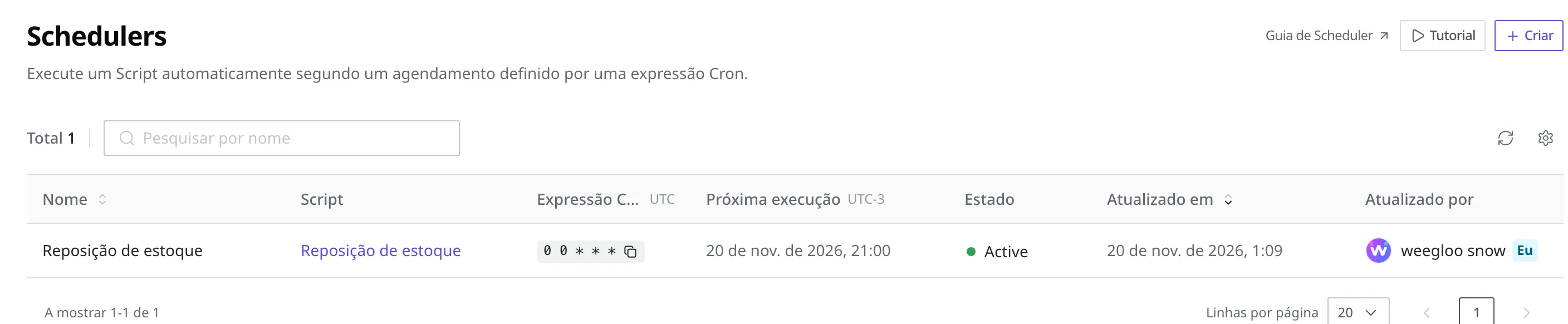
A lista do estúdio de conteúdo mostra o valor salvo junto com o horário correspondente no seu fuso. O título da coluna Expressão Cron leva UTC, e o título da coluna Próxima execução leva o fuso horário de quem está vendo, como UTC+9. Em fusos à frente do UTC, como o da Coreia (UTC+9), a Próxima execução pode aparecer com a data do dia seguinte à data em UTC. Em fusos atrás do UTC, ela pode aparecer com a data do dia anterior.
Programações que não são salvas
As programações abaixo não são salvas. Isso é verificado tanto na criação quanto na edição.
- Valores que não têm exatamente cinco campos. Também não dá para usar um sexto campo para os segundos.
- Valores com algo que o campo não aceita (por exemplo,
99no campo minuto) e valores com uma notação que não pode ser lida. - Valores que nunca executariam.
0 0 30 2 *aponta para 30 de fevereiro, um dia que não existe, por isso não é salvo. - Valores com mais de 128 caracteres.
Se você escrever em Entrada manual um valor com número de campos, notação ou tamanho errado, o motivo aparece abaixo do campo de entrada. Por exemplo, com seis campos aparece "São necessários 5 campos, mas há 6.", e com uma notação que não pode ser lida aparece "Não é possível ler a expressão. Verifique a notação de cada campo."
O Script a executar não pode ser trocado
Cada Scheduler executa um único Script do seu Space. O Script escolhido na criação não pode ser trocado depois. Depois da criação, você pode alterar o Nome e o Agendamento e ligar ou desligar o Scheduler.
- Para executar outro Script, crie um novo Scheduler que execute esse Script (Passar a executar outro Script).
- Vários Scheduler podem executar o mesmo Script.
- Não é possível excluir um Script que um Scheduler executa, mesmo que esse Scheduler esteja desligado. Exclua o Scheduler primeiro (Ao excluir itens como Locale, Tag e Script).
A execução acontece em nome de quem o criou
Quando o Scheduler executa o Script, a execução fica registrada como feita pela pessoa que criou esse Scheduler. O campo Run as, no detalhe do registro de execução, mostra o criador.
- Mesmo que outro membro edite depois o nome ou o agendamento, quem executa continua sendo quem criou o Scheduler.
- Quando o Script cria ou edita um Content ou um Media, o nome registrado nesse item é o de quem criou o Scheduler (O nome registrado nos itens que um Script cria ou edita).
- As permissões para o que o Script faz não são verificadas de novo na execução. Esse escopo é definido pelo papel de quem salvou o Script, no momento em que ele foi salvo (Permissão de execução de Script e delegação de permissão).
- Quando é executado por um Scheduler, o Script não recebe nenhum valor. Um Script que precisa receber valores de quem o chama para funcionar não combina com a execução por um Scheduler.
- Mesmo que Quem pode executá-lo pela URL de chamada esteja em Ninguém no Script, o Scheduler executa esse Script (Permitir a execução só por Webhook e Scheduler).
- Para saber se um Webhook reage aos produtos que o Script editou, veja Por padrão, o Webhook não reage a mudanças feitas por um Script.
O Scheduler se desliga quando o criador perde a permissão de execução
Sempre que chega um horário de execução, o Scheduler verifica se o papel de quem o criou ainda tem Execute nesse Script. Se o criador saiu do Space ou teve o papel trocado e não tem mais Execute, o WEEGLOO não executa o Script e desliga o Scheduler, que fica Inactive.
- Nesse caso, nenhum registro de execução é criado. Se o Scheduler estiver desligado e os registros de execução não mostrarem nenhum motivo de falha, verifique primeiro a permissão do criador. Num Scheduler que a WEEGLOO desligou, Atualizado em na lista muda para o horário em que ele foi desligado, e a coluna Atualizado por mostra um traço.
- Se o criador perder só Gerir Schedulers e continuar com Execute nesse Script, o Scheduler não se desliga e continua executando.
- Mesmo que a permissão do criador volte, o Scheduler não se liga sozinho. Ligue-o de novo (Pausar e ligar de novo).
- Mesmo que outro membro ligue o Scheduler de novo, a permissão verificada continua sendo a do criador. Se a permissão do criador não tiver voltado, o Scheduler se desliga outra vez no próximo horário de execução. Se o criador saiu da equipe, um membro com Execute deve criar um novo Scheduler com as mesmas configurações e excluir o antigo. Se o número de Scheduler tiver chegado ao limite do plano, exclua o antigo primeiro para poder criar o novo.
O que acontece quando chega o horário de execução
- A execução pode começar um pouco depois do horário definido. Não use o Scheduler em tarefas que precisam de precisão de segundos.
- Um mesmo Scheduler normalmente não executa duas vezes ao mesmo tempo. O próximo horário de execução só é definido depois que a execução atual termina, então, se uma execução demorar e passar do horário seguinte, a execução desse horário é pulada. Mas, se você editar e salvar as configurações durante uma execução, a programação é definida de novo, e a execução em andamento pode coincidir com a da nova programação. O tempo disponível para cada execução está em O tempo dado a cada execução.
- Execuções perdidas não são compensadas. Mesmo que algum horário tenha ficado sem execução enquanto o Scheduler estava desligado ou durante uma manutenção, quando a execução volta a ser possível, ele executa a partir do horário seguinte.
- Ao ligar um Scheduler desligado, ele executa no próximo horário de execução contado a partir do momento em que foi ligado.
- Ao editar e salvar o Agendamento, ele executa no próximo horário da nova programação, contado a partir do momento em que você salvou.
- Cada execução do Scheduler consome uma execução de Script do plano. O Scheduler não tem um limite de execuções próprio (Limites, As execuções são compartilhadas por todos os Space da Organization).
Sucesso e falha
Se o Script terminar sem erros, essa execução é um sucesso. Se o Script terminar com erro, devolver um resultado que indica falha ou for interrompido por passar do tempo de execução disponível, é uma falha. O critério que separa sucesso de falha é o mesmo de quando o Script é executado de outras formas (Configurações e regras do Script).
- Mesmo com falha, o Scheduler não se desliga. Só essa execução fica registrada como falha, e ele executa de novo no próximo horário.
- Uma execução que falhou não é repetida automaticamente. Se o sistema do fornecedor ficou fora do ar por um tempo e o pedido daquele dia não saiu, espere o próximo horário de execução ou execute o Script manualmente para fazer o pedido.
O Scheduler se desliga quando as execuções disponíveis acabam
Nos planos Free, Basic e Pro, quando as execuções de Script do mês da Organization acabam, todo Scheduler que chegar ao horário de execução depois disso se desliga sem executar o Script.
- Nesse caso, a execução fica registrada como falha, junto com o motivo de que ela não aconteceu porque as execuções acabaram. No Log de execução do estúdio de conteúdo, porém, o Resultado dessa execução aparece como Not run, e a janela de detalhes mostra apenas "A execução agendada não foi realizada."
- Mesmo que as execuções voltem a ficar disponíveis no mês seguinte ou depois da mudança para um plano maior, o Scheduler não se liga sozinho. Ligue-o de novo.
- Veja em Quando você ultrapassa a transferência ou o espaço de armazenamento quando as execuções voltam a ser contadas do zero e o que fica bloqueado.
Os registros de execução ficam 1 hora em caso de sucesso e 3 dias em caso de falha
A cada execução do Scheduler, o registro dessa execução fica na aba Log de execução da tela de detalhes dele. A mesma execução também fica no log de execução do Script.
- Os registros de execuções bem-sucedidas são excluídos automaticamente depois de 1 hora, e os de execuções com falha, depois de 3 dias. Como os registros de sucesso desaparecem primeiro, a lista pode parecer ter só falhas.
- Valores que precisam ficar guardados por muito tempo, como o histórico de pedidos, devem ser salvos como Content dentro do Script.
- Quando o Scheduler se desliga porque o criador perdeu a permissão de execução, nenhum registro é criado (O Scheduler se desliga quando o criador perde a permissão de execução).
- Ao excluir um Scheduler, os registros de execução dele também são excluídos, assim como, no log de execução do Script, os registros das execuções que ele disparou (Ao excluir itens como Locale, Tag e Script).
Os passos para ver os registros estão em Ver os registros de execução.
Limites
| Item | Limite |
|---|---|
| Tamanho do Nome | De 1 a 64 caracteres |
| Tamanho da programação de execução | 128 caracteres |
| Intervalo mínimo de execução | 1 minuto |
| Script executado por um Scheduler | 1 |
| Período de retenção dos registros de execução | 1 hora em caso de sucesso, 3 dias em caso de falha |
| Tempo disponível para cada execução | O mesmo de quando o Script é executado. Veja O tempo dado a cada execução |
| Número de Scheduler | Varia conforme o plano. Veja a linha "Scheduler" em Planos |
| Execuções de Script | Varia conforme o plano. Veja a linha "Execuções de Script" na mesma tabela. Cada execução do Scheduler conta uma vez |
Os limites do plano valem por Organization e são compartilhados por todos os Space dela. O número de Scheduler também soma os de todos os Space. Ao chegar ao limite, não é possível criar novos, mas cada Scheduler sem uso que você excluir libera uma vaga (Quando você ultrapassa um limite de quantidade).
Quanto mais curto o agendamento, mais rápido as execuções de Script acabam. Considerando um mês de 30 dias, um Scheduler que executa a cada minuto usa 43.200 execuções, um que executa a cada 10 minutos usa 4.320 e um que executa uma vez por dia usa 30. As execuções de Script feitas por Webhook ou por programas na mesma Organization também entram na conta (As execuções são compartilhadas por todos os Space da Organization). Para ver quanto você já usou, veja Acompanhar o uso e os limites.
Permissões necessárias
| O que você quer fazer | Permissão necessária |
|---|---|
| Ver a lista e as configurações de Scheduler e os registros de execução | Gerir Schedulers no papel (SpaceRole) recebido nesse Space |
| Criar um Scheduler | Gerir Schedulers e Execute no Script que vai ser executado |
| Editar o Nome ou o Agendamento, ligar e desligar | Gerir Schedulers e Execute no Script que esse Scheduler executa |
| Excluir um Scheduler | Gerir Schedulers |
| Executar nos horários definidos | O papel de quem criou o Scheduler precisa continuar com Execute nesse Script (O Scheduler se desliga quando o criador perde a permissão de execução) |
- Gerir Schedulers é ligado na aba Definições da tela de papéis. Até para ver é preciso ter esse item (Permissões de configuração da aba Definições).
- O Execute é definido na aba Script do papel. Também dá para restringi-lo a um único Script específico (Permissão de execução de Script e delegação de permissão).
- Na edição, o que se verifica é o Execute de quem está editando. Isso porque mudar o horário de execução é decidir quando esse Script vai ser executado, e ligar o Scheduler é dar início às execuções.
- Gerir Schedulers só vale quando o membro trabalha com a própria conta. Com um Space Access Token (o token usado para ler e escrever dentro de um Space), não é possível trabalhar com Scheduler (As permissões de configuração só valem para pessoas).
- Os Script em que o seu papel não tem Execute aparecem esmaecidos na lista Script a executar, com "Não tem permissão para executar este Script", e não podem ser selecionados. Um Scheduler que executa um Script que você não pode ler mostra "Não é possível verificar" na coluna Script da lista. Os Script sem Read na aba Script do papel nem aparecem na lista Script a executar.
Tarefas no estúdio de conteúdo
Para abrir a tela de Scheduler, clique em Schedulers no menu à esquerda. A posição desse menu está em Onde ficam as outras configurações do Space. A primeira tarefa, Criar um Scheduler, mostra os passos básicos da primeira criação. As tarefas seguintes mostram como editar e gerenciar um Scheduler já criado.
Na tela "Criar Scheduler" e na aba Definições da tela de detalhes, Perguntar À IA monta uma pergunta com o conteúdo da tela para você fazer a um agente de IA (Perguntar à IA no estúdio de conteúdo).
Criar um Scheduler
Estes são os passos para criar o Scheduler "Reposição de estoque" no Space "Loja online". Considere que o Script "Reposição de estoque", que vai ser executado, já foi criado no mesmo Space. Quem pode criar e trabalhar com Scheduler está em Permissões necessárias, e quantos Scheduler você pode criar e quantas execuções de Script tem à disposição estão em Limites.
- No menu à esquerda, clique em Schedulers.
- Clique no botão Criar, no canto superior direito da lista. Abre a tela "Criar Scheduler".
- Em Nome, digite
Reposição de estoque. - Confira se Ativar logo após criar está marcada.
- Em Script a executar, selecione "Reposição de estoque".
- Em Agendamento, selecione Entrada manual.
- Digite
0 0 * * *no campo de entrada. - Clique no botão Criar, no canto superior direito da tela.
A aparência da tela "Criar Scheduler" está em Itens de configuração. A mesma seção também mostra como definir o Agendamento de outra forma que não seja Entrada manual.
Abaixo do campo de entrada aparece quando a programação digitada vai executar. Ao digitar 0 0 * * * com Fuso horário em Local · UTC+9, aparecem a frase "Executa todos os dias às 09
UTC. Antes de clicar em Criar, confira mais uma vez o horário de execução por essa frase.
Ao clicar em Criar, abre a tela de detalhes do "Reposição de estoque". Clique em Schedulers no menu à esquerda para abrir a lista. Se "Reposição de estoque" aparecer como Active, o Scheduler foi criado. A aparência da lista está em O horário é lido em UTC.
Se o título da coluna Próxima execução tiver UTC+9 e o horário aparecer como 09
Mudar o horário de execução
Estes são os passos para fazer o "Reposição de estoque" executar às 6h da manhã no horário da Coreia, porque o fornecedor antecipou o prazo dos pedidos. As 6h da manhã no horário da Coreia correspondem às 21h do dia anterior em UTC, então escreva 0 21 * * *.
- No menu à esquerda, clique em Schedulers.
- Na lista, clique em "Reposição de estoque". Abre a tela de detalhes desse Scheduler.
- Clique na aba Definições.
- Em Agendamento, selecione Entrada manual.
- Mude o valor do campo de entrada para
0 21 * * *. - Clique no botão Guardar, no canto superior direito da tela. Guardar só fica disponível quando há alterações.
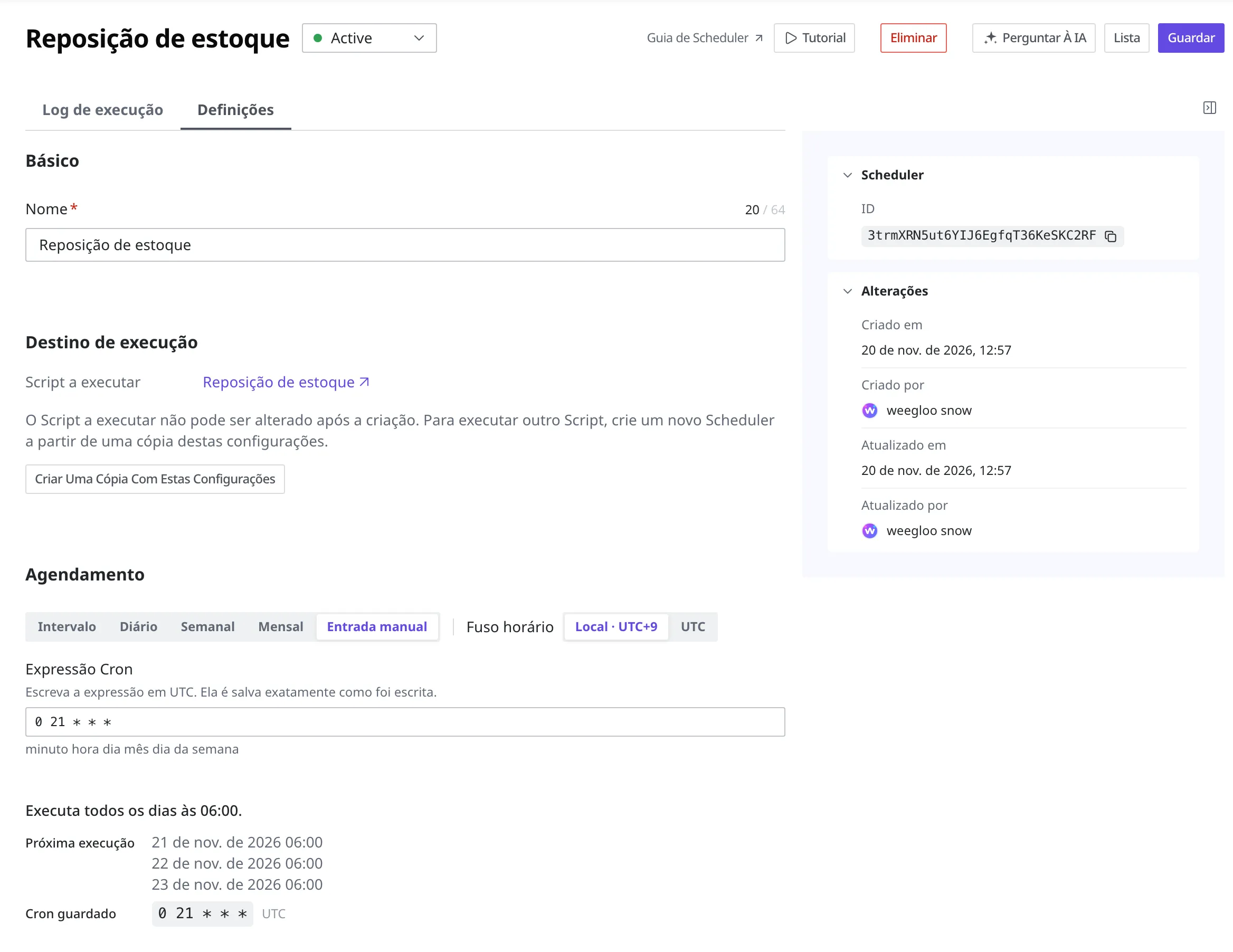
O próximo horário de execução da nova programação é definido a partir do momento em que você salva. Confira o horário novo em Próxima execução, na lista.
Pausar e ligar de novo
Estes são os passos para pausar o "Reposição de estoque" enquanto o fornecedor está de folga. Desligado em vez de excluído, ele mantém as configurações, e você pode ligá-lo de novo, sem configurar nada outra vez, quando o fornecedor reabrir.
- No menu à esquerda, clique em Schedulers.
- Na lista, clique em "Reposição de estoque".
- Clique no menu de status (Active) ao lado do título da tela de detalhes.
- No menu que abre, selecione Inactive. Abre a janela de confirmação "Desativar Scheduler", com o aviso "Este Scheduler não executará seu Script nos horários programados até que você o ative novamente."
- Na janela de confirmação, clique em Desativar.
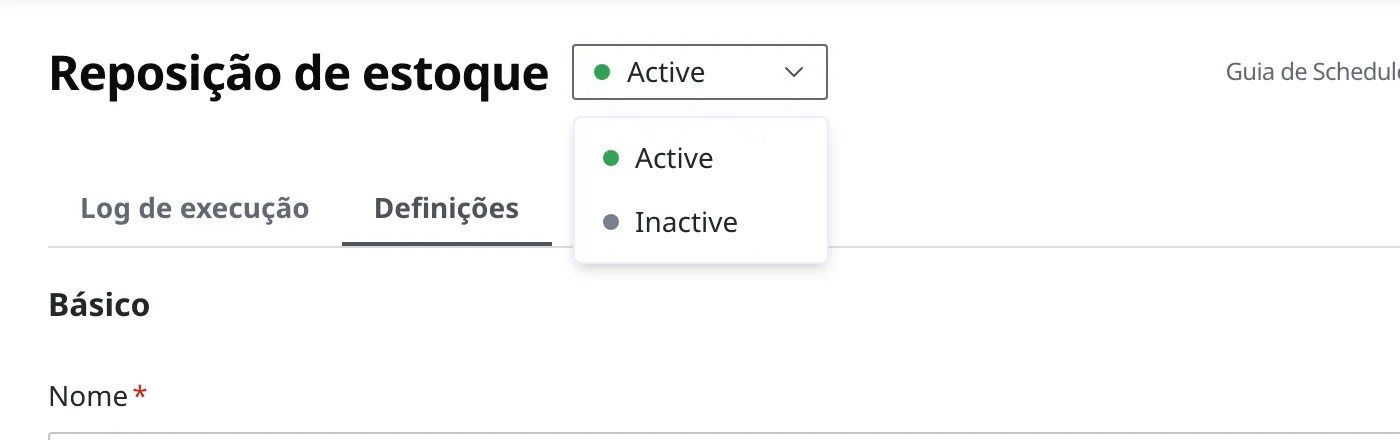
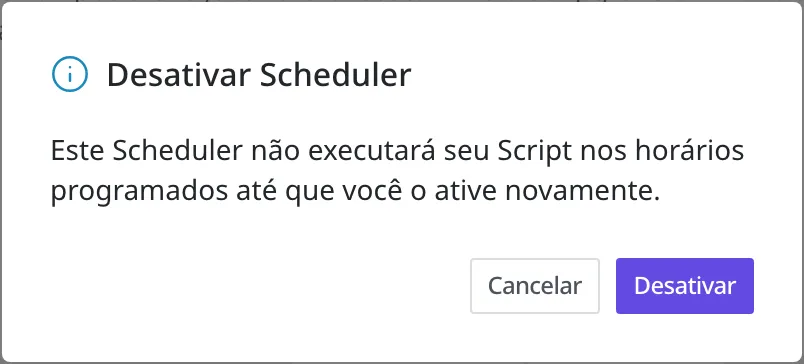
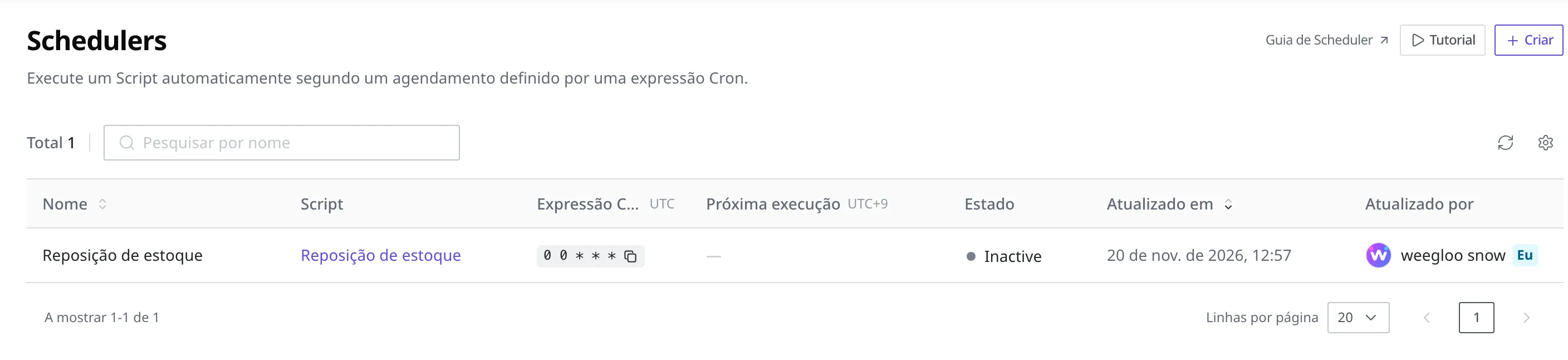
Quando Inactive aparecer no status ao lado do título e na coluna Estado da lista, o Scheduler está desligado. Para ligá-lo de novo, selecione Active no mesmo menu. Para ligar não há janela de confirmação: ele liga na hora. Ele executa no próximo horário de execução contado a partir do momento em que foi ligado, e as execuções perdidas enquanto estava desligado não são compensadas. Para desligar e ligar também é preciso ter Execute nesse Script. Sem Execute, não é possível clicar no menu de status.
Passar a executar outro Script
Digamos que, ao trocar de fornecedor, você criou o Script "Reposição de estoque do novo fornecedor", que faz os pedidos ao novo fornecedor. Como o Script executado por um Scheduler não pode ser trocado, crie um novo Scheduler e exclua o antigo. Se o número de Scheduler da Organization tiver chegado ao limite do plano, não será possível criar um novo. Nesse caso, anote o Agendamento do Scheduler antigo "Reposição de estoque" e faça primeiro o último passo.
- No menu à esquerda, clique em Schedulers.
- Clique no botão Criar, no canto superior direito da lista.
- Em Nome, digite
Reposição de estoque do novo fornecedor. - Em Script a executar, selecione "Reposição de estoque do novo fornecedor".
- Em Agendamento, selecione Entrada manual.
- Digite
0 0 * * *. - Clique no botão Criar, no canto superior direito da tela.
- Exclua o Scheduler antigo "Reposição de estoque". Os passos estão em Excluir um Scheduler.
Se os dois Scheduler estiverem ligados quando chegar o horário de execução, os dois Script são executados. Exclua ou desligue o antigo antes do horário de execução. Depois de excluir o Scheduler antigo, você também pode excluir o Script antigo "Reposição de estoque".
Para não ter de escrever o agendamento de novo, você também pode clicar em Criar uma cópia com estas configurações, em Destino de execução, na aba Definições do Scheduler antigo "Reposição de estoque". Abre uma tela de criação com " (cópia)" no fim do nome e com o Script a executar e o agendamento já preenchidos. Nessa tela, troque Script a executar por "Reposição de estoque do novo fornecedor", edite o nome e clique em Criar. Na criação por cópia, Ativar logo após criar começa desmarcada, então o novo Scheduler não executa junto com o antigo. Exclua o antigo e depois ligue o novo Scheduler.
Ver os registros de execução
Estes são os passos para conferir se o "Reposição de estoque" de fato executou ontem à noite.
- No menu à esquerda, clique em Schedulers.
- Na lista, clique em "Reposição de estoque". Abre a aba Log de execução da tela de detalhes.
- Clique na linha da execução que quer conferir. Abre a janela "Detalhe do log de execução do Scheduler".
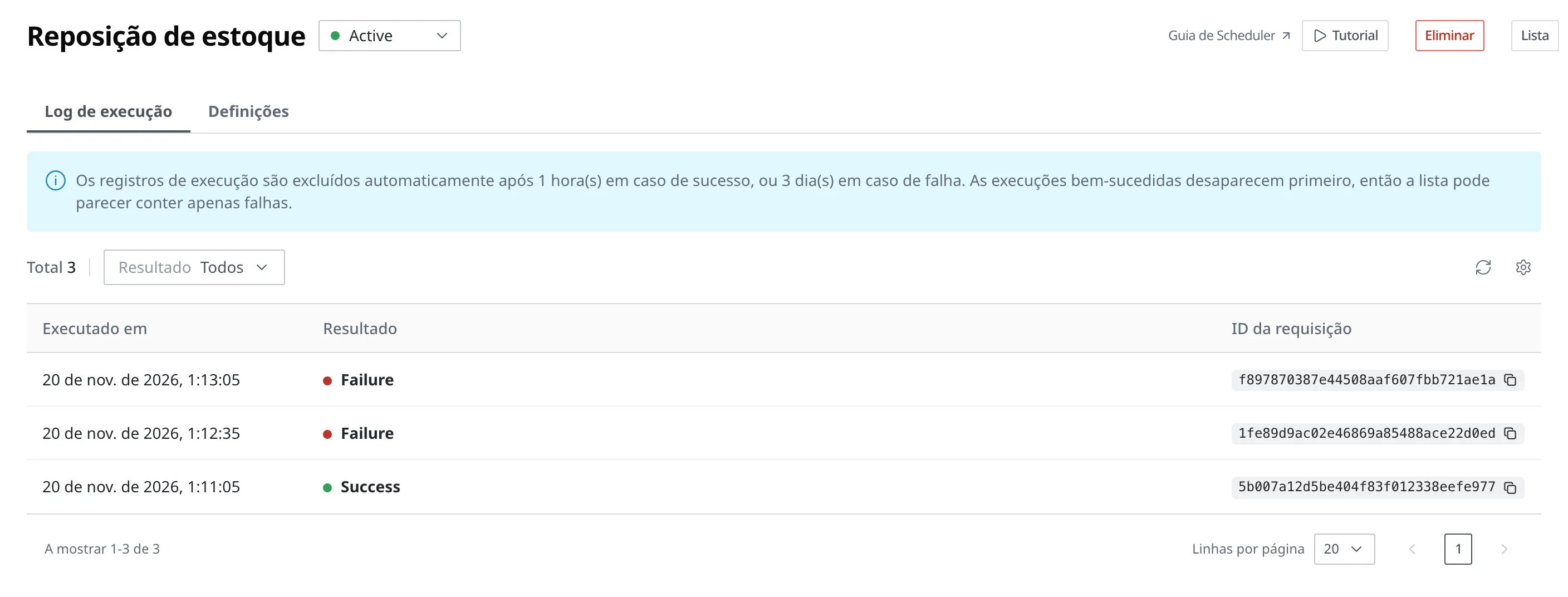
A tabela da aba Log de execução mostra, para cada execução, Executado em, Resultado (Success, Failure ou, nas execuções que não aconteceram, Not run) e ID da requisição. O filtro Resultado, no alto, mostra só as execuções bem-sucedidas ou só as que falharam, e o ícone de atualizar, no canto superior direito da tabela, recarrega a lista, incluindo a execução que acabou de acontecer.
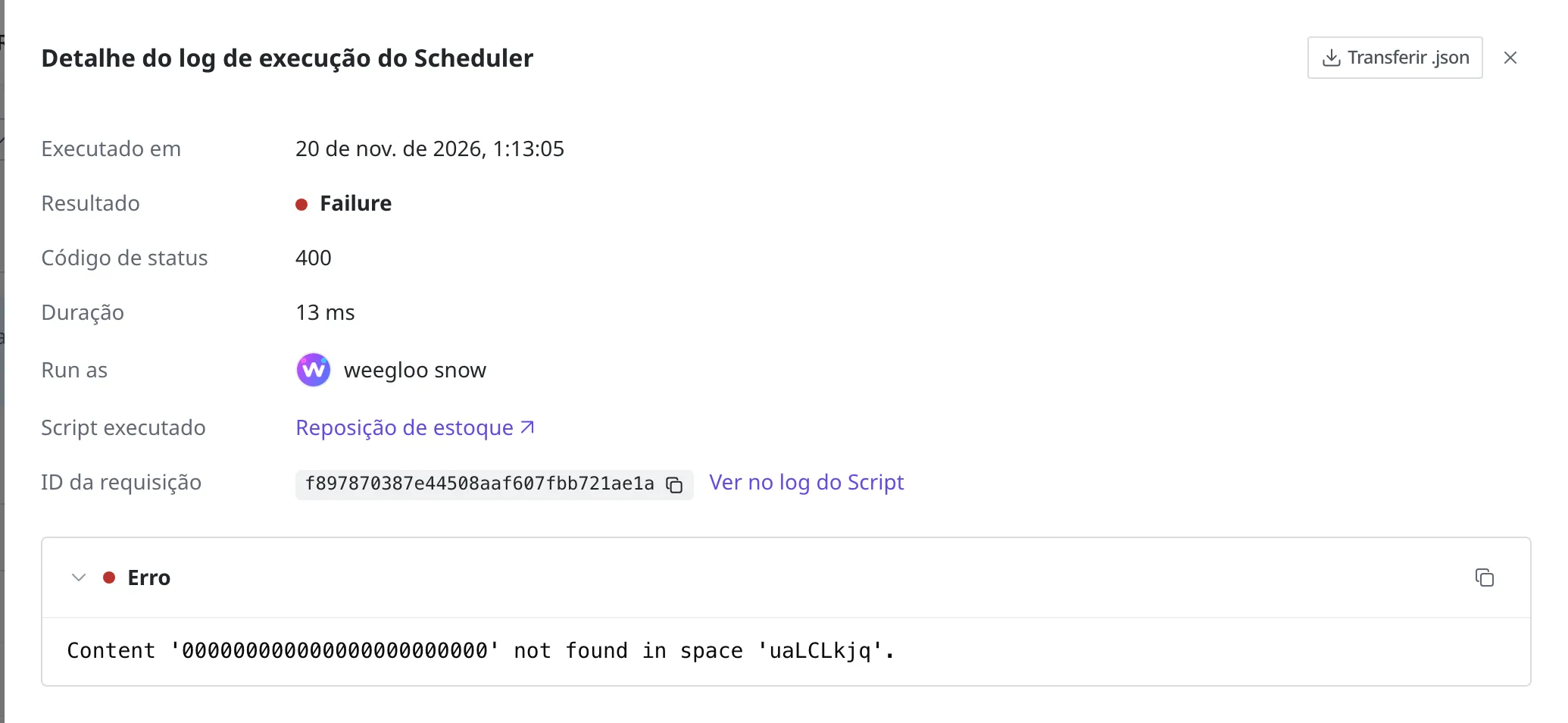
A janela de detalhes mostra Executado em, Resultado, Código de status, Duração, Run as, Script executado e ID da requisição e, se a execução falhou, o motivo aparece na área Erro. Clique no nome em Script executado para ir até esse Script. Para ver a mesma execução no log de execução do Script, clique em Ver no log do Script, ao lado de ID da requisição. Clique em Transferir .json, no canto superior direito, para baixar o registro como arquivo.
Excluir um Scheduler
Estes são os passos para excluir o "Reposição de estoque" quando ele não for mais usado. Se você quer apenas pausar por um tempo, desligue em vez de excluir (Pausar e ligar de novo).
- No menu à esquerda, clique em Schedulers.
- Na lista, clique em "Reposição de estoque".
- Clique no botão Eliminar, no canto superior direito.
- Quando a janela de confirmação "Eliminar Scheduler" mostrar "Deseja eliminar este Scheduler? O histórico de execuções é eliminado com ele. Esta ação não pode ser desfeita.", clique em Eliminar.
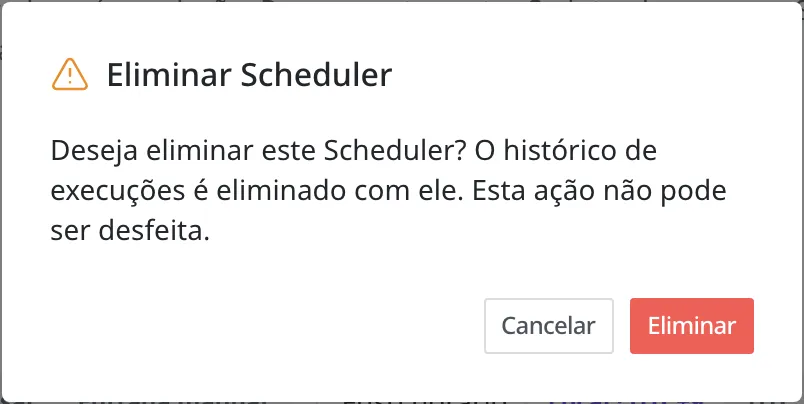
Um Scheduler excluído não pode ser recuperado. O que é excluído junto com ele está em Os registros de execução ficam 1 hora em caso de sucesso e 3 dias em caso de falha. O Script que ele executava continua existindo.
Problemas comuns
| Situação | Motivo | Solução |
|---|---|---|
| Você escreveu o Agendamento, mas ele não é salvo | O valor não tem exatamente cinco campos, algum campo tem um valor que ele não aceita ou o valor nunca executaria | Veja Programações que não são salvas e corrija o valor |
| Executa algumas horas antes ou depois do esperado | A programação foi escrita no horário local em Entrada manual, ou o horário local foi digitado com Fuso horário em UTC. A programação salva é lida em UTC | Converta para UTC antes de escrever ou mude Fuso horário para o seu fuso (O horário é lido em UTC) |
| Executa um dia antes ou depois do dia da semana ou da data definidos | Ao converter para UTC, a data mudou, mas o campo dia da semana ou dia ficou igual | Escreva também o dia da semana ou o dia um dia antes, ou escolha um horário em que a data não mude |
| Com dia e dia da semana preenchidos, quase nunca executa | A execução só acontece nos dias em que as condições dos campos dia e dia da semana batem ao mesmo tempo | Deixe um dos dois como *. Se precisar dos dois, crie dois Scheduler |
| Você selecionou o Script, mas o Scheduler não é criado | O seu papel não tem Execute nesse Script, ou a Organization já chegou ao número máximo de Scheduler | Peça o Execute a um administrador. Se for o limite de quantidade, exclua um Scheduler sem uso ou mude para um plano maior (Quando você ultrapassa um limite de quantidade) |
| Não é possível editar o nome ou o agendamento, nem ligar ou desligar | O seu papel não tem Execute no Script que esse Scheduler executa | Peça o Execute a um administrador |
| Não é possível trocar o Script a executar | Ele não pode ser trocado depois da criação | Crie um novo seguindo os passos de Passar a executar outro Script |
| O Scheduler está desligado, mas os registros de execução não mostram o motivo | O Execute nesse Script foi retirado do papel de quem o criou. O mesmo acontece quando o criador sai do Space | Devolva a permissão ao criador e ligue o Scheduler de novo. Se o criador saiu da equipe, um membro com Execute deve criar um novo (O Scheduler se desliga quando o criador perde a permissão de execução) |
| Você ligou de novo, mas ele se desliga outra vez no próximo horário de execução | Não importa quem ligou: a permissão verificada é a do criador | Como acima, devolva a permissão ao criador ou crie um novo Scheduler |
| O Scheduler se desligou e o Resultado no log de execução é Not run | As execuções de Script do mês da Organization podem ter acabado | Confira as execuções em Acompanhar o uso e os limites. Se tiverem acabado, espere o mês seguinte ou mude para um plano maior e ligue o Scheduler de novo (O Scheduler se desliga quando as execuções disponíveis acabam) |
| Uma execução que falhou não é repetida | O Scheduler não tenta de novo as execuções que falharam | Corrija a causa e espere o próximo horário de execução, ou execute o Script manualmente |
| As execuções perdidas enquanto estava desligado não são compensadas | O Scheduler não executa depois, de uma vez, as programações do período em que estava desligado | Se precisar, execute o Script manualmente uma vez |
| O horário no registro de execução é um pouco depois do horário definido | A execução pode começar um pouco depois do horário definido | Se a tarefa precisa de precisão de segundos, use outro método |
| Uma execução foi pulada | A execução anterior demorou e passou desse horário. Um mesmo Scheduler não executa duas vezes ao mesmo tempo | Aumente o intervalo do agendamento ou diminua o que o Script faz |
| O registro de uma execução bem-sucedida de ontem não aparece | Os registros de sucesso são excluídos depois de 1 hora, e os de falha, depois de 3 dias | Salve os valores que precisam ficar guardados como Content dentro do Script |
| Não é possível excluir o Script | Um Scheduler executa esse Script. Scheduler desligados também contam | Exclua esse Scheduler primeiro (Ao excluir itens como Locale, Tag e Script) |
| O criador dos itens que o Script criou não aparece como você | Os itens criados por um Script executado por um Scheduler ficam com o nome de quem criou o Scheduler | Para que fique o nome de uma pessoa específica, essa pessoa precisa criar o Scheduler |
| Não é possível criar um Scheduler com um Space Access Token | Não dá para trabalhar com Scheduler usando um Space Access Token ou um Delivery Access Token | Faça isso no estúdio de conteúdo (As permissões de configuração só valem para pessoas) |
Documentos relacionados
- Scheduler: Explica o que é o Scheduler, em que ele difere do Webhook e o fluxo da preparação do Script até a execução pelo Scheduler.
- Configurações e regras do Script: Explica as regras da definição, do tempo de execução e do log de execução do Script que o Scheduler executa.
- Configurações e regras do Webhook: Explica as regras do Webhook, que executa um Script quando acontece uma mudança definida, e não em um horário definido.
- Regras de papéis e permissões: Explica como ligar a permissão Gerir Schedulers, o Execute de Script e a delegação de permissão.
- Regras de exclusão: Explica as condições para excluir Scheduler e Script e os registros excluídos junto com eles.
- Planos: Explica os limites de número de Scheduler e de execuções de Script e o que acontece quando as execuções acabam.
- Referência da API: Mostra as especificações técnicas, como o formato das requisições, para lidar com o Scheduler e os registros de execução a partir de um programa.