

Conectar o login do Naver
Para que os usuários do seu serviço se cadastrem com a conta do Naver, você precisa registrar o seu serviço no Naver e obter o Client ID e o Client Secret.
Esta página mostra, em ordem, como obter o Client ID e o Client Secret. Para saber como inserir os dois valores no WEEGLOO, veja Inserir o Client ID e o Client Secret no WEEGLOO.
Obter o Client ID e o Client Secret no Naver
Entre no Naver e siga as duas etapas abaixo, em ordem. Nada do que você faz aqui tem custo.
Registrar uma aplicação
-
Abra a tela de registro de aplicações (https://developers.naver.com/apps/#/register (abre em uma nova aba)).
-
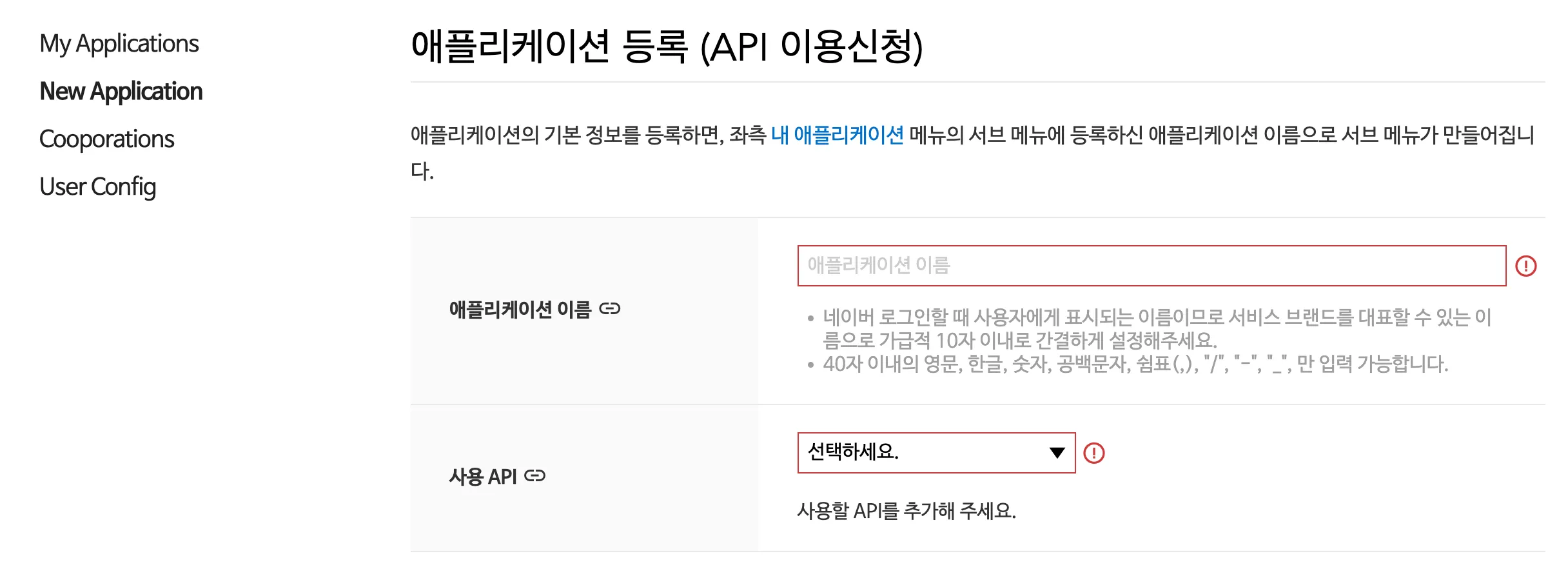
Em 애플리케이션 이름 (Nome da aplicação), digite o nome que os usuários vão ver (por exemplo,
Guarda-Roupa Aconchegante). -
Em 사용 API (API usada), selecione 네이버 로그인 (Login do Naver).
-
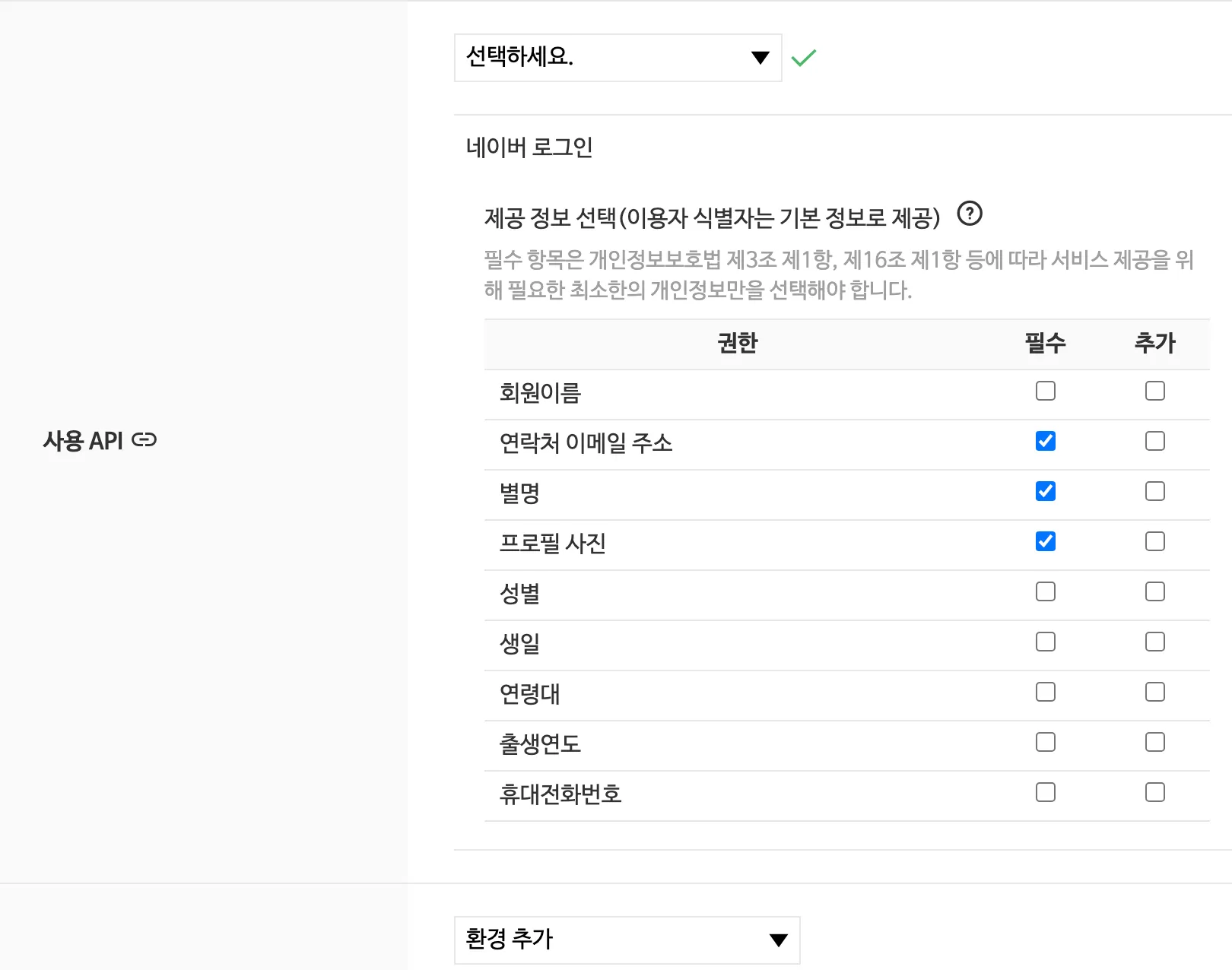
Na tabela 제공 정보 선택 (Seleção das informações fornecidas), marque 필수 (Obrigatório) só nas três linhas 연락처 이메일 주소 (Endereço de e-mail de contato), 별명 (Apelido) e 프로필 사진 (Foto de perfil). Não é preciso selecionar os outros itens.
-
Em 환경 추가 (Adicionar ambiente), selecione PC 웹 (Web para PC). Esse único ambiente é suficiente.
Preencha com exatidão os dois campos de endereço a seguir
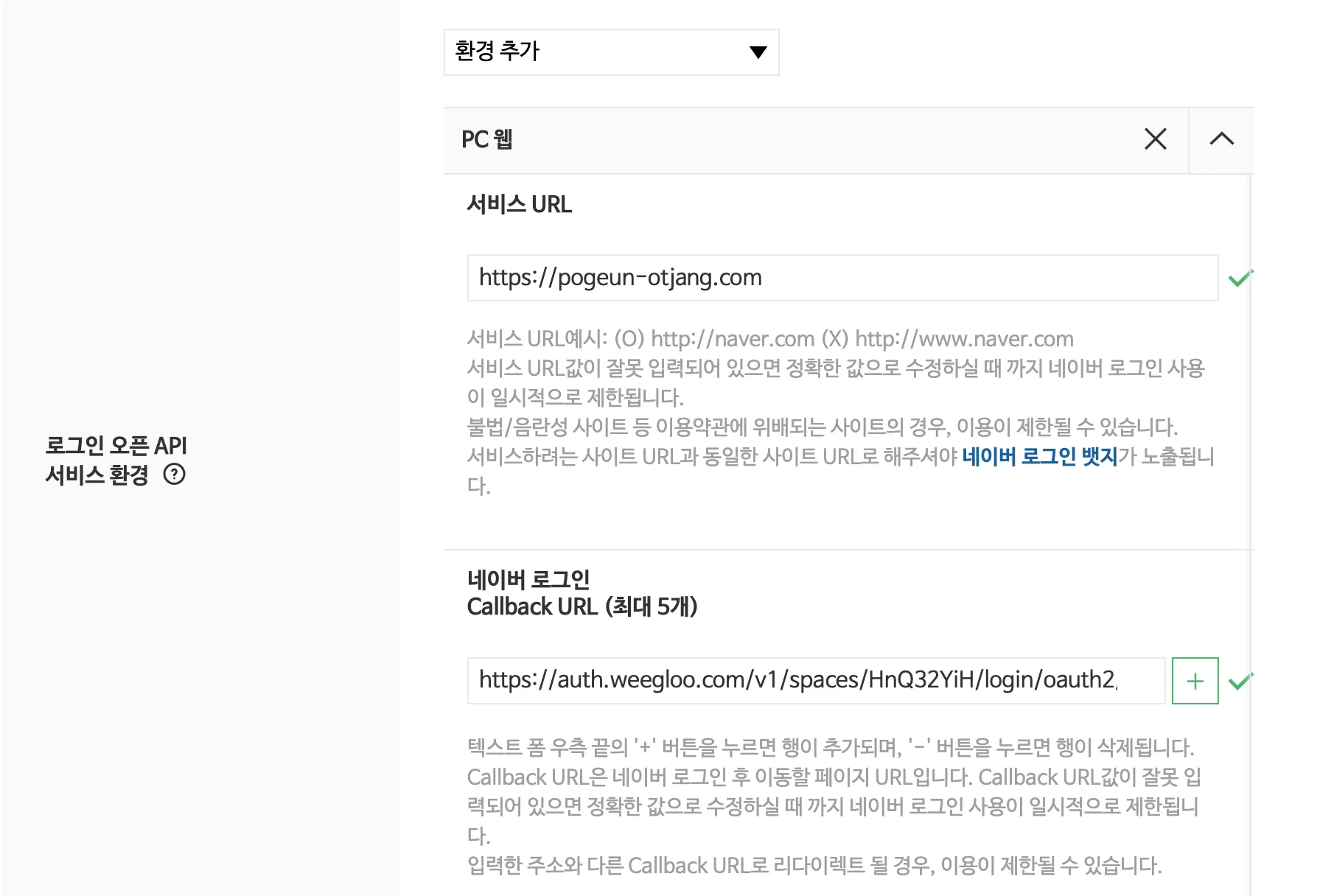
서비스 URL (URL do serviço) e 네이버 로그인 Callback URL (Callback URL do login do Naver) são valores que o Naver compara com o serviço real. Se qualquer um dos dois for diferente do real, o uso do login do Naver fica restrito até você corrigir.
-
Em 서비스 URL, digite o endereço do seu site sem
www(por exemplo,https://shop.example.com). Ele precisa ser o mesmo domínio que os usuários acessam. -
Cole o endereço abaixo no primeiro campo de 네이버 로그인 Callback URL. Ao selecionar o seu Space, o ID do Space é preenchido no endereço.
Spacehttps://auth.weegloo.com/v1/spaces/{spaceId}/login/oauth2/code/naverSe você não sabe qual é o seu Space e pediu a integração a um agente de IA, também pode perguntar ao agente. Peça na conversa "Me diga a Callback URL para registrar no login do Naver" e você recebe o endereço completo.
-
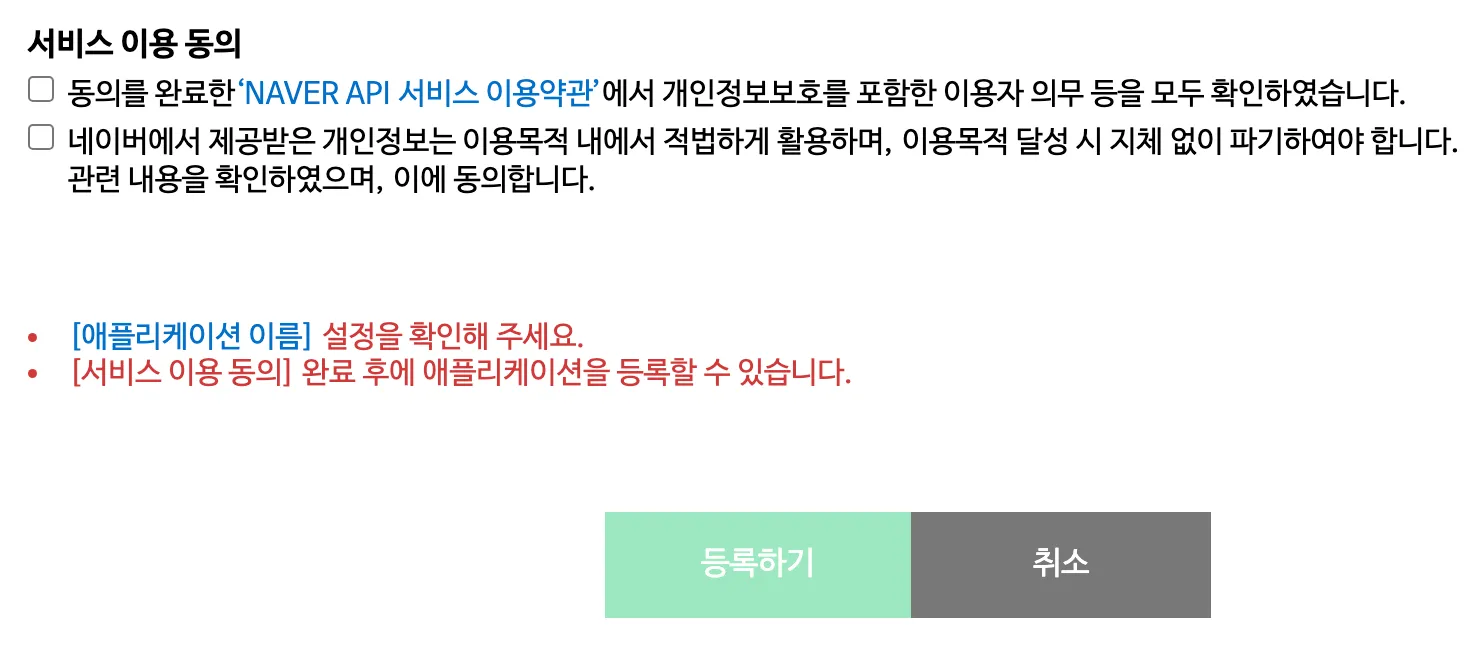
No fim do formulário, marque as duas caixas de 서비스 이용 동의 (Consentimento de uso do serviço).
-
Clique em 등록하기 (Registrar).
Copiar o Client ID e o Client Secret
Ao clicar em 등록하기, abre a aba 개요 (Visão geral) da aplicação que você acabou de registrar. O Client ID e o Client Secret ficam em 애플리케이션 정보 (Informações da aplicação).
-
Copie o valor que aparece em Client ID e deixe-o à mão.
-
Clique em 보기 (Ver), ao lado de Client Secret.
-
Copie o valor que aparecer e deixe-o à mão.
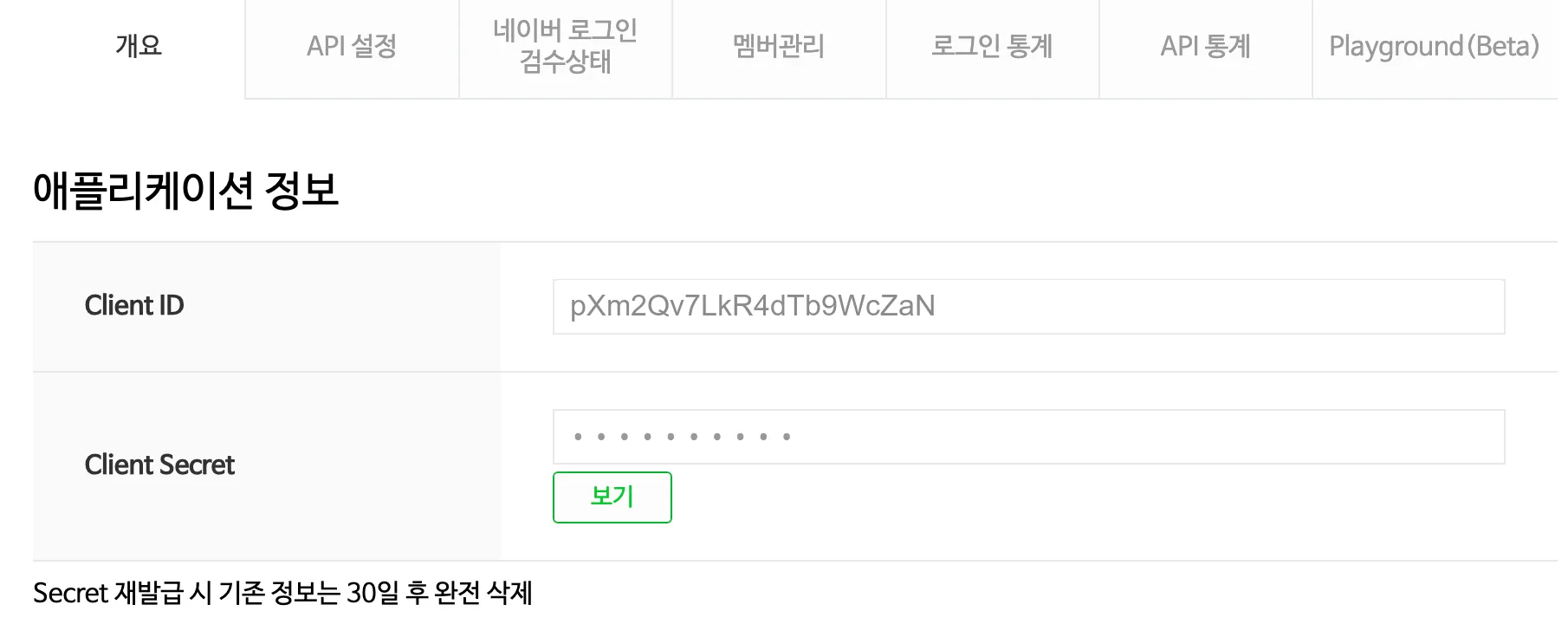
O Client ID continua nesta tela, e o Client Secret pode ser visto de novo sempre que você clicar em 보기. Mas o Secret é um valor secreto, então não o passe para ninguém nem o anote em um lugar público.
Registrar quem vai testar como testador
Você não precisa esperar a revisão para conectar o login ao WEEGLOO. Assim que você insere o Client ID e o Client Secret no WEEGLOO, o login já funciona.
Mas a aplicação que você acabou de registrar aparece com o status 개발 중 (Em desenvolvimento) e, nesse status, só os IDs registrados conseguem fazer login. O seu próprio ID não precisa ser registrado.
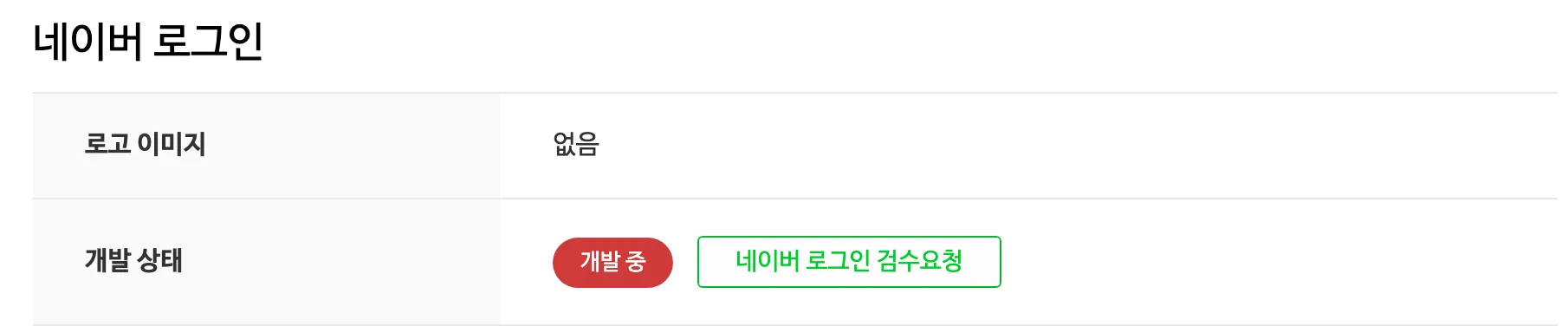
Para que outras pessoas também possam testar o login, registre essas pessoas como testadoras.
- Clique na aba 멤버관리 (Gestão de membros).
- No campo 테스터 ID 등록 (Registro de ID de testador), digite o ID do Naver da pessoa.
- Clique no botão +, à direita do campo.
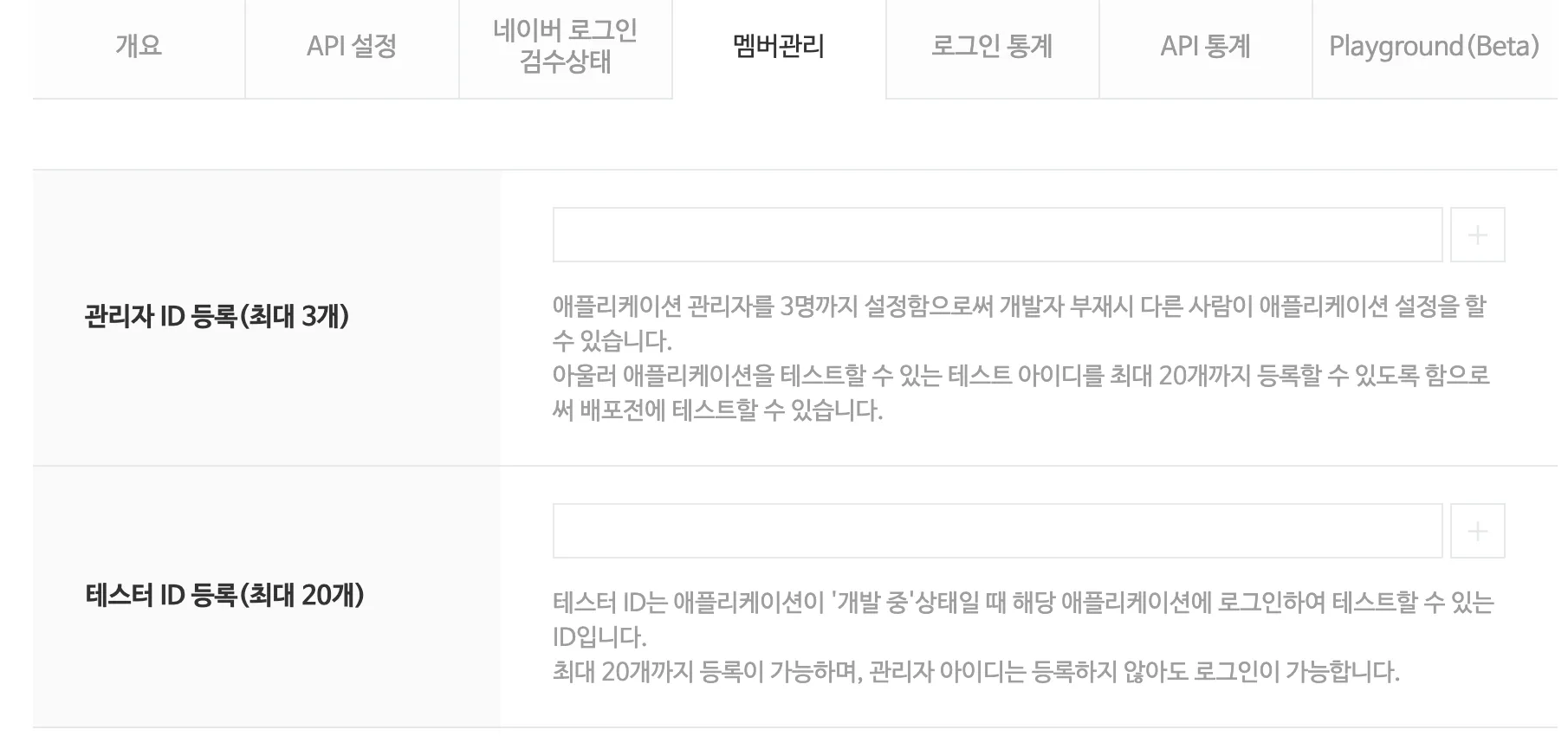
Para abrir o login a todos os usuários, é preciso passar pela revisão
Para que qualquer usuário possa fazer login, e não só quem você registrou como testador, a aplicação precisa passar pela revisão do Naver. Quando estiver tudo pronto, clique em 네이버 로그인 검수요청 (Solicitar revisão do login do Naver), na aba 개요.
Depois de solicitar a revisão, talvez você precise enviar a imagem do logotipo e capturas das telas reais do serviço. Os materiais necessários e os critérios estão na documentação do Naver (abre em uma nova aba), e o andamento aparece na aba 네이버 로그인 검수상태 (Status da revisão do login do Naver). Depois que a aplicação for aprovada, qualquer usuário pode fazer login com ela.
Inserir o Client ID e o Client Secret no WEEGLOO
Agora você já tem o Client ID e o Client Secret. O que fazer agora depende de como você vinha trabalhando até aqui.
Se você estava fazendo a configuração por conta própria no estúdio de conteúdo, siga estes passos.
- Volte para Ativar o login social.
- Em Login Providers, clique no botão Enable da linha Naver.
- Na etapa Enter in Weegloo, insira o Client ID no campo Client ID.
- Insira o Client Secret no campo Client Secret.
- Clique no botão Guardar, abaixo das instruções expandidas.
- Se você está ativando o ServiceLogin pela primeira vez, clique também no botão Guardar no fim do formulário. É esse botão que salva os valores digitados e ativa o ServiceLogin.
Se você está adicionando um provedor a um ServiceLogin que já está ativado, clique apenas em Guardar, abaixo das instruções expandidas (Ativar mais um login social).
Se você pediu a integração a um agente de IA e ele orientou você a buscar o Client ID e o Client Secret, cole os dois valores na conversa, do jeito que estão, e continue o que estava fazendo. O agente cuida do restante da configuração.
O que fazer a seguir
- Ativar o ServiceLogin: Mostra como inserir no estúdio de conteúdo os valores que você obteve e concluir o restante da configuração do login de membros.
- Login de membros do serviço: Mostra em diagramas o que é o login de membros e o caminho até começar a receber membros.
- Criar um papel de membro: Mostra como criar o ServiceUserRole, que define o que os membros cadastrados podem ler e escrever.
- Auth API: Mostra especificações técnicas, como o formato das requisições, necessárias para colocar o login no código do seu site.