

Conectar o login do Facebook
Para que os usuários do seu serviço se cadastrem com a conta do Facebook, você precisa registrar o seu serviço no Facebook e obter o App ID e o App secret.
Esta página mostra, em ordem, como obter o App ID e o App secret. Para saber como inserir os dois valores no WEEGLOO, veja Inserir o App ID e o App secret no WEEGLOO.
Obter o App ID e o App secret no Facebook
Entre com a sua conta do Facebook e siga as quatro etapas abaixo, em ordem. Nada do que você faz aqui tem custo.
Criar um app
Se você já tem um app em uso e a tela Use cases dele mostra o item Facebook Login, pode usar esse app em vez de criar um novo. Nesse caso, pule esta etapa e vá para Adicionar a permissão de e-mail.
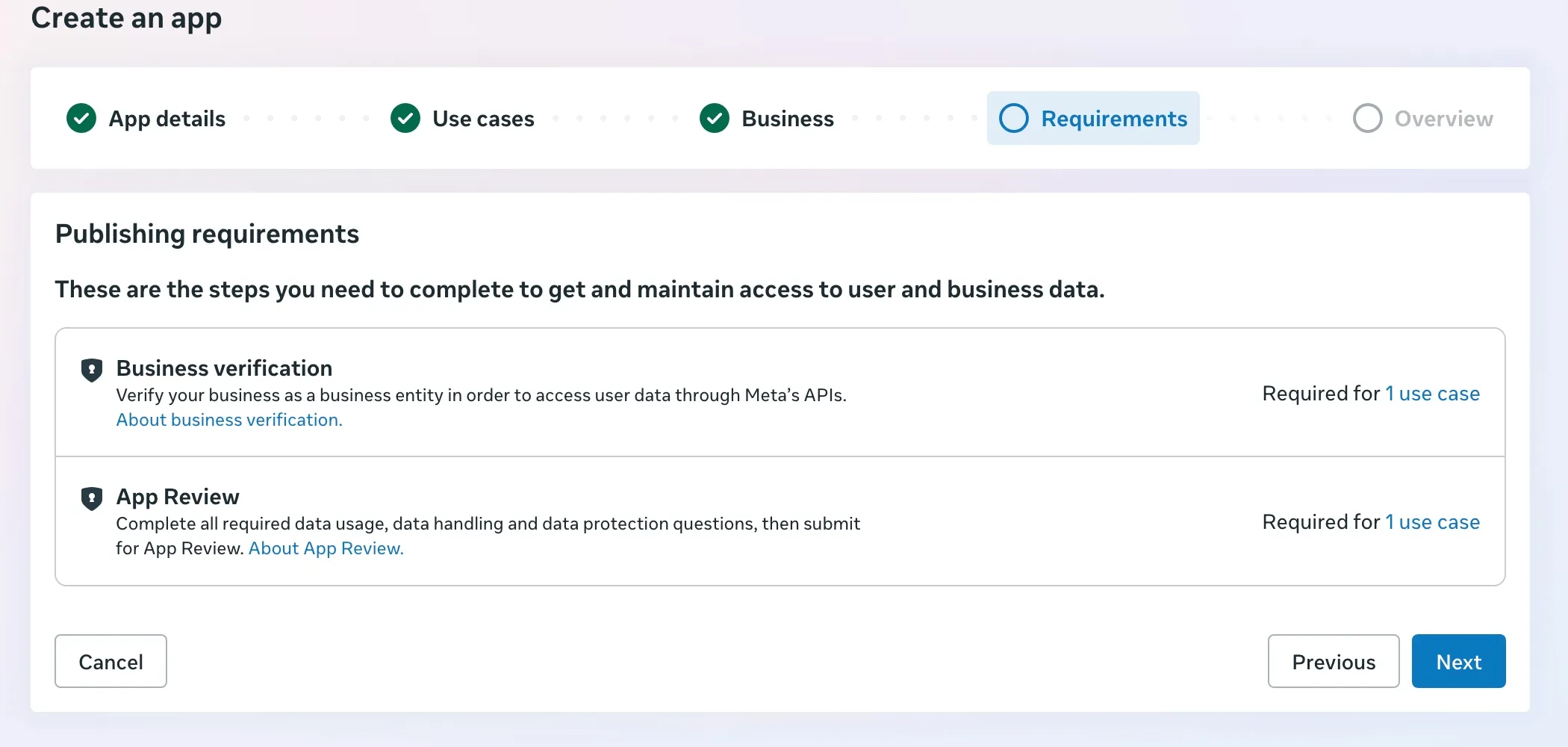
Você passa, em ordem, pelas cinco telas App details, Use cases, Business, Requirements e Overview.
-
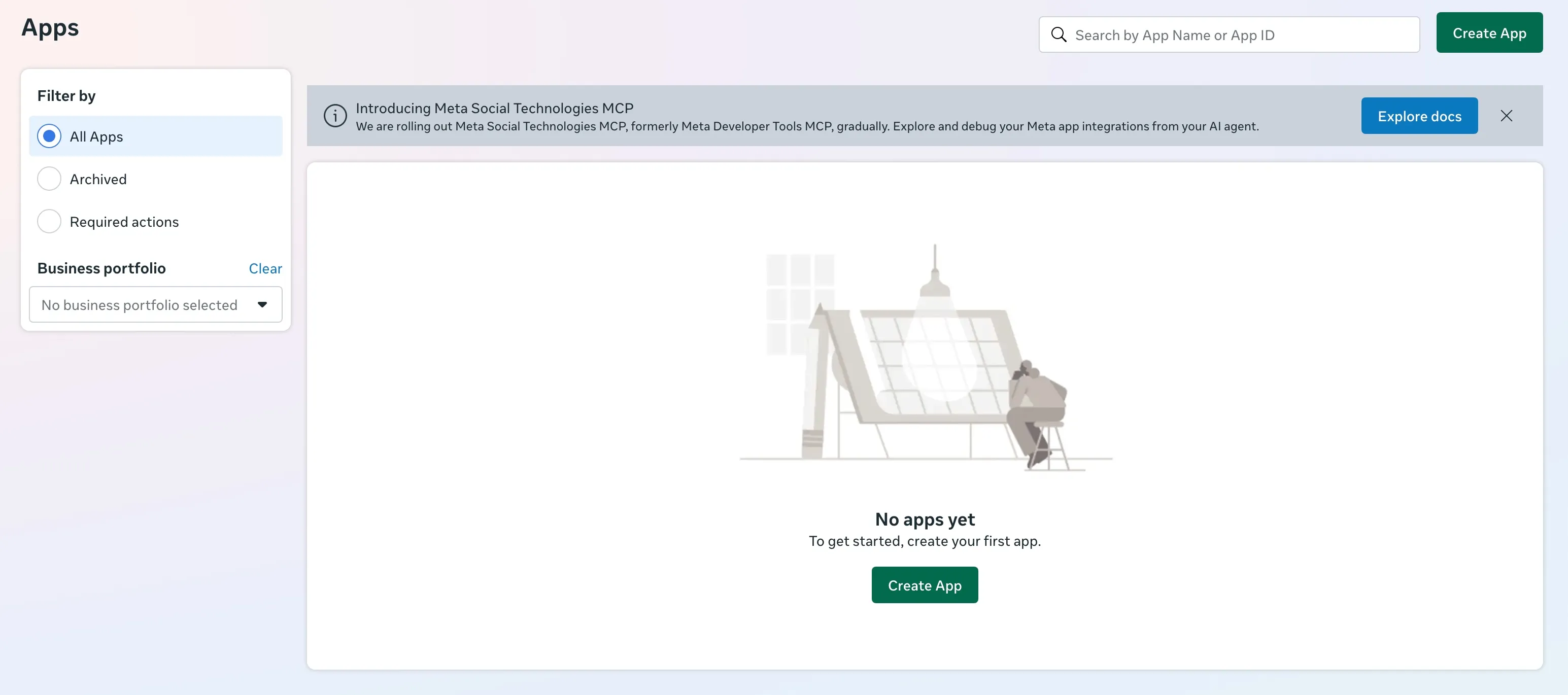
Abra a tela da lista de apps (https://developers.facebook.com/apps (abre em uma nova aba)).
-
Clique em Create App.
-
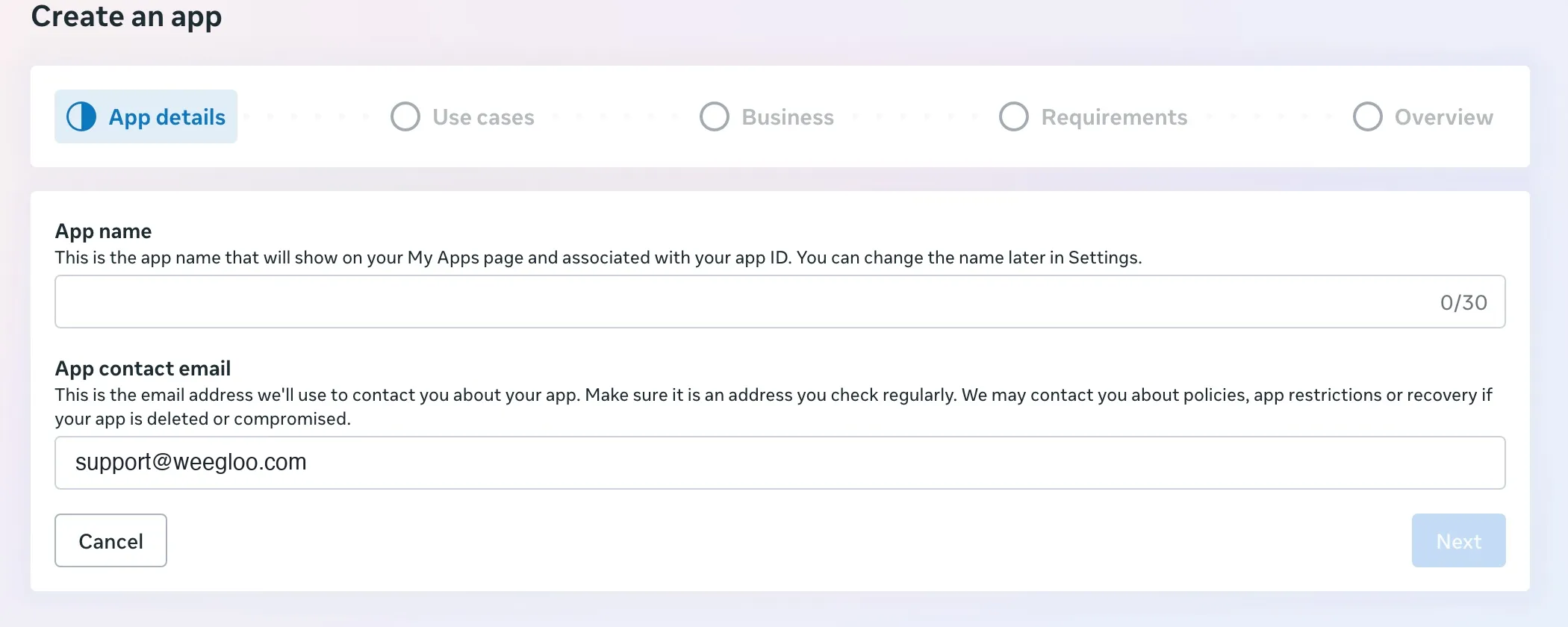
Em App name, digite um nome que você reconheça depois (por exemplo,
Guarda-Roupa Aconchegante). -
Em App contact email, digite o endereço que vai receber as dúvidas. É o endereço que o Facebook usa para falar com você sobre este app.
-
Clique em Next.
-
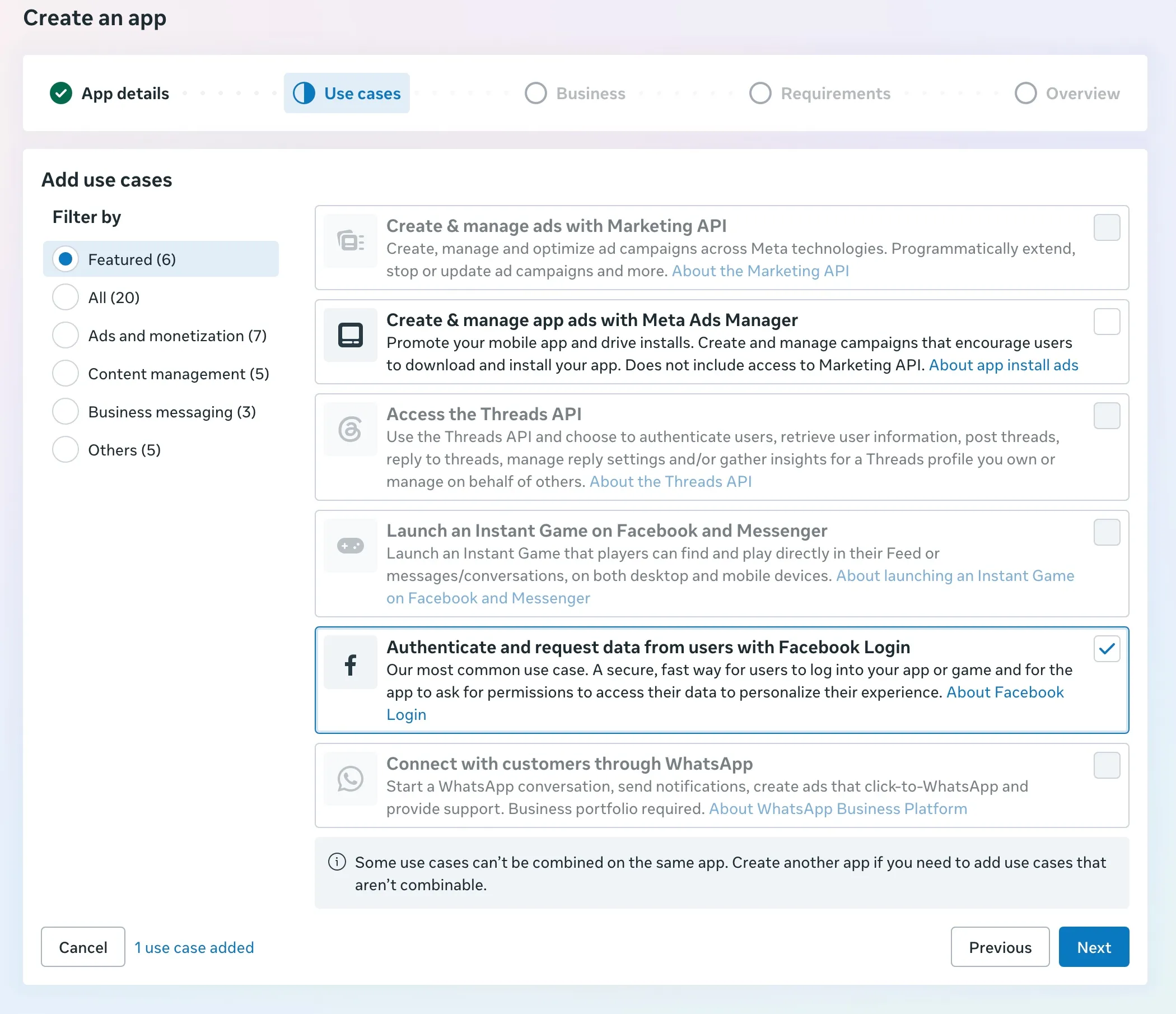
Marque Authenticate and request data from users with Facebook Login.
-
Clique em Next.
-
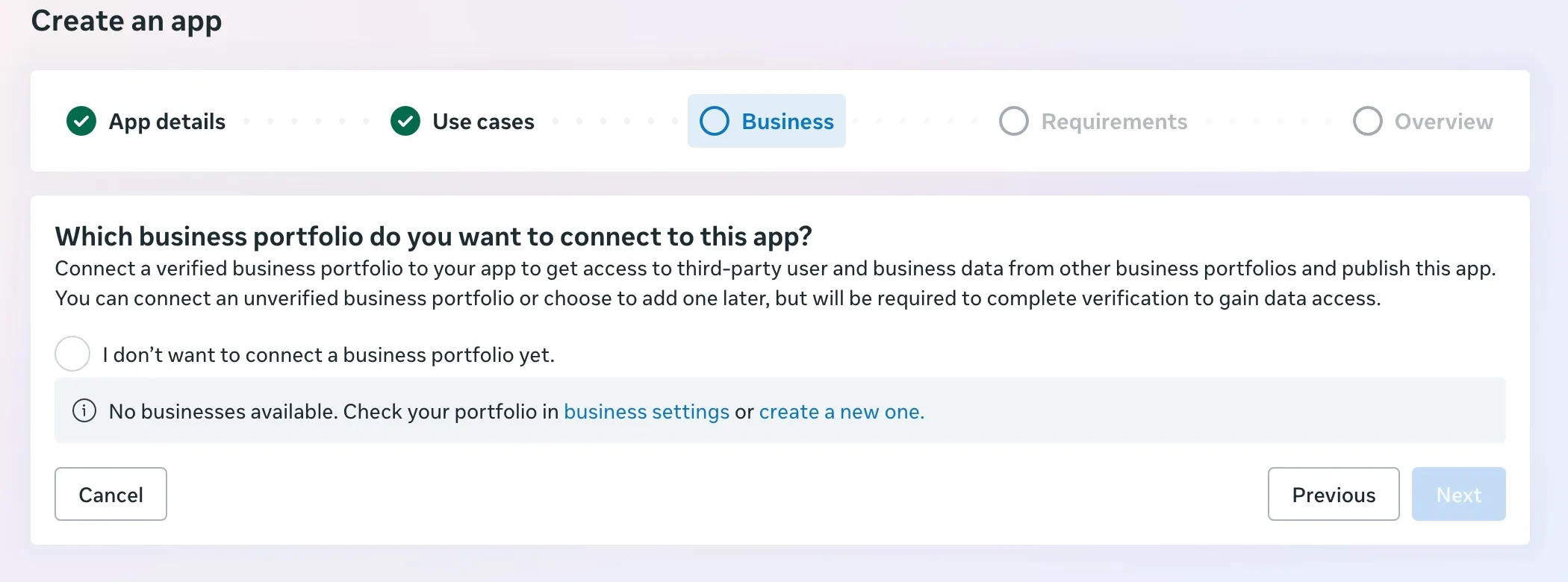
Selecione a opção I don’t want to connect a business portfolio yet. Como a tela explica, você pode adicionar o portfólio de negócios depois.
-
Clique em Next.
-
Leia o conteúdo da tela Requirements e clique em Next. Não há nada para preencher.
-
Na última tela, Overview, confira o que você escolheu até aqui e crie o app.
Adicionar a permissão de e-mail
Quando o usuário faz login com o Facebook, o WEEGLOO recebe também o e-mail dele e o salva no cadastro do membro. Em um mesmo Space, cada e-mail só pode ser cadastrado uma vez. Se você não adicionar a permissão email, o Facebook não envia o e-mail, por isso não pule esta etapa.
-
Se a tela do app não estiver aberta, clique no app que vai usar para o login na tela da lista de apps (https://developers.facebook.com/apps (abre em uma nova aba)).
-
No menu à esquerda, clique em Use cases.
-
Clique em Customize no item Facebook Login.
-
À esquerda, clique em Permissions and features.
-
Clique em + Add na linha
email.
-
Confira se o Status das duas linhas,
emailepublic_profile, é Ready for testing.
Registrar o endereço de login
-
Se a tela Customize use case não estiver aberta, clique no app que vai usar para o login na tela da lista de apps (https://developers.facebook.com/apps (abre em uma nova aba)). Depois, em Use cases, no menu à esquerda, clique em Customize no item Facebook Login.
-
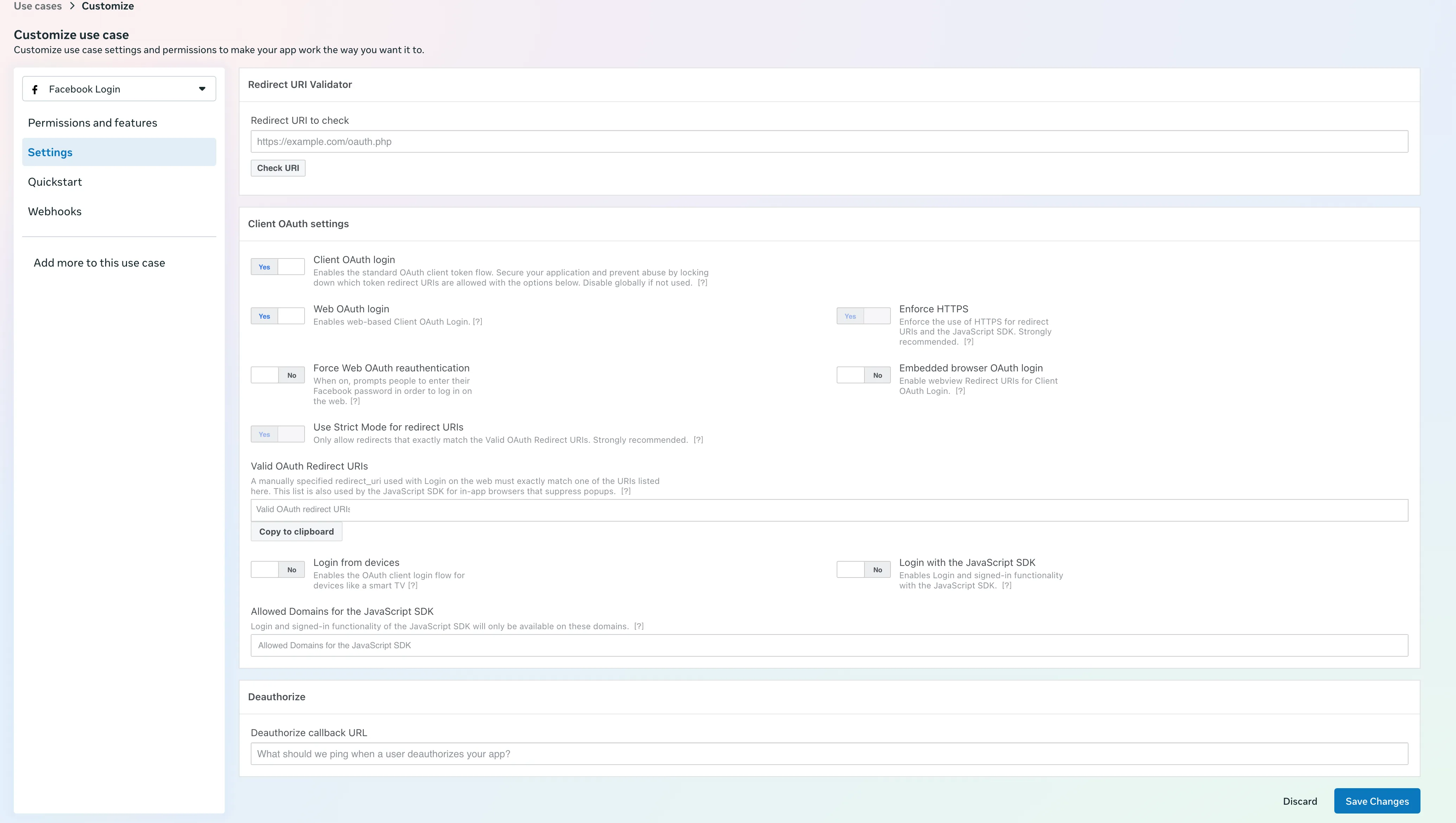
À esquerda, clique em Settings.
-
Cole o endereço abaixo no campo Valid OAuth Redirect URIs. Ao selecionar o seu Space, o ID do Space é preenchido no endereço.
Spacehttps://auth.weegloo.com/v1/spaces/{spaceId}/login/oauth2/code/facebookSe você não sabe qual é o seu Space e pediu a integração a um agente de IA, também pode perguntar ao agente. Peça na conversa "Me diga o endereço de redirecionamento para registrar no login do Facebook" e você recebe o endereço completo.
O Redirect URI Validator, na parte de cima da mesma tela, não serve para registrar o endereço. É uma ferramenta que verifica o endereço digitado. Para conferir um endereço, digite-o em Redirect URI to check e clique em Check URI.
-
Clique em Save Changes.
Copiar o App ID e o App secret
O App ID e o App secret ficam na tela de configurações básicas do app.
Pode aparecer um banner vermelho Currently ineligible for submission no alto desta tela. Ele avisa que App icon, Privacy policy URL e Category estão vazios. Esses três itens são necessários para enviar o app para revisão, mas não para conectar o login agora.
-
Se a tela do app não estiver aberta, clique no app que vai usar para o login na tela da lista de apps (https://developers.facebook.com/apps (abre em uma nova aba)).
-
No menu à esquerda, clique em App settings.
-
Clique em Basic.
-
Copie o valor que aparece em App ID e deixe-o à mão.
-
Clique em Show, à direita de App secret.
-
Copie o valor que aparecer e deixe-o à mão.
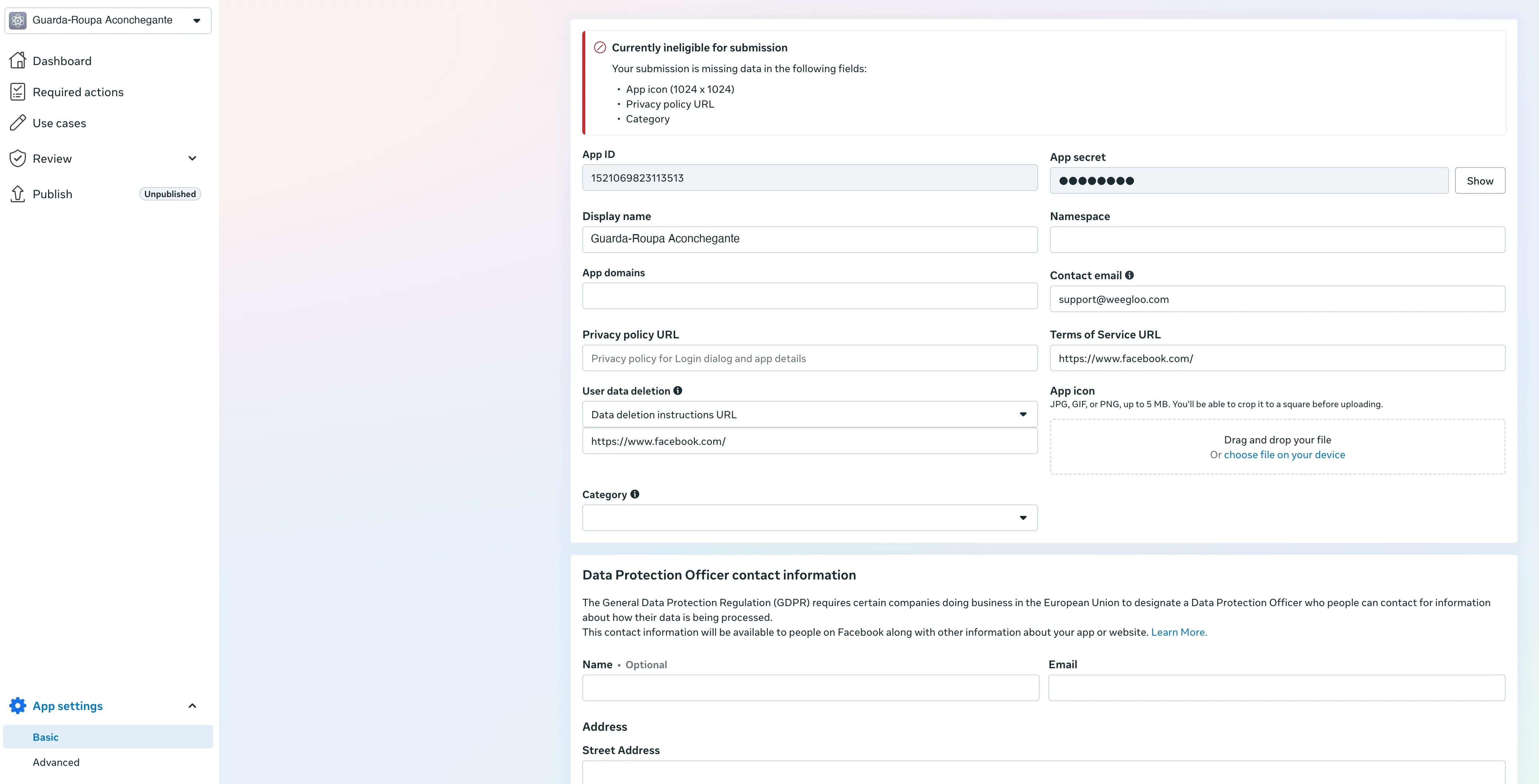
Você pode ver os dois valores de novo nesta tela quando quiser. Para ver o App secret, clique em Show. Por isso, mesmo que saia da tela sem copiá-lo, não precisa criar um novo. Mas o App secret é um valor secreto, então não o passe para ninguém nem o anote em um lugar público.
Adicionar quem vai testar como Tester
Você não precisa esperar a revisão para conectar o login ao WEEGLOO. Assim que você insere o App ID e o App secret no WEEGLOO, o login já funciona.
Mas o app que você acabou de criar ainda não passou pela revisão e, até lá, só a conta que criou o app consegue fazer login. Para que outras pessoas também possam testar o login, adicione essas pessoas ao app como Tester.
-
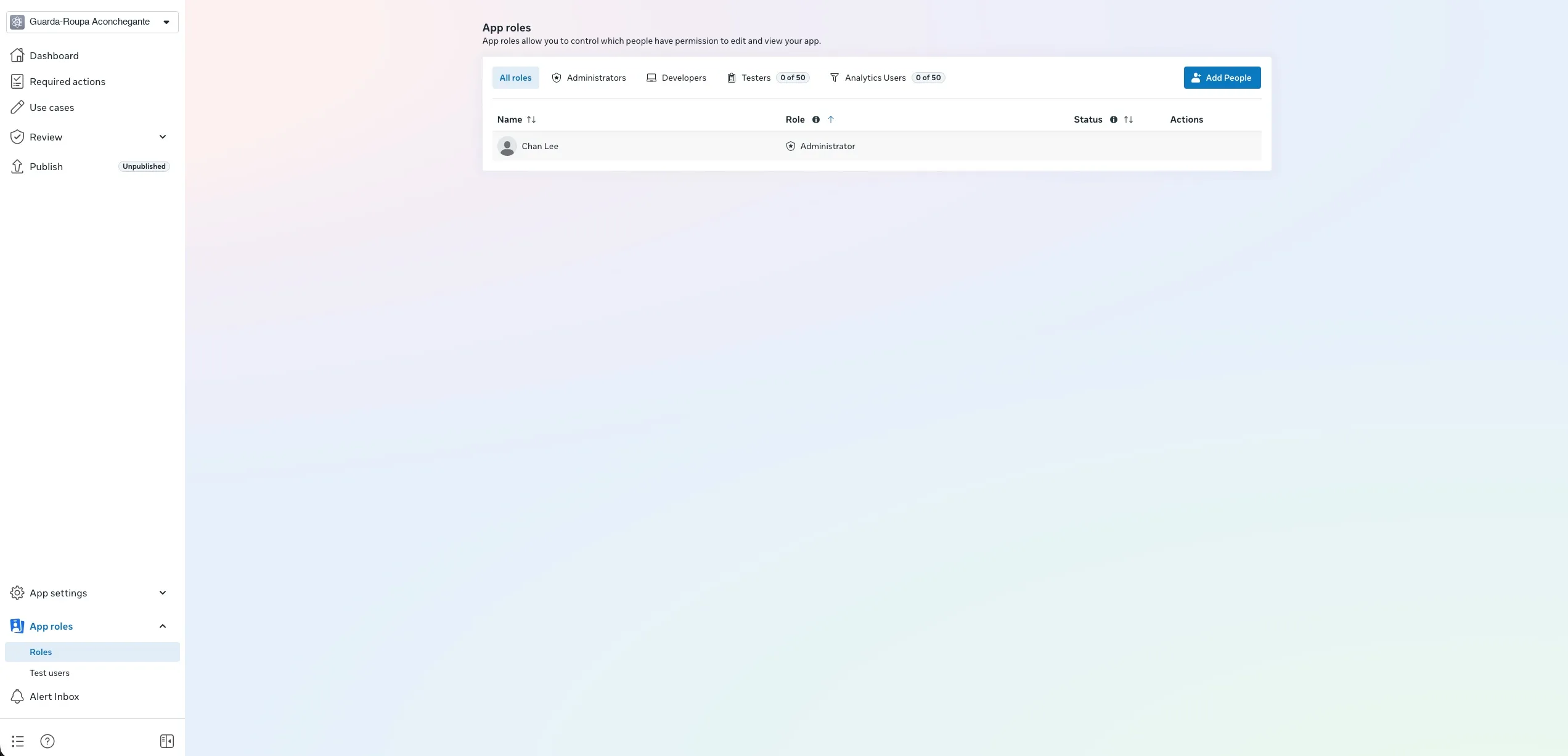
No menu à esquerda, expanda App roles e clique em Roles.
-
Clique em Add People, no canto superior direito.
-
Selecione Tester.
-
No campo abaixo, digite o nome ou o ID do Facebook da pessoa que você quer adicionar e clique em Add.
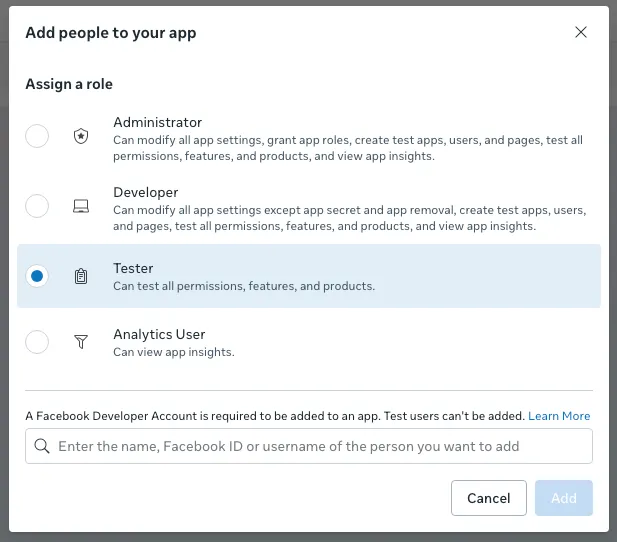
O menu Test users, logo abaixo, não funciona.
Para abrir o login a todos os usuários, é preciso passar pela revisão
Para que qualquer usuário possa fazer login, e não só quem você adicionou como Tester, o app precisa passar pela revisão do Facebook. Quando estiver tudo pronto, expanda Review no menu à esquerda e abra App Review. As permissões email e public_profile que você adicionou antes aparecem em Not submitted. Confira se as duas permissões estão certas e clique em Next, no canto inferior direito, para seguir para o envio.
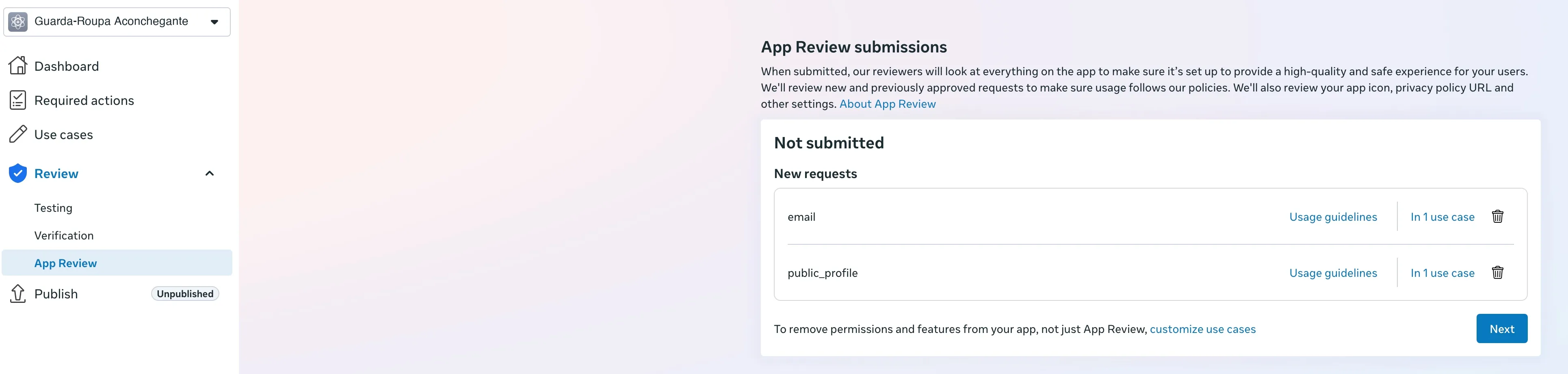
Depois de clicar em Next, ainda vêm várias etapas, mas esta página mostra só até o início do envio. O restante do processo e os critérios da revisão estão na documentação da Meta (abre em uma nova aba). Depois que o app for aprovado, qualquer usuário pode fazer login com ele.
Inserir o App ID e o App secret no WEEGLOO
Agora você já tem o App ID e o App secret. Veja abaixo em qual campo do estúdio de conteúdo vai cada um dos dois valores.
| Tela do Facebook | Estúdio de conteúdo |
|---|---|
| App ID | App ID |
| App secret | App secret |
O que fazer agora depende de como você vinha trabalhando até aqui.
Se você estava fazendo a configuração por conta própria no estúdio de conteúdo, siga estes passos.
- Volte para Ativar o login social.
- Em Login Providers, clique no botão Enable da linha Facebook.
- Na etapa Enter in Weegloo, insira o App ID no campo App ID.
- Insira o App secret no campo App secret.
- Clique no botão Guardar, abaixo das instruções expandidas.
- Se você está ativando o ServiceLogin pela primeira vez, clique também no botão Guardar no fim do formulário. É esse botão que salva os valores digitados e ativa o ServiceLogin.
Se você está adicionando um provedor a um ServiceLogin que já está ativado, clique apenas em Guardar, abaixo das instruções expandidas (Ativar mais um login social).
Se você pediu a integração a um agente de IA e ele orientou você a buscar o App ID e o App secret, cole os dois valores na conversa, do jeito que estão, e continue o que estava fazendo. O agente cuida do restante da configuração.
O que fazer a seguir
- Ativar o ServiceLogin: Mostra como inserir no estúdio de conteúdo os valores que você obteve e concluir o restante da configuração do login de membros.
- Login de membros do serviço: Mostra em diagramas o que é o login de membros e o caminho até começar a receber membros.
- Criar um papel de membro: Mostra como criar o ServiceUserRole, que define o que os membros cadastrados podem ler e escrever.
- Auth API: Mostra especificações técnicas, como o formato das requisições, necessárias para colocar o login no código do seu site.