

Preparar o Brevo para envio
Esta página mostra, em ordem, como obter a chave SMTP e o nome de usuário que você digita em Registrar um Email Account quando usa o Brevo como servidor de envio. Ela também mostra como verificar o endereço de remetente.
O Brevo não tem contas de e-mail. Para enviar, você cadastra no Brevo o endereço que os clientes vão ver e confirma que esse endereço é seu. Há duas formas de confirmar: verificar um único endereço ou autenticar o domínio inteiro ao qual ele pertence. Com dailycloset.com autenticado, você envia tanto de orders@dailycloset.com quanto de support@dailycloset.com. Não é preciso criar uma caixa de entrada para cada endereço.
Verificar o endereço de remetente e obter a chave SMTP no Brevo
Entre no Brevo e siga as três etapas abaixo, em ordem.
Autenticar o domínio
Dá para usar o Brevo sem domínio: verificando um endereço de e-mail que você já tem, você já consegue enviar. Mesmo assim, para que os e-mails cheguem de forma mais confiável, recomendamos autenticar um domínio primeiro. Se você não tem domínio, pule esta etapa e vá para Cadastrar o endereço de remetente.
-
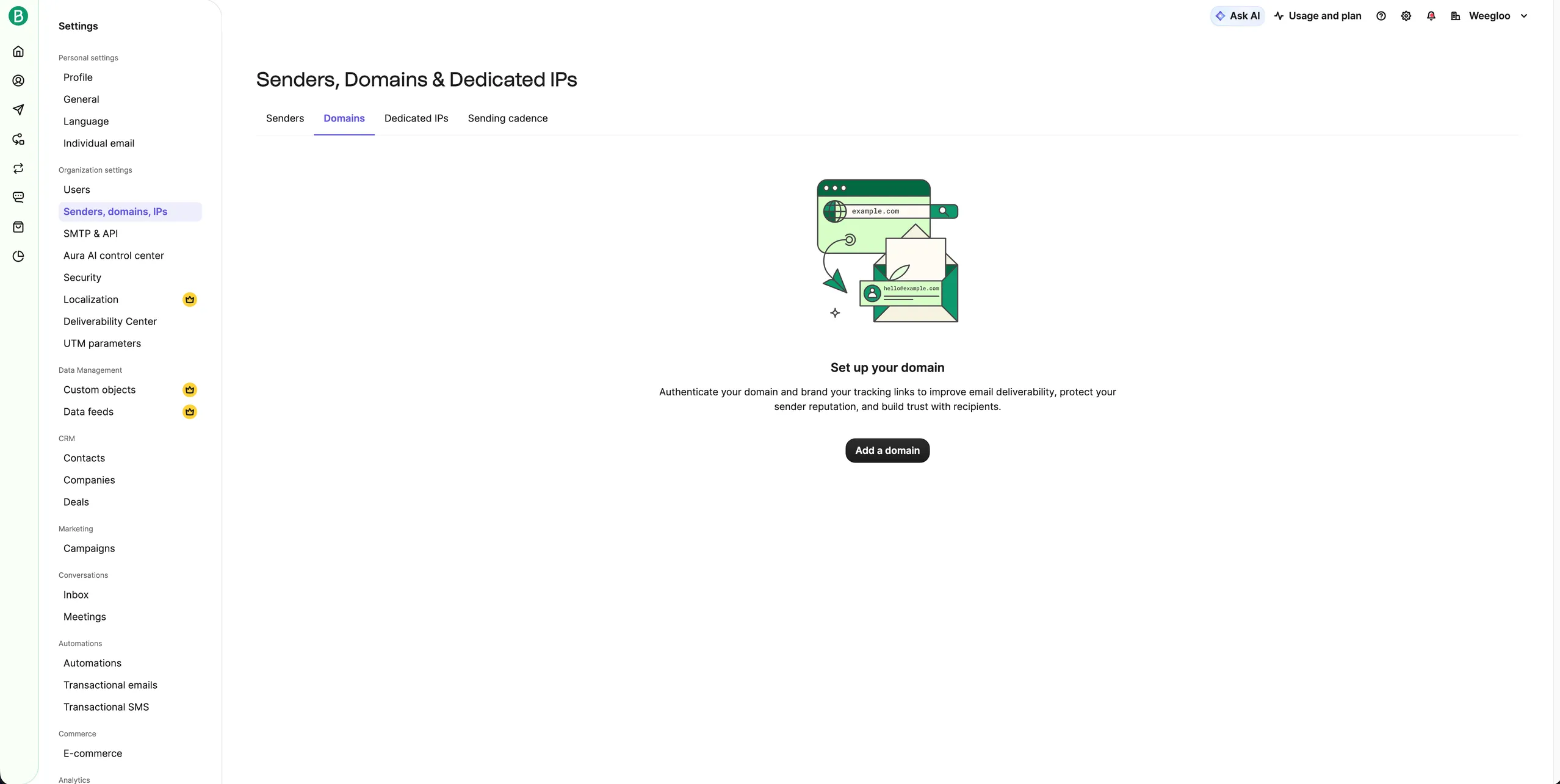
No menu à esquerda, em Settings, clique em Senders, domains, IPs.
-
Clique na aba Domains.
-
Clique em Add a domain.
-
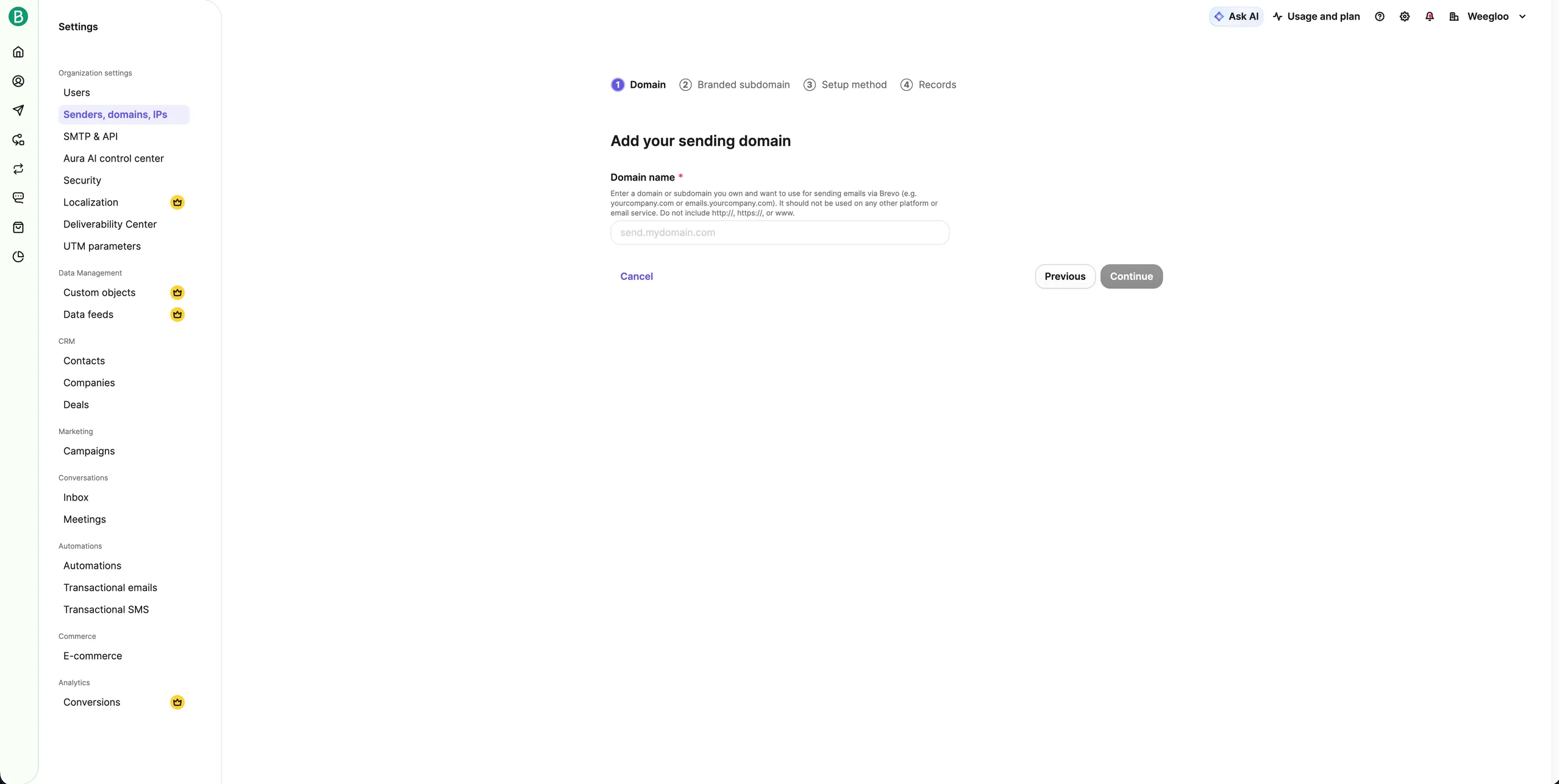
Em Domain name, digite o seu domínio. Escreva só o endereço, sem
http://nemwww.. -
Clique em Continue.
-
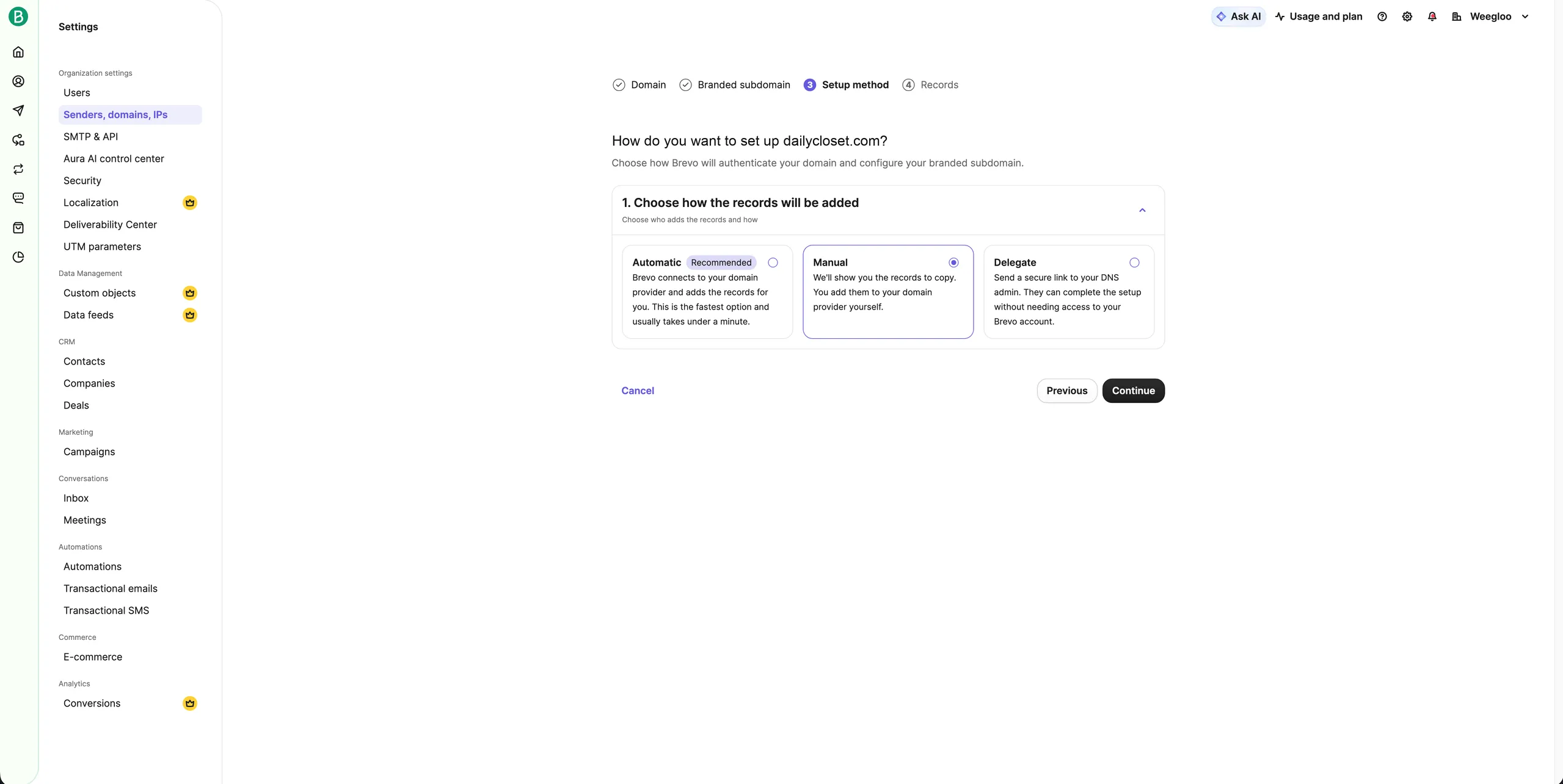
Escolha como os registros vão ser cadastrados. Automatic é o jeito mais rápido.
-
Clique em Continue.
-
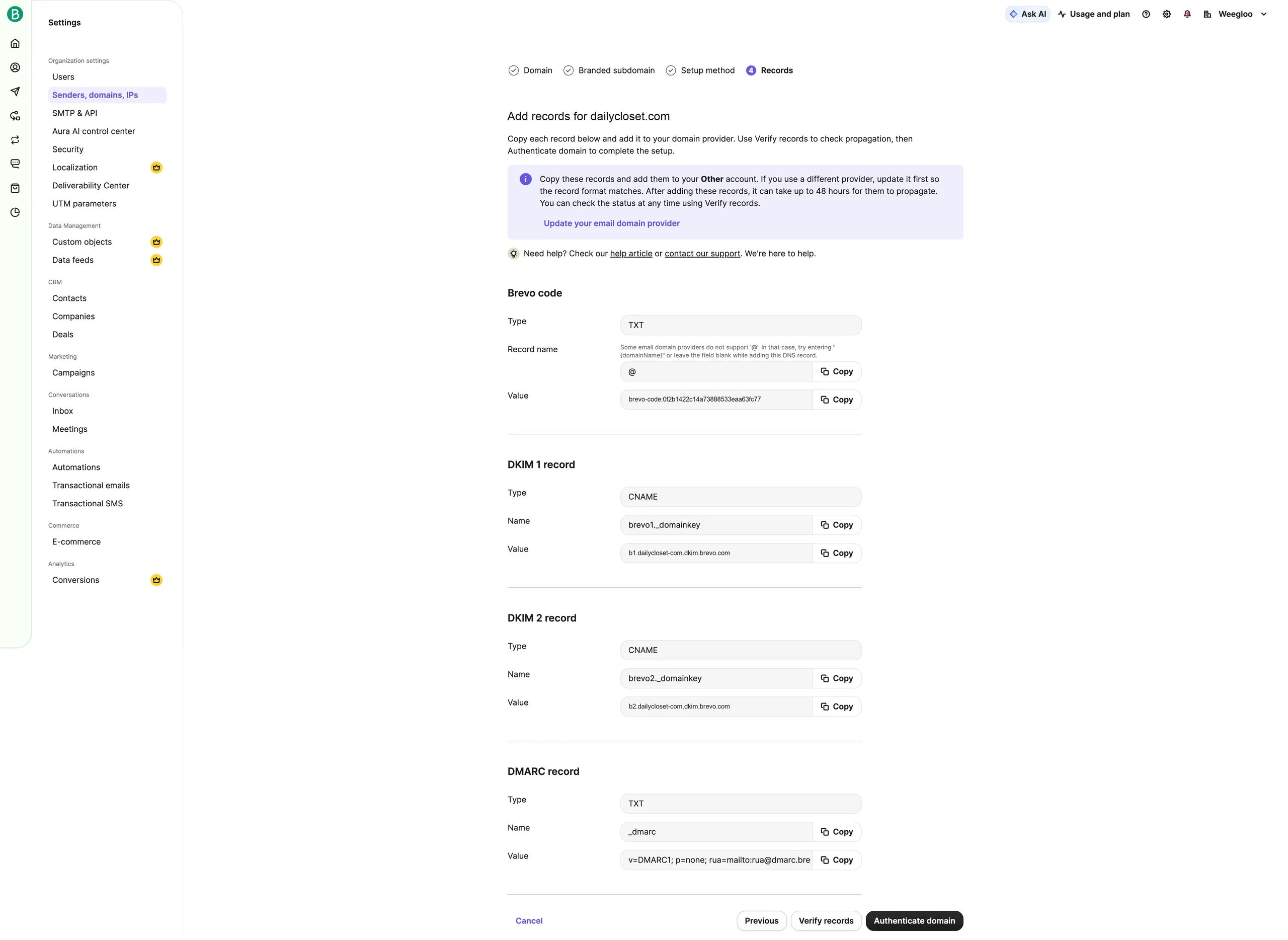
Se você escolheu Manual, cadastre os valores da tela, exatamente como aparecem, no painel de gerenciamento do site onde comprou o domínio.
-
Clique em Verify records para conferir se os valores foram cadastrados corretamente.
-
Clique em Authenticate domain.
-
Espere até o Authentication status da lista mudar para Authenticated.
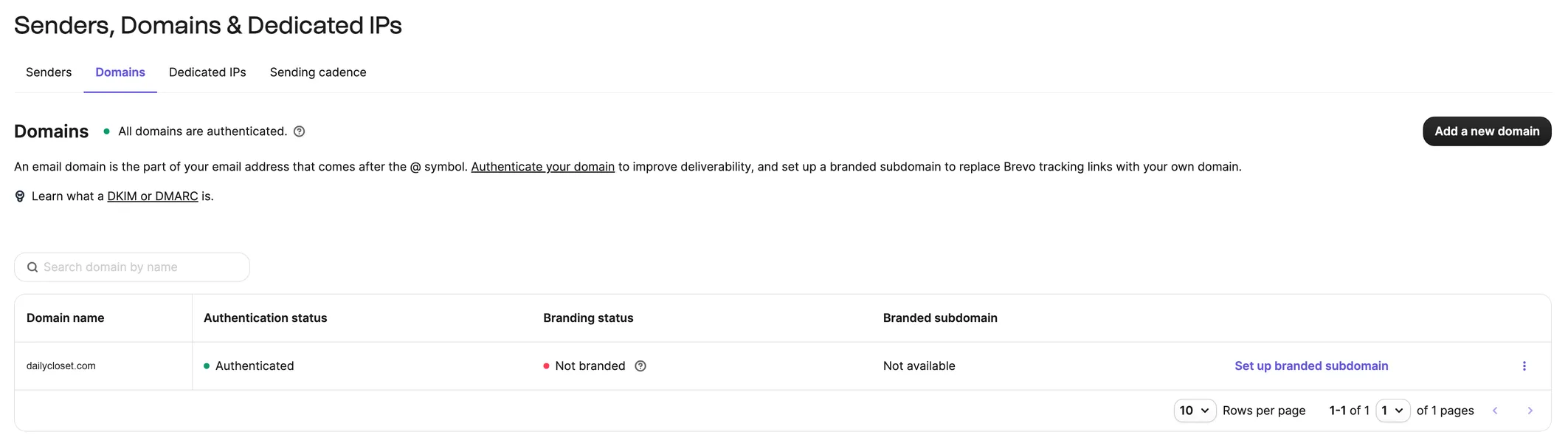
Os registros são configurações que indicam a quais servidores um domínio está ligado. Com Automatic, o Brevo se conecta direto ao site onde você comprou o domínio e cadastra os registros por você. Assim, você não precisa abrir o painel de gerenciamento. Escolha Manual quando Automatic não conseguir se conectar. Os registros cadastrados levam um tempo para começar a valer.
Sem domínio autenticado, os e-mails podem não chegar
Desde 2024, Gmail, Yahoo e Microsoft exigem requisitos de autenticação mais rígidos de quem envia e-mails. Sem um domínio autenticado, é difícil cumprir esses requisitos. O Brevo também mostra um aviso nos remetentes cujo domínio não foi autenticado. Os e-mails desses remetentes podem não chegar aos destinatários ou ir parar no spam.
Cadastrar o endereço de remetente
Nesta etapa, você define o nome e o endereço que os clientes vão ver na caixa de entrada.
-
Clique na aba Senders.
-
Clique em Add sender.
-
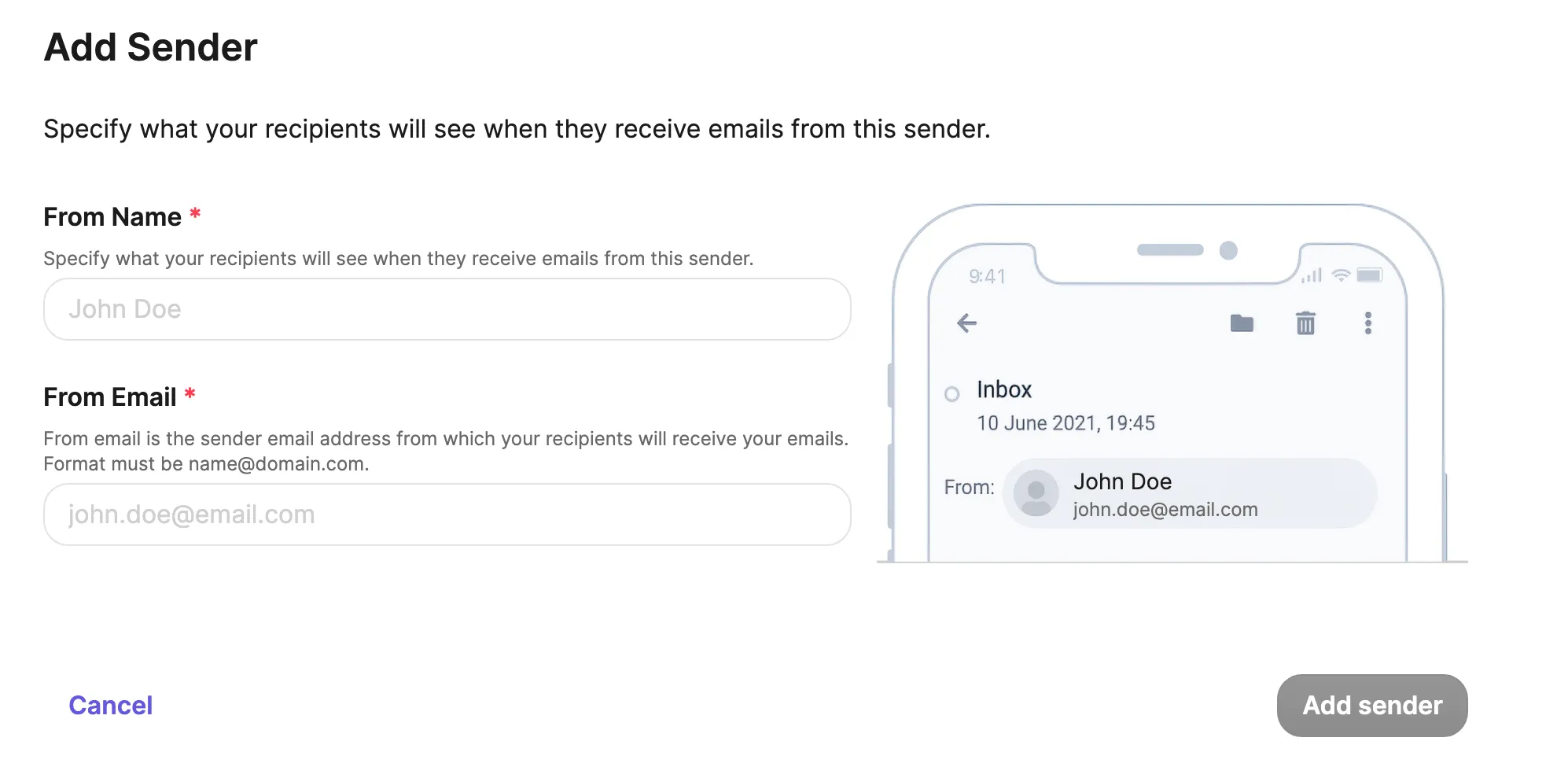
Em From Name, digite o nome que os clientes vão ver (por exemplo,
Suporte da loja de roupas). -
Em From Email, digite o endereço de envio.
-
Clique em Add sender.
-
Se você não autenticou um domínio, digite na tela o código de seis dígitos que chegou nesse endereço.
-
Confira se o endereço aparece como Verified na lista.
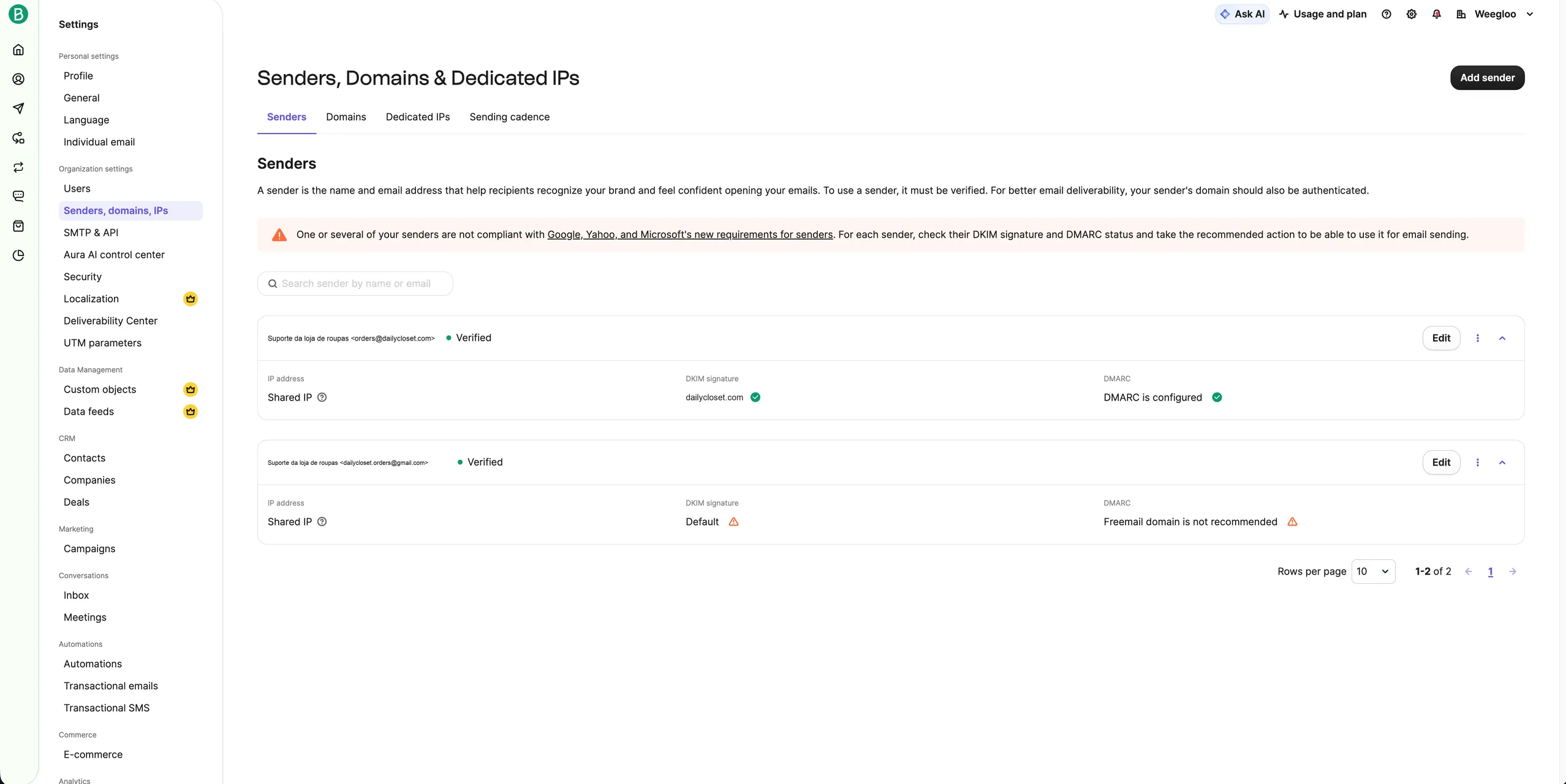
Se você autenticou o domínio na etapa Autenticar o domínio e digitou um endereço desse domínio, pule o passo 6. Endereços de domínio autenticado ganham marcas verdes nas colunas DKIM signature e DMARC da lista. Endereços sem domínio autenticado podem ser usados, mas ficam com um aviso. Acima da lista, também aparece uma mensagem dizendo que há remetentes que não cumprem os requisitos.
Criar a chave SMTP
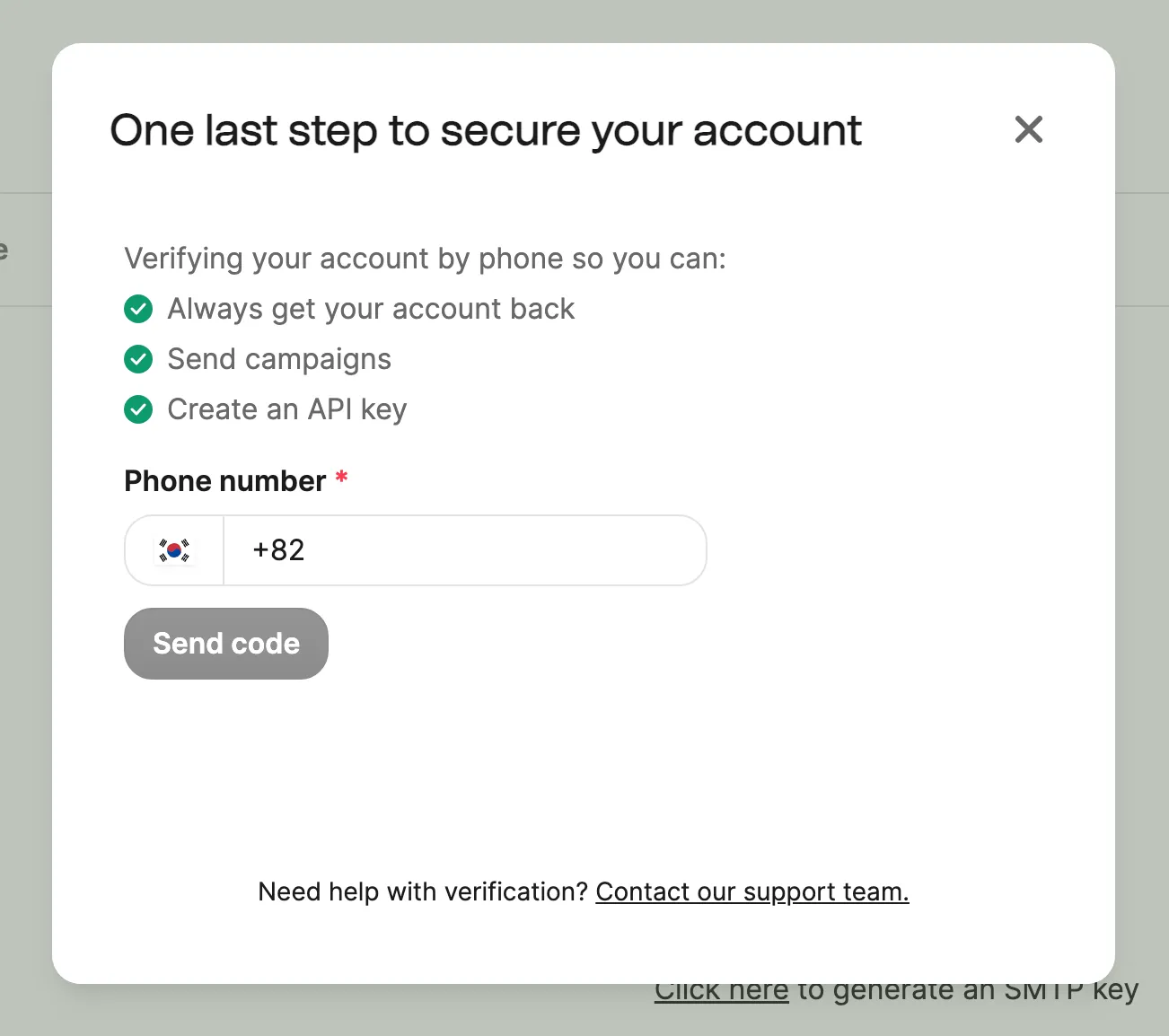
A chave SMTP é o valor que o WEEGLOO usa para fazer login no Brevo. Quando você tenta criar a chave, primeiro aparece uma janela de verificação do número de telefone.
-
Se a janela de verificação aparecer, digite o número de telefone, clique em Send code e digite o código que você recebeu.
-
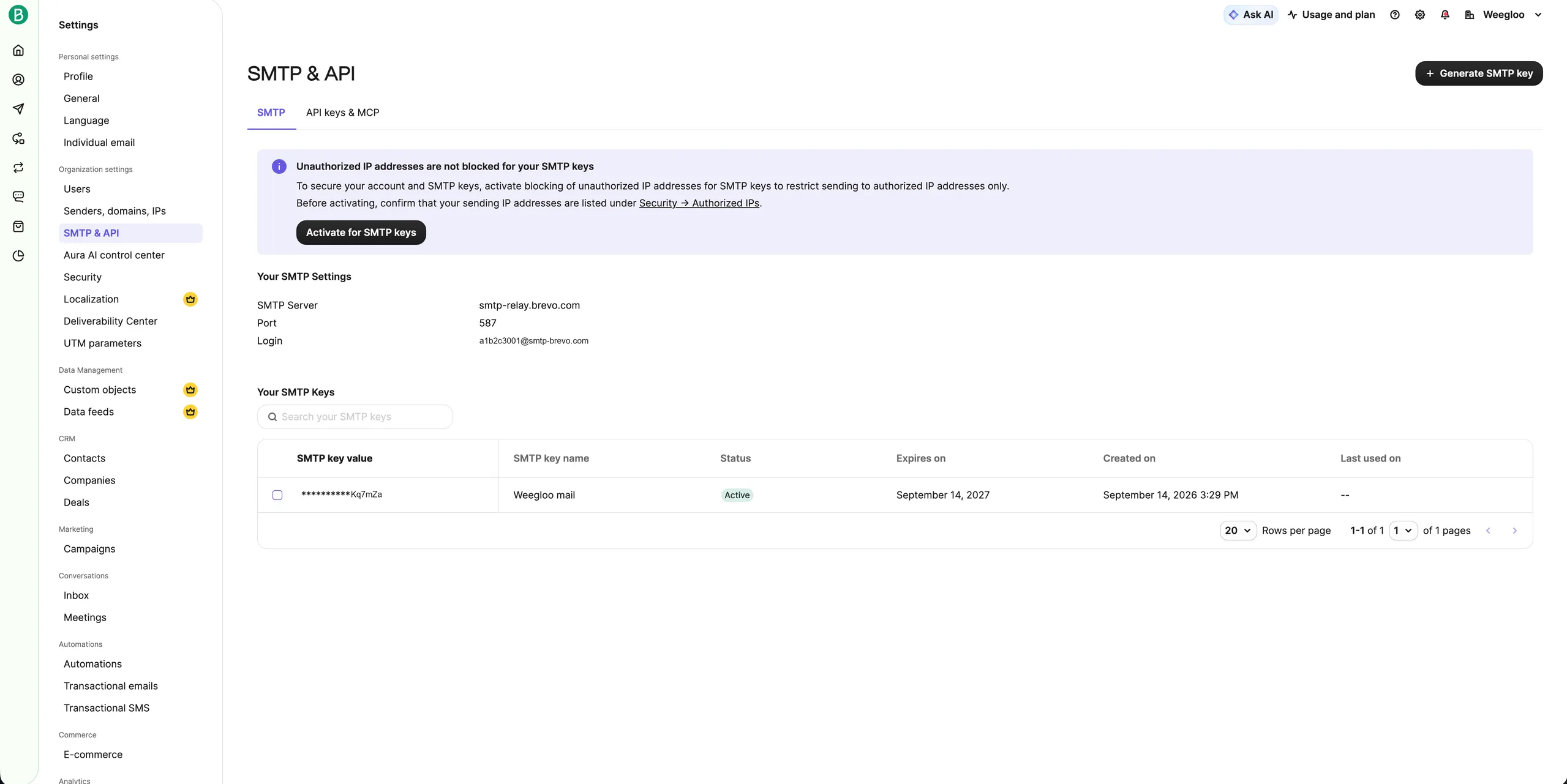
No menu à esquerda, clique em SMTP & API.
-
Confira se a aba SMTP está aberta.
-
Clique em Generate SMTP key.
-
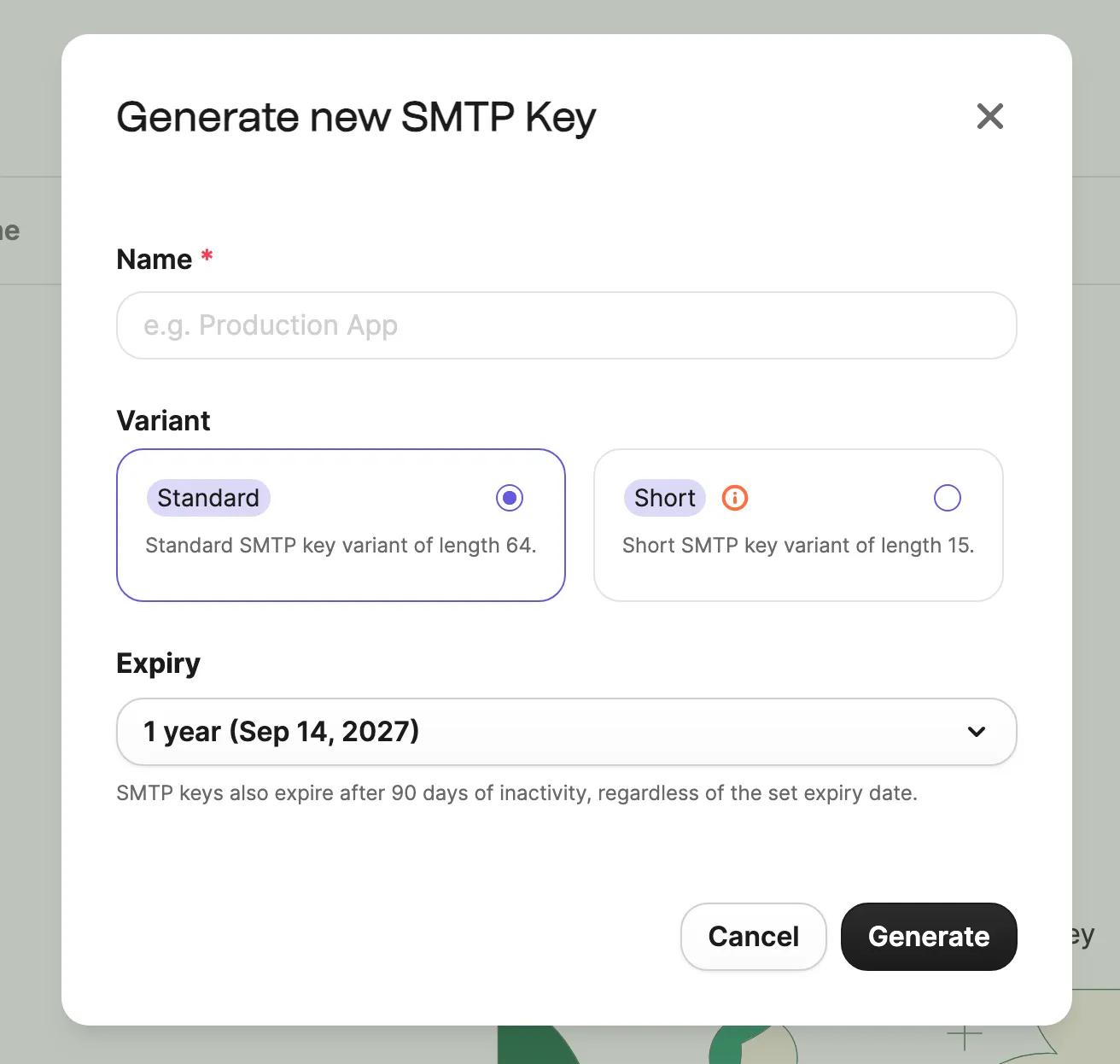
Em Name, digite um nome que você reconheça depois (por exemplo,
Weegloo mail). -
Clique em Generate.
-
Copie o valor da chave que aparece e deixe-o à mão.
Você pode deixar Variant e Expiry como estão.
Depois de fechar a janela, a chave não aparece de novo
Se perder o valor da chave, você vai precisar criar outra. Como avisa a parte de baixo da tela, a chave expira se ficar 90 dias sem uso. Quando ela expirar, crie uma nova chave e registre-a de novo no WEEGLOO.
Digitar a chave SMTP e o nome de usuário no WEEGLOO
O endereço de remetente verificado e a chave SMTP estão prontos. Falta só conferir o valor que vai no campo Nome de utilizador do WEEGLOO.
- Na tela SMTP & API, veja Your SMTP Settings.
- Copie o endereço que aparece em Login e deixe-o à mão. Esse é o valor do campo Nome de utilizador do WEEGLOO.
Volte para Registrar um Email Account.
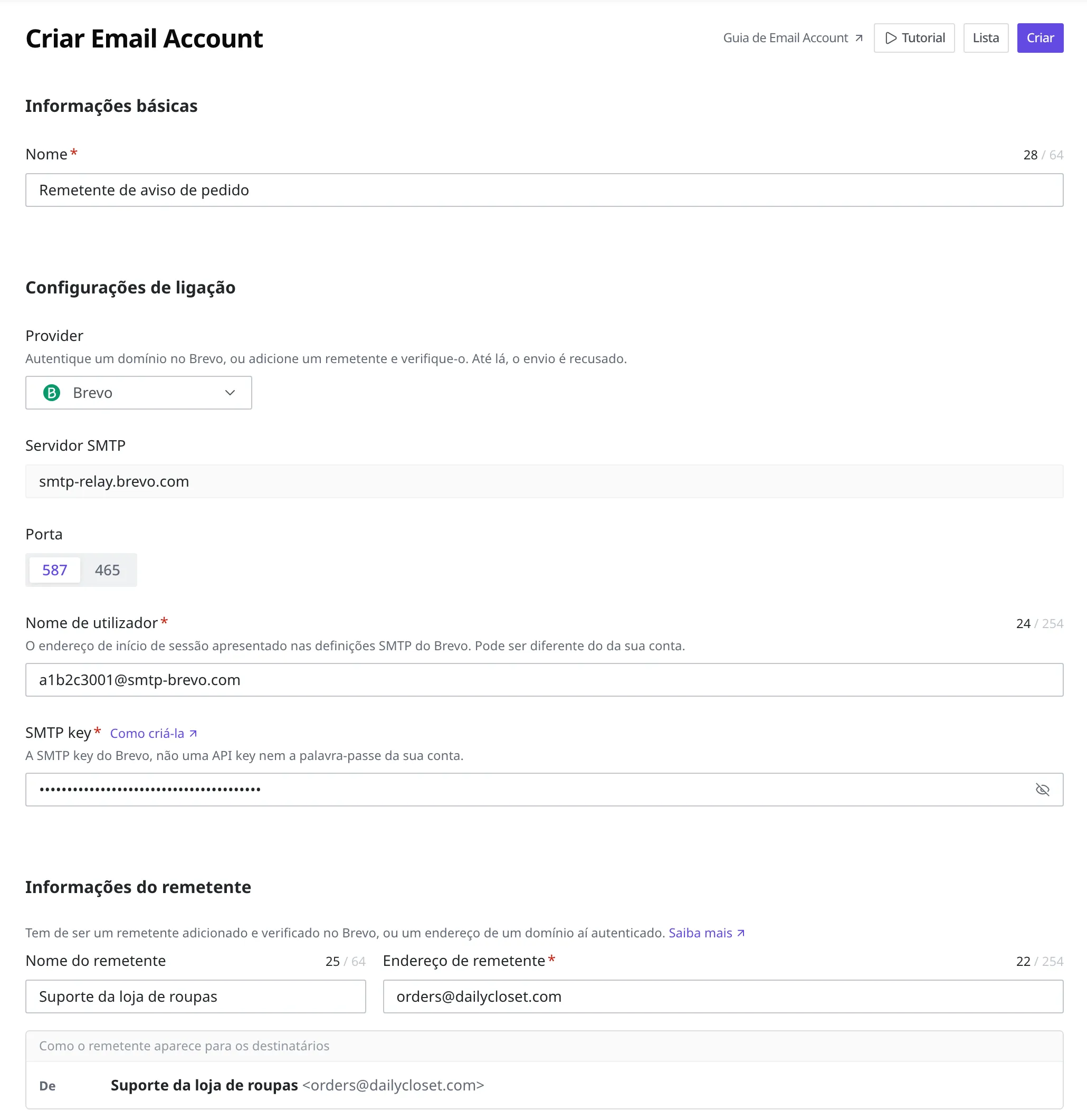
Ao selecionar Brevo em Provider, o campo Servidor SMTP é preenchido automaticamente com smtp-relay.brevo.com. Esse campo não pode ser alterado.
Em Porta, você pode escolher 587 ou 465. Selecione 587.
Os valores preparados nesta página vão nos três campos abaixo. Preencha Nome e Nome do remetente conforme o procedimento de registro.
| Campo | Valor |
|---|---|
| Nome de utilizador | O endereço que aparece em Login, dentro de Your SMTP Settings |
| SMTP key | A chave SMTP que você acabou de obter |
| Endereço de remetente | O endereço que você cadastrou e verificou antes |
Não confunda estes dois pontos
O valor de Nome de utilizador é o endereço que aparece em Login. Esse endereço pode ser diferente do e-mail que você usa para entrar na conta do Brevo. No campo Endereço de remetente, digite o endereço que você verificou antes, não o valor de Login.
O campo SMTP key recebe a chave SMTP. O Brevo também emite chaves de API, mas, se você digitar uma chave de API, os e-mails não são enviados.
Se você pediu a integração a um agente de IA e ele orientou você a buscar a chave SMTP, cole o nome de usuário, a chave SMTP e o endereço de remetente na conversa e continue o que estava fazendo. O agente cuida do restante da configuração.
O que fazer a seguir
- Registrar um Email Account: Mostra como registrar o remetente com os valores que você obteve.
- Envio de e-mail: Mostra em diagramas o que se registra em um Email Account e como os e-mails saem pelo remetente registrado.
- Script: Mostra como criar a tarefa que de fato envia e-mails aos clientes pelo remetente registrado.
- Email Account: Mostra o formato das requisições e respostas e a especificação dos campos usados para registrar e gerenciar remetentes direto por um programa.