

Regras de status e versões
Esta página reúne todas as regras sobre o status e as versões de Content, Media e Content Type. Ela mostra como o status muda a cada ação, quando o número de versão sobe e quando fica registrada uma versão publicada, o que é verificado ao salvar e ao publicar e que permissões são necessárias para mudar o status.
Se é a primeira vez que você vê status e publicação, leia antes Status e publicação. Essa página explica os dois lugares, o estúdio de conteúdo e a área pública (entrega), o significado dos quatro status e o que é entregue à área pública quando você publica. Os passos para publicar no estúdio de conteúdo estão nesta página, em Mudar o status pelo selo. Os exemplos desta página usam o mesmo produto daquela página: a "Garrafa térmica de inox 500ml" da loja de roupas online.
Regras de funcionamento
Itens que têm os quatro status
Os itens que têm os quatro status, Draft, Published, Changed e Archived, são Content, Media e Content Type. Esses três só ficam públicos (são entregues) depois de publicados. O Content Type, porém, não pode passar ao status arquivado (Archived).
Os outros itens não têm esses quatro status. Mesmo sem status, um item pode ter número de versão. O Script e a Tag, por exemplo, não têm etapa de publicação: a cada gravação, só o número de versão sobe 1. O Script passa a rodar com a definição alterada a partir da execução seguinte à gravação. Na Tag, quando você muda o nome, o novo nome vale na hora.
| Item | Quatro status | Número de versão | Versão publicada |
|---|---|---|---|
| Content | Tem | Tem | Fica uma a cada publicação |
| Content Type | Tem (exceto Archived) | Tem | Fica uma a cada publicação |
| Media | Tem | Tem | Não fica |
| Script | Não tem | Tem | Não tem |
| Tag | Não tem | Tem | Não tem |
O que são o número de versão e a versão publicada está em O número de versão sobe a cada mudança e A cada publicação fica uma versão publicada.
O status logo depois da criação
O status logo depois da criação depende do que foi criado e de onde.
| O que foi criado | Status logo depois da criação | Até ficar público (ser entregue) |
|---|---|---|
| Content criado no estúdio de conteúdo | Draft | Só fica público depois que você usa Publicar |
| Media | Draft | Passa sozinho a Published quando o processamento do arquivo termina |
| Content Type | Published | É publicado assim que é criado |
| Content criado no serviço por um membro cadastrado (ServiceUser) | Published | É publicado assim que é criado |
Um Content só pode ser criado com um Content Type publicado. Um Content Type criado no estúdio de conteúdo é publicado assim que é criado, então já pode ser usado na hora.
Como o status muda a cada ação
O status de Content e Media só muda de formas definidas, conforme a ação. A tabela abaixo mostra o resultado de cada ação para cada status atual.
| O que você faz | Em Draft | Em Published | Em Changed | Em Archived |
|---|---|---|---|---|
| Editar e salvar | Continua Draft | Passa a Changed | Continua Changed | Não é possível |
| Publicar | Passa a Published | Não aparece na lista | Passa a Published | Não é possível |
| Anular publicação | Não é possível | Passa a Draft | Passa a Draft | Não é possível |
| Arquivar | Passa a Archived | É preciso cancelar a publicação antes | É preciso cancelar a publicação antes | Não é possível |
| Desarquivar | Não é possível | Não é possível | Não é possível | Passa a Draft |
| Eliminar | É excluído | Não é possível | Não é possível | É excluído |
Pontos para ter em mente na tabela:
- A lista de status de um item Published não mostra Publicar, porque não há alterações para publicar de novo.
- Só é possível arquivar (Arquivar) um item em Draft. Mesmo assim, a lista de status de itens em Published ou Changed também mostra Arquivar (veja Etapas que o estúdio de conteúdo resolve por você).
- Ao usar Anular publicação em um item Changed, o conteúdo da última publicação sai da área pública. As alterações continuam salvas, e o status passa a Draft.
- Um item Archived não pode ser editado nem publicado. Com Desarquivar, ele volta a Draft, e o conteúdo salvo continua lá.
- No Media, o resultado de editar e salvar é diferente desta tabela, porque um Media com o processamento do arquivo concluído é publicado de novo assim que você salva (veja O Media é publicado sozinho quando o processamento termina).
- O Content Type não segue esta tabela. Para os detalhes, veja O Content Type é publicado assim que é salvo.
Etapas que o estúdio de conteúdo resolve por você
Em algumas ações, o estúdio de conteúdo faz junto as etapas necessárias ou pede sua confirmação antes de seguir.
Ao arquivar um item publicado. Só é possível arquivar um item em Draft. Mesmo assim, a lista de status de itens em Published ou Changed também mostra Arquivar. Se você escolher Arquivar nesse caso, o estúdio de conteúdo primeiro cancela a publicação e depois arquiva. Se a publicação for cancelada mas o arquivamento falhar, o item fica em Draft e já terá saído da área pública. Nesse caso, escolha Arquivar de novo no selo de status.
Quando há alterações não salvas. O que é publicado é sempre o conteúdo salvo. Se você estava editando algo, salve antes de mudar o status. Se você alterou nem que seja um campo de um Content ou de uma Media e não salvou, o selo de status fica esmaecido e não pode ser clicado. Nesse caso, termine a edição com Guardar ou Cancelar e depois mude o status. Se você só abriu a tela de edição e não alterou nenhum campo, o selo não fica esmaecido.
Quando há itens ligados. Ao publicar um Content que tem um item ligado ainda não publicado, e ao tirar do ar ou excluir um item ao qual outro Content está ligado, o estúdio de conteúdo mostra uma janela de confirmação. Essas janelas estão explicadas em Itens não publicados não são entregues junto e Ao excluir um item ligado. Para saber como uma ligação quebrada aparece para o público, veja Regras de referência.
Cancelar a publicação não é excluir
Cancelar a publicação (Anular publicação) é a ação de tirar o item da área pública. O item continua no estúdio de conteúdo como Draft e pode ser publicado de novo depois. As versões publicadas acumuladas até então também não são apagadas. No Media, porém, o arquivo continua abrindo pelo endereço do arquivo mesmo depois de cancelar a publicação (Enquanto o arquivo pode ser aberto pelo endereço).
Excluir é a ação de apagar o próprio item, e não pode ser desfeita. Depois que um item é excluído, também não é mais possível ver o Histórico publicado dele.
Só é possível excluir itens em Draft ou Archived. Um item em Published ou Changed precisa passar por Anular publicação antes de ser excluído. As regras detalhadas sobre exclusão estão em Regras de exclusão. Os casos em que a exclusão é bloqueada porque ainda restam outros itens também estão explicados nessa página.
O número de versão sobe a cada mudança
Esta página fala de dois tipos de versão. Um é o número de versão, que sobe de 1 em 1 cada vez que o item muda. O outro é a versão publicada (snapshot), o registro que fica a cada publicação. O número de versão serve para saber quem salvou primeiro quando várias pessoas editam juntas. A versão publicada serve para comparar conteúdos anteriores e voltar a eles.
O número de versão de um Content recém-criado é 1. Depois, ele sobe 1 a cada ação que muda o item, como salvar, Publicar, Anular publicação, Arquivar e Desarquivar. Veja o exemplo do produto da garrafa térmica:
| O que você fez | Status | Número de versão | Versões publicadas existentes |
|---|---|---|---|
| Criar e salvar o produto da garrafa térmica com o preço de 18.000 wons | Draft | 1 | Nenhuma |
| Publicar | Published | 2 | 1 (18.000 wons) |
| Mudar o preço para 16.000 wons e salvar | Changed | 3 | 1 |
| Publicar | Published | 4 | 2 (18.000 wons e 16.000 wons) |
O número de versão sobe mesmo quando você só salva, mas a versão publicada só fica quando você publica. Por isso, os dois números são diferentes.
No Content Type, a cada gravação, e no Media, ao salvar depois que o processamento do arquivo termina, a gravação e a publicação acontecem de uma vez. Por isso, uma única gravação faz o número de versão subir 2.
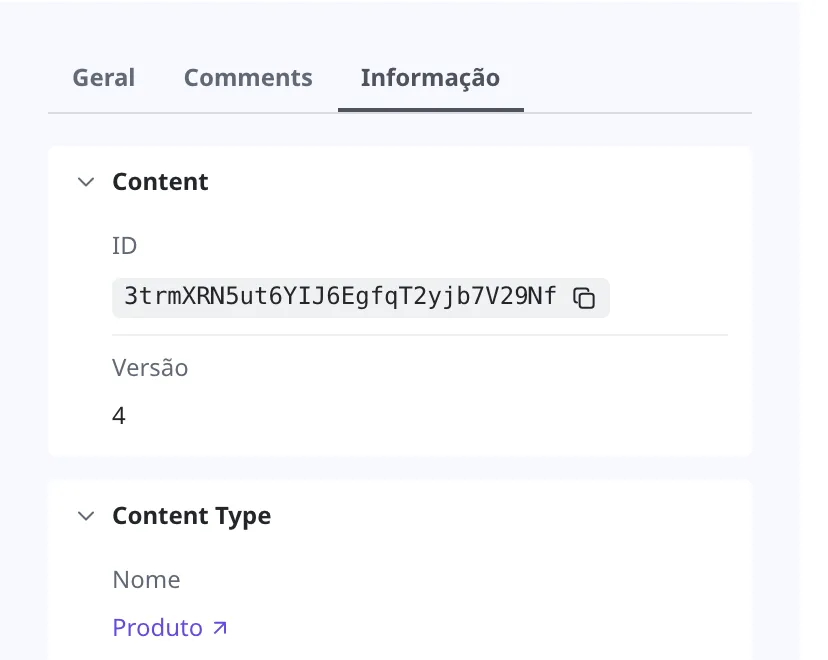
O número de versão atual aparece em Versão, na área do topo da aba Informação da barra lateral direita do estúdio de conteúdo.
Com edições simultâneas, quem salva por último escolhe se substitui
Ao salvar, o número de versão de quando você começou a editar é conferido com o número de versão atual. Se nesse meio-tempo um colega salvou o mesmo item antes, o número de versão já subiu, e quem clicar em Guardar depois vê a janela "Conflito de versão". Graças a essa regra, o valor que um colega acabou de alterar não é substituído, sem você perceber, pelo valor antigo que estava na sua tela.
A janela mostra os avisos "Outra pessoa modificou este item desde que começou a editar." e "As suas alterações podem substituir o trabalho dessa pessoa.", com os botões Cancelar, Descartar as minhas alterações e recarregar e Substituir com as minhas alterações. Ao clicar em Substituir com as minhas alterações, os seus valores são salvos e substituem os valores de quem salvou primeiro. Quem salva por último não é recusado: é essa pessoa que escolhe se substitui ou não. Os passos para preservar as alterações das duas pessoas estão em Editar em conjunto.
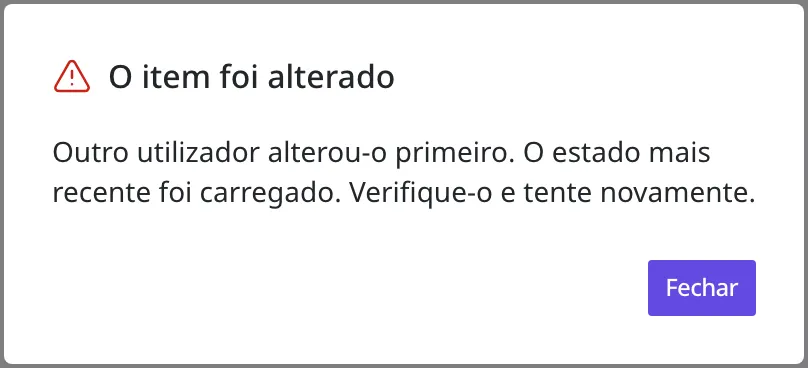
O número de versão também é conferido quando você muda o status, como em Publicar, Anular publicação, Arquivar e Desarquivar. O que é publicado é sempre o conteúdo salvo naquele momento. Por isso, se você publicar depois que um colega salvou, o que o colega salvou também é publicado. Porém, se um colega salvou o mesmo item depois que você abriu a tela, a mudança de status não é executada e aparece a janela "O item foi alterado". Nesse momento, o estúdio de conteúdo recarrega a tela com o conteúdo mais recente. Clique em Fechar, confira o que mudou e, se puder publicar assim, escolha a ação de novo no selo de status.
Na exclusão, essa verificação não é feita. Mesmo enquanto você edita, um colega pode excluir o item. Se depois você clicar em Guardar, aparece a janela "O item foi eliminado", com os botões Voltar à lista e Guardar como novo. Ao clicar em Guardar como novo, um novo Content é criado em Draft com o que você estava editando. O item excluído não volta, então o ID do novo Content é diferente do anterior. Ao clicar em Voltar à lista, o que você estava editando não é salvo.
A cada publicação fica uma versão publicada
No momento em que você usa Publicar, todo o conteúdo que estava salvo fica registrado como uma versão publicada. A cada nova publicação, as versões publicadas se acumulam e aparecem em lista no Histórico publicado do estúdio de conteúdo.
- A versão publicada só fica quando você publica. O conteúdo que foi só salvo, sem publicar, não fica registrado e não pode ser recuperado depois.
- As versões publicadas ficam registradas em Content e Content Type. O Media não registra versão publicada, mesmo quando é publicado.
- O Content Type é publicado a cada gravação, então também fica uma versão publicada a cada gravação.
- Anular publicação e Arquivar não apagam as versões publicadas que já existem.
- Um Content que nunca foi publicado tem o Histórico publicado vazio.
Para ver e voltar a uma versão publicada anterior, veja Ver e comparar versões publicadas anteriores e Voltar aos valores de uma versão publicada anterior.
Verificações ao salvar e ao publicar
No momento em que você salva ou publica um Content, é verificado se ele cumpre as regras definidas no Content Type. Se não passar na verificação, a gravação ou a publicação é bloqueada e aparece uma mensagem de erro. A maioria das regras é verificada tanto ao salvar quanto ao publicar, mas algumas só são verificadas ao publicar.
| O que é verificado | Ao salvar | Ao publicar |
|---|---|---|
| Se o Field obrigatório tem valor (em um Field multilíngue, em cada idioma obrigatório) | Verifica | Verifica |
| Se o valor combina com o tipo do Field e está dentro do limite de tamanho de cada tipo | Verifica | Verifica |
| Limitar número de caracteres, Corresponder a um padrão específico, Proibir um padrão específico, Aceitar apenas valores especificados, Aceitar apenas o intervalo numérico especificado, Aceitar apenas um intervalo de datas, Tamanho do array, Limitar número de propriedades | Verifica | Verifica |
| Field único | Não verifica | Verifica |
Pontos da tabela que vale a pena saber:
- Um Content com o Field obrigatório vazio ou acima do Limitar número de caracteres não é salvo nem como Draft.
- Field único só é verificado ao publicar. Se o valor for igual ao de outro Content já publicado do mesmo Content Type, a publicação é bloqueada. Em um Field multilíngue, a comparação é feita idioma por idioma. Entre Draft que não foram publicados, valores iguais são salvos normalmente. Por exemplo, se você ativar essa opção no Field de código do produto e publicar o produto da garrafa térmica com o código
TB-500, outro produto com o mesmo código pode ser salvo como Draft, mas não pode ser publicado. - As regras definidas nos campos de ligação (Field do tipo Referência de Content ou Media) e a existência do item ligado também são verificadas ao publicar. Todos os detalhes sobre quando e como os campos de ligação são verificados estão em Regras de referência.
- Não é verificado se o item ligado foi publicado (veja Itens não publicados não são entregues junto).
- A verificação só acontece no momento de salvar ou publicar. Por isso, mesmo que você deixe as regras do Content Type mais rígidas depois, os Content já salvos ou publicados continuam como estão. Esses Content passam pelas novas regras na próxima vez que forem salvos ou publicados.
As condições que você pode definir e como ativá-las estão em Validações.
O Media é publicado sozinho quando o processamento termina
Quando você envia um Media, o status começa em Draft e o sistema processa o arquivo. O processamento organiza as informações do arquivo. No caso de uma imagem, por exemplo, ele lê a largura e a altura. Se você enviou um arquivo para cada idioma, cada arquivo é processado separadamente. Quando o processamento de todos os arquivos termina, o Media passa a Published mesmo sem você usar Publicar.
- Enquanto o arquivo está sendo processado, não é possível editar e salvar nem excluir esse Media. Espere o processamento terminar.
- Se houver um único arquivo com o processamento não concluído, você também não pode usar Publicar. Um Media sem nenhum arquivo também não pode ser publicado.
- Se o processamento de algum arquivo falhar, o Media não é publicado sozinho. Nesse caso, envie esse arquivo de novo. O arquivo reenviado é processado do zero.
- Ao editar e salvar um Media, ele é publicado de novo na hora. Se você editar o título ou a descrição de um Media cujos arquivos já foram todos processados e salvar, ele é publicado junto com a gravação e passa a Published. O mesmo vale para um Media deixado em Draft depois de cancelar a publicação. Isso também acontece ao salvar no estúdio de conteúdo, então não é preciso clicar em Publicar depois de editar.
- Ao trocar o arquivo de um Media publicado e salvar, ele volta a Published depois que o processamento do novo arquivo termina. Enquanto isso, o arquivo anterior continua sendo entregue ao público. Se o processamento do novo arquivo falhar, o Media fica em Changed, e o arquivo anterior continua sendo entregue.
- Para não deixar público um Media editado, use Anular publicação de novo depois de salvar. Lembre-se de que ele é publicado de novo no momento em que você salva.
- Ao enviar ou editar diretamente por um programa, é possível desligar essa publicação automática. Para saber como, veja Media na Referência da API.
Um Media não publicado não é entregue ao público. Se você ligou a foto principal da garrafa térmica, tumbler.png, ao produto e esse Media ainda está em processamento, a partir de quando a foto passa a vir junto na área pública está explicado em Regras de referência.
O Content Type é publicado assim que é salvo
O Content Type é publicado no mesmo momento em que é salvo, tanto ao ser criado quanto ao ser editado e salvo. Por isso, o Content Type nunca fica em Changed. Ao editar e salvar um Content Type, o modelo e as regras alterados passam a valer na hora para os Content que forem salvos ou publicados.
- O Content Type não pode ser arquivado (Arquivar).
- Só é possível cancelar a publicação (Anular publicação) de um Content Type quando não existe nenhum Content criado com ele. Content em Draft ou Archived também contam como existentes.
- Não é possível criar Content novos com um Content Type que teve a publicação cancelada.
- Um Content Type com a publicação cancelada também é publicado de novo ao ser editado e salvo.
- Para excluir um Content Type, também não pode existir nenhum Content criado com ele. A ordem de exclusão está em Regras de exclusão.
Publicação dos Content criados por membros
Quando um membro cadastrado (ServiceUser) cria, edita ou apaga um Content no seu serviço, a etapa de publicação acontece junto. Veja o exemplo de um cliente cadastrado na loja de roupas online que escreve uma avaliação do produto da garrafa térmica:
| O que o membro fez | Resultado |
|---|---|
| Escreveu uma avaliação nova | Ela é publicada junto com a gravação e passa a Published |
| Editou a própria avaliação | Ela é publicada de novo junto com a gravação |
| Apagou a própria avaliação | A publicação é cancelada primeiro e depois a avaliação é excluída |
- Se uma avaliação nova não passar na verificação de publicação, a própria criação da avaliação é cancelada. Essa avaliação também não fica no estúdio de conteúdo.
- Se uma avaliação editada não passar na verificação de publicação, as alterações são salvas, mas não publicadas. No estúdio de conteúdo, a avaliação aparece como Changed, e o público continua recebendo o conteúdo da última publicação.
- Mesmo uma avaliação que a equipe tirou do ar no estúdio de conteúdo é publicada de novo se o membro editá-la e salvá-la no serviço. Para impedir que o membro edite, use Arquivar. O membro não pode editar um Content em Archived. Mesmo assim, um membro com permissão para apagar consegue apagar também uma avaliação Archived.
- Quando um membro edita no serviço, o número de versão não é conferido. Por isso, mesmo que ele edite sem saber o que outra pessoa salvou antes, a edição não é recusada e substitui o conteúdo.
- O papel do membro (ServiceUserRole) não tem as ações Publish, Unpublish, Archive e Unarchive. Tirar do ar ou arquivar a avaliação de um membro é tarefa da equipe, no estúdio de conteúdo. Uma avaliação que a equipe editou no estúdio de conteúdo segue as mesmas regras de qualquer outro Content.
- Um Media enviado por um membro também é publicado sozinho quando o processamento do arquivo termina e, quando o membro o apaga, a publicação é cancelada primeiro e depois ele é excluído.
Permissões necessárias
As ações que mudam o status são permitidas uma a uma no SpaceRole. Na tela de papéis, os nomes das ações aparecem em inglês. Como criar um papel e permitir ações está em Regras de papéis e permissões.
| O que você quer fazer | Ação necessária no papel |
|---|---|
| Criar um Content | Create |
| Ver e comparar o Histórico publicado | Read |
| Editar e salvar, voltar aos valores de uma versão publicada anterior | Edit |
| Publicar | Publish |
| Anular publicação | Unpublish |
| Arquivar um item em Draft | Archive |
| Arquivar um item em Published ou Changed | Unpublish e Archive |
| Desarquivar | Unarchive |
| Eliminar | Delete |
- Mesmo permitindo Publish, é preciso permitir Unpublish à parte. A regra de que as ações não incluem umas às outras e o que é All actions estão em Ações que podem ser escolhidas em cada aba.
- Para arquivar um item em Published ou Changed, é preciso cancelar a publicação antes, então Unpublish também é necessário.
- O Content Type é publicado automaticamente ao ser salvo, e o Media, quando o processamento do arquivo termina. Por isso, mesmo um papel sem Publish muda o que fica público ao enviar (Create) ou editar (Edit) um Media. O mesmo vale ao criar ou editar um Content Type. Se você quer separar com rigor quem cuida do que fica público, leve isso em conta ao definir os papéis.
Tarefas no estúdio de conteúdo
Mudar o status pelo selo
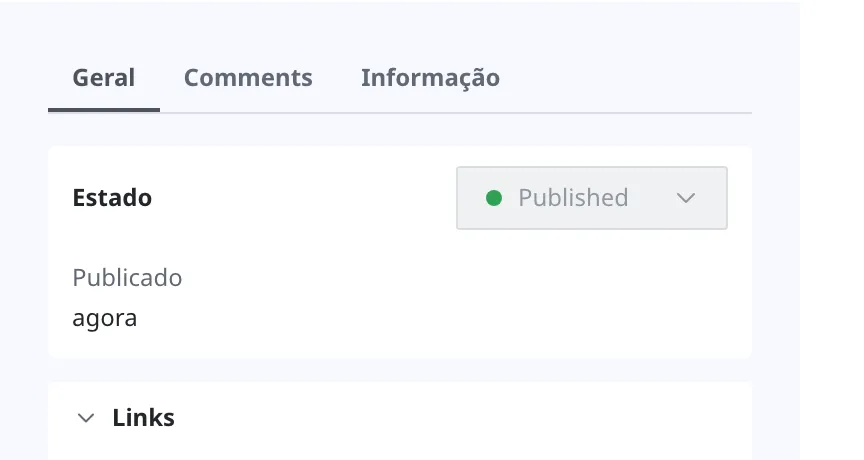
Publicar, Anular publicação, Arquivar e Desarquivar são feitos clicando no selo de status da área Estado, à direita da tela de detalhes do Content. No Media, funciona do mesmo jeito. Abaixo estão os passos para publicar o produto "Garrafa térmica de inox 500ml", que está em Draft, e deixá-lo público. As outras ações também são escolhidas da mesma forma, na lista que se abre.
- Abra o Content "Garrafa térmica de inox 500ml" que você vai publicar.
- Na área Estado, à direita, clique no selo de status que mostra o status atual (Draft).
- Na lista que se abre, clique em Publicar. (Se você só quer arquivar um item que não vai mais usar, escolha Arquivar.)
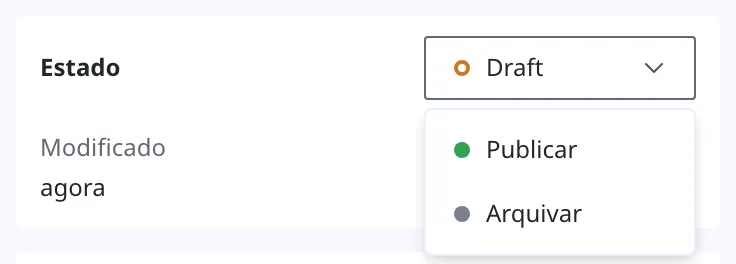
Quando o status muda para Published, a publicação está feita. Na coluna Estado da lista de Content, ele também aparece como Published. A partir daí, ele é entregue pela área pública, e o site real pode mostrar esse produto.
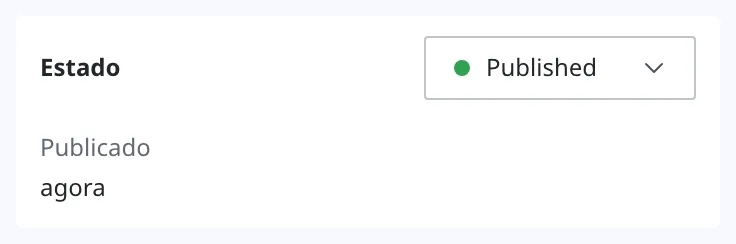

Se a publicação for bloqueada, veja o motivo e a solução em Problemas comuns.
Depois de publicar, se você editar algo como o preço e salvar, o status muda para Changed. Para levar as alterações ao público, use Publicar mais uma vez, do mesmo jeito. Os passos para editar e salvar o preço estão em Editar e salvar.
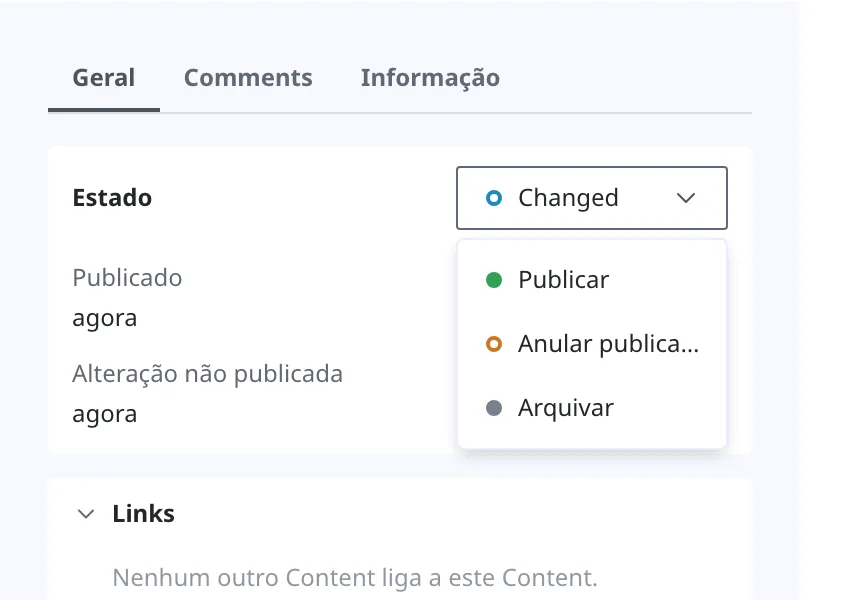
As ações que aparecem na lista dependem do status atual.
| Status atual | Ações que aparecem na lista |
|---|---|
| Draft | Publicar, Arquivar |
| Published | Anular publicação, Arquivar |
| Changed | Publicar, Anular publicação, Arquivar |
| Archived | Desarquivar |
Para saber que ação escolher em cada situação, como corrigir um erro de digitação no preço, tirar algo do ar às pressas ou arquivar um produto de temporada, veja Gerenciar a publicação.
Ver e comparar versões publicadas anteriores
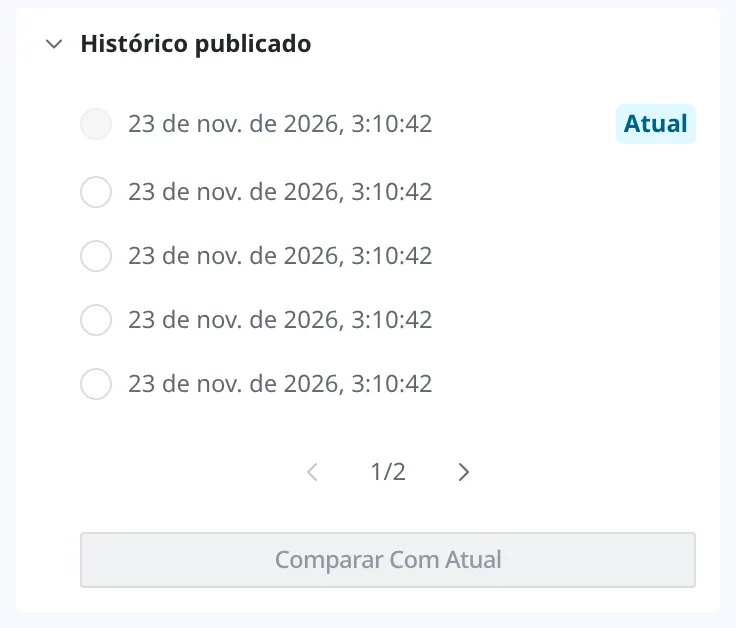
As versões publicadas anteriores ficam na área Histórico publicado da barra lateral direita da tela de detalhes do Content. Ao abrir o produto da garrafa térmica, as versões publicadas até agora aparecem em lista, das mais recentes para as mais antigas.
- Abra o Content "Garrafa térmica de inox 500ml" cuja versão anterior você quer ver.
- Na área Histórico publicado da barra lateral direita, escolha a versão publicada que quer conferir.
- Clique no botão Comparar Com Atual.
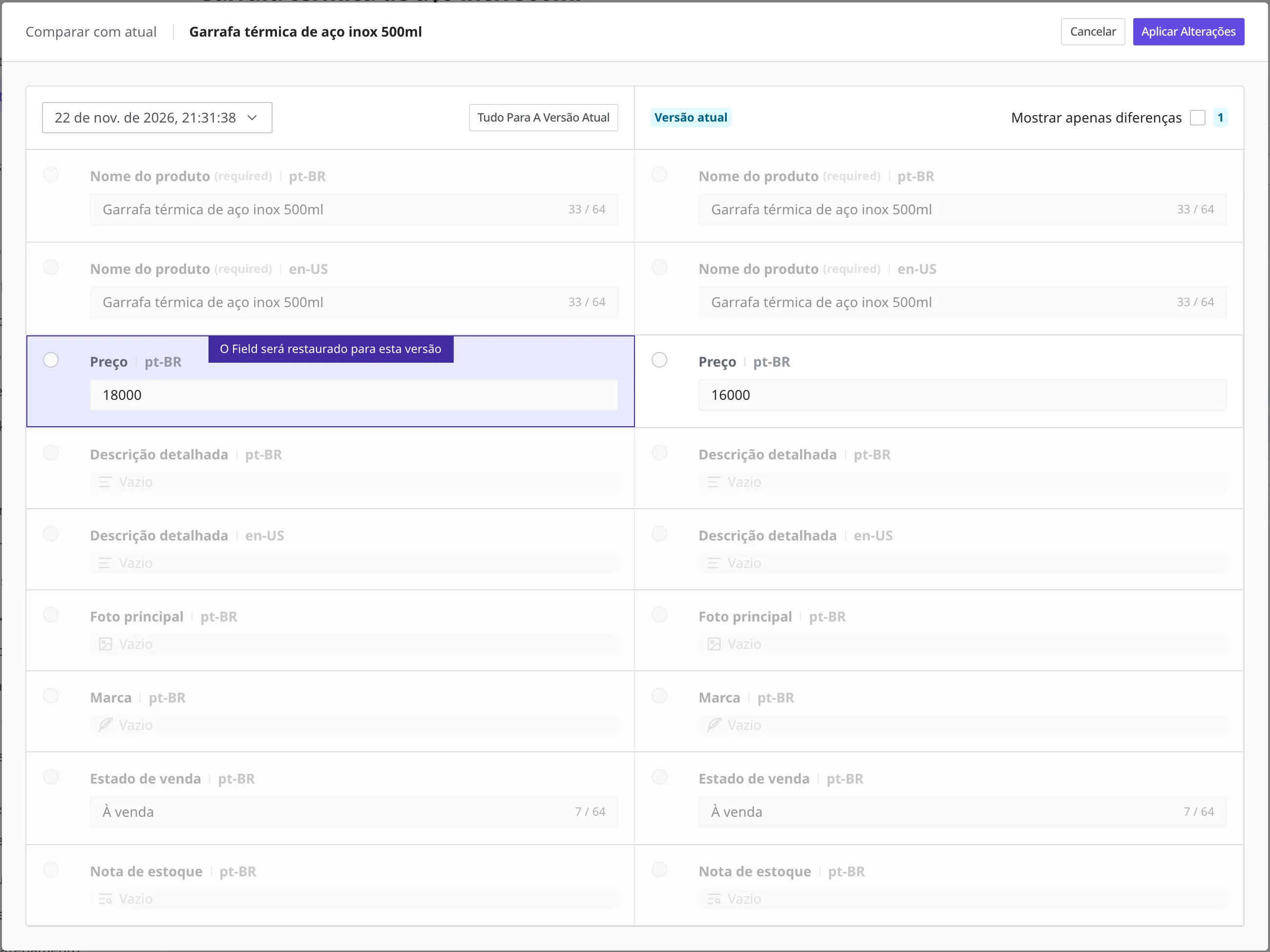
Na tela de comparação, a versão publicada escolhida e o conteúdo atual aparecem lado a lado, Field por Field e idioma por idioma. Para ver só os campos com valores diferentes, ative Mostrar apenas diferenças.
Quando o Content está em Published, a versão publicada mais recente da lista recebe a marca Atual. Essa versão é igual ao conteúdo atual, por isso não pode ser escolhida para comparação. Quando está em Changed, nenhuma versão recebe a marca Atual, e a versão publicada mais recente também pode ser escolhida. Assim, você pode conferir na tela de comparação as alterações que só salvou depois de publicar.
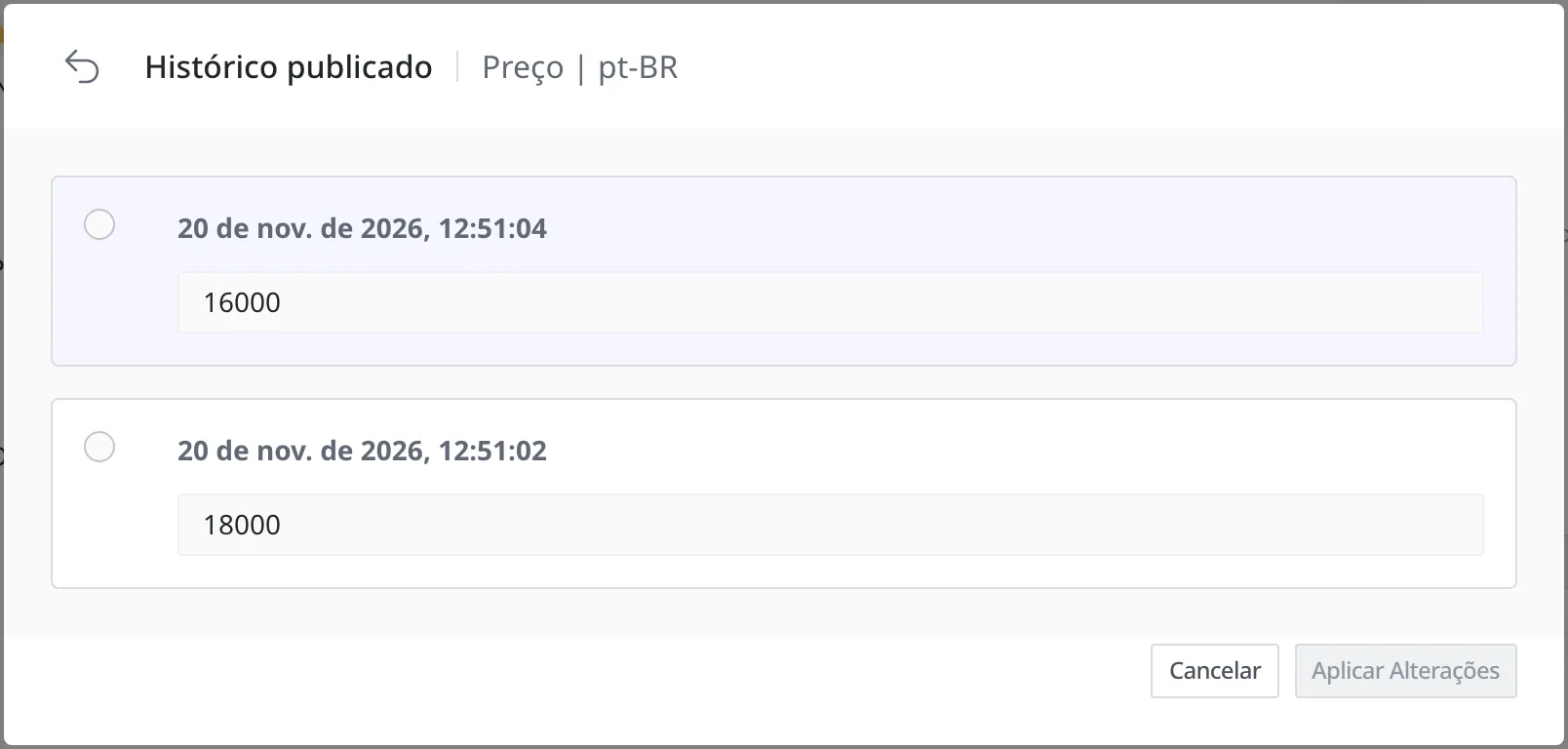
Na tela de edição, você também pode clicar no ícone de histórico ao lado do nome de um Field para ver só as versões publicadas desse Field. Os valores desse Field aparecem em lista por horário de publicação.
Voltar aos valores de uma versão publicada anterior
Na tela de comparação, você pode voltar só os Field escolhidos aos valores de uma versão publicada anterior. Imagine que você vai voltar o preço da garrafa térmica, que foi alterado para 16.000 wons e publicado, ao preço anterior de 18.000 wons.
- Seguindo os passos de Ver e comparar versões publicadas anteriores, abra a tela de comparação da versão publicada com o preço de 18.000 wons.
- Na linha do preço, clique no campo do lado da versão publicada anterior (à esquerda). Para voltar todos os campos com valores diferentes, em vez de clicar em um por um, clique no botão Tudo Para A Versão Anterior.
- Clique em Aplicar Alterações. O campo de preço da tela de edição é preenchido com
18000. Isso ainda não foi salvo. - Clique em Guardar. O status da garrafa térmica muda para Changed.
- Clique no selo de status, na área Estado, e depois em Publicar.
Pontos para saber ao voltar valores:
- Quando todos os campos com valores diferentes estão escolhidos do lado da versão publicada anterior, o botão Tudo Para A Versão Anterior vira Tudo Para A Versão Atual. Ao clicar nesse botão, todas as escolhas voltam para o lado da versão atual.
- Salvar os valores restaurados é o mesmo que editar e salvar. Por isso, a garrafa térmica que estava em Published passa a Changed, e o número de versão também sobe 1.
- Para levar ao público, é preciso usar Publicar de novo. Ao publicar, fica registrada mais uma versão publicada com o preço de 18.000 wons.
- O que é publicado é sempre o conteúdo salvo. Antes de salvar os valores restaurados, publicar não leva a mudança ao público.
- Um Content em Archived não pode ser editado, então use Desarquivar antes de restaurar.
- Só é possível voltar ao conteúdo que ficou registrado como versão publicada. O conteúdo que foi só salvo, nunca publicado, e os itens excluídos não podem ser restaurados.
Problemas comuns
Os casos em que a gravação ou a publicação é bloqueada por causa de um campo de ligação, e os casos em que um item ligado aparece vazio na área pública, estão na tabela de Regras de referência.
| Situação | Motivo | Solução |
|---|---|---|
| A lista de status não tem Publicar | O item está em Archived, ou está em Published sem alterações | Se estiver em Archived, use Desarquivar e depois Publicar. Se estiver em Published, o conteúdo mais recente já está publicado |
| O conteúdo salvo não aparece para o público | O status é Changed: você salvou, mas não publicou de novo | Use Publicar |
| Com o Field obrigatório vazio, não é possível salvar | Os valores obrigatórios são verificados mesmo ao salvar como Draft | Preencha o valor e salve |
| A publicação é bloqueada por um erro de valor repetido | O valor do Field com Field único ativado é igual ao de outro Content já publicado | Mude o valor. Se o outro Content que usa o mesmo valor não for mais necessário, use Anular publicação nele primeiro |
| Não é possível editar um item Archived | Itens arquivados não podem ser editados nem publicados | Use Desarquivar para voltar a Draft |
| Não é possível arquivar um item publicado | Só é possível arquivar em Draft, então é preciso cancelar a publicação antes, mas o seu papel não tem a ação Unpublish | Adicione Unpublish ao papel ou peça ajuda a um colega com a permissão Unpublish |
| Não é possível excluir | Itens em Published ou Changed não podem ser excluídos | Use Anular publicação e depois exclua. Se ainda assim for bloqueado, confira Regras de exclusão |
| Não é possível editar nem apagar um Media | O arquivo está sendo processado | Espere o processamento terminar |
| O Media não passa a Published | O processamento do arquivo não terminou ou falhou, ou não há arquivo | Se estiver em processamento, espere. Se falhou, envie o arquivo de novo. Se não houver arquivo, envie um |
| Um Media com a publicação cancelada voltou a ficar público | O Media é publicado de novo quando é editado e salvo | Depois de salvar, use Anular publicação de novo |
| Ao salvar, aparece a janela Conflito de versão | Depois que você começou a editar, um colega salvou o mesmo item antes | Siga os passos de Editar em conjunto |
| O conteúdo que você quer restaurar não está no Histórico publicado | O conteúdo que foi só salvo, sem publicar, não fica registrado como versão publicada | O que não ficou registrado como versão publicada não pode ser recuperado |
| Não é possível usar Anular publicação nem excluir o Content Type | Ainda existem Content criados com esse Content Type | Exclua todos esses Content e tente de novo. A ordem está em Regras de exclusão |
| A avaliação de um membro, que teve a publicação cancelada, voltou a ficar pública | Quando o membro edita e salva no serviço, ela é publicada de novo | Para impedir que o membro edite, use Arquivar |
Documentos relacionados
- Status e publicação: Mostra com diagramas os dois lugares, o estúdio de conteúdo e a área pública (entrega), o significado dos quatro status e o que é entregue ao público enquanto você cria, publica e edita.
- Regras de exclusão: Mostra o que impede a exclusão de quê e em que ordem excluir.
- Regras de referência: Mostra como um item ligado aparece para o público quando não está publicado ou deixou de existir.
- Gerenciar a publicação: Mostra o que fazer em cada situação depois de publicar, como corrigir um erro de digitação no preço, tirar algo do ar às pressas ou arquivar um produto de temporada.
- Editar em conjunto: Mostra os passos para preservar as alterações das duas pessoas quando aparece o aviso de conflito de versão.
- Content: Mostra as especificações técnicas, como o formato das requisições e como informar o número de versão, para publicar, cancelar a publicação e arquivar diretamente por um programa.