

Tipos de Field
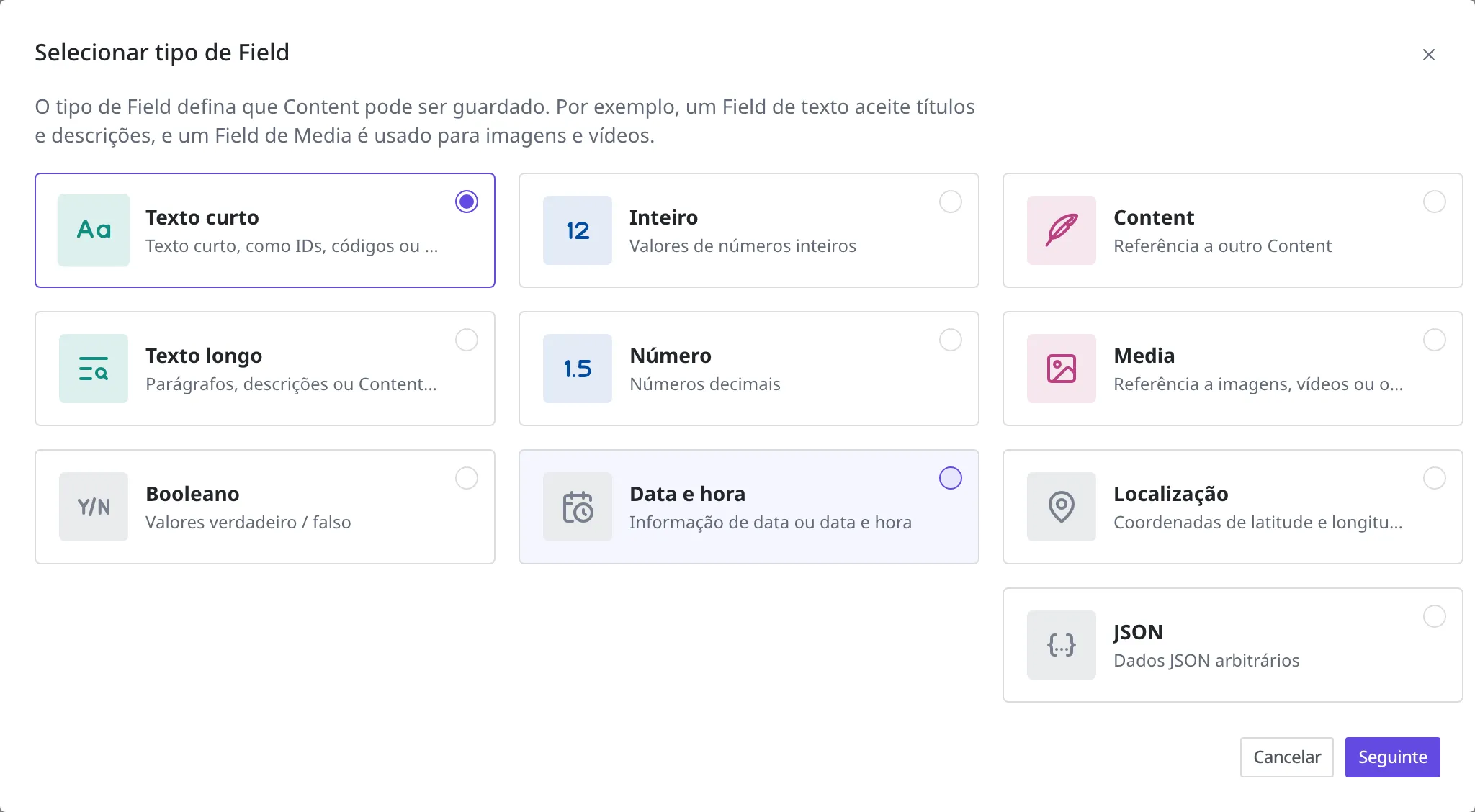
Esta página reúne todos os dez tipos de Field da janela "Selecionar tipo de Field" do estúdio de conteúdo. Para cada tipo, explica o formato e o limite de tamanho do valor que ele guarda, se ele pode ser usado como lista e em vários idiomas, como buscar e ordenar por esse valor, como o valor é digitado e se o tipo pode ser mudado depois da criação. Se você ainda não sabe o que é um Field nem como criar o primeiro, leia antes Modelagem de Content.
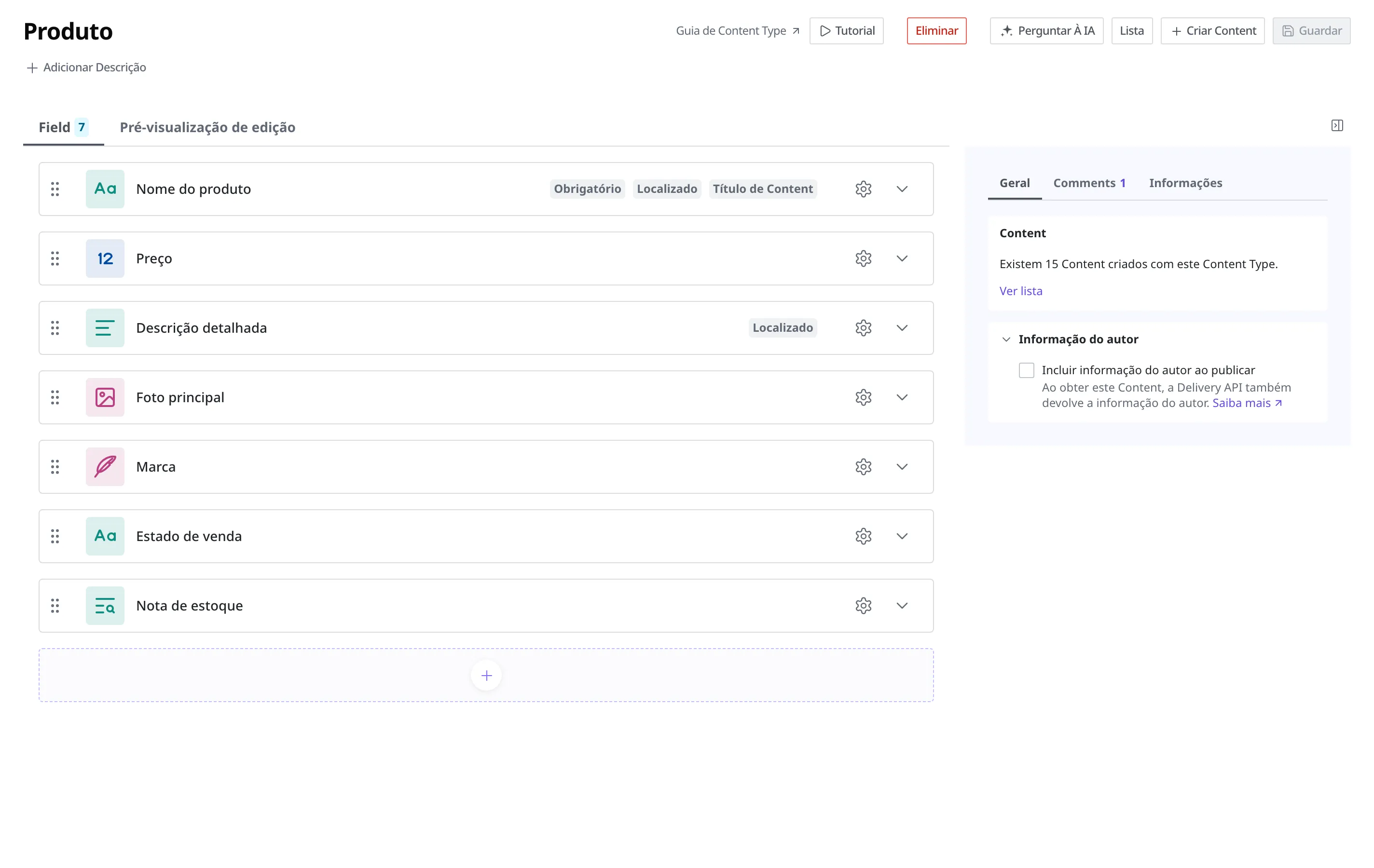
Os exemplos desta página usam o Content Type "Produto" da loja de roupas online "Guarda-Roupa Aconchegante". O produto "Garrafa térmica de inox 500ml" tem Field como nome do produto, preço, descrição detalhada, foto principal, marca e estado de venda. As configurações e regras dos campos de ligação (os Field do tipo Referência de Content ou Media) estão em Regras de referência, e as condições aplicadas aos valores, em Validações.
Itens de configuração
As configurações ligadas ao tipo do Field são definidas em duas janelas, que se abrem uma depois da outra quando você cria um Field, e na janela "Configurar Field". Ao escolher um cartão de tipo na janela "Selecionar tipo de Field" e clicar em Seguinte, abre-se a janela "Definições básicas de Field". É nela que você define se o campo vai ser uma lista e se o Texto longo vai usar a pesquisa de texto completo. A forma de digitar o valor é definida na aba Editor da janela "Configurar Field".
Os itens que todo Field tem, como o nome do Field, o Field ID, Field obrigatório e Ativar localização para este Field, estão em Itens básicos definidos em cada Field. Ativar localização para este Field pode ser ativado em todos os tipos. Em todos os tipos, inclusive nos campos de lista, esse item fica na aba Definições da janela "Configurar Field". Para as regras de vários idiomas, veja Configurações e regras do Locale; para o Field usado como título do Content, veja Field usado como título.
| Item | Significado | Padrão | Restrições |
|---|---|---|---|
| Tipo de Field | Um dos dez cartões da janela "Selecionar tipo de Field". Define o tipo de valor que o campo guarda | Nenhum. É obrigatório escolher um | Não pode ser alterado no estúdio de conteúdo depois da criação (O tipo não pode ser alterado depois da criação) |
| Usar como tipo de lista | Quando ativado, um único campo guarda vários valores do mesmo tipo, em ordem | Desativado | Só pode ser ativado em Texto curto, Referência de Content e Media. Quantos valores cabem está em Limites |
| Ativar pesquisa de texto completo | Quando ativado, o texto do campo pode ser encontrado pelas palavras que ele contém | Desativado | Só pode ser ativado em Texto longo. Ativar diminui o número de caracteres que o campo aceita (Limites) |
| Forma de entrada | Como o valor deste campo é digitado na tela de edição do Content. É escolhida na aba Editor | A forma padrão definida para cada tipo | As formas disponíveis mudam conforme o tipo (Formas de entrada da aba Editor) |
Usar como tipo de lista e Ativar pesquisa de texto completo são definidos na janela "Definições básicas de Field". Depois que o campo é criado, a aba Definições da janela "Configurar Field" só tem Nome do Field, Field ID, Usar este Field como título de Content e Ativar localização para este Field. Esses dois itens não estão lá, então não podem ser mudados depois da criação. O tipo só aparece no canto superior direito da janela, como "Lista de texto curto", "Texto longo (pesquisa de texto completo)" ou "Texto longo (não pesquisável)".
Regras de funcionamento
O que cada tipo guarda
Os dez cartões da janela "Selecionar tipo de Field" guardam os valores abaixo. Em qualquer tipo, o campo pode ficar vazio. Para que um campo tenha que ser preenchido, use a condição Field obrigatório.
| Tipo | Valor que guarda | Exemplo do produto |
|---|---|---|
| Texto curto | Textos curtos, como nomes, códigos e etiquetas | Nome do produto "Garrafa térmica de inox 500ml", código do produto TB-500 |
| Texto longo | Textos longos, com parágrafos | Descrição detalhada "O isolamento a vácuo duplo mantém o calor e o frio por mais tempo. Grande capacidade de 500ml." |
| Inteiro | Números inteiros, sem casas decimais | Preço 18000, quantidade em estoque 120 |
| Número | Números que podem ter casas decimais | Peso 0.5 (kg) |
| Booleano | Verdadeiro ou falso | Novidade (se o produto é novo) |
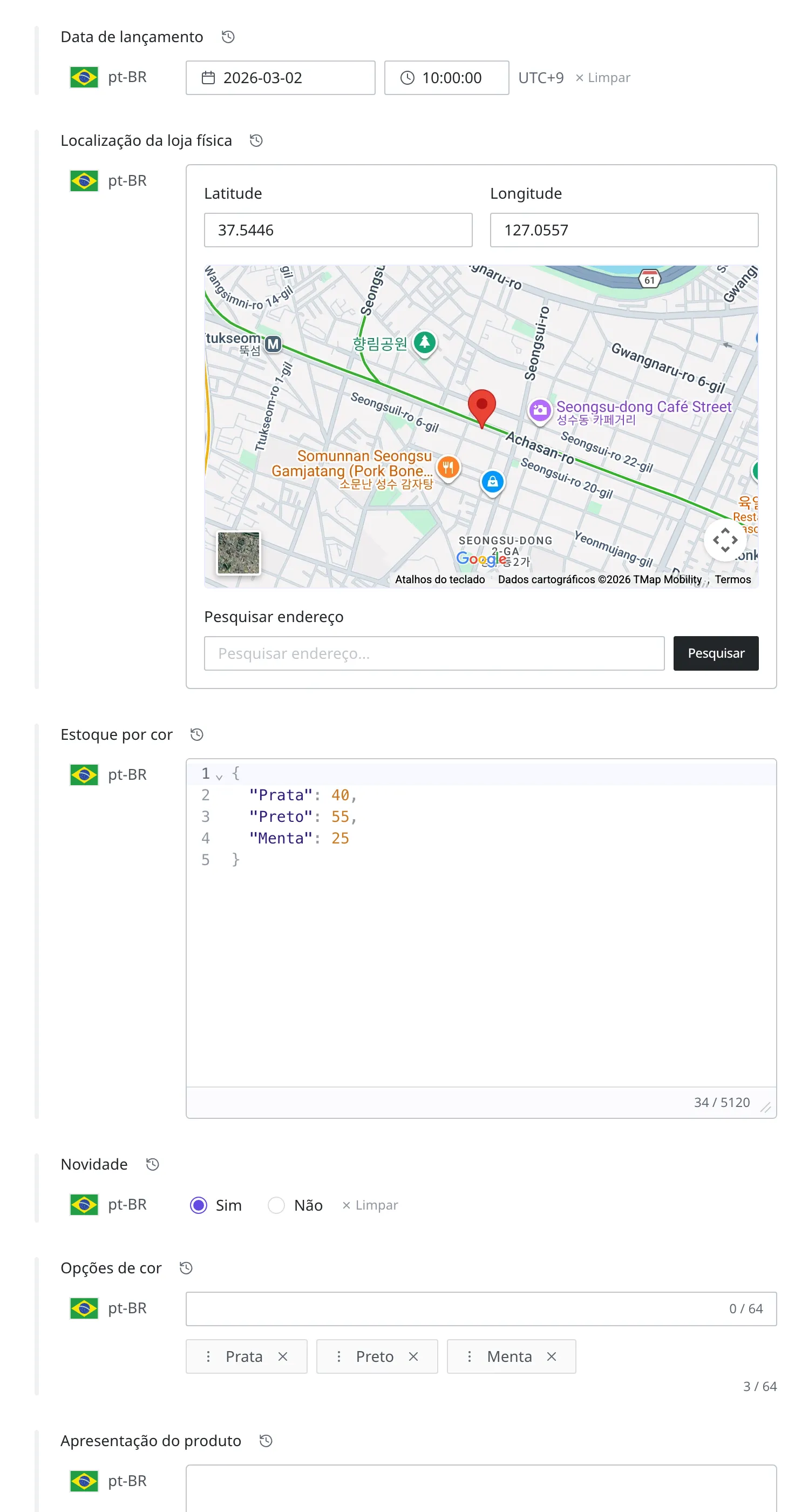
| Data e hora | Data e horário | Data de lançamento: 2 de março de 2026, às 10h |
| Localização | Um ponto indicado por latitude e longitude | Localização da loja física (latitude 37.5446, longitude 127.0557) |
| JSON | Dados de estrutura livre, difíceis de dividir nos tipos acima (um formato de texto em que nomes e valores são escritos em pares) | Estoque por cor {"Prata": 40, "Preto": 55, "Menta": 25} |
| Referência de Content | Ligação com outro Content | Marca "DailyWear" |
| Media | Ligação com um Media já enviado | Foto principal "Garrafa térmica de inox 500ml foto frontal" |
Ao salvar e ao publicar, verifica-se se o valor combina com o tipo e se fica dentro do limite de tamanho definido para cada tipo. Um valor que não passa na verificação bloqueia o salvamento ou a publicação. Para saber em que momento cada verificação acontece, veja Verificações ao salvar e ao publicar.
O Texto curto guarda textos curtos
O Texto curto guarda textos curtos, como o nome ou o código do produto. Cada valor aceita até 64 caracteres, e os espaços também contam. A janela "Definições básicas de Field" deste tipo mostra o aviso "Suporta apenas pesquisa exata e baseada em prefixo". Como diz o aviso, com valores de Texto curto você encontra Content pelo valor exatamente igual ou pelo começo do valor (Como buscar em cada tipo).
Coloque em Texto longo, e não em Texto curto, os textos que podem passar de 64 caracteres. Como o tipo não pode ser mudado depois da criação, para valores cujo tamanho você não consegue prever é mais seguro criar o campo como Texto longo desde o início.
O Texto longo é salvo de dois jeitos, conforme a pesquisa de texto completo
Um campo criado com o cartão Texto longo é salvo como um tipo diferente conforme Ativar pesquisa de texto completo tenha sido ativado ou não na janela "Definições básicas de Field". A pesquisa de texto completo é o recurso que encontra um texto pelas palavras que ele contém. Os dois tipos diferem no nome mostrado na lista de Field, no número de caracteres que aceitam e na forma de busca.
| Diferença | Campo com a pesquisa de texto completo desativada (padrão) | Campo com a pesquisa de texto completo ativada |
|---|---|---|
| Nome na lista de Field | Texto longo (não pesquisável) | Texto longo (pesquisa de texto completo) |
| Caracteres por valor | 20.480 caracteres | 5.120 caracteres |
| Buscar pelas palavras do texto | Não é possível | É possível com a busca avançada |
| Outras buscas e ordenação | Não é possível | É possível buscar pelo texto inteiro exatamente igual e ordenar. Na leitura com a busca avançada, não é possível ordenar |
Textos longos que só são mostrados no site, como a descrição detalhada, ficam num campo com a pesquisa de texto completo desativada. Para que os visitantes encontrem a garrafa térmica por uma palavra como "frio", coloque esse texto num campo com a pesquisa de texto completo ativada. Lembre-se também de que ativar a pesquisa de texto completo diminui o número de caracteres que o campo aceita.
O Inteiro e o Número guardam números
O Inteiro guarda números inteiros, sem casas decimais, como o preço 18000 ou a quantidade em estoque 120. Um valor com casas decimais, como 12.5, não é salvo. O Número guarda também números com casas decimais, como o peso 0.5. Crie como Inteiro os preços em wons, que não têm casas decimais, e como Número o peso, que precisa delas.
Nos dois tipos, é possível buscar pelo valor exatamente igual ou por um intervalo (maior ou igual, menor ou igual) e ordenar pelo tamanho do número.
O Booleano guarda verdadeiro ou falso
O Booleano guarda valores que respondem "sim" ou "não", como se o produto é novidade. O valor pode ser verdadeiro ou falso. Nos programas, esse valor é lido como true e false. Na tela de edição do Content, o campo Booleano mostra as opções Sim e Não. À direita das opções fica × Limpar, que apaga o valor preenchido.
Um produto com esse campo vazio fica sem valor, nem verdadeiro nem falso. Por isso, ao buscar os produtos em que o campo Novidade é falso, os produtos com esse campo vazio não entram no resultado.
A Data e hora é salva no horário universal (UTC)
A Data e hora guarda data e horário juntos, como a data de lançamento. O valor é salvo no horário universal (UTC), com precisão de milésimos de segundo, e é entregue no mesmo formato na área pública (entrega). O horário da Coreia (UTC+9) está 9 horas à frente do UTC, então 2 de março de 2026, às 10h no horário da Coreia, é salvo como 2026-03-02T01:00:00.000Z. O Z no final indica que o horário está em UTC.
Ao mostrar a data de lançamento no site, converta o horário recebido para o fuso horário do visitante. Se o site só cortar a parte da data, sem converter, os horários entre a meia-noite e as 9h no horário da Coreia aparecem com a data do dia anterior.
Na tela de edição do Content, o campo Data e hora é dividido em um campo de data e um de horário, com UTC+9 à direita. Também há × Limpar, que apaga o valor digitado. A indicação UTC+9 segue o fuso horário do navegador. Num navegador configurado para o horário do leste dos Estados Unidos (Nova York), aparece UTC-5. Se você escolher só a data e não definir o horário, o valor é salvo como 0h no fuso horário mostrado na tela. Ao escolher 15 de março de 2026 no horário da Coreia, o valor é salvo como 2026-03-14T15:00:00.000Z.
Com valores de Data e hora, é possível buscar pelo horário exatamente igual ou por um período (depois de, antes de) e ordenar por data.
A Localização guarda dois números: latitude e longitude
A Localização guarda um ponto do mapa como dois números, latitude e longitude. A localização da loja de Seongsu da "Guarda-Roupa Aconchegante", por exemplo, é latitude 37.5446 e longitude 127.0557. Só são aceitos valores de -90 a 90 na latitude e de -180 a 180 na longitude. Como o campo não guarda nada além de latitude e longitude, coloque o nome ou o endereço da loja num campo de Texto curto separado.
Na tela de edição do Content, o campo Localização tem um campo de latitude, um campo de longitude, um mapa e um campo de busca de endereço. À direita do campo de busca de endereço fica o botão Pesquisar.
Valores de Localização só podem ser buscados com a busca avançada. A busca encontra os pontos que ficam a até certa distância (em quilômetros) de um ponto ou dentro de uma área definida. Na leitura com a busca avançada, também é possível ordenar do mais perto para o mais longe de um ponto.
O JSON só aceita um conjunto ou uma lista
JSON é um formato de dados em que nomes e valores são escritos em pares. O campo JSON serve para guardar num único campo dados difíceis de dividir em campos definidos. O valor precisa ser um conjunto entre chaves ({ }) ou uma lista entre colchetes ([ ]). Não dá para guardar só um número ou só uma linha de texto. O estoque por cor da garrafa térmica, por exemplo, fica escrito assim:
{ "Prata": 40, "Preto": 55, "Menta": 25 }Cada valor aceita até 5.120 caracteres. O tamanho é contado como o número de caracteres do valor escrito numa só linha, sem espaços. O valor de um campo JSON não pode ser usado para buscar nem para ordenar. Se você precisar encontrar produtos por um valor, coloque esse valor num campo de outro tipo.
Se você digitar no campo JSON da tela de edição do Content um valor que não segue a notação, "JSON inválido" aparece logo abaixo do campo assim que você digita. Se clicar em Guardar nesse estado, o mesmo aviso continua e o valor não é salvo.
Os campos Referência de Content e Media guardam ligações
O campo Referência de Content liga outro Content, e o campo Media liga um Media já enviado. Os dois não guardam diretamente o nome da marca nem o arquivo da foto. Guardam só a informação que aponta para o item ligado. A configuração que limita os tipos que podem ser ligados, o que acontece quando o item ligado não está publicado ou foi excluído e a ordem nos campos de lista estão todos em Regras de referência.
Com esses dois campos, a busca é feita pelo item ligado. Por exemplo, você pode ler em lista só os produtos que têm "DailyWear" ligada no campo de marca.
Tipos que podem ser lista
Os tipos em que Usar como tipo de lista pode ser ativado são três: Texto curto, Referência de Content e Media. Texto longo, Inteiro, Número, Booleano, Data e hora, Localização e JSON não podem ser lista. A janela "Definições básicas de Field" desses tipos não mostra o item Usar como tipo de lista.
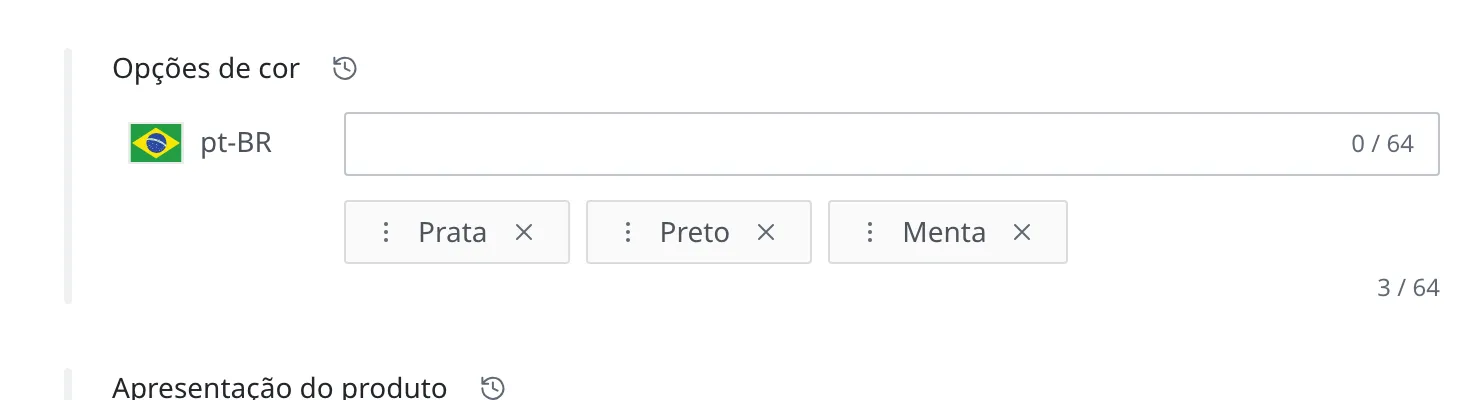
Um campo de lista guarda vários valores do mesmo tipo, em ordem. Se você criar o campo "Opções de cor" do produto como lista de Texto curto, pode guardar "Prata", "Preto" e "Menta" num único campo. O limite do tipo vale para cada valor. Por isso, numa lista de Texto curto, cada valor aceita até 64 caracteres. Quantos valores um campo de lista aceita está em Limites.
Para buscar por um campo de lista, você encontra os Content em que pelo menos um dos valores combina, ou os Content que têm todos os valores informados.
Na lista de Field, o tipo dos campos de lista aparece como Lista de texto curto, Lista de referências de Content e Lista de Media.
Se você precisar guardar vários números ou datas num campo, pode colocá-los como lista ([ ]) num campo JSON. Mas não é possível buscar nem ordenar por valores JSON.
Como buscar em cada tipo
A forma de buscar e ordenar Content pelo valor também muda conforme o tipo do Field. Aqui, buscar é ler em lista só os Content que atendem a uma condição. Isso vale tanto para o site da loja quando lê a lista de produtos com condições quanto para o filtro por valor de Field na lista de Content do estúdio de conteúdo. Todas as formas de comparação que podem ser escolhidas em cada tipo no filtro do estúdio de conteúdo estão em Filtros da lista, e a sequência para aplicar filtros, em Encontrar o Content que você procura.
Algumas formas de busca só funcionam com a busca avançada (Advanced Search). A busca avançada é um modo de busca que o site da loja ativa ao ler uma lista. Como ativá-la está na Referência da API.
A tabela abaixo resume, para cada tipo, se é possível buscar pelo valor e as formas de busca mais usadas. Ela não lista todas as formas de comparação.
| Tipo | Como buscar | Ordenação |
|---|---|---|
| Texto curto | Valor exatamente igual, começo do valor | Possível |
| Texto longo (pesquisa de texto completo ativada) | Com a busca avançada, palavras do texto. Sem a busca avançada, o texto inteiro exatamente igual. Também busca pelo começo do valor e por valores diferentes | Possível. Com a busca avançada, não é possível |
| Texto longo (pesquisa de texto completo desativada) | Não é possível buscar | Não é possível |
| Inteiro, Número | Valor exatamente igual, intervalo (maior ou igual, menor ou igual) | Possível |
| Data e hora | Horário exatamente igual, período (depois de, antes de) | Possível |
| Booleano | Se é verdadeiro ou falso | Possível |
| Localização | Só com a busca avançada: a até certa distância de um ponto, dentro de uma área definida | Na leitura com a busca avançada, do mais perto para o mais longe de um ponto |
| JSON | Não é possível buscar | Não é possível |
| Referência de Content, Media | Item ligado | Não é possível pelo conteúdo do item ligado |
Além da tabela, vale saber o seguinte:
- Nos tipos que permitem buscar pelo valor exatamente igual, também dá para buscar se o valor é igual a um entre vários valores informados.
- A busca por campo vazio funciona em todos os tipos, menos no JSON e no Texto longo com a pesquisa de texto completo desativada.
- O Texto curto e o Texto longo com a pesquisa de texto completo ativada também podem ser buscados por expressão regular (um padrão de busca que descreve com símbolos o formato de um texto). A expressão regular só funciona com a busca avançada.
- As condições de busca valem para cada idioma separadamente. Num campo com vários idiomas, por exemplo, você aplica uma condição ao valor em português (pt-BR) e outra ao valor em inglês (en-US).
- As outras formas de busca que só existem na busca avançada e o formato da solicitação estão na Referência da API.
Buscar pelas palavras do texto (pesquisa de texto completo)
Para encontrar a garrafa térmica pela palavra "frio", que está na descrição detalhada, as duas condições abaixo precisam ser atendidas.
- O campo é um Texto longo criado com Ativar pesquisa de texto completo ativado. Na lista de Field, o tipo dele aparece como Texto longo (pesquisa de texto completo).
- O site da loja ativa a busca avançada ao ler a lista. Sem a busca avançada, a mesma condição só encontra os produtos cujo texto inteiro é exatamente igual.
Com as duas condições atendidas, a busca encontra também os produtos que têm a palavra procurada no meio do texto. Os planos que permitem usar a busca avançada e a forma como ela entra na contagem de uso estão em Planos.
A pesquisa de texto completo é ativada na janela "Definições básicas de Field", ao criar o Field. Depois que o campo é criado, a aba Definições da janela "Configurar Field" não tem o item Ativar pesquisa de texto completo, então não é possível ativar nem desativar a pesquisa de texto completo. Se você precisar buscar por palavras o texto de um campo já criado, crie um campo novo com a pesquisa de texto completo ativada e copie os valores para ele, seguindo Mudar o tipo de um Field já criado.
Formas de entrada da aba Editor
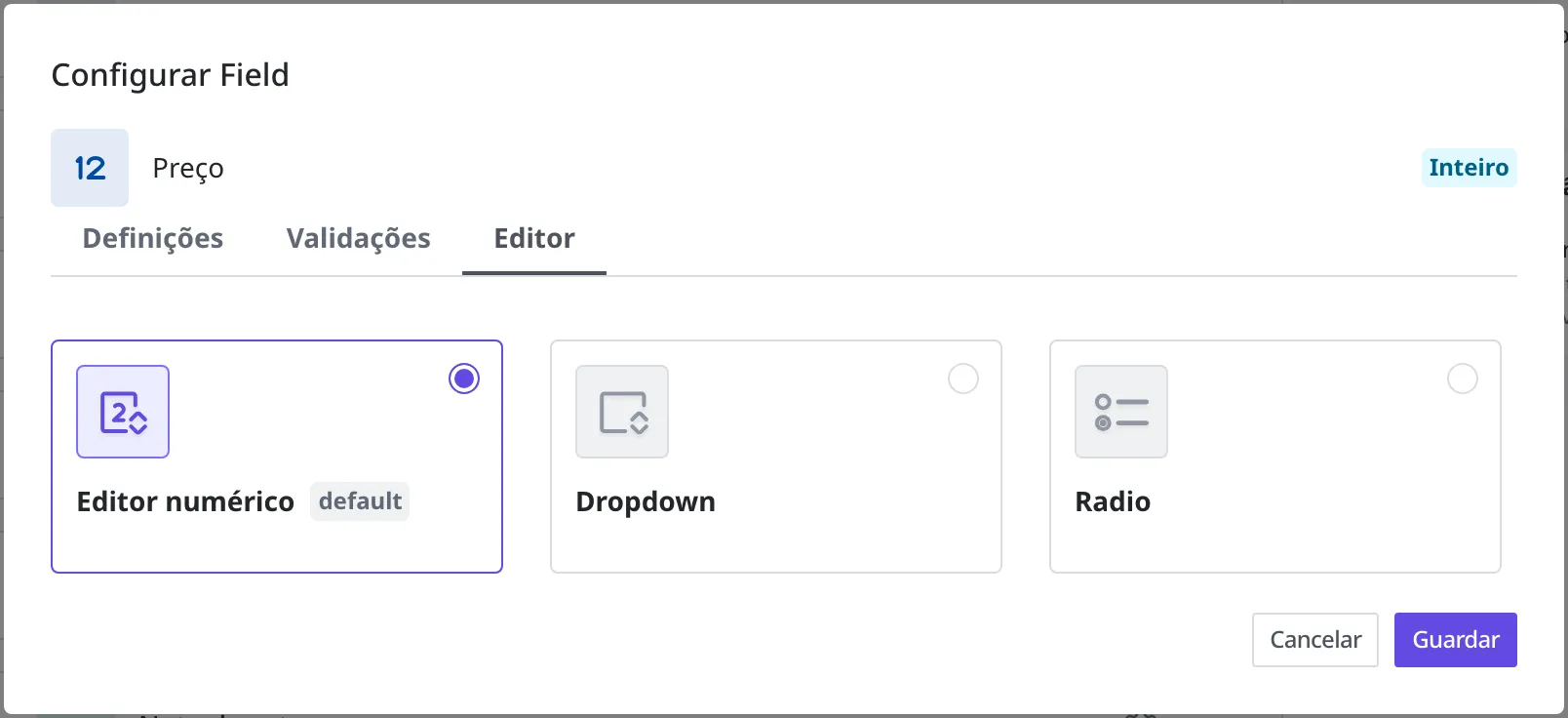
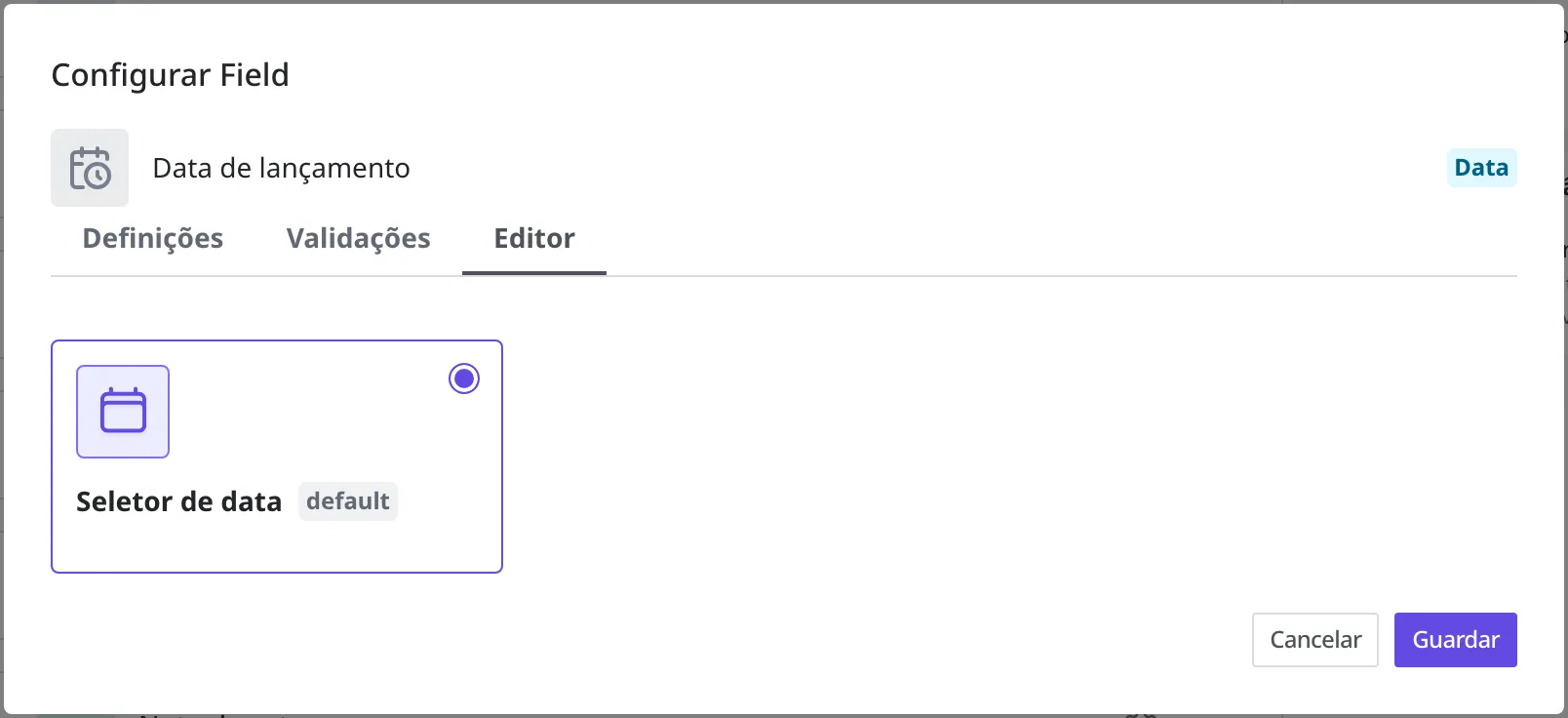
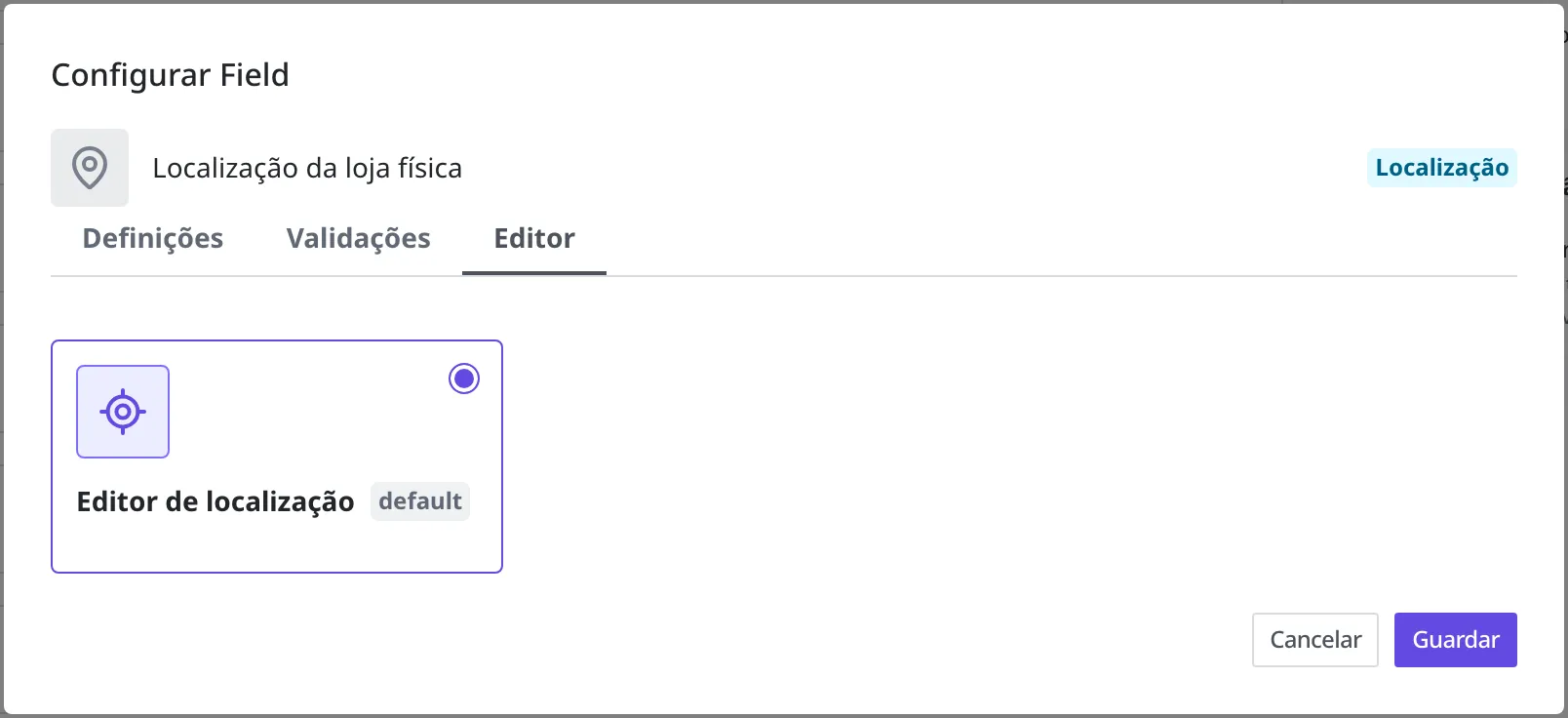
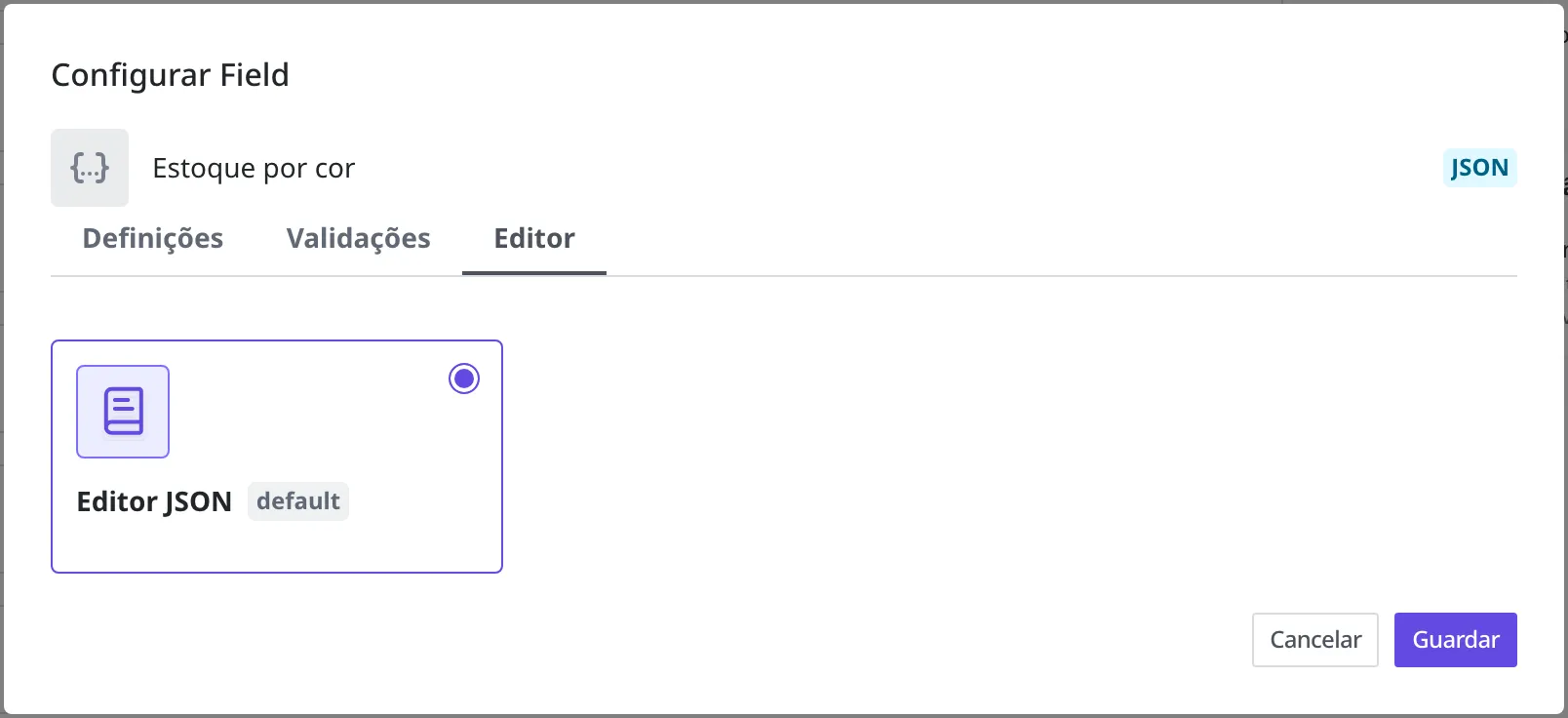
Na aba Editor da janela "Configurar Field", você escolhe como o valor deste campo é digitado na tela de edição do Content. Mudar a forma de entrada só muda a aparência do campo onde o valor é digitado. O tipo do valor salvo, o limite e a forma de busca continuam iguais.
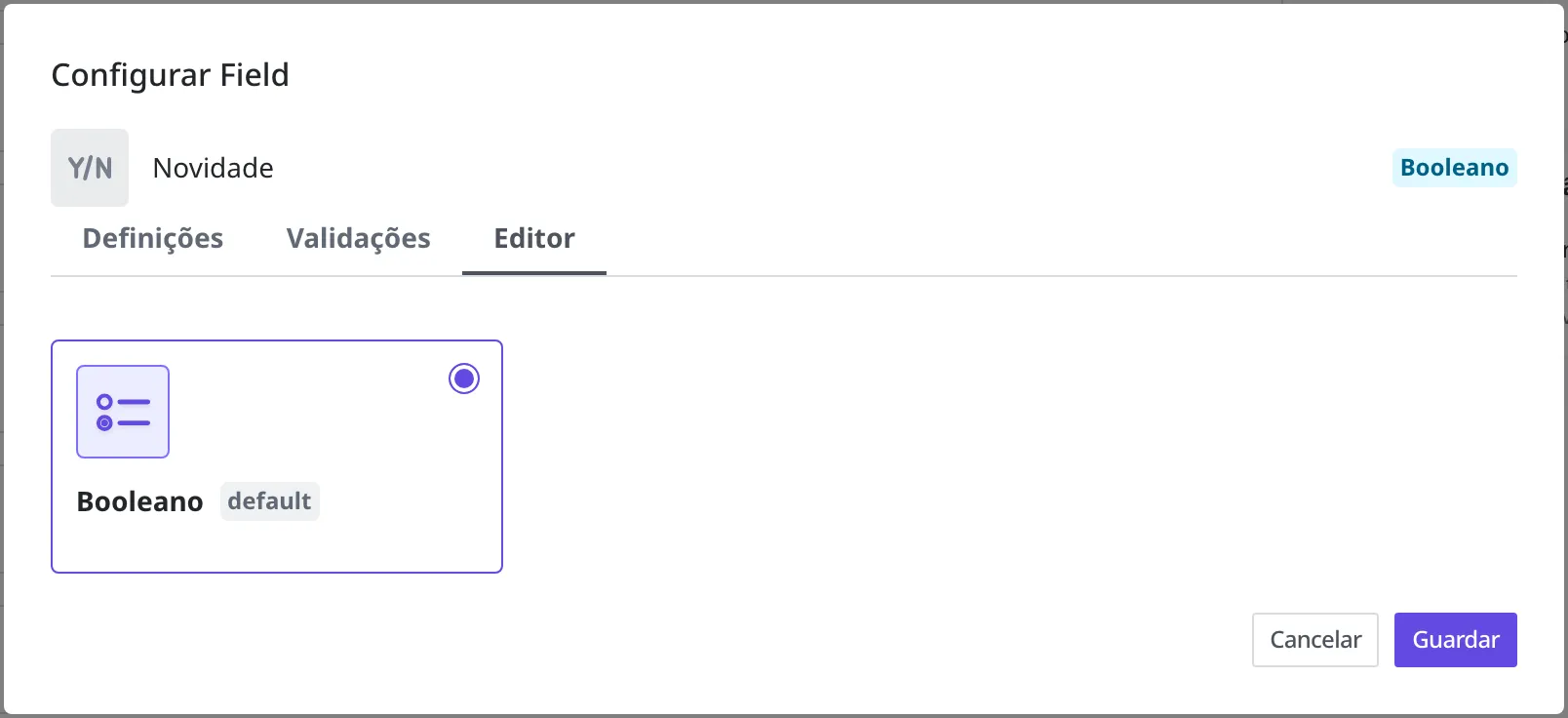
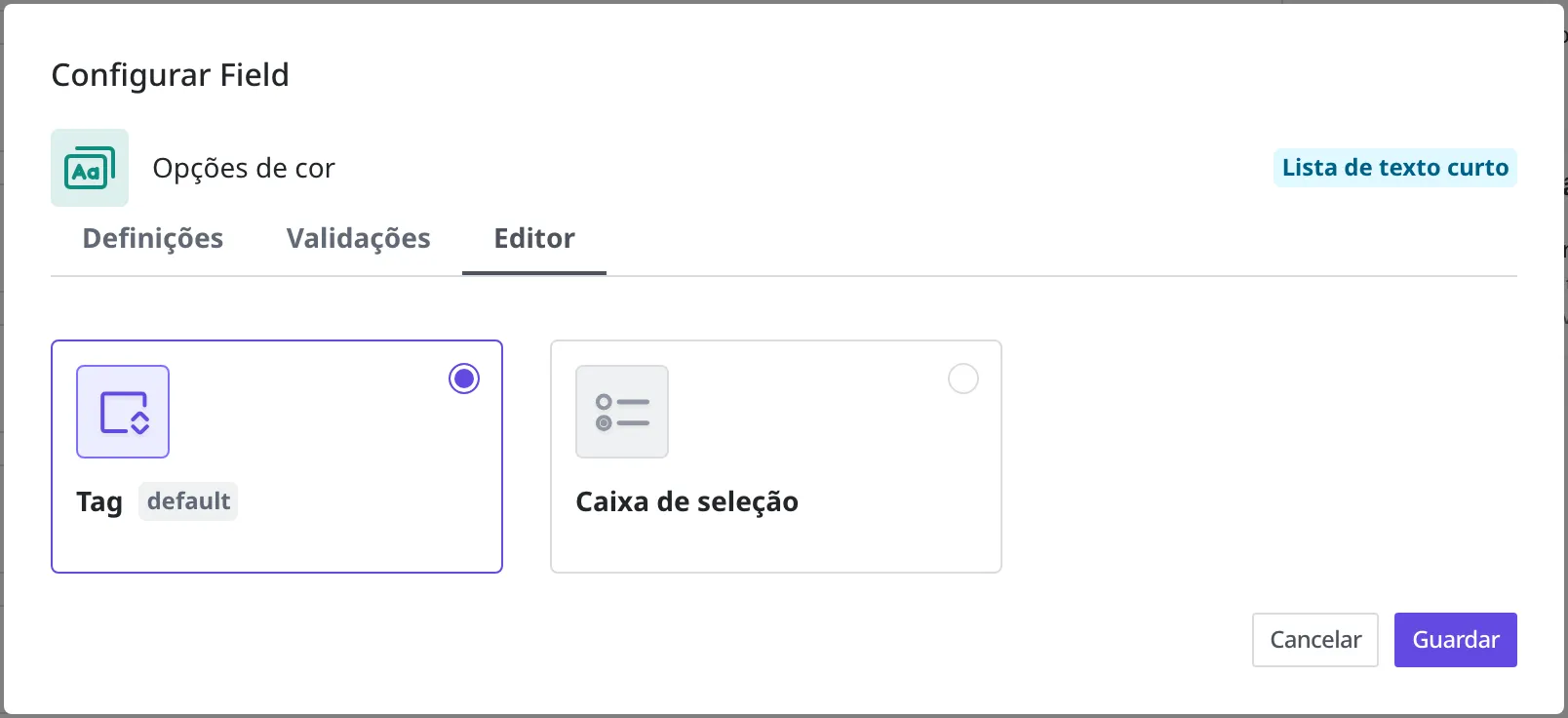
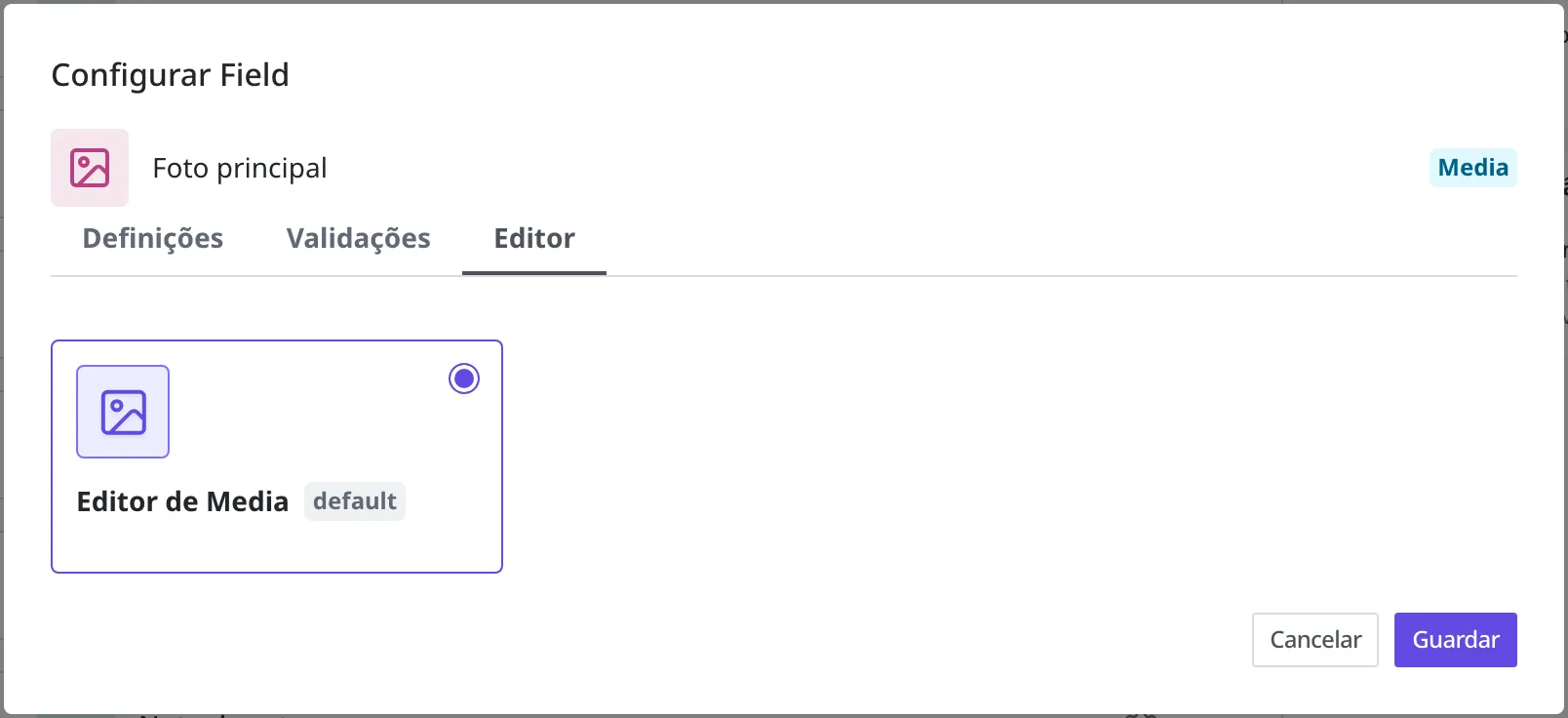
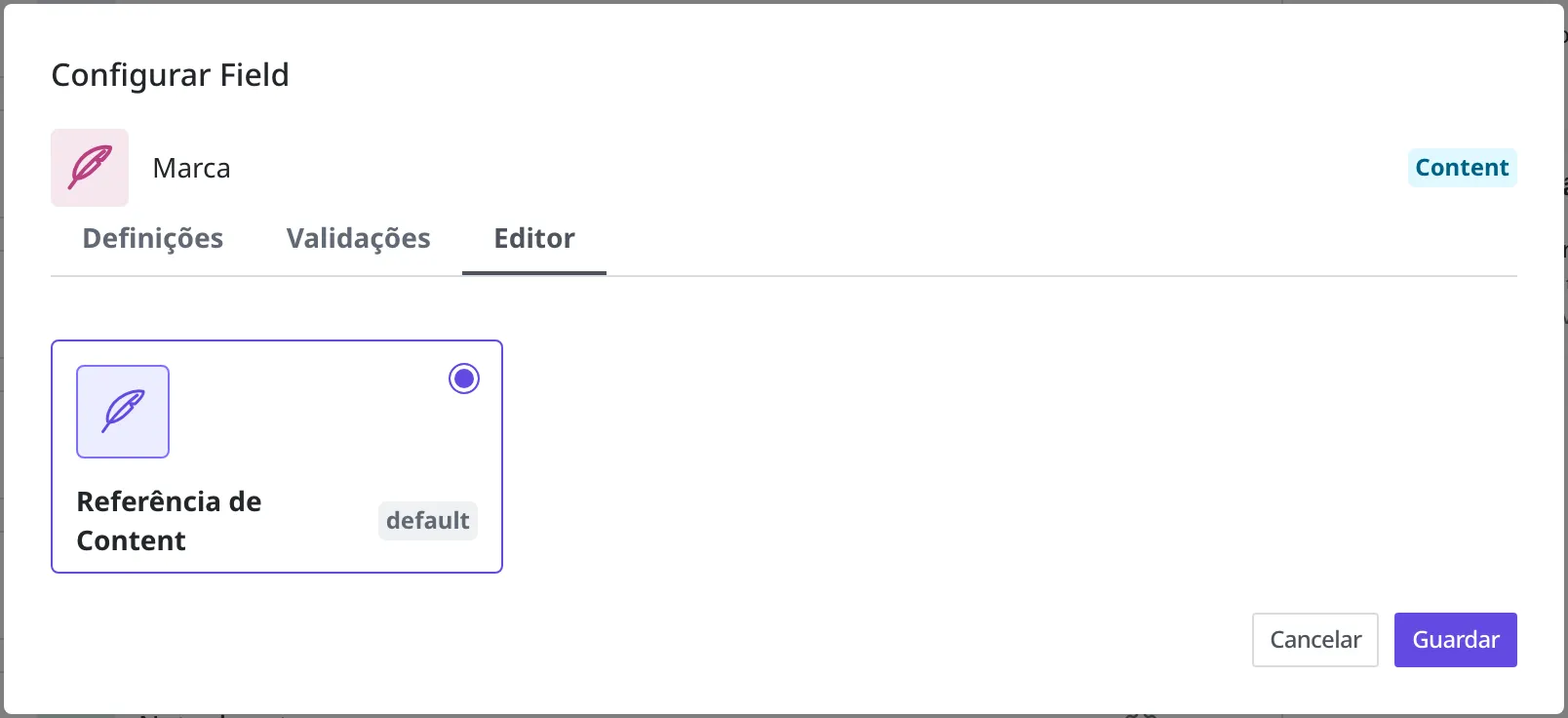
Quando você cria um Field, a forma de entrada padrão do tipo é aplicada. As formas de entrada disponíveis em cada tipo são estas:
| Nome na lista de Field | Forma de entrada padrão | Outras formas disponíveis |
|---|---|---|
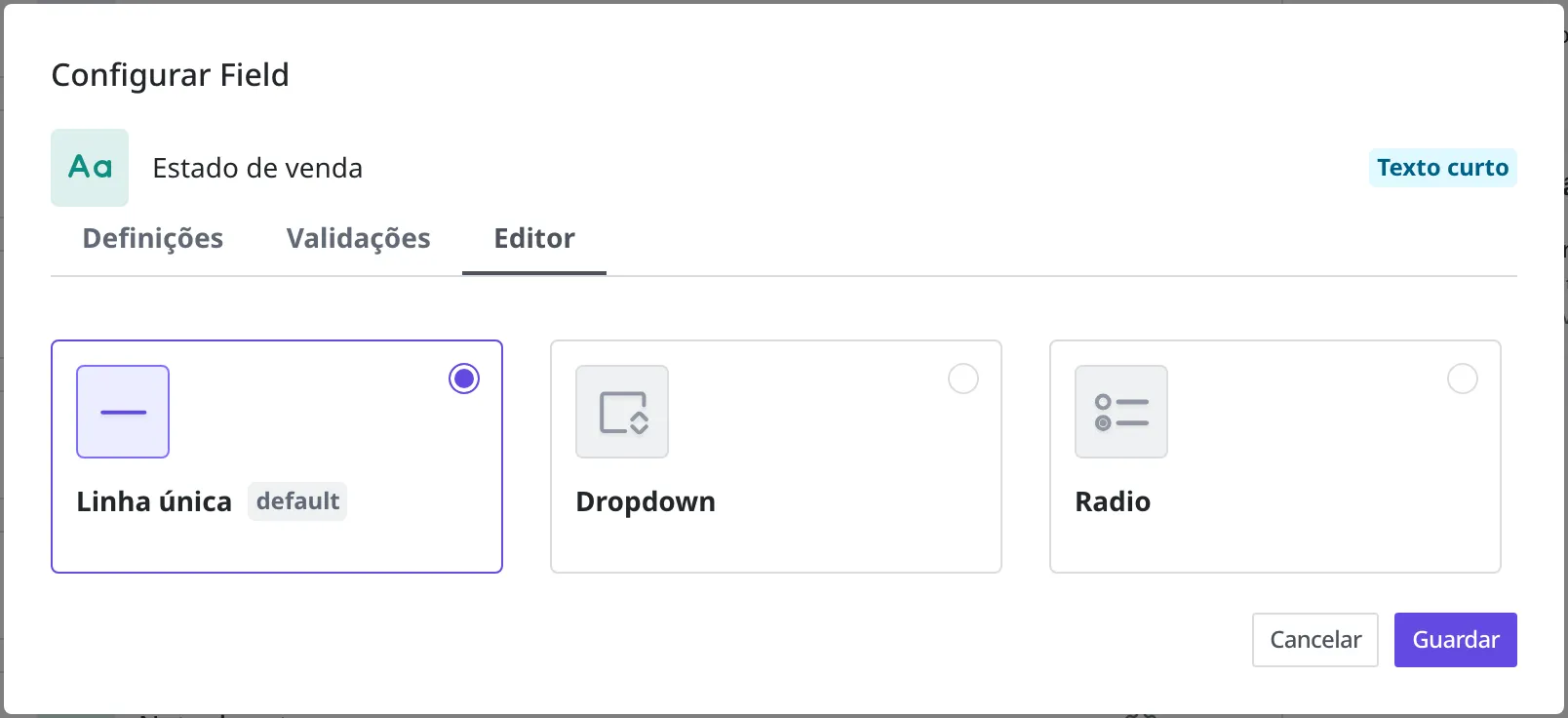
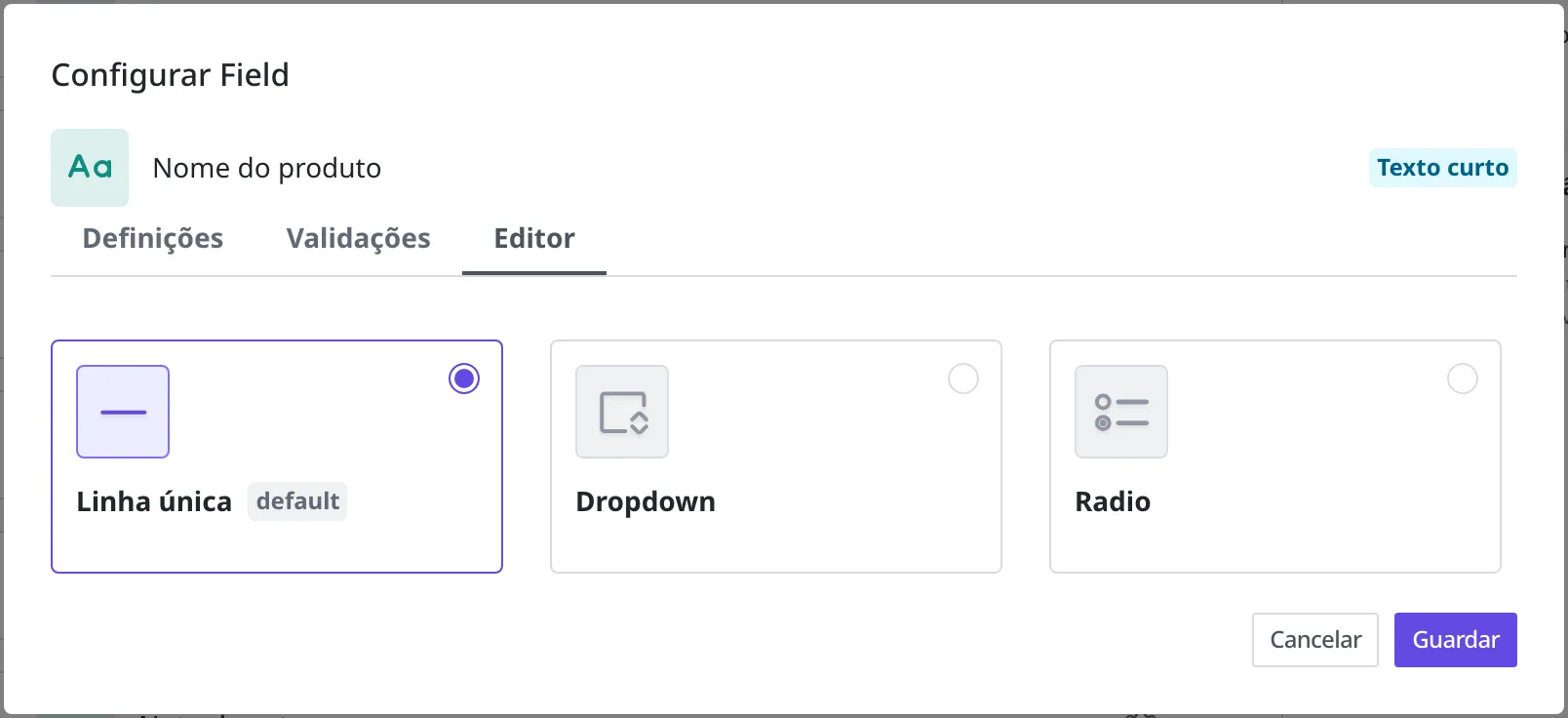
| Texto curto | Linha única | Dropdown, Radio (ao definir a lista de valores aceitos, Linha única some e só restam Dropdown (default) e Radio) |
| Lista de texto curto | Tag | Caixa de seleção |
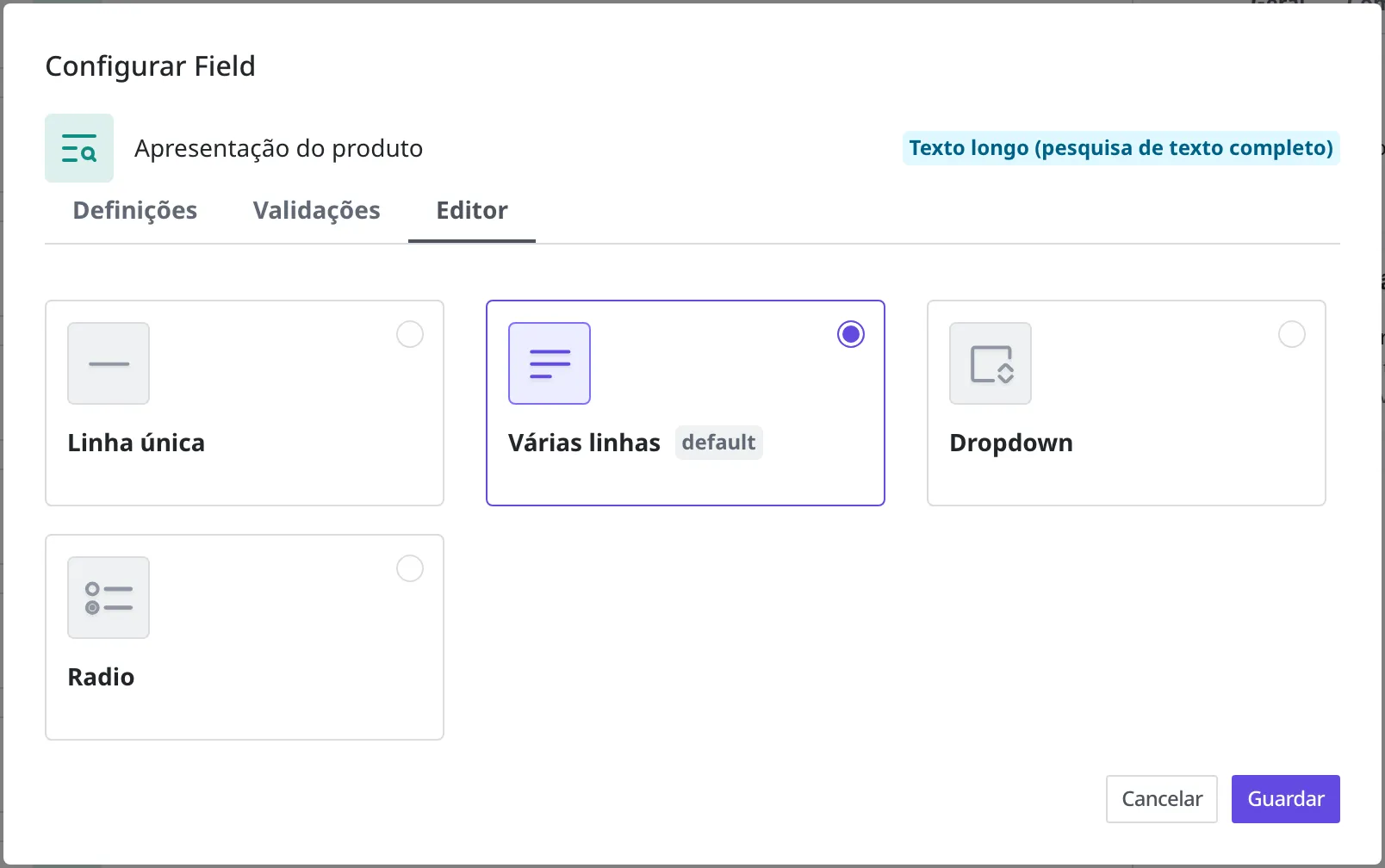
| Texto longo (pesquisa de texto completo) | Várias linhas | Linha única, Dropdown, Radio |
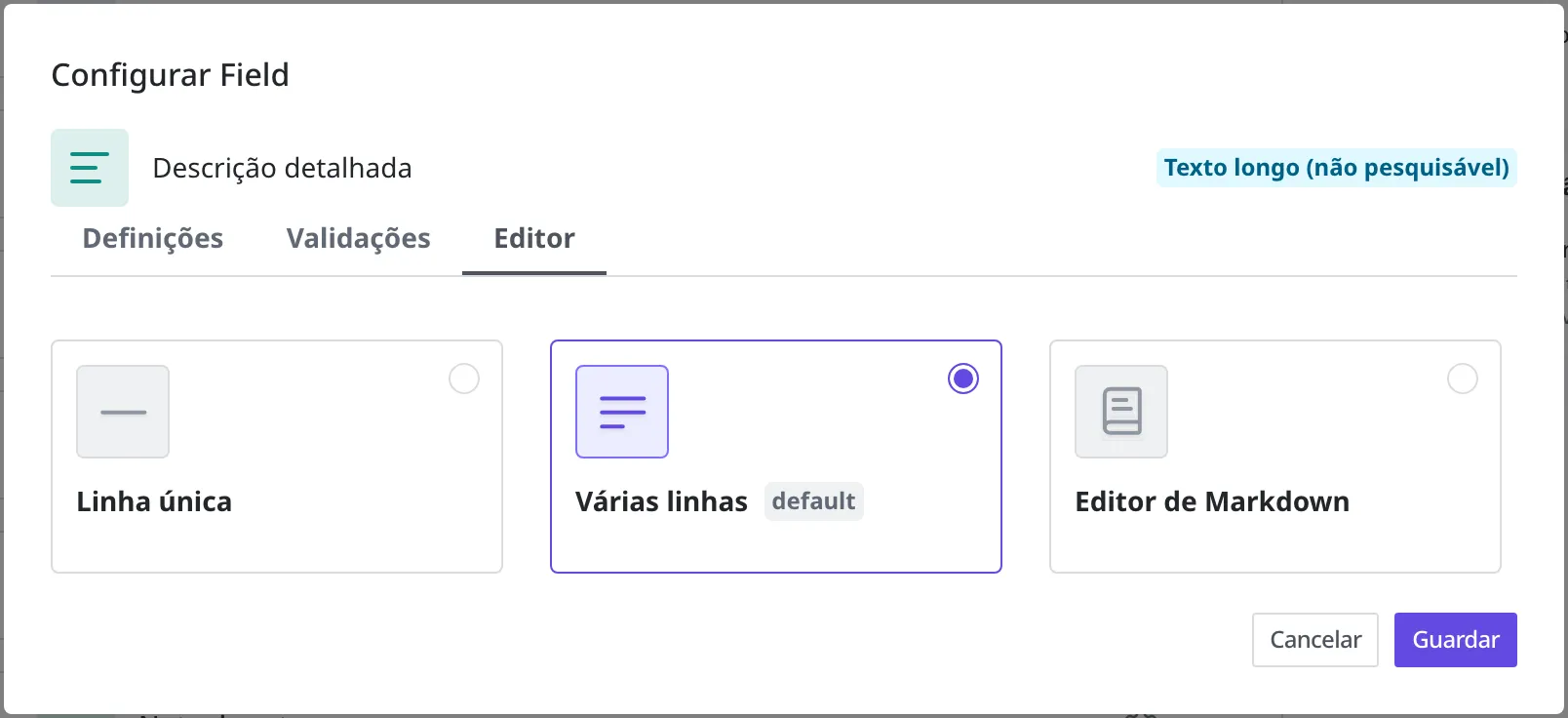
| Texto longo (não pesquisável) | Várias linhas | Linha única, Editor Markdown |
| Inteiro, Número | Editor numérico | Dropdown, Radio |
| Lista de Media | Lista de Media | Galeria de Media |
| Outros tipos | Uma forma para cada tipo | Nenhuma |
Na tela de edição do "Produto", o campo do nome do produto (Texto curto) aparece como um campo de uma linha que mostra também o número de caracteres digitados. Um campo de descrição detalhada criado agora (Texto longo com a pesquisa de texto completo desativada) aparece como um campo para várias linhas. Para usar formatação como negrito ou listas na descrição detalhada, escolha Editor Markdown na aba Editor.
Para usar uma forma de escolher o valor, a aba Validações precisa ter antes uma lista de valores aceitos. Se você escolher Dropdown ou Radio (Texto curto, Inteiro, Número, Texto longo (pesquisa de texto completo)) ou Caixa de seleção (Lista de texto curto) sem uma lista de valores aceitos, aparecem o aviso "Para usar este editor, adicione pelo menos um valor aceite no separador Validações." e o botão Abrir validações, e não é possível clicar em Guardar na janela. Depois que você define a lista de valores aceitos, as formas que podem ser escolhidas na aba Editor do Texto curto passam a ser duas, Dropdown (default) e Radio, e Linha única some das opções.
O tipo não pode ser alterado depois da criação
No estúdio de conteúdo, o tipo só pode ser mudado enquanto o Field está sendo criado. Ao clicar em Alterar tipo de Field na janela "Definições básicas de Field", você escolhe o tipo de novo. O clique leva de volta à janela "Selecionar tipo de Field". Se você escolher outro tipo e clicar em Seguinte, o Nome do Field e o Field ID já digitados continuam iguais. Usar como tipo de lista, se estava ativado, fica desativado.
Depois que o Field é criado, a janela "Configurar Field" só mostra o nome do tipo no canto superior direito e não tem nenhum item para mudá-lo. Também não há item para mudar o tipo em outro lugar da linha do Field. A linha só tem uma alça de arrastar, o ícone de engrenagem e o ícone de expandir, e a área expandida só tem Eliminar Field, Field obrigatório, Ativar localização e Definir Field como título de Content. Se for preciso mudar o tipo, crie um Field novo com o tipo desejado e copie os valores para ele. A sequência está em Mudar o tipo de um Field já criado.
Nomes dos tipos na tela e nos programas
Na lista de Field e na janela "Configurar Field", o tipo costuma aparecer com o mesmo nome do cartão. Os tipos que aparecem com um nome diferente do cartão são estes:
| Cartão na tela | Nome na lista de Field |
|---|---|
| Texto longo (pesquisa de texto completo desativada) | Texto longo (não pesquisável) |
| Texto longo (pesquisa de texto completo ativada) | Texto longo (pesquisa de texto completo) |
| Data e hora | Data |
| Referência de Content | Referência de Content. Campo de lista: Lista de referências de Content |
| Media | Media. Campo de lista: Lista de Media |
| Texto curto | Texto curto. Campo de lista: Lista de texto curto |
Quando você trabalha diretamente com programas ou consulta a Referência da API, os tipos aparecem com nomes diferentes dos cartões. Atenção principalmente a isto: nos programas, o que se chama LongText é o campo com a pesquisa de texto completo ativada. O campo com ela desativada se chama RichText. O cartão Inteiro se chama Long.
| Cartão na tela | Nome nos programas |
|---|---|
| Texto curto | ShortText |
| Texto longo (pesquisa de texto completo desativada) | RichText |
| Texto longo (pesquisa de texto completo ativada) | LongText |
| Inteiro | Long |
| Número | Number |
| Booleano | Boolean |
| Data e hora | Date |
| Localização | Location |
| JSON | Json |
| Referência de Content | Refer (destino da ligação: Content) |
| Media | Refer (destino da ligação: Media) |
| Campo de lista | Array (tipo dos valores: ShortText ou Refer) |
Onde esses nomes aparecem e a especificação exata estão na Referência da API.
Limites
| Item | Limite |
|---|---|
| Caracteres de um valor de Texto curto | 64 caracteres |
| Caracteres de um valor de Texto longo com a pesquisa de texto completo ativada | 5.120 caracteres |
| Caracteres de um valor de Texto longo com a pesquisa de texto completo desativada | 20.480 caracteres |
| Tamanho de um valor JSON | 5.120 caracteres, escrito numa linha sem espaços |
| Número de valores de um campo de lista | 64 por idioma |
| Latitude da Localização | De -90 a 90 |
| Longitude da Localização | De -180 a 180 |
- Espaços e quebras de linha também contam como caracteres.
- O limite do tipo vale para cada valor de um campo de lista.
- Valores acima do limite não são salvos. Condições como Limitar número de caracteres podem deixar o limite mais apertado, mas não mais largo. Para aplicar condições, veja Validações.
- A soma de caracteres de todos os valores de texto de um Content também tem limite. Ele está em Regras de criação de Content.
- Quantos Field um Content Type pode ter está em Configurações e regras do Content Type.
Permissões necessárias
As permissões necessárias para criar um Field e alterar as configurações ligadas ao tipo estão em Configurações e regras do Content Type. As permissões para digitar valores nos campos de cada produto, salvar e publicar estão em Regras de criação de Content.
Tarefas no estúdio de conteúdo
A sequência básica para criar um Field está em Criar um novo Content Type. Esta seção explica as tarefas que definem as configurações ligadas ao tipo.
Criar um Texto longo que pode ser buscado por palavras
Estes são os passos para adicionar ao Content Type "Produto" o campo "Apresentação do produto", que os visitantes podem buscar por palavras.
- Clique em Content Types, no menu à esquerda.
- Clique em "Produto" na lista. A tela de edição do Content Type se abre.
- Clique no botão +, no fim da lista de Field. A janela "Selecionar tipo de Field" se abre.
- Escolha o cartão Texto longo.
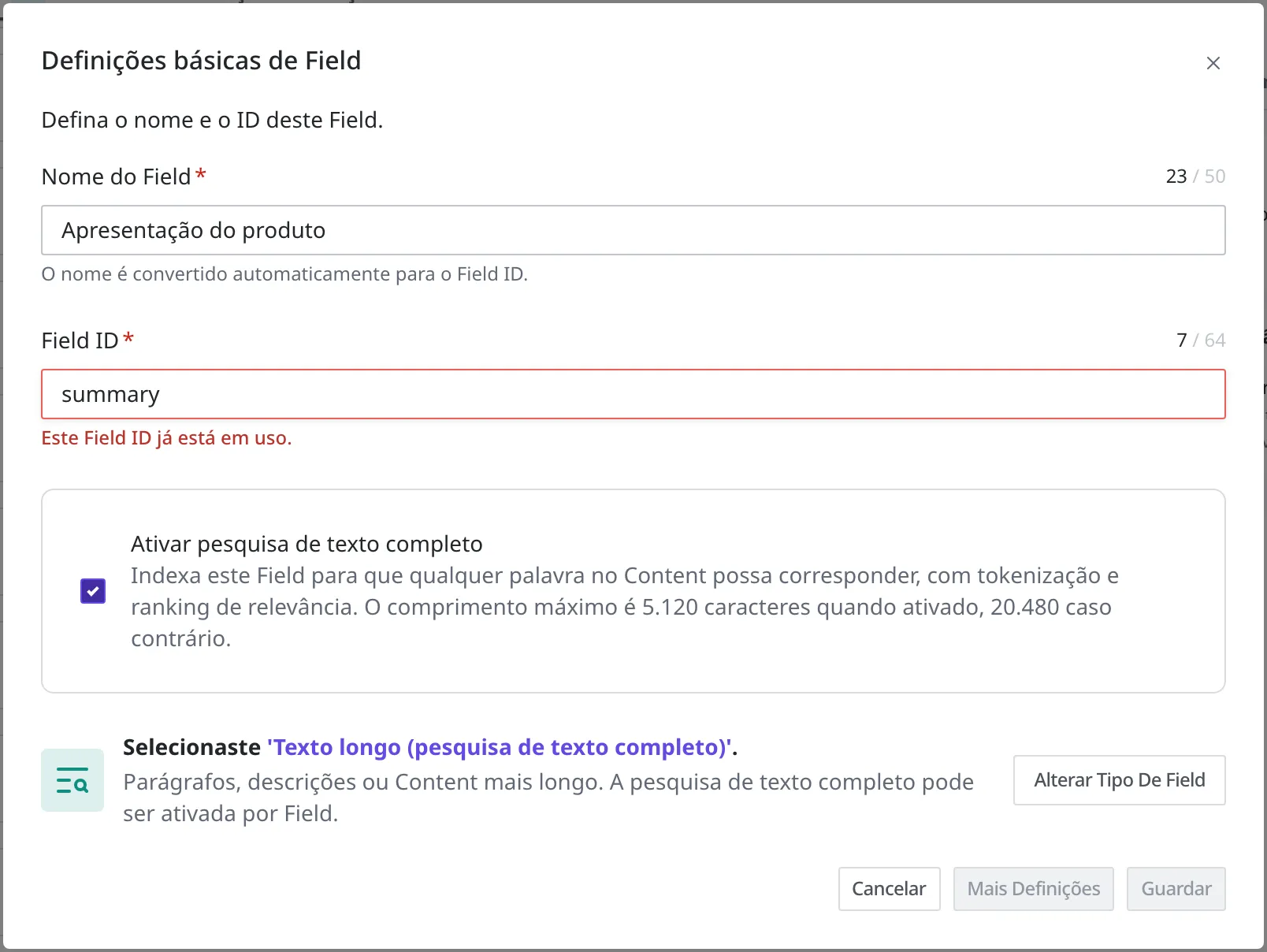
- Clique no botão Seguinte. A janela "Definições básicas de Field" se abre.
- Digite
Apresentação do produtono campo do nome do Field. - Digite
summaryno campo do Field ID. - Ative Ativar pesquisa de texto completo.
- Clique no botão Guardar.
- Clique no botão Guardar, no canto superior direito da tela de edição do Content Type.
Quando a lista de Field mostrar Texto longo (pesquisa de texto completo) ao lado de Apresentação do produto, está pronto. Cada valor de Apresentação do produto aceita até 5.120 caracteres.
Criar um campo de lista que guarda vários valores
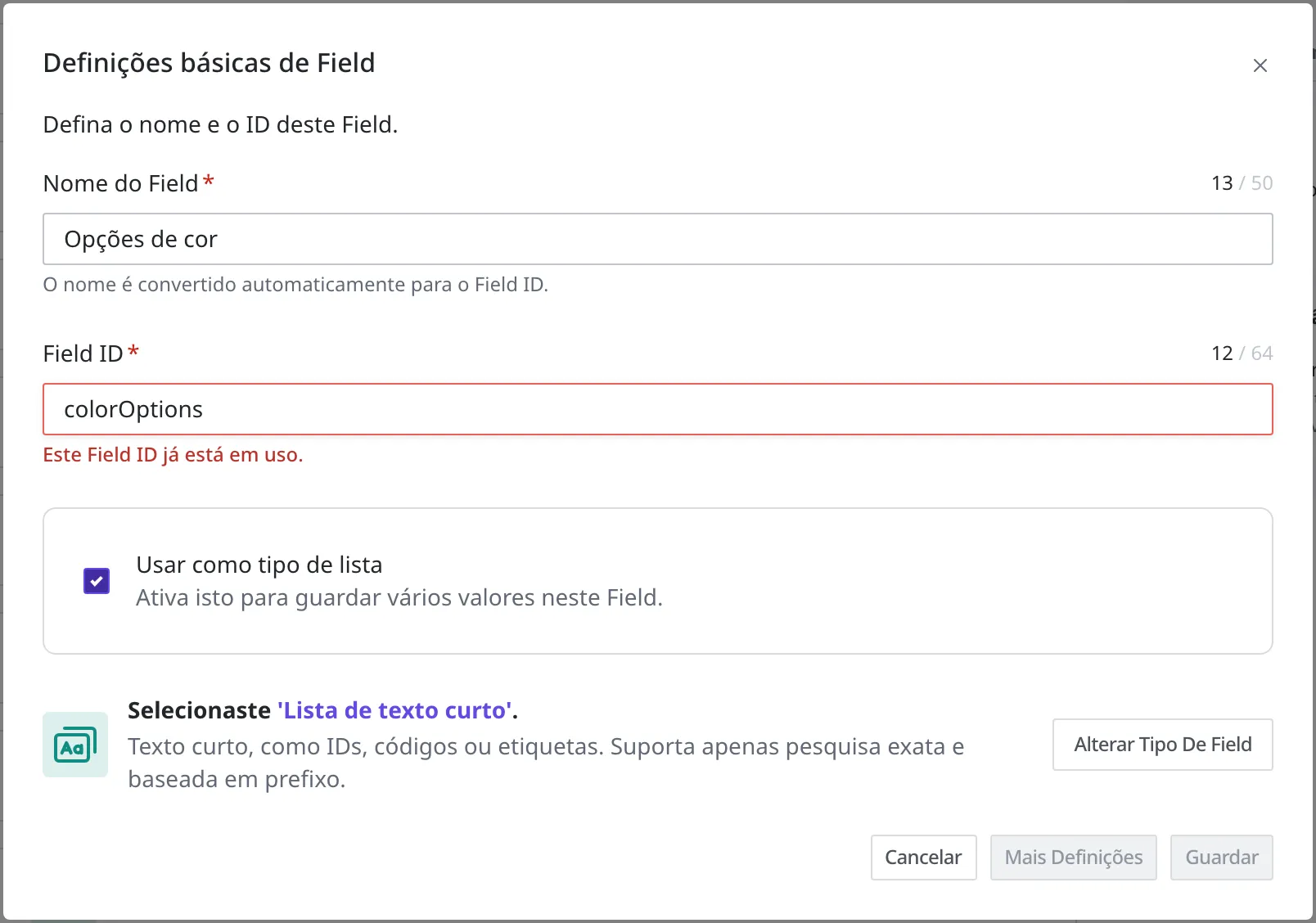
Estes são os passos para criar o campo "Opções de cor", que guarda num único campo as cores da garrafa térmica: "Prata", "Preto" e "Menta".
- Clique em Content Types, no menu à esquerda.
- Clique em "Produto" na lista.
- Clique no botão +, no fim da lista de Field.
- Escolha o cartão Texto curto.
- Clique no botão Seguinte.
- Digite
Opções de corno campo do nome do Field. - Digite
colorOptionsno campo do Field ID. - Ative Usar como tipo de lista.
- Clique no botão Guardar.
- Clique no botão Guardar, no canto superior direito da tela de edição do Content Type.
Agora, na tela de edição da "Garrafa térmica de inox 500ml", digite "Prata", "Preto" e "Menta", nessa ordem, no campo Opções de cor e salve. Os valores são salvos na ordem em que foram digitados. Ao escrever um valor no campo de entrada e apertar a tecla Enter, ele é adicionado como um chip abaixo do campo. Para apagar um chip, clique no × (remover) dele. Para mudar a ordem dos chips, arraste a alça (três pontos) à esquerda do chip até a posição desejada. Ao salvar, os valores são salvos na nova ordem.
Mudar a forma de entrada
O campo "Estado de venda" só usa dois valores: "À venda" e "Esgotado". Num campo assim, trocar a digitação livre por uma forma de escolher o valor evita erros de digitação. No Texto curto, Dropdown e Radio são as formas de entrada em que se escolhe o valor. Os passos para mudar a forma de entrada na aba Editor são estes.
- Na tela de edição do Content Type, clique no ícone de engrenagem da linha do Field "Estado de venda". A janela "Configurar Field" se abre.
- Clique na aba Editor.
- Selecione o cartão Dropdown ou Radio.
- Clique no botão Guardar.
- Clique no botão Guardar, no canto superior direito da tela de edição do Content Type.
A condição que define "À venda" e "Esgotado" como os únicos valores aceitos no estado de venda está em Criar a lista de valores aceitos. Para usar uma forma de entrada em que se escolhe o valor, a aba Validações precisa ter antes uma lista de valores aceitos. Se você escolher Dropdown ou Radio sem uma lista de valores aceitos, a aba Editor mostra o aviso "Para usar este editor, adicione pelo menos um valor aceite no separador Validações." e o botão Abrir validações, e não é possível clicar em Guardar na janela. Na aba Pré-visualização de edição, as opções são preenchidas com os valores da lista de valores aceitos ("À venda", "Esgotado").
A forma de entrada alterada pode ser vista na aba Pré-visualização de edição da tela de edição do Content Type. O campo alterado já aparece mesmo que você só tenha clicado em Guardar na janela "Configurar Field", antes de clicar em Guardar na tela de edição.
Mudar o tipo de um Field já criado
Imagine que você quer transformar o campo de descrição detalhada, criado com a pesquisa de texto completo desativada, num campo que possa ser buscado por palavras. Como o tipo de um Field já criado não pode ser mudado, crie um Field novo com o tipo desejado e copie os valores para ele.
- Crie o Field novo seguindo Criar um Texto longo que pode ser buscado por palavras. Use um nome e um Field ID diferentes dos do Field atual, como o nome
Descrição detalhada (para busca)e o Field IDsearchableDescription. Dentro de um mesmo Content Type, o Field ID não pode se repetir. - Abra o Content do produto "Garrafa térmica de inox 500ml", cujos valores você vai copiar.
- Clique no botão Editar, no canto superior direito.
- Copie o texto da descrição detalhada e cole no campo Descrição detalhada (para busca). O campo com a pesquisa de texto completo ativada aceita até 5.120 caracteres, então encurte os textos mais longos ao copiar.
- Clique no botão Guardar, no canto superior direito.
- Se o produto já estava publicado, clique no selo de status que mostra CHANGED, na área Estado, à direita. Só salvar não entrega o valor do campo novo à área pública.
- Na lista que se abre, clique em Publicar.
- Copie os valores dos outros produtos seguindo os mesmos passos.
- Se o site da loja lê o valor pelo Field ID antigo (
description), altere-o para ler pelo Field ID novo (searchableDescription). - Depois de copiar os valores de todos os produtos, exclua o Field antigo de descrição detalhada. O que acontece com os valores salvos quando você exclui está em Ao excluir um Field, os valores também são apagados, e o que verificar antes de excluir e a ordem da exclusão estão em Alterar o Content Type durante a operação.
Problemas comuns
Para bloqueios de salvamento ou publicação causados por campos de ligação (os Field do tipo Referência de Content ou Media), veja a tabela de Regras de referência.
| Situação | Motivo | Solução |
|---|---|---|
| Um texto longo digitado num campo de Texto curto não é salvo | O Texto curto aceita até 64 caracteres por valor | Encurte para até 64 caracteres. Se precisar de um texto mais longo, crie um campo novo de Texto longo e copie o valor (Mudar o tipo de um Field já criado) |
| Um texto colado num campo de Texto longo não é salvo | O campo com a pesquisa de texto completo ativada aceita até 5.120 caracteres, e o campo com ela desativada, até 20.480 | Encurte o texto. Se for um texto longo que não precisa ser buscado por palavras, coloque-o num campo com a pesquisa de texto completo desativada |
| A busca por palavras da descrição detalhada não encontra o produto | É um Texto longo criado com a pesquisa de texto completo desativada. A lista de Field mostra Texto longo (não pesquisável) | Crie um campo novo com a pesquisa de texto completo ativada e copie os valores (Mudar o tipo de um Field já criado) |
| A pesquisa de texto completo está ativada, mas a busca só encontra produtos com o texto inteiro igual | O site da loja leu a lista sem ativar a busca avançada | Faça o site ler a lista com a busca avançada ativada. O formato da solicitação está na Referência da API |
| Um valor com casas decimais não é salvo num campo Inteiro | O Inteiro só guarda números inteiros, sem casas decimais | Se o valor precisa de casas decimais, crie um campo novo de Número e copie os valores |
| Ao buscar os produtos em que o campo Novidade é falso, alguns ficam de fora | Produtos com esse campo vazio não entram no resultado da busca por falso | Preencha o valor nos produtos em que o campo está vazio |
| O site mostra a data de lançamento com um dia a menos | O valor de Data e hora é entregue em UTC. Se o site só cortar a parte da data, os horários antes das 9h no horário da Coreia ficam com a data do dia anterior | Faça o site converter o horário recebido para o fuso horário do visitante antes de mostrar |
| O campo Localização não é salvo | A latitude saiu da faixa de -90 a 90, ou a longitude saiu da faixa de -180 a 180 | Confira se a latitude e a longitude não foram digitadas trocadas |
| A busca por valor de Localização não encontra o produto | A busca por localização só funciona com a busca avançada | Faça o site da loja ativar a busca avançada e buscar por distância ou área |
| O campo JSON não é salvo | O valor não é um conjunto entre chaves nem uma lista entre colchetes, não segue o formato, ou passa de 5.120 caracteres quando escrito numa linha sem espaços | Confira se o valor inteiro está entre { } ou [ ] e se os nomes estão entre aspas duplas. Se passou do limite de tamanho, diminua o valor |
| Não é possível buscar nem ordenar por valores de JSON ou de Texto longo com a pesquisa de texto completo desativada | Esses dois tipos não podem ser usados para buscar nem para ordenar | Coloque os valores que precisam ser buscados ou ordenados num campo de outro tipo |
| Não é possível transformar um campo de número ou de data em lista | Os únicos tipos que podem ser lista são Texto curto, Referência de Content e Media | Para guardar vários números ou datas, coloque-os como lista num campo JSON. Mas não será possível buscar nem ordenar por esses valores |
| Depois de adicionar mais valores, o campo de lista não é salvo | Um campo de lista aceita até 64 valores por idioma | Reduza para 64 valores ou menos |
| Não há nenhum item para mudar o tipo de um Field já criado | No estúdio de conteúdo, o tipo não pode ser mudado depois da criação | Crie um Field novo e copie os valores seguindo Mudar o tipo de um Field já criado |
| A forma de entrada desejada não aparece na aba Editor | As formas de entrada disponíveis mudam conforme o tipo | Para usar uma forma de escolher o valor (Dropdown, Radio, Caixa de seleção), defina antes uma lista de valores aceitos na aba Validações. Sem essa lista, não é possível salvar com essas formas. As formas disponíveis em cada tipo estão em Formas de entrada da aba Editor |
Documentos relacionados
- Modelagem de Content: Mostra em diagramas o que é um Field e o caminho desde a criação do Content Type "Produto" até o preenchimento dos produtos.
- Configurações e regras do Content Type: Explica as configurações e regras do modelo inteiro, como o nome do Field, o Field ID e a adição e exclusão de Field.
- Validações: Mostra as condições que podem ser aplicadas aos valores de cada tipo e como ativá-las.
- Regras de referência: Explica as configurações e regras dos campos Referência de Content e Media.
- Encontrar o conteúdo que você procura: Mostra como filtrar e ordenar pelos valores de Field na lista do estúdio de conteúdo.
- Referência da API: Explica especificações técnicas, como o formato da solicitação para ler listas com condições de busca, filtro e ordenação.