

Preparar o Gmail para envio
Esta página mostra, em ordem, como obter o valor que vai no campo Palavra-passe de aplicação de Registrar um Email Account quando você usa o Gmail como servidor de envio.
O valor desse campo não é a senha da conta Google que você usa para entrar no Gmail. É um valor de 16 caracteres que o Google emite à parte, chamado senha de app.
A verificação em duas etapas precisa estar ativada
A senha de app só funciona em contas com a verificação em duas etapas ativada. Se a conta que vai enviar os e-mails ainda não tem a verificação em duas etapas, ative-a primeiro. A ajuda do Google explica como fazer isso (https://support.google.com/accounts/answer/185839?hl=pt-BR (abre em uma nova aba)).
Se a verificação em duas etapas já está configurada e mesmo assim a opção de criar uma senha de app não aparece, a conta pode se encaixar em um destes casos:
- A verificação em duas etapas da conta Google usa somente chaves de segurança
- Você entrou com uma conta de trabalho, de escola ou de outra organização
- A conta Google tem a Proteção Avançada ativada
Se a opção não aparecer, essa conta não consegue criar senhas de app. Obtenha a senha em outra conta Google que você vá usar para o envio.
Obter a senha de app no Google
Entre com a conta Google que vai enviar os e-mails e siga as duas etapas abaixo, em ordem.
Criar a senha de app
-
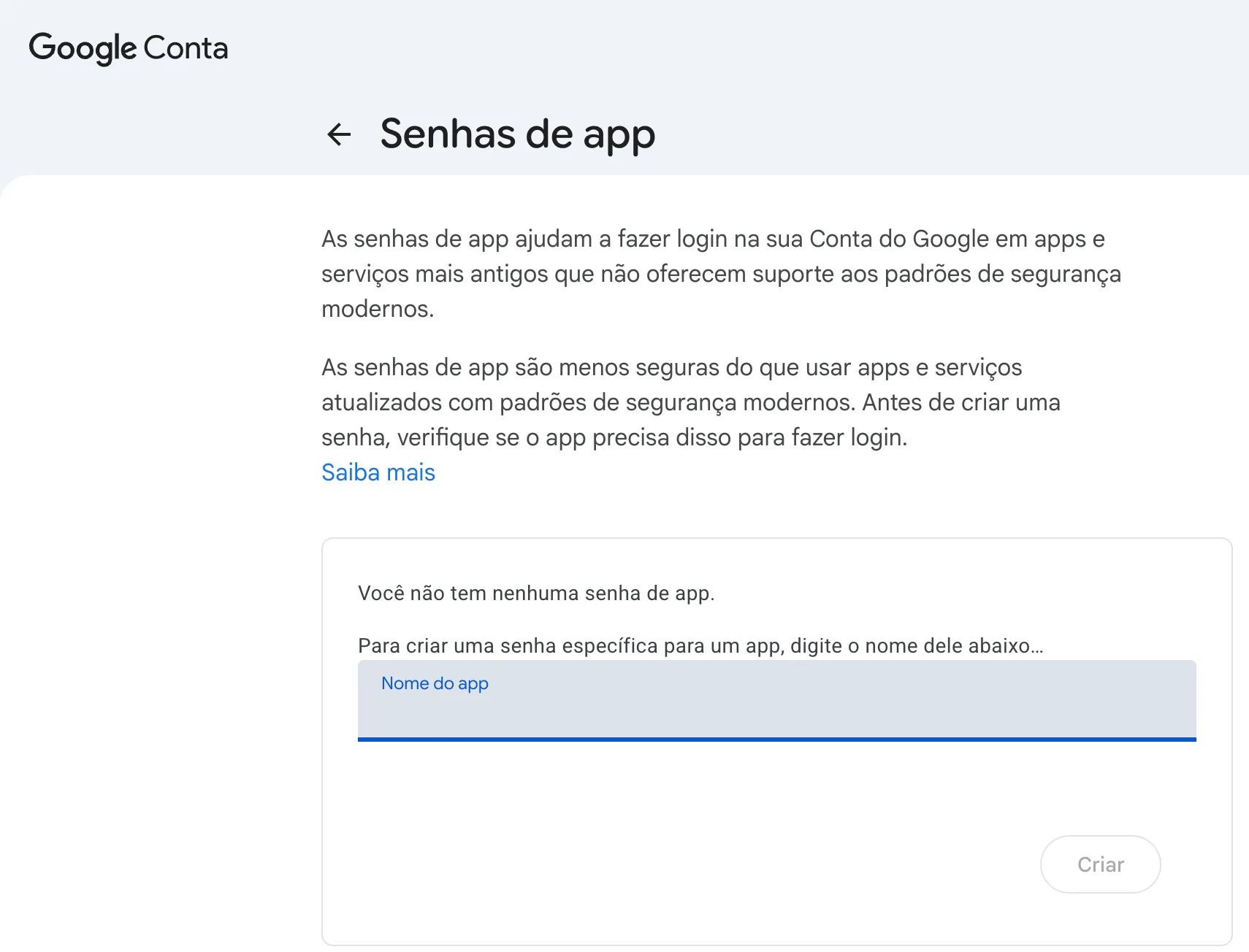
Abra a tela de senhas de app (https://myaccount.google.com/apppasswords (abre em uma nova aba)). Se aparecer uma tela pedindo login, entre com a conta que vai enviar os e-mails.
-
No campo Nome do app, digite um nome que você reconheça depois (por exemplo,
Envio de aviso de pedido WEEGLOO). -
Clique em Criar.
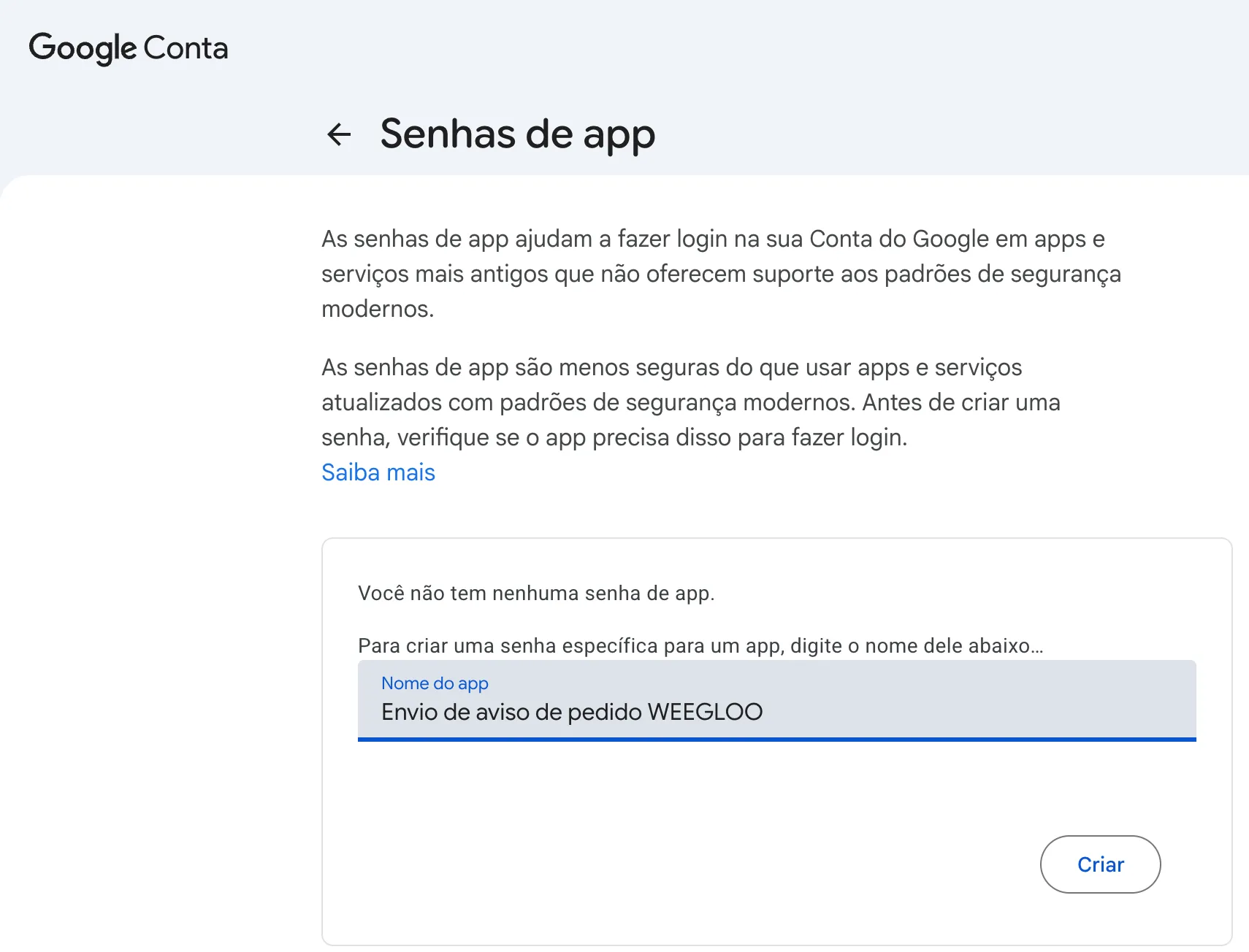
Nome do app é o nome que identifica a senha de app dentro da conta Google. Os clientes não veem esse nome. Ele também não precisa ser igual ao nome do Email Account que você registra no WEEGLOO.
Copiar o valor de 16 caracteres
Ao clicar em Criar, abre a janela Senha de app gerada. O valor que aparece abaixo de Sua senha de app para seu dispositivo é o que vai no campo Palavra-passe de aplicação do estúdio de conteúdo.
-
Copie, sem os espaços, o valor de 16 caracteres que aparece abaixo de Sua senha de app para seu dispositivo e deixe-o à mão.
-
Com o valor já copiado, clique em Concluído.
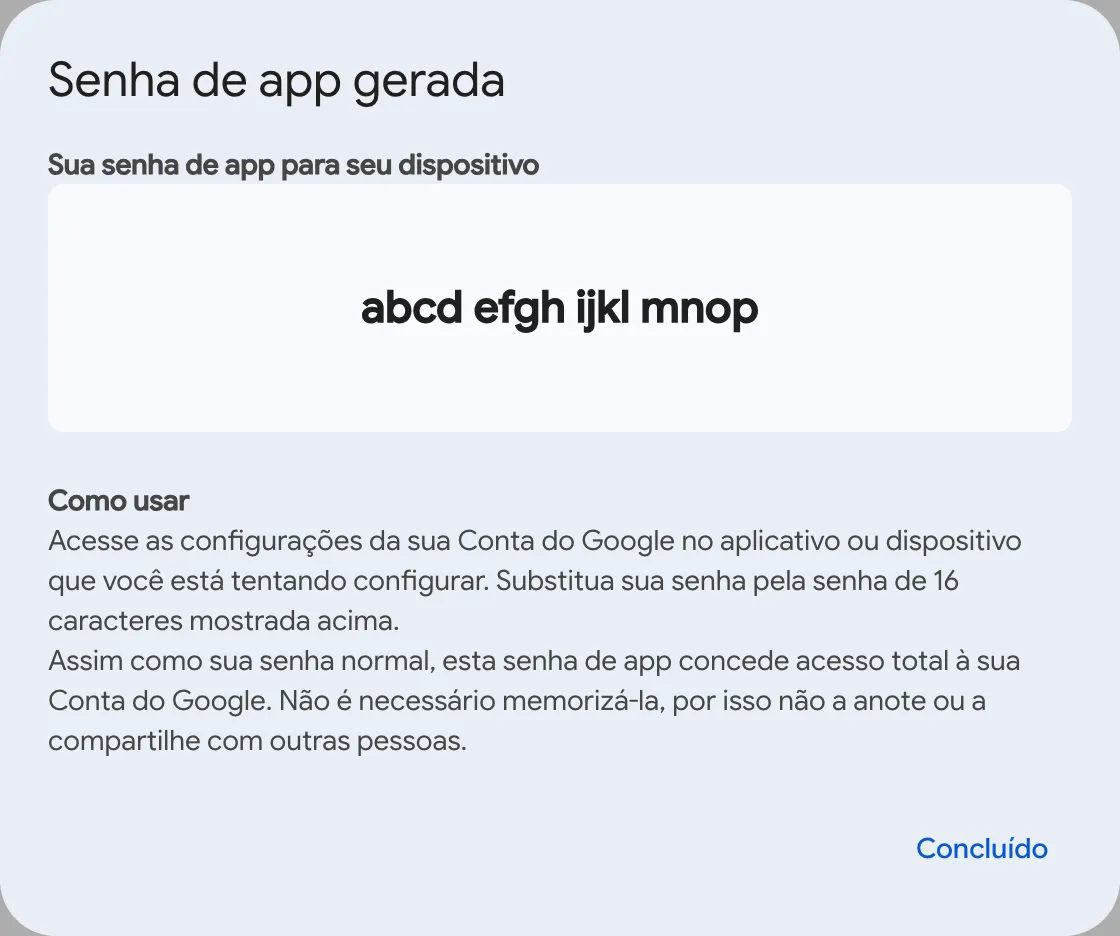
O valor aparece em quatro grupos de quatro caracteres, como abcd efgh ijkl mnop. A senha tem 16 caracteres, e a tela só coloca um espaço a cada quatro. Ao copiar, deixe os espaços de fora e use apenas os 16 caracteres.
Depois de clicar em Concluído, o valor não aparece de novo
Antes de fechar a janela, confira se já copiou o valor. Se perder o valor, crie uma nova senha de app. Esse valor dá acesso à conta Google inteira, então trate-o com o mesmo cuidado da senha da conta. Não cole o valor em chats nem em documentos públicos.
Digitar a senha de app no WEEGLOO
Se você estava fazendo a configuração por conta própria no estúdio de conteúdo, volte para Registrar um Email Account. Digite no campo Palavra-passe de aplicação a senha de app de 16 caracteres que acabou de obter, preencha os outros campos e clique em Guardar.
Se você pediu a integração a um agente de IA e ele orientou você a buscar a senha de app, cole a senha de app de 16 caracteres na conversa, do jeito que ela está, e continue o que estava fazendo. O agente cuida do restante da configuração.
O que fazer a seguir
- Registrar um Email Account: Mostra como registrar o remetente com a senha de app que você obteve.
- Envio de e-mail: Mostra em diagramas o que se registra em um Email Account e como os e-mails saem pelo remetente registrado.
- Script: Mostra como criar a tarefa que de fato envia e-mails aos clientes pelo remetente registrado.
- Email Account: Mostra o formato das requisições e respostas e a especificação dos campos usados para registrar e gerenciar remetentes direto por um programa.