

Regras de instalação de apps
Esta página reúne todas as regras sobre instalar um app do mercado em um Space: os passos e as condições, o que a instalação cria, o registro de instalação e as avaliações depois da instalação e os Metadados personalizados de um site instalado por um app. O que é instalar um app e o caminho que um app percorre até chegar a um Space estão em Instalação de apps. Se é a primeira vez, leia essa página antes. As regras para criar um app e disponibilizá-lo no mercado estão em Regras de criação de apps e Regras de publicação e revisão de apps.
Itens de configuração
Os itens que o instalador define ficam em três lugares: os que ele define na tela de instalação do estúdio de conteúdo durante a instalação, as avaliações e denúncias que deixa em Apps instaladas do Space onde instalou e os Metadados personalizados de um site instalado por um app.
O que você define na instalação
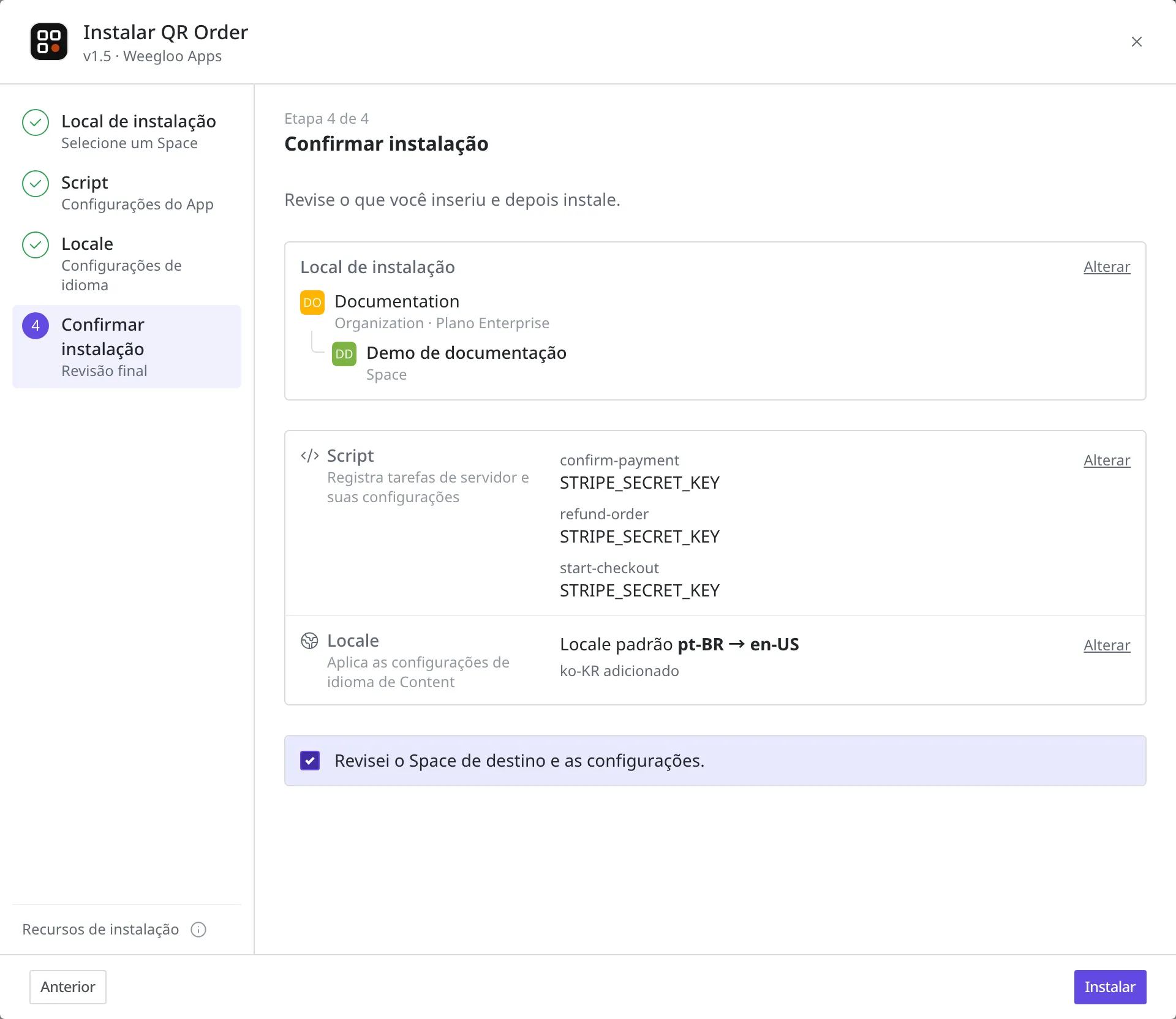
Estes são os itens definidos na tela de instalação. Os itens que o app não pede não aparecem.
| Item | Significado | Padrão | Restrições |
|---|---|---|---|
| Organization em Local de instalação | A Organization a que pertence o Space onde o app vai ser instalado. O plano e os limites de recursos são verificados com base nessa Organization | A Organization selecionada no mercado já vem selecionada | Só é possível selecionar Organization das quais você faz parte. Não é possível instalar se o plano for inferior ao plano mínimo do app (Plano mínimo e plano recomendado) |
| Space em Local de instalação | O Space onde os recursos do app vão ser criados | Nenhum. A seleção é obrigatória | Só é possível instalar em um Space do qual você é membro e em que o papel recebido tem Gerir apps (Permissões necessárias). As outras condições estão em Condições verificadas para saber se é possível instalar |
| Valores do Script | Os valores secretos que o Script do app vai usar, como a chave de API de um serviço externo (a chave secreta que o serviço usa para confirmar quem está fazendo a chamada) | Se o desenvolvedor definiu um valor padrão, ele já vem preenchido | Seguem as regras de Valores preenchidos na instalação |
| Valores do Webhook | Os valores de autenticação que o Webhook do app envia ao chamar um serviço externo. São o valor dos cabeçalhos e o usuário e a senha da Autenticação básica HTTP | Se o desenvolvedor definiu um valor padrão, ele já vem preenchido | Seguem as regras de Valores preenchidos na instalação |
| Valores do ServiceLogin | Os valores das configurações de login de membros que vão ser criadas neste Space. São os dois valores obtidos com cada provedor de login (o ID do cliente e a chave secreta do cliente), a URL de retorno e as URLs de retorno permitidas (exceto as que o desenvolvedor definiu com o endereço do site incluído no app) | O ID do cliente e a chave secreta do cliente vêm vazios. Nas URLs de retorno, se o desenvolvedor definiu um valor padrão, ele já vem preenchido | Seguem as regras de Valores preenchidos na instalação |
| Seleção do Email Account | A conta remetente que o app usa para enviar e-mails. Você seleciona um dos Email Account deste Space | Nenhum. A seleção é obrigatória | Quem recebe o e-mail vê o nome e o endereço do remetente da conta selecionada |
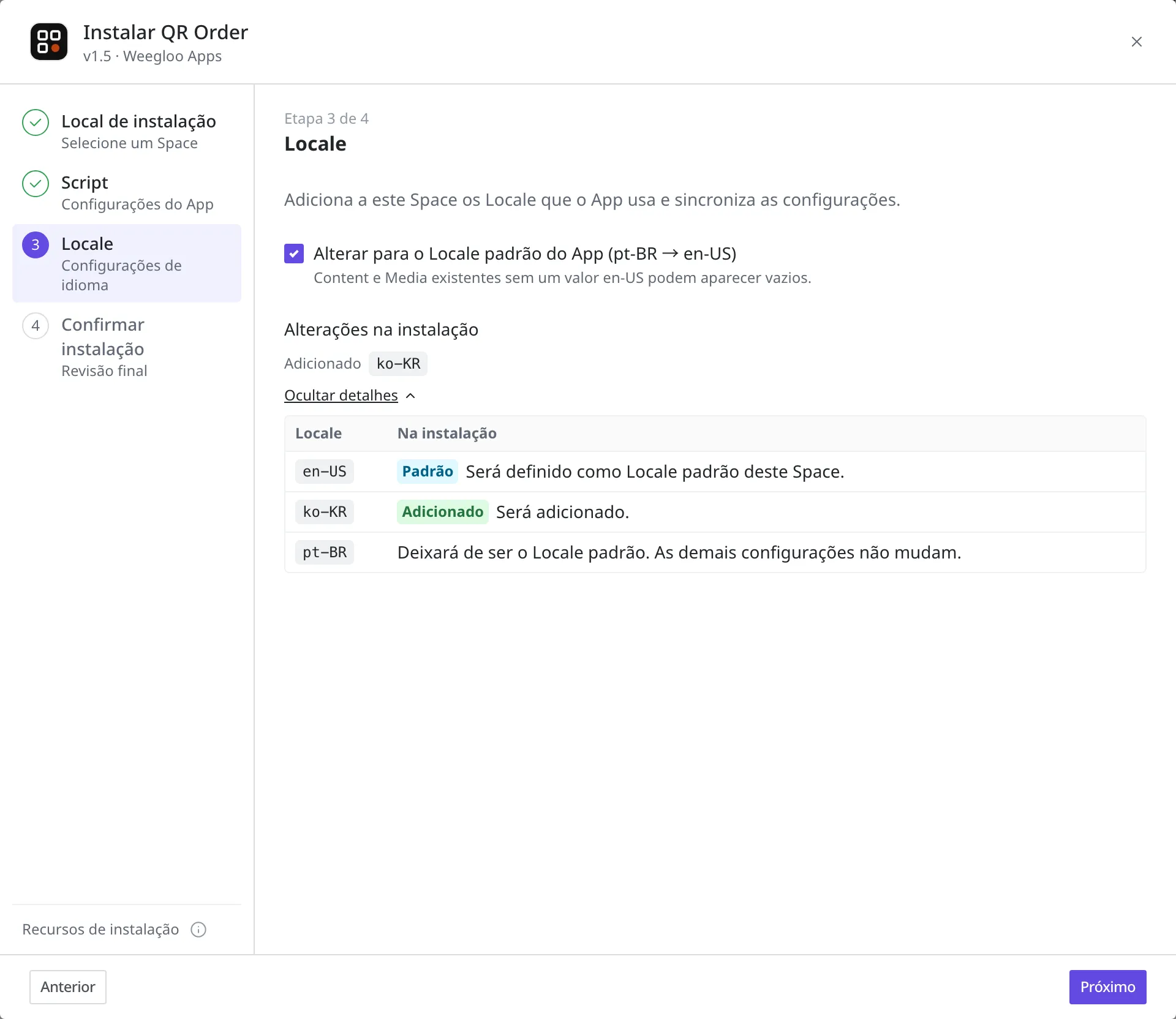
| Alterar para o Locale padrão do App | Define se o Locale padrão deste Space passa a ser o Locale padrão do app | Selecionado | Só aparece quando o Locale padrão do app é diferente do Locale padrão deste Space (Os Locale se ajustam ao app) |
| Revisei o Space de destino e as configurações. | Indica que você conferiu onde vai instalar e o que preencheu | Não selecionado | Sem marcar esta caixa, não é possível instalar |
Campos dos metadados personalizados
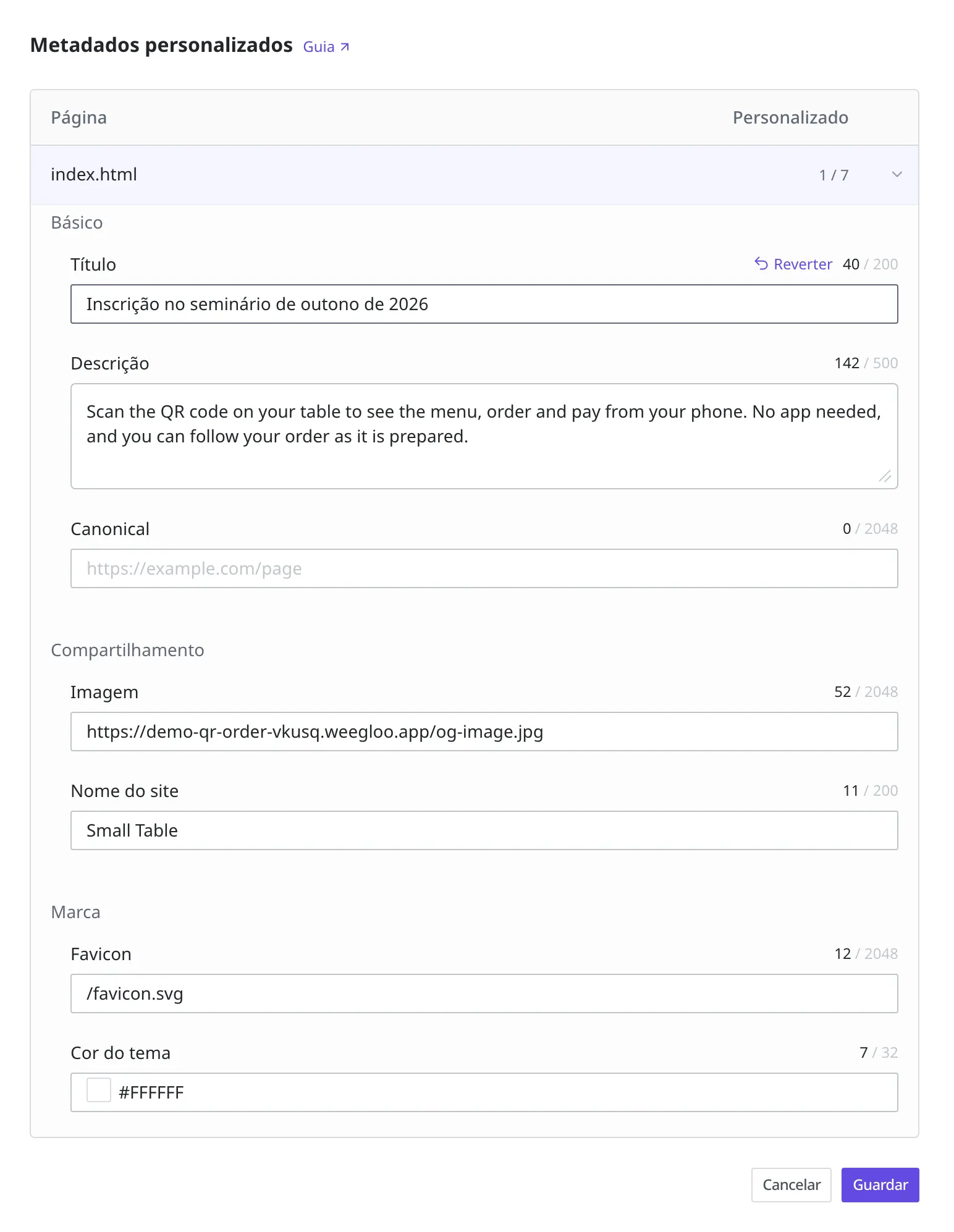
Na tela de detalhes de um Web Hosting instalado por um app, ao expandir a linha de uma página em Metadados personalizados, os campos abaixo aparecem divididos em três grupos: Básico, Compartilhamento e Marca. Quando esses campos aparecem e como são aplicados está em Os metadados personalizados só existem em sites instalados por um app.
| Campo | Grupo | O que muda no site | Padrão | Restrições |
|---|---|---|---|---|
| Título | Básico | O título da aba do navegador e o título exibido nos resultados de busca e nas prévias de links | O valor que estava no documento do site do app | 200 caracteres |
| Descrição | Básico | A descrição exibida nos resultados de busca e nas prévias de links | Igual ao de cima | 500 caracteres. Para os resultados de busca, recomendamos até 155 caracteres |
| Canonical | Básico | O endereço oficial deste documento. Quando o mesmo conteúdo abre em vários endereços, os buscadores usam este como o principal. Ele também é usado como endereço da prévia de link | Igual ao de cima | 2.048 caracteres |
| Imagem | Compartilhamento | A imagem exibida na prévia de link. Digite o endereço do arquivo de imagem | Igual ao de cima | 2.048 caracteres. Recomendamos 1.200×630 pixels ou mais |
| Nome do site | Compartilhamento | O nome do site exibido na prévia de link | Igual ao de cima | 200 caracteres |
| Favicon | Marca | O ícone exibido na aba do navegador. Digite o endereço do arquivo do ícone | Igual ao de cima | 2.048 caracteres |
| Cor do tema | Marca | A cor usada pelos navegadores de celular | Igual ao de cima | 32 caracteres |
O grupo Básico é usado tanto nos resultados de busca quanto nas prévias de links, o grupo Compartilhamento só nas prévias de links e o grupo Marca na aba do navegador e no celular. Os nomes das tags do documento que cada campo muda estão na referência da API do Web Hosting.
O que se escreve em avaliações e denúncias
Avaliações e denúncias são escritas em uma janela aberta pelo menu da linha do registro de instalação.
| Item | Onde | Significado | Restrições |
|---|---|---|---|
| Classificação | Avaliação | A nota que você dá ao app | É obrigatório selecionar um valor de 1 a 5 |
| Comentário | Avaliação | A sua opinião sobre o app | Preenchimento obrigatório. Até 2.048 caracteres |
| Motivo | Denúncia | O motivo da denúncia. Ele é selecionado em uma lista | É obrigatório selecionar um |
| Detalhes | Denúncia | O que está errado | Pode ficar vazio. Até 2.032 caracteres |
Regras de funcionamento
O que conferir na tela de detalhes do app no mercado
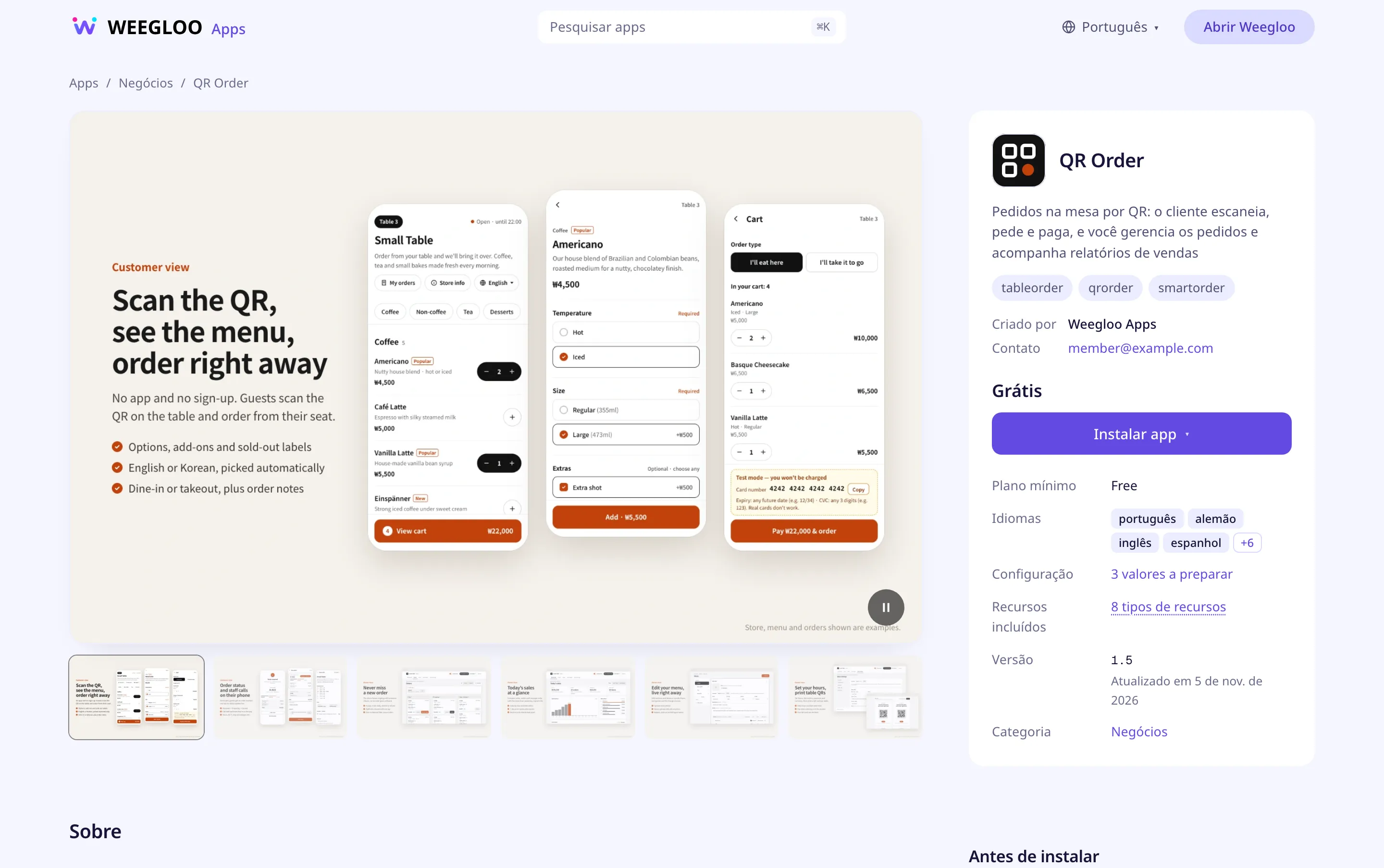
A tela de detalhes do app no mercado (abre em uma nova aba) mostra as informações que você deve conferir antes de instalar.
| Item da tela | Significado |
|---|---|
| Plano mínimo | O plano mais baixo que a Organization de instalação precisa ter |
| Recomendado | O plano que o desenvolvedor recomenda. Só aparece quando é diferente do plano mínimo |
| Recursos incluídos | Os recursos que vão ser criados no Space de instalação. Eles aparecem divididos em conteúdo, permissões de acesso, site, automação e idiomas |
| Idiomas | Os idiomas que o app suporta |
| Contacto | O endereço de e-mail para entrar em contato com o desenvolvedor |
Os recursos listados em Recursos incluídos são criados no Space de instalação. O que é criado e em que estado está em O que a instalação cria no Space.
Plano mínimo e plano recomendado
- O WEEGLOO define o plano mínimo para cada versão do app. O critério está em Plano mínimo para instalar.
- Não é possível instalar em uma Organization com plano inferior ao plano mínimo. Essa Organization não pode ser selecionada na lista Organization de destino do mercado, e a tela de instalação do estúdio de conteúdo também não permite instalar.
- Mesmo cumprindo o plano mínimo, os limites de recursos são verificados à parte. Se a soma dos recursos que a Organization já usa com os recursos que o app vai criar ultrapassar os limites do plano, não é possível instalar (Condições verificadas para saber se é possível instalar).
- O plano recomendado é definido pelo desenvolvedor. É um plano igual ou superior ao plano mínimo, recomendado levando em conta também recursos como os Content, que aumentam com o uso do app. Mesmo abaixo do plano recomendado, é possível instalar se o plano for igual ou superior ao mínimo. A tela de instalação do estúdio de conteúdo mostra esse plano como "Plano sugerido".
- Só o Owner da Organization pode mudar o plano (O plano e o pagamento ficam com o Owner). Os limites de cada plano estão em Planos.
Condições verificadas para saber se é possível instalar
Quando você seleciona na tela de instalação o Space onde vai instalar, o WEEGLOO confere as condições abaixo. Se alguma não for cumprida, não é possível instalar nesse Space, e o motivo aparece na tela.
| Condição | Quando não é possível instalar |
|---|---|
| Plano | O plano da Organization é inferior ao plano mínimo do app |
| Membro e permissões | Você não é membro desse Space ou o papel recebido não tem Gerir apps, ou então o app pede a seleção de um Email Account e o papel recebido não tem Gerir Email Accounts |
| Limites de recursos | Somando os recursos que o app vai criar, algum tipo de recurso ultrapassa o limite do plano da Organization |
| Tamanho do Script | Algum Script do app tem mais Statement ou chamadas externas do que o limite por Script do plano |
| Funcionalidades paradas | O app tem Media e o envio de Media da Organization está parado, ou o app tem Web Hosting e a colocação de sites no ar pelo Web Hosting ou a entrega de conteúdo está parada (Quando você ultrapassa a transferência ou o espaço de armazenamento) |
| ServiceLogin | O app tem ServiceLogin e esse Space já tem um ServiceLogin ou está no meio da instalação de outro app |
- Os limites de recursos são verificados por Organization. A soma do que todos os Space dessa Organization usam com o que o app vai criar é comparada com o limite do plano.
- Os Locale e as Tag que já existem no Space de instalação não são contados de novo. Por isso, o resultado pode variar de um Space para outro, mesmo dentro da mesma Organization.
- Mesmo que o app aponte para o papel Administrator, ele não é somado à quantidade de papéis. A forma como esse papel é tratado na instalação está em O que cada recurso leva para a cópia instalada.
- O Email Account não é criado pela instalação e, por isso, não é contado.
- Ao clicar em Instalar, o WEEGLOO confere de novo, entre as condições acima, os limites de recursos, as funcionalidades paradas, o ServiceLogin e o tamanho do Script. Se a situação mudar entre a seleção do Space e o clique em Instalar e alguma dessas condições deixar de ser cumprida, a requisição é recusada e nada é instalado.
A instalação continua por conta própria depois do pedido
- Ao clicar em Instalar, primeiro os valores preenchidos são verificados. Se algum valor não seguir as regras do campo, nada é instalado, e os itens a corrigir aparecem na tela.
- Quando a requisição é aceita, surge uma linha no registro de instalação do Space onde o app vai ser instalado, e os recursos são criados à parte. Enquanto isso, o Estado do registro de instalação passa de PENDING (instalação na fila) para PROCESSING (criando os recursos) e, ao terminar, vira COMPLETED ou FAILED.
- Mesmo que você feche a tela de instalação ou vá para outra página, a instalação continua. Confira o resultado em Apps instaladas (O registro de instalação guarda uma linha por instalação em cada Space).
- Mesmo depois que a instalação chega a COMPLETED, o processamento dos arquivos de Media pode continuar. Quando ele termina, os arquivos aparecem (Conferir o status do processamento).
- Se a instalação chegar a FAILED, os recursos criados até aquele momento não são excluídos e continuam no Space. O site que estava sendo criado (Web Hosting) pode ficar com o Estado em FAILED. Se você instalar de novo, novos recursos são criados, independentes dos que ficaram. Os passos para limpar estão em Limpar uma instalação que falhou e instalar de novo.
Valores preenchidos na instalação
- Na instalação, você só preenche os valores que o app pede. As outras configurações (por exemplo, o endereço para onde o Webhook envia requisições e os Statement do Script) são instaladas exatamente como estão definidas no app. Para mudá-las, edite o recurso depois da instalação.
- As orientações dos campos são definidas pelo desenvolvedor. Nos campos de valor secreto do Script, de cabeçalho do Webhook e de seleção do Email Account, o desenvolvedor também define o nome. Os outros campos têm nomes fixos (Orientações de preenchimento mostradas ao instalador). Os campos para os quais o desenvolvedor definiu um valor padrão já vêm com esse valor preenchido.
- Os campos obrigatórios não podem ficar vazios.
- Nos campos de valores secretos, o valor digitado aparece oculto.
- O valor digitado é usado exatamente como está, inclusive com os espaços no início e no fim. Se houver espaço no início ou no fim do valor, aparece um aviso pedindo que você confira se o valor é esse mesmo.
- O comprimento e o formato aceitos em cada campo são os mesmos de quando você configura o recurso diretamente. Os valores secretos do Script seguem Configurações e regras do Script, os cabeçalhos e a Autenticação básica HTTP do Webhook seguem Configurações e regras do Webhook, e os valores do ServiceLogin seguem Configurações e regras do ServiceLogin.
Os valores do ServiceLogin seguem também as regras abaixo.
- O nome dos campos varia de provedor de login para provedor. O que obter na tela de desenvolvedor de cada provedor e em que campo colocar está em Campos que variam por provedor.
- Não é possível colocar o mesmo endereço duas vezes em URLs de retorno permitidas.
- Não é preciso preencher as URLs de retorno que o desenvolvedor definiu com o endereço do site incluído no app. Esses endereços são salvos já trocados pelo endereço do site instalado (Quando o app inclui o login de membros).
- Não é preciso preencher o Contact email. Ele é definido como o endereço de e-mail da conta do instalador e pode ser mudado nas configurações do ServiceLogin depois da instalação (Basic settings).
- Para que os membros consigam fazer login, você precisa registrar, depois da instalação, o URI de redirecionamento deste Space na tela de desenvolvedor de cada provedor de login. O URI de redirecionamento tem um valor diferente para cada Space, então o login não funciona com o endereço registrado pelo desenvolvedor (Os três endereços por onde o login passa).
A seleção do Email Account segue também as regras abaixo.
- Só é possível selecionar os Email Account que existem no Space de instalação. Se esse Space não tem nenhum Email Account, você pode criar um na tela de instalação.
- Ao criar um Email Account na tela de instalação, um e-mail de teste é enviado de verdade na mesma hora (Ao registrar, um e-mail de teste é enviado de verdade).
- Um Email Account criado na tela de instalação continua no Space mesmo que você desista da instalação.
O que a instalação cria no Space
Na instalação, os recursos incluídos no app são criados como cópias no Space onde o app foi instalado. As referências entre os recursos dentro do app passam a ser referências entre as cópias instaladas. O que cada recurso leva como está, o que passa a ser o valor da cópia instalada e o que não é levado estão em O que cada recurso leva para a cópia instalada. A mesma página também explica como são tratados na instalação o papel Administrator, os Referrers permitidos dos tokens, as Tag, os valores secretos do Script e o Email Account, além das regras para a troca dos valores escritos nos arquivos do site (Web Hosting).
Valores secretos do Script
Autenticação do Webhook
Valores do ServiceLogin
Seleção do Email Account
Cópias criadas do zero
Usa o que já existe
Não é criado
| O que vem no app | O que a instalação cria |
|---|---|
| Content Type | Uma cópia com o status Published |
| Content | Uma cópia com o status Published |
| Media | Uma cópia, que passa a Published quando o processamento do arquivo termina (O Media é publicado sozinho quando o processamento termina) |
| Papéis (SpaceRole) e papéis de membro (ServiceUserRole) | Cópias |
| Delivery Access Token, Space Access Token | Tokens emitidos com novos valores |
| Script | Uma cópia |
| Webhook | Uma cópia. O estado ligado (Active) ou desligado (Inactive) fica igual ao do app |
| Scheduler | Uma cópia. O estado ligado ou desligado fica igual ao do app, e um Scheduler ligado começa a ser executado a partir do próximo horário de execução depois de criado |
| Web Hosting | O site é colocado no ar com um novo Subdomain. Como o Subdomain é definido e as diferenças em relação a um site enviado por você estão em Sites instalados por um app |
| ServiceLogin | As configurações de login de membros são criadas. Os valores preenchidos na instalação são salvos conforme Valores preenchidos na instalação |
| Locale | Os que não existem são adicionados, e os que já existem têm as configurações ajustadas ao app (Os Locale se ajustam ao app) |
- Os recursos criados pela instalação ficam registrados como criados pelo instalador.
- O Scheduler é executado em nome de quem o criou. Por isso, um Scheduler criado pela instalação é executado em nome do instalador e, se o papel do instalador não tiver Execute no Script, ele é desligado no horário de execução (O Scheduler se desliga quando o criador perde a permissão de execução).
- Os membros do Space onde o app foi criado, os membros cadastrados (ServiceUser), o histórico de chamadas do Webhook e o histórico de execuções do Script e do Scheduler não são levados para o Space onde o app foi instalado. O domínio próprio que o desenvolvedor conectou ao site do app também não é levado.
Os Locale se ajustam ao app
- Os Locale usados pelo app que não existem neste Space são adicionados. Só os Locale adicionados contam no limite de quantidade de Locale.
- Os Locale que já existem neste Space não são criados de novo. Em vez disso, as configurações Locale de fallback e Permitir Fields obrigatórios vazios desse Locale passam a ser as do app. O significado das duas configurações está em Configurações e regras do Locale.
- Se o Locale padrão do app for diferente do Locale padrão deste Space, você escolhe na instalação se quer trocá-lo. A tela de instalação mostra o item Alterar para o Locale padrão do App. Se os dois Locale padrão forem iguais, não há o que escolher, e o item não aparece.
- Se você trocar, o Locale padrão do app passa a ser o Locale padrão deste Space, e o Locale padrão de antes vira um Locale comum. Os Content e Media existentes que não têm valor no novo Locale padrão podem aparecer vazios quando lidos no Locale padrão. O que muda junto depois da troca é o mesmo de Ao mudar o Locale padrão.
- Se você não trocar, o Locale padrão deste Space continua o mesmo. O site ou as telas do app podem não aparecer no idioma que o desenvolvedor pretendia.
- Se você criar um Space novo na tela de instalação, o campo de Locale padrão desse Space já vem preenchido com o Locale padrão do app. Se você criar o Space assim, não vai precisar trocar o Locale padrão na instalação.
O instalador administra as cópias instaladas
- O instalador pode editar e excluir o conteúdo e as configurações das cópias. Elas seguem as mesmas regras dos recursos que você mesmo cria. As regras de exclusão estão em Regras de exclusão.
- Mesmo que o desenvolvedor publique uma nova versão, as cópias já instaladas não mudam. Para usar a nova versão, instale de novo.
- Se você instalar de novo no mesmo Space, as cópias existentes ficam como estão, novos recursos são criados e surge mais um site com um novo Subdomain. Os Locale e as Tag são tratados do mesmo jeito que na primeira instalação (Os Locale se ajustam ao app, O que cada recurso leva para a cópia instalada).
- Um app que inclui ServiceLogin não pode ser instalado de novo em um Space onde já foi instalado, porque esse Space já tem um ServiceLogin.
- Mesmo que o desenvolvedor tire o app do mercado ou o exclua, as cópias instaladas continuam e podem continuar sendo usadas. Mas não é mais possível instalar esse app pelo mercado nem deixar uma nova avaliação.
- Os arquivos de um site instalado por um app não podem ser alterados no estúdio de conteúdo (Sites instalados por um app).
- Para saber se um recurso criado pela instalação pode ir em um app que você cria, veja Recursos e condições que não podem ir no app.
O registro de instalação guarda uma linha por instalação em cada Space
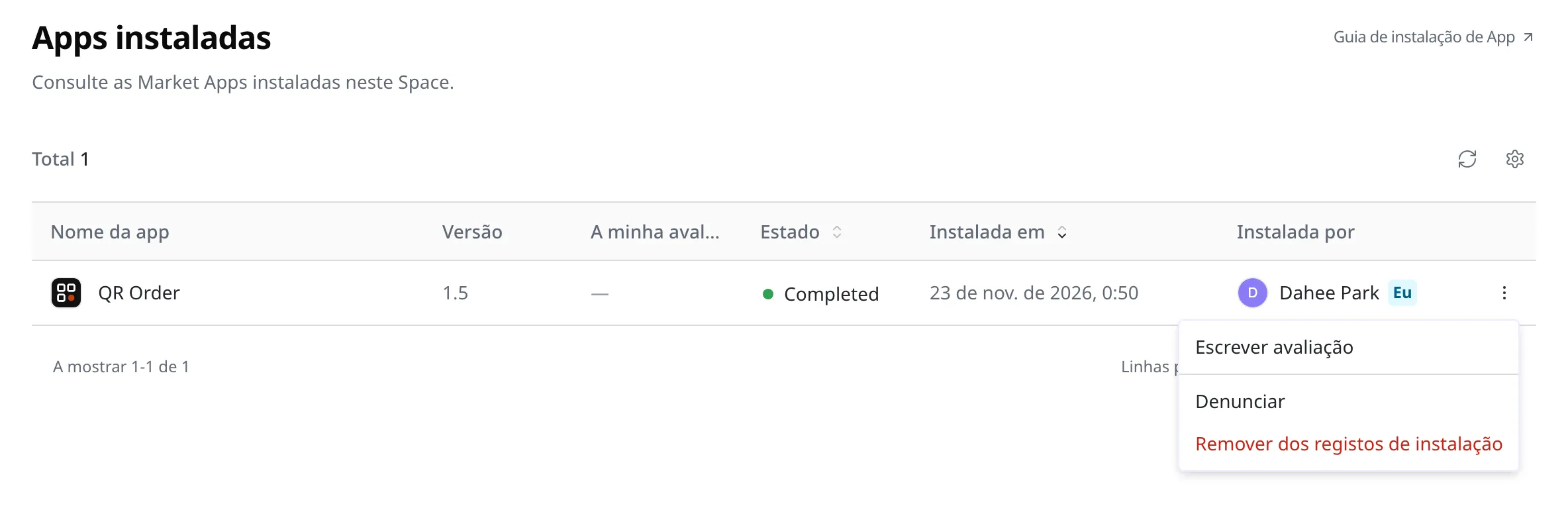
Quando você pede uma instalação, surge uma linha em Apps instaladas do Space onde o app vai ser instalado. Cada instalação ocupa uma linha, e os membros desse Space que têm Gerir apps veem todos os registros, não importa quem instalou.
| Coluna | O que aparece |
|---|---|
| Nome da app | O nome do app instalado |
| Versão | O número da versão do app instalado |
| A minha avaliação | A classificação que você deu ao app. Se você não avaliou, aparece só um traço curto |
| Estado | O andamento da instalação. É um destes: PENDING, PROCESSING, COMPLETED ou FAILED (A instalação continua por conta própria depois do pedido) |
| Instalada em | A data e a hora em que a instalação foi pedida |
| Instalada por | Quem pediu a instalação |
Ao lado de Nome da app, podem aparecer as marcas abaixo.
| Marca | Significado |
|---|---|
| Novo | O registro ao qual você chegou direto da tela de instalação |
| Removida do marketplace | Um app que saiu do mercado. O app instalado continua funcionando, mas não é possível instalá-lo de novo pelo mercado nem deixar uma nova avaliação |
| Privada | O registro de uma instalação de teste de um app que não está disponível no mercado, feita pela Organization que criou esse app (A instalação de teste permite conferir antes) |
- Remover dos registos de instalação apaga só o registro de instalação deste Space. O app e os recursos criados por ele não são excluídos.
- Não é possível remover um registro com o Estado em PENDING ou PROCESSING. Remova depois que a instalação terminar.
- Remover o registro não exclui a avaliação que você deixou para o app, porque a avaliação fica ligada à sua conta, e não ao registro de instalação (Cada conta deixa uma avaliação por app).
Cada conta deixa uma avaliação por app
- A avaliação é feita pelo menu da linha do registro de instalação.
- Cada conta deixa uma única avaliação por app. Mesmo que você instale o mesmo app em vários Space, a avaliação é uma só, e a mesma classificação aparece em A minha avaliação no registro de instalação de qualquer Space.
- A avaliação só é salva com Classificação e Comentário preenchidos.
- A classificação que você dá entra na nota média do app. Se você editar ou excluir a avaliação, a nota média é recalculada.
- Só quem deixou a avaliação pode editá-la ou excluí-la. A minha avaliação mostra só a sua avaliação, e não as deixadas por outros membros do mesmo Space.
- Não é possível deixar uma nova avaliação para um app que saiu do mercado. As avaliações já deixadas podem ser editadas ou excluídas.
Um app com problema é informado por denúncia
Se um app do mercado tiver problemas como spam, fraude, código malicioso ou violação de direitos autorais ou de privacidade, avise o WEEGLOO com Denunciar, no menu da linha do registro de instalação. Na denúncia, selecione um Motivo e, se precisar, escreva os Detalhes. O WEEGLOO analisa as denúncias recebidas.
Os metadados personalizados só existem em sites instalados por um app
Em um Web Hosting instalado por um app, você pode mudar em Metadados personalizados, para cada documento, as informações usadas nos resultados de busca e nas prévias de links. Um site que você mesmo enviou não tem Metadados personalizados.
- Documentos que podem ser alterados. Cada arquivo de página web (
.html,.htm) do site aparece na coluna Página de Metadados personalizados. Uma página cujo cabeçalho (<head>), a parte onde ficam informações como o título e a descrição, está vazio não aparece. - Valores iniciais. No começo, cada campo vem preenchido com o valor que estava no documento do site do app. Se, na instalação, o endereço do site escrito no documento foi trocado pelo endereço do site instalado, o valor inicial desse campo também traz o endereço trocado (O endereço do próprio site e as meta tags).
- Quantidade de campos alterados. A coluna Personalizado da lista mostra, para cada documento, quantos campos você mudou em relação ao valor inicial, como
1 / 7. Um documento alterado e ainda não salvo recebe a marca Não guardado. - Ao preencher um valor e salvar, esse valor entra no documento. Se o documento não tinha essa informação, ela é acrescentada.
- Ao esvaziar um campo e salvar, essa informação é apagada do documento. A informação colocada pelo app também é apagada.
- Ao mudar ou esvaziar a Imagem, as informações de formato, tamanho e texto alternativo ligadas à imagem original também são apagadas do documento. Ao mudar o Favicon, as informações de tamanho e formato escritas para o ícone original são apagadas.
- Reverter volta o campo ao valor inicial (o valor definido pelo app). Ele só aparece nos campos diferentes do valor inicial, e o valor revertido também só vale no site depois de você clicar em Guardar.
- Ao salvar, começa o processamento que aplica os valores alterados aos arquivos do site. Durante esse processamento, não é possível mudar os Metadados personalizados nem as outras configurações desse site. O status do processamento aparece do mesmo jeito que o do processamento para colocar no ar (Durante e depois do processamento para colocar no ar).
- Quando o processamento termina, o documento alterado abre tanto no endereço do Subdomain quanto no endereço do seu próprio domínio conectado.
- Mudar o Subdomain ou conectar seu próprio domínio não muda os valores dos campos automaticamente. Se ficar um endereço antigo em campos que contêm o endereço do site, como Canonical, corrija para o novo endereço.
- Se um programa enviar novos arquivos do site para substituir os atuais, esse site não pode mais usar Metadados personalizados, e os valores alterados se perdem. O estúdio de conteúdo não tem um lugar para enviar os arquivos de um site instalado por um app.
A forma de lidar com Metadados personalizados por um programa está na referência da API do Web Hosting.
Limites
| Item | Limite |
|---|---|
| Recursos criados pelo app | Entram no limite do plano da Organization. Confira a tabela de limites de recursos em Planos |
| Número de Statement e de chamadas externas em um Script do app | Varia conforme o plano. Confira as linhas "Máximo de statements por Script" e "Máximo de chamadas externas por Script" da mesma tabela |
| Número de ServiceLogin por Space | 1 |
| Comprimento dos valores preenchidos na instalação | O mesmo de quando você configura o recurso diretamente (Valores preenchidos na instalação) |
| Número de avaliações | 1 por app em cada conta |
| Classificação da avaliação | De 1 a 5 |
| Comentário da avaliação | De 1 a 2.048 caracteres |
| Detalhes da denúncia | 2.032 caracteres |
| Comprimento dos campos de Metadados personalizados | Varia de campo para campo. Confira Campos dos metadados personalizados |
- Os limites do plano valem por Organization, e todos os Space dessa Organization os dividem. Quando um tipo de recurso chega ao limite, excluir os que não estão em uso libera espaço de novo (Quando você ultrapassa um limite de quantidade).
- Para saber quanto já foi usado, veja Acompanhar o uso e os limites.
Permissões necessárias
A permissão para instalar apps e lidar com o registro de instalação é definida por Gerir apps, na aba Definições do papel (SpaceRole). Os passos para ligar essa permissão de configuração estão em Permissões de configuração da aba Definições.
| O que você quer fazer | Permissão necessária |
|---|---|
| Instalar um app (incluindo conferir se é possível instalar) | Gerir apps no papel recebido no Space de instalação |
| Instalar um app que pede a seleção de um Email Account | Gerir apps e Gerir Email Accounts |
| Criar um Email Account na tela de instalação | Gerir Email Accounts (Configurações e regras do envio de e-mails) |
| Criar um Space novo na tela de instalação | Ser Owner ou Admin dessa Organization (Configurações e regras do Space) |
| Fazer upgrade do plano da Organization | Ser Owner dessa Organization |
| Ver o registro de instalação e remover registros | Gerir apps |
| Deixar, editar e excluir avaliações e denunciar um app | Qualquer conta que tenha feito login pode fazer isso. No estúdio de conteúdo, porém, isso é feito pelo registro de instalação, então é preciso ter Gerir apps. Só quem deixou a avaliação pode editá-la ou excluí-la |
| Mudar os Metadados personalizados | Gerir Web Hostings (Configurações e regras do Web Hosting) |
| Lidar com os recursos criados pela instalação | O mesmo que para os recursos que você mesmo cria. As permissões de cada recurso estão na página do Manual desse recurso |
- O papel Administrator inclui Gerir apps (O papel Administrator).
- Gerir apps só vale quando o membro trabalha com a própria conta. É preciso fazer login no estúdio de conteúdo ou usar um Personal Access Token (a chave que age em nome da sua conta). Não é possível instalar com um Space Access Token (As permissões de configuração só valem para pessoas).
- Mesmo o Owner ou o Admin da Organization não pode instalar em um Space do qual não é membro (O papel na Organization sozinho não permite trabalhar no Space). O Owner pode entrar por conta própria até em um Space para o qual não foi designado (O Owner pode entrar em qualquer Space por conta própria).
Tarefas no estúdio de conteúdo
A primeira tarefa, Instalar um app, mostra os passos básicos para instalar o app "QR Order" do mercado no seu Space, e Conferir o resultado da instalação mostra como conferir se essa instalação terminou. As tarefas seguintes servem para quando não há Space onde instalar, quando a instalação falha, para lidar com o registro de instalação, as avaliações e as denúncias e para mudar os Metadados personalizados de um site instalado por um app.
As tarefas sobre o Subdomain e o domínio de um site instalado por um app estão em outras páginas.
- Configurações e regras do Web Hosting: Os passos para mudar o Subdomain e o nome de um site instalado por um app.
- Conectar seu próprio domínio: Os passos para conectar seu próprio domínio a um site instalado por um app.
Instalar um app
Estes são os passos para instalar no seu Space o app "QR Order" do mercado. Você seleciona o app e a Organization no mercado e, em seguida, seleciona o Space na tela de instalação do estúdio de conteúdo e pede a instalação.
Antes de instalar, confira o seguinte.
- O plano da Organization de instalação precisa ser igual ou superior ao plano mínimo do app (Plano mínimo e plano recomendado).
- Nessa Organization, precisa existir um Space do qual você é membro e em que o papel recebido tem Gerir apps. O Owner ou o Admin da Organization também pode criar um Space novo na tela de instalação e instalar nele (Permissões necessárias).
Selecionar um app no mercado
- No mercado (abre em uma nova aba), abra a tela de detalhes do app "QR Order".
- Confira o Plano mínimo e os Recursos incluídos (O que conferir na tela de detalhes do app no mercado).
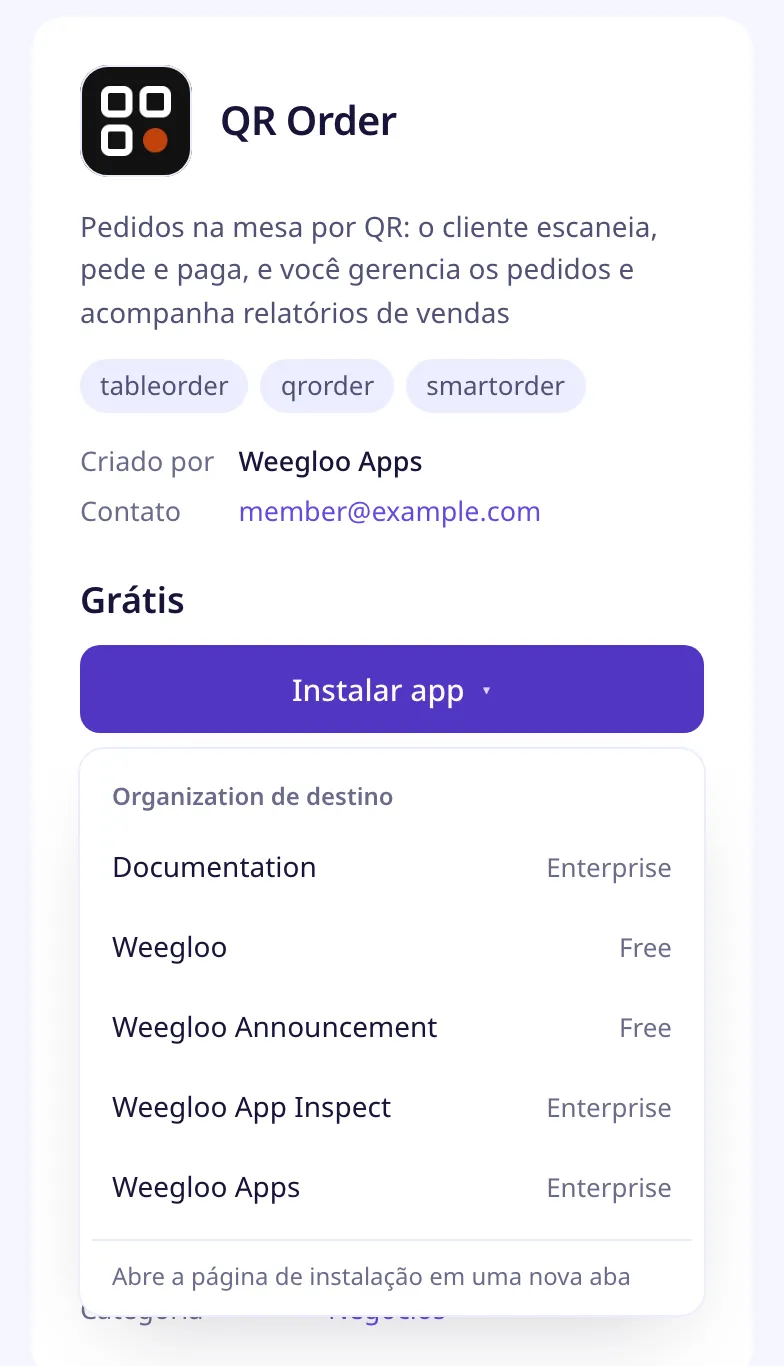
- Clique em Instalar app. A lista Organization de destino se abre.
- Selecione a Organization onde vai instalar o app. A tela de instalação do estúdio de conteúdo se abre. Não é possível selecionar uma Organization cujo plano é inferior ao plano mínimo do app.
Instalar pela tela de instalação
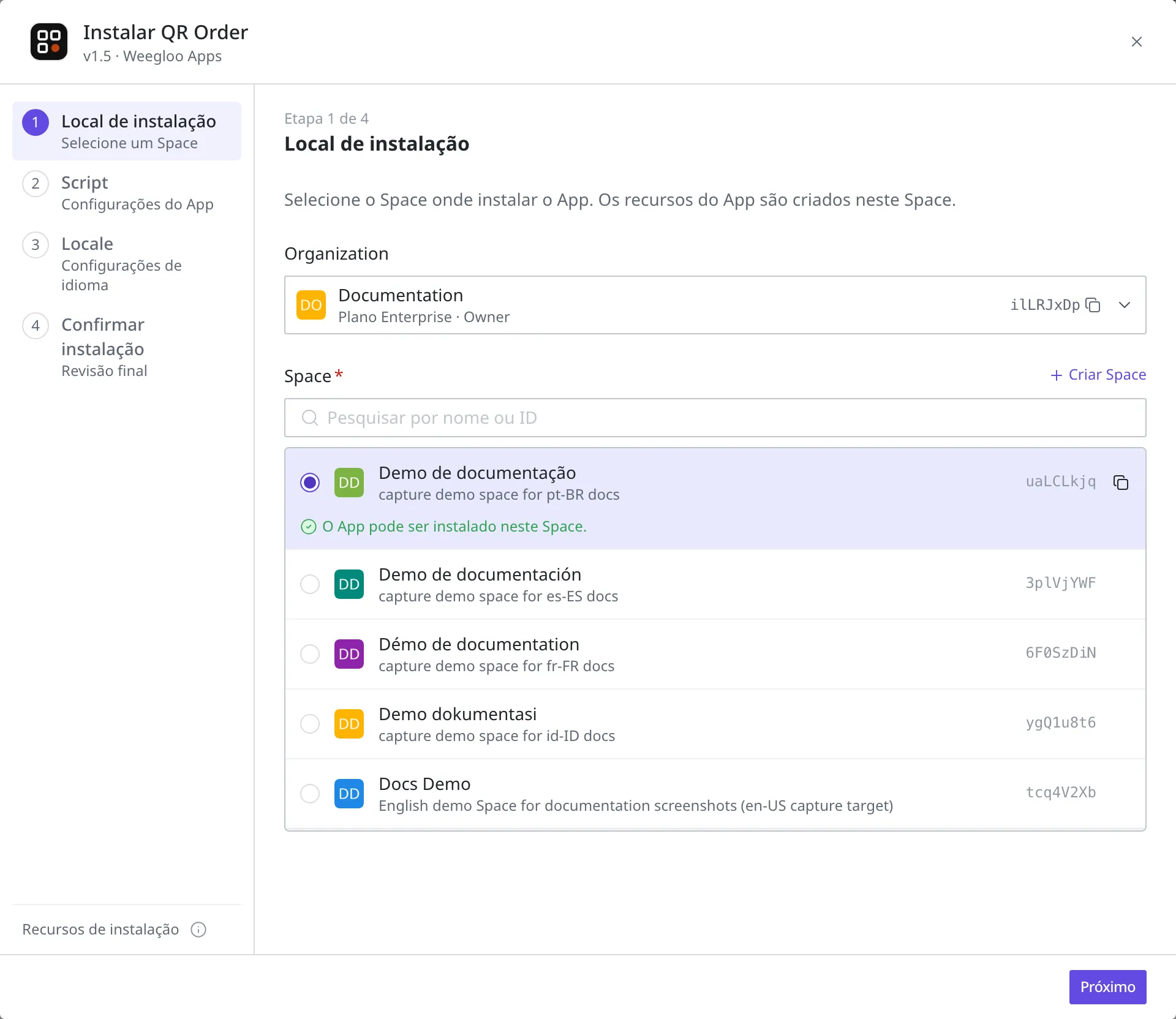
Na tela de instalação do estúdio de conteúdo, selecione o Space onde vai instalar o app e peça a instalação.
- Em Local de instalação, confira se a Organization selecionada é a que você escolheu no mercado. Você pode alterá-la nesse campo para instalar em outra Organization.
- Em Local de instalação, selecione o Space onde vai instalar o app. O WEEGLOO confere se é possível instalar nesse Space.
- Clique em Seguinte.
- Nas etapas seguintes, preencha os valores que o app pede.
- Em cada etapa em que preencheu valores, clique em Seguinte.
- Em Confirmar instalação, confira onde vai instalar e o que preencheu.
- Marque a caixa Revisei o Space de destino e as configurações.
- Clique em Instalar.
Ao clicar em Instalar, a instalação começa. Mesmo que você feche a tela de instalação, a instalação continua (A instalação continua por conta própria depois do pedido). Para conferir se a instalação terminou, siga os passos de Conferir o resultado da instalação.
Os valores pedidos variam de app para app. O QR Order pede a chave secreta do serviço de pagamento (STRIPE_SECRET_KEY) na etapa Script e adiciona a este Space os idiomas usados pelo app na etapa Locale. O que colocar em cada campo e as regras estão em Valores preenchidos na instalação. Todos os itens definidos na tela de instalação e a aparência da etapa de confirmação estão em O que você define na instalação.
Se a tela disser que não é possível instalar, veja em Problemas comuns o que fazer em cada caso.
Conferir o resultado da instalação
Estes são os passos para conferir se a instalação pedida em Instalar um app terminou.
- No Space onde instalou, abra Gestão → Apps instaladas.
- Confira o Estado da linha "QR Order".
Se o Estado for COMPLETED, a instalação terminou. Se for PENDING ou PROCESSING, a instalação ainda está em andamento. Se for FAILED, siga os passos de Limpar uma instalação que falhou e instalar de novo. A aparência da tela Apps instaladas está em O registro de instalação guarda uma linha por instalação em cada Space.
Depois de usar o app, você pode deixar uma avaliação na mesma tela (Deixar uma avaliação).
Pedir a instalação com o link de instalação
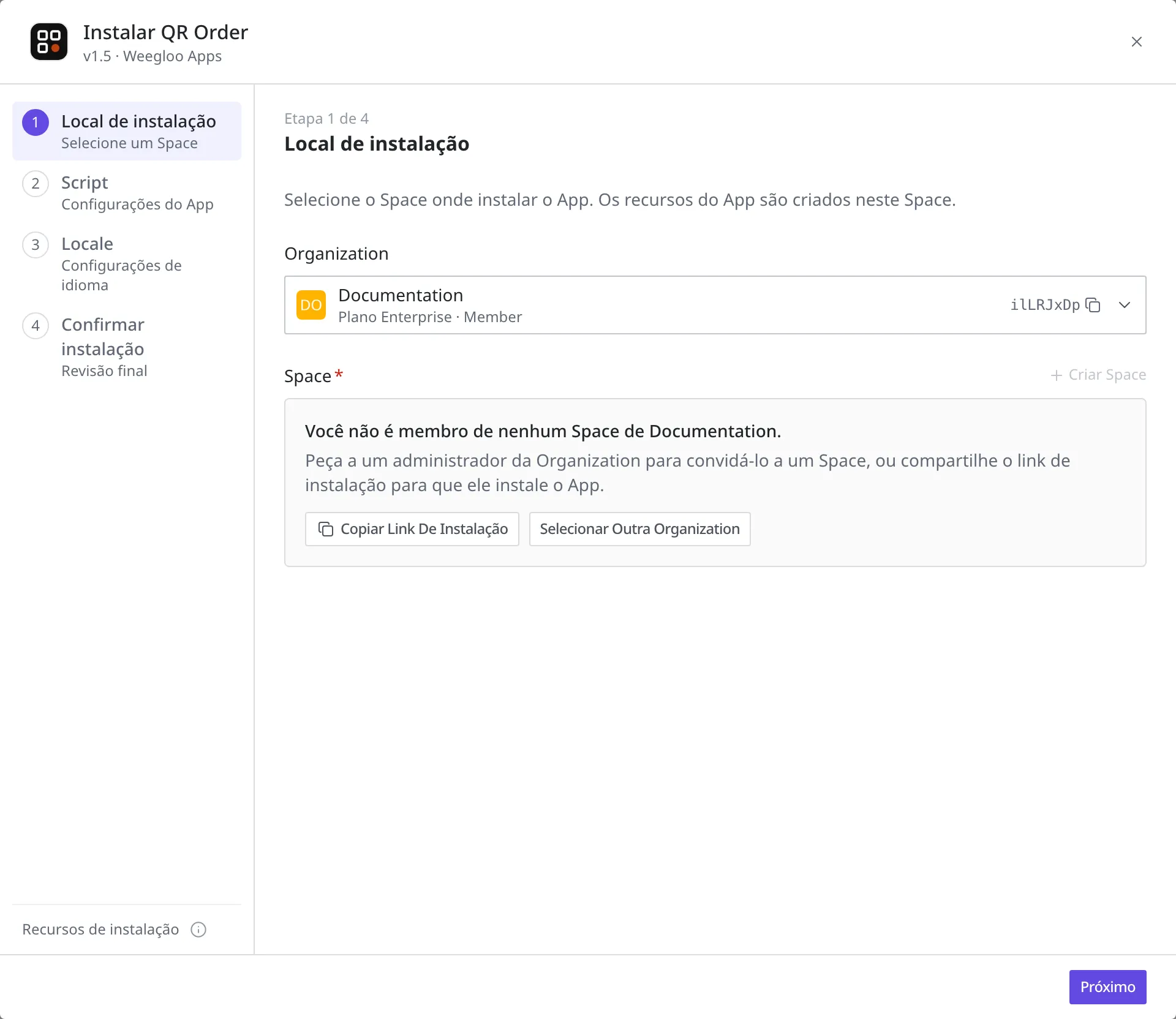
Use estes passos quando a Organization selecionada não tem nenhum Space em que você possa instalar e você também não pode criar um Space novo. O link de instalação é o endereço da tela de instalação que está aberta.
- Em Local de instalação, na tela de instalação, selecione a Organization.
- Abaixo do aviso de que não há Space onde instalar, clique em Copiar link de instalação.
- Envie o link copiado a um membro dessa Organization que possa instalar o app.
Quando a pessoa abre o link, a tela de instalação do mesmo app se abre com a Organization já selecionada em Local de instalação. Quem recebe o link escolhe o Space.
O mesmo aviso também mostra o botão Selecionar outra Organization.
Criar Space, no canto superior direito do campo Space, só fica ativo para Owner e Admin que podem criar Space. Para Member, aparece desabilitado. Owner e Admin podem criar um Space novo e instalar nele.
Limpar uma instalação que falhou e instalar de novo
Use estes passos quando o Estado do registro de instalação for FAILED. Os recursos criados antes da falha continuam no Space. Por isso, se você instalar de novo sem limpar, os mesmos recursos aparecem em dobro.
- No Space onde instalou, abra Gestão → Apps instaladas.
- Confira se o Estado desse app é FAILED.
- Não há um lugar que reúna todos os recursos criados pela instalação. Na lista de Web Hosting, os sites criados por um app têm o selo App ao lado do nome. Nas outras listas, procure pela data de modificação que coincide com a instalação e pela pessoa que instalou o app.
- Exclua os recursos que você não vai usar. A ordem e as condições de exclusão estão em Regras de exclusão.
- Instale o mesmo app de novo. Os passos estão em Instalar um app.
- Apague o registro que falhou seguindo os passos de Remover um registro de instalação.
Se a instalação que falhou já criou um ServiceLogin, não é possível instalar esse app de novo no mesmo Space. Desligue esse ServiceLogin ou instale em outro Space. Os passos para desligar estão em Desativar o ServiceLogin.
Remover um registro de instalação
- No Space onde instalou, abra Gestão → Apps instaladas.
- Abra o menu da linha do registro que vai remover.
- Clique em Remover dos registos de instalação.
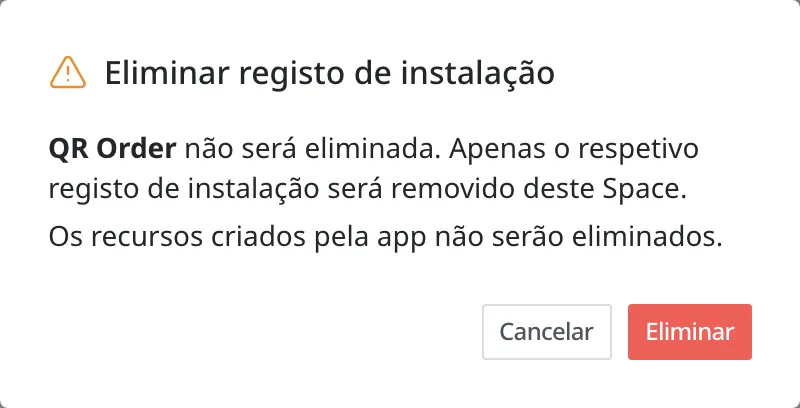
- Na janela de confirmação "Eliminar registo de instalação", clique em Eliminar.
A janela de confirmação avisa que o app não é excluído, que só o registro de instalação deste Space é removido e que os recursos criados pelo app também não são excluídos. Em um registro cuja instalação está em andamento, não é possível clicar em Remover dos registos de instalação.
Deixar uma avaliação
- No Space onde instalou, abra Gestão → Apps instaladas.
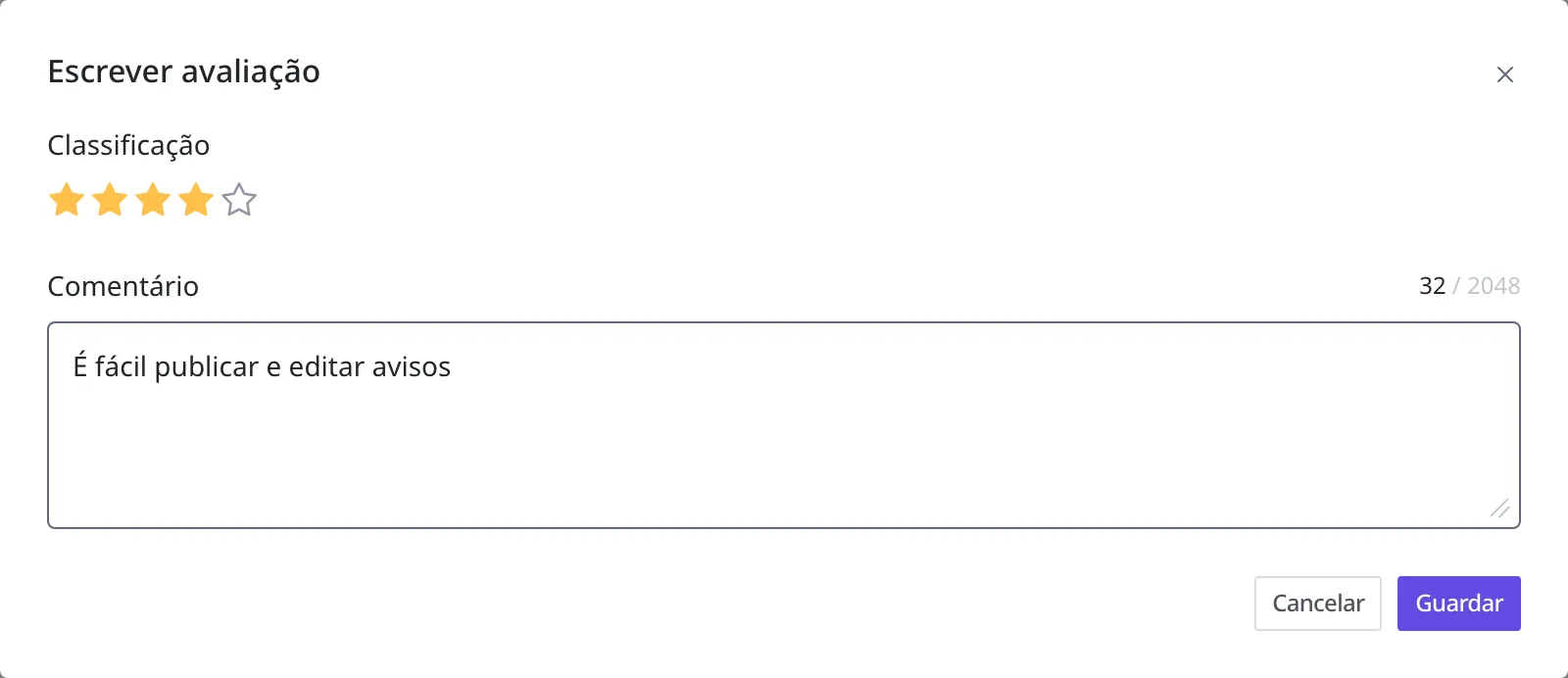
- No menu da linha do app que vai avaliar, clique em Escrever avaliação.
- Selecione a Classificação.
- Digite sua opinião em Comentário.
- Clique em Guardar.
Ao salvar, a classificação selecionada aparece em A minha avaliação. Em um app que saiu do mercado, não é possível clicar em Escrever avaliação.
Editar e excluir uma avaliação
Estes são os passos para editar a avaliação.
- No menu da linha do app que você avaliou, clique em Editar avaliação.
- Edite a Classificação ou o Comentário.
- Clique em Guardar.
Estes são os passos para excluir a avaliação.
- No menu da linha do app que você avaliou, clique em Eliminar avaliação.
- Na janela de confirmação "Eliminar avaliação", clique em Eliminar.
Denunciar um app
- No Space onde instalou, abra Gestão → Apps instaladas.
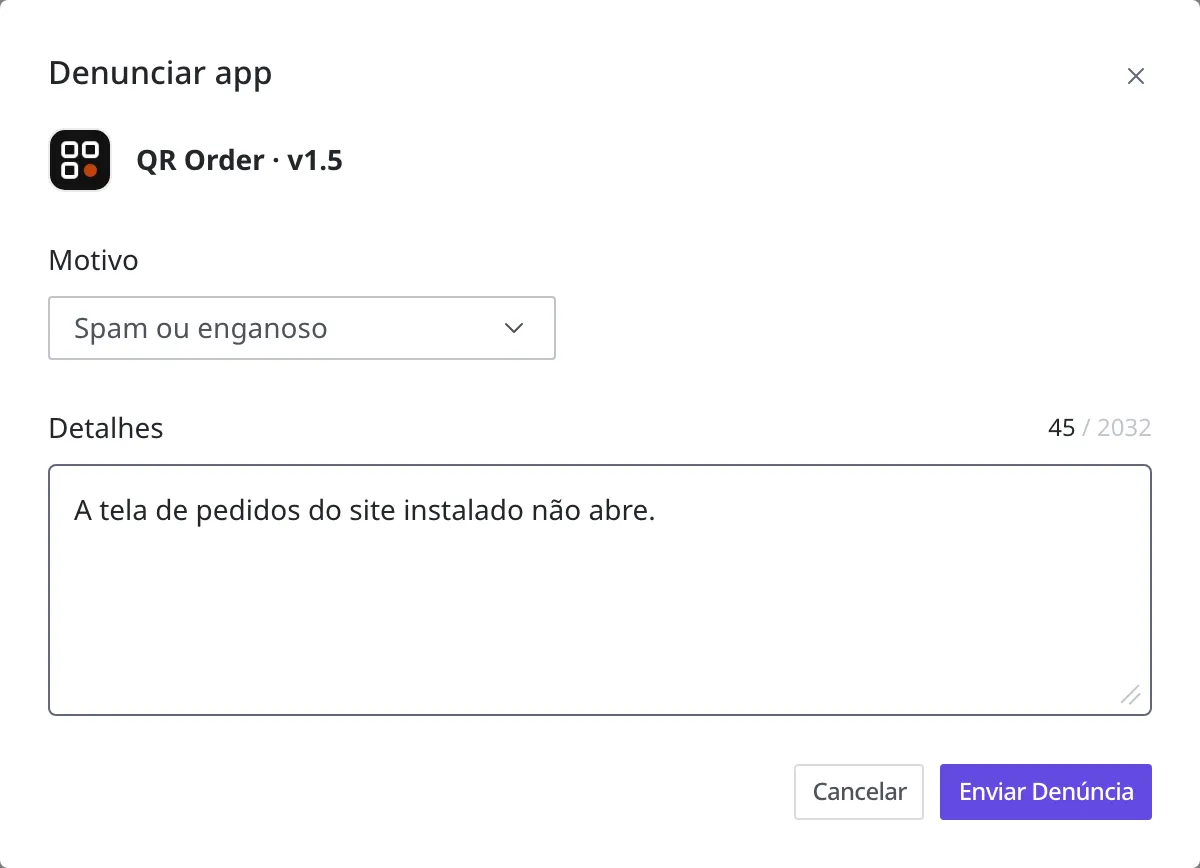
- No menu da linha do app que vai denunciar, clique em Denunciar.
- Em Motivo, selecione o motivo da denúncia.
- Se precisar, digite em Detalhes o que está errado.
- Clique em Enviar denúncia.
Quando a denúncia é recebida, aparece "Denúncia enviada".
Alterar os metadados personalizados
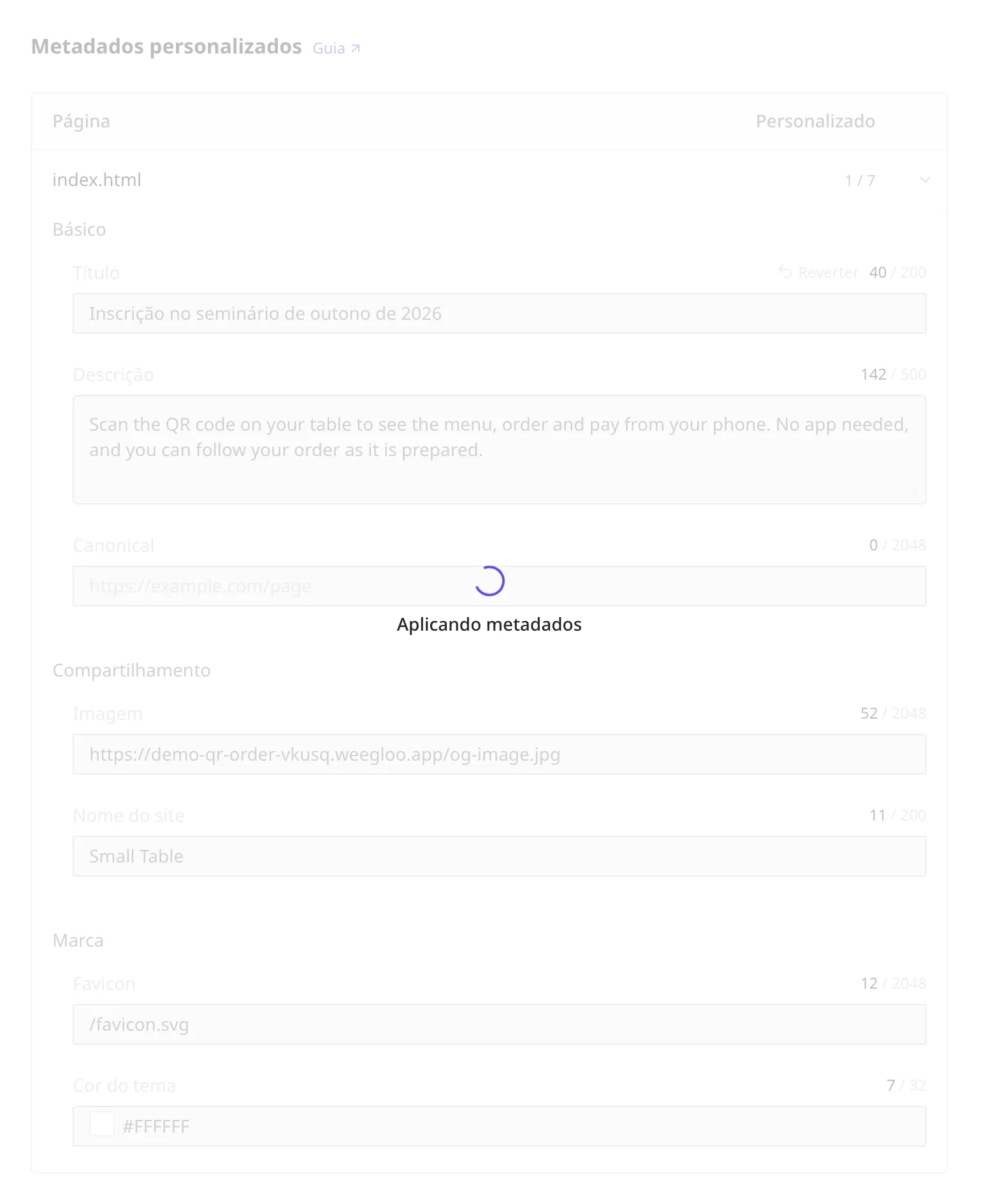
Estes são os passos para mudar para Inscrição no seminário de outono de 2026 o título dos resultados de busca e das prévias de links do documento da página inicial (index.html) de um site instalado por um app.
- No Space onde instalou, abra em Serviços → Web Hostings o site instalado pelo app.
- Na coluna Página de Metadados personalizados, expanda a linha
index.html. - No campo Título do grupo Básico, digite
Inscrição no seminário de outono de 2026. - Clique em Guardar, abaixo de Metadados personalizados.
Ao salvar, a coluna Personalizado da lista mostra 1 / 7, e começa o processamento que aplica o valor alterado ao site. Quando o processamento termina, o título da aba do navegador e o da prévia de link mudam.
Voltar um campo alterado ao valor do app
- Na coluna Página de Metadados personalizados, expanda a linha do documento que vai reverter.
- Clique em Reverter no campo que vai reverter.
- Clique em Guardar.
Esvaziar um campo é diferente de reverter. Se você esvaziar um campo e salvar, essa informação é apagada do documento. Se clicar em Reverter e salvar, o valor definido pelo app volta a entrar.
Problemas comuns
| Situação | Motivo | Solução |
|---|---|---|
| Não é possível selecionar uma Organization na lista Organization de destino do mercado | O plano dessa Organization é inferior ao plano mínimo do app | Faça upgrade do plano ou selecione outra Organization. Só o Owner muda o plano (Plano mínimo e plano recomendado) |
| A tela de instalação não tem nenhum Space onde instalar | Você não é membro de nenhum Space dessa Organization ou não tem a permissão Gerir apps em nenhum Space | Peça um convite ou a permissão ao administrador do Space. Se você for Owner ou Admin, pode criar um Space novo e instalar nele. Você também pode enviar o link de instalação e pedir que outra pessoa instale (Pedir a instalação com o link de instalação) |
| O Space que você quer aparece no grupo dos Space em que não é possível instalar | Você não é membro desse Space ou o papel recebido não tem Gerir apps. Se o app pede a seleção de um Email Account, também é preciso ter Gerir Email Accounts | Peça a permissão necessária ao administrador desse Space (Permissões necessárias) |
| Aparece um aviso de que não é possível instalar porque o limite do plano seria ultrapassado | Somando os recursos que o app vai criar, o limite da Organization é ultrapassado | Exclua recursos que não usa, faça upgrade do plano ou selecione outra Organization |
| Aparece um aviso de que o limite de Locale ou de Tag seria ultrapassado, mas em outro Space a instalação funciona | Os Locale e as Tag que já existem não são contados de novo, então o resultado varia de Space para Space | Instale em um Space que já tem os Locale e as Tag do app, ou aumente o limite |
| Aparece um aviso de que um Script do app ultrapassa o tamanho permitido pelo plano | Um Script do app tem mais Statement ou chamadas externas do que o limite por Script do plano | Faça upgrade do plano ou selecione outra Organization |
| Aparece um aviso de que não é possível instalar porque uma funcionalidade está suspensa | A Organization ultrapassou a cota de armazenamento ou de transferência do mês, e as funcionalidades que o app usa (envio de Media, colocar sites no ar com Web Hosting, entrega de conteúdo) pararam | Resolva seguindo Quando você ultrapassa a transferência ou o espaço de armazenamento ou selecione outra Organization |
| Aparece um aviso de que não é possível instalar porque já existe um ServiceLogin | O app inclui ServiceLogin, e esse Space já tem um ServiceLogin | Selecione outro Space ou crie um Space novo. Desligar o ServiceLogin desse Space permite instalar, mas, ao desligar, todos os membros cadastrados são excluídos, e isso não pode ser desfeito (Ao desativar o ServiceLogin, todos os membros são excluídos) |
| Aparece um aviso de que não é possível instalar porque outro app está sendo instalado | Um app que inclui ServiceLogin não pode ser instalado enquanto outra instalação está em andamento nesse Space | Quando a instalação em andamento terminar, clique em Verificar Novamente |
| Aparece um aviso de que não foi possível conferir se é possível instalar | A requisição de verificação não foi concluída | Clique em Verificar Novamente |
| Ao clicar em Instalar, aparece um aviso de que é preciso corrigir campos | Há um valor que não segue as regras do campo. Nada foi instalado | Corrija os itens indicados e instale de novo (Valores preenchidos na instalação) |
| Não é possível selecionar um Email Account | O Space de instalação não tem Email Account | Crie um Email Account na tela de instalação. Ao criar, um e-mail de teste é enviado de verdade |
| O Estado do registro de instalação é FAILED | Houve um problema durante a instalação, e ela parou. Os recursos criados até aquele momento continuam no Space | Siga os passos de Limpar uma instalação que falhou e instalar de novo |
| A instalação terminou, mas algumas imagens não aparecem | Os arquivos de Media ainda estão sendo processados | Espere o processamento terminar (Conferir o status do processamento) |
| Os membros não conseguem fazer login no site instalado | O URI de redirecionamento deste Space não foi registrado na tela de desenvolvedor do provedor de login | Registre o URI de redirecionamento na tela de desenvolvedor do provedor (Os três endereços por onde o login passa) |
| O Scheduler criado pela instalação foi desligado | O papel do instalador não tem Execute no Script | Confira O Scheduler se desliga quando o criador perde a permissão de execução |
| Não é possível instalar de novo no mesmo Space um app que inclui ServiceLogin | O ServiceLogin criado na primeira instalação continua lá | Instale em outro Space (O instalador administra as cópias instaladas) |
| Não é possível clicar em Remover dos registos de instalação | A instalação ainda está em andamento | Remova depois que a instalação terminar |
| Não é possível clicar em Escrever avaliação | O app saiu do mercado | Não é possível deixar uma nova avaliação. As avaliações já deixadas podem ser editadas ou excluídas |
| A tela de detalhes do Web Hosting não tem Metadados personalizados | É um site que você mesmo enviou, ou os arquivos do site foram substituídos por um programa | Os Metadados personalizados só existem em sites instalados por um app e só até os arquivos do site serem substituídos |
| Não é possível editar os Metadados personalizados | O processamento que aplica ao site os valores salvos está em andamento | Edite depois que o processamento terminar |
| Mesmo depois de mudar o Subdomain, o endereço antigo continua na prévia de link ou no endereço principal | Os valores de campos como Canonical não mudam automaticamente quando você muda o Subdomain | Corrija esse campo para o novo endereço e salve (Alterar os metadados personalizados) |
Documentos relacionados
- Instalação de apps: Mostra com um diagrama o que é instalar um app e o caminho de um app até chegar a um Space.
- Regras de criação de apps: Explica as regras para preparar os recursos e o site que vão no app.
- Regras de publicação e revisão de apps: Explica as regras para disponibilizar o app no mercado e fazer a instalação de teste.
- Configurações e regras do Web Hosting: Explica o Subdomain e as regras do processamento para colocar no ar de um site instalado por um app.
- Referência da API: Mostra especificações técnicas, como o formato das requisições necessárias para mudar os Metadados personalizados por um programa.