

Regras de Comment
Esta página reúne, sem deixar nada de fora, as regras de funcionamento dos Comment e das respostas, os limites, as permissões necessárias e as tarefas no estúdio de conteúdo. O que é um Comment, como ele difere da Tag e o caminho até deixar um Comment e receber uma resposta estão em Comment.
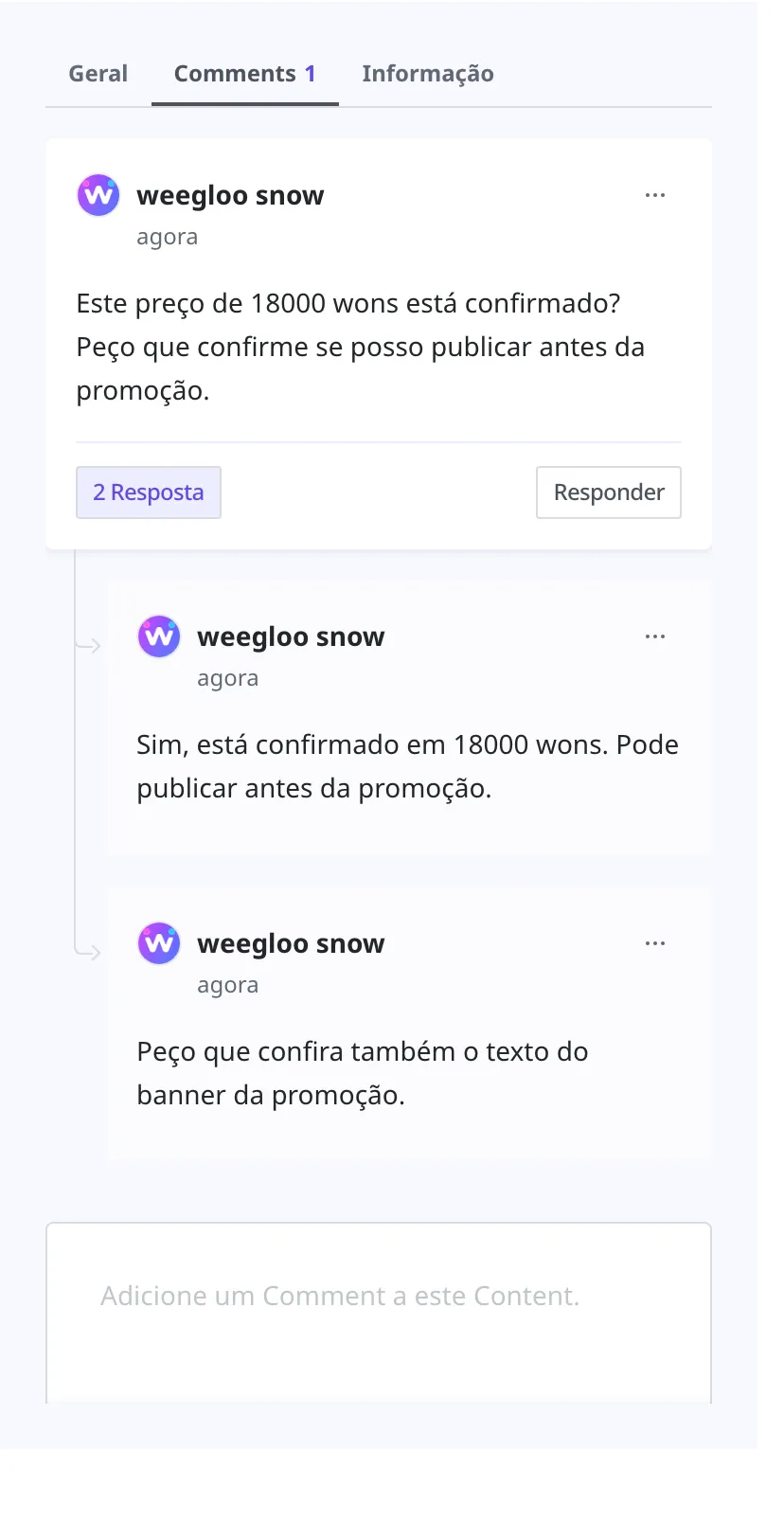
O exemplo é a mesma loja de roupas online de Primeiros passos. No Space "Loja online" da Organization "Guarda-Roupa Aconchegante", você deixou no produto "Garrafa térmica de inox 500ml" o Comment "Este preço de 18000 wons está confirmado? Peço que confirme se posso publicar antes da promoção." Abaixo dele, há a resposta "Sim, está confirmado em 18000 wons. Pode publicar antes da promoção." A colega com quem você trabalha é minji.kim@example.com.
Itens de configuração
O único item que você digita em um Comment é o texto. Ele é escrito no campo de entrada da aba Comments e enviado com o botão Enviar.
| Item | Significado | Padrão | Restrições |
|---|---|---|---|
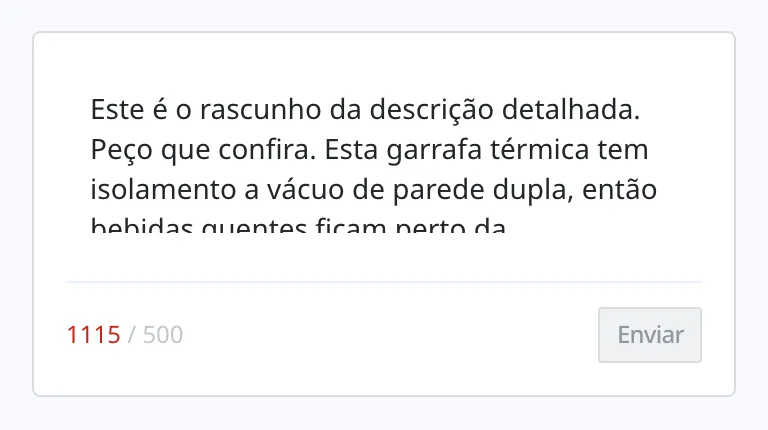
| Texto | O texto deixado como Comment | Vazio | De 1 a 500 caracteres. Não é possível deixar o Comment vazio, e o mesmo vale para as respostas. No canto inferior esquerdo do campo de entrada aparecem o número atual de caracteres e o limite de 500, e o botão Enviar não pode ser clicado enquanto o campo está vazio ou passa de 500 caracteres. Um texto com mais de 500 caracteres não é cortado e continua inteiro no campo |
Ao deixar um Comment, o autor e o horário de criação ficam registrados, e na resposta fica registrado também a qual Comment ela responde. Depois de deixar o Comment, só o texto pode ser alterado. O autor e o horário de criação não podem ser alterados, e também não é possível mover o Comment para outro item nem mover a resposta para baixo de outro Comment. Quem pode editar o texto está em Quem pode editar e excluir.
O que aparece na aba Comments
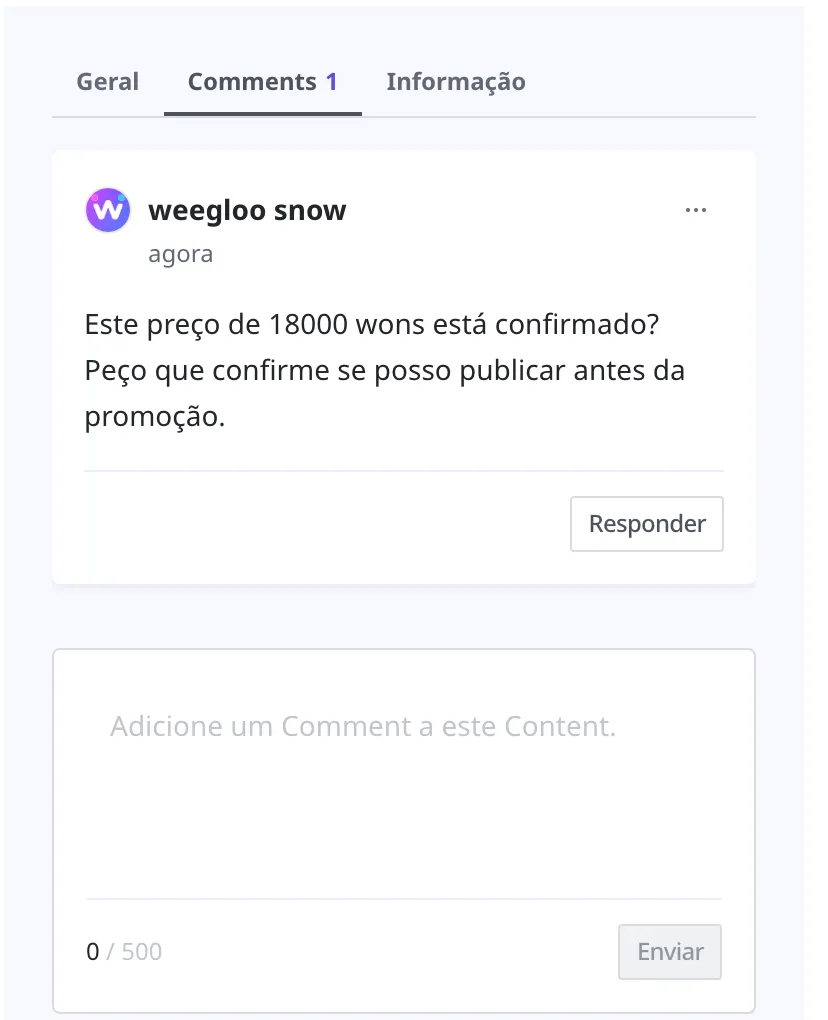
A aba Comments mostra, em forma de cartões, os Comment deixados naquele item. Abaixo está a aba Comments do produto "Garrafa térmica de inox 500ml".
| Onde | O que aparece |
|---|---|
| Nome da aba | O número de Comment aparece ao lado de Comments, como em "Comments 1". Esse número não aumenta quando chegam respostas (veja a tela em As respostas ficam agrupadas abaixo do Comment) |
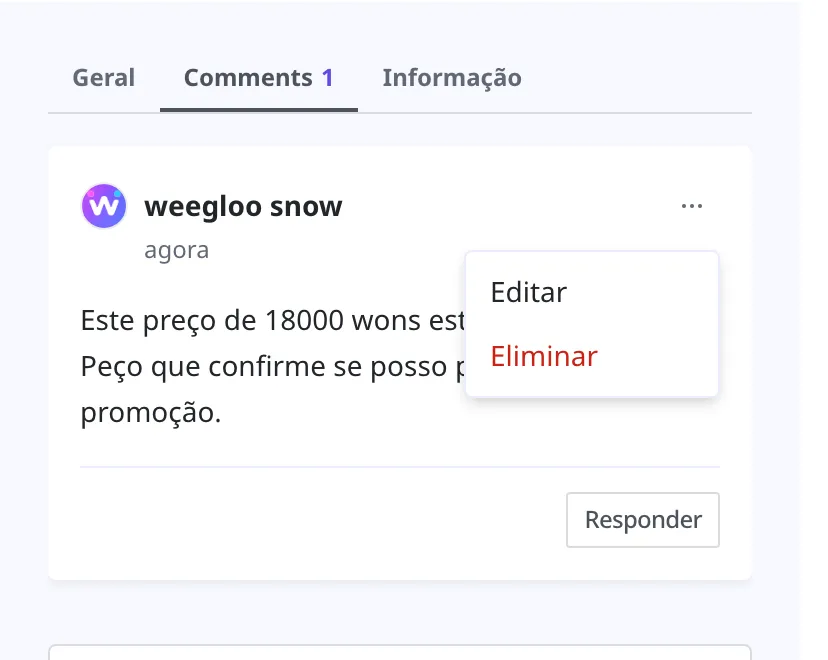
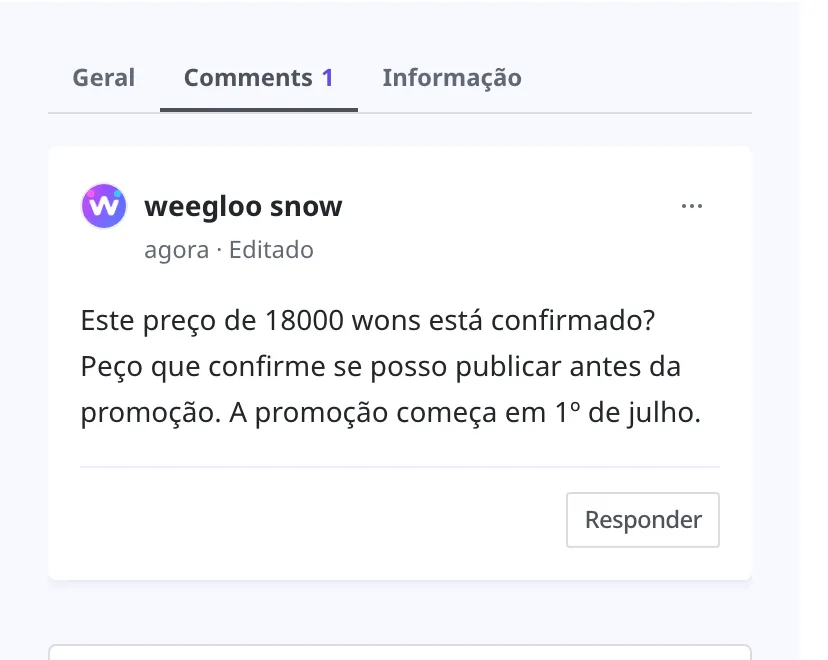
| Cartão do Comment | Mostra o nome do autor, o horário de criação (por exemplo, agora) e o texto. Os cartões dos Comment que você escreveu têm um menu ⋯ no canto superior direito, com Editar e Eliminar. Os Comment escritos por outras pessoas não têm esse menu. Nos Comment com o texto editado, aparece Editado ao lado do horário de criação. No canto inferior direito fica o botão Responder |
| Respostas | No canto inferior esquerdo do cartão de um Comment com respostas, aparece o número de respostas, como em 1 Resposta. Ao clicar nessa indicação, as respostas se abrem abaixo do cartão do Comment original, agrupadas por uma linha de ligação e um recuo |
| Campo de entrada | Fica abaixo dos cartões de Comment. Traz a indicação "Adicione um Comment a este Content." e, no canto inferior direito, o botão Enviar. Enquanto o campo está vazio, o botão Enviar aparece esmaecido |
Os Comment aparecem de 20 em 20, dos mais recentes para os mais antigos. Se houver mais Comment, o botão Carregar mais aparece no fim da lista e, ao ser clicado, carrega mais 20. As respostas aparecem das mais antigas para as mais recentes. O número ao lado do nome da aba é a quantidade de Comment carregados até o momento, então, se houver mais de 20 Comment, ele aumenta a cada clique em Carregar mais.
Regras de funcionamento
Onde é possível deixar um Comment
É possível deixar um Comment em três tipos de item: Content, Media e Content Type. Não é possível deixar um Comment em outros itens, como Script, Webhook e Locale, nem no próprio Space.
| Item comentado | Onde o Comment é deixado |
|---|---|
| Content | Aba Comments da barra lateral direita da tela de edição (Organização da tela de edição) |
| Media | Aba Comments do painel direito da tela de detalhes (Informações mostradas nas telas) |
| Content Type | Aba Comments à direita da tela de edição (Abrir a tela de edição) |
- O Comment pertence só ao item em que foi deixado. O Comment deixado no produto "Garrafa térmica de inox 500ml" aparece só na aba Comments desse produto. Ele não aparece na aba Comments do Media "Garrafa térmica de inox 500ml foto frontal", ligado como foto principal desse produto, nem na do Content Type "Produto", que o produto segue.
- Só é possível comentar depois de criar o item. As telas de criação de Content e de Media não têm a aba Comments (Organização da tela de edição, Configurações e regras do Media).
Quem pode ver os Comment
Qualquer membro que consiga ler um item consegue ler os Comment dele. Um colega que consegue ler o produto "Garrafa térmica de inox 500ml" lê todos os Comment e respostas desse produto, seja quem for que os escreveu. A permissão necessária para ler está em Permissões necessárias.
Os Comment não fazem parte da área pública (entrega).
- Os Comment não têm etapa de publicação. Mesmo que você publique o item comentado com Publicar, os Comment desse item não são entregues aos visitantes.
- Quando um site lê o conteúdo com um Delivery Access Token (a chave somente leitura), os Comment também não vão junto.
- Os membros (ServiceUser) cadastrados pelo login de membros (ServiceLogin) não conseguem ler nem deixar Comment.
Escreva o texto que os visitantes devem ver em um Field do Content, e não em um Comment, e publique esse Content.
Os Comment não mudam o status nem a versão do item
Deixar, editar ou excluir um Comment não muda o item comentado.
- O status do item não muda. Deixar um Comment em um produto Published não faz o produto virar Changed, então não é preciso clicar em Publicar de novo.
- O número da versão do item não sobe, e também não mudam quem editou o item por último nem quando. Os casos em que o número da versão sobe estão em O número de versão sobe a cada mudança.
- A versão publicada, registrada a cada publicação, não guarda os Comment. Por isso, mesmo que você volte aos valores de uma versão publicada anterior, os Comment não mudam (A cada publicação fica uma versão publicada).
- Mesmo que você use Anular publicação ou Arquivar no item, os Comment não são excluídos.
As respostas ficam agrupadas abaixo do Comment
A resposta é um Comment deixado como resposta a um Comment específico. Ela é feita com o botão Responder do cartão do Comment. Os passos para responder estão em Responder a um Comment.
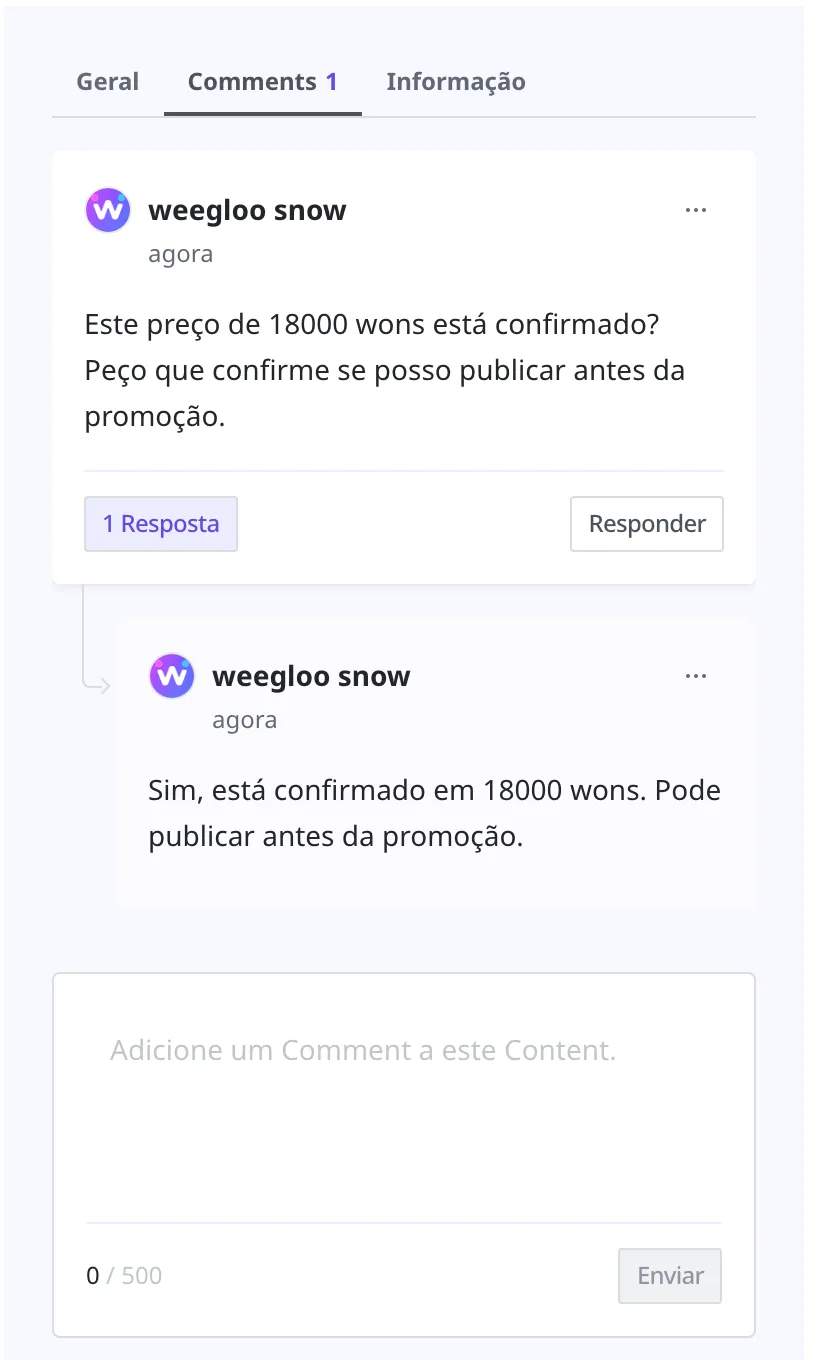
- As respostas aparecem abaixo do cartão do Comment original, agrupadas por uma linha de ligação e um recuo. No canto inferior esquerdo do cartão do Comment original aparece o número de respostas, como em 1 Resposta, e é nessa indicação que você abre e fecha as respostas. Logo depois que você responde, elas se abrem automaticamente.
- As respostas seguem as mesmas regras dos Comment. O limite de tamanho e quem pode editar e excluir são iguais aos dos Comment, e cada resposta também conta como um Comment na contagem do plano (Limites).
- O cartão de resposta não tem o botão Responder. Por isso, no estúdio de conteúdo, não é possível responder a uma resposta. Um mesmo Comment pode receber várias respostas.
Quem pode editar e excluir
Só quem escreveu um Comment ou uma resposta pode editá-lo e excluí-lo. Isso vale para Comment em Content, Media e Content Type. Membros que conseguem ler o item leem os Comment de qualquer autor, mas não conseguem editar nem excluir os Comment escritos por outras pessoas. Isso vale também para membros que receberam o papel Administrator do Space e para o Owner da Organization.
No estúdio de conteúdo, o menu ⋯ (Editar, Eliminar) só aparece nos cartões dos Comment que você escreveu.
- Mesmo que quem escreveu saia deste Space ou exclua a conta, os Comment dessa pessoa não são excluídos. Quem saiu do Space não consegue ler os itens deste Space, então também não consegue editar nem excluir os Comment que deixou.
- Só o texto pode ser editado. Editar o texto não muda o horário de criação, e Editado aparece ao lado desse horário. Ao passar o mouse sobre Editado, aparece o horário da última edição.
O que é excluído junto com o Comment
- Ao excluir um Comment, as respostas a ele também são excluídas, inclusive as respostas de outras pessoas. Se você excluir o seu Comment "Este preço de 18000 wons está confirmado?", a resposta "Sim, está confirmado em 18000 wons." que está abaixo dele também desaparece.
- Excluir uma resposta não apaga o Comment original nem as outras respostas.
- Comment e respostas excluídos não podem ser recuperados (A exclusão não pode ser desfeita). Para corrigir só o texto e manter as respostas, edite o Comment em vez de excluí-lo.
O que acontece com os Comment quando o item comentado ou o Space é excluído está em Regras de exclusão. Para Content e Media, veja Content e Media são excluídos em Draft ou Archived; para Content Type, O Content Type é excluído depois de excluir todos os Content desse modelo; e para Space, O que impede excluir um Space e o que desaparece com ele.
Avisos de Comment e Webhook
Deixar um Comment não envia e-mail de aviso aos colegas. Isso vale mesmo que você escreva no Comment o nome ou o e-mail de um colega. Se um colega precisa mesmo ver um Comment, avise-o por outro meio.
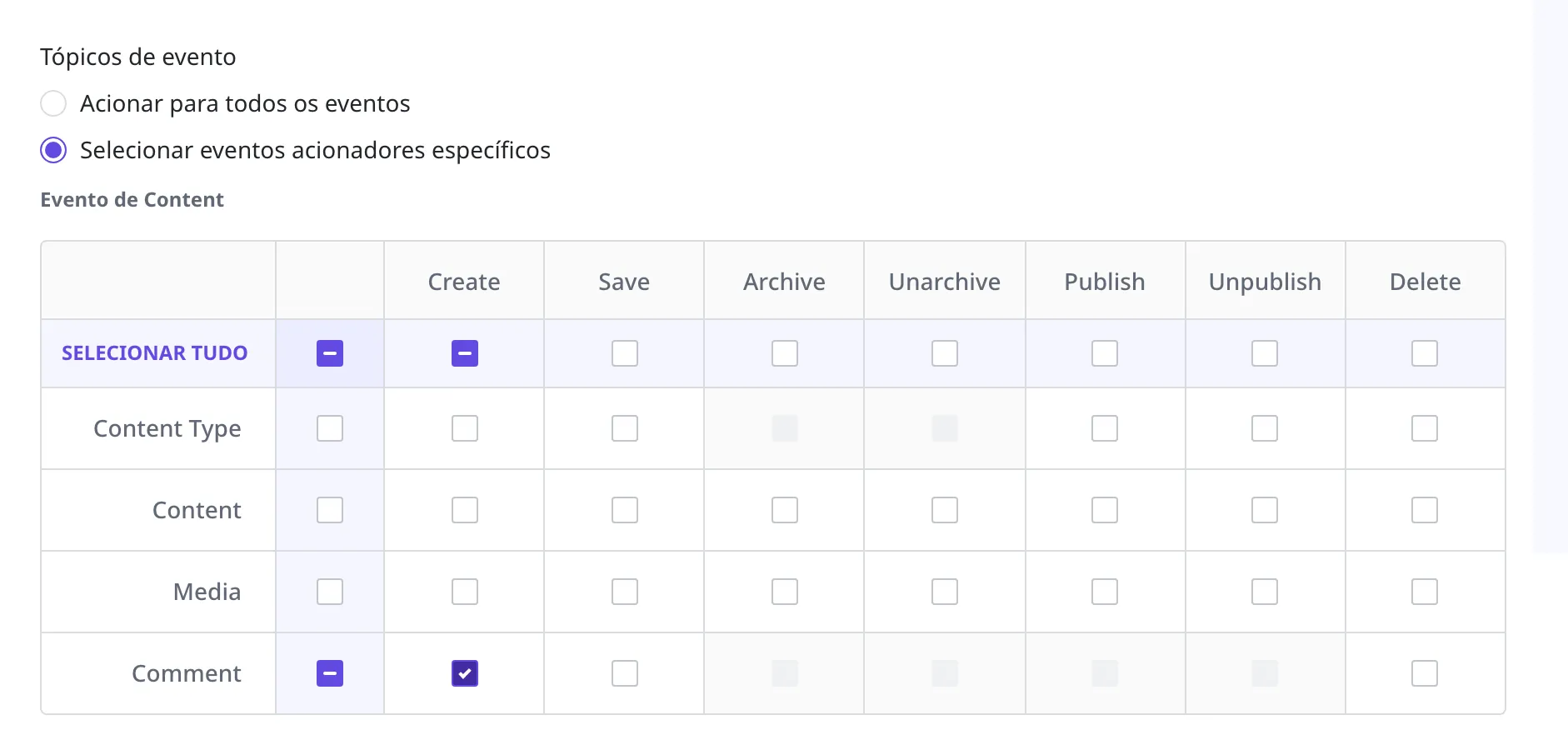
Deixar, editar e excluir Comment também está entre as mudanças para as quais um Webhook envia requisições. Se você quer avisar no aplicativo de mensagens da equipe toda vez que um colega comentar, crie um Webhook que envie uma requisição quando surgir um Comment. Os passos para criar um Webhook estão em Criar um Webhook. As mudanças de Comment são indicadas na linha Comment da tabela que aparece ao escolher Selecionar eventos acionadores específicos em Tópicos de evento do Webhook. Nessa linha, só é possível indicar Create, Save e Delete.
- Um Webhook feito para enviar requisições em todas as mudanças também envia requisições ou executa o Script quando Comment são deixados, editados e excluídos. Para que ele reaja só às mudanças dos produtos, indique só as mudanças necessárias (A que mudanças ele envia requisições).
- Um Webhook que reage a Comment não pode ter o escopo restrito ao item comentado nem ao Content Type. As condições que podem ser aplicadas estão em Restringir o escopo com condições.
- O Webhook não envia requisições pelas respostas excluídas junto com o Comment original nem pelos Comment excluídos junto com o item.
Limites
| Item | Limite |
|---|---|
| Tamanho de um Comment | De 1 a 500 caracteres. O mesmo vale para as respostas |
| Quantidade de Comment | Varia conforme o plano. Confira a linha "Comment" em Planos |
Cada resposta também conta como um Comment. A contagem é feita por Organization: é a soma dos Comment deixados em Content, Media e Content Type em todos os Space daquela Organization.
Ao atingir o limite, não é possível deixar novos Comment nem respostas. Exclua Comment que não são usados para liberar espaço ou mude para um plano superior (Quando você ultrapassa um limite de quantidade). O aviso que aparece ao atingir o limite está em Ao chegar ao limite de quantidade de recursos.
Permissões necessárias
A única permissão necessária para ler e deixar Comment é Read sobre o item a ser comentado. Como colocar ações em um papel (SpaceRole) está em Regras de papéis e permissões.
| O que você quer fazer | Permissão necessária no papel |
|---|---|
| Ler os Comment de um Content, deixar Comment e respostas | Read sobre esse Content (aba Content) |
| Ler os Comment de um Media, deixar Comment e respostas | Read sobre esse Media (aba Media) |
| Ler os Comment de um Content Type, deixar Comment e respostas | Read sobre esse Content Type (aba Content Type) |
| Editar e excluir os Comment que você escreveu | O mesmo Read acima |
| Editar e excluir os Comment escritos por outras pessoas | Ninguém pode (Quem pode editar e excluir) |
- Não é preciso ter Edit nem Delete sobre o item comentado. Um colega que só pode ler também consegue deixar Comment e respostas e editar e excluir os Comment que escreveu.
- O papel não tem um campo para permitir ou negar só os Comment. Por isso, não é possível bloquear só os Comment de um item para um membro que consegue ler esse item.
- Se o escopo do Read estiver restrito por Content Type, criador ou Tag, só é possível comentar e ler Comment nos itens dentro desse escopo. Como restringir o escopo está em Grupos e condições de cada ação.
- Os Comment deixados com um Personal Access Token (a chave que age no lugar da sua conta) ou com uma ferramenta de IA conectada ficam como Comment da conta que emitiu o token ou conectou a ferramenta de IA. Para mexer em Comment com uma ferramenta de IA conectada, é preciso indicar, ao conectar a ferramenta, o grupo
all, que inclui as ferramentas de Comment (MCP). - Com um Space Access Token (o token que lê e escreve neste Space), também é possível deixar e ler Comment, se o papel vinculado a esse token tiver Read sobre o item. Os Comment deixados assim ficam como Comment do token, então só podem ser editados e excluídos com esse mesmo token.
Tarefas no estúdio de conteúdo
Esta seção começa pela tarefa básica de comentar em um produto, Deixar um Comment em um produto, e pela resposta a esse Comment, Responder a um Comment. Depois vêm as tarefas de comentar em uma foto e em um modelo e de editar e excluir os Comment que você escreveu.
Deixar um Comment em um produto
Estes são os passos para deixar no produto "Garrafa térmica de inox 500ml" um Comment que pergunta a um colega se o preço está confirmado. O Comment é deixado na tela em que o produto (Content) está aberto.
- Na lista de Content, clique em "Garrafa térmica de inox 500ml" para abrir a tela do produto.
- Clique na aba Comments, na barra lateral direita.
- No campo de entrada da aba Comments ("Adicione um Comment a este Content."), digite
Este preço de 18000 wons está confirmado? Peço que confirme se posso publicar antes da promoção. - Clique no botão Enviar.
Se aparecer acima do campo de entrada um cartão de Comment com o nome do autor e o horário de criação, o Comment foi deixado. A aparência da aba Comments depois do Comment está em O que aparece na aba Comments. O número de caracteres que cabe em um Comment está em Limites.
Responder a um Comment
Quando alguém faz uma pergunta em um Comment, responda nesse mesmo Comment. Estes são os passos para um colega responder ao Comment que pergunta o preço, deixado em Deixar um Comment em um produto.
- Na lista de Content, abra "Garrafa térmica de inox 500ml".
- Clique na aba Comments, na barra lateral direita.
- Clique no botão Responder, no canto inferior direito do cartão do Comment que vai responder.
- No campo de resposta, digite
Sim, está confirmado em 18000 wons. Pode publicar antes da promoção. - Clique no botão Enviar.
Se o cartão da resposta aparecer logo abaixo do Comment original, a resposta foi deixada. A aparência das respostas agrupadas está em As respostas ficam agrupadas abaixo do Comment.
Deixar um Comment em uma foto
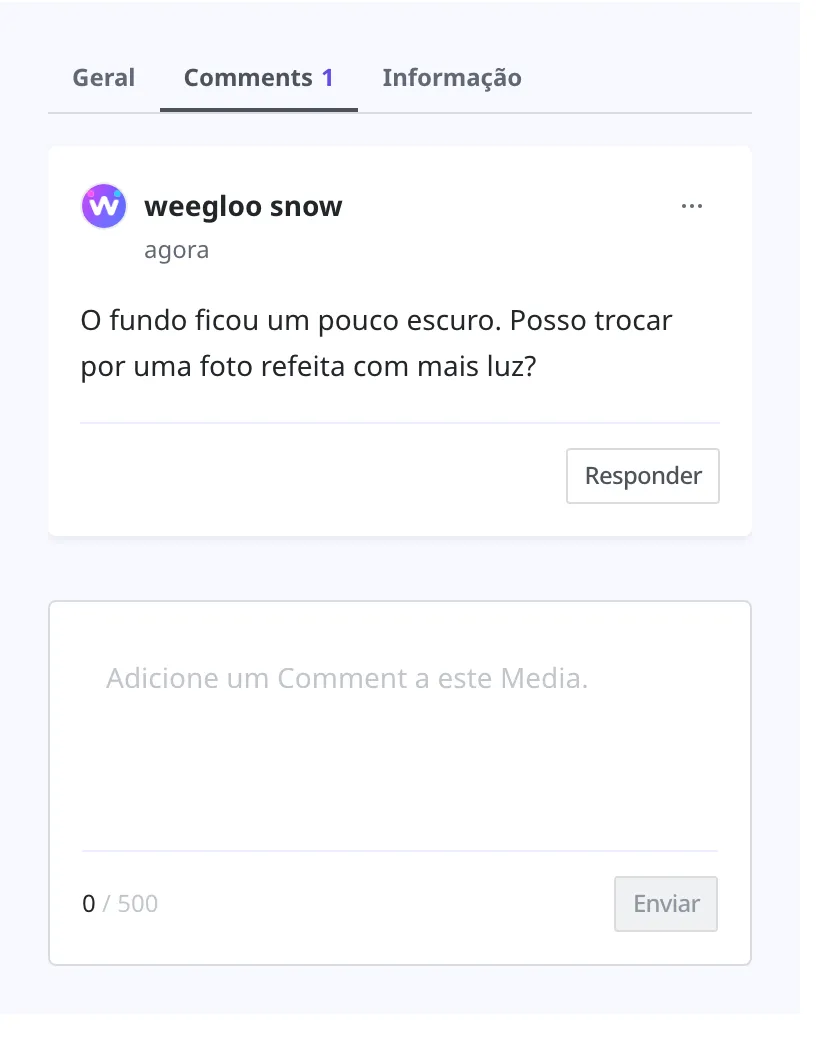
Estes são os passos para deixar no Media "Garrafa térmica de inox 500ml foto frontal", a foto do produto da garrafa térmica, um Comment que pergunta se a foto pode ser refeita.
- Na lista de Media, abra "Garrafa térmica de inox 500ml foto frontal".
- Clique na aba Comments, no painel direito.
- No campo de entrada, digite
O fundo ficou um pouco escuro. Posso trocar por uma foto refeita com mais luz? - Clique no botão Enviar.
Deixar um Comment em um modelo
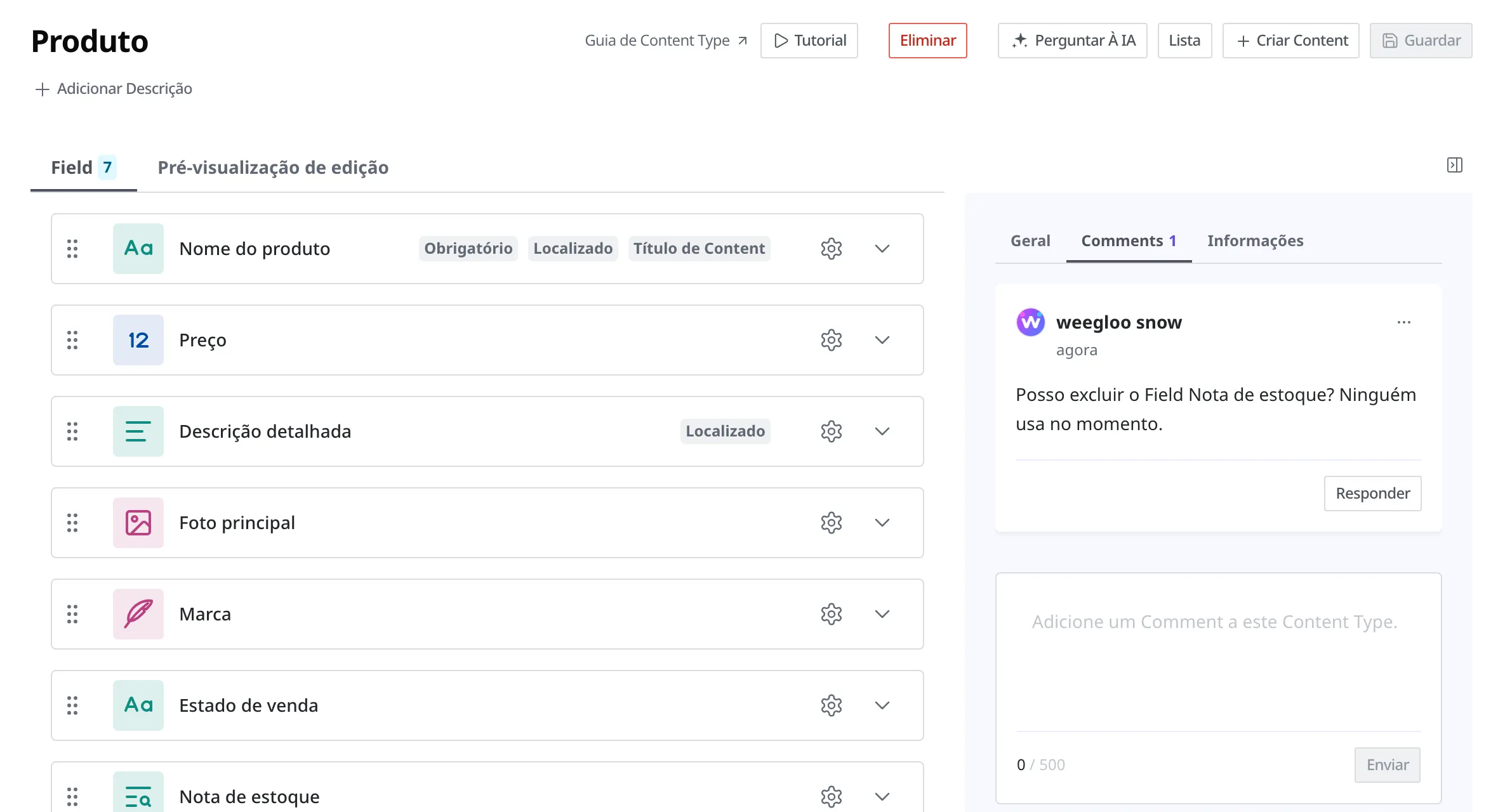
Estes são os passos para deixar no Content Type "Produto" um Comment que pergunta se um Field que não é usado pode ser excluído.
- Clique em Content Types, no menu à esquerda.
- Clique em "Produto" na lista.
- Clique na aba Comments, à direita.
- No campo de entrada, digite
Posso excluir o Field Nota de estoque? Ninguém usa no momento. - Clique no botão Enviar.
Deixar um Comment não é editar o Content Type, então não é preciso salvar o Content Type depois de deixar o Comment.
Editar um Comment que você escreveu
Estes são os passos para acrescentar a data de início da promoção ao Comment deixado no produto da garrafa térmica.
- Na lista de Content, abra "Garrafa térmica de inox 500ml".
- Clique na aba Comments, na barra lateral direita.
- Clique no menu ⋯, no canto superior direito do cartão do Comment que vai editar.
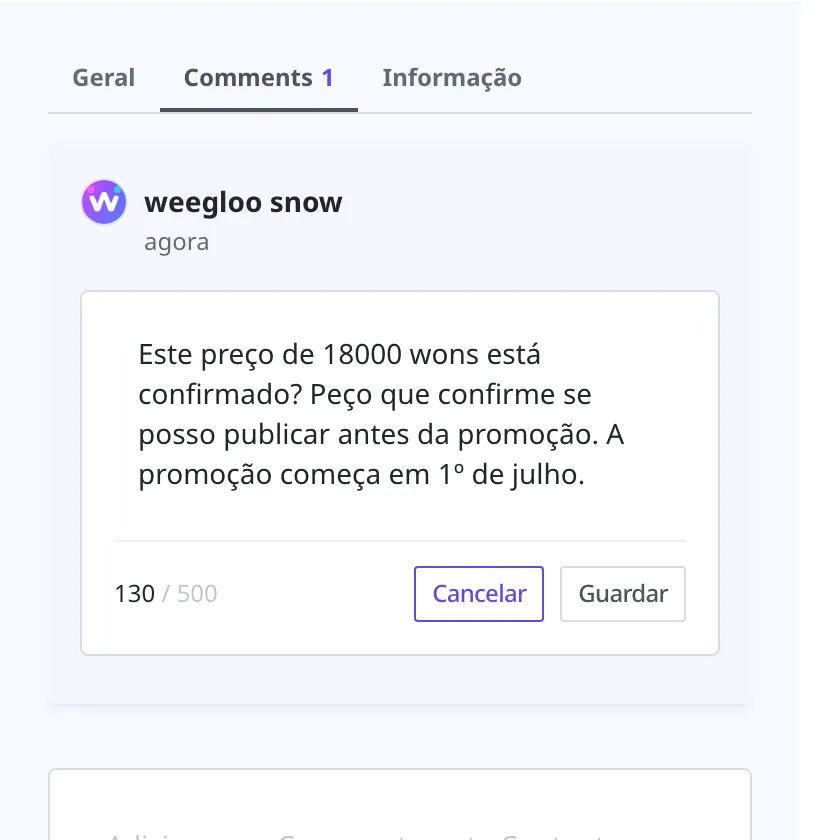
- Clique em Editar. O lugar do texto no cartão vira um campo de entrada.
- Mude o texto para
Este preço de 18000 wons está confirmado? Peço que confirme se posso publicar antes da promoção. A promoção começa em 1º de julho. - Clique no botão Guardar, no canto inferior direito do campo.
Para cancelar a edição, clique em Cancelar, ao lado de Guardar, ou pressione a tecla Esc.
Excluir um Comment
Estes são os passos para excluir um de dois Comment iguais deixados no produto da garrafa térmica, ambos com o texto "Adicione o modo de lavagem na descrição detalhada."
- Na lista de Content, abra "Garrafa térmica de inox 500ml".
- Clique na aba Comments, na barra lateral direita.
- Dos dois Comment, escolha o que vai excluir e clique no menu ⋯, no canto superior direito do cartão dele.
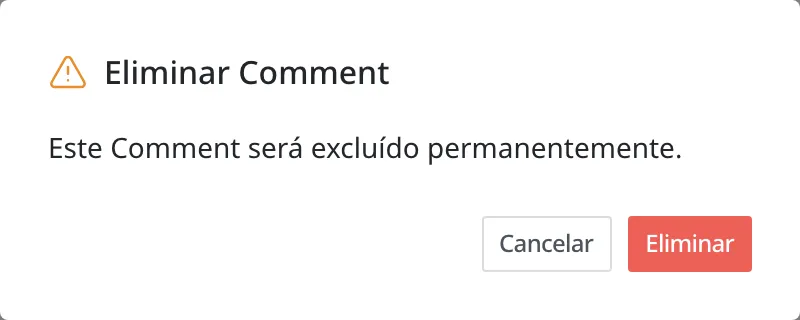
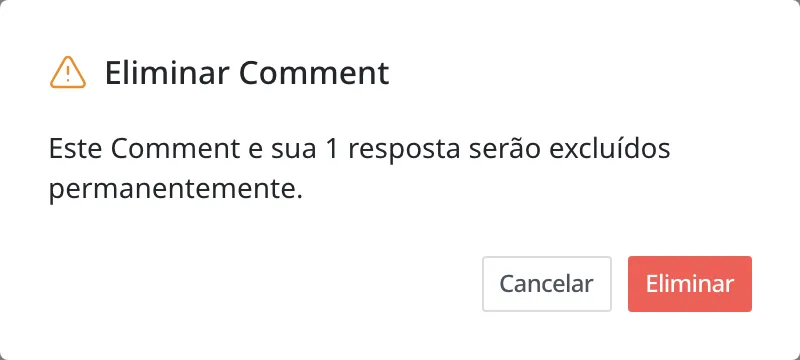
- Clique em Eliminar. Abre-se uma janela de confirmação com o título "Eliminar Comment" e a mensagem "Este Comment será excluído permanentemente." Se o Comment tiver respostas, a mensagem mostra quantas serão excluídas junto, como em "Este Comment e sua 1 resposta serão excluídos permanentemente."
- Na janela de confirmação, clique em Eliminar.
Um Comment excluído não pode ser recuperado. Ao excluir um Comment com respostas, as respostas também são excluídas (O que é excluído junto com o Comment).
Problemas comuns
| Situação | Motivo | Solução |
|---|---|---|
| A aba Comments não aparece | É a tela de criação de um item. Só é possível comentar depois de criar o item | Crie o item primeiro e depois abra o item criado para comentar |
| Não consigo deixar o Comment | O texto está vazio ou passa de 500 caracteres | Digite de 1 a 500 caracteres. Divida textos longos em vários Comment |
| Não consigo deixar novos Comment nem respostas | A Organization atingiu o limite de quantidade de Comment | Exclua Comment que não são usados para liberar espaço ou mude para um plano superior (Quando você ultrapassa um limite de quantidade) |
| Não consigo editar nem excluir o Comment de um colega | Só quem escreveu o Comment pode editá-lo e excluí-lo. Isso vale também para membros que receberam o papel Administrator | Peça a quem escreveu que edite ou exclua o Comment |
| Não consigo excluir o Comment de um colega que saiu do Space | Só quem escreveu pode excluir o Comment, e o colega que saiu não consegue ler os itens deste Space | Adicione esse colega de novo a este Space e peça que ele exclua o Comment. As regras para adicionar membros estão em Regras de membros e convites |
| Excluí um Comment e a resposta de um colega também sumiu | Ao excluir um Comment, as respostas a ele também são excluídas | Comment e respostas excluídos não podem ser recuperados. Para manter as respostas, edite o Comment original em vez de excluí-lo |
| Deixei o Comment no produto errado | Não é possível mover um Comment para outro item | Exclua o Comment errado e deixe-o de novo no produto certo |
| Um colega comentou e eu não recebi aviso | Os Comment não têm e-mail de aviso | Crie um Webhook que envie uma requisição quando surgir um Comment (Avisos de Comment e Webhook) |
| Não consigo criar um Webhook que reaja só aos Comment do produto da garrafa térmica | Um Webhook que reage a Comment não aceita condições que restrinjam o escopo ao item comentado nem ao Content Type | Configure o serviço que recebe a requisição para tratar só os Comment necessários (Avisos de Comment e Webhook) |
| O Webhook envia uma requisição a cada Comment | Um Webhook feito para enviar requisições em todas as mudanças também envia requisições nas mudanças de Comment | Indique só as mudanças necessárias para esse Webhook (A que mudanças ele envia requisições) |
| Os Comment não aparecem no site | Os Comment não fazem parte da área pública (entrega) | Escreva o texto que os visitantes devem ver em um Field do Content e clique em Publicar |
Documentos relacionados
- Comment: Mostra o que é um Comment, como ele difere da Tag e o caminho até deixar um Comment e receber uma resposta.
- Regras de criação de Content: Mostra a estrutura da tela de edição de Content, onde fica a aba Comments.
- Configurações e regras do Media: Mostra a tela de detalhes de Media, onde fica a aba Comments.
- Configurações e regras do Content Type: Mostra a tela de edição de Content Type, onde fica a aba Comments.
- Regras de papéis e permissões: Mostra como colocar no papel o Read necessário para comentar e como restringir o escopo.
- Regras de exclusão: Mostra o que é excluído junto quando o item comentado ou o Space é excluído.
- Criar um Webhook: Acompanha passo a passo a criação de um Webhook que envia uma requisição a um serviço externo quando chega um Comment.