

Regras de papéis de membros
Esta página reúne tudo sobre o papel de membro (ServiceUserRole) dado aos membros cadastrados (ServiceUser). Ela trata dos itens que entram no papel, de qual papel vale para cada membro e de como se decide o que esse papel permite, dos limites, das permissões e das tarefas no estúdio de conteúdo. O que é um papel de membro, por que usá-lo e o caminho entre criar o papel e aplicá-lo aos membros estão em Papéis e permissões de membros.
Os exemplos usam o Space "Loja online", da mesma loja de roupas "Guarda-Roupa Aconchegante" daquela página. Os clientes se cadastram no site, escrevem avaliações dos produtos e enviam fotos. As avaliações são salvas como Content do Content Type "Avaliações", e as fotos, como Media. Todos os membros recém-cadastrados recebem "Membro comum", o Role Default. Camila, encarregada de organizar as avaliações, recebeu à parte o papel "Moderador de avaliações". "Membro comum" tem estes grupos.
| Aba | Ação do grupo | Condição de permissão |
|---|---|---|
| Content Type | Read | Quaisquer Content Types (o grupo que já vem no papel, sem mudanças) |
| Content | Read | Content Type "Avaliações", criador Quaisquer utilizadores |
| Content | Create | Content Type "Avaliações" |
| Content | Edit | Content Type "Avaliações", criador O utilizador que faz o pedido |
| Content | Delete | Content Type "Avaliações", criador O utilizador que faz o pedido |
| Media | Read | Criador Quaisquer utilizadores |
| Media | Create | Sem condição |
| Media | Delete | Criador O utilizador que faz o pedido |
Esta tabela mostra o papel criado com os passos de Criar um papel de membro depois de receber o grupo Delete na aba Content e os grupos Create e Delete na aba Media. Esses três grupos são adicionados com os passos de Deixar o membro excluir só as próprias avaliações e fotos. Se você só seguiu os passos de criação, esses três grupos ainda não existem, e a aba Media só tem o grupo Read.
"Moderador de avaliações" tem os mesmos grupos. A diferença é que o criador do grupo Delete da aba Content é Quaisquer utilizadores.
Itens de configuração
Os papéis de membro são criados e editados em Roles, dentro de ServiceLogin, em Serviços no menu à esquerda. Na tela "Criar ServiceUserRole", o nome e a descrição são definidos em Informações básicas, na parte de cima. Abaixo, os grupos são definidos nas quatro abas de Permissions: Content Type, Content, Media e Script. A aba Definições, que existe nos papéis da equipe, não aparece aqui. No canto superior direito ficam Perguntar À IA, Lista e Criar. Ao clicar em Criar, as informações básicas e o conteúdo de todas as abas são salvos juntos.
A tela de edição de um papel já criado tem a mesma estrutura: Informações básicas e as quatro abas de Permissions. A diferença está nos botões do canto superior direito. A tela de edição não tem menu ⋮; nela ficam cinco botões: Eliminar, Perguntar À IA, Lista, Definir como Role Default e Guardar. Ao abrir o papel usado como Role Default, Eliminar e Definir como Role Default ficam esmaecidos e não podem ser clicados. Veja essa tela em Editar um papel de membro.
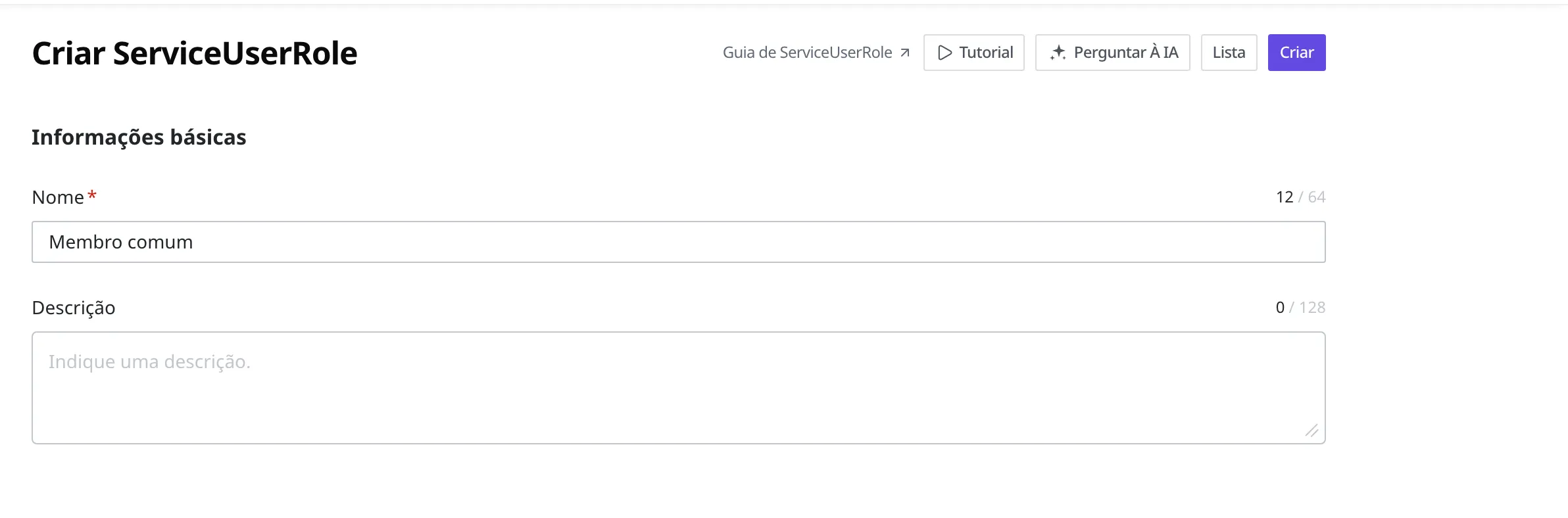
O que cada aba define
| Aba | O que define | Ações que podem ser escolhidas | Campos de condição |
|---|---|---|---|
| Informações básicas (seção na parte de cima da tela, não uma aba) | O nome e a descrição do papel | Nenhuma | Nenhum |
| Content Type | De quais Content Type o membro pode carregar a lista de Content por Content Type | Read | Content Type, criador |
| Content | O que o membro pode fazer com o Content | All actions, Read, Create, Edit, Delete | Content Type, criador |
| Media | O que o membro pode fazer com fotos e arquivos (Media) | All actions, Read, Create, Delete | Criador |
| Script | Os Script que o membro pode executar | Execute | Script, criador |
Nas abas de regras (Content Type, Content, Media e Script), cada ação tem um grupo. As Condições de permissão e as Condições de exclusão dentro do grupo definem o escopo em que essa ação vale. A estrutura das abas e a forma de lidar com grupos e condições são as mesmas dos papéis da equipe (Regras de papéis e permissões). O que muda em relação aos papéis da equipe são as ações que podem ser escolhidas e os campos de condição.
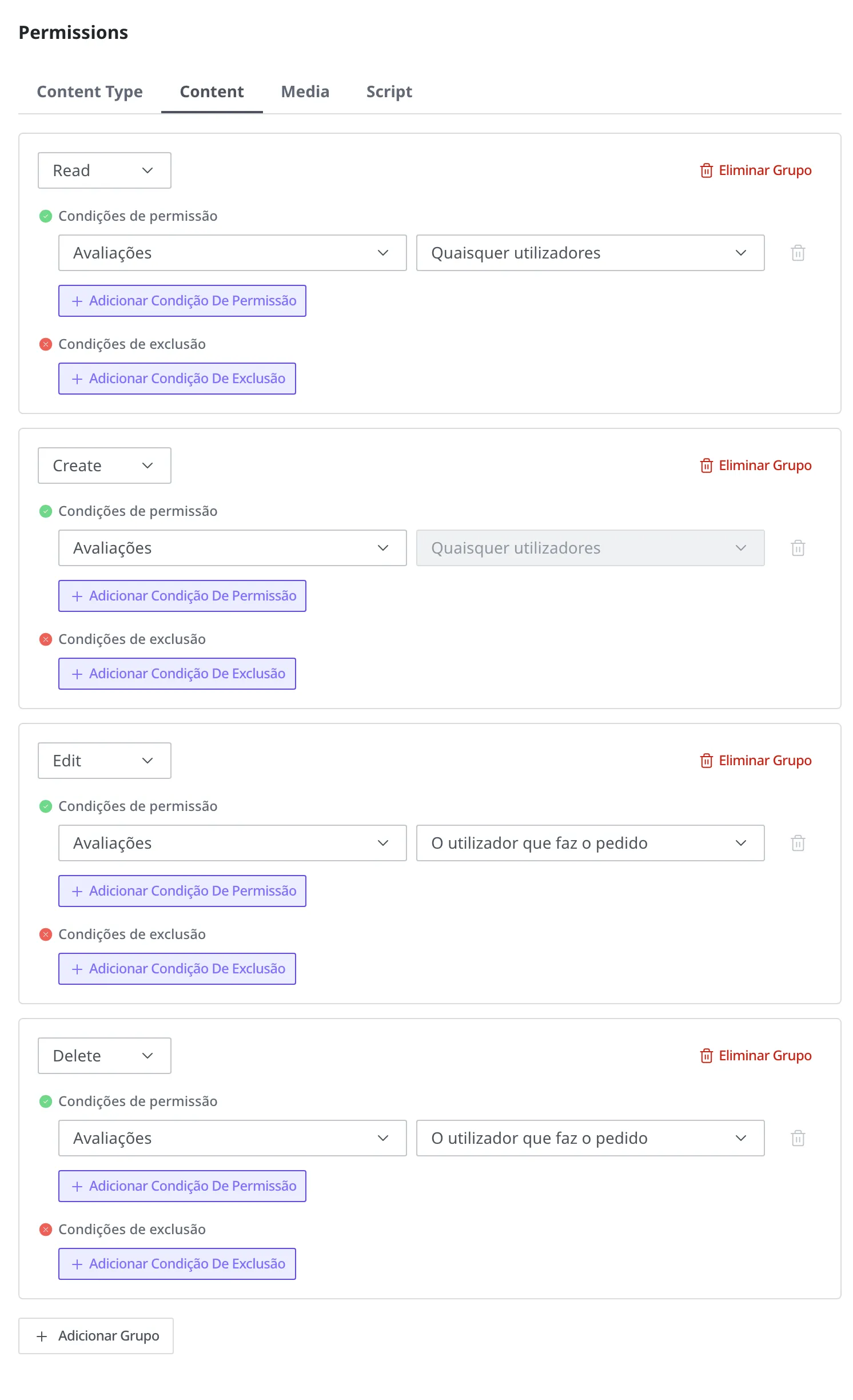
Nome e descrição
| Item | Significado | Padrão | Restrições |
|---|---|---|---|
| Nome | O nome que identifica este papel de membro. Aparece na lista Roles, e é por ele que você escolhe o papel ao definir o Role Default ou atribuir um papel a um membro | Nenhum. O preenchimento é obrigatório | De 1 a 64 caracteres. Pode ser igual ao nome de outro papel de membro. Pode ser mudado depois da criação |
| Descrição | Uma nota sobre a quais membros este papel é dado. Aparece na coluna Descrição da lista Roles | Vazio | Até 128 caracteres. Pode ficar vazio e pode ser mudado depois da criação |
Ações que podem ser escolhidas
As ações aparecem em inglês na tela. Um papel de membro tem menos ações para escolher do que um papel da equipe, porque os membros fazem menos coisas no site do que a equipe.
| Ação | O que o membro passa a poder fazer | Content Type | Content | Media | Script |
|---|---|---|---|---|---|
| Read | Ler listas e conteúdos. Na aba Content Type, permite carregar a lista de Content por Content Type | Sim | Sim | Sim | Não |
| Create | Criar algo novo. Criar um Media é enviar uma foto ou um arquivo | Não | Sim | Sim | Não |
| Edit | Editar e salvar um Content que já existe | Não | Sim | Não | Não |
| Delete | Excluir | Não | Sim | Sim | Não |
| Execute | Executar um Script | Não | Não | Não | Sim |
| All actions | Reúne de uma vez todas as ações da aba | Não | Sim | Sim | Não |
- Publish, Unpublish, Archive e Unarchive não existem em nenhuma aba. Quando o membro cria, edita ou exclui um Content, a etapa de publicação é tratada junto (Regras de status e versões).
- A aba Content Type só tem Read. Os membros não podem criar, editar nem excluir Content Type.
- A aba Media não tem Edit. Os membros não podem editar o título nem o arquivo de um Media enviado. Para trocar uma foto, é preciso enviar outra.
- A aba Script só tem Execute. Os membros só podem executar Script: não podem ver a definição, criar nem editar (Configurações e regras do Script).
Campos de condição
| Campo | Significado | Padrão | Abas em que aparece |
|---|---|---|---|
| Content Type | Na aba Content, restringe aos Content criados com esse modelo. Na aba Content Type, restringe ao próprio Content Type | Quaisquer Content Types | Content Type, Content |
| Criador | Define a quais itens aplicar, conforme quem os criou | Quaisquer utilizadores | As quatro abas |
| Script | Define a qual Script aplicar | Quaisquer Scripts | Script |
Não há campo Tag (Os papéis de membro não usam condições de Tag).
No campo do criador, escolha uma destas opções:
| Opção | Itens que correspondem a esta condição | Abas em que aparece |
|---|---|---|
| Quaisquer utilizadores | Todos os itens, não importa quem os criou | As quatro abas |
| O utilizador que faz o pedido | Os itens criados pelo próprio membro que faz o pedido. Mesmo entre membros com o mesmo papel, cada um só corresponde aos itens que ele mesmo criou | Content, Media |
| Um usuário específico | Os itens criados por quem você escolher entre os membros deste Space (a equipe) e os Space Access Token. Encontre e escolha na lista Membros ou na lista Space Access Tokens do campo do criador | As quatro abas |
- Os membros cadastrados não aparecem na lista de criadores. Não é possível colocar uma condição que restrinja ao que um membro específico criou. Para restringir ao que os membros criaram, use O utilizador que faz o pedido.
- As abas Content Type e Script não têm O utilizador que faz o pedido. Como os membros não podem criar Content Type nem Script, não existe Content Type ou Script criado pelo próprio membro.
- O campo do criador do grupo Create fica bloqueado no estúdio de conteúdo e não pode ser mudado (Regras de papéis e permissões).
Regras de funcionamento
Os papéis de membro são criados separados dos papéis da equipe
O papel de membro (ServiceUserRole) e o papel da equipe (SpaceRole) são criados em listas diferentes. Um papel criado de um lado não pode ser dado ao outro.
| Item | Papel da equipe (SpaceRole) | Papel de membro (ServiceUserRole) |
|---|---|---|
| Quem recebe | Os membros e os tokens do Space | Os membros cadastrados no site (ServiceUser) |
| Onde é criado | Roles e Permissions | Roles, dentro de ServiceLogin |
| Abas | Informações básicas e cinco abas de Permissions, incluindo Definições | Informações básicas e quatro abas de Permissions, sem Definições |
| Ações que podem ser escolhidas | Até ações que mudam o status, como Publish e Archive | Só as da tabela de Ações que podem ser escolhidas |
| Condição de Tag | Existe nas abas Content e Media | Não existe |
| O utilizador que faz o pedido | As quatro abas | Só as abas Content e Media |
| Papéis aplicados a uma pessoa | Todos os papéis recebidos | Um |
| Limite de quantidade | A linha Role & Permission do plano | A linha ServiceUserRole do plano |
A forma de decidir o que um membro pode fazer é a mesma dos papéis da equipe (Regras de papéis e permissões). Mas, como só um papel vale para cada membro, as regras para quando há vários papéis recebidos não se aplicam aos membros.
Cada membro tem um único papel aplicado
O que um membro pode fazer é decidido pelo único papel de membro aplicado a ele. O papel aplicado é definido nesta ordem.
- Se o membro tiver um papel atribuído à parte, vale esse papel.
- Se não tiver papel atribuído à parte, vale o Role Default da configuração de login dos membros (ServiceLogin).
- O papel atribuído à parte não se soma ao Role Default: ele substitui o Role Default. Para Camila, que recebeu "Moderador de avaliações", nenhum grupo de "Membro comum" vale. Por isso, "Moderador de avaliações" também recebeu os grupos para ler e escrever avaliações.
- O único papel aplicado define tudo: o que o membro pode ler e o que ele pode criar, editar e excluir.
- O Role Default não é gravado no membro no momento do cadastro. Para um membro sem papel atribuído à parte, sempre vale o Role Default daquele momento. Por isso, ao mudar o Role Default para outro papel, o novo Role Default passa a valer na hora para todos os membros já cadastrados que não têm papel atribuído à parte. Mesmo os membros que já estão logados não precisam fazer login de novo.
- O texto acima da lista Roles diz "Defina que Content e Media os ServiceUsers podem ler e escrever.", mas não explica o Role Default. A explicação fica abaixo do campo Role Default nas configurações do ServiceLogin: "O Role aplicado aos ServiceUser sem Role atribuído, como os recém-registados. Ao alterá-lo, o Role deles também muda.". Tanto os membros novos quanto os já cadastrados recebem o Role Default se não tiverem um papel atribuído à parte.
- Ao editar e salvar um papel de membro, o conteúdo alterado passa a valer a partir do próximo pedido de cada membro a quem esse papel se aplica. Mesmo os membros que já estão logados não precisam fazer login de novo.
- Nenhum papel vale para um membro com o login bloqueado, por isso esse membro não consegue ler nem escrever nada (Regras de gerenciamento de ServiceUser).
Os passos para definir o Role Default estão em Configurações e regras do ServiceLogin, e os passos para atribuir outro papel a um único membro estão em Regras de gerenciamento de ServiceUser. Também é possível mudar o Role Default pelo menu ⋮ de uma linha da lista Roles ou pelo botão Definir como Role Default na parte de cima da tela de edição do papel.
"Só o que você mesmo criou" só vale se estiver no papel
O WEEGLOO não limita, por conta própria, os membros a lidar só com o que eles mesmos criaram. Quais Content e Media um membro pode ler, editar e excluir depende inteiramente do papel de membro aplicado a ele.
- Se você deixar o criador como O utilizador que faz o pedido nas condições de permissão dos grupos Edit e Delete, o membro só pode editar e excluir o que ele mesmo criou. Beatriz, que recebeu "Membro comum", pode editar as próprias avaliações, mas não as que Camila escreveu.
- Se você deixar o criador como Quaisquer utilizadores, qualquer membro com esse papel pode editar ou excluir até o que outros membros criaram. Essas edições e exclusões não são recusadas.
- O grupo All actions também inclui Edit e Delete. Se o criador do grupo All actions for Quaisquer utilizadores, o membro pode editar e excluir o que é de outros membros, mesmo que você restrinja os grupos Edit e Delete a O utilizador que faz o pedido (Regras de papéis e permissões).
- O Role Default vale para todos os membros sem papel atribuído à parte. Por isso, no papel que vai ser usado como Role Default, sempre restrinja Edit e Delete a O utilizador que faz o pedido.
- Se precisar de um membro que lide também com o que outros membros criaram, crie à parte um papel com só essa ação em Quaisquer utilizadores e atribua-o só a esse membro (Deixar um membro excluir também as avaliações de outros).
- Se você restringir Read a O utilizador que faz o pedido, o membro só pode ler o que ele mesmo criou. Use isso para Content que não pode aparecer para outros membros, como mensagens de atendimento individual. Com Read restrito assim, para que o membro receba o Content publicado, o Content Type precisa de mais uma configuração (O escopo da leitura pelo lado do membro).
O estado inicial de um papel de membro novo
Ao clicar em Criar para abrir um papel de membro novo, cada aba já vem com estes grupos.
| Aba | Grupo que já vem | Se salvar assim |
|---|---|---|
| Content Type | Grupo Read. A condição de permissão é Quaisquer Content Types | O membro pode carregar a lista de Content de todos os Content Type, por Content Type |
| Content | Grupo All actions. A condição de permissão é Quaisquer Content Types, Quaisquer utilizadores | O membro pode criar, ler, editar e excluir o Content de todos os Content Type. Isso inclui o que outros membros e a equipe criaram |
| Media | Grupo All actions. A condição de permissão é Quaisquer utilizadores | O membro pode enviar Media e ler e excluir todo Media. Isso inclui o que outros membros e a equipe enviaram |
| Script | Nenhum (Tudo negado) | O membro não pode executar Script |
Por isso, não salve um papel novo como está. Troque os grupos All actions das abas Content e Media por grupos das ações necessárias, restrinja o escopo e só então salve. Os passos para restringir estão em Criar um papel de membro.
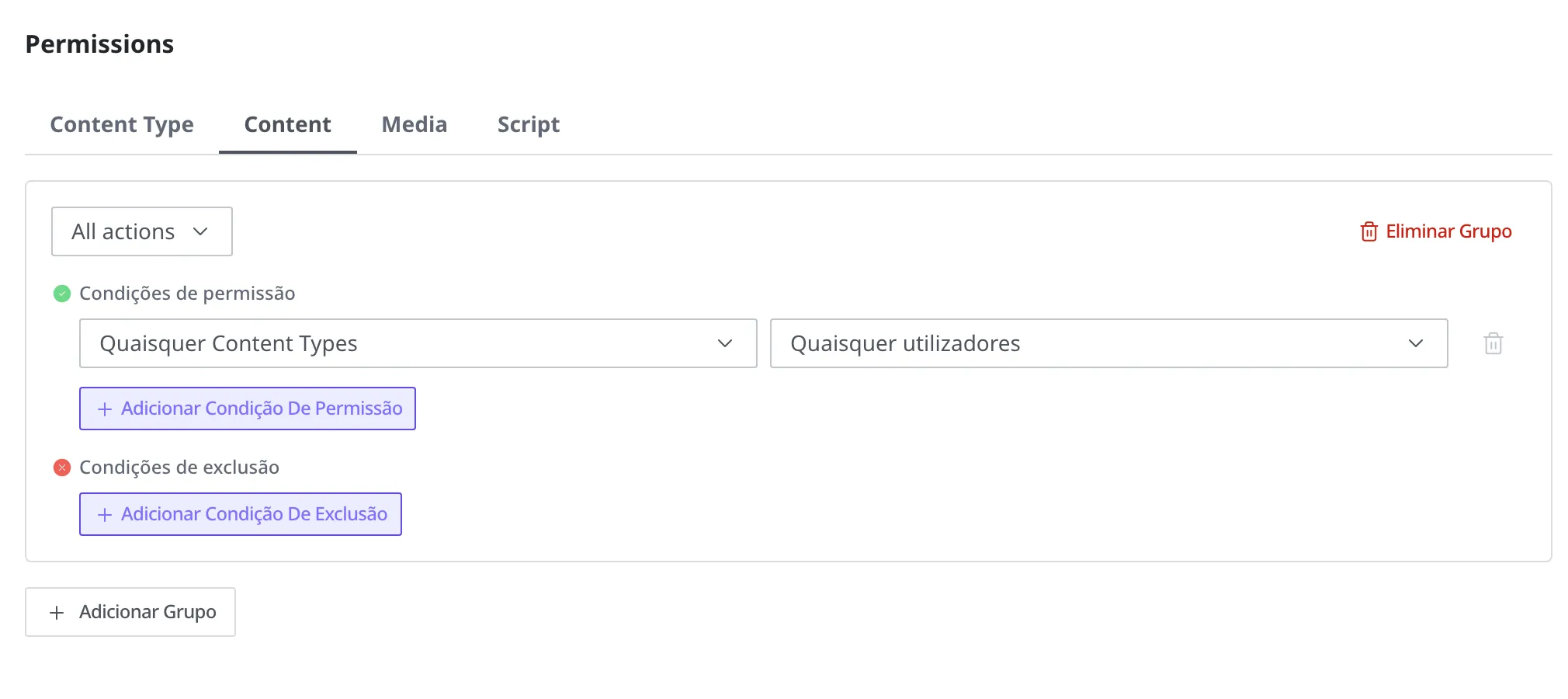
O escopo da leitura pelo lado do membro
Quando o site lê Content e Media com um membro logado, só é lido o que está dentro do escopo de Read do papel de membro aplicado a ele. Por isso, a mesma tela pode mostrar coisas diferentes para cada membro. Quando o site lê pela área pública (entrega) usando um Delivery Access Token (a chave somente leitura), só é lido o que está dentro do escopo de Read do papel (SpaceRole) vinculado a esse token. Nesse caso, todo mundo lê a mesma coisa.
A leitura pelo lado do membro acontece de duas formas, e cada uma decide o escopo de um jeito diferente.
| Forma de leitura | O que é lido | Critério para avaliar a condição do criador |
|---|---|---|
| Ao receber o que foi publicado | O que está dentro do escopo de Read entre os Content e Media publicados | A informação do criador incluída na versão publicada |
| Ao ler para escrever e editar | O que está dentro do escopo de Read entre os Content e Media salvos agora, publicados ou não | Quem criou o item primeiro |
- Para que um Read com o criador restrito a O utilizador que faz o pedido valha ao receber o que foi publicado, a versão publicada precisa conter a informação do criador. A versão publicada de um Content só contém essa informação quando Incluir informação do autor ao publicar está ativado no Content Type (Configurações e regras do Content Type). A forma de avaliar o resto é a mesma dos papéis da equipe (Regras de papéis e permissões).
- Ao ler para escrever e editar, o membro também lê Content que a equipe ainda não publicou, se estiver dentro do escopo de Read. Para que os membros não leiam o Content que a equipe está escrevendo, restrinja a condição de permissão do grupo Read ao Content Type que os membros usam ("Avaliações").
- Quando o membro carrega a lista de Content de um Content Type, por Content Type, a aba Content Type precisa ter Read nesse Content Type. Sem ele, o membro não consegue carregar essa lista, mesmo com Read na aba Content. Para carregar um único Content, Read na aba Content Type não é necessário.
Como ler de cada uma das duas formas a partir de um programa está na Referência da API.
Os papéis de membro não usam condições de Tag
- As abas Content e Media de um papel de membro não têm o campo Tag. Não é possível restringir por Tag o escopo aplicado aos membros.
- Para separar o Content que os membros escrevem, separe por Content Type. Se você criar, por exemplo, "Avaliações" e "Perguntas" como Content Type diferentes, pode definir o escopo de cada grupo pelo campo Content Type.
- Um papel de membro salvo com condições de Tag no estúdio de conteúdo antigo é avaliado sem a Tag dessas condições. Se era uma condição de permissão, permite de forma mais ampla, sem considerar a Tag, e, se era uma condição de exclusão, exclui de forma mais ampla, sem considerar a Tag.
- Se você abrir um papel assim no estúdio de conteúdo e salvar de novo, as condições de Tag são apagadas. Ao abrir, confira de novo se o escopo de cada grupo é o que você quer.
As regras da própria Tag estão em Regras de Tag.
Permissão de execução de Script
- Para um membro executar um Script no site, a aba Script do papel de membro precisa ter um grupo Execute para esse Script. Um papel de membro novo não tem grupo Execute.
- Ao escolher um Script no campo Script do grupo Execute, o membro só pode executar esse Script. No campo do criador, escolha Quaisquer utilizadores ou o membro da equipe que criou esse Script.
- O que um Script executado por um membro faz não é verificado de novo pelo papel de membro: é processado com as permissões de quem salvou esse Script. Mesmo que "Membro comum" não permita excluir avaliações de outros membros, com Execute em um Script que exclui avaliações o membro pode executar esse Script e excluir a avaliação. Por isso, coloque no papel de membro só o Execute dos Script que você quer confiar aos membros. As regras de verificação e de delegação estão em Regras de papéis e permissões.
- Um Script com Quem pode executá-lo pela URL de chamada definido como Qualquer pessoa (mesmo sem token) não verifica o papel de membro quando é executado pelo endereço de chamada anônima. Por isso, até visitantes sem login podem executar esse Script (Configurações e regras de Script).
O que os papéis de membro não cobrem
- Com um papel de membro, não é possível lidar com as configurações do Space. O papel de membro não tem a aba Definições.
- Os membros não podem ler nem deixar Comment, e um papel de membro também não pode permitir isso (Regras de Comment).
- Um papel de membro só é usado no Space onde foi criado. Ele não pode ser atribuído a membros de outro Space (Configurações e regras do Space).
Ao excluir papéis de membro
Não é possível excluir um papel de membro usado como Role Default nem um papel de membro atribuído à parte a algum membro (Regras de exclusão). No papel usado como Role Default, não é possível clicar em Eliminar, e aparece o aviso "Não é possível eliminar o Role predefinido. Defina primeiro outro Role como predefinido". Os passos para excluir estão em Excluir um papel de membro.
Ao incluir em um Market App
Os recursos que precisam ser incluídos junto quando você inclui papéis de membro ou a configuração de login dos membros (ServiceLogin) em um Market App estão em Recursos que precisam ir juntos.
Um papel de membro com uma condição que escolhe um usuário específico no campo do criador não pode ser incluído em um Market App. Como corrigir isso está em Recursos e condições que não podem ir no app.
Limites
| Item | Limite |
|---|---|
| Nome do papel de membro | De 1 a 64 caracteres |
| Descrição do papel de membro | Até 128 caracteres |
| Condições de permissão de um grupo | 30 |
| Condições de exclusão de um grupo | 30 |
| Papéis de membro aplicados a um membro | 1 |
| Número de papéis de membro que podem ser criados em uma Organization | Varia conforme o plano |
Se o nome ou a descrição passarem do limite, ou se o número de condições passar do limite, o papel de membro não é salvo.
O número de papéis de membro soma os papéis de membro de todos os Space da Organization. Ele é contado separadamente do número de papéis da equipe. O valor do limite está na linha ServiceUserRole de Planos. Ao chegar ao limite, não é possível criar novos papéis de membro. Ao excluir papéis de membro que você não usa, volta a ser possível criar (Quando você ultrapassa um limite de quantidade).
Permissões necessárias
| O que você quer fazer | Permissão necessária |
|---|---|
| Ver a lista de papéis de membro e o conteúdo de cada papel | Gerir ServiceLogin no papel recebido nesse Space |
| Criar, editar e excluir papéis de membro | Gerir ServiceLogin |
| Definir um papel de membro como Role Default | Gerir ServiceLogin |
| Atribuir um papel de membro a um membro | Gerir ServiceLogin |
- Gerir ServiceLogin é ligado na aba Definições do papel da equipe (Regras de papéis e permissões). O papel Administrator tem essa permissão.
- Lidar com papéis de membro é algo feito com a própria conta: com login no estúdio de conteúdo, com um Personal Access Token ou com uma ferramenta de IA conectada. Não é possível fazer isso com um Space Access Token (Regras de papéis e permissões).
- Os membros cadastrados não podem ver nem editar papéis de membro.
Tarefas no estúdio de conteúdo
Os passos para criar um papel de membro pela primeira vez estão em Criar um papel de membro. As tarefas seguintes são editar o papel criado para adicionar grupos, criar mais papéis para dar a outros membros e excluir os papéis que você não usa.
Com Perguntar À IA, nas telas de criação e de edição de papel de membro, você pode gerar uma pergunta com o conteúdo da tela e enviá-la a um agente de IA (Perguntar à IA no estúdio de conteúdo).
Criar um papel de membro
Estes são os passos para criar o papel de membro "Membro comum", que permite ler todas as avaliações (Read), escrever novas (Create) e editar só as avaliações que o próprio membro escreveu (Edit). Comece com o Content Type "Avaliações" já criado no Space "Loja online". Os papéis de membro podem ser criados mesmo antes de ativar o ServiceLogin. Para ativar o ServiceLogin, o papel de membro a escolher como Role Default já precisa existir (Para ativar, são necessárias cinco coisas). Se é a primeira vez, crie este papel antes de tudo. Os papéis de membro são criados com uma conta que tenha a permissão Gerir ServiceLogin (Permissões necessárias).
Abra um papel novo, defina o nome e faça em ordem Definir os grupos na aba Content e Definir a aba Media e salvar.
Abrir um papel novo e definir o nome
- No menu à esquerda, clique em ServiceLogin, em Serviços.
- Nos itens expandidos, clique em Roles.
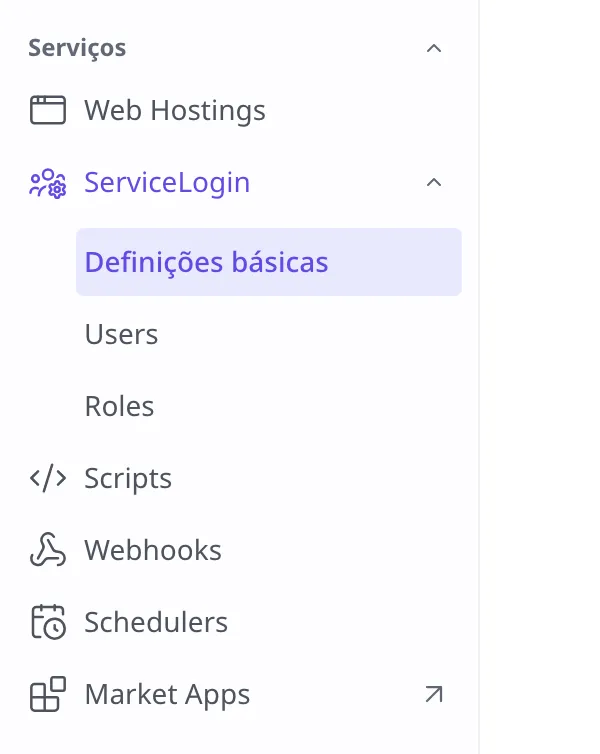
- Clique no botão Criar, no canto superior direito da lista. A tela "Criar ServiceUserRole" se abre.
- Em Informações básicas, digite
Membro comumno campo Nome. O campo Descrição pode ficar vazio.
A aparência da tela com o nome digitado pode ser vista em Itens de configuração. O que cada aba define está em O que cada aba define.
Definir os grupos na aba Content
Troque os grupos All actions que já vêm nas abas Content e Media de um papel de membro novo, para que fiquem só as ações de que "Membro comum" precisa. O motivo para não salvar o papel como está fica em O estado inicial de um papel de membro novo.
- Clique na aba Content.
- No campo de ação, no topo do grupo All actions, selecione Read.
- No campo Content Type (Quaisquer Content Types) das Condições de permissão desse grupo, selecione "Avaliações". Deixe o campo do criador como Quaisquer utilizadores.
- Clique no botão Adicionar Grupo, no fim da aba.
- Na lista de ações que aparece, selecione Create.
- No campo Content Type do novo grupo Create, selecione "Avaliações". O campo do criador do grupo Create está bloqueado.
- Clique de novo no botão Adicionar Grupo, no fim da aba.
- Na lista de ações que aparece, selecione Edit.
- No campo Content Type do novo grupo Edit, selecione "Avaliações".
- No campo do criador (Quaisquer utilizadores) da mesma condição de permissão, selecione O utilizador que faz o pedido.
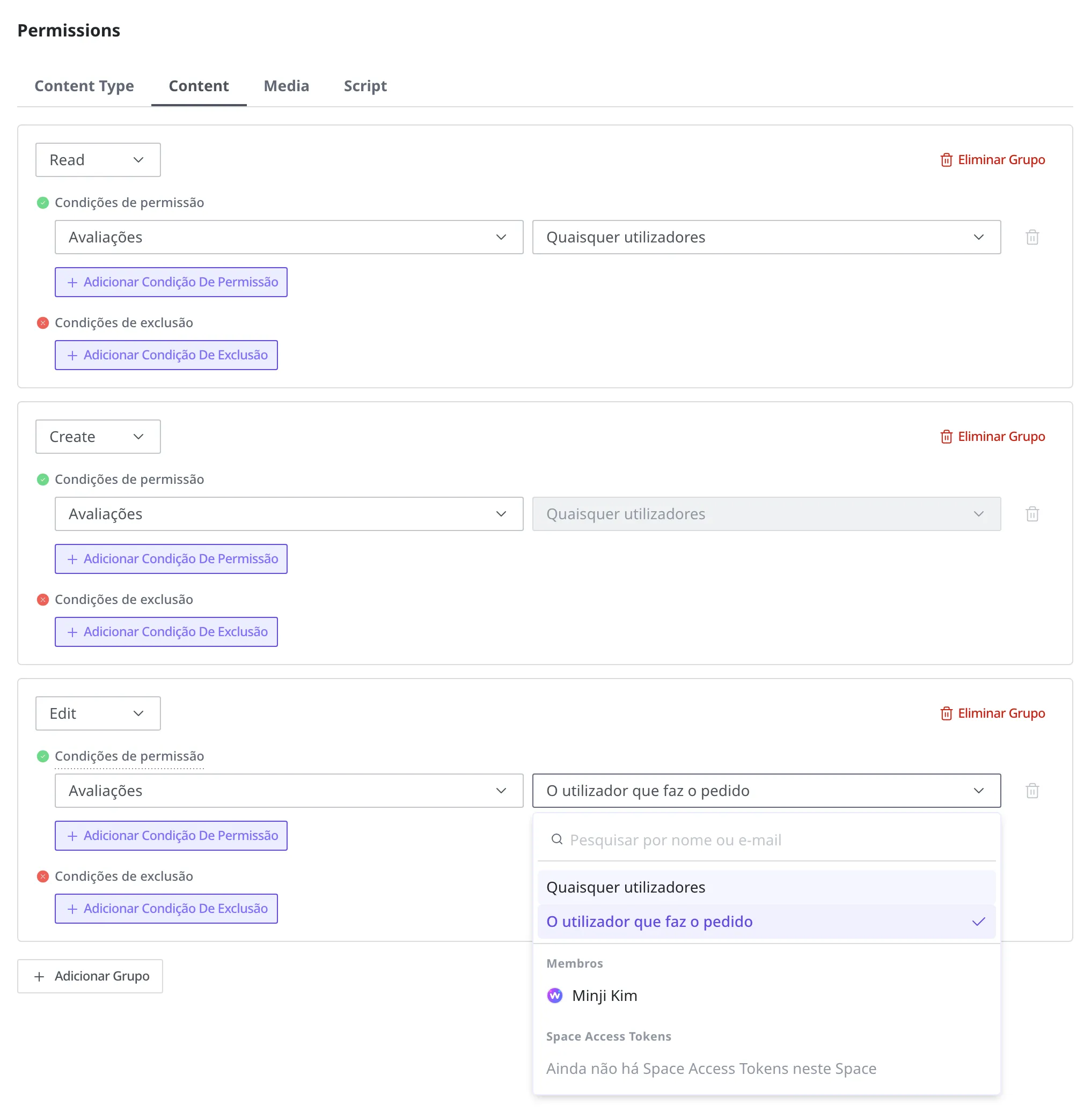
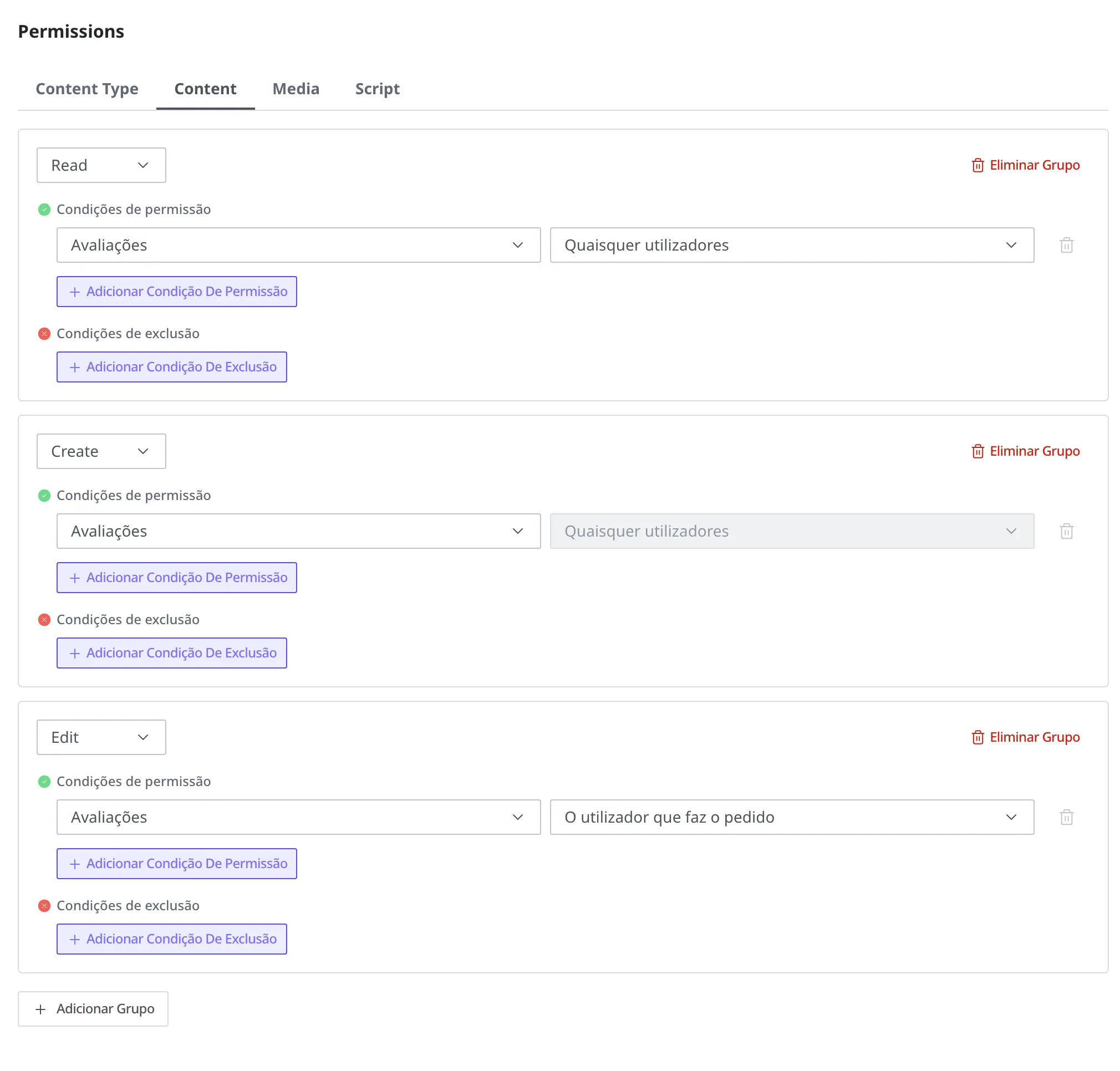
Definir a aba Media e salvar
Estes passos consideram que os membros não enviam fotos. Por isso, a aba Media fica só com o grupo Read. A aba Content Type já vem com um grupo Read, que permite aos membros carregar a lista de avaliações. A aba Script já vem vazia. Deixe essas duas abas como estão.
- Clique na aba Media.
- No campo da ação, no topo do grupo All actions, selecione Read. Deixe o campo do criador como Quaisquer utilizadores.
- Clique no botão Criar, no canto superior direito.
Ao clicar em Criar, você vai para a tela de edição do papel "Membro comum" recém-criado. "Membro comum" também aparece na lista Roles. A aparência da lista pode ser vista em Editar um papel de membro.
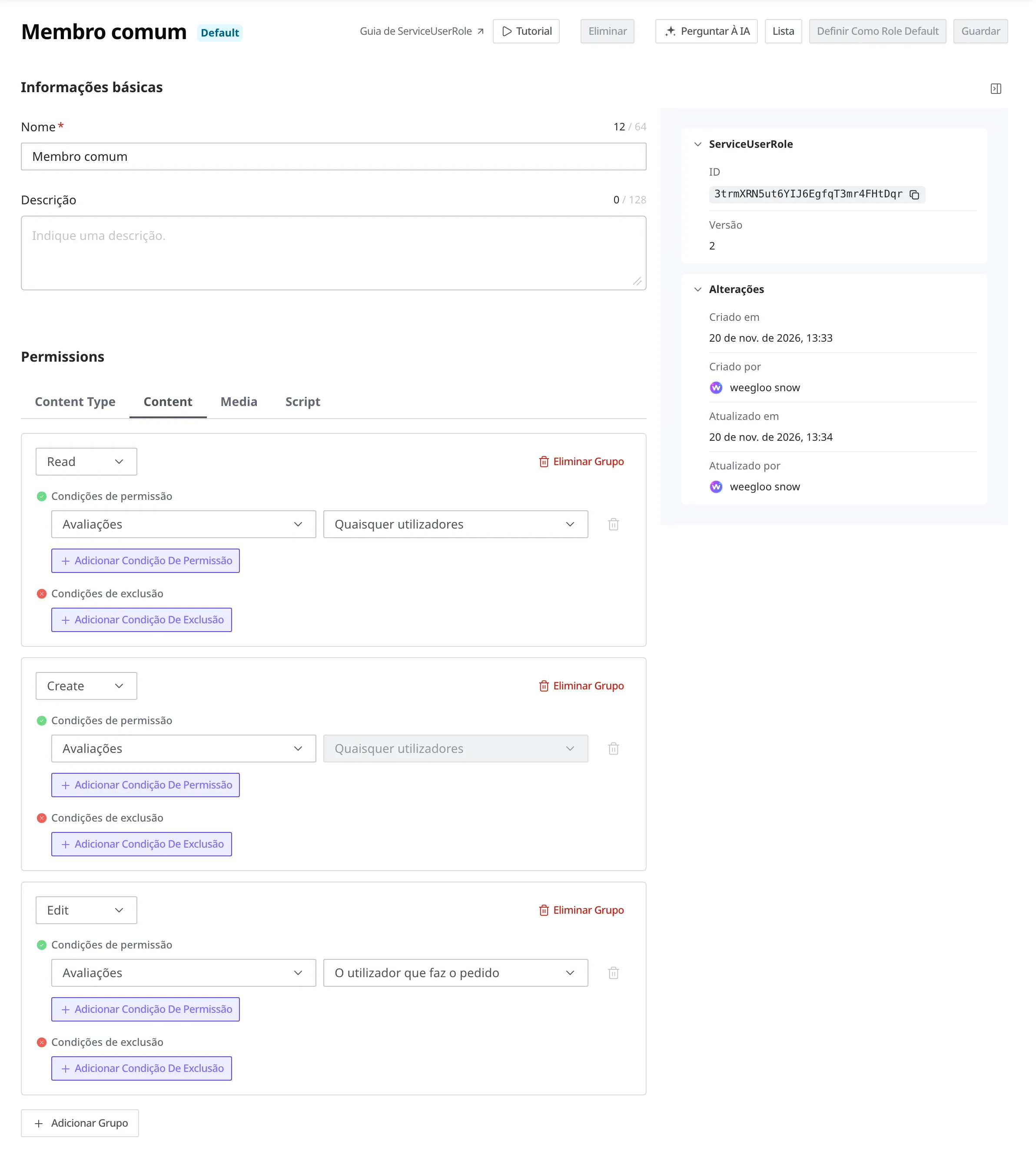
Os passos para definir o papel criado como Role Default são diferentes na primeira ativação do ServiceLogin e depois que ele já está ativado. Na primeira ativação, veja Preencher o formulário de configuração e, se ele já estiver ativado, veja Mudar o Role Default.
Os passos para deixar o membro excluir as próprias avaliações ou enviar e excluir fotos estão em Deixar o membro excluir só as próprias avaliações e fotos. Para que os membros executem um Script no site, coloque um grupo Execute na aba Script (Permissão de execução de Script). As ações que podem ser escolhidas em cada aba estão em Ações que podem ser escolhidas.
Editar um papel de membro
Estes são os passos para abrir de novo o papel "Membro comum" e editá-lo. As outras tarefas abaixo também são feitas depois de abrir o papel desta forma.
- No menu à esquerda, clique em ServiceLogin, em Serviços.
- Nos itens expandidos, clique em Roles. A aparência do menu pode ser vista em Abrir um papel novo e definir o nome.
- Na lista, clique na linha "Membro comum". A tela de edição se abre, com o nome do papel como título.
- Clique na aba que quer editar.
- Edite os grupos e as condições.
- Clique no botão Guardar, no canto superior direito.
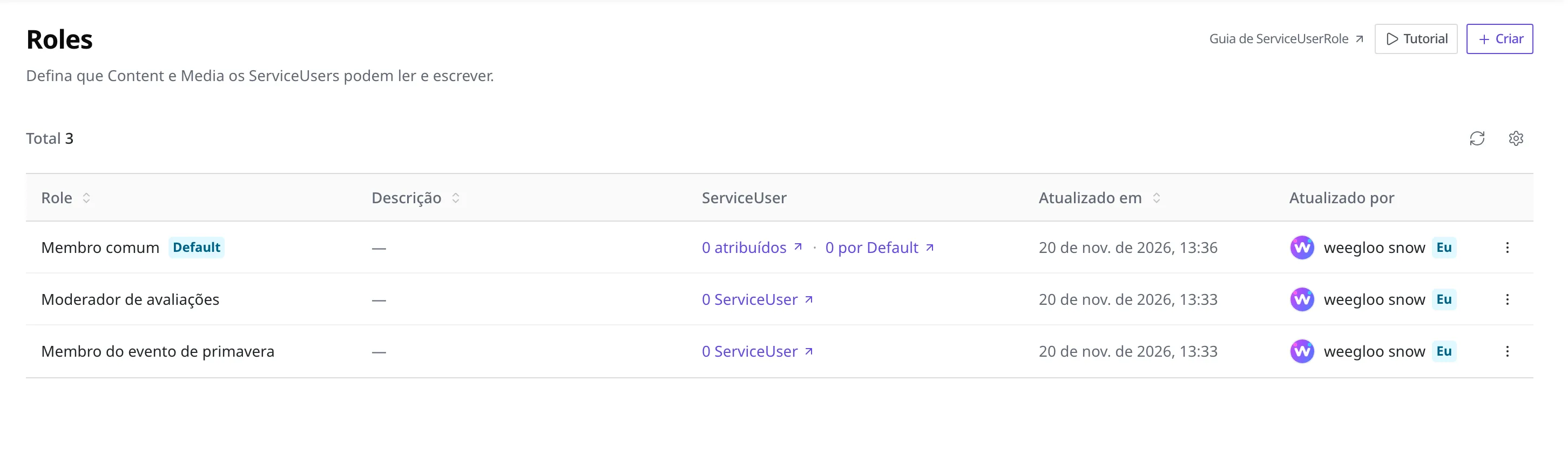
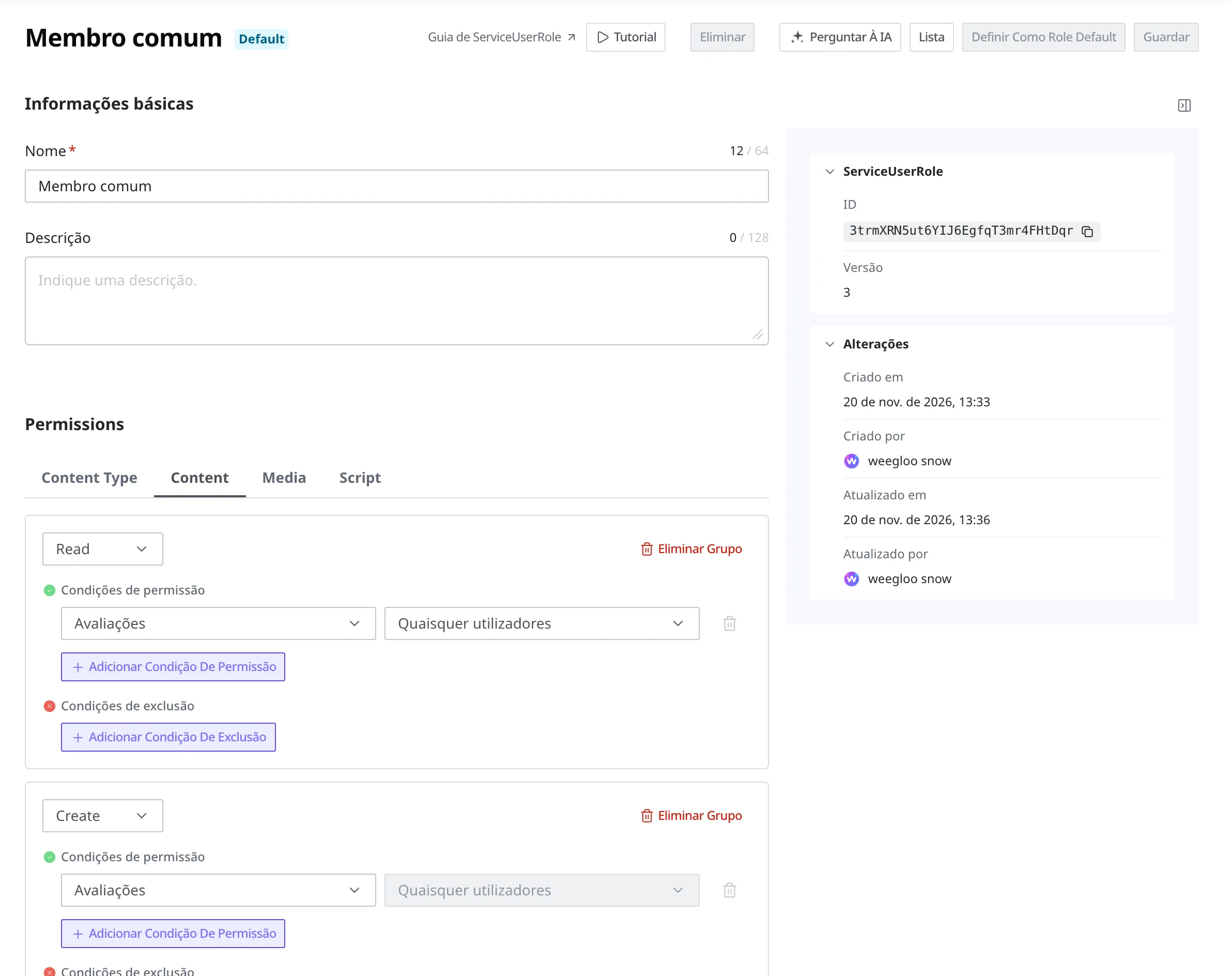
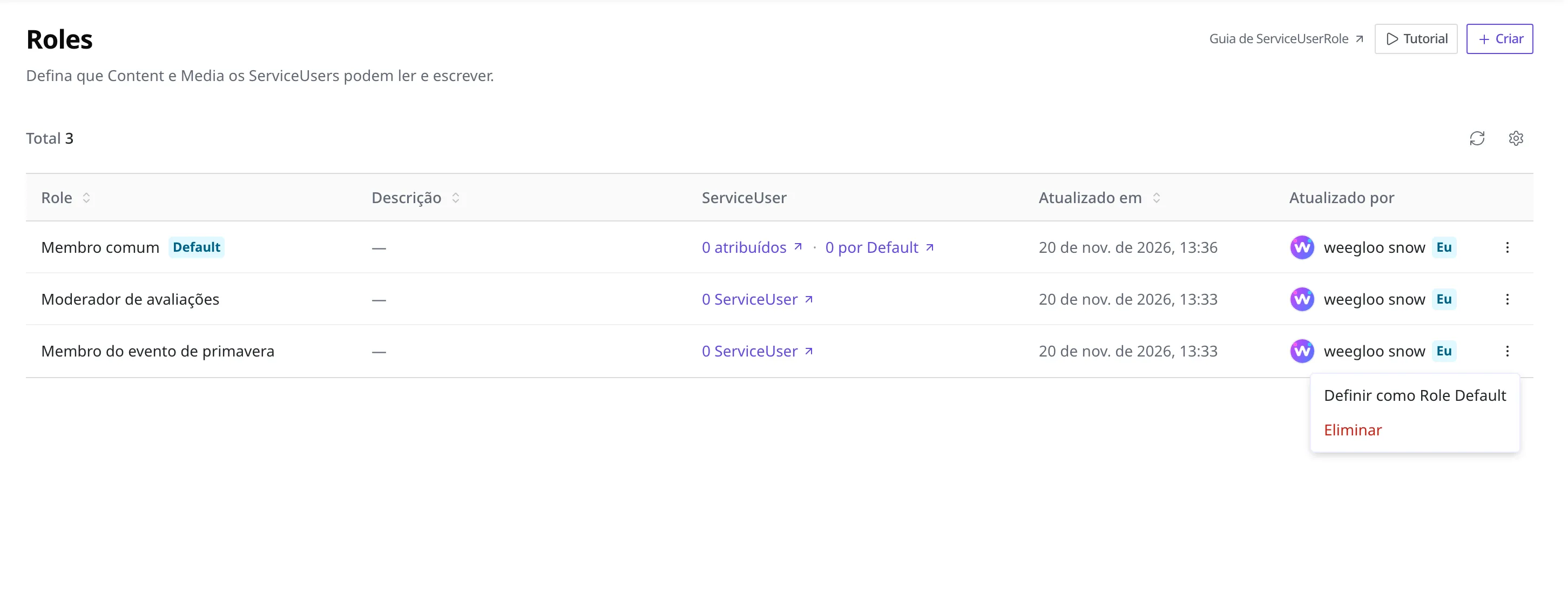
Na lista, o papel usado como Role Default tem o selo Default ao lado do nome. A coluna ServiceUser mostra o número de membros de cada papel. Para "Membro comum", que tem o selo Default, aparece "0 atribuídos · 0 por Default"; para os outros papéis, "0 ServiceUsers". Ao salvar, as permissões alteradas valem para todos os membros a quem esse papel se aplica (Cada membro tem um único papel aplicado).
Se duas pessoas editarem o mesmo papel de membro ao mesmo tempo, quem salvar por último vê o aviso Conflito de versão. Clique em Descartar As Minhas Alterações E Recarregar para carregar o conteúdo salvo primeiro. Clique em Substituir Com As Minhas Alterações para sobrescrever o conteúdo salvo primeiro com as suas alterações. Ao clicar em Cancelar, apenas o aviso é fechado; a tela de edição continua aberta.
Deixar o membro excluir só as próprias avaliações e fotos
Estes são os passos para que os membros que recebem "Membro comum" possam excluir as avaliações que escreveram, enviar fotos e excluir as fotos que eles mesmos enviaram. As duas tarefas abaixo são feitas depois de abrir "Membro comum" com os passos de Editar um papel de membro. Você pode fazer só a tarefa de que precisar.
Adicionar um grupo Delete na aba Content
- Clique na aba Content.
- Clique no botão Adicionar Grupo, no fim da aba.
- Na lista de ações que aparece, selecione Delete.
- No campo Content Type do novo grupo Delete, selecione "Avaliações".
- No campo do criador (Quaisquer utilizadores) da mesma condição de permissão, selecione O utilizador que faz o pedido.
- Clique no botão Guardar, no canto superior direito.
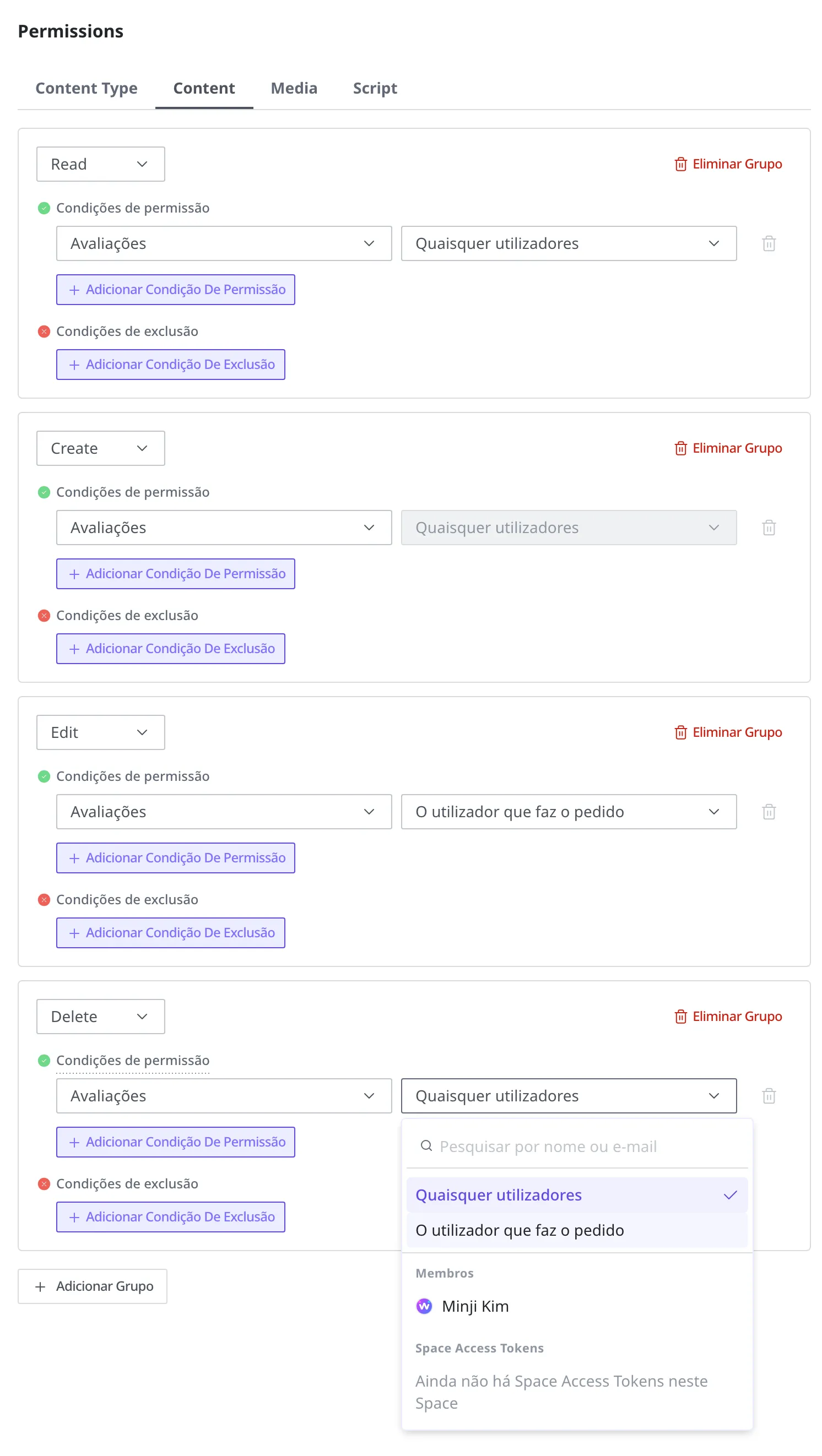
Agora o membro só pode excluir as avaliações que ele mesmo escreveu. Uma avaliação excluída pelo membro tem a publicação cancelada antes de ser excluída (Regras de status e versões).
Adicionar os grupos Create e Delete na aba Media
- Clique na aba Media.
- Clique no botão Adicionar Grupo, no fim da aba.
- Na lista de ações que aparece, selecione Create. A aba Media só tem o campo do criador, e esse campo fica bloqueado no grupo Create. Por isso, o novo grupo Create não tem condição para definir (Campos de condição).
- Clique de novo no botão Adicionar Grupo, no fim da aba.
- Na lista de ações que aparece, selecione Delete.
- No campo do criador (Quaisquer utilizadores) das Condições de permissão do novo grupo Delete, selecione O utilizador que faz o pedido.
- Clique no botão Guardar, no canto superior direito.
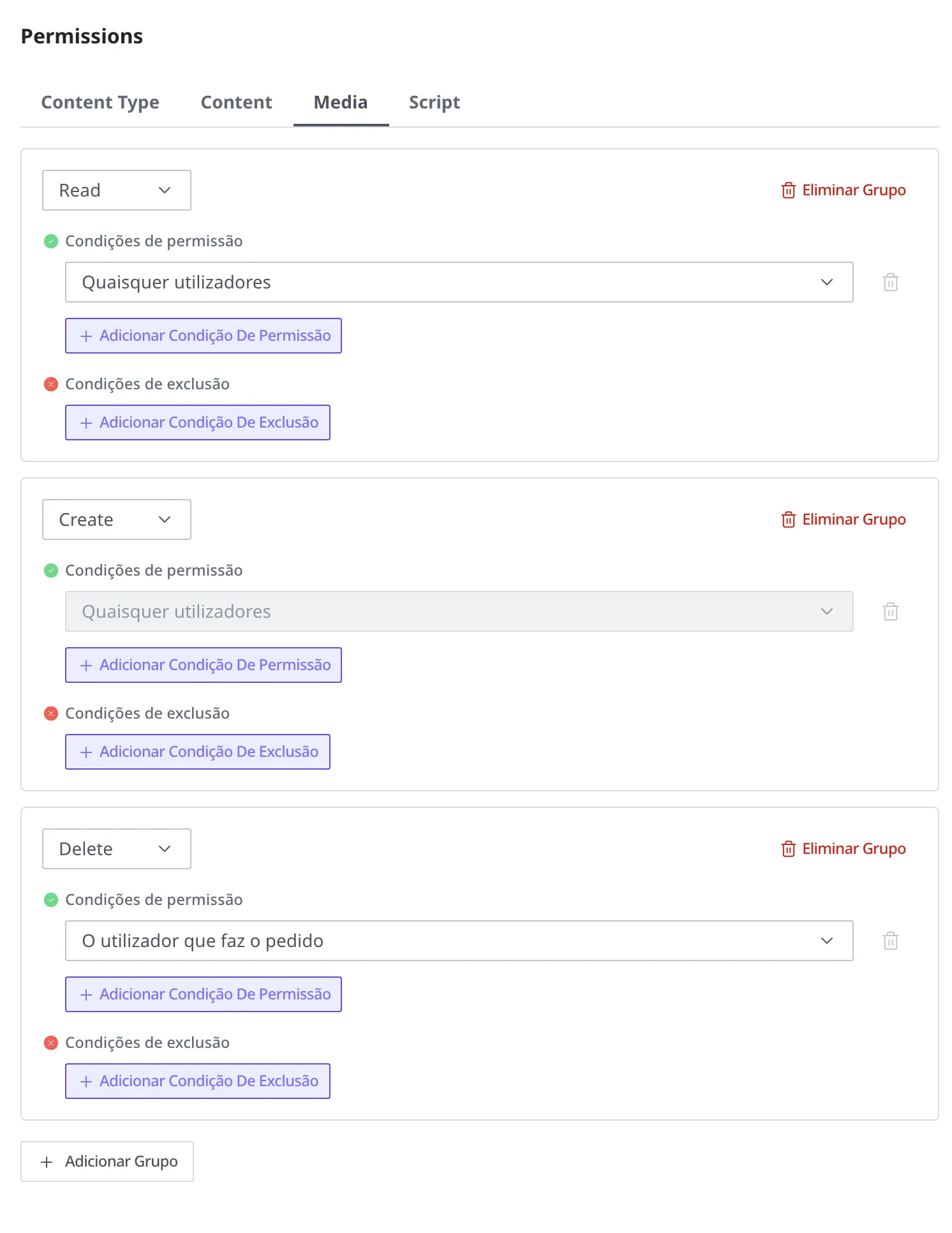
Agora o membro pode enviar fotos e só pode excluir as fotos que ele mesmo enviou.
Deixar um membro excluir também as avaliações de outros
Estes são os passos para criar o papel "Moderador de avaliações", que você vai dar ao membro encarregado de organizar as avaliações.
- Abra a lista Roles com os passos de Editar um papel de membro.
- Clique no botão Criar, no canto superior direito da lista.
- No campo do nome de Informações básicas, digite
Moderador de avaliações. - Defina os grupos Read, Create e Edit na aba Content com os passos de Definir os grupos na aba Content.
- Clique de novo no botão Adicionar Grupo, no fim da mesma aba.
- Na lista de ações que aparece, selecione Delete.
- No campo Content Type do novo grupo Delete, selecione "Avaliações". Deixe o campo do criador como Quaisquer utilizadores.
- Troque o grupo All actions da aba Media por um grupo Read com os passos de Definir a aba Media e salvar. Ainda não clique no Criar do fim desses passos.
- Adicione à aba Media um grupo Create e um grupo Delete com o criador restrito a O utilizador que faz o pedido, com os passos de Adicionar os grupos Create e Delete na aba Media. Também não clique ainda no Guardar do fim desses passos.
- Clique no botão Criar, no canto superior direito.
- Atribua o papel criado a Camila. Os passos para atribuir estão em Regras de gerenciamento de ServiceUser.
Agora Camila pode excluir também as avaliações que outros membros escreveram, mas só pode editar as que ela mesma escreveu. Não defina "Moderador de avaliações" como Role Default. Se fizer isso, todos os membros sem papel atribuído à parte passam a poder excluir as avaliações de outros membros.
Permitir executar só um Script
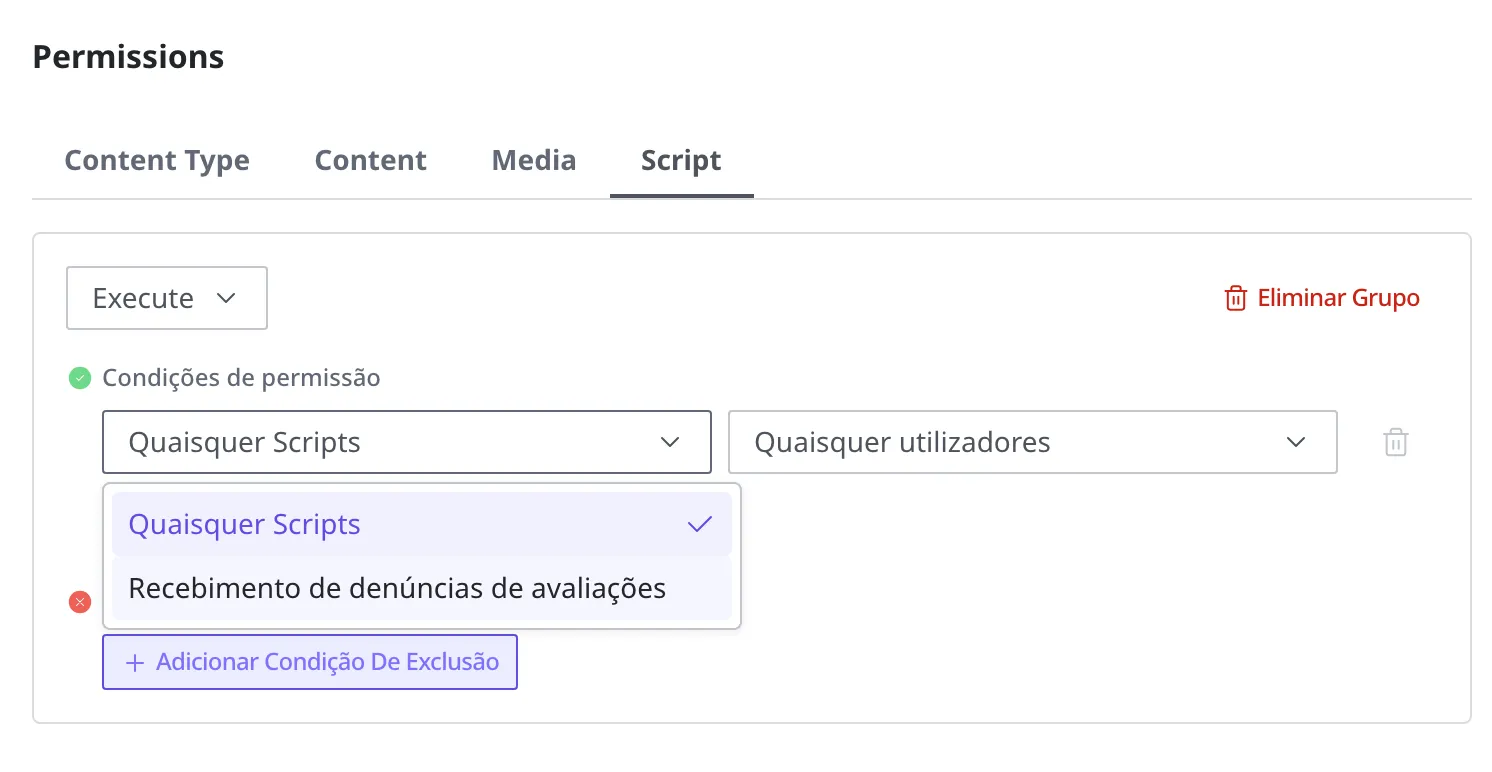
Estes são os passos para que os membros que recebem "Membro comum" possam executar um único Script, "Recebimento de denúncias de avaliações".
- Abra "Membro comum" com os passos de Editar um papel de membro.
- Clique na aba Script. Se não houver nenhum grupo, aparece Tudo negado.
- Clique no botão Adicionar Grupo, no fim da aba.
- Na lista de ações que aparece, selecione Execute.
- No campo Script da linha de Condições de permissão do novo grupo Execute, selecione "Recebimento de denúncias de avaliações".
- Clique no botão Guardar, no canto superior direito.
Quando a aba Script já tem um grupo Execute, o botão Adicionar Grupo não aparece.
Excluir um papel de membro
Estes são os passos para excluir o papel "Membro do evento de primavera", que deixou de ser usado.
- Abra a lista Roles com os passos de Editar um papel de membro.
- Confira que o selo Default não aparece ao lado do nome "Membro do evento de primavera". Se o selo aparecer, só é possível excluir depois de definir outro papel como Role Default.
- Confira que nenhum membro recebeu esse papel à parte. Se a coluna ServiceUser da linha "Membro do evento de primavera" na lista Roles mostrar "0 ServiceUsers", não há membros atribuídos. A coluna Role da lista Users também mostra o papel aplicado a cada membro. Se algum membro tiver esse papel, mude antes o papel desse membro (Regras de gerenciamento de ServiceUser).
- Clique no menu ⋮, na ponta direita da linha "Membro do evento de primavera".
- Clique em Eliminar.
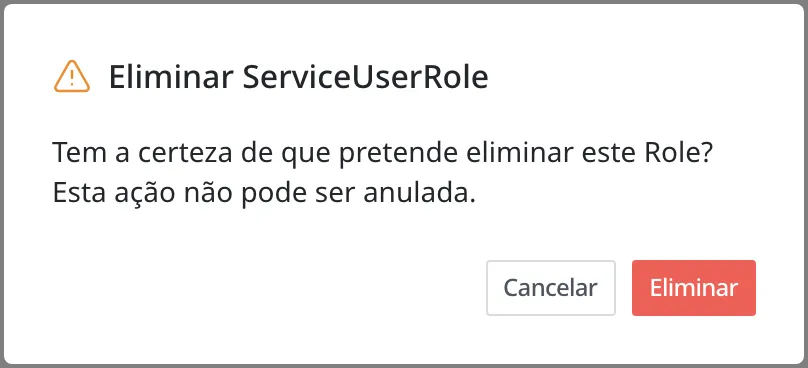
- Na janela de confirmação "Eliminar ServiceUserRole", clique em Eliminar.
Também é possível excluir com o botão Eliminar, no canto superior direito da tela de edição do papel. Um papel de membro excluído não pode ser recuperado (Regras de exclusão).
Problemas comuns
| Situação | Motivo | Solução |
|---|---|---|
| Um membro consegue editar ou excluir as avaliações de outros membros | O criador do grupo Edit, do grupo Delete ou do grupo All actions é Quaisquer utilizadores | Mude o criador desse grupo para O utilizador que faz o pedido. Troque o grupo All actions por grupos das ações necessárias ("Só o que você mesmo criou" só vale se estiver no papel) |
| Membros que receberam um papel novo conseguem editar e excluir até o Content criado pela equipe | Você salvou como estava o grupo All actions que já vem no papel novo | Restrinja os grupos das abas Content e Media às ações necessárias (O estado inicial de um papel de membro novo) |
| Um membro não consegue escrever uma avaliação nova | A aba Content não tem um grupo Create restrito a "Avaliações" nem um grupo All actions | Adicione um grupo Create e selecione "Avaliações" no campo Content Type |
| Um membro não consegue carregar a lista de avaliações pelo Content Type "Avaliações" | Para carregar por Content Type, a aba Content Type precisa ter Read nesse Content Type, e não há Read em "Avaliações" | Coloque "Avaliações" como condição de permissão no grupo Read da aba Content Type |
| Um membro não recebe no site as avaliações que ele mesmo escreveu | O criador do grupo Read é O utilizador que faz o pedido, e Incluir informação do autor ao publicar está desativado no Content Type "Avaliações" | Ative essa configuração e publique de novo as avaliações já publicadas (Ativar e desativar a inclusão da informação do autor) |
| As fotos enviadas pelos membros não são entregues no site | Você restringiu o Read da aba Media a O utilizador que faz o pedido. A versão publicada de um Media não contém a informação do criador | Não restrinja por criador o Read da aba Media (Regras de papéis e permissões) |
| Os membros conseguem ler o Content que a equipe está escrevendo | Ao ler para escrever e editar, o Content não publicado também é lido se estiver dentro do escopo de Read | Restrinja a condição de permissão do grupo Read ao Content Type que os membros usam (O escopo da leitura pelo lado do membro) |
| Um membro não consegue editar uma foto que enviou | A aba Media do papel de membro não tem Edit | Peça ao membro que envie a foto de novo |
| O papel de membro não tem campo Tag | Os papéis de membro não usam condições de Tag | Separe o escopo por Content Type (Os papéis de membro não usam condições de Tag) |
| Um papel de membro que estava restrito por Tag vale de forma mais ampla do que o esperado | As condições de Tag colocadas antes são avaliadas sem a Tag | Abra o papel, defina de novo o escopo sem Tag e salve |
| Os membros não aparecem na lista de criadores | Membros cadastrados não podem ser usados na condição de criador | Para restringir ao que os membros criaram, use O utilizador que faz o pedido |
| Um membro com papel atribuído à parte não consegue fazer o que fazia como membro comum | O papel atribuído à parte não se soma ao Role Default: ele substitui o Role Default | Coloque também nesse papel os grupos de que um membro comum precisa |
| Depois de mudar o Role Default, as permissões dos membros já cadastrados também mudaram | Para membros sem papel atribuído à parte, sempre vale o Role Default daquele momento | Atribua à parte o papel anterior aos membros que vão manter as permissões anteriores |
| Um membro não consegue executar um Script | A aba Script não tem um grupo Execute para esse Script, ou o grupo Execute foi restrito a outro Script ou a outro criador | Coloque um grupo Execute para esse Script |
| Não é possível clicar em Eliminar no papel de membro | Esse papel é o Role Default | Defina outro papel como Role Default e depois exclua |
| A exclusão do papel de membro falha | Há membros que receberam esse papel à parte | Antes de excluir, confira o número de membros atribuídos na coluna ServiceUser. Mude o papel desses membros e depois exclua |
| Não é possível abrir o menu Roles nem clicar no botão Criar | O seu papel não tem Gerir ServiceLogin. Sem essa permissão, Definições básicas, Users e Roles, dentro de ServiceLogin, ficam esmaecidos. Ao passar o mouse, aparece um aviso como "Não tem permissão para aceder a Roles. Contacte o seu administrador." | Peça Gerir ServiceLogin a quem tem o papel Administrator nesse Space |
| Não é possível lidar com papéis de membro usando um Space Access Token | Papéis de membro só podem ser tratados com a conta de uma pessoa | Faça isso com login no estúdio de conteúdo ou com um Personal Access Token |
| Ao tentar salvar, aparece o aviso Conflito de versão | Depois que você abriu a tela, outra pessoa salvou antes o mesmo papel de membro | Clique em Descartar As Minhas Alterações E Recarregar, confira o que mudou, edite de novo e salve |
| Ao tentar criar um papel de membro, aparece um aviso de limite | O limite de papéis de membro do plano foi atingido. O limite é contado em toda a Organization | Exclua papéis de membro que você não usa ou mude para um plano maior (Quando você ultrapassa um limite de quantidade) |
| O papel de membro não é salvo | O nome está vazio ou tem mais de 64 caracteres, a descrição tem mais de 128 caracteres, ou as condições de permissão ou de exclusão de um grupo passam de 30 | Reduza conforme os Limites |
Documentos relacionados
- Papéis e permissões de membros: Mostra com diagramas o que é um papel de membro, por que usá-lo e o caminho entre criar o papel e aplicá-lo aos membros.
- Configurações e regras do ServiceLogin: Mostra a configuração de login dos membros e as regras para definir o Role Default aplicado aos novos membros.
- Regras de gerenciamento de ServiceUser: Mostra as regras para gerenciar os membros cadastrados (ServiceUser) e atribuir um papel diferente a cada membro.
- Regras de papéis e permissões: Mostra a tela dos papéis da equipe (SpaceRole) e as regras que decidem o que cada um pode fazer.
- Referência da API: Mostra especificações técnicas, como o formato das requisições, necessárias para criar e gerenciar papéis de membro a partir de um programa.