

Preparar o Resend para envio
Esta página mostra, em ordem, como obter a chave de API que vai no campo API key de Registrar um Email Account quando você usa o Resend como servidor de envio. Ela também mostra como verificar o domínio que você vai usar no endereço de remetente.
O Resend não tem contas de e-mail. Você cadastra um domínio seu e, depois que ele é verificado, pode enviar e-mails de qualquer endereço desse domínio. Com dailycloset.com verificado, você envia tanto de orders@dailycloset.com quanto de support@dailycloset.com. Não é preciso criar uma caixa de entrada para cada endereço.
É preciso ter um domínio para começar
Sem nenhum domínio verificado, o Resend não envia e-mails. Não dá para só criar uma conta e usar o serviço sem domínio.
O domínio aqui é um endereço que você comprou, como dailycloset.com. Se ainda não tem um, compre o domínio primeiro. Você precisa conseguir adicionar configurações no painel de gerenciamento do site onde comprou o domínio. Essas configurações são cadastradas nas etapas abaixo.
Verificar o domínio e obter a chave de API no Resend
Entre no Resend e siga as duas etapas abaixo, em ordem.
Cadastrar e verificar o domínio
-
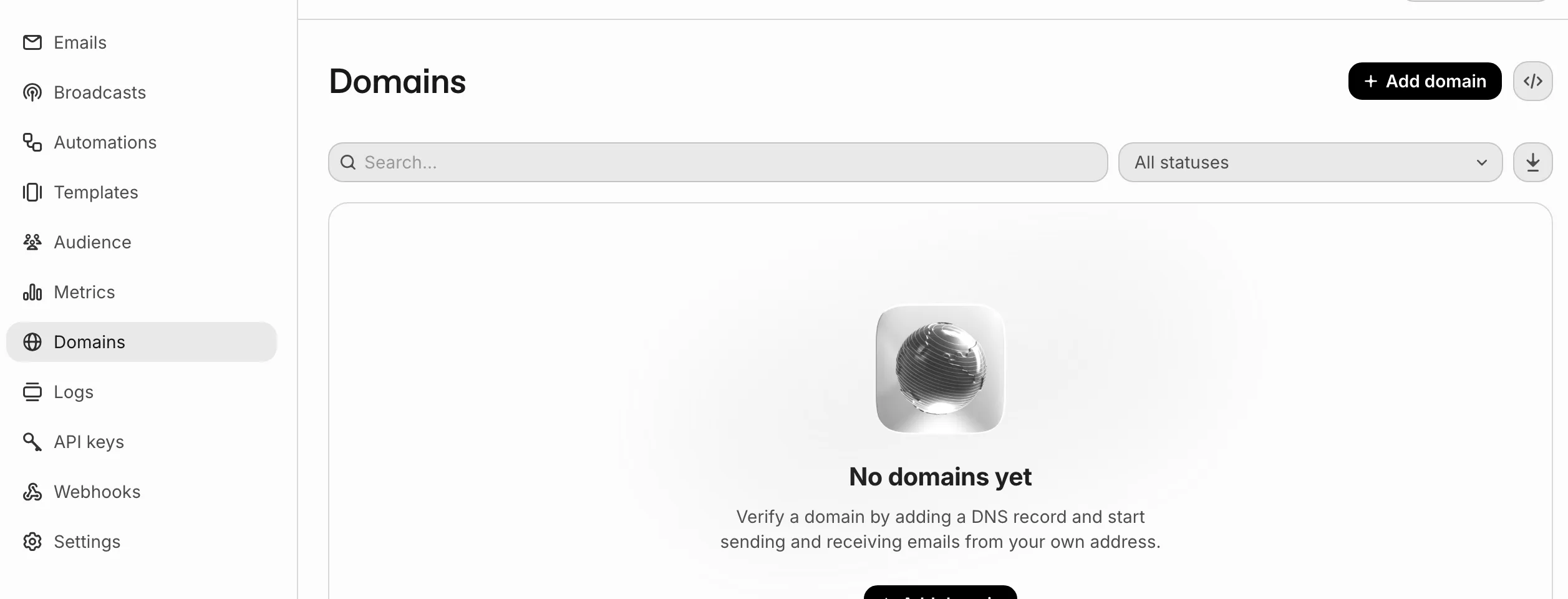
No menu à esquerda, clique em Domains.
-
Clique em Add domain.
-
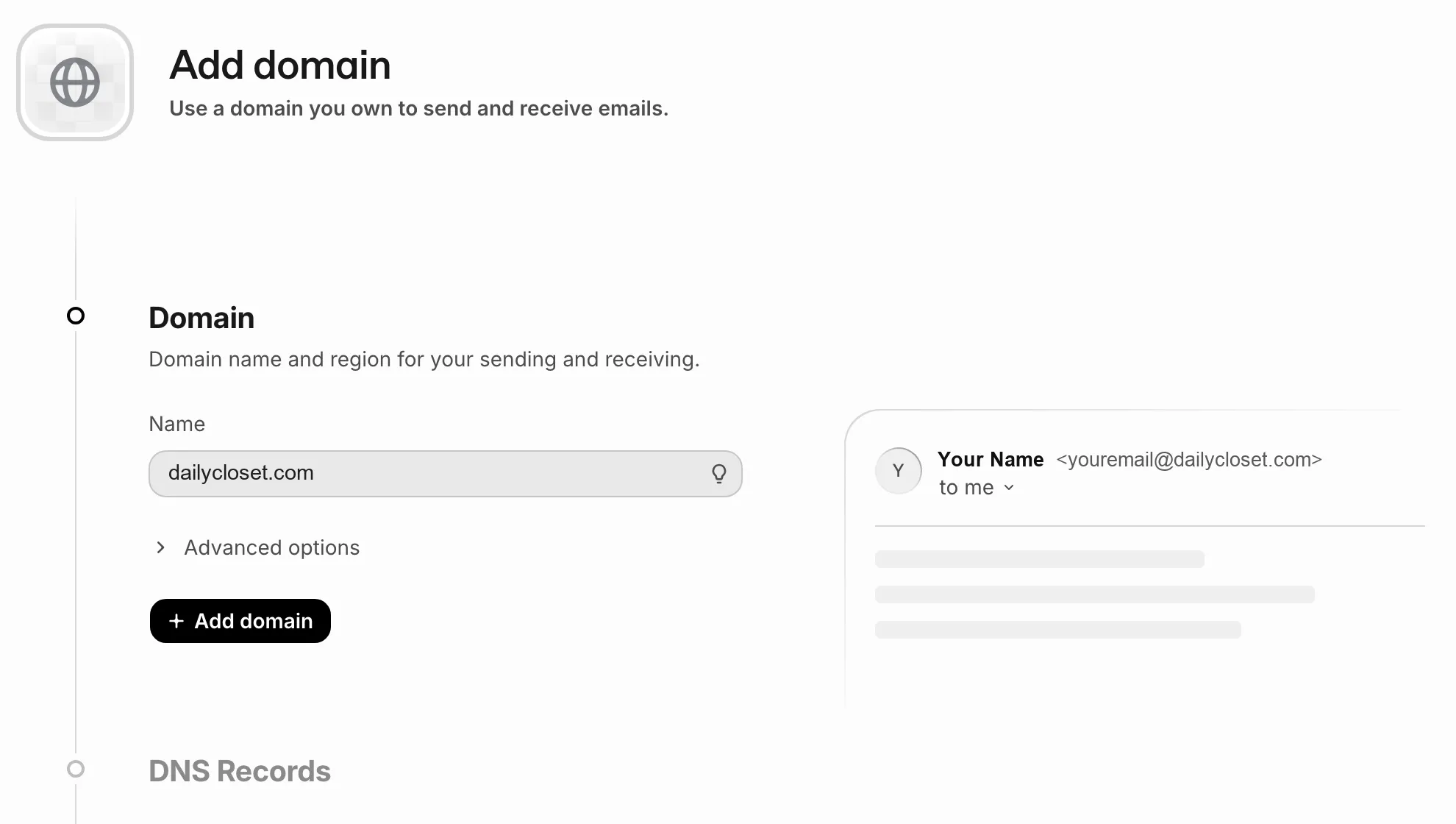
No campo Name, digite o seu domínio.
-
Clique em Add domain.
-
Cadastre os valores de DNS Records, exatamente como aparecem, no painel de gerenciamento do site onde você comprou o domínio.
Grupo Função DKIM Permite que quem recebe o e-mail confirme que ele saiu mesmo deste domínio SPF Informa que o Resend tem permissão para enviar os e-mails deste domínio DMARC A verificação funciona mesmo sem ele. A tela também o mostra como Optional -
Espere até o Status mudar para Verified.
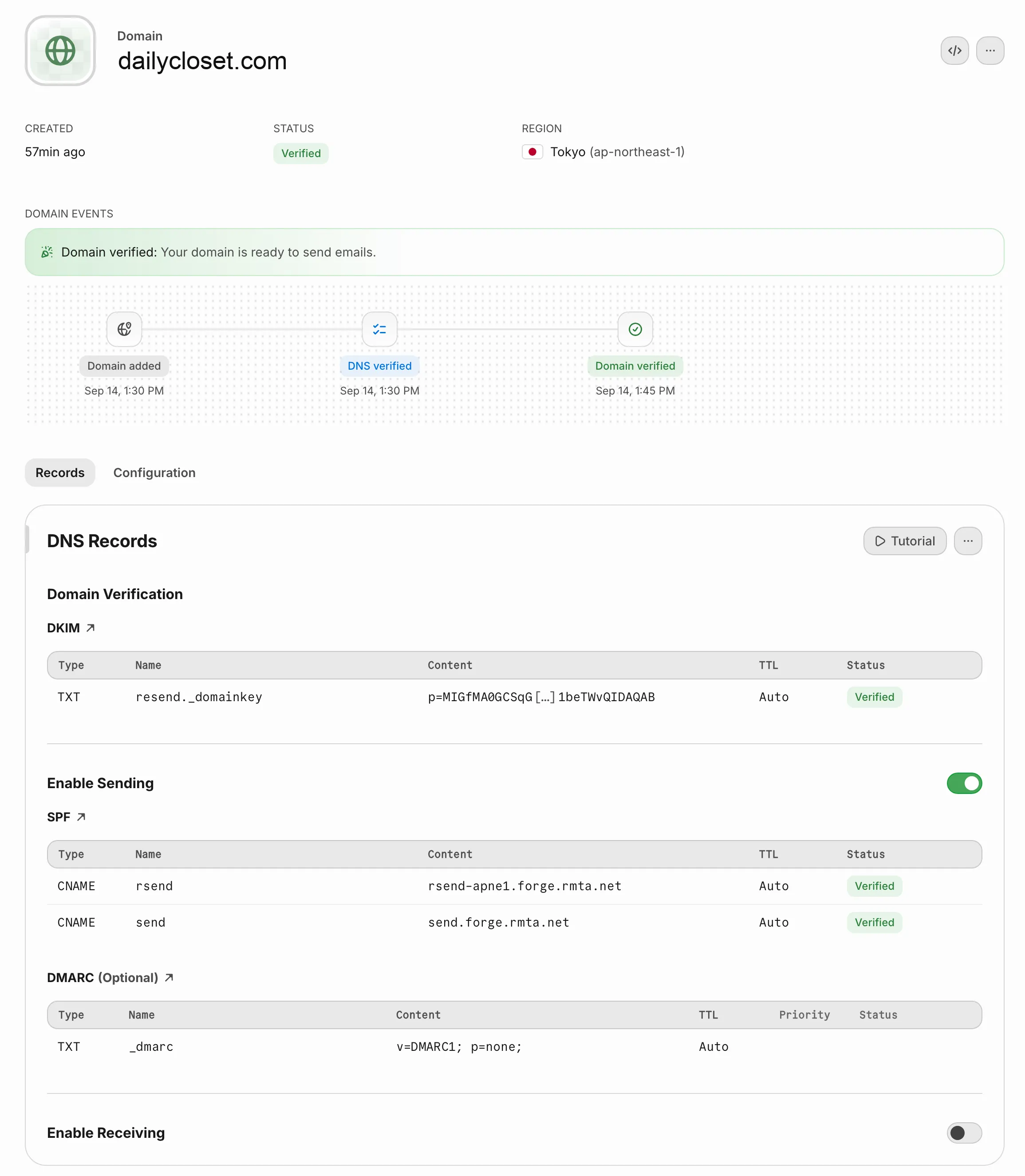
Os registros DNS são configurações que indicam a quais servidores um domínio está ligado. Depois que você cadastra os registros, o Resend confere tudo sozinho. Quando a verificação termina, aparece a mensagem "Your domain is ready to send emails". Chegando a essa tela, você já pode enviar e-mails de qualquer endereço desse domínio.
Criar a chave de API
A chave de API é o valor que o WEEGLOO usa para fazer login no Resend.
-
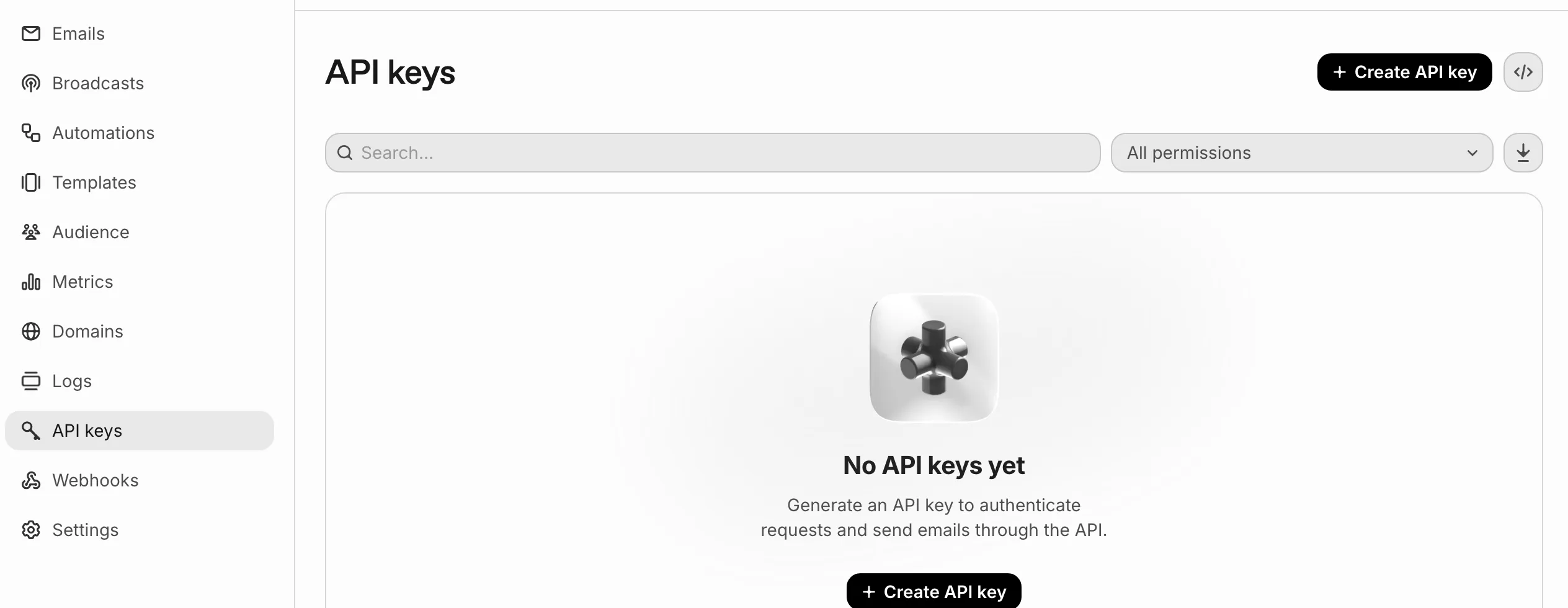
No menu à esquerda, clique em API keys.
-
Clique em Create API key.
-
Em Name, digite um nome que você reconheça depois (por exemplo,
Weegloo mail). -
Em Permission, selecione Sending access.
-
Deixe Domain em All domains.
-
Clique em Add.
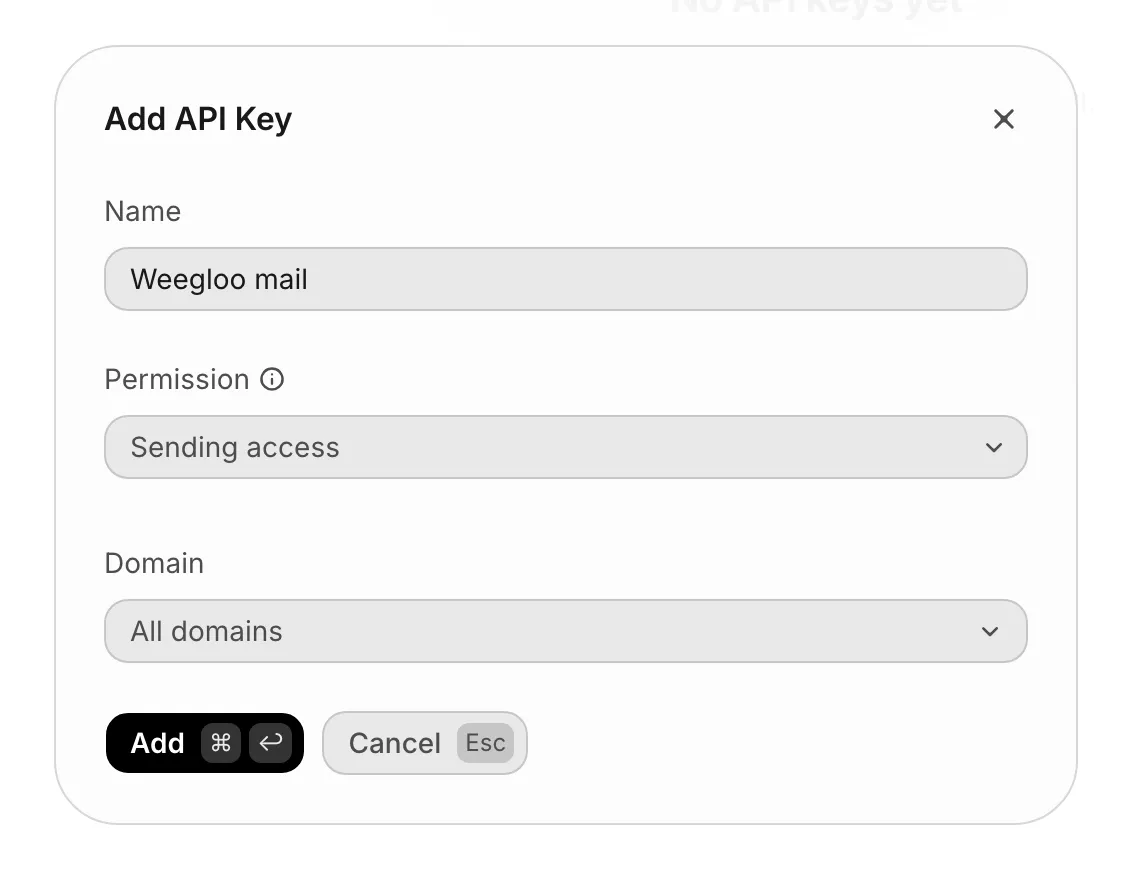
-
Copie o valor da chave que aparece e deixe-o à mão.
Depois de fechar a janela, a chave não aparece de novo
Se perder o valor da chave, você vai precisar criar outra. Não deixe Permission em Full access. Para enviar e-mails, Sending access é o suficiente. O WEEGLOO armazena essa chave e continua usando-a.
Digitar a chave de API e o endereço de remetente no WEEGLOO
O domínio verificado e a chave de API estão prontos. Volte para Registrar um Email Account.
Ao selecionar Resend em Provider, o campo Servidor SMTP é preenchido automaticamente com smtp.resend.com. O Nome de utilizador fica fixo em resend, um valor igual para todos que usam o Resend. Esses dois campos não podem ser alterados.
Em Porta, você pode escolher 587 ou 465. Selecione 587.
Os valores preparados nesta página vão nos dois campos abaixo. Preencha Nome e Nome do remetente conforme o procedimento de registro.
| Campo | Valor |
|---|---|
| API key | A chave de API que você acabou de obter |
| Endereço de remetente | Um endereço do domínio verificado. Se o domínio for dailycloset.com, digite algo como orders@dailycloset.com |
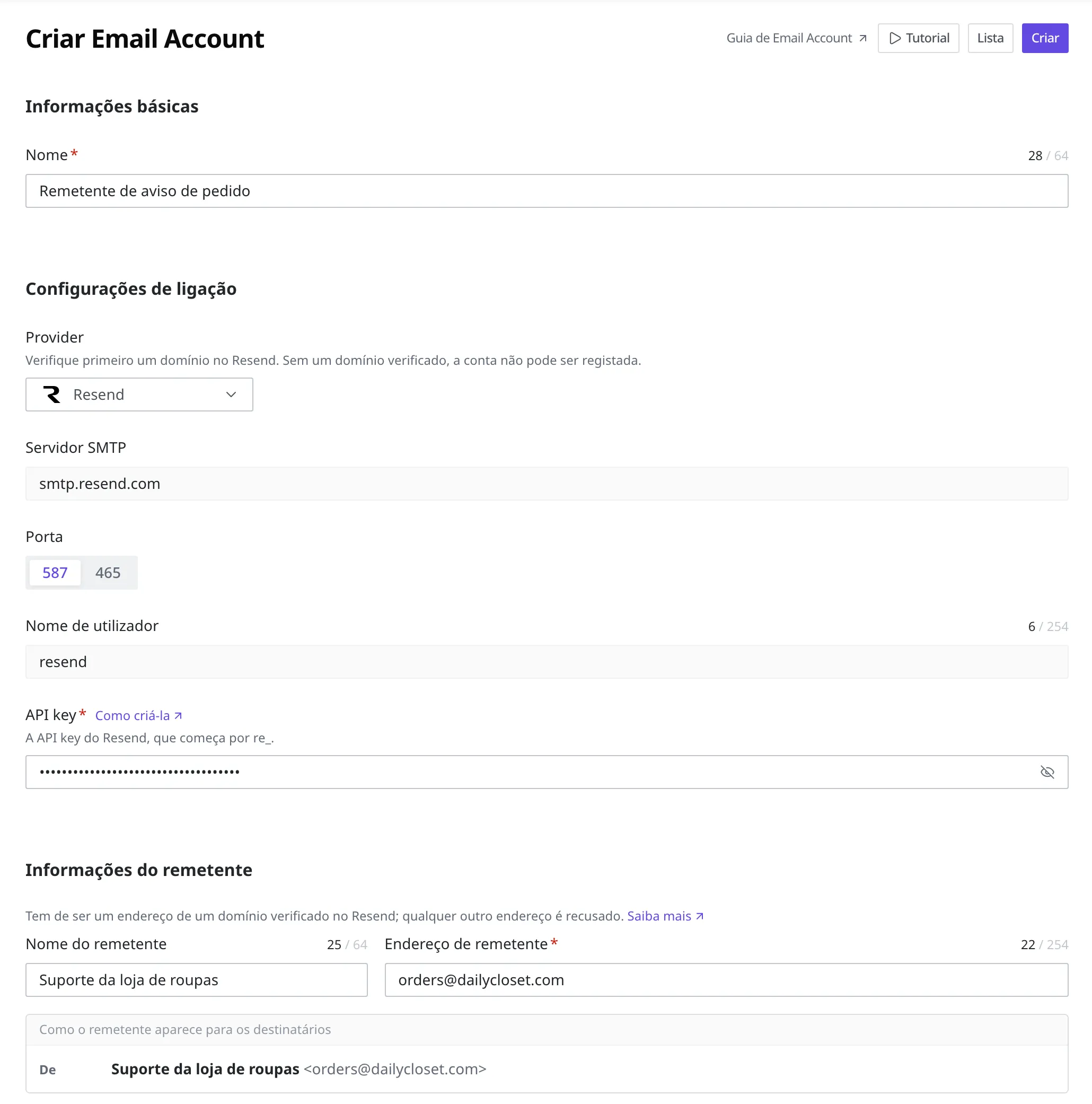
Se você pediu a integração a um agente de IA e ele orientou você a buscar a chave de API, cole a chave de API e o endereço de remetente na conversa e continue o que estava fazendo. O agente cuida do restante da configuração.
O que fazer a seguir
- Registrar um Email Account: Mostra como registrar o remetente com os valores que você obteve.
- Envio de e-mail: Mostra em diagramas o que se registra em um Email Account e como os e-mails saem pelo remetente registrado.
- Script: Mostra como criar a tarefa que de fato envia e-mails aos clientes pelo remetente registrado.
- Email Account: Mostra o formato das requisições e respostas e a especificação dos campos usados para registrar e gerenciar remetentes direto por um programa.