

Configurações e regras do Web Hosting
Esta página reúne tudo sobre o Web Hosting: os itens de configuração, as regras de funcionamento, os limites, as permissões e as tarefas no estúdio de conteúdo. Para saber o que é o Web Hosting e qual é o fluxo desde a preparação dos arquivos do site até deixá-lo público, veja Colocar um site no ar. As regras para conectar seu próprio domínio ao site estão em Conectar seu próprio domínio.
O exemplo desta página é o Space "Loja online" da Organization "Guarda-Roupa Aconchegante", a mesma loja de roupas de Primeiros passos. O site da loja que os clientes veem foi enviado como o Web Hosting "Loja de roupas online". O Subdomain (a parte inicial do endereço do site) desse site é myclothes. Os clientes acessam o site pelo endereço https://myclothes.weegloo.app.
Itens de configuração
Ao criar um Web Hosting, você define Nome, Descrição, Subdomain, Usar o SPA Mode e Arquivo compactado na tela "Criar Web Hosting". A tela é dividida em três áreas: Informações básicas (Nome, Descrição), Endereço (Subdomain) e Implantação (Usar o SPA Mode, Arquivo compactado). Depois de criado, você altera esses itens na tela de detalhes desse Web Hosting. Alguns itens, como Custom Domain, só são definidos na tela de detalhes.
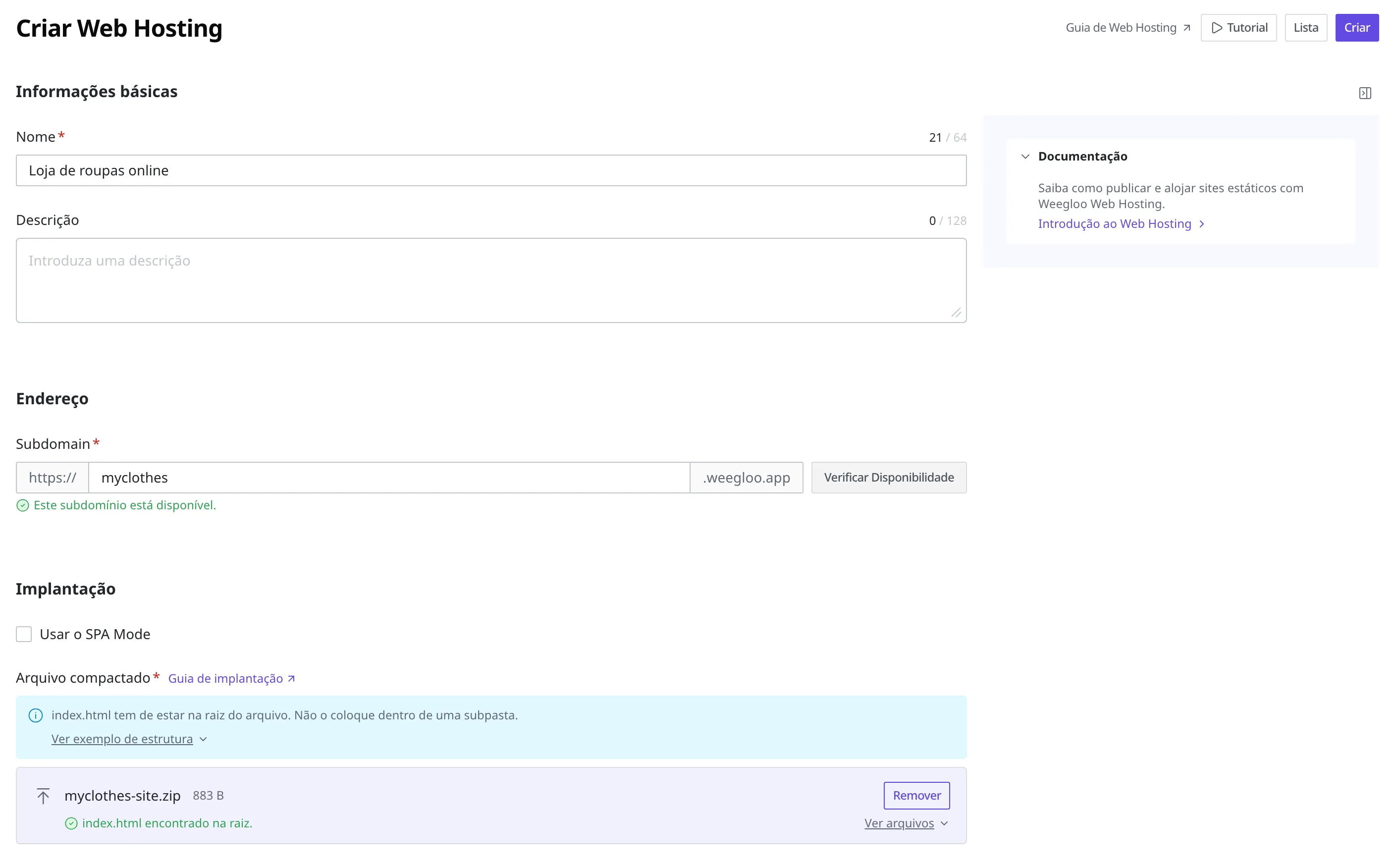
| Item | Significado | Padrão | Restrições |
|---|---|---|---|
| Nome | O nome que identifica este site. Aparece na coluna Nome da lista e no topo da tela de detalhes. Não aparece no site que os clientes veem | Nenhum. Preenchimento obrigatório | De 1 a 64 caracteres. Dá para criar vários Web Hosting com o mesmo nome. Pode ser alterado depois de criado |
| Descrição | Uma anotação sobre que site é este. Não aparece no site que os clientes veem | Vazio | Até 128 caracteres. Pode ficar vazio e pode ser alterado depois de criado |
| Subdomain | A parte inicial do endereço do site. Se você definir myclothes, o endereço do site fica https://myclothes.weegloo.app | Nenhum. Preenchimento obrigatório | De 3 a 32 caracteres, com regras para os caracteres aceitos e os nomes proibidos (Regras para definir o Subdomain). Pode ser alterado depois de criado (Ao mudar o Subdomain, o endereço antigo deixa de abrir) |
| SPA Mode | Define se o index.html do nível mais alto é entregue ao cliente que acessa um endereço cujo caminho não tem arquivo no pacote. Na tela, a caixa de seleção se chama Usar o SPA Mode, e ele fica ligado quando você a marca | Desligado | Pode ser ligado e desligado depois de criado (O SPA Mode entrega o arquivo da primeira tela para endereços que não existem). A tela de detalhes de um site instalado por um app não tem esta caixa |
| Arquivo compactado | O arquivo de pacote que reúne, compactados em um só, os arquivos que compõem o site. Fica na área Implantação. Depois de criado, você troca por um novo pacote clicando em Substituir ficheiro, em Arquivo compactado na tela de detalhes | Nenhum. Envio obrigatório na criação | Precisa ser um arquivo ZIP ou tar.gz, com o index.html no nível mais alto (Regras do pacote de arquivos do site). Há limites de tamanho e de número de itens (Limites). Em um site instalado por um app, não é possível trocá-lo no estúdio de conteúdo |
| Custom Domain | A configuração que permite aos clientes acessar o site também pelo seu próprio domínio, além do endereço gratuito (https://myclothes.weegloo.app). É definida na área Endereço da tela de detalhes | Nenhum | Veja Conectar o seu próprio domínio |
| Metadados personalizados | Só existe em sites instalados por um app. Muda, para cada documento, as informações usadas nos resultados de busca e nas prévias de links, como título, descrição e imagem | Os valores que estavam nos arquivos do site do app | Cada campo tem um limite de comprimento (Campos dos metadados personalizados). Os passos e as regras para alterar estão em Os metadados personalizados só existem em sites instalados por um app |
Depois de digitar o Subdomain, clique em Verificar Disponibilidade para conferir se ele pode ser usado. Se puder, aparece "Este subdomínio está disponível." abaixo do campo; se não puder, aparece "Este subdomínio já está em uso.". Se o formato estiver errado, a condição não cumprida aparece abaixo do campo, como "Tem de ter pelo menos 3 caracteres.".
O que a tela de detalhes mostra
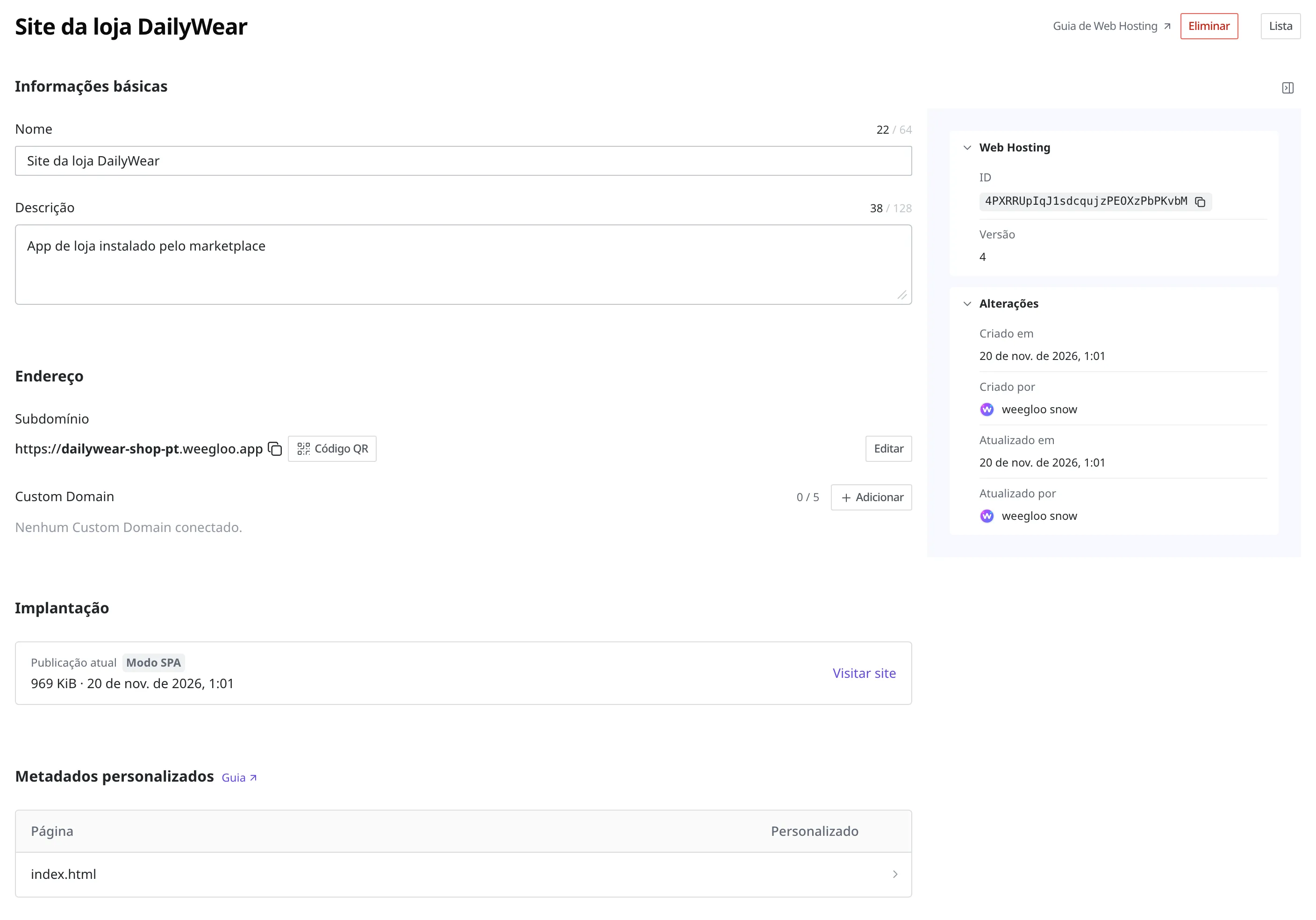
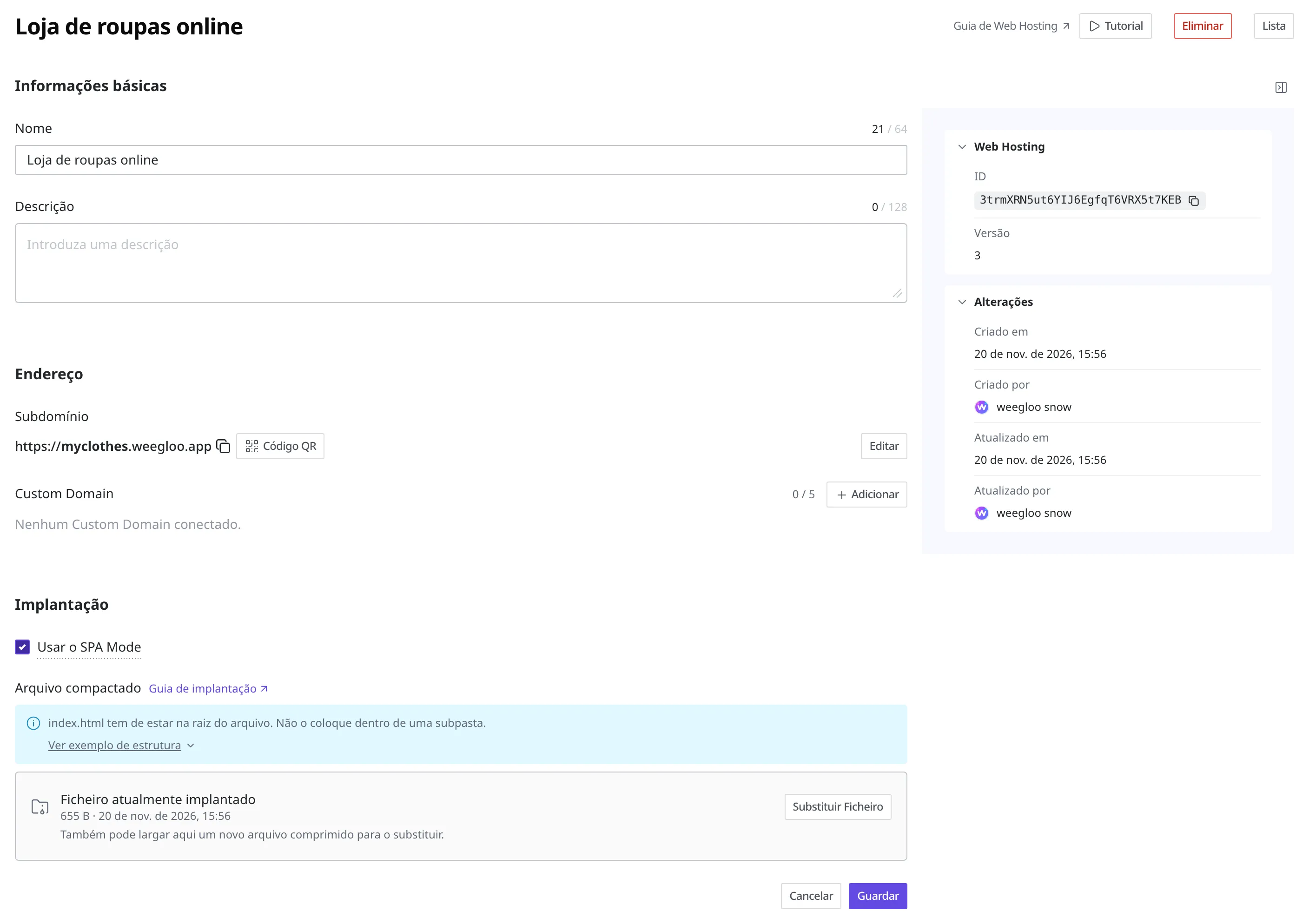
Ao abrir um Web Hosting na lista, aparece a tela de detalhes. De cima para baixo, as áreas ficam na ordem Informações básicas, Endereço, Implantação e Metadados personalizados, e o painel à direita mostra as informações deste Web Hosting. Na tabela abaixo, os botões Guardar, Cancelar e Implantar só aparecem no fim da tela quando você altera algo.
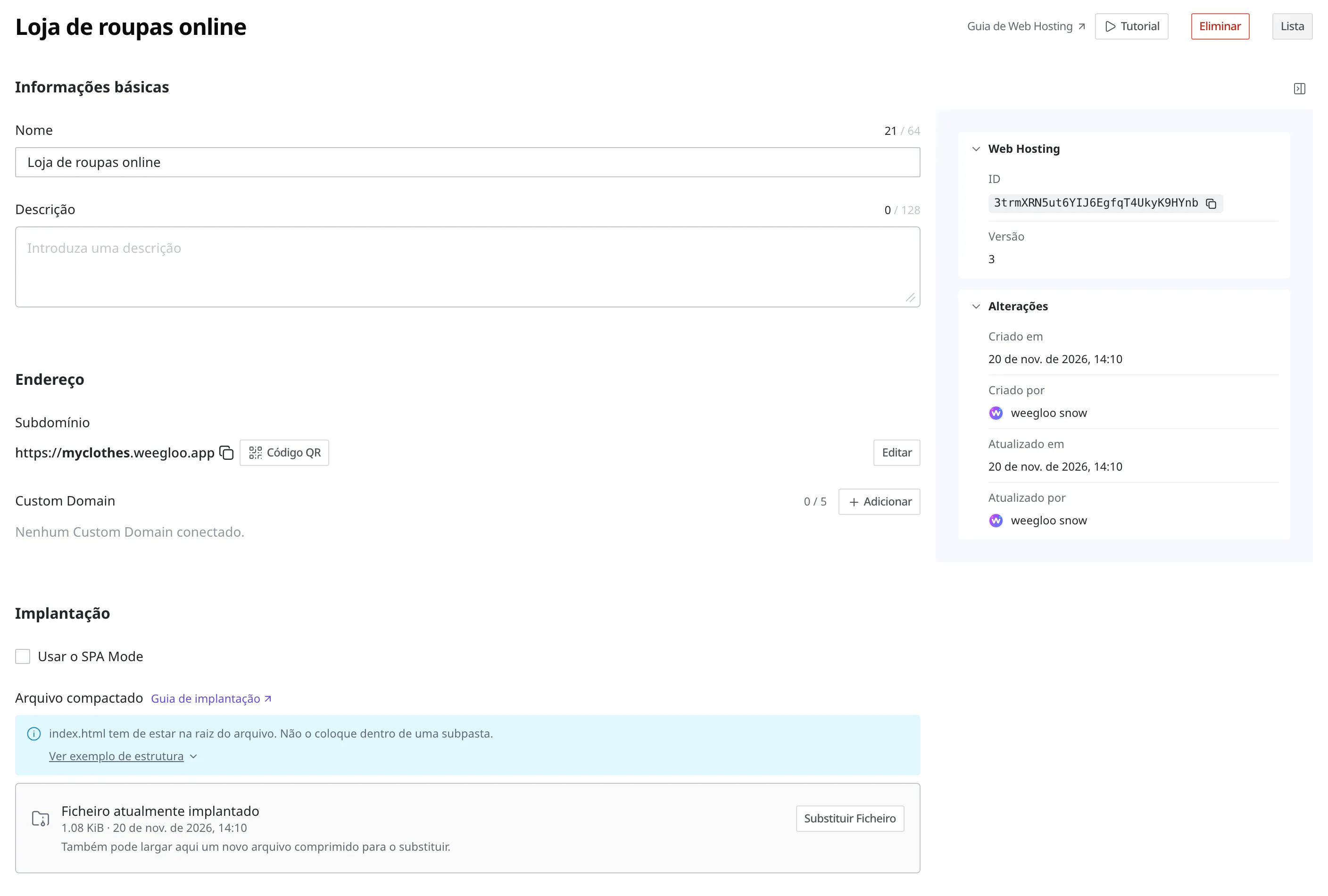
| Onde | O que aparece |
|---|---|
| No topo | O Nome. No canto superior direito ficam os botões Eliminar e Lista |
| Informações básicas | Os campos Nome e Descrição |
| Endereço | Subdomain: o endereço do site com o ícone de copiar, o botão Código QR e o botão Editar. Custom Domain: o número de domínios conectados (por exemplo, 0 / 5), o botão Adicionar e a lista de domínios conectados. Se não houver domínio conectado, aparece "Nenhum Custom Domain conectado.". Os detalhes estão em Conectar o seu próprio domínio |
| Implantação | A caixa de seleção Usar o SPA Mode e Arquivo compactado. Arquivo compactado tem Ficheiro atualmente implantado (o tamanho dos arquivos do site no ar e o horário) e o botão Substituir ficheiro. Sites instalados por um app não têm Usar o SPA Mode nem Arquivo compactado, apenas Publicação atual e o link Visitar site |
| Metadados personalizados | Só aparece em sites instalados por um app |
| Web Hosting, à direita | ID (o valor único que identifica este Web Hosting, usado para apontar para este site em um programa) com o ícone de copiar, e Versão (o número de versão, que sobe a cada edição ou colocação no ar. O número de versão sobe a cada mudança) |
| Alterações, à direita | Criado em, Criado por, Atualizado em, Atualizado por |
O que a lista mostra
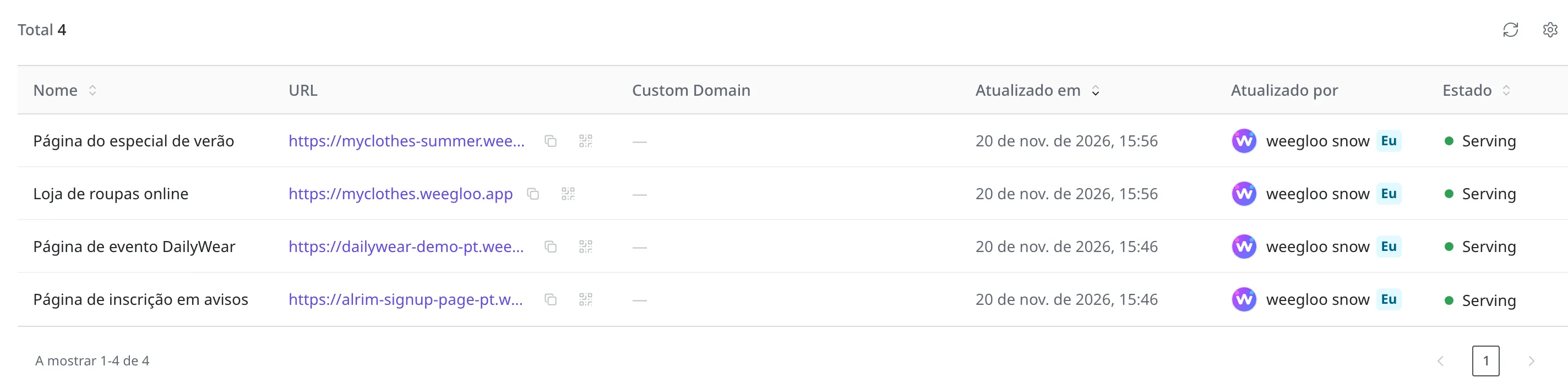
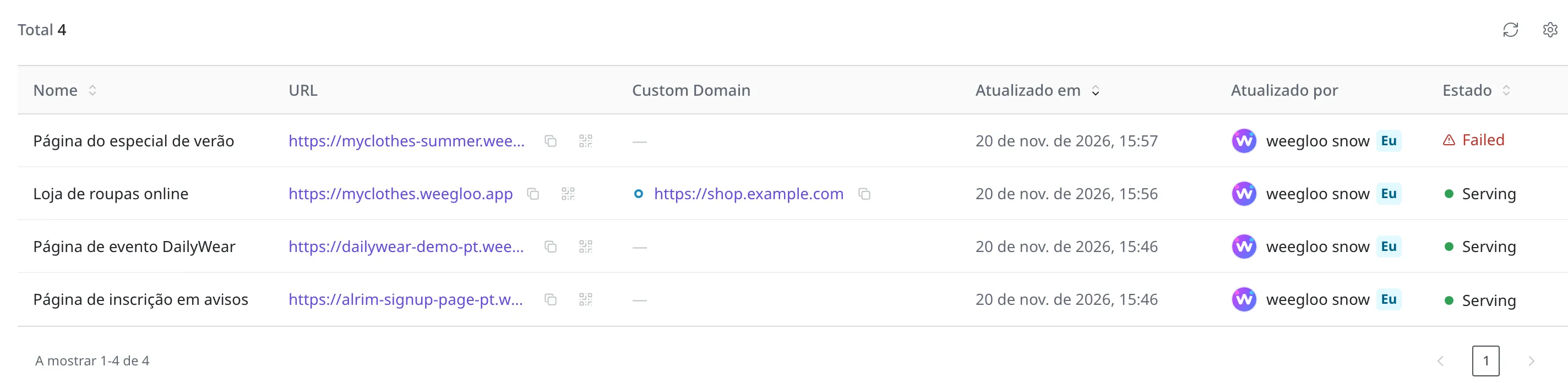
Ao clicar em Web Hostings, em Serviços no menu à esquerda do Space "Loja online", aparece a lista de Web Hosting deste Space. No alto da lista fica o total (por exemplo, Total 2), e cada Web Hosting ocupa uma linha.
| Coluna | O que aparece |
|---|---|
| Nome | O Nome. Os sites instalados por um app têm a marca App ao lado do nome |
| URL | O endereço do site, com um ícone de código QR à direita |
| Custom Domain | O seu domínio conectado. Se não houver, aparece só um traço curto |
| Atualizado em, Atualizado por | O horário da última edição e quem editou |
| Estado | O status do processamento para colocar no ar (por exemplo, Serving ou Failed). O significado de cada status está em Durante e depois do processamento para colocar no ar |
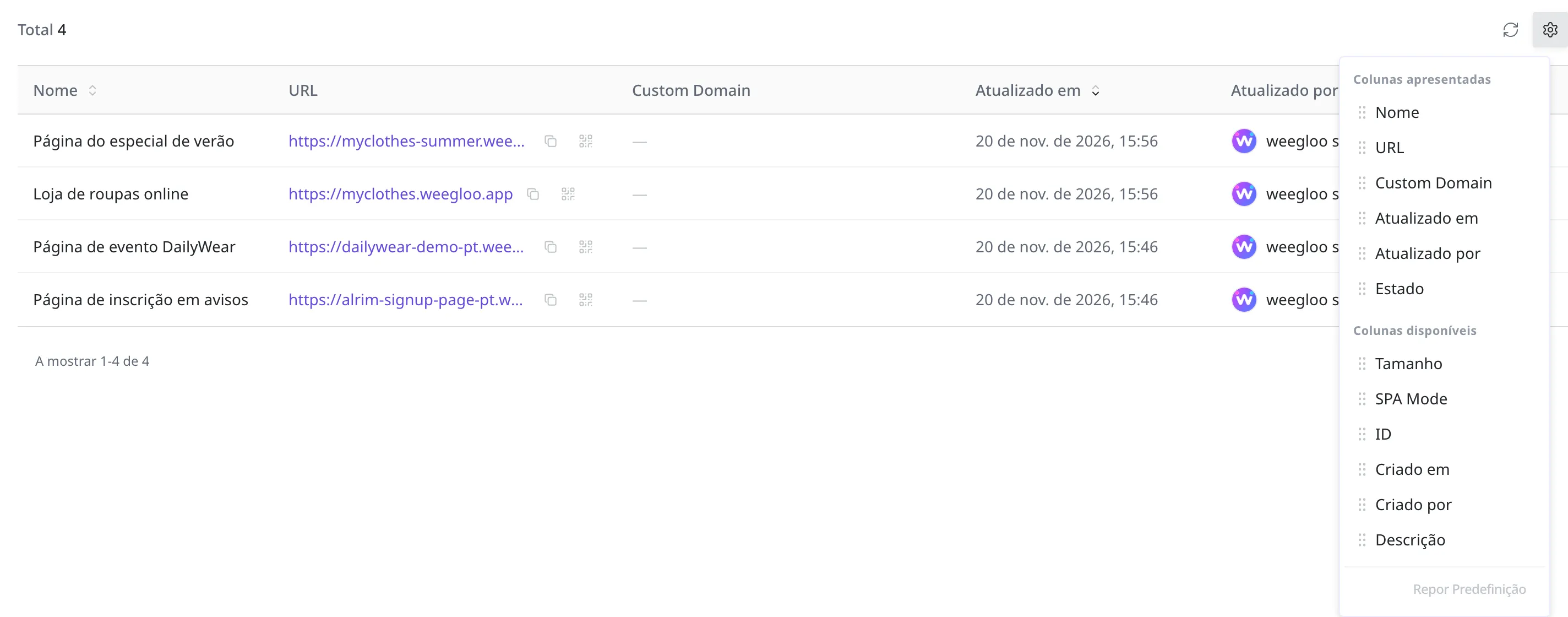
Ao clicar no ícone de engrenagem no canto superior direito da lista, a lista de colunas aparece dividida em Colunas apresentadas (Nome, URL, Custom Domain, Atualizado em, Atualizado por, Estado) e Colunas disponíveis (Tamanho, SPA Mode, ID, Criado em, Criado por, Descrição). No fim da lista fica Repor Predefinição.
Regras de funcionamento
Os arquivos prontos são entregues do jeito que estão
O Web Hosting entrega aos clientes, do jeito que estão, os arquivos do site enviados no pacote. Nenhum programa roda no servidor para montar a tela de novo a cada acesso. Por isso, todas as telas do site precisam estar prontas em arquivos antes do envio. O trabalho que precisa rodar em um servidor pode ser feito com um Script (Script).
O Web Hosting não tem status de publicação, como Draft ou Published (Itens que têm os quatro status). Assim que o processamento do pacote enviado termina, o site fica público para os clientes na hora (Durante e depois do processamento para colocar no ar).
Regras do pacote de arquivos do site
Os arquivos que compõem o site, como telas, estilos, imagens e fontes, são reunidos e enviados em um único arquivo compactado. Esse pacote precisa seguir as regras abaixo.
- Precisa ser um arquivo ZIP ou tar.gz.
- Ao descompactar o pacote, o
index.htmlprecisa estar no nível mais alto. Oindex.htmlé o arquivo da primeira tela, que se abre quando o cliente acessa o endereço do site. O nome precisa ser igual aindex.htmlaté nas maiúsculas e minúsculas, entãoIndex.htmlnão vale. Se você compactar a pasta do site inteira, oindex.htmlfica dentro dessa pasta, e não no nível mais alto. Abra a pasta, selecione todos os arquivos e pastas que estão dentro dela e compacte. - Há limites para o número de itens e o tamanho do pacote. Cada pasta conta como um item, assim como cada arquivo. Arquivos ocultos que alguns programas de compactação incluem (por exemplo, a pasta
__MACOSXe o arquivo.DS_Store) também contam como itens. Os valores dos limites estão em Limites. - Atalhos (links simbólicos) não podem entrar no pacote. Também não podem entrar itens que, ao descompactar, ficariam fora do pacote (por exemplo, itens cujo caminho começa com
../). - Pacotes com senha não podem ser usados. Se houver um único item com senha no pacote, não é possível colocar no ar. Compacte de novo, sem senha.
Todos os arquivos do pacote, até os ocultos, vão para o site e abrem no endereço de cada um (Qualquer pessoa pode abrir um site no ar).
Quando você envia o pacote, o estúdio de conteúdo confere se o index.html está no nível mais alto. Se estiver, aparece "index.html encontrado na raiz.". Se não estiver, aparece "index.html está em falta na raiz do arquivo.". Se todos os arquivos estiverem dentro de uma única pasta, aparece o aviso "Os ficheiros devem estar no nível raiz.", junto com o nome dessa pasta. Enquanto esses avisos aparecem, o site não é criado mesmo que você clique em Criar, e em Substituir ficheiro o botão Implantar não aparece.
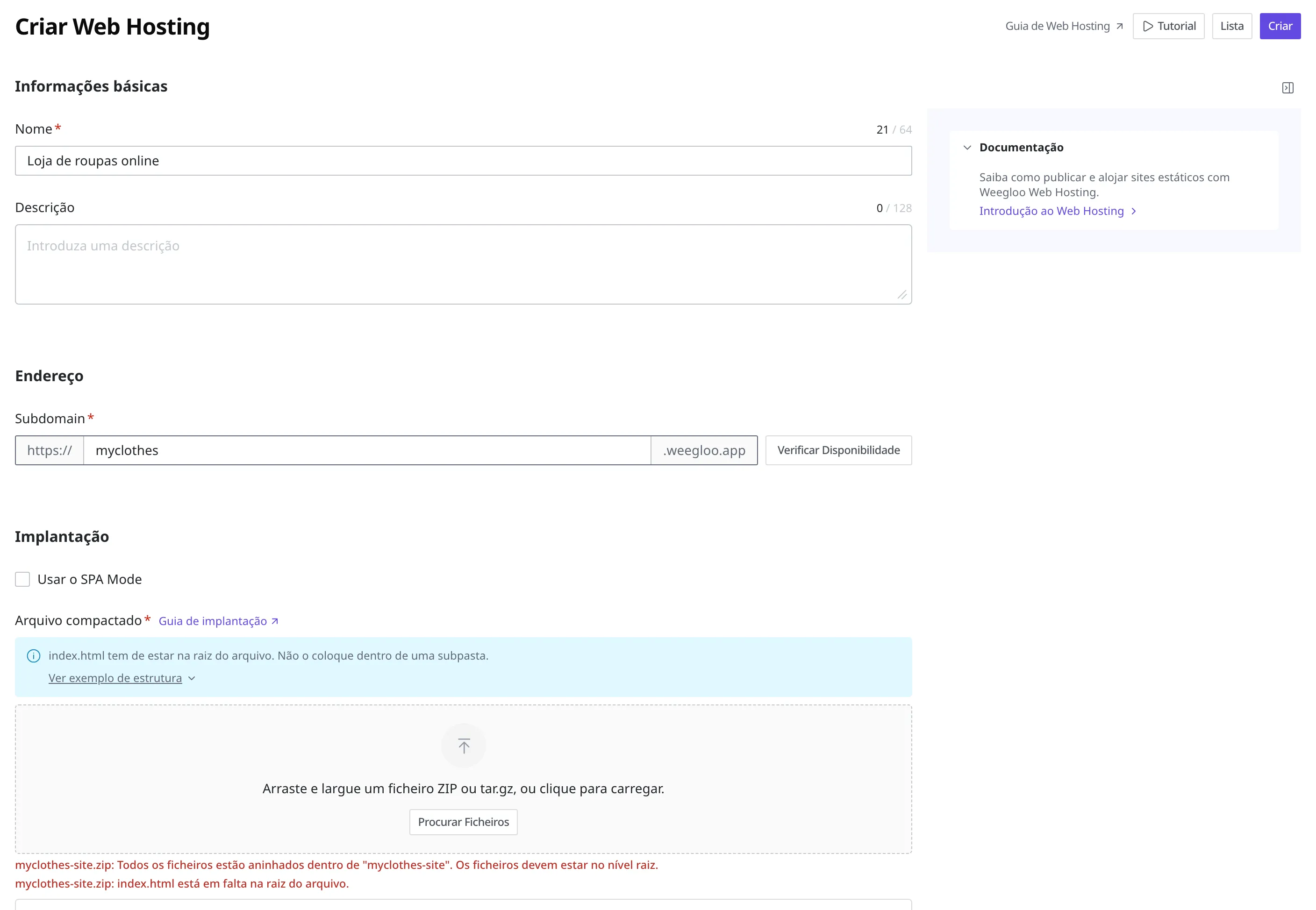
O tamanho do arquivo de pacote é conferido quando você cria o Web Hosting ou salva um novo pacote. Por isso, se passar do limite, a criação ou o salvamento é recusado na hora. As demais regras são conferidas no processamento para colocar no ar, depois do envio, e, se não forem cumpridas, a colocação no ar falha (Quando não é possível colocar no ar).
O formato de cada arquivo é definido pela extensão no nome do arquivo. O navegador abre o arquivo de acordo com esse formato. A extensão não diferencia maiúsculas de minúsculas.
| Tipo | Extensão |
|---|---|
| Páginas web | .html, .htm |
| Estilos e scripts | .css, .js, .mjs |
| Dados | .json, .map, .xml, .txt |
| Imagens | .png, .jpg, .jpeg, .gif, .svg, .webp, .avif, .ico, .bmp, .apng |
| Vídeos | .mp4, .webm, .ogv, .mov, .m4v |
| Áudio | .mp3, .wav, .ogg, .oga, .m4a, .aac |
| Fontes | .woff, .woff2, .ttf, .otf, .eot |
| Outros arquivos | .pdf, .zip, .gz, .wasm |
Arquivos com extensões que não estão na tabela são entregues como arquivos de formato desconhecido. Em vez de abrir esses arquivos na tela, o navegador pode baixá-los.
O arquivo que abre em cada endereço
Quando o cliente acessa o endereço do site com um caminho no final (por exemplo, https://myclothes.weegloo.app/about), o Web Hosting procura o arquivo a entregar nesta ordem.
- Se houver no pacote um arquivo com o mesmo caminho e o mesmo nome, entrega esse arquivo.
- Se não houver, trata o caminho como nome de pasta e entrega o
index.htmldessa pasta. - Se ele também não existir e o SPA Mode estiver ligado, entrega o
index.htmldo nível mais alto. - Nos demais casos, devolve uma resposta de que não encontrou o arquivo (um erro).
| Caminho do endereço que o cliente abriu | Arquivo entregue |
|---|---|
Sem caminho (/) | O index.html do nível mais alto |
/style.css | style.css |
/about.html | about.html |
/about | O index.html da pasta about. Se ele também não existir, depende da configuração do SPA Mode |
Um caminho que não está no pacote, como /products/tumbler | Com o SPA Mode ligado, o index.html do nível mais alto; com ele desligado, a resposta de que não encontrou o arquivo |
O Web Hosting não acrescenta uma extensão ao fim do caminho para procurar o arquivo. O arquivo about.html abre no endereço /about.html, mas não no endereço /about. Para ele abrir em /about, crie a pasta about e coloque um index.html dentro dela.
O SPA Mode entrega o arquivo da primeira tela para endereços que não existem
Sites feitos com ferramentas como React ou Vue mudam só o endereço quando trocam de tela, sem ter um arquivo de tela para cada endereço. Esse tipo de site se chama SPA. Em um SPA, se o cliente acessar diretamente um endereço como /products/tumbler ou atualizar a página nesse endereço, volta a resposta de que não encontrou o arquivo, porque o pacote não tem arquivo nesse caminho. Com o SPA Mode ligado, nesse caso é entregue o index.html do nível mais alto, e o site mostra a tela certa para aquele endereço.
- O SPA Mode fica ligado quando você marca Usar o SPA Mode. No início, fica desligado.
- Com ele ligado, qualquer acesso a um caminho que não está no pacote recebe o
index.htmldo nível mais alto. Mesmo que o cliente digite o endereço errado, ele recebe o arquivo da primeira tela, em vez da resposta de que não encontrou o arquivo. - Se o pacote tiver um arquivo no caminho certo ou um
index.htmldentro da pasta, esse arquivo é entregue, com ou sem o SPA Mode (O arquivo que abre em cada endereço). - Dá para ligar e desligar depois de criado. Ao mudar, você não precisa enviar o pacote de novo, e não há processamento para colocar no ar.
- Se o site tem um arquivo de tela para cada endereço, deixe o SPA Mode desligado. Só com ele desligado o cliente que acessa um endereço inexistente recebe a resposta de que não encontrou o arquivo.
Regras para definir o Subdomain
O Subdomain é a parte inicial do endereço do site. O Subdomain que você define recebe .weegloo.app no final e forma um endereço como https://myclothes.weegloo.app. O Subdomain segue estas regras.
- O comprimento vai de 3 a 32 caracteres.
- Só podem ser usados letras minúsculas do alfabeto inglês (a-z), números (0-9) e o hífen (
-). Não é possível usar letras maiúsculas, espaços, sublinhado (_), ponto (.) nem outros caracteres. - O primeiro e o último caractere precisam ser uma letra minúscula ou um número. Não é possível usar nomes que começam ou terminam com hífen, como
-myclothesemyclothes-. - É único em todo o WEEGLOO. Não é possível definir um Subdomain que algum Web Hosting já usa, seja um site de outra Organization ou de outro Space seu.
- Os nomes que o WEEGLOO reservou para uso próprio não podem ser definidos. São eles:
www,home,official,weegloo,snow,auth,authentication,help,admin,main,root,system,login,originewebhosting.
Verificar Disponibilidade confere só se o Subdomain pode ser usado no momento do clique. Ele não reserva o Subdomain. Se, depois da verificação e antes de você criar, outra pessoa criar primeiro um Web Hosting com esse Subdomain, a criação do seu Web Hosting é recusada.
Quando um Web Hosting é excluído ou tem o Subdomain mudado, o Subdomain que ele usava fica livre, e qualquer pessoa pode defini-lo de novo. O que desaparece junto na exclusão está em Ao excluir itens como Locale, Tag e Script.
Ao mudar o Subdomain, o endereço antigo deixa de abrir
Mesmo depois de criado o Web Hosting, é possível mudar o Subdomain na tela de detalhes. As Regras para definir o Subdomain valem igualmente para o novo Subdomain. Os passos estão em Mudar o Subdomain.
- Ao mudar, o endereço do site muda, e o site deixa de abrir no endereço antigo. Clientes que salvaram o endereço antigo nos favoritos ou que acessam por um código QR com o endereço antigo também deixam de conseguir abrir o site.
- O Subdomain antigo fica livre, e qualquer pessoa pode defini-lo. Se você quiser voltar a ele depois, outra pessoa pode já estar usando.
- Os arquivos do site continuam os mesmos, então não é preciso enviá-los de novo.
- Atualize para o novo endereço as outras configurações em que você escreveu o endereço do site. Se Referrers permitidos do Delivery Access Token que o site usa tiver só o endereço antigo, o site não consegue ler o conteúdo (Referrers permitidos definem os sites que podem usar o token). Se o site usa login de membros, atualize também a URL de retorno nas configurações do ServiceLogin (Basic settings).
- Se você conectou seu próprio domínio, o endereço desse domínio continua funcionando mesmo depois de mudar o Subdomain (Conectar seu próprio domínio).
Durante e depois do processamento para colocar no ar
Quando você cria um Web Hosting ou envia e salva um novo pacote, o sistema primeiro confere se o pacote cumpre as regras e os limites. Se cumprir, descompacta o pacote e o coloca no site. Esse processo se chama processamento para colocar no ar. Durante o processamento, o Estado na lista muda assim.
| Status | Significado |
|---|---|
| PENDING | O pacote enviado está esperando o processamento |
| PROCESSING | O pacote está sendo conferido, descompactado e colocado no site |
| Serving | O processamento terminou, e o site está sendo entregue aos clientes |
| Failed | O processamento falhou (Quando não é possível colocar no ar) |
A coluna Estado da lista mostra os nomes da tabela acima exatamente como estão.
- Durante o processamento (PENDING ou PROCESSING), não é possível mudar o nome, a descrição, o Subdomain, o SPA Mode, o arquivo nem a conexão do seu domínio, e também não é possível excluir esse Web Hosting (Ao excluir itens como Locale, Tag e Script). Faça essas tarefas depois que o processamento terminar. Durante o processamento, cada área da tela de detalhes mostra "A publicação está a ser processada", e Arquivo compactado mostra "A publicação está a ser processada. Poderá carregar um novo ficheiro depois de terminar.". O botão Eliminar, no canto superior direito, também fica indisponível. Ao passar o mouse sobre ele, aparece "Pode eliminar quando o processamento da publicação terminar.".
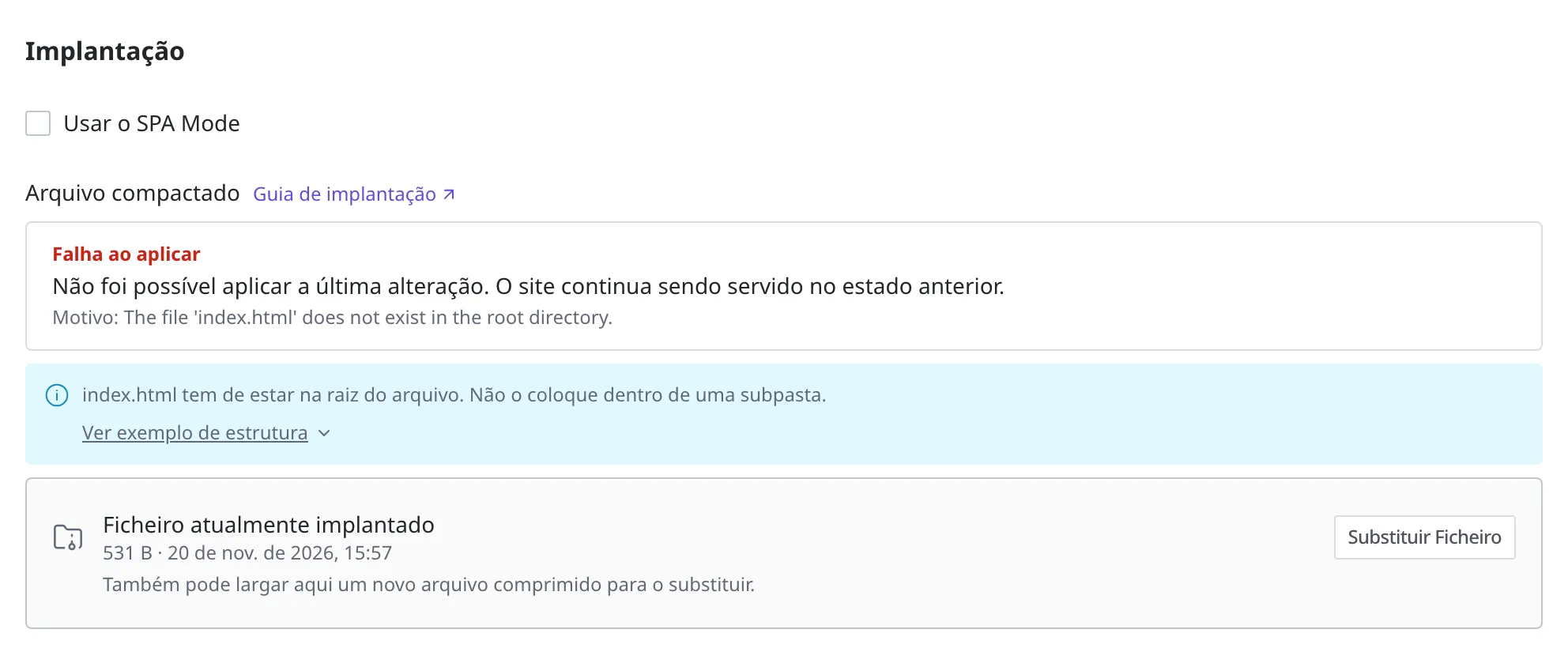
- Quando o processamento termina e o status vira Serving, os clientes podem acessar o endereço e ver o site. Em Ficheiro atualmente implantado, dentro de Arquivo compactado na tela de detalhes, aparecem a soma dos tamanhos dos arquivos do site e o horário.
- Se você salvar mudando só Nome, Descrição, SPA Mode e Subdomain, não há processamento para colocar no ar. Já ao salvar os Metadados personalizados de um site instalado por um app, há processamento para colocar no ar.
Ao colocar no ar de novo, todos os arquivos do site são substituídos
Se você alterou o site, reúna de novo o site alterado inteiro e envie como um novo pacote para o mesmo Web Hosting. Os passos estão em Alterar o site e colocar no ar de novo.
- O endereço (o Subdomain e o seu domínio conectado) continua o mesmo; só os arquivos do site são trocados pelos do novo pacote.
- Todos os arquivos do pacote anterior desaparecem, e ficam só os do novo pacote. Não dá para enviar só os arquivos alterados, então inclua no pacote também os que não mudaram. Os arquivos que não estiverem no novo pacote deixam de abrir no endereço deles.
- As Regras do pacote de arquivos do site e os Limites valem igualmente para o novo pacote.
- Durante o processamento, o site pode não aparecer direito para os clientes. Coloque no ar de novo em um horário com poucos clientes.
- Para voltar ao pacote anterior, é preciso enviar esse pacote de novo. Guarde no computador os pacotes que você talvez use de novo.
- Se só mudou o conteúdo que o site lê, como os produtos, às vezes não é preciso colocar no ar de novo (Para o site ler o conteúdo).
Quando não é possível colocar no ar
Se o pacote não cumprir as Regras do pacote de arquivos do site ou os Limites, o processamento para colocar no ar falha, e o Estado vira Failed. O motivo da falha também fica registrado e aparece em Arquivo compactado, na tela de detalhes, depois de "Motivo:", abaixo de "Falha ao aplicar" e "Não foi possível aplicar a última alteração. O site continua sendo servido no estado anterior.". O motivo é registrado em inglês.
Nos planos Free, Basic e Pro, o espaço de armazenamento também é conferido antes de colocar no ar. Se o novo pacote descompactado for maior que o site atual, a diferença é somada ao espaço de armazenamento de Web Hosting que a Organization já usa, e o total é comparado com o que o plano oferece. Se o total passar do que o plano oferece, o pacote não vai para o ar e o processamento falha. Nesse caso, o motivo da falha traz uma frase dizendo que o limite do plano (plan allowance) foi ultrapassado. Um pacote que não seja maior que o site atual vai para o ar mesmo que o espaço de armazenamento já tenha passado do limite (Limites).
- Se a falha acontecer na primeira vez que você coloca no ar, nenhum site abre naquele endereço.
- Se a falha acontecer ao colocar no ar de novo por causa do pacote ou do espaço de armazenamento, o site colocado no ar antes continua abrindo. O Estado mostra Failed, mas os clientes continuam recebendo o site anterior.
- Um Web Hosting com falha também pode ser editado ou excluído. Ao corrigir o pacote e enviar de novo, o processamento para colocar no ar recomeça.
Os casos de falha e como resolver estão reunidos na tabela de Problemas comuns.
Para o site ler o conteúdo
Um site que mostra os produtos cadastrados no estúdio de conteúdo, como o site da loja de roupas, lê no navegador do cliente os produtos que ficaram públicos (foram entregues).
- Para ler o conteúdo publicado, normalmente você coloca dentro dos arquivos do site um Delivery Access Token (uma chave que só lê o conteúdo publicado). Os passos básicos para emitir estão em Emitir um Delivery Access Token. O papel a vincular ao token e as regras de Referrers permitidos estão em Regras de tokens.
- Só o conteúdo Published fica público (é entregue). Se você só salvar um produto, sem publicar, ele não aparece no site (Como o status muda a cada ação).
- Se o site foi feito para ler o conteúdo a cada vez que o cliente o abre, editar e publicar o produto já faz a mudança aparecer no site. O site em si é colocado no ar de novo quando os arquivos do site mudam. Se o conteúdo foi colocado dentro dos arquivos ao criar o site, é preciso refazer o site e colocá-lo no ar de novo a cada mudança no conteúdo.
Qualquer pessoa pode abrir um site no ar
Qualquer pessoa que saiba o endereço pode abrir um site no ar. O Web Hosting não tem configuração para limitar quem abre o site. Todos os arquivos do pacote, até os ocultos, abrem pelo endereço, então não coloque no pacote arquivos que não devem ficar expostos. Também não escreva valores secretos, como um Personal Access Token, nos arquivos do site (Onde guardar o valor secreto de cada token).
Sites instalados por um app
Ao instalar um Market App, o site incluído no app é adicionado a este Space como um Web Hosting (O que a instalação cria no Space). Um site instalado assim é diferente de um site enviado por você nos pontos abaixo.
- Na lista, aparece a marca App ao lado do nome.
- O Subdomain fica sendo o Subdomain indicado no app seguido de um hífen e de cinco caracteres entre letras minúsculas e números (por exemplo,
dailywear-demo-s4ibk). Depois de instalar, dá para mudar para outro Subdomain (Ao mudar o Subdomain, o endereço antigo deixa de abrir). - O nome, a descrição e o SPA Mode são definidos com os valores indicados no app. O domínio que o criador do app conectou não vem junto (Sites instalados por um app se conectam do mesmo jeito).
- A tela de detalhes não tem o lugar para enviar o pacote. Os arquivos deste site são gerenciados por quem criou o app. Para usar uma versão nova do app, instale o app de novo (O instalador administra as cópias instaladas).
- A tela de detalhes tem Metadados personalizados. Ali você pode mudar, para cada documento, as informações usadas nos resultados de busca e nas prévias de links. Os passos e as regras para mudar estão em Os metadados personalizados só existem em sites instalados por um app, e o comprimento aceito em cada campo está em Campos dos metadados personalizados.
Mudar o nome, a descrição e o Subdomain, conectar seu domínio e excluir são feitos do mesmo jeito que em um site enviado por você. Sites instalados por um app também entram no número de Web Hosting e no espaço de armazenamento da Organization (Limites).
Se duas pessoas editam ao mesmo tempo, quem salva por último é recusado
Se duas pessoas editam o mesmo Web Hosting ao mesmo tempo, quem salva por último é recusado. O critério é o mesmo de Com edições simultâneas, quem salva por último é recusado. Quando o salvamento é recusado, aparece "Outro utilizador está a editar este Web Hosting ao mesmo tempo. Carregámos o estado mais recente; tente novamente.", e a tela de detalhes é preenchida de novo com o conteúdo mais recente. Confira o que mudou e edite de novo.
Limites
| Item | Limite |
|---|---|
| Tamanho do Nome | De 1 a 64 caracteres |
| Comprimento da Descrição | 128 caracteres |
| Comprimento do Subdomain | De 3 a 32 caracteres |
| Tamanho de um arquivo de pacote | 50 MiB. Ao enviar o pacote, ele não pode passar do tamanho máximo de upload por arquivo do plano (Planos). Além disso, o pacote a colocar no ar não pode passar de 50 MiB, qualquer que seja o plano |
| Soma dos tamanhos dos arquivos com o pacote descompactado | 1 GiB |
| Número de itens no pacote | 300, somando arquivos e pastas |
| Número de Web Hosting | Varia conforme o plano. Veja a linha Web Hosting em Planos |
| Espaço de armazenamento dos arquivos dos sites no ar | Varia conforme o plano. Veja a linha "Armazenamento de Web Hosting" na mesma tabela |
| Volume entregue aos clientes pelo site | Entra na transferência de dados mensal do plano. Veja "Largura de banda de CDN" e "Largura de banda de Origin" na mesma tabela |
| Conexão do seu domínio | Veja Conectar seu próprio domínio |
| Comprimento dos campos de Metadados personalizados | Varia de campo para campo. Veja Campos dos metadados personalizados |
- Os limites do plano valem por Organization e são compartilhados por todos os Space dessa Organization. Os sites instalados por um app também entram na conta.
- Ao atingir o limite de número de Web Hosting, não é possível criar um novo. Ao excluir um Web Hosting que você não usa, é possível criar outro na mesma medida (Quando você ultrapassa um limite de quantidade).
- O espaço de armazenamento inclui a soma dos tamanhos dos arquivos dos sites no ar. O tamanho mostrado em Ficheiro atualmente implantado (Publicação atual em um site instalado por um app), na tela de detalhes, é o espaço que esse site ocupa. Ao excluir um site, esse espaço fica livre; ao colocar o site no ar de novo, o espaço que ele ocupa passa a ser o tamanho do novo pacote descompactado.
- Nos planos Free, Basic e Pro, quando o espaço de armazenamento de Web Hosting acaba, não é possível criar um novo Web Hosting. A colocação no ar também falha quando o resultado faria o espaço de armazenamento passar do que o plano oferece. O critério está em Quando não é possível colocar no ar. Ao excluir Web Hosting que você não usa para liberar espaço, é possível criar e colocar no ar de novo.
- Nos planos Free, Basic e Pro, quando a transferência via CDN ou o Origin passam do que o plano oferece no mês, os sites no ar deixam de ser entregues aos clientes. Enquanto isso, também não é possível criar um novo Web Hosting. Como a restrição é liberada está em Quando você ultrapassa a transferência ou o espaço de armazenamento.
- Para ver quanto você já usou, veja Acompanhar o uso e os limites.
Permissões necessárias
Tudo o que você pode fazer com o Web Hosting depende de Gerir Web Hostings, na aba Definições do papel (SpaceRole). O que essa permissão de configuração permite e como ligá-la estão em Permissões de configuração da aba Definições.
| O que você quer fazer | Permissão necessária |
|---|---|
| Ver a lista e a tela de detalhes de Web Hosting | Gerir Web Hostings no papel recebido nesse Space |
| Criar um Web Hosting e colocar no ar de novo | Gerir Web Hostings |
| Mudar Nome, Descrição, SPA Mode e Subdomain | Gerir Web Hostings |
| Conectar seu domínio e mudar os Metadados personalizados | Gerir Web Hostings |
| Excluir | Gerir Web Hostings. Os detalhes estão em Regras de exclusão |
| Clientes abrirem o site | Nenhuma |
| O site ler o conteúdo público | Read no papel vinculado ao Delivery Access Token colocado no site (Papéis que podem ser vinculados) |
- Sem Gerir Web Hostings, não dá nem para ver a lista e a tela de detalhes. Sem essa permissão, Web Hosting aparece esmaecido no menu à esquerda e não pode ser clicado.
- Gerir Web Hostings só vale quando o membro trabalha com a própria conta. Mesmo que você vincule o mesmo papel a um Space Access Token, esse token não consegue criar nem colocar sites no ar (As permissões de configuração só valem para pessoas).
- O papel Administrator inclui Gerir Web Hostings (O papel Administrator).
- Mesmo sendo Owner ou Admin da Organization, quem não recebeu um papel nesse Space não consegue trabalhar com Web Hosting (O papel na Organization sozinho não permite trabalhar no Space).
Tarefas no estúdio de conteúdo
As tarefas desta seção são feitas na lista ou na tela de detalhes de Web Hosting. A lista abre quando você clica em Web Hostings, em Serviços no menu à esquerda do Space "Loja online", e a tela de detalhes abre quando você clica na linha "Loja de roupas online" da lista. A primeira tarefa, Colocar o site no ar pela primeira vez, traz os passos básicos para criar um novo Web Hosting e deixar o site público pela primeira vez. As tarefas seguintes trazem os passos para colocar no ar de novo e administrar o site que já está no ar.
As tarefas abaixo estão em outras páginas.
- Conectar seu próprio domínio: Os passos para conectar seu domínio ao site.
- Alterar os metadados personalizados: Os passos para mudar os Metadados personalizados de um site instalado por um app.
- Emitir um Delivery Access Token: Os passos para emitir o token que o site usa para ler os produtos.
Colocar o site no ar pela primeira vez
Estes são os passos para enviar o site da loja como o Web Hosting "Loja de roupas online" e deixá-lo público no endereço myclothes. Considere que os arquivos do site já foram compactados em um único pacote, com o index.html no nível mais alto (Regras do pacote de arquivos do site).
- No menu à esquerda do Space "Loja online", clique em Web Hostings, em Serviços.
- Clique no botão Criar, no canto superior direito.
- Digite
Loja de roupas onlineno campo Nome. - Digite
myclothesno campo Subdomain. - Clique em Verificar Disponibilidade. Se aparecer "Este subdomínio está disponível.", esse Subdomain pode ser usado.
- Envie o pacote preparado em Arquivo compactado, na área Implantação. Se o
index.htmlestiver no nível mais alto do pacote, aparece "index.html encontrado na raiz.". - Clique no botão Criar.
A aparência da tela "Criar Web Hosting" pode ser vista em Itens de configuração. O significado dos itens que estes passos não definem, como Descrição e SPA Mode, também está nessa seção.
Ao clicar em Criar, começa o processamento para colocar no ar o pacote enviado. Quando o processamento termina, o Estado da lista de Web Hosting mostra Serving, e o site fica público. O que acontece durante e depois do processamento está em Durante e depois do processamento para colocar no ar.
Ao clicar em Criar, abre a tela de detalhes de "Loja de roupas online", e Subdomain, na área Endereço, mostra o endereço do site (https://myclothes.weegloo.app). A aparência da tela de detalhes pode ser vista em O que a tela de detalhes mostra.
Acesse esse endereço para conferir se o site abre. Se os produtos aparecem no site da loja, o site ficou público como deveria. Se o site não abrir, confira o Estado seguindo os passos de Conferir se o site foi para o ar.
Alterar o site e colocar no ar de novo
Estes são os passos para colocar no ar de novo o site da loja, agora com o banner da temporada de verão. Considere que os arquivos do site alterado já foram compactados em um único pacote, com o index.html no nível mais alto (Regras do pacote de arquivos do site).
- Abra a tela de detalhes de "Loja de roupas online".
- Em Arquivo compactado, na área Implantação, clique em Substituir ficheiro e selecione o pacote do site alterado. Também dá para arrastar o novo pacote até o campo Ficheiro atualmente implantado.
- Confira se aparece "index.html encontrado na raiz.".
- Clique no botão Implantar, que apareceu no fim da tela.
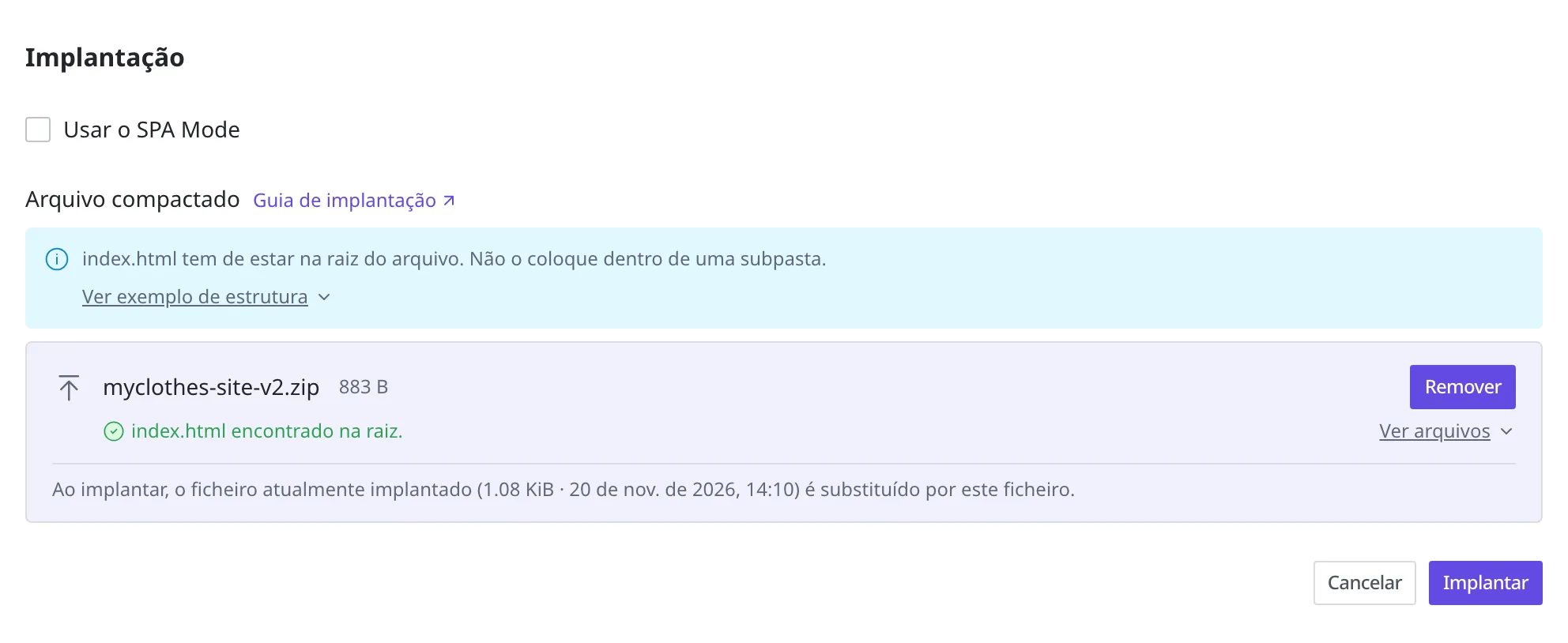
Se você enviou o arquivo errado, clique em Remover, à direita do nome do arquivo enviado, e envie de novo.
Ao clicar em Implantar, começa o processamento para colocar no ar. Quando o processamento termina, o site alterado abre no mesmo endereço. Confira o resultado do processamento com os passos de Conferir se o site foi para o ar. O que acontece durante o processamento está em Ao colocar no ar de novo, todos os arquivos do site são trocados.
Conferir se o site foi para o ar
Estes são os passos para conferir se terminou o processamento de "Loja de roupas online", que você acabou de colocar no ar pela primeira vez ou de novo.
- No menu à esquerda do Space "Loja online", clique em Web Hostings, em Serviços.
- Na lista, confira o Estado da linha "Loja de roupas online".
- Clique em "Loja de roupas online" para abrir a tela de detalhes.
- Em Ficheiro atualmente implantado, dentro de Arquivo compactado na área Implantação, confira o tamanho dos arquivos do site e o horário. O horário não é o momento em que você escolheu o pacote, e sim o momento da implantação (quando você clicou em Criar ou Implantar).
- Acesse o endereço do site (
https://myclothes.weegloo.app) e confira se o site alterado abre.
Se o Estado for Serving, o processamento terminou e o site está sendo entregue aos clientes. Se for PENDING ou PROCESSING, o processamento ainda está em andamento; confira de novo daqui a pouco. Se for Failed, veja Quando não é possível colocar no ar, corrija o pacote e envie de novo.
Ligar e desligar o SPA Mode
Imagine que você refez o site da loja com React e que, quando um cliente acessa diretamente o endereço de uma página de produto (/products/tumbler), volta a resposta de que não encontrou o arquivo. Estes são os passos para ligar o SPA Mode nesse caso.
- Abra a tela de detalhes de "Loja de roupas online".
- Na área Implantação, marque Usar o SPA Mode.
- Clique no botão Guardar, que apareceu no fim da tela.
Para desligar, desmarque a mesma caixa e salve. Ao ligar ou desligar, não é preciso enviar o pacote de novo (O SPA Mode entrega o arquivo da primeira tela para endereços que não existem).
Mudar o nome e a descrição
Estes são os passos para escrever em Descrição que site é "Loja de roupas online". O Nome muda do mesmo jeito.
- Abra a tela de detalhes de "Loja de roupas online".
- Digite
Site da loja que os clientes veemno campo Descrição da área Informações básicas. - Clique no botão Guardar, que apareceu no fim da tela.
Nome e Descrição servem para identificar o site no estúdio de conteúdo e não aparecem no site que os clientes veem. Mudá-los não altera o endereço do site.
Mudar o Subdomain
Estes são os passos para mudar o endereço de myclothes para pogeun-otjang-shop, combinando com o nome da loja. Depois da mudança, o site deixa de abrir no endereço antigo, então confira antes Ao mudar o Subdomain, o endereço antigo deixa de abrir.
- Abra a tela de detalhes de "Loja de roupas online".
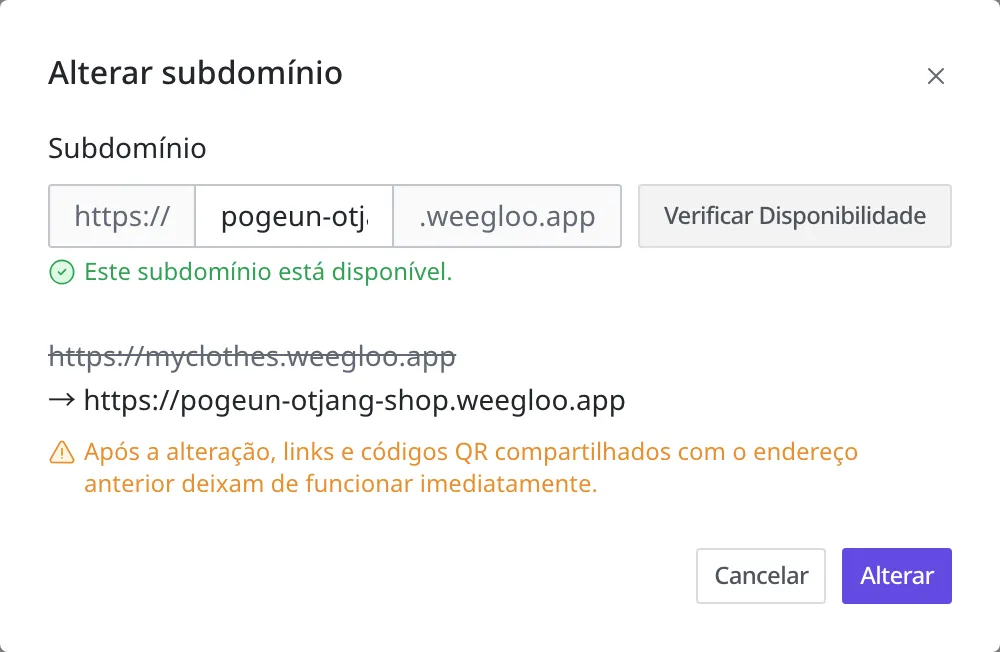
- Na área Endereço, clique no botão Editar, à direita de Subdomain. Abre a janela "Alterar subdomínio".
- Digite
pogeun-otjang-shopno campo Subdomain da janela. - Clique em Verificar disponibilidade. Se aparecer "Este subdomínio está disponível.", você pode usar esse Subdomain. A janela também mostra o endereço antigo, o novo e o aviso "Após a alteração, links e códigos QR compartilhados com o endereço anterior deixam de funcionar imediatamente."
- Clique em Alterar.
Ao clicar em Alterar, a mudança é salva na hora, sem janela de confirmação.
O novo endereço do site é https://pogeun-otjang-shop.weegloo.app. Atualize para o novo endereço os lugares em que você escreveu o endereço antigo, como Referrers permitidos do Delivery Access Token que o site usa.
Divulgar o endereço do site com um código QR
Estes são os passos para colocar o endereço da loja, como código QR, no aviso que vai ficar colado no caixa da loja.
- Abra a tela de detalhes de "Loja de roupas online".
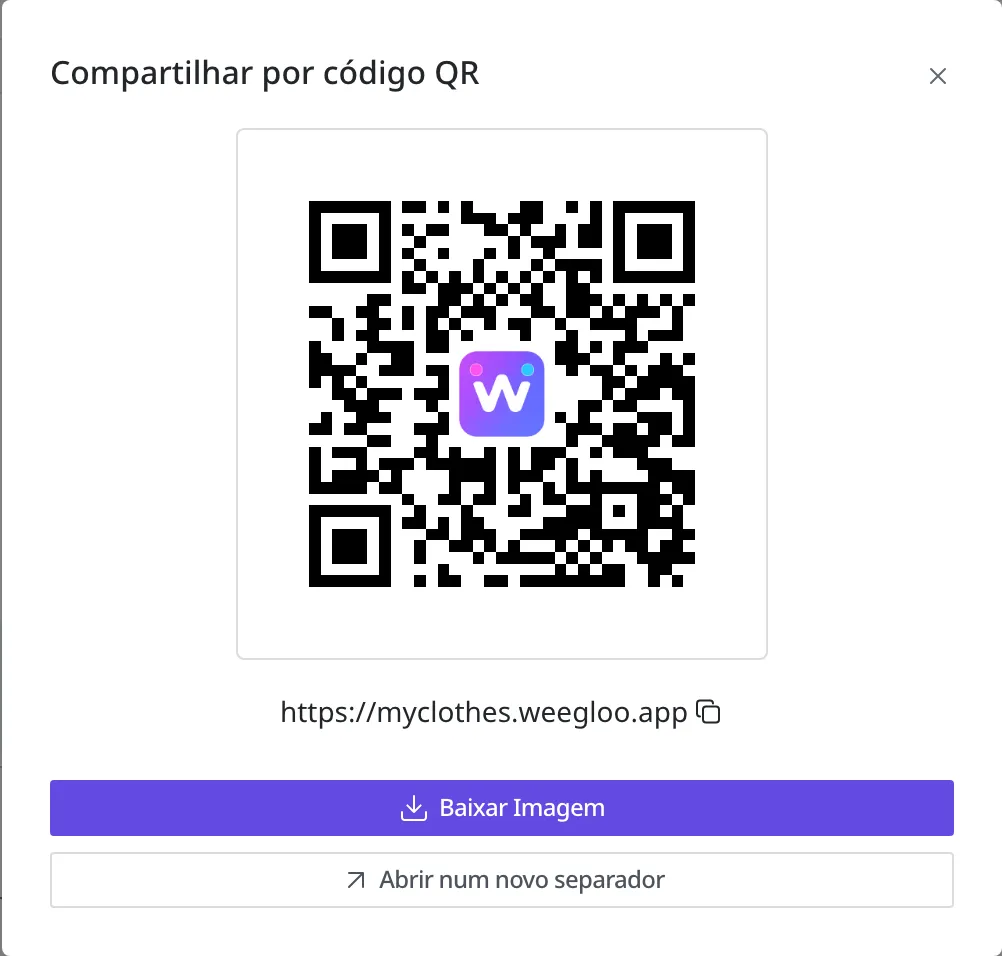
- Clique no botão Código QR, à direita do endereço em Subdomínio.
- Na janela "Partilhar por código QR", clique em Transferir Imagem.
Para copiar o endereço, clique no ícone de copiar à direita dele. O endereço inteiro, começando por https://, é copiado. Depois de mudar o Subdomain, baixe o código QR de novo.
Excluir um site
O especial de verão terminou. Estes são os passos para excluir o Web Hosting "Página do especial de verão", que foi enviado para divulgar o especial. Um site excluído não pode ser recuperado (A exclusão não pode ser desfeita). Se talvez você use o site de novo, guarde no computador o pacote desse site.
- Na lista de Web Hosting, clique em "Página do especial de verão" para abrir a tela de detalhes.
- Clique no botão Eliminar, no canto superior direito. Abre a janela de confirmação "Eliminar Web Hosting", com o aviso "Deseja eliminar este Web Hosting? O site publicado e todas as definições relacionadas serão eliminados. Esta ação não pode ser desfeita."
- Na janela de confirmação, clique em Eliminar.

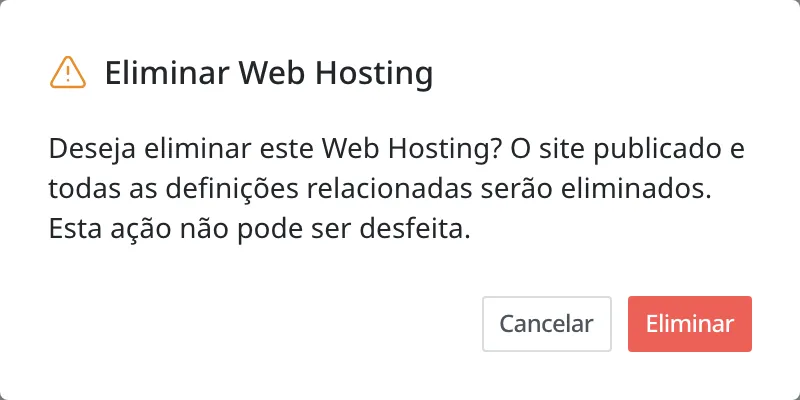
Quando "Página do especial de verão" some da lista, o site foi excluído. Os casos em que não é possível excluir e o que desaparece junto com a exclusão estão em Ao excluir itens como Locale, Tag e Script.
- Mesmo depois da exclusão, o conteúdo que o site mostrava, como os produtos, continua no Space.
- O Delivery Access Token colocado no site também não é excluído e continua válido. Se não for mais usá-lo, exclua-o à parte (Excluir um token).
Problemas comuns
Os casos em que a colocação no ar falha estão no alto da tabela, e os problemas com endereço e configurações estão embaixo.
| Situação | Motivo | Solução |
|---|---|---|
| O pacote com a pasta do site inteira compactada não é enviado ou não vai para o ar | O index.html ficou dentro dessa pasta, e não no nível mais alto | Abra a pasta, selecione todos os arquivos e pastas que estão dentro dela e compacte de novo |
O pacote em que o arquivo da primeira tela se chama Index.html não vai para o ar | O nome do arquivo da primeira tela precisa ser igual a index.html até nas maiúsculas e minúsculas | Mude o nome do arquivo para index.html e compacte de novo |
| Mesmo com poucos arquivos, o pacote não é enviado ou não vai para o ar por causa do número de itens | As pastas e os arquivos ocultos que entraram na compactação também contam como itens | Tire os arquivos ocultos e compacte de novo. O número de itens diminui se você colocar cada imagem uma só vez e usá-la em várias telas, e se carregar arquivos grandes, como fontes, de versões já publicadas na internet |
| O pacote com vídeos grandes é recusado ou não vai para o ar | O tamanho do pacote ou do pacote descompactado passou do limite (Limites) | Envie fotos e vídeos grandes como Media e use no site o endereço desses arquivos (Enquanto o arquivo pode ser aberto pelo endereço) |
| O pacote com atalhos não vai para o ar | O pacote tem atalhos (links simbólicos) ou caminhos que apontam para fora do pacote | Coloque os arquivos de verdade no lugar dos atalhos e compacte de novo |
| O pacote com senha não vai para o ar | Itens com senha não podem ser descompactados | Compacte de novo, sem senha |
| Um arquivo compactado que não é ZIP nem tar.gz não é enviado ou não vai para o ar | O pacote precisa estar no formato ZIP ou tar.gz. Mesmo no formato certo, a colocação no ar falha se o arquivo estiver corrompido | Compacte de novo como ZIP e envie |
| Depois de colocar no ar de novo, o site anterior continua aparecendo | O novo pacote ainda está em processamento, ou o processamento falhou e o site anterior continua abrindo | Confira o Estado (Conferir se o site foi para o ar). Se for Failed, corrija o pacote e envie de novo |
| Durante a nova colocação no ar, o site não apareceu direito | Enquanto os arquivos são trocados pelos novos, o site pode não aparecer direito | Confira de novo depois que o processamento terminar. Da próxima vez, coloque no ar de novo em um horário com poucos clientes |
| Depois de colocar no ar de novo, o endereço de alguns arquivos não abre | Os arquivos que não estão no novo pacote somem do site | Coloque esses arquivos também no pacote e coloque no ar de novo |
| Não dá para editar as configurações nem excluir o Web Hosting | Durante o processamento para colocar no ar, não é possível editar nem excluir | Espere até o Estado virar Serving ou Failed |
| Ao acessar diretamente um endereço interno do site ou atualizar a página, volta a resposta de que não encontrou o arquivo | O site não tem um arquivo de tela para cada endereço (é um SPA), mas o SPA Mode está desligado | Ligue o SPA Mode (Ligar e desligar o SPA Mode) |
O about.html está no pacote, mas não abre no endereço /about | O Web Hosting não acrescenta uma extensão ao fim do caminho para procurar o arquivo | Coloque o arquivo como index.html dentro da pasta about ou mude os links do site para /about.html |
| Mesmo acessando um endereço que não existe, aparece a primeira tela | O SPA Mode está ligado | Se não era isso que você queria, desligue o SPA Mode |
| O navegador baixa o arquivo em vez de abri-lo na tela | A extensão não está na tabela de extensões que definem o formato do arquivo (Regras do pacote de arquivos do site) | Se o arquivo puder ser convertido para um formato da tabela, converta e coloque no pacote. Se for um arquivo para os clientes baixarem, pode deixar como está |
| Depois de clicar em Verificar Disponibilidade, o Subdomain não pode ser usado | Outro Web Hosting já usa esse Subdomain, ou ele é um nome reservado pelo WEEGLOO | Defina outro Subdomain (Regras para definir o Subdomain) |
| O Subdomain digitado não pode ser usado por causa do formato | Ele tem caracteres como letras maiúsculas, espaços ou sublinhado, começa ou termina com hífen, ou o comprimento está fora da faixa de 3 a 32 caracteres | Digite de 3 a 32 caracteres usando letras minúsculas do alfabeto inglês, números e hífen |
| A verificação com Verificar Disponibilidade deu certo, mas a criação é recusada | Depois da verificação e antes da criação, outra pessoa criou primeiro um Web Hosting com esse Subdomain | Verifique de novo com outro Subdomain |
| Depois de mudar o Subdomain, os produtos não aparecem no site | O novo endereço não está em Referrers permitidos do Delivery Access Token que o site usa | Abra o token e adicione o novo endereço em Referrers permitidos (Editar a descrição e os Referrers permitidos) |
| O Subdomain antigo, para o qual você queria voltar, não pode ser usado | No momento da mudança, o Subdomain antigo fica livre, e outra pessoa pode tê-lo definido antes | Defina outro Subdomain |
| O site instalado por um app não tem o lugar para enviar arquivos | Os arquivos de um site instalado por um app são gerenciados por quem criou o app | Para usar uma versão nova do app, instale o app de novo (O instalador administra as cópias instaladas) |
| A tela de detalhes não tem Metadados personalizados | Sites enviados por você não têm essa área | Edite o título e a descrição dentro dos arquivos do site e coloque no ar de novo |
| Não dá para criar um novo Web Hosting | O número de Web Hosting ou o espaço de armazenamento da Organization chegou ao limite, ou a transferência via CDN ou o Origin do mês passou do que o plano oferece | Excluir Web Hosting que você não usa libera quantidade e espaço de armazenamento. A restrição de transferência é liberada no mês seguinte ou ao mudar para um plano mais alto (O que acontece quando você ultrapassa um limite) |
| A colocação no ar fica Failed, e o motivo da falha traz uma frase dizendo que o limite do plano (plan allowance) foi ultrapassado | Nos planos Free, Basic e Pro, colocar este pacote no ar faria o espaço de armazenamento de Web Hosting da Organization passar do que o plano oferece (Quando não é possível colocar no ar) | Diminua os arquivos do site e envie de novo, exclua Web Hosting que você não usa para liberar espaço ou mude para um plano mais alto (Quando você ultrapassa a transferência ou o espaço de armazenamento) |
| O site no ar não abre para os clientes | O primeiro pacote ainda está em processamento ou o processamento falhou. Ou então, nos planos Free, Basic e Pro, a transferência via CDN ou o Origin do mês passou do que o plano oferece | Confira o Estado (Conferir se o site foi para o ar). Se estiver Serving e mesmo assim não abrir, veja como liberar em Quando você ultrapassa a transferência ou o espaço de armazenamento |
| Não dá para abrir o menu Web Hostings nem criar um site | Seu papel não tem Gerir Web Hostings | Peça Gerir Web Hostings a um membro que tenha Gerir Roles (Ligar uma permissão de configuração) |
| Não dá para criar nem colocar um site no ar com um Space Access Token | Gerir Web Hostings só vale quando o membro trabalha com a própria conta | Faça login no estúdio de conteúdo ou use um Personal Access Token |
| O salvamento é recusado | Enquanto isso, outra pessoa salvou primeiro o mesmo Web Hosting | Abra a tela de detalhes de novo, confira o que mudou e edite de novo |
| O Space não é excluído | Não é possível excluir um Space enquanto restar algum Web Hosting | Veja O que impede excluir um Space e o que desaparece com ele |
Documentos relacionados
- Colocar um site no ar: Explica o que é o Web Hosting e o fluxo desde a preparação dos arquivos do site até deixá-lo público no endereço gratuito.
- Conectar seu próprio domínio: Mostra as regras e os passos para conectar seu domínio ao site.
- Regras de tokens: Mostra o papel do Delivery Access Token que o site usa para ler o conteúdo e as regras dos Referrers permitidos.
- Regras de instalação de apps: Mostra o site criado ao instalar um app e as regras para mudar as informações desse site nos resultados de busca e nas prévias de links.
- Regras de exclusão: Mostra as condições para excluir um Web Hosting, o que desaparece junto e o que impede excluir um Space.
- Planos: Mostra quantos Web Hosting cada plano permite criar, o espaço de armazenamento e a transferência mensal.
- Colocar o site na internet: Mostra como colocar um site no ar pedindo em palavras a um agente de IA.
- Referência da API: Mostra as especificações técnicas, como o formato das requisições, para criar um Web Hosting e enviar o pacote a partir de um programa.