

Alterar o formulário durante a operação
Imagine que você administra a loja de roupas online "Guarda-roupa Aconchegante" e mantém 300 produtos cadastrados no Content Type "Produto". Perto da promoção de verão, você quer adicionar um novo campo "Preço com desconto". Por outro lado, quer remover o campo "Nota de estoque", que foi criado no início mas hoje ninguém usa. Só que, se você alterar o formulário agora, o que acontece com os 300 produtos que já estão cadastrados?
Esta página trata do que acontece com os Content existentes quando você adiciona, altera ou exclui um Field em um Content Type que já tem conteúdo acumulado, e da ordem segura para fazer essas mudanças. O que são um Content Type e um Field, e como criá-los pela primeira vez, é tratado em Modelagem de Content.
Antes de começar, saiba de uma coisa. A alteração do formulário passa a valer no exato momento em que você salva. Ao contrário do Content, ela não passa por uma etapa de publicação separada. Por isso, com um formulário em operação, é importante saber de antemão "o que acontece quando você o altera" antes de mudá-lo.
O que acontece com os produtos existentes conforme o que você altera
Primeiro, o panorama geral. Conforme o que você altera no formulário, o que acontece com os 300 produtos já cadastrados é diferente.
| O que você altera | O que acontece com os 300 produtos existentes |
|---|---|
| Adicionar um Field | Nada quebra. O novo campo permanece vazio |
| Alterar o nome de um Field (o nome que aparece na tela) | Os valores são mantidos como estão |
| Tornar um Field obrigatório, adicionar regras de valor (validação) | No momento, nada acontece. Em vez disso, a partir da próxima vez que você salvar ou publicar aquele produto, ele passa a ser verificado pela nova regra |
| Excluir um Field | O valor que estava salvo naquele campo desaparece de todos os produtos. Não é possível desfazer |
| Excluir um Content Type | Se restar ao menos um Content criado com aquele formulário, a exclusão nem é permitida |
Desta tabela, basta memorizar duas linhas. Adicionar é seguro; excluir não pode ser desfeito. E regras como obrigatoriedade e validação não se aplicam retroativamente aos produtos que já existem: elas passam a valer a partir do momento em que você mexe neles de novo. Abaixo, tratamos desses três pontos em ordem.
Vale traçar também uma fronteira que costuma confundir. Alterar um Content Type é como corrigir a matriz de impressão de um formulário em branco; alterar um Content é como corrigir uma folha de papel já preenchida. Quando você corrige o papel (Content), é preciso publicar novamente para que ele chegue aos visitantes; já a matriz (Content Type) aplica o novo formulário assim que você salva.
Adicionar o Field "Preço com desconto"
Adicionar um novo Field é uma mudança segura. Os produtos existentes são mantidos como estão, e apenas o novo campo permanece vazio. Por exemplo, logo depois de adicionar o Field "Preço com desconto", a lista de produtos fica assim.
| Nome do produto | Preço | Preço com desconto |
|---|---|---|
| Garrafa térmica de aço inox 500ml | 18.000 | (vazio) |
| Camisa de linho aveia | 42.000 | (vazio) |
| Calça de veludo cotelê marrom | 39.000 | (vazio) |
A ordem para adicionar o Field "Preço com desconto" ao Content Type "Produto" é a seguinte.
- No menu à esquerda, clique em Content Type.
- Na lista, clique em "Produto". A tela de edição do Content Type abre em seguida.
- Clique em Criar novo Field.
- Na tela de seleção do tipo de Field, escolha o cartão Inteiro. Isso porque o preço com desconto é um número sem casas decimais.
- Clique no botão Seguinte.
- No campo de nome do Field, digite
Preço com desconto. - No campo Field ID, digite
discountPrice. - Clique no botão Guardar.
- Clique no botão Guardar no canto superior direito da tela de edição do Content Type. Quando não há alterações a salvar, esse botão fica desativado; ele só produz efeito de verdade quando você o clica depois de adicionar o Field.
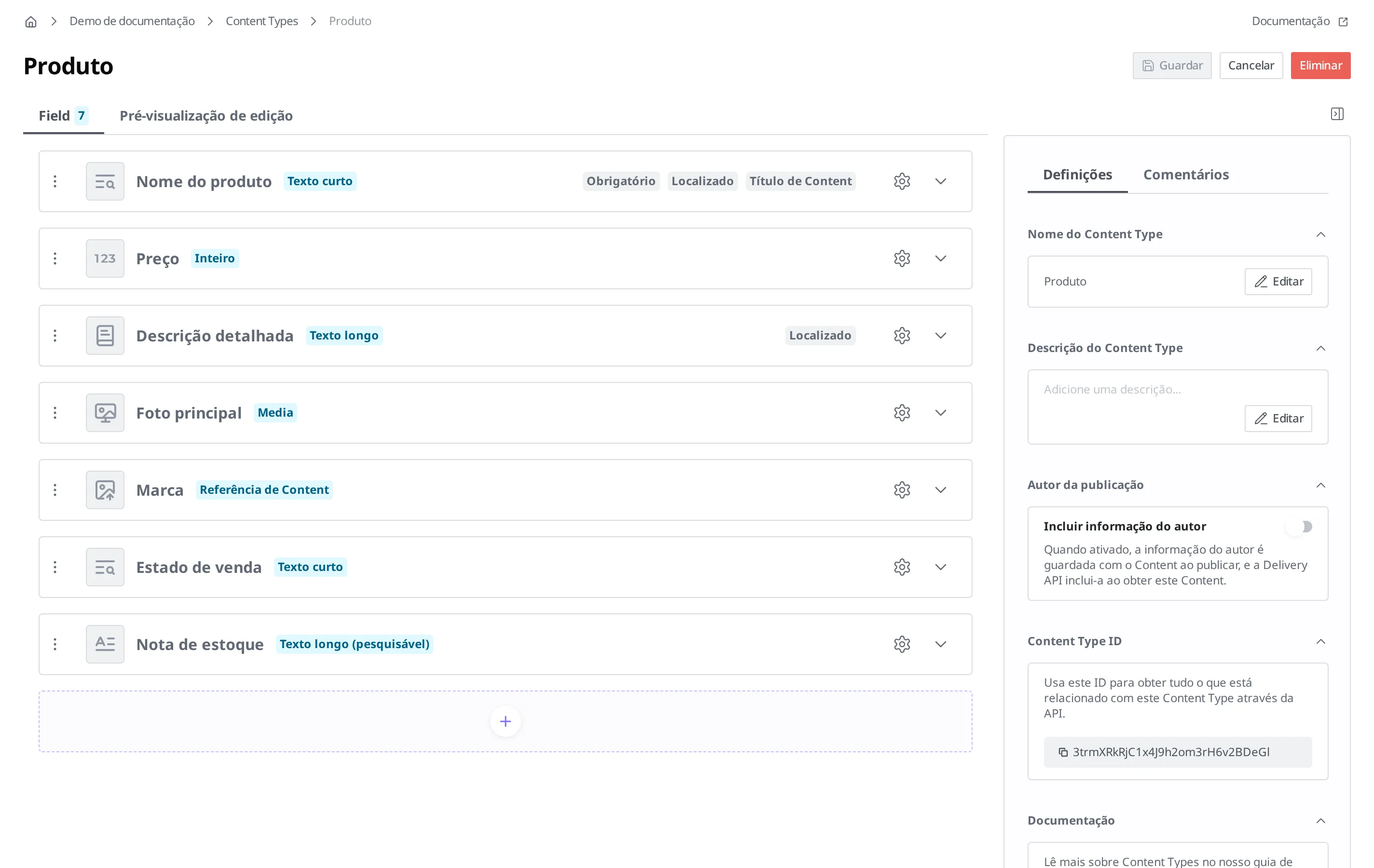
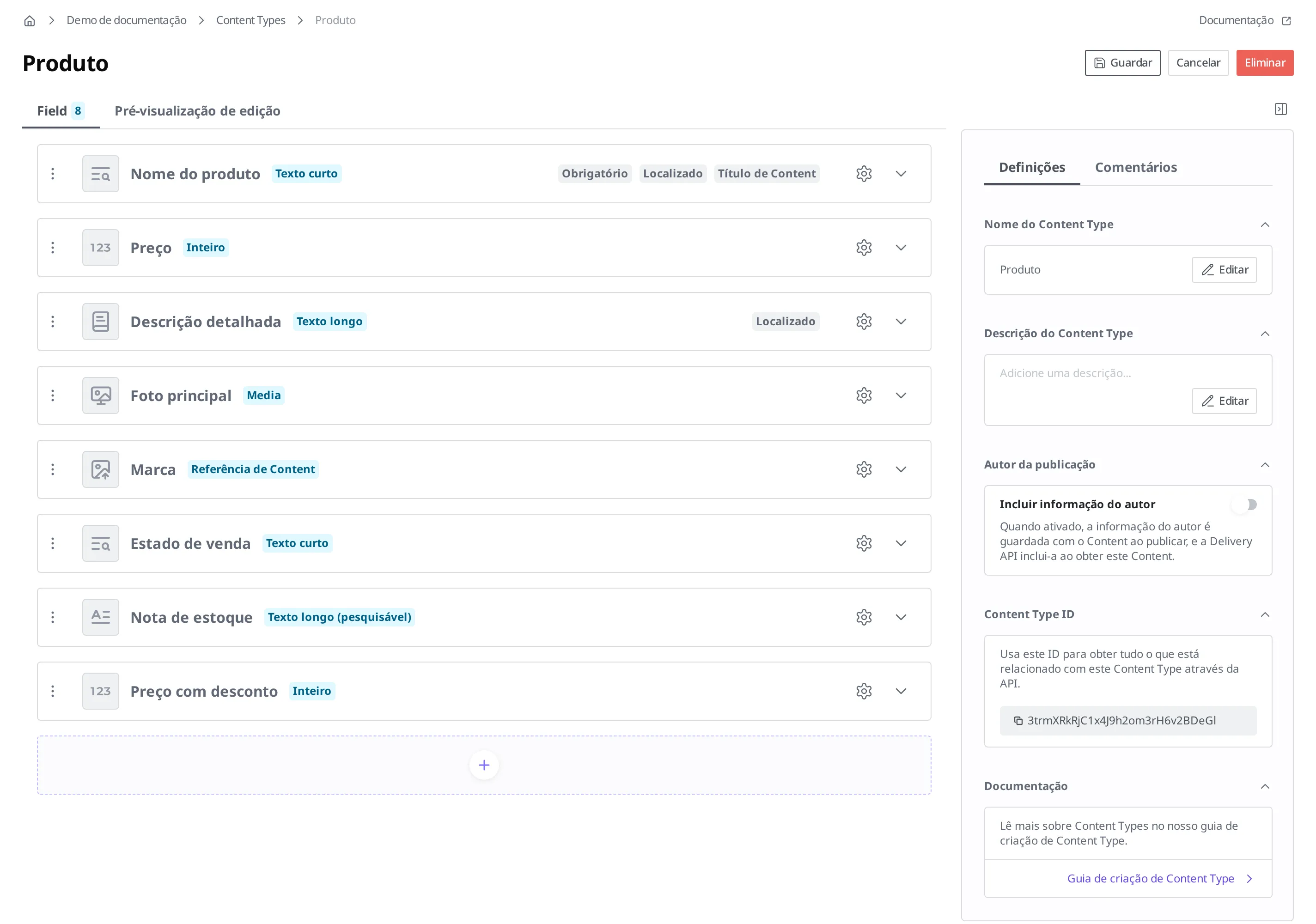
Depois de salvar, o novo formulário passa a valer a partir daquele momento. Agora, ao abrir o produto existente "Garrafa térmica de aço inox 500ml", o campo Preço com desconto aparece vazio, e você pode preencher os valores começando pelos produtos que precisam deles.

Adicionar um Field obrigatório em duas etapas
Se você decidiu que "daqui em diante o Preço com desconto deve existir em todos os produtos", vai querer ativar a regra Field obrigatório no Field. É aqui que aparece o princípio de funcionamento mais importante desta página.
A regra de obrigatoriedade não se aplica retroativamente aos produtos já salvos ou publicados. No momento em que você ativa a regra, os 300 produtos existentes não viram erro todos de uma vez, e os produtos que estão publicados continuam sendo entregues aos visitantes normalmente. Em vez disso, na próxima vez que você salvar ou publicar aquele produto, ele passa a ser verificado pela nova regra. Ou seja, um produto com o Preço com desconto vazio não pode ser salvo nem publicado até que o campo vazio seja preenchido.
Na operação, isso se manifesta assim. Se, com 300 produtos cadastrados, você adicionar o Preço com desconto já como obrigatório, a partir daí, mesmo que abra qualquer produto só para corrigir um erro de digitação no preço, só consegue salvar depois de preencher o Preço com desconto. Uma correção urgente acaba travada por causa de um campo que não tinha nada a ver. Por isso, é mais seguro adicionar um Field obrigatório em duas etapas.
- Primeiro, adicione o Field sem ser obrigatório. A ordem é a mesma de adicionar o Preço com desconto acima.
- Preencha o valor de Preço com desconto dos produtos existentes. Se forem muitos, use o filtro de Encontrar o Content que você procura e a configuração de colunas para deixar a coluna Preço com desconto visível na lista; assim, você identifica de relance os produtos que ainda estão vazios.
- Depois de preencher todos os valores, aí sim ative a regra de obrigatoriedade.
A ordem para ativar a regra de obrigatoriedade na etapa 3 é a seguinte.
- Na tela de edição do Content Type, clique no ícone de engrenagem do Field Preço com desconto. Abre a janela Configurar Field.
- Clique na aba Validações.
- Ative Field obrigatório.
- Clique no botão Guardar.
- Clique no botão Guardar no canto superior direito da tela de edição do Content Type para aplicar.
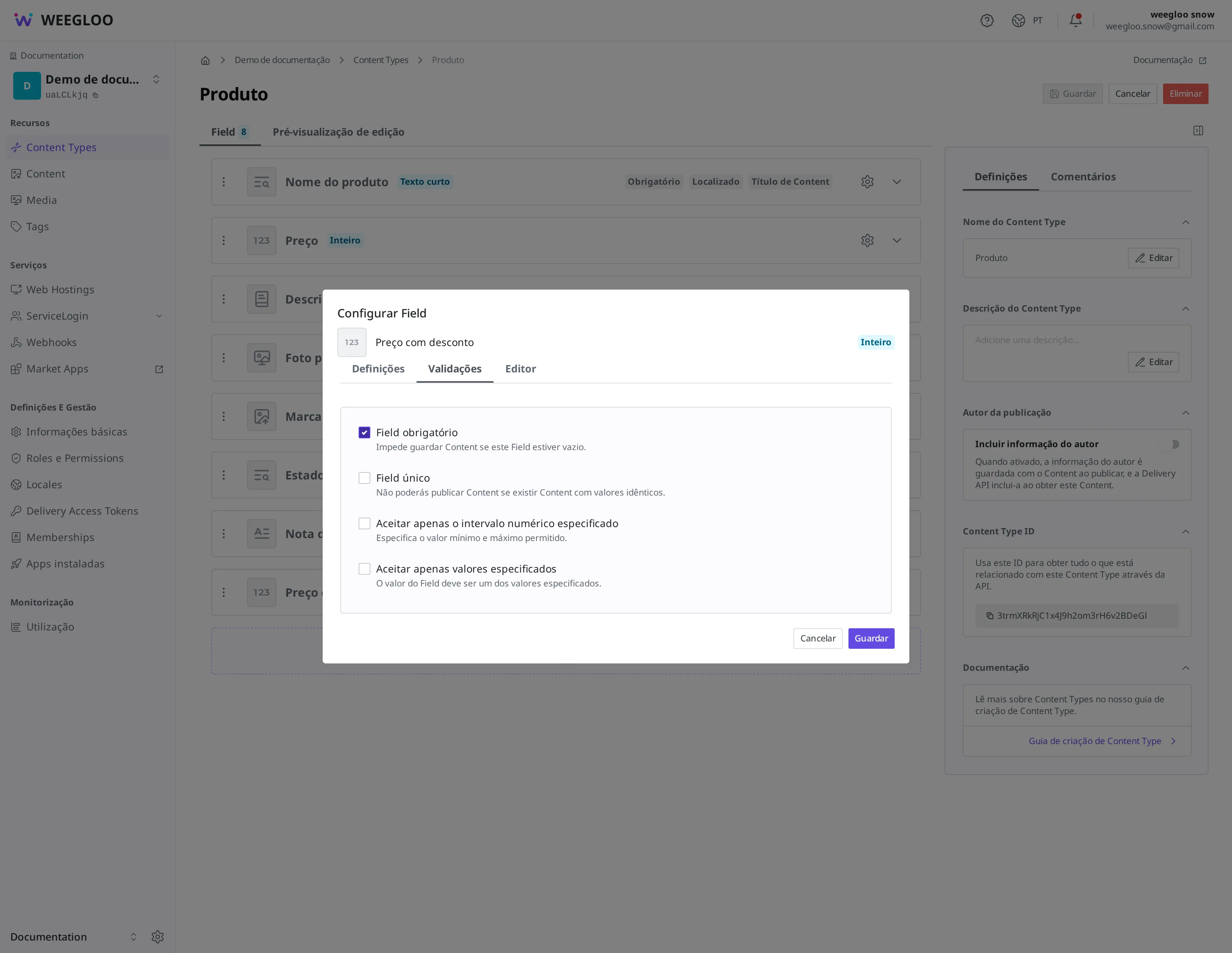
A regra é a mesma quando você torna obrigatório um Field que já existe. Antes de ativar, preencha primeiro os produtos em que o valor desse Field está vazio e ative só depois de preencher tudo.
Adicionar ou apertar regras de valor (validação) funciona exatamente como a obrigatoriedade. Por exemplo, mesmo que você aplique uma nova condição de faixa de valor ao Preço com desconto, ela não se aplica retroativamente aos produtos existentes: cada produto passa a ser verificado a partir da próxima vez que você o salvar ou publicar. A ordem para verificar antes se não há nenhum produto com valor fora da condição e só então aplicar a regra é a mesma do Field obrigatório. Os tipos de condição que você pode aplicar são tratados em Modelagem de Content.
Se você tentar salvar sem preencher o Preço com desconto, aparece embaixo do Field Preço com desconto, em letras vermelhas, o aviso Este Field é obrigatório e, ao mesmo tempo, no lado direito da tela surgem a notificação Não foi possível guardar e o aviso "Há Fields inválidos no separador Editor." . Antes de preencher o valor, não é possível salvar nem publicar.

Remover o Field "Nota de estoque": o que verificar antes de excluir
Agora é a vez de organizar o Field "Nota de estoque", que ninguém mais usa. Antes disso, há algo que você precisa saber.
Quando você exclui um Field, o valor que estava salvo naquele campo também desaparece de todos os produtos, e não é possível desfazer. Parece que você está apenas removendo um campo do formulário, mas, na prática, é uma ação que apaga junto as 300 notas de estoque que estavam escritas nos 300 produtos.
Por isso, é preciso ter o hábito de verificar por conta própria antes de excluir.
- Verifique se ainda não há nenhum lugar que use o valor desse Field. Se esse valor estiver sendo exibido na tela do site, ou se um colega que trabalha com você estiver consultando esse campo, você não deve excluí-lo. Com a configuração de colunas, deixe a coluna Nota de estoque visível na lista para dar uma olhada em quais produtos ainda têm valor.
- Se você não tiver certeza, não exclua. Em vez disso, há a opção de mudar o nome do Field para "Nota de estoque (não utilizado)" ou de deixá-lo como está. Como mudar o nome não mexe nos valores (veja a seção abaixo), não é tarde demais excluir depois, quando você tiver certeza de que ele realmente não é usado.
Depois de concluir a verificação, exclua na seguinte ordem.
- Na lista de Content Type, abra "Produto".
- Clique no ícone de expandir da linha do Field "Nota de estoque".
- Na área expandida, clique em Eliminar Field. Ele sai da lista de Fields na hora, sem janela de confirmação, e é realmente excluído quando você salva o Content Type nesse estado.
- Clique no botão Guardar no canto superior direito da tela de edição do Content Type para confirmar a exclusão.

Depois de salvar, o campo Nota de estoque some da tela do produto, e o valor que estava salvo também desaparece.
Mudar o nome é seguro, mas o Field ID não pode ser alterado
Um Field tem dois nomes. O nome do Field que aparece na tela (por exemplo, Preço com desconto) e o Field ID, o identificador usado pelos programas para se referir a esse campo (por exemplo, discountPrice).
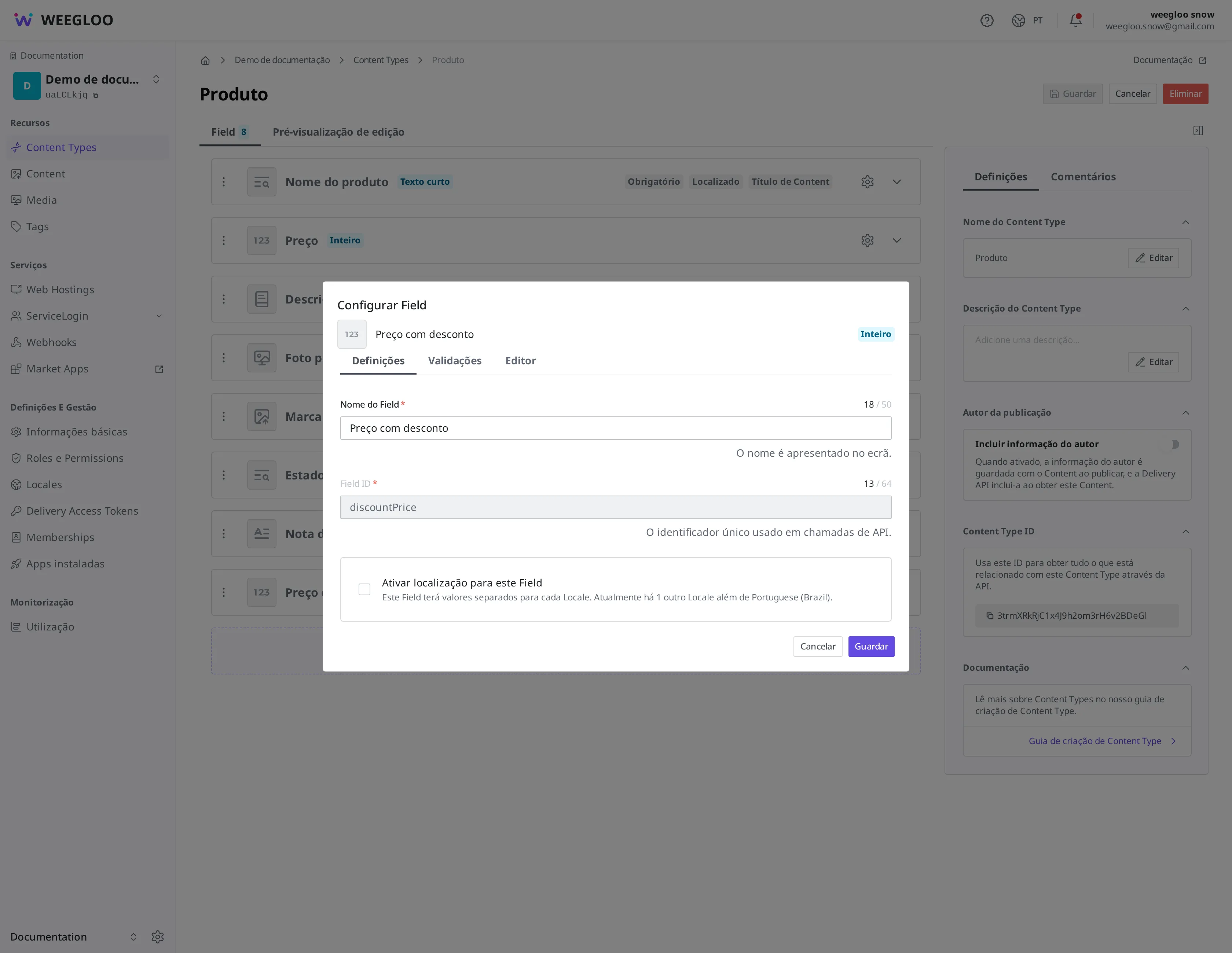
O nome que aparece na tela pode ser alterado a qualquer momento. Clique no ícone de engrenagem da linha do Field para abrir a janela Configurar Field , altere o campo de nome do Field na aba Definições e clique em Guardar; depois, é preciso clicar em Guardar também na tela de edição do Content Type para que a mudança tenha efeito. Mesmo que você mude "Nota de estoque" para "Nota de estoque (não utilizado)", o valor salvo no produto é mantido como está.
O Field ID, por outro lado, não pode ser alterado depois de criado. Como se vê na tela acima, o campo Field ID fica cinza e desativado, então não dá para alterá-lo. Se você "quiser mudar o Field ID", o único caminho que resta é excluir o Field antigo e criar um novo Field, o que não é mudar o nome, mas excluir e adicionar. O valor do campo antigo desaparece junto com a exclusão, como visto na seção acima, e o novo campo começa vazio. Isso significa que os valores não têm continuidade. Por isso, é bom definir o Field ID com cuidado logo na criação.
Para remover o próprio formulário, primeiro esvazie o conteúdo
Às vezes você quer remover não apenas um Field, mas o próprio Content Type. Nesse caso, há uma ordem definida. Se restar ao menos um Content criado com aquele formulário, você não pode excluir o Content Type. É uma regra para evitar que, por engano, você apague o formulário e o conteúdo fique sem lugar para onde ir.
Por isso, para remover um Content Type, primeiro é preciso excluir todos os Content criados com aquele formulário. As formas de organizar os Content (a diferença e a ordem entre anular a publicação, arquivar e excluir) são tratadas em Operar a publicação. A exclusão de conteúdo também não pode ser desfeita, então, antes de decidir remover o formulário, verifique primeiro se aquele conteúdo realmente não é mais necessário.
O que fazer em seguida
- Modelagem de Content: o que são um Content Type e um Field, a ordem para criá-los pela primeira vez e os tipos de Field e a validação.
- Encontrar o Content que você procura: como reunir de uma vez, com filtros e configuração de colunas, os produtos a preencher e os produtos que ainda têm valor.
- Operar a publicação: a ordem para anular a publicação, arquivar e excluir Content antes de organizar o formulário.