

Configurações e regras do envio de e-mails
Esta página reúne tudo sobre o Email Account: os itens de configuração, as regras de funcionamento, os limites, as permissões e as tarefas no estúdio de conteúdo. Para saber o que é o Email Account e qual é o fluxo até o e-mail ser enviado, veja Envio de e-mail. Os passos para obter, em cada serviço de envio, os valores usados no registro estão nas páginas de preparação de cada Provider (Campos que mudam conforme o Provider). Quem de fato envia o e-mail é o EmailSend do Script. Esta página trata só das regras que valem quando o EmailSend usa um Email Account; os campos e a forma de escrever o EmailSend estão na Referência da API.
O exemplo é a mesma loja de roupas online de Primeiros passos. O Space "Loja online" da Organization "Guarda-Roupa Aconchegante" tem o Email Account "Remetente de aviso de pedido". Esse Email Account faz login com a conta do Gmail dailycloset.orders@gmail.com para enviar os e-mails, que aparecem na caixa de entrada dos clientes com o nome Suporte da loja de roupas. Quando um cliente faz um pedido, um Script aponta para este Email Account e envia o e-mail de confirmação do pedido.
Itens de configuração
A tela "Criar Email Account", onde você registra um Email Account, tem três partes: Informações básicas, Configurações de ligação e Informações do remetente. No canto superior direito da tela ficam os botões Lista e Criar.
- Em Informações básicas, você define o nome que identifica este Email Account no estúdio de conteúdo.
- Em Configurações de ligação, você define o servidor de envio que vai mandar os e-mails (servidor SMTP, um servidor que transmite e-mails do jeito padrão) e as informações para fazer login nele. Os valores dessa parte não podem ser alterados depois do registro (As configurações de ligação não mudam; só o nome e as informações do remetente podem ser editados).
- Em Informações do remetente, você define o remetente que o destinatário vê. Logo abaixo, em "Como o remetente aparece para os destinatários", dá para ver antes como o De vai aparecer na caixa de entrada do destinatário.
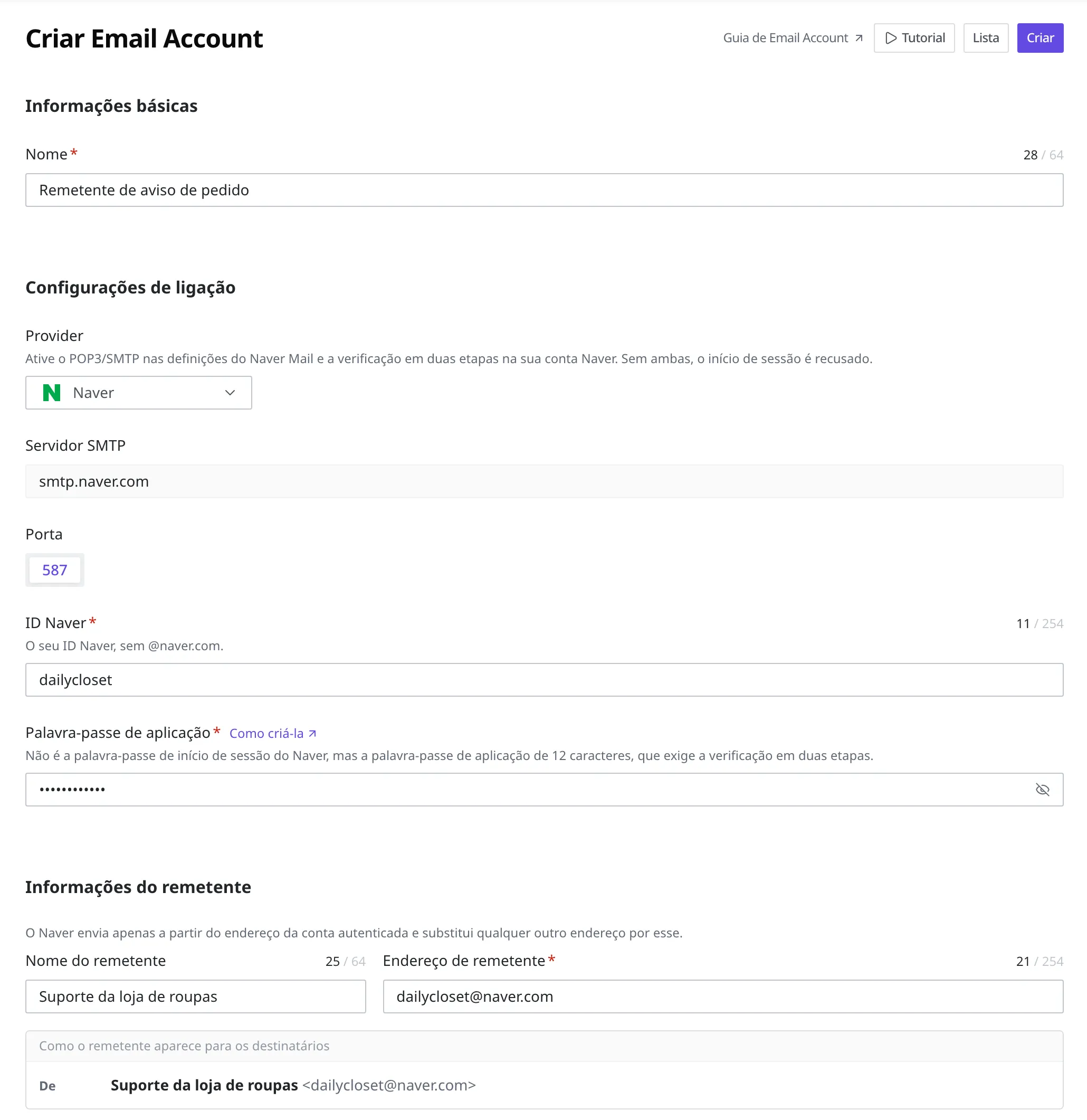
| Item | Significado | Padrão | Restrições |
|---|---|---|---|
| Nome | O nome que identifica este Email Account no estúdio de conteúdo. Fica em Informações básicas. Não é usado nos e-mails | Nenhum. Preenchimento obrigatório | De 1 a 64 caracteres. Pode ser editado depois do registro |
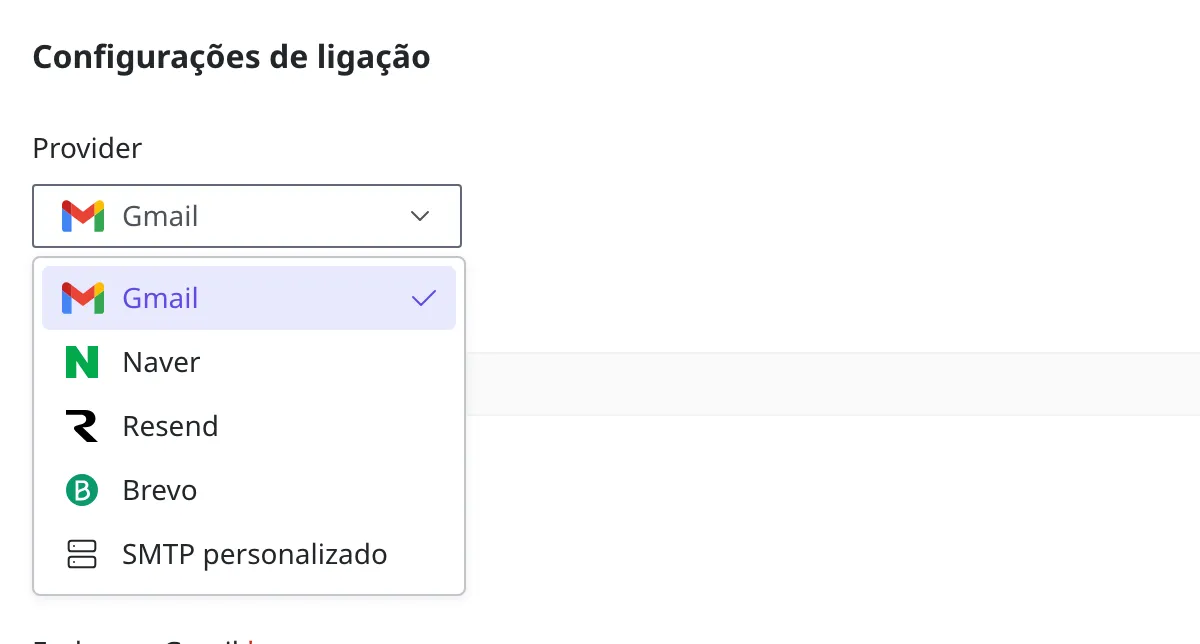
| Provider | O serviço de envio que vai mandar os e-mails. Escolha um dos serviços oferecidos de antemão, Gmail, Naver, Resend ou Brevo, ou escolha SMTP personalizado para usar um servidor fora da lista. Fica em Configurações de ligação | Ao abrir a tela pela primeira vez, Gmail está selecionado | Não pode ser alterado depois do registro. Dependendo do plano, o SMTP personalizado não pode ser usado (Servidores de envio que você pode usar) |
| Servidor SMTP | O endereço do servidor de envio | Ao escolher um serviço oferecido de antemão, é preenchido com o endereço desse serviço e não pode ser editado | No SMTP personalizado, você digita o endereço. Até 253 caracteres, e precisa ser um endereço acessível pela internet. Não pode ser alterado depois do registro |
| Porta | O número usado para se conectar ao servidor de envio | 587 | Nos serviços oferecidos de antemão, você escolhe entre as portas que o serviço aceita (Campos que mudam conforme o Provider). No SMTP personalizado, você define um número entre 1 e 65535. Não pode ser alterado depois do registro |
| Segurança | A forma de criptografar o que é trocado com o servidor de envio | Nos serviços oferecidos de antemão, depende da porta: 587 usa STARTTLS, e 465 usa TLS | Nos serviços oferecidos de antemão, não há escolha à parte. Com SMTP personalizado, é obrigatório escolher STARTTLS ou TLS. Não pode ser alterado depois do registro |
| Nome de usuário | O nome de usuário para fazer login no servidor de envio. O nome do campo muda conforme o Provider. Com SMTP personalizado, o campo é Nome de utilizador | Nenhum. Obrigatório. No Resend, fica fixo em resend | Até 254 caracteres. Pode ser um endereço de e-mail ou um valor definido pelo serviço de envio. Não pode ser alterado depois do registro |
| Senha | A senha para fazer login no servidor de envio. O nome do campo muda conforme o Provider. Com SMTP personalizado, o campo é Palavra-passe | Nenhuma. Obrigatória | Até 512 caracteres. Depois do registro, não pode ser vista nem alterada (A senha não pode ser vista de novo) |
| Nome do remetente | O nome que aparece como remetente na caixa de entrada do destinatário. Fica em Informações do remetente | Vazio. Se ficar vazio, aparece só o endereço de remetente | Até 64 caracteres. Pode ser editado depois do registro |
| Endereço de remetente | O endereço de envio que o destinatário vê. Fica em Informações do remetente | Nenhum. Preenchimento obrigatório | Precisa estar no formato de endereço de e-mail, com até 254 caracteres. Os endereços aceitos mudam de um serviço de envio para outro (Regras do endereço de remetente). Pode ser editado depois do registro |
Campos que mudam conforme o Provider
Ao escolher em Provider um serviço oferecido de antemão, o Servidor SMTP é preenchido, e os nomes dos campos de nome de usuário e de senha mudam para combinar com esse serviço.
| Provider | Servidor SMTP | Porta | Campo do nome de usuário | Campo da senha | Como obter os valores |
|---|---|---|---|---|---|
| Gmail | smtp.gmail.com | 587, 465 | Endereço Gmail | Palavra-passe de aplicação. Não é a senha da conta Google, e sim a senha de app de 16 caracteres; os espaços colados junto são removidos automaticamente | Preparar o Gmail para envio |
| Naver | smtp.naver.com | 587 | ID Naver. O ID sem @naver.com | Palavra-passe de aplicação. Não é a senha de login do Naver, e sim a senha de aplicativo de 12 caracteres | Preparar o Naver Mail para envio |
| Resend | smtp.resend.com | 587, 465 | Nome de utilizador. Fica fixo em resend | API key | Preparar o Resend para envio |
| Brevo | smtp-relay.brevo.com | 587, 465 | Nome de utilizador. O endereço de login mostrado nas configurações de SMTP do Brevo | SMTP key | Preparar o Brevo para envio |
Ao escolher SMTP personalizado, Servidor SMTP, Porta, Segurança, Nome de utilizador e Palavra-passe aparecem todos como campos obrigatórios. Você digita o Servidor SMTP e a Porta, escolhe STARTTLS ou TLS em Segurança e, em Nome de utilizador e Palavra-passe, digita os valores que esse servidor pede.
Regras de funcionamento
Ao registrar, um e-mail de teste é enviado de verdade
Ao clicar no botão Criar, antes de salvar o Email Account, o WEEGLOO confere os itens abaixo, em ordem. Se algum deles não passar, nada é registrado.
- No SMTP personalizado, confere se o Servidor SMTP é um endereço acessível pela internet (Servidores de envio que você pode usar).
- Confere se o servidor de envio pode ser usado no plano da Organization a que este Space pertence.
- Confere se os Email Account registrados neste Space ainda não atingiram o limite (Limites).
- Faz login de verdade no servidor de envio com as configurações de ligação digitadas e envia um e-mail de teste.
O e-mail de teste é enviado assim.
- O destino é o Endereço de remetente. Se o nome de usuário estiver no formato de endereço de e-mail e for diferente do Endereço de remetente, um e-mail à parte também vai para esse endereço. Quando o Endereço Gmail e o Endereço de remetente são iguais, como em "Remetente de aviso de pedido", só um e-mail é enviado.
- Quando há dois destinos, o registro acontece se o envio der certo para pelo menos um deles. Se não der certo para nenhum dos dois, nada é registrado.
- O e-mail de teste é escrito em inglês, e o assunto segue um formato com o nome do Space, como
[Weegloo] Your email account is now connected to Loja online Space. O corpo traz o Space e a Organization conectados, o nome de usuário, o Servidor SMTP e o Endereço de remetente. - O corpo também traz o aviso para trocar a senha no serviço de envio caso você não tenha feito esse registro. Esse aviso existe para que, se alguém registrar a conta de e-mail sem o dono saber, o dono perceba e corte a conexão (A senha não pode ser vista de novo).
Se o e-mail de teste não for enviado, o registro é recusado, e o motivo da recusa devolvido pelo servidor de envio também é informado. Com esse motivo, dá para saber se a senha está errada, se a porta está errada ou se não foi possível conectar ao servidor.
- Se os valores digitados passarem nas conferências anteriores, cada clique no botão Criar tenta enviar o e-mail de teste. Se você salvar várias vezes com valores errados, o envio de verdade é tentado o mesmo número de vezes.
- O resultado só é definido depois da resposta do servidor de envio, então o registro pode demorar. Mesmo com os valores certos, se o servidor de envio não responder naquele momento, nada é registrado.
- O e-mail de teste enviado no registro não entra no volume de transferência das chamadas externas (E-mails enviados e o volume de transferência das chamadas externas).
As configurações de ligação não mudam; só o nome e as informações do remetente podem ser editados
Depois do registro, estes são os itens que podem e os que não podem ser editados.
| Itens que podem ser editados | Itens que não podem ser editados |
|---|---|
| Nome, Nome do remetente, Endereço de remetente | Provider, Servidor SMTP, Porta, segurança, nome de usuário, senha |
- Para mudar de servidor de envio ou trocar a senha, em vez de editar o que existe, registre um novo Email Account e exclua o antigo. Os passos estão em Trocar o servidor de envio ou a senha.
- Ao editar o nome e as informações do remetente, nenhum e-mail de teste é enviado. Se o serviço de envio aceita o Endereço de remetente editado só é conferido no próximo envio (Regras do endereço de remetente).
- O que você editou vale para os e-mails enviados depois de salvar. Porém, por até 1 minuto depois de salvar, os e-mails ainda podem sair com as informações do remetente de antes.
- Se, enquanto você edita, outra pessoa salvar primeiro o mesmo Email Account, o seu salvamento é recusado.
A senha não pode ser vista de novo
O valor digitado no campo da senha não aparece em lugar nenhum depois do registro. Nem a lista e a tela de detalhes do estúdio de conteúdo, nem a leitura do Email Account por um programa ou por uma ferramenta de IA conectada trazem a senha.
- Se você esquecer a senha, não há como recuperá-la. Obtenha uma nova senha no serviço de envio e registre um novo Email Account.
- Se você trocar a senha no serviço de envio ou excluir a senha de app ou a chave usada no registro, aquele Email Account não consegue mais fazer login no servidor de envio. A partir daí, todos os e-mails enviados por ele falham. Registre de novo o Email Account com o novo valor e faça a troca (Trocar o servidor de envio ou a senha).
Servidores de envio que você pode usar
- Os serviços oferecidos de antemão, Gmail, Naver, Resend e Brevo, podem ser usados em todos os planos.
- Dependendo do plano, o SMTP personalizado não pode ser usado. Os servidores de envio aceitos em cada plano estão na linha "Email Account" de Planos. Em um plano que não permite, o registro com um servidor fora da lista é recusado, e aparecem o aviso "O SMTP personalizado não está disponível no plano atual" e o botão Atualizar Plano.
- O Servidor SMTP do SMTP personalizado precisa ser um endereço acessível pela internet. Endereços de rede privada, usados só dentro de uma empresa ou de uma casa (por exemplo, os que começam com
10.ou192.168.), e endereços que apontam para o próprio computador (localhost,127.0.0.1) não são registrados. Endereços cujo domínio não é encontrado também não são registrados. - Com os serviços oferecidos de antemão, só é possível registrar as combinações de endereço de servidor e porta que estão na tabela de Campos que mudam conforme o Provider.
Regras do endereço de remetente
O Endereço de remetente é o endereço de envio que o destinatário vê e também o endereço para onde voltam os e-mails devolvidos quando o destinatário não existe. Se você preencher o Nome do remetente, a caixa de entrada do destinatário mostra o nome e o endereço juntos, como Suporte da loja de roupas <dailycloset.orders@gmail.com>; se deixar vazio, mostra só o endereço.
Quem decide quais endereços podem ir em Endereço de remetente é o serviço de envio. No estúdio de conteúdo, abaixo do campo Endereço de remetente, também aparece o aviso de cada serviço, como na tabela abaixo.
| Provider | Endereço de remetente aceito |
|---|---|
| Gmail | O endereço da conta do Gmail usada no login. Se você escrever um endereço que não foi confirmado no Gmail, o e-mail sai, na verdade, com o endereço da conta usada no login |
| Naver | O endereço da conta do Naver usada no login. Mesmo que você escreva outro endereço, o e-mail sai com o endereço dessa conta |
| Resend | Um endereço de um domínio já verificado no Resend. Outros endereços são recusados |
| Brevo | Um endereço de remetente cadastrado e autenticado no Brevo, ou um endereço de um domínio autenticado no Brevo |
- No registro, o e-mail de teste vai para o Endereço de remetente. Por isso, em serviços que recusam endereços não aceitos, como o Resend, o próprio registro é recusado. Para saber como verificar um domínio, veja Preparar o Resend para envio.
- Para que as respostas cheguem a um endereço diferente do endereço de envio, defina isso no
EmailSenddo Script (Referência da API).
Como o Script envia e-mails com este Email Account
O Email Account só registra o remetente; ele não envia e-mails sozinho. Quando o EmailSend de um Script aponta para um Email Account, ele faz login no servidor de envio com as configurações de ligação desse Email Account e envia o e-mail.
- Cada
EmailSendaponta para um Email Account pelo ID (um nome único que cada item recebe). Para conferir o ID, veja Conferir o ID que vai no Script. - Só é possível apontar para um Email Account do mesmo Space do Script. Se você escrever o ID de outro Space, ele é tratado como um Email Account que não existe, e o envio falha.
- O endereço e o nome de envio são os de Endereço de remetente e Nome do remetente do Email Account apontado, sem mudança. Não dá para mudá-los no
EmailSend. - Cada
EmailSendenvia um e-mail. Você define um destinatário e pode acrescentar cópia e cópia oculta; somando os três, cabem até 50 pessoas. Para enviar vários e-mails, como um por pedido, execute umEmailSendpara cada item dentro do Script. - Vários Script podem apontar para o mesmo Email Account.
- Ao salvar um Script, não se confere se o Email Account apontado existe. Um Script com um ID que não existe também é salvo, e falha na hora de enviar o e-mail.
A forma de escrever o destinatário, o assunto e o corpo está na Referência da API.
Quando o envio falha
Quando o servidor de envio aceita o e-mail, o envio é tratado como bem-sucedido. Depois disso, não se confere se o e-mail chegou de fato à caixa de entrada do destinatário.
Quando o envio falha, não há nova tentativa. Se o Script não tiver uma etapa para tratar a falha, a execução desse Script termina ali mesmo, como falha. Quando a falha acontece ao passar o e-mail para o servidor de envio, o conteúdo da falha começa com um dos dois textos abaixo, seguido do texto devolvido pelo servidor de envio.
| Início do conteúdo da falha | Significado |
|---|---|
EmailSend was refused by the provider: | A conexão com o servidor de envio deu certo e o e-mail foi passado, mas o servidor recusou o e-mail. Muitas vezes, o endereço de destino ou o Endereço de remetente não segue as regras do serviço de envio |
EmailSend could not reach the provider | A falha aconteceu antes de passar o e-mail. Não foi possível conectar ao servidor de envio, ou o login foi recusado |
Nos casos abaixo, o e-mail também não é enviado, e o envio falha.
- O formato do endereço de destino está errado, ou um valor como o assunto tem quebra de linha. Nesse caso, o e-mail não pode ser montado, a falha acontece antes de passar para o servidor de envio, e o conteúdo da falha começa com
EmailSend could not build the message. - O Email Account apontado não existe: foi excluído, é o ID de outro Space ou o ID foi escrito errado. Para os envios logo depois da exclusão, veja Ao excluir itens como Locale, Tag e Script.
- A Organization a que este Space pertence já usou todo o volume de transferência das chamadas externas do mês (E-mails enviados e o volume de transferência das chamadas externas).
As execuções que falharam são conferidas no log de execução do Script. Outros casos de falha, que dependem da forma de indicar o destinatário, estão na Referência da API. Para saber como ver o log de execução, veja Ver o log de execução.
E-mails enviados e o volume de transferência das chamadas externas
Os e-mails enviados por um Script entram no volume de transferência das chamadas externas do plano (Comparação de planos).
- Na contagem de um e-mail, entra o tamanho do e-mail inteiro, e não só o do assunto e do corpo.
- Mesmo com vários destinatários, um e-mail conta uma vez só.
- Se o conteúdo do e-mail chegou até o servidor de envio, ele conta. Ele conta mesmo que o servidor recuse o envio depois de receber o conteúdo.
- Envios que falham antes de o conteúdo ser passado não contam. É o caso de quando não foi possível conectar ou fazer login no servidor de envio, ou de quando o servidor recusou o remetente ou o destinatário antes de receber o conteúdo.
- Quando o volume de transferência do mês acaba, o envio de e-mails para. Quando ele volta a funcionar está em Quando você ultrapassa a transferência ou o espaço de armazenamento.
Ao excluir
As condições para excluir um Email Account e o que acontece depois estão em Ao excluir itens como Locale, Tag e Script. Se algum Script usa este Email Account, troque o EmailSend desse Script para outro Email Account antes de excluir. Ao excluir um Space, os Email Account desse Space também são excluídos (O que impede excluir um Space e o que desaparece com ele).
Limites
| Item | Limite |
|---|---|
| Número de Email Account registrados em um Space | 100. Não depende do plano |
| Tamanho do Nome | De 1 a 64 caracteres |
| Comprimento do Nome do remetente | 64 caracteres |
| Comprimento do Endereço de remetente | 254 caracteres |
| Comprimento do nome de usuário | 254 caracteres |
| Comprimento da senha | 512 caracteres |
| Comprimento do Servidor SMTP | 253 caracteres |
| Porta | De 1 a 65535 |
| Número de destinatários de um e-mail | 50, somando destinatário, cópia e cópia oculta |
Número de EmailSend em um Script | Conta junto com as etapas que chamam serviços externos. O valor varia conforme o plano (veja os limites em Configurações e regras do Script) |
| Volume de transferência das chamadas externas | Varia conforme o plano. Veja a linha "Chamadas externas" na tabela de comparação de planos |
| Servidores de envio aceitos | Varia conforme o plano. Veja a linha "Email Account" na tabela de comparação de planos |
O volume de transferência das chamadas externas é apurado por Organization e compartilhado por todos os Space dessa Organization. Para ver quanto você já usou, veja Acompanhar o uso e os limites.
Permissões necessárias
| O que você quer fazer | Permissão necessária |
|---|---|
| Ver a lista e as configurações de Email Account, registrar, editar e excluir | Gerir Email Accounts no papel (SpaceRole) recebido nesse Space |
| Salvar um Script que aponta para um Email Account | A permissão para salvar esse Script. Gerir Email Accounts não é necessária |
| Executar um Script que envia e-mails | A permissão para executar esse Script. Gerir Email Accounts não é necessária |
- Gerir Email Accounts é ligada na aba Definições da tela do papel. Até para ver a lista é preciso ter esse item (Permissões de configuração da aba Definições).
- Gerir Email Accounts só vale quando o membro trabalha com a própria conta. Com um Space Access Token, não dá para trabalhar com Email Account (As permissões de configuração só valem para pessoas).
- Quem pode salvar Script consegue, mesmo sem Gerir Email Accounts, criar um Script que envia e-mails por qualquer Email Account deste Space, desde que saiba o ID. Como são e-mails enviados em nome da loja, dê a permissão de criar e editar Script só aos membros que realmente precisam dela. As permissões do Script estão em Configurações e regras do Script.
Tarefas no estúdio de conteúdo
A tela de Email Account abre quando você clica em Email, em Gestão no menu à esquerda. A posição do menu está em Onde ficam as outras configurações do Space.
Registrar um Email Account
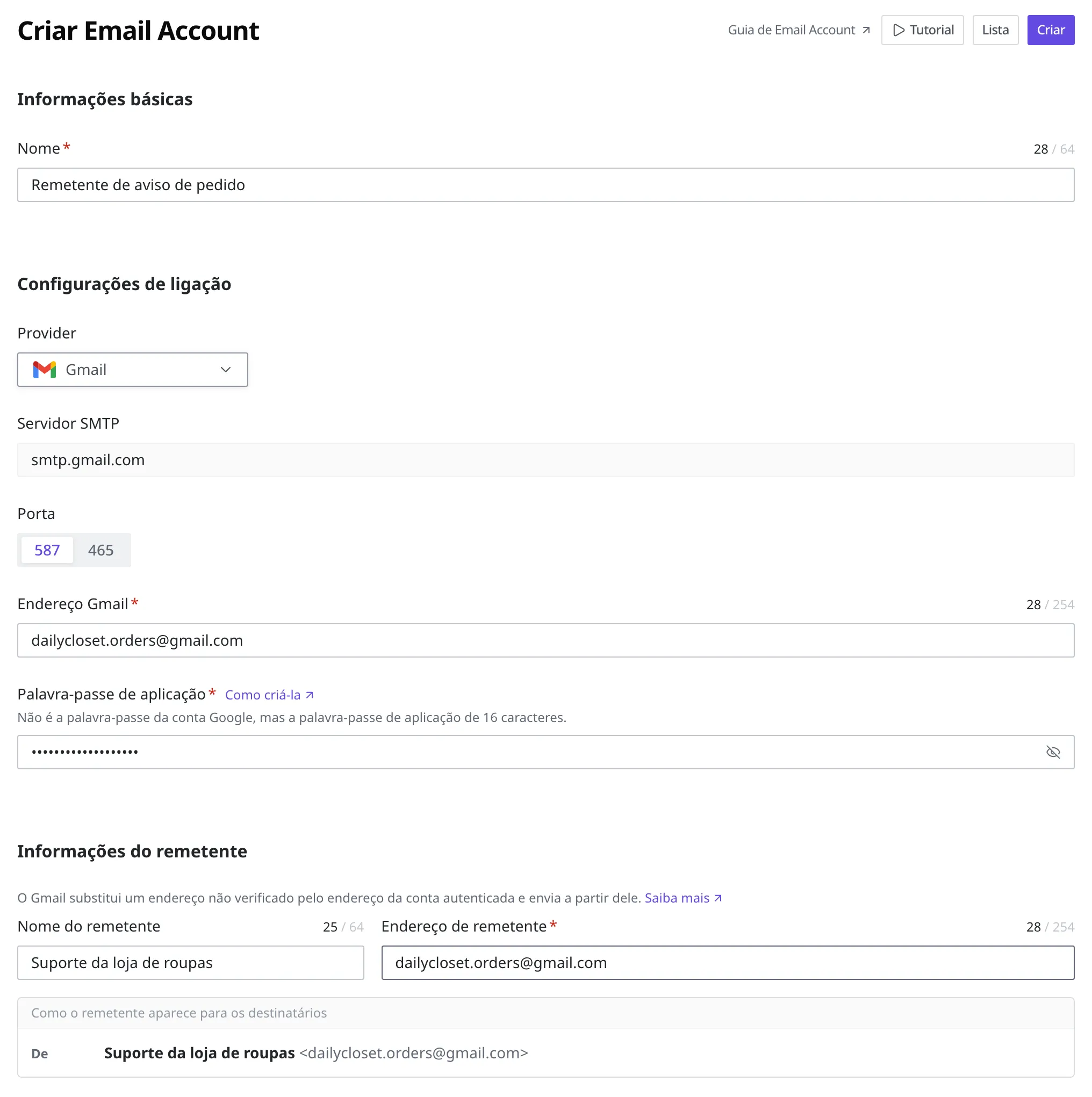
Estes são os passos para registrar com o Gmail, no Space "Loja online", o Email Account "Remetente de aviso de pedido", que vai enviar os e-mails de aviso de pedido. A conta do Gmail usada no login é dailycloset.orders@gmail.com, e o remetente vai aparecer para os clientes como Suporte da loja de roupas. Os campos que mudam ao registrar com outro Provider estão em Campos que mudam conforme o Provider.
Antes de começar, obtenha a senha de app desta conta do Gmail. A senha de app é um valor de 16 caracteres que o Google emite à parte da senha da conta Google. Para saber como obter, veja Preparar o Gmail para envio.
Ao criar, um e-mail de teste é enviado, e as configurações de ligação não podem ser editadas
Ao clicar no botão Criar, um e-mail de teste é enviado de verdade com as configurações de ligação digitadas, e o registro só acontece se ele for enviado (Ao registrar, um e-mail de teste é enviado de verdade). O servidor de envio e as informações de login não podem ser alterados depois do registro; para mudá-los, é preciso registrar um novo Email Account (As configurações de ligação não mudam; só o nome e as informações do remetente podem ser editados).
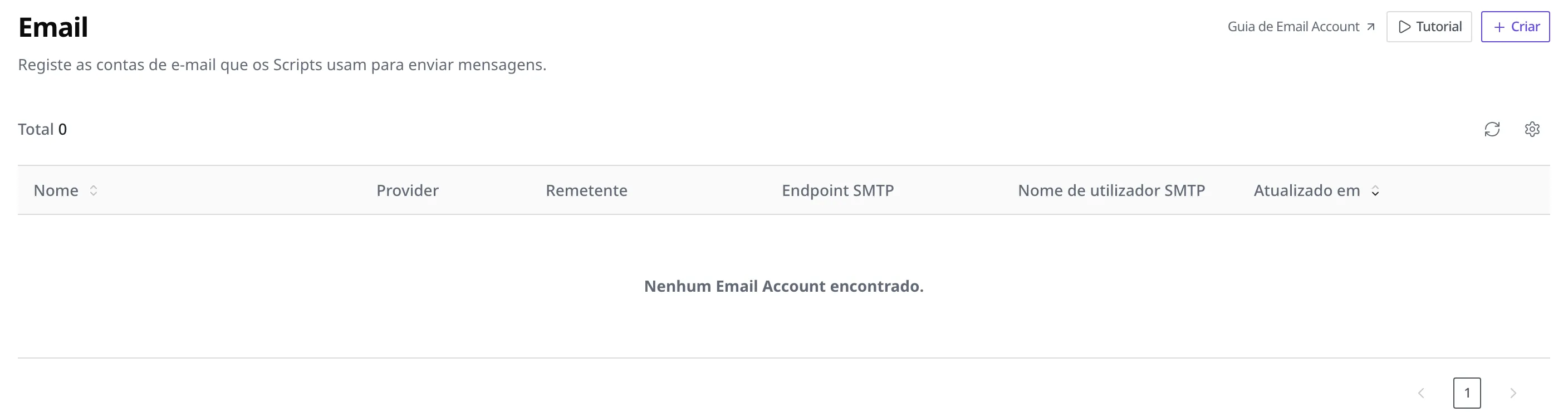
- No menu à esquerda, abra Email, em Gestão.
- Clique no botão Criar, no canto superior direito. Abre a tela "Criar Email Account".
- Digite
Remetente de aviso de pedidono campo Nome, em Informações básicas. - Em Configurações de ligação, selecione Gmail em Provider. O Servidor SMTP é preenchido com
smtp.gmail.com. - Deixe a Porta no valor padrão,
587. - Digite
dailycloset.orders@gmail.comno campo Endereço Gmail. - Digite no campo Palavra-passe de aplicação a senha de app de 16 caracteres que você obteve antes.
- Digite
Suporte da loja de roupasno campo Nome do remetente, em Informações do remetente. - Digite
dailycloset.orders@gmail.comno campo Endereço de remetente. Logo abaixo, em "Como o remetente aparece para os destinatários", o remetente (De) aparece comoSuporte da loja de roupas <dailycloset.orders@gmail.com>. - Clique no botão Criar, no canto superior direito.
Se o e-mail de teste for enviado, "Remetente de aviso de pedido" é registrado e aparece na lista Email. Confira também se o e-mail de teste chegou à caixa de entrada de dailycloset.orders@gmail.com. Se o registro não acontecer, veja o motivo e a solução em Problemas comuns.
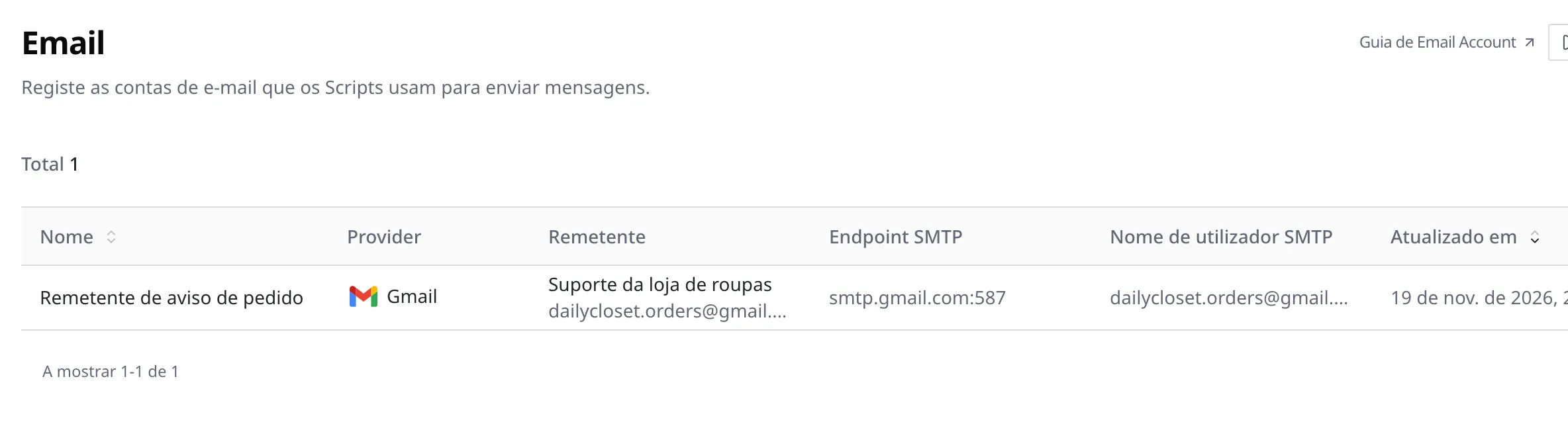
Para apontar para "Remetente de aviso de pedido" em um Script, você precisa do ID dele (Conferir o ID que vai no Script).
Conferir o ID que vai no Script
Para apontar para "Remetente de aviso de pedido" no EmailSend de um Script, você precisa saber o ID dele.
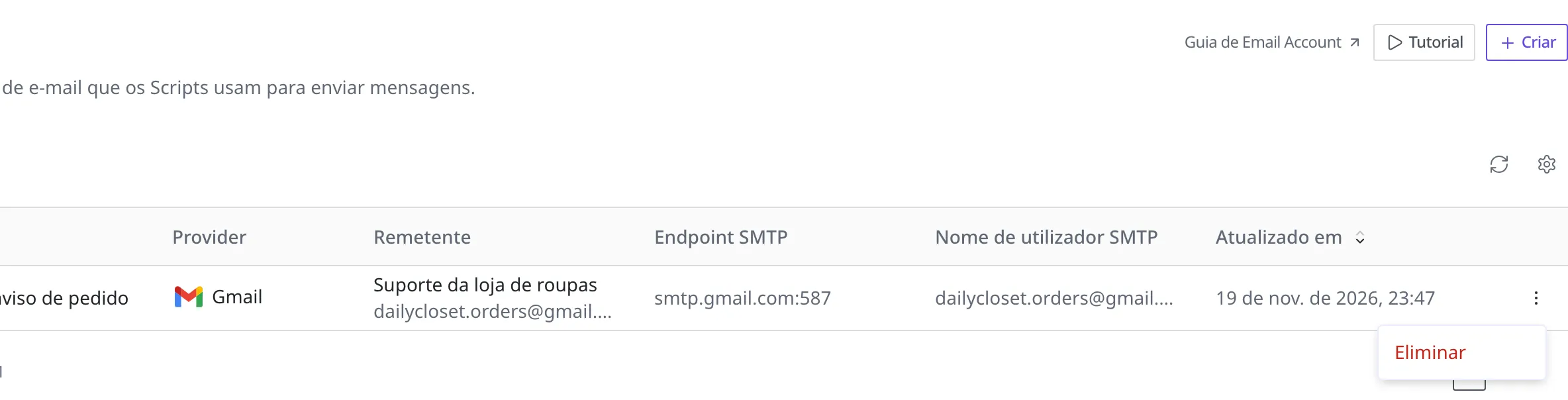
- No menu à esquerda, abra Email, em Gestão. A lista mostra as colunas Nome, Provider, Endpoint SMTP, Nome de utilizador SMTP, Remetente e Atualizado em.
- Na lista, clique em "Remetente de aviso de pedido". A tela de detalhes de "Remetente de aviso de pedido" é aberta.
- No painel à direita, em Email Account, clique no ícone de copiar ao lado de ID para copiar o ID.
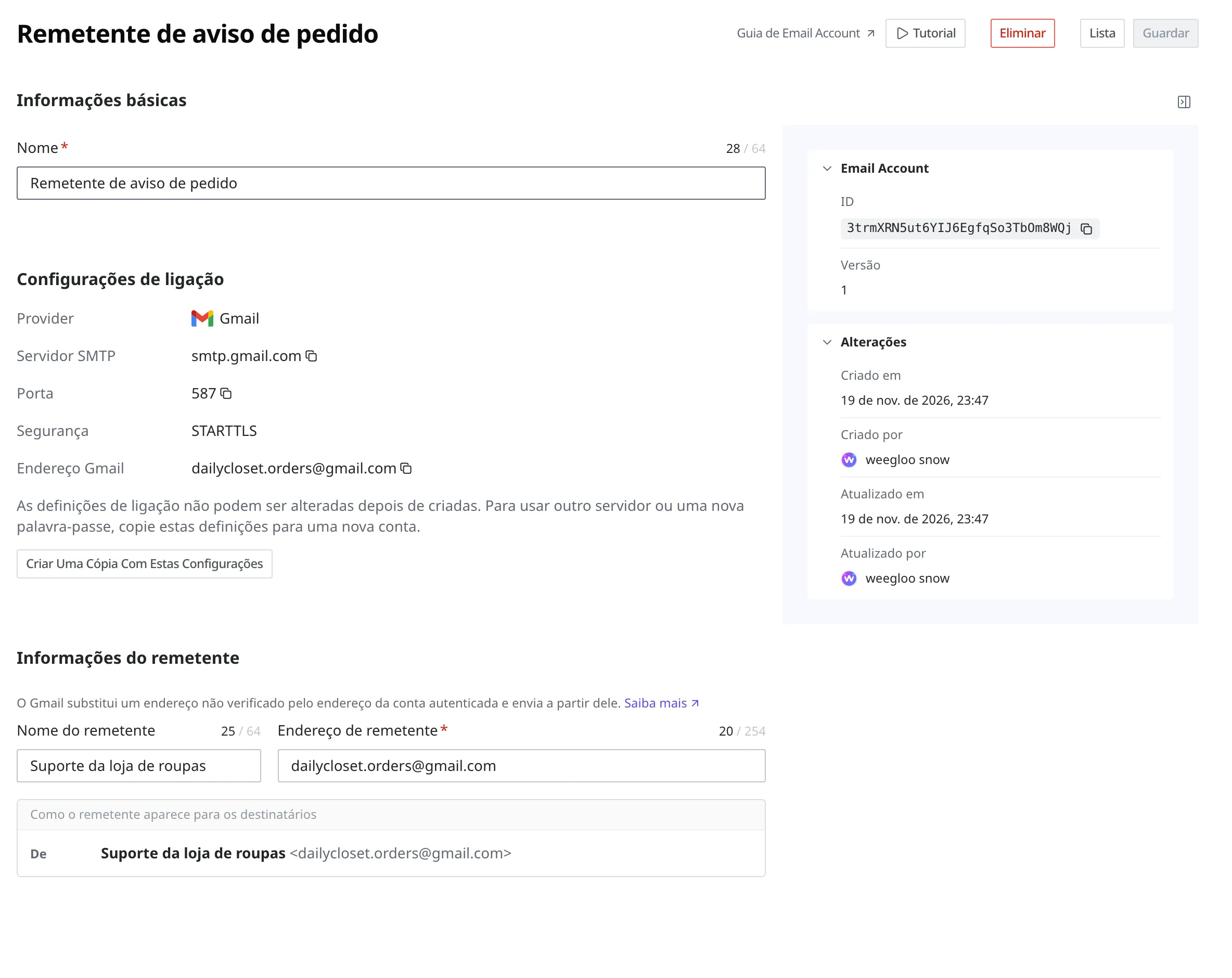
Registrar um servidor de envio fora da lista
Imagine que a loja de roupas mantém o próprio servidor de e-mail, smtp.dailycloset.com. Estes são os passos para registrar com esse servidor o Email Account "Aviso de pedido do servidor próprio". O plano precisa permitir o SMTP personalizado (Servidores de envio que você pode usar).
- No menu à esquerda, abra Email, em Gestão.
- Clique no botão Criar, no canto superior direito. Abre a tela "Criar Email Account".
- Digite
Aviso de pedido do servidor própriono campo Nome. - Selecione SMTP personalizado em Provider.
- Digite
smtp.dailycloset.comno campo Servidor SMTP. - Digite
587no campo Porta. - Em Segurança, selecione o tipo usado por esse servidor (STARTTLS ou TLS).
- No campo Nome de utilizador, digite a conta de login desse servidor,
orders@dailycloset.com. - No campo Palavra-passe, digite a senha dessa conta.
- Digite
Suporte da loja de roupasno campo Nome do remetente. - Digite
orders@dailycloset.comno campo Endereço de remetente. - Clique no botão Criar, no canto superior direito.
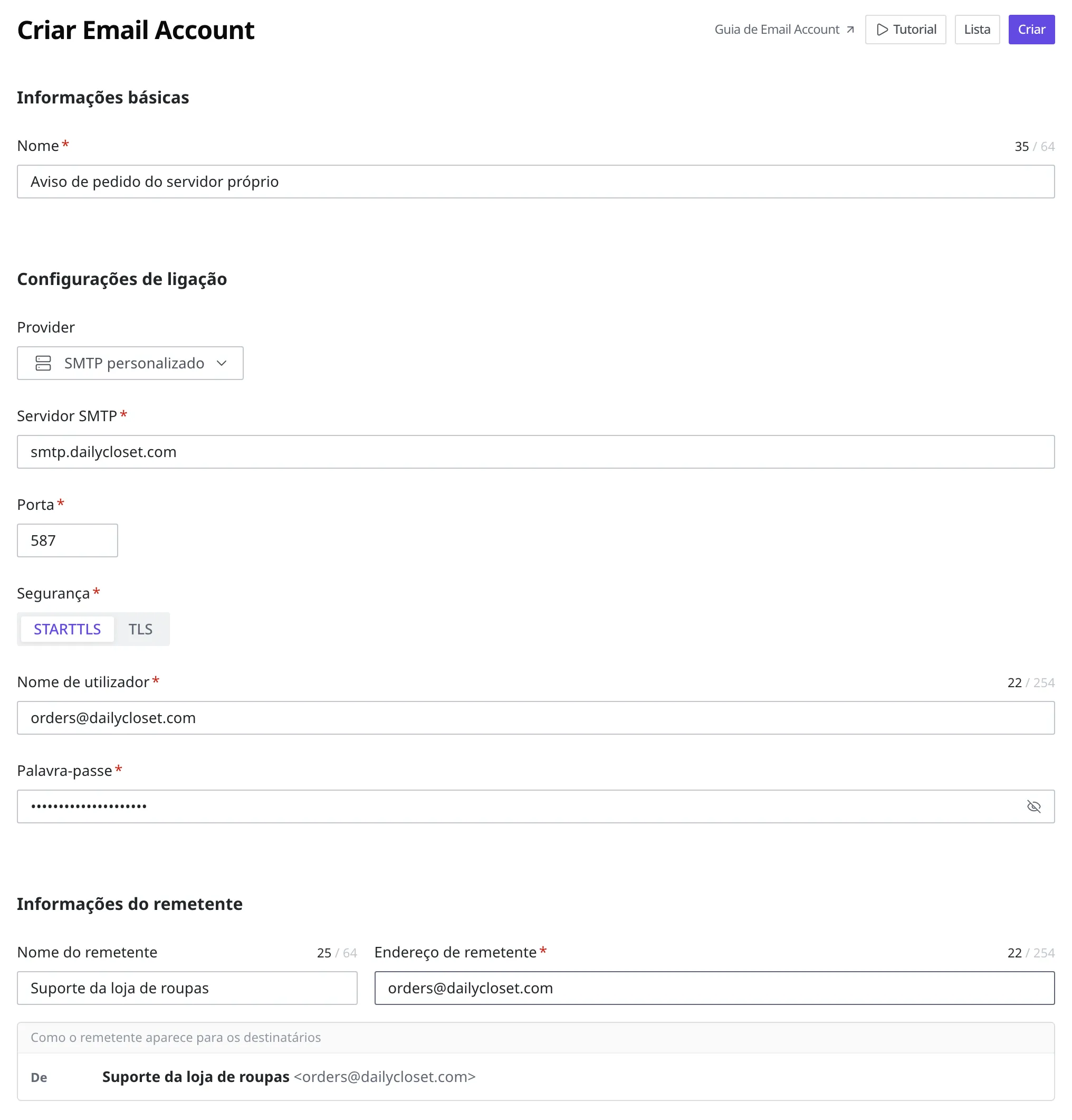
Ao clicar no botão Criar, um e-mail de teste é enviado para orders@dailycloset.com e, se ele for enviado, "Aviso de pedido do servidor próprio" aparece na lista (Ao registrar, um e-mail de teste é enviado de verdade).
Editar o nome e as informações do remetente
Estes são os passos para mudar o Nome do remetente de "Remetente de aviso de pedido" para Suporte do Guarda-Roupa Aconchegante, para que o nome da loja apareça na caixa de entrada dos clientes.
- No menu à esquerda, abra Email, em Gestão.
- Na lista, clique em "Remetente de aviso de pedido". A tela de detalhes é aberta, e a edição é feita direto nela.
- Mude o valor do campo Nome do remetente para
Suporte do Guarda-Roupa Aconchegante. - Clique no botão Guardar, no canto superior direito. Enquanto nenhum valor for alterado, não é possível clicar em Guardar.
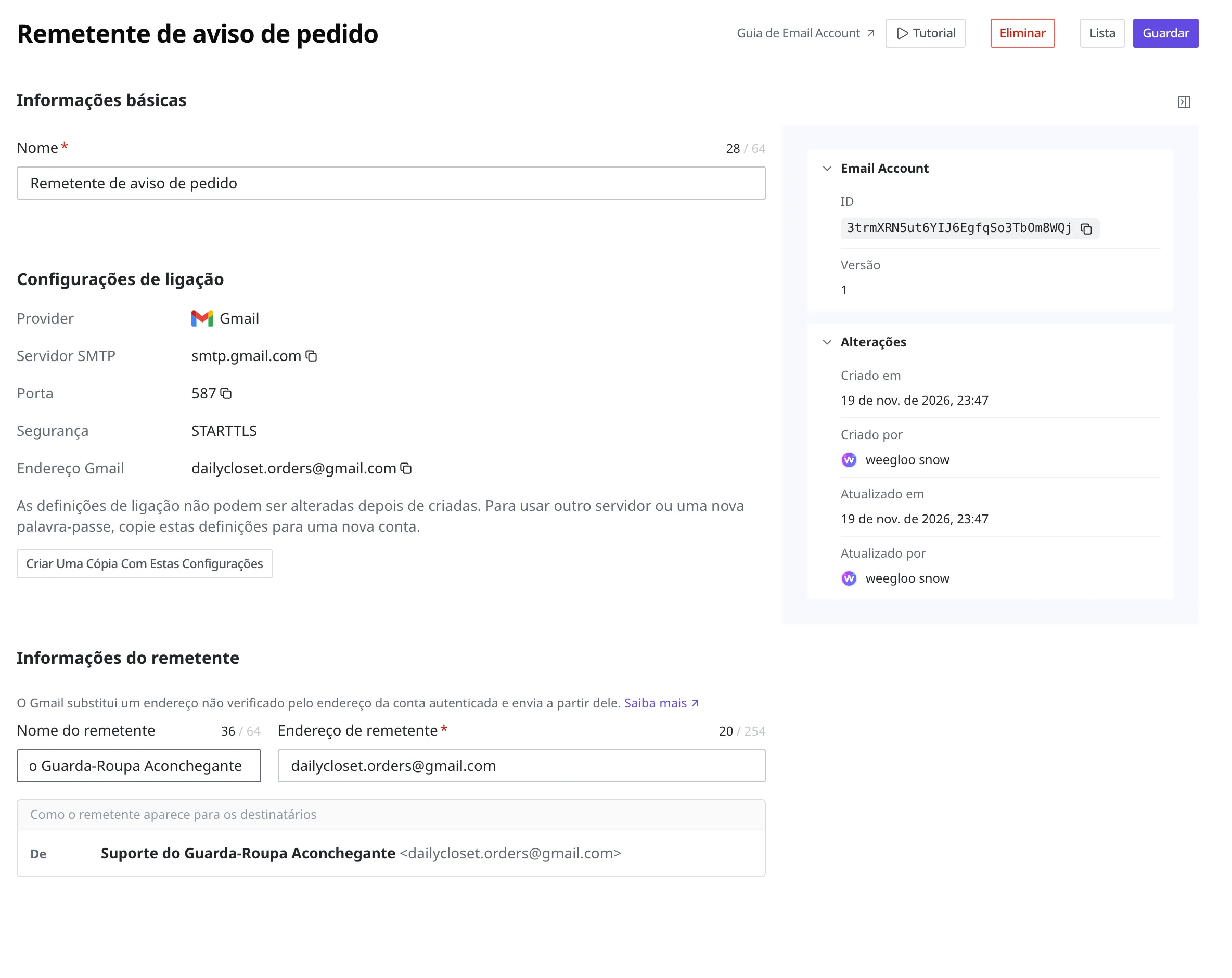
Os e-mails enviados depois de salvar passam a aparecer na caixa de entrada dos clientes como Suporte do Guarda-Roupa Aconchegante. Por até 1 minuto depois de salvar, os e-mails ainda podem sair com o nome anterior. Se você editou o Endereço de remetente, confira no primeiro envio se o serviço de envio aceita o endereço editado (As configurações de ligação não mudam; só o nome e as informações do remetente podem ser editados).
Trocar o servidor de envio ou a senha
Estes são os passos para obter uma nova senha de app no Gmail e trocar "Remetente de aviso de pedido" por um registro com a nova senha. Como as configurações de ligação não podem ser editadas, você registra um novo Email Account e edita os Script para apontarem para ele. Para mudar de servidor de envio, siga os mesmos passos.
- Obtenha uma nova senha de app no Gmail. Como obter está em Preparar o Gmail para envio.
- Registre o Email Account "Remetente de aviso de pedido 2" com a nova senha de app. Os passos são os mesmos de Registrar um Email Account, e o e-mail de teste também é enviado nesse momento. Na tela de detalhes de "Remetente de aviso de pedido", clique em Criar uma cópia com estas configurações, abaixo de Configurações de ligação, para abrir a tela "Criar Email Account". O campo do nome já vem com "Remetente de aviso de pedido (cópia)", as configurações de ligação e as informações do remetente já vêm com os valores atuais, e só o campo da senha fica vazio. Basta mudar o nome para "Remetente de aviso de pedido 2" e digitar a nova senha de app.
- Confira o ID de "Remetente de aviso de pedido 2" (Conferir o ID que vai no Script).
- Em cada Script que apontava para "Remetente de aviso de pedido", troque o Email Account do
EmailSendpelo ID de "Remetente de aviso de pedido 2" e salve. - Confira se os e-mails de confirmação de pedido saem pelo novo Email Account.
- Exclua "Remetente de aviso de pedido". Os passos estão em Excluir um Email Account.
Se você acha que a senha de app vazou, exclua primeiro essa senha de app no Gmail. A partir desse momento, "Remetente de aviso de pedido" deixa de enviar e-mails, mas o valor vazado também deixa de funcionar.
Excluir um Email Account
Estes são os passos para excluir "Remetente de aviso de pedido", que não é mais usado. Se algum Script aponta para este Email Account, troque antes para outro Email Account. A exclusão não é bloqueada mesmo que esse Script exista.
- No menu à esquerda, abra Email, em Gestão.
- Na lista, clique no ícone de menu na ponta direita da linha "Remetente de aviso de pedido".
- No menu, clique em Eliminar. O menu da linha tem apenas Eliminar. Também é possível excluir com o botão Eliminar no canto superior direito da tela de detalhes.
- Na janela de confirmação "Eliminar Email Account", clique em Eliminar. A janela avisa que a senha salva também é excluída e que isso não pode ser desfeito, e que, se algum Script usar esta conta, o próximo envio dele vai falhar.
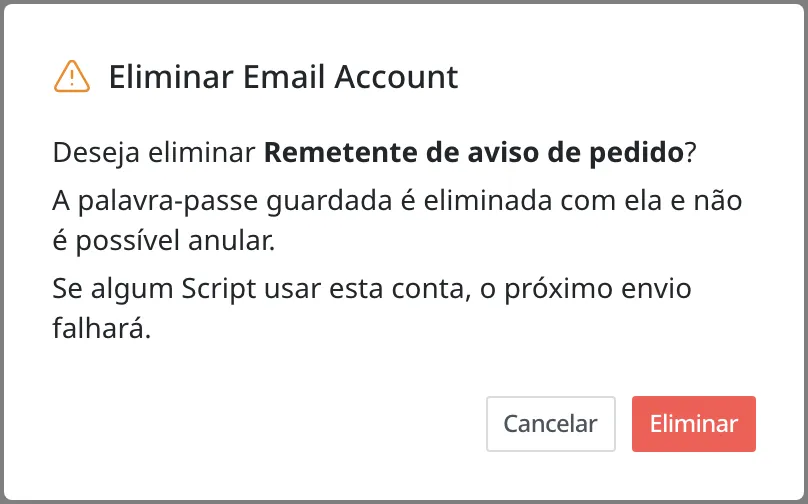
Um Email Account excluído não pode ser recuperado. O que acontece depois da exclusão está em Ao excluir itens como Locale, Tag e Script.
Problemas comuns
| Situação | Motivo | Solução |
|---|---|---|
| Não dá para abrir a tela Email nem registrar um Email Account | Seu papel não tem Gerir Email Accounts | Peça Gerir Email Accounts a quem administra o Space |
| Depois de clicar em Criar, nada é registrado e aparece um aviso de recusa | O servidor de envio recusou a conexão, o login ou o envio do e-mail de teste. Muitas vezes, foi digitada a senha da conta, a senha ou a porta está errada, ou a preparação no serviço de envio não foi concluída | Confira o motivo no aviso e siga de novo os passos da página de preparação de cada Provider (Campos que mudam conforme o Provider) |
| O registro com o Resend é recusado | O Endereço de remetente é de um domínio que não foi verificado no Resend | Verifique o domínio no Resend e registre com um endereço desse domínio |
| Não dá para registrar com SMTP personalizado | O plano atual não permite usar servidores fora da lista | Use um serviço oferecido de antemão ou mude para um plano mais alto (Planos) |
| O endereço do servidor no SMTP personalizado não é registrado | É um endereço de rede privada, aponta para o próprio computador ou o domínio não é encontrado | Corrija para um endereço acessível pela internet |
| Não dá para registrar um novo Email Account | Este Space já tem 100 registrados | Exclua os Email Account que você não usa |
| O e-mail de teste foi enviado para dois lugares | O nome de usuário está no formato de endereço de e-mail e é diferente do Endereço de remetente, então um e-mail foi para cada endereço | É o funcionamento normal. Ele existe para que o dono da conta de e-mail fique sabendo do registro |
| O registro foi feito, mas o e-mail de teste não chegou ao endereço do nome de usuário | O registro acontece se o envio der certo para pelo menos um dos dois destinos | Confira a conexão pelo e-mail de teste recebido no Endereço de remetente |
| Chegou um e-mail avisando da conexão, mas você não fez o registro | Alguém registrou um Email Account com as informações de login da sua conta de e-mail | Troque a senha no serviço de e-mail ou exclua a senha de app. Assim, aquele Email Account deixa de enviar e-mails |
| Não há campo para editar a senha ou o Servidor SMTP | As configurações de ligação não podem ser alteradas depois do registro | Faça a troca seguindo os passos de Trocar o servidor de envio ou a senha |
| Você quer ver de novo a senha registrada | A senha não aparece em lugar nenhum depois do registro | Obtenha uma nova senha no serviço de envio e faça um novo registro |
| O destinatário vê outro endereço | O Gmail troca endereços não confirmados, e o Naver troca qualquer outro endereço, pelo endereço da conta usada no login | Use como Endereço de remetente o endereço da conta usada no login ou use um serviço que aceite o endereço desejado (Regras do endereço de remetente) |
| Depois de editar o Endereço de remetente, os e-mails são recusados | Ao editar, nenhum e-mail de teste é enviado, então até um endereço que o serviço de envio não aceita é salvo | Edite de novo para um endereço aceito por esse serviço |
| As informações do remetente foram editadas, mas por um tempo os e-mails saem com as anteriores | Por até 1 minuto depois da edição, as informações anteriores do remetente ainda podem ser usadas | Espere um pouco |
Os e-mails do Script falham com EmailSend could not reach the provider | A senha foi trocada ou a senha de app foi excluída no serviço de envio, ou não foi possível conectar ao servidor de envio | Se a senha mudou, registre de novo com o novo valor e faça a troca |
Os e-mails do Script falham com EmailSend was refused by the provider | O servidor de envio recusou o endereço de destino ou o Endereço de remetente | Corrija o endereço com base no texto do servidor de envio que vem em seguida |
| O Script falha dizendo que apontou para um Email Account que não existe | Esse Email Account foi excluído, é o ID de outro Space ou o ID foi escrito errado | Corrija para o ID de um Email Account do mesmo Space (Conferir o ID que vai no Script) |
| O Email Account foi excluído, mas por um tempo os e-mails continuam saindo | Por até 1 minuto depois da exclusão, ainda pode haver envios | Espere um pouco (Regras de exclusão) |
| Todos os envios de e-mail pararam | A Organization já usou todo o volume de transferência das chamadas externas do mês | Espere o mês seguinte ou mude para um plano mais alto (Quando você ultrapassa a transferência ou o espaço de armazenamento) |
| Não dá para trabalhar com Email Account usando um Space Access Token | Tokens não conseguem mexer nas configurações do Space | Faça isso no estúdio de conteúdo (As permissões de configuração só valem para pessoas) |
Documentos relacionados
- Envio de e-mail: Mostra em diagramas o que é o Email Account e o fluxo desde a preparação do serviço de envio até o envio dos e-mails.
- Preparar o Gmail para envio: Mostra os passos para obter a senha de app que vai no registro quando você envia pelo Gmail. As páginas de preparação do Naver, do Resend e do Brevo estão reunidas em Campos que mudam conforme o Provider.
- Configurações e regras do Script: Mostra as configurações e o log de execução do Script que envia e-mails com o Email Account.
- Regras de papéis e permissões: Mostra como ligar a permissão Gerir Email Accounts.
- Regras de exclusão: Mostra o que acontece ao excluir um Email Account e o que desaparece junto ao excluir um Space.
- Planos: Mostra os servidores de envio aceitos e o volume de transferência das chamadas externas de cada plano.
- Referência da API: Mostra as especificações técnicas, como o formato das requisições, para registrar e gerenciar um Email Account a partir de um programa.