

Regras de Tag
Esta página reúne, sem deixar nada de fora, os itens de configuração, as regras de funcionamento, os limites e as permissões da Tag, além das tarefas no estúdio de conteúdo. O que é uma Tag, como ela difere do Content Type e o caminho para criar uma Tag, colocá-la em produtos e ver os produtos agrupados estão em Tag.
O exemplo é o Space "Loja online" da Organization "Guarda-Roupa Aconchegante", a mesma loja de roupas de Primeiros passos. O produto "Garrafa térmica de inox 500ml" tem a Tag "Mais vendidos", e a foto do produto da garrafa térmica, "Garrafa térmica de inox 500ml foto frontal", recebe a Tag "Verão". A colega minji.kim@example.com recebeu o papel "Cadastro de produtos" e consegue editar produtos, mas não tem Gerir Tags, a permissão para criar Tag.
Itens de configuração
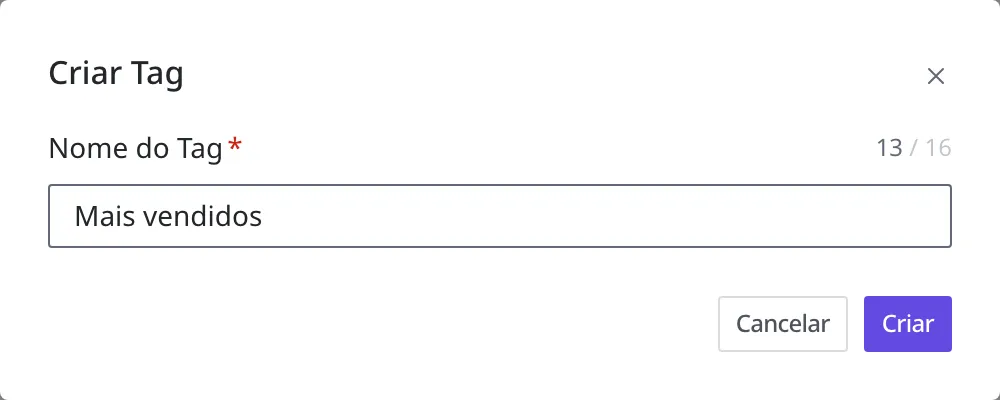
A única coisa que se define em uma Tag é o nome. O nome é digitado no campo Nome do Tag da janela "Criar Tag" quando a Tag é criada, e pode ser alterado depois. Os passos para criar estão em Criar uma Tag.
| Item | Significado | Padrão | Restrições |
|---|---|---|---|
| Nome do Tag | Nome que identifica esta Tag. Esse nome aparece na lista de Tags, na aba Tags de Content e de Media, no filtro de Tag da lista de Content e no campo de Tag dos papéis | Nenhum. O preenchimento é obrigatório | De 1 a 16 caracteres. Não é possível usar o mesmo nome de outra Tag do mesmo Space (O nome é único dentro do Space). Pode ser alterado depois da criação (Ao renomear, o novo nome vale em todos os lugares onde a Tag está) |
No canto superior direito do campo Nome do Tag, aparecem o número de caracteres digitados e o número de caracteres permitidos, como em 13 / 16. O nome pode ter espaços, como em "Verão 2026". Mesmo que você tente digitar 17 caracteres ou mais, o campo só aceita 16.
O que aparece na lista de Tags
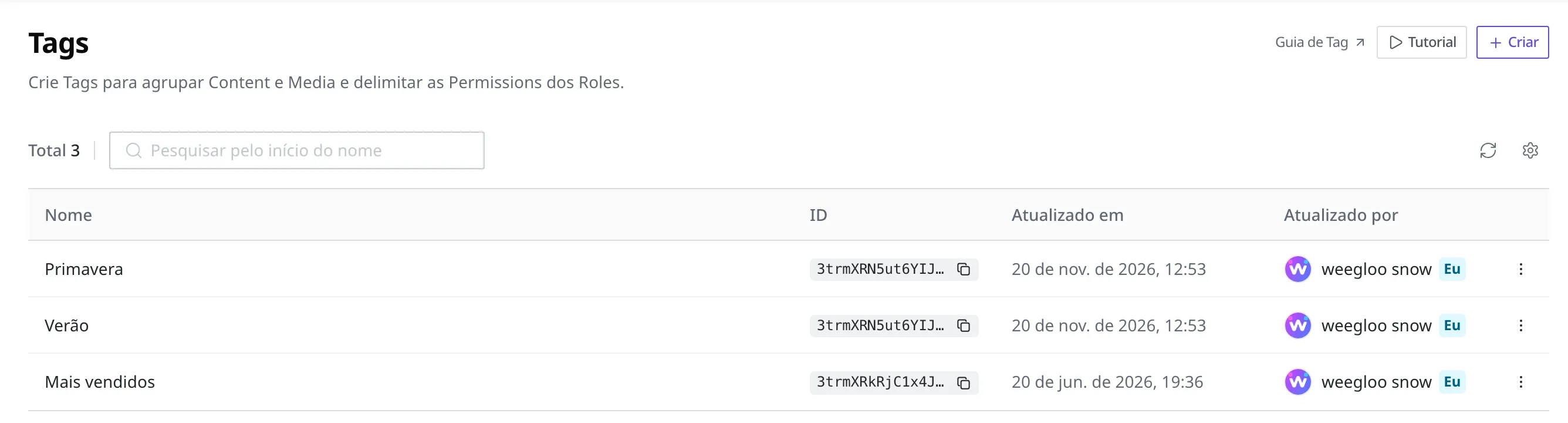
Ao clicar em Tags, no menu à esquerda, aparece a lista de Tags deste Space. No alto da lista ficam o total (por exemplo, Total 1) e o campo de pesquisa, e cada Tag aparece em uma linha.

| Coluna | O que aparece |
|---|---|
| Nome | Nome do Tag |
| ID | Valor único que aponta para esta Tag. É definido automaticamente na criação e não pode ser escolhido nem alterado. Não muda quando o nome muda. É usado quando um programa precisa apontar para esta Tag |
| Atualizado em | O horário em que o nome desta Tag foi alterado pela última vez. Se o nome nunca foi alterado, é igual ao horário de criação |
| Atualizado por | A pessoa que alterou o nome desta Tag pela última vez. Nas suas linhas, aparece o selo Eu ao lado do nome |
No ícone de engrenagem no canto superior direito da lista, abra a configuração de colunas para adicionar Criado em e Criado por.
Colocar ou tirar a Tag de produtos e fotos não muda o Atualizado em (Colocar e tirar uma Tag é editar e salvar o item).
O campo de pesquisa mostra "Pesquisar pelo início do nome". À direita de Atualizado em fica a coluna Atualizado por, e cada linha termina com um menu ⋮. A pesquisa só encontra o início do nome. Por exemplo, "Ver" encontra "Verão", mas "rão", no meio do nome, ou o início do Tag ID não retorna resultados.
Tag colocada em Content e Media
A Tag é colocada em Content e Media. Não é possível colocá-la em outros itens, como Content Type ou Script. As Tag colocadas são conferidas e alteradas na aba Tags, no alto da tela de edição do item. As outras abas da tela de edição de Content estão em Organização da tela de edição, e as abas da tela de detalhes de Media, em Informações mostradas nas telas.
| Item | Significado | Padrão | Restrições |
|---|---|---|---|
| Tag colocadas | As Tag colocadas neste Content ou Media. Por exemplo, você coloca "Mais vendidos" na garrafa térmica | Nenhuma | No estúdio de conteúdo, só é possível escolher Tag já criadas no mesmo Space (A Tag é criada antes no Space e depois colocada). Cabem até 10 em um item (Limites). A mesma Tag pode ir em vários itens |
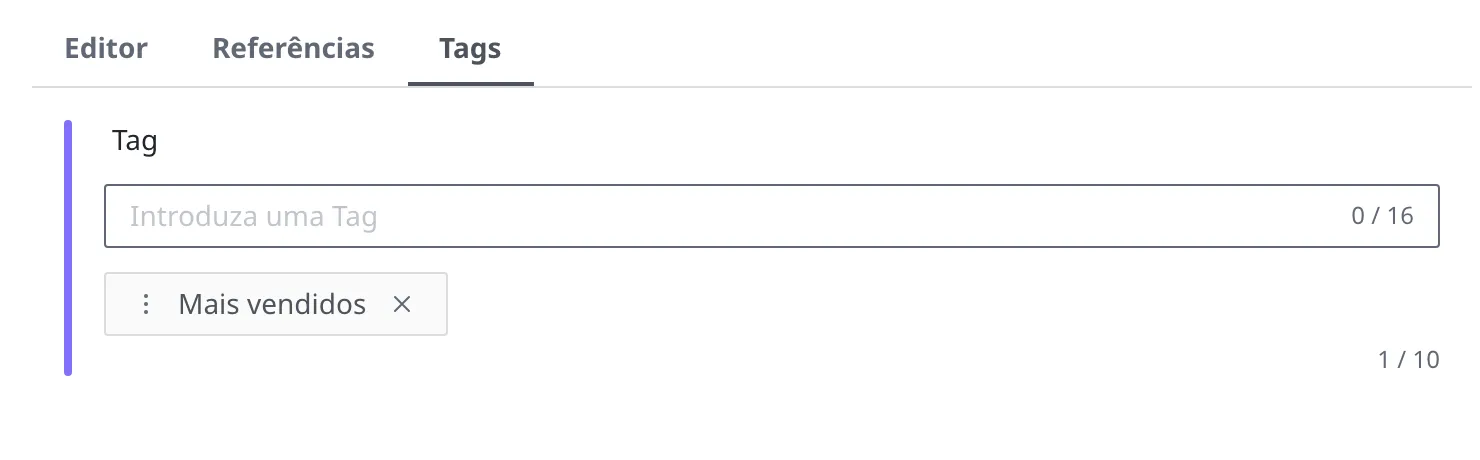
A aba Tags mostra o seguinte:
| Onde | O que aparece |
|---|---|
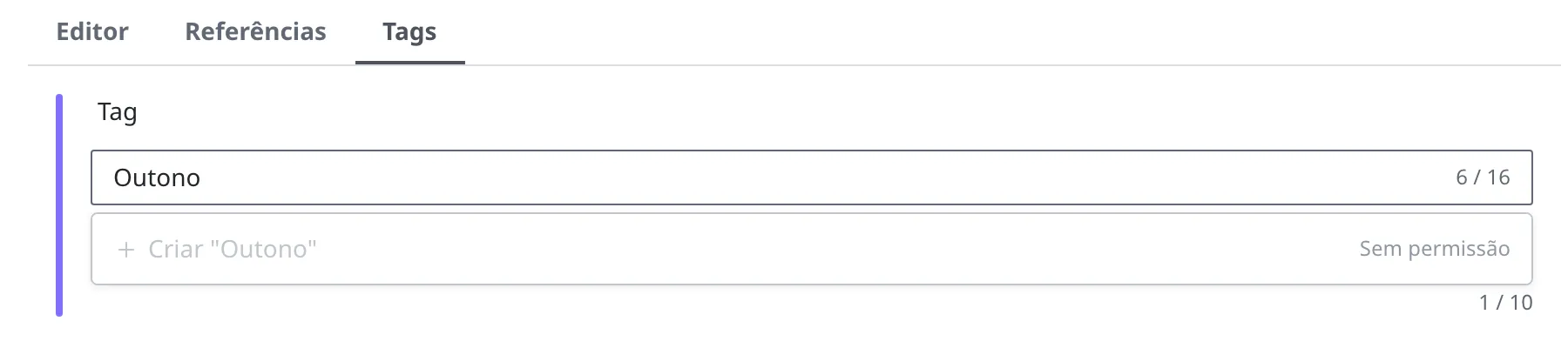
| Campo de entrada | Campo em que você digita o nome da Tag que quer colocar. Tanto em Content quanto em Media, a indicação é "Introduza uma Tag". Dentro do campo, à direita, aparece o número de caracteres digitados, como em 0 / 16 |
| Chip | Cada Tag colocada aparece como um chip. Ao clicar no × à direita do chip e salvar, aquela Tag é removida |
| Quantidade | No canto inferior direito, abaixo dos chips, aparecem o número de Tag colocadas e o número permitido, como em 1 / 10 |
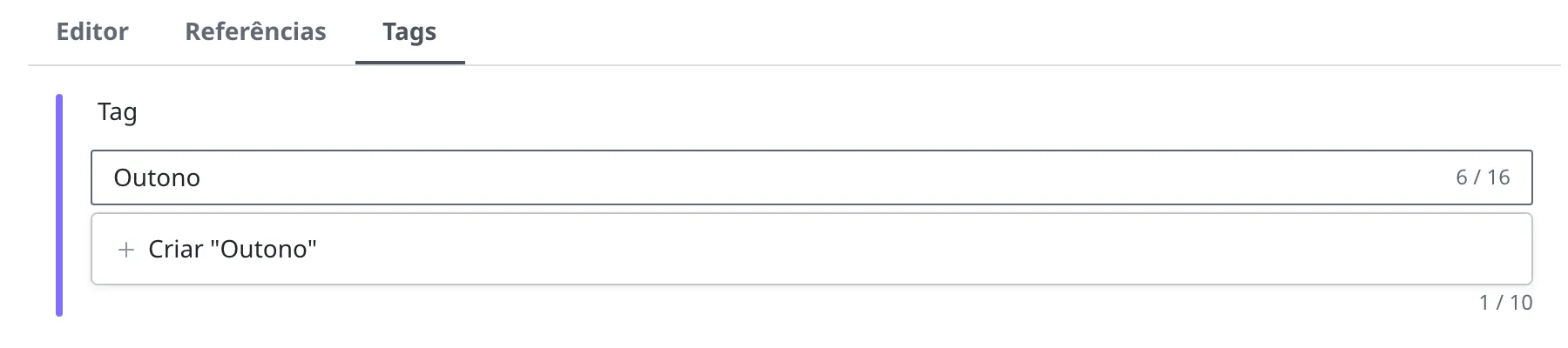
Ao digitar um nome que não existe neste Space, aparece abaixo a opção + Criar "Outono". Para quem não tem Gerir Tags, essa opção fica esmaecida e mostra "Sem permissão" à direita. A aba Tags de Media tem a mesma estrutura da de Content: campo de entrada, chips e quantidade de Tag colocadas. Ao digitar o início de um nome existente, como "Ver", aparece "Verão" abaixo de + Criar "Ver". Clique no nome da lista ou digite o nome completo e pressione Enter para colocar a Tag. Ao clicar em + Criar "Outono", a Tag é criada no Space naquele momento e adicionada como chip. Mesmo que você cancele sem salvar o Content, a Tag criada permanece na lista de Tag. Arraste o ⋮ à esquerda de um chip para mudar a ordem das Tag colocadas.
Regras de funcionamento
A Tag é criada antes no Space e depois colocada
A Tag é um item criado à parte dentro do Space, e em Content e Media você escolhe essa Tag e a coloca. Por isso, uma mesma Tag pode ir em vários itens e, ao renomeá-la, o novo nome vale em todos os lugares onde ela está (Ao renomear, o novo nome vale em todos os lugares onde a Tag está).
- No estúdio de conteúdo, só é possível escolher Tag do mesmo Space. A "Mais vendidos" criada em "Loja online" não pode ser colocada nos produtos de outro Space, o "Especial de verão". É preciso criar "Mais vendidos" também nesse Space, e as duas são Tag diferentes que só têm o mesmo nome (O que é separado em cada Space).
- A permissão para criar uma Tag é diferente da permissão para colocá-la. Para criar, o papel precisa ter Gerir Tags, e para colocar, é preciso ter permissão para editar aquele item (Permissões necessárias). Por isso, a colega
minji.kim@example.comconsegue colocar em um produto a "Mais vendidos", que já existe, mas não consegue criar sozinha e colocar a "Outono", que ainda não existe. Um membro com Gerir Tags precisa criar "Outono" antes.
O nome é único dentro do Space
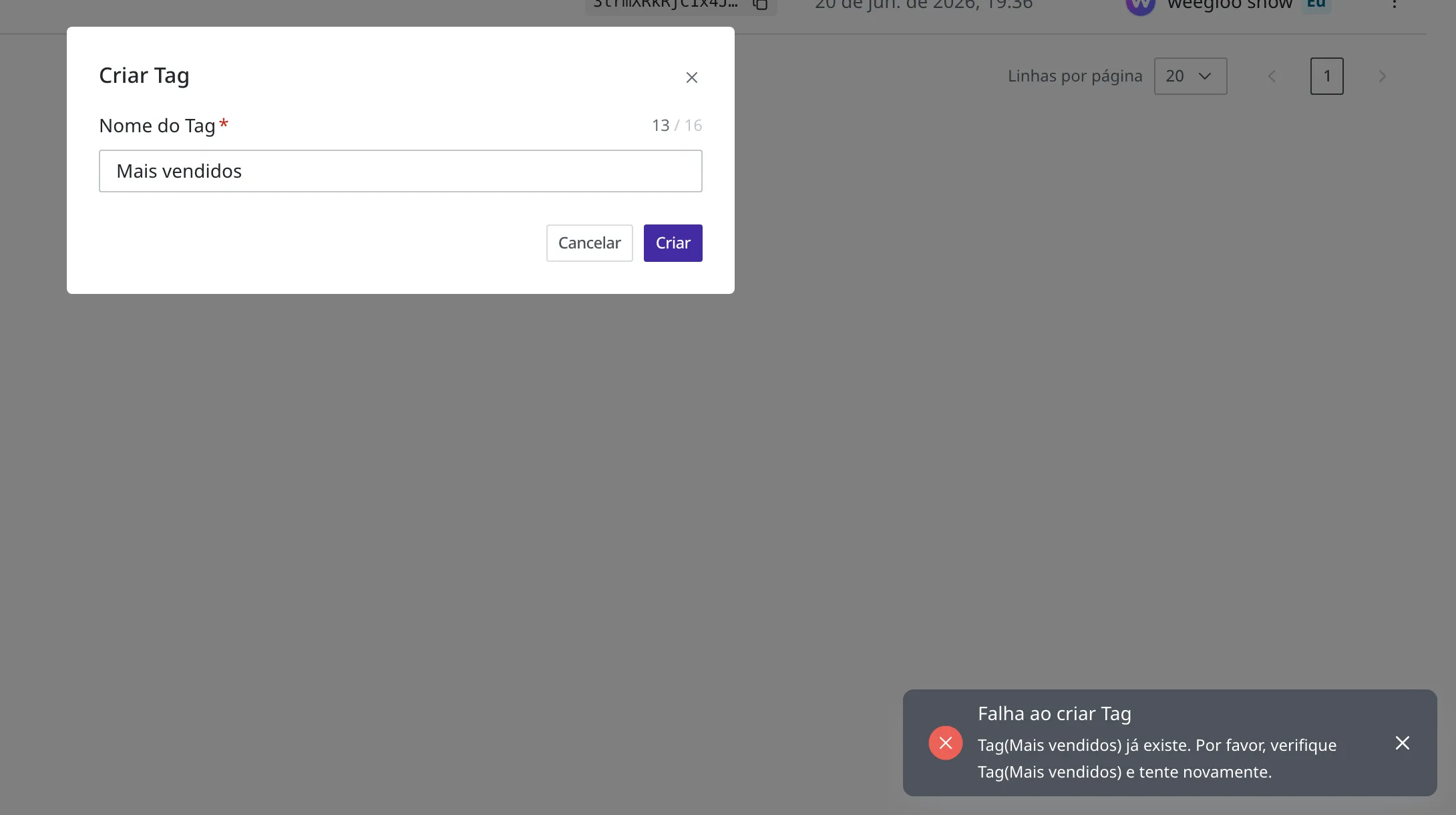
- Um Space só pode ter uma Tag com cada nome. Criar uma Tag nova com um nome que já existe, ou renomear outra Tag para esse nome, é recusado. Ao criar uma Tag, se você digitar um nome que já existe e clicar em Criar, a janela continua aberta e mostra o título "Falha ao criar Tag" e a mensagem "Tag(Mais vendidos) já existe. Por favor, verifique Tag(Mais vendidos) e tente novamente.".
- Nas letras que têm maiúscula e minúscula, as duas formas são tratadas como letras diferentes. Mesmo que exista "Sale", é possível criar "sale", e as duas são Tag diferentes. Para não acabar com várias Tag de mesmo sentido, combine antes com os colegas a forma de escrever.
- Em outro Space, é possível criar à parte uma Tag com o mesmo nome.
- O nome de uma Tag excluída pode ser usado de novo. Mas a Tag criada de novo é uma Tag nova, que só tem o mesmo nome (O que conferir antes de excluir uma Tag).
Ao renomear, o novo nome vale em todos os lugares onde a Tag está
Ao renomear "Verão" para "Verão 2026", acontece o seguinte:
- Mesmo com outro nome, é a mesma Tag. O Tag ID continua o mesmo, e a Tag continua colocada nos Content e Media em que estava.
- O novo nome vale na hora em todos os lugares onde a Tag está, porque a Tag não tem etapa de publicação (Itens que têm os quatro status).
- Os itens com a Tag não mudam. Não é preciso salvar nem publicar de novo a foto da garrafa térmica, e o status e o número da versão dessa foto continuam os mesmos.
- As condições de papéis que têm esta Tag escolhida no campo de Tag continuam valendo para ela. Não é preciso editar o papel.
- Se duas pessoas renomearem a mesma Tag ao mesmo tempo, quem salvar por último escolhe se substitui. A regra é a mesma de Com edições simultâneas, quem salva por último escolhe se substitui. Quem clicar em Guardar depois verá a janela Conflito de versão, com a mensagem "Outra pessoa modificou este item desde que começou a editar. As suas alterações podem substituir o trabalho dessa pessoa." e os botões Cancelar, Descartar as minhas alterações e recarregar e Substituir com as minhas alterações.
Colocar e tirar uma Tag é editar e salvar o item
Ao colocar ou tirar uma Tag, quem muda não é a Tag, e sim o Content ou o Media. Por isso, valem as mesmas regras de quando você edita e salva outro valor desse item.
- O número da versão do item sobe, e quem editou o item por último e quando ficam registrados de novo (O número de versão sobe a cada mudança).
- Mesmo que você só coloque uma Tag em um Content Published e salve, esse Content vira Changed (Como o status muda a cada ação). Mas a Tag não é entregue à área pública (A Tag não é entregue à área pública), então publicar de novo com Publicar um Content em que só a Tag mudou não muda o que é entregue aos visitantes. Para que o status mostrado na lista volte a Published, clique em Publicar.
- Um Media com o processamento do arquivo concluído é publicado de novo assim que é editado e salvo. Isso vale também quando você só muda a Tag e salva, e até uma foto com a publicação anulada é publicada de novo (O Media é publicado sozinho quando o processamento termina).
- Um Media com o arquivo em processamento e os itens arquivados (Archived) não podem ser editados e salvos, então também não é possível colocar nem tirar Tag deles. Para mudar a Tag de um item arquivado, use primeiro Desarquivar.
- Se um colega salvar o mesmo item enquanto você coloca uma Tag, ao clicar em Guardar você escolhe se substitui (Com edições simultâneas, quem salva por último escolhe se substitui).
A Tag não é entregue à área pública
A Tag serve para organizar os itens no estúdio de conteúdo e para restringir o escopo dos papéis. Quando os Content e Media publicados são entregues aos visitantes pela área pública (entrega), as Tag colocadas nesses itens não vão junto.
- Por isso, o site da loja, que lê os produtos pela área pública, não consegue filtrar e mostrar só os produtos com a Tag "Mais vendidos". Para mostrar no site só os mais vendidos, crie no Content Type "Produto" um Field Booleano que guarde se o produto é ou não um mais vendido (por exemplo, "É mais vendido") e use o valor dele para separar os produtos (O Booleano guarda verdadeiro ou falso). Como encontrar e ler produtos por valor está em Como buscar em cada tipo.
- O campo de Tag dos papéis também não vale na leitura pela área pública (Condições que mudam na leitura pela área pública).
- Filtrar por Tag é algo que se faz na lista do estúdio de conteúdo (Ver só os produtos agrupados por Tag).
O que conferir antes de excluir uma Tag
As condições para excluir uma Tag estão em Ao excluir itens como Locale, Tag e Script. Aqui ficam os cuidados ao tirar a Tag para cumprir essas condições e o que saber depois da exclusão.
- A Tag colocada em um item arquivado (Archived) não pode ser tirada enquanto ele estiver arquivado, porque itens arquivados não podem ser editados e salvos. Se o item não for mais necessário, exclua o item em vez de tirar a Tag. Itens arquivados também podem ser excluídos (Content e Media são excluídos em Draft ou Archived). Se precisar mantê-lo, use Desarquivar e depois tire a Tag. Mas o Media é publicado de novo e entregue à área pública no momento em que você tira a Tag e salva. Para arquivá-lo de novo, use Anular publicação e depois Arquivar (Como o status muda a cada ação).
- O papel não impede a exclusão da Tag. Mesmo que ainda haja, no campo de Tag de um papel (SpaceRole), condições com esta Tag escolhida, a Tag é excluída. Depois da exclusão, quando o estúdio de conteúdo avalia as permissões, essas condições não batem com nenhum item. Por isso, uma condição de permissão não permite nada, e uma condição de exclusão não bloqueia nada. Na leitura pela área pública, a avaliação é feita sem o campo de Tag, então essa condição vale como está (Condições que mudam na leitura pela área pública). Mesmo que você crie de novo uma Tag com o mesmo nome, essas condições não passam a valer para a Tag nova. Antes de excluir, apague essas condições ou troque-as por outra Tag. As regras para definir as condições estão em Restringir por Tag. A condição permanece mesmo depois de excluir a Tag. Na aba Content da tela de edição do papel, o campo Tag dessa condição de permissão mostra "Tag desconhecido" com borda vermelha. Abaixo aparece em vermelho "Faz referência a um recurso excluído ou inacessível. Remova esta regra.". Também aparece um ponto vermelho ao lado do nome da aba Content.
- Uma Tag excluída não pode ser recuperada (A exclusão não pode ser desfeita). Se você criar de novo uma Tag com o mesmo nome, ela vira uma Tag nova, com outro Tag ID. Coloque a Tag nova nos itens que precisam dela e escolha de novo a Tag nova nas linhas dos papéis.
- O que acontece com as Tag de um Space quando ele é excluído está em O que impede excluir um Space e o que desaparece com ele.
Ao incluir em um Market App ou instalar um Market App
- As Tag que precisam ir junto quando o conteúdo de um Space é empacotado em um Market App estão em Recursos que precisam ir juntos.
- Como uma Tag de mesmo nome que já existe neste Space é tratada ao instalar um Market App está em O que cada recurso leva para a cópia instalada.
- As Tags digitadas ao criar um Market App são uma das informações do app mostradas no mercado e são diferentes da Tag desta página (Informações do app exibidas no mercado).
Limites
| Item | Limite |
|---|---|
| Tamanho do Nome do Tag | De 1 a 16 caracteres |
| Quantidade de Tag colocadas em um Content ou Media | 10 |
| Quantidade de Tag | Varia conforme o plano. Confira a linha de Tag em Planos |
- Se o Nome do Tag passar de 16 caracteres, não é possível criar a Tag nem renomeá-la.
- Com 10 Tag em um item, não é possível colocar mais. Para colocar outra Tag, tire primeiro uma Tag menos necessária. Ao chegar a 10, o campo de entrada da aba Tags fica desativado, a indicação muda para "Máximo de 10 Tags atingido" e a contagem mostra
10 / 10. - O limite de quantidade de Tag vale por Organization. Somam-se as Tag de todos os Space daquela Organization. Ao atingir o limite, não é possível criar Tag novas. Exclua as Tag que não são usadas para liberar espaço ou mude para um plano superior (Quando você ultrapassa um limite de quantidade). Renomear não é criar, então não tem relação com esse limite.
Permissões necessárias
A permissão para criar e alterar a própria Tag é diferente da permissão para colocá-la nos itens. A permissão que mexe na própria Tag é ligada na aba Definições do papel (SpaceRole), e a permissão para colocar e tirar é definida pelas ações das abas Content e Media. O significado das ações e como criar um papel estão em Regras de papéis e permissões.
| O que você quer fazer | Permissão necessária no papel |
|---|---|
| Ver a lista de Tags | Ser membro daquele Space |
| Criar, renomear e excluir uma Tag | Gerir Tags, na aba Definições |
| Colocar uma Tag ao criar um Content | Create sobre esse Content |
| Colocar ou tirar uma Tag de um Content existente | Edit sobre esse Content |
| Colocar uma Tag ao enviar um Media novo | Create sobre Media |
| Colocar ou tirar uma Tag de um Media existente | Edit sobre esse Media |
| Filtrar a lista por Tag | Read sobre o item. Itens que você não consegue ler não aparecem nem na lista filtrada |
- O que Gerir Tags permite está em Permissões de configuração da aba Definições. O papel Administrator inclui Gerir Tags (O papel Administrator).
- Gerir Tags só tem efeito quando o membro trabalha com a própria conta. Mesmo que o mesmo papel seja vinculado a um Space Access Token, não é possível criar, alterar nem excluir Tag com esse token (As permissões de configuração só valem para pessoas).
- As condições das abas Content e Media podem ter o escopo restrito por Tag. As regras para restringir e os casos em que esse escopo deixa de valer estão em Restringir por Tag.
Tarefas no estúdio de conteúdo
Esta seção começa pela tarefa básica de criar a Tag "Mais vendidos", Criar uma Tag, e pela de colocar essa Tag na garrafa térmica, Colocar uma Tag em um produto.
As tarefas abaixo estão em outras páginas.
- Ver só os produtos agrupados por Tag: Mostra os passos para deixar na lista de Content só o que tem uma Tag.
- Ligar uma permissão de configuração: Mostra os passos para ligar Gerir Tags e permitir que um colega crie Tag.
Criar uma Tag
Estes são os passos para criar "Mais vendidos", a etiqueta que vai ser colocada nos produtos. A permissão necessária para criar uma Tag está em Permissões necessárias.
- No menu à esquerda, clique em Tags.
- Clique no botão Criar, no canto superior direito da lista.
- Quando a janela Criar Tag se abrir, digite
Mais vendidosno campo Nome do Tag. - Clique no botão Criar, no canto inferior direito da janela.
Se "Mais vendidos" aparecer na lista, a Tag foi criada. A aparência da janela Criar Tag e as regras do nome estão em Itens de configuração, e a aparência da lista depois da criação, em O que aparece na lista de Tags.
Colocar uma Tag em um produto
Estes são os passos para colocar no produto "Garrafa térmica de inox 500ml" a "Mais vendidos" criada em Criar uma Tag. A Tag é colocada na tela de edição do produto (Content).
- No menu à esquerda, clique em Content.
- Na lista, abra "Garrafa térmica de inox 500ml".
- Clique no botão Editar, no canto superior direito.
- Clique na aba Tags, no alto.
- Digite
Mais vendidosno campo de entrada ("Introduza uma Tag"). - Clique em "Mais vendidos" na lista abaixo do campo.
O "Mais vendidos" digitado aparece abaixo do campo. A aparência dessa aba Tags está em Tag colocada em Content e Media.
- Clique no botão Guardar, no canto superior direito.
Ao salvar, a garrafa térmica passa a ter "Mais vendidos". Como o status e o número da versão da garrafa térmica mudam ao salvar está em Colocar e tirar uma Tag é editar e salvar o item.
Colocar uma Tag em uma foto
Estes são os passos para colocar "Verão" na foto do produto da garrafa térmica, "Garrafa térmica de inox 500ml foto frontal". A Tag "Verão" já foi criada antes, com os passos de Criar uma Tag.
- Na lista de Media, abra "Garrafa térmica de inox 500ml foto frontal".
- Clique no botão Editar, no canto superior direito.
- Clique na aba Tags, no alto.
- Digite
Verãono campo de entrada ("Introduza uma Tag"). - Clique em "Verão" na lista abaixo do campo.
- Clique no botão Guardar, no canto superior direito.
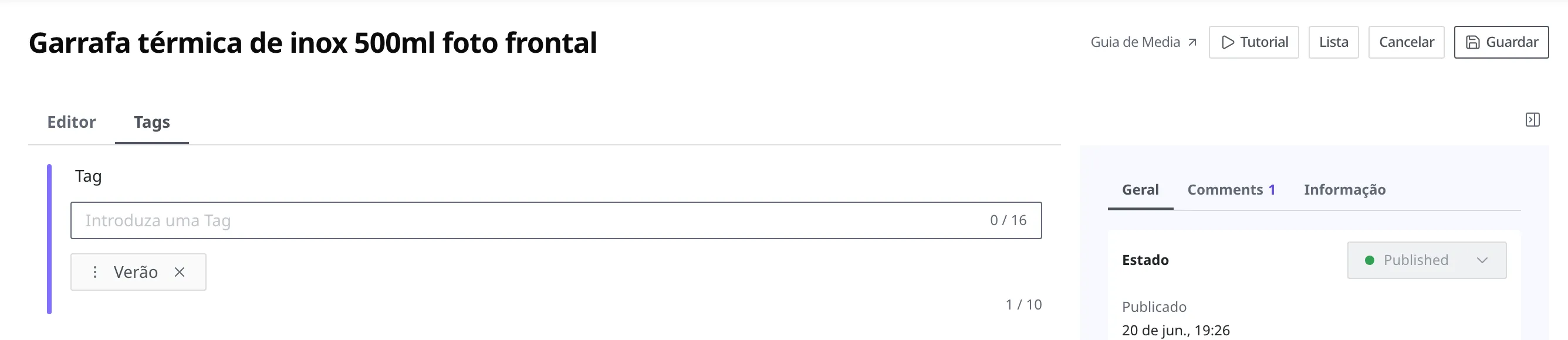
Se "Verão" aparecer na aba Tags, a Tag foi colocada na foto. O que acontece com esta foto ao salvar está em Colocar e tirar uma Tag é editar e salvar o item.
Tirar uma Tag de um produto
Estes são os passos para tirar "Mais vendidos" do produto "Garrafa térmica de inox 500ml", porque a garrafa térmica já não vende tão bem.
- Na lista de Content, abra "Garrafa térmica de inox 500ml".
- Clique no botão Editar, no canto superior direito.
- Clique na aba Tags, no alto.
- Clique no × à direita do chip "Mais vendidos".
- Clique no botão Guardar, no canto superior direito.

Ao salvar, "Mais vendidos" sai só da garrafa térmica. A própria Tag "Mais vendidos" não é excluída, e a "Mais vendidos" colocada em outros produtos, como uma caneca, continua lá. Se a garrafa térmica estava Published, ela vira Changed depois de salvar (Colocar e tirar uma Tag é editar e salvar o item).
Para tirar a Tag de uma foto, abra o Media e siga os mesmos passos. Na lista de Content, ao selecionar uma linha, aparecem acima da lista os botões Duplicar, Arquivar, Gerir Tags e Anular publicação. Ao selecionar duas ou mais, os nomes mudam para Duplicar tudo, Arquivar tudo, Gerir todas as Tags e Anular publicação de tudo (a quantidade de itens selecionados aparece abaixo da lista). Ao clicar em Gerir Tags, abre-se a janela Gerir Tags. Ela tem o campo "Tags a adicionar", a lista "Tags a remover" (com uma caixa de seleção para cada Tag dos itens selecionados e o selo "Comum" nas que estão em todos eles), e os botões Cancelar e Guardar. Ao adicionar "Verão" em "Tags a adicionar" e clicar em Guardar, a Tag é colocada em todos os itens selecionados, e os produtos que estavam Published passam a Changed. Na lista de Media, ao selecionar uma linha também aparecem Arquivar, Gerir Tags e Anular publicação, mas não Duplicar.
Renomear uma Tag
Estes são os passos para renomear "Verão" para "Verão 2026", para diferenciar as temporadas.
- No menu à esquerda, clique em Tags.
- Na lista, clique no menu ⋮, na ponta direita da linha "Verão".
- Clique em Editar.
- Na janela Renomear Tag, altere o campo Nome do Tag para
Verão 2026. - Marque Tenho a certeza de que quero renomear este Tag.
- Clique no botão Guardar, na parte de baixo da janela.
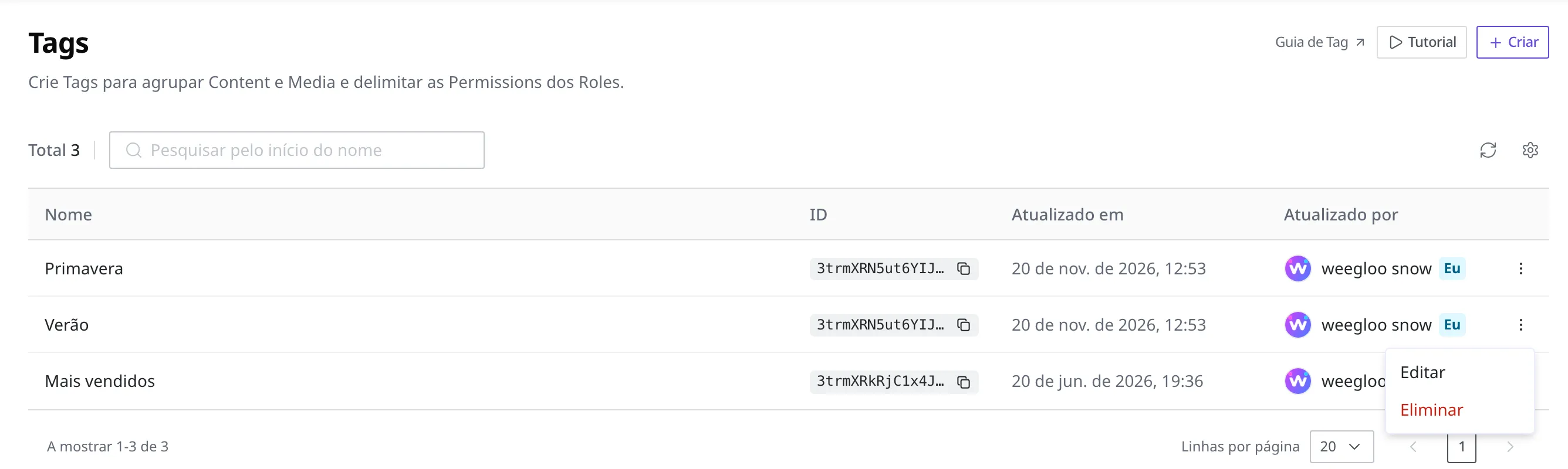
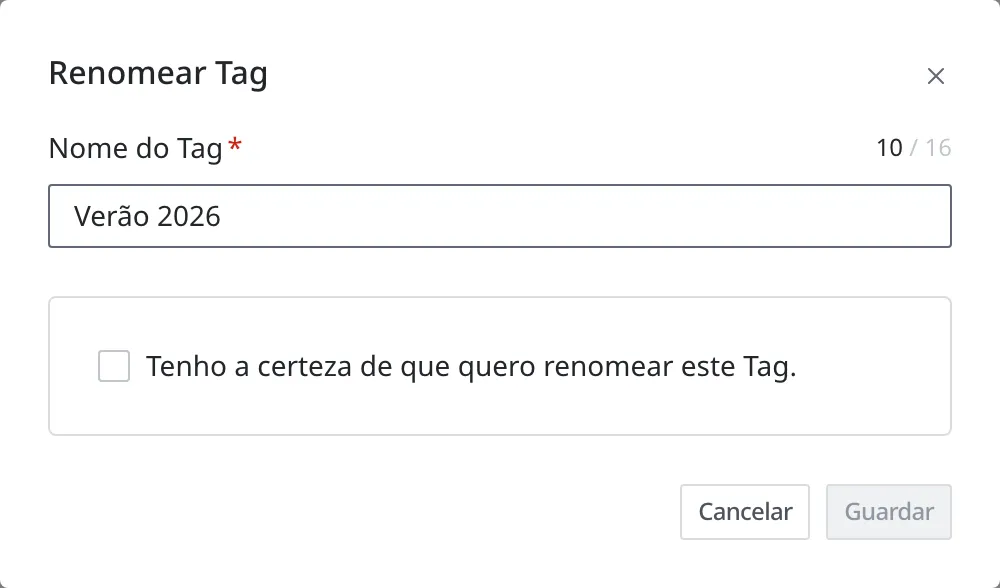
Se "Verão 2026" aparecer na lista, o nome foi alterado. O novo nome também aparece na aba Tags da foto da garrafa térmica que tinha esta Tag (Ao renomear, o novo nome vale em todos os lugares onde a Tag está).
Excluir uma Tag
Estes são os passos para excluir a Tag "Primavera", porque a temporada de primavera acabou. Uma Tag excluída não pode ser recuperada, então primeiro organize os lugares onde ela está e os papéis (O que conferir antes de excluir uma Tag).
- Deixe na lista de Content só o que tem "Primavera". Os passos para aplicar o filtro estão em Ver só os produtos agrupados por Tag.
- Em cada Content que sobrou, tire "Primavera" com os passos de Tirar uma Tag de um produto. Um produto Archived, como "Moletom com Capuz e Zíper Cinza", arquivado no fim da temporada, deve ser excluído se não for mais necessário. Se precisar mantê-lo, use Desarquivar e depois tire a Tag (O que conferir antes de excluir uma Tag).
- Encontre também os Media que têm "Primavera" e tire a Tag do mesmo jeito. O Media é publicado de novo quando você tira a Tag e salva (Colocar e tirar uma Tag é editar e salvar o item). Na lista de Media, escolha
tagsem Adicionar filtro para ver só os itens com essa Tag. - Nos papéis (SpaceRole), encontre as condições que definem "Primavera" no campo de Tag. Os passos para abrir um papel estão em Editar um papel.
- Apague as condições encontradas ou troque-as por outra Tag e salve.
- No menu à esquerda, clique em Tags.
- Na lista, clique no menu ⋮, na ponta direita da linha "Primavera".
- Clique em Eliminar.
- Na janela Eliminar Tag, marque Tenho a certeza de que quero eliminar este Tag.
- Clique no botão Eliminar, na parte de baixo da janela.
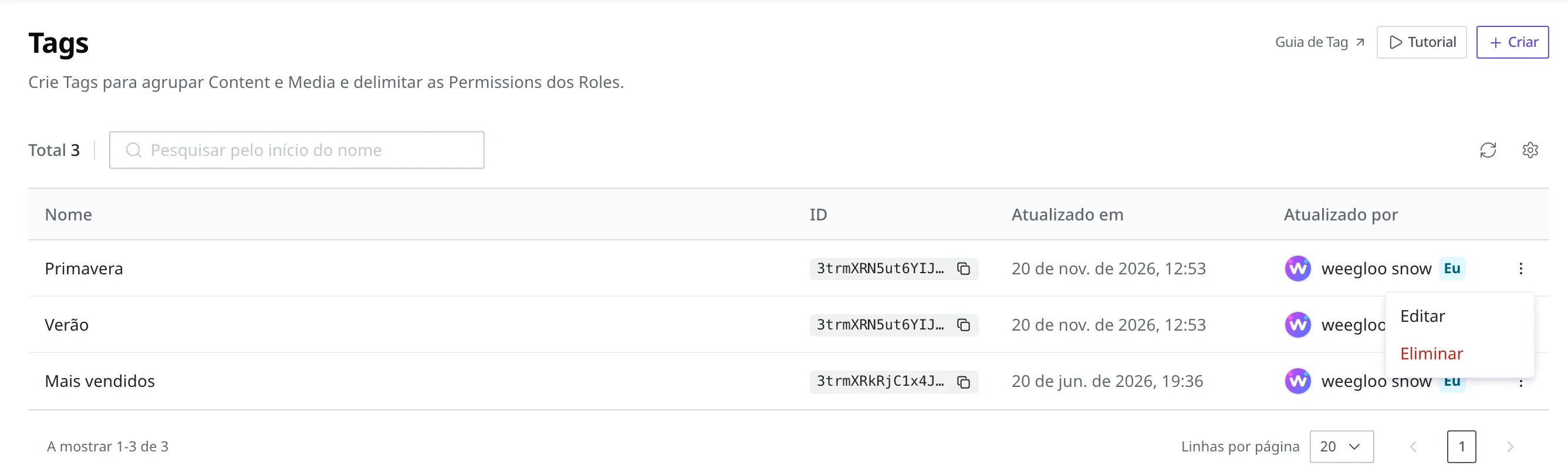
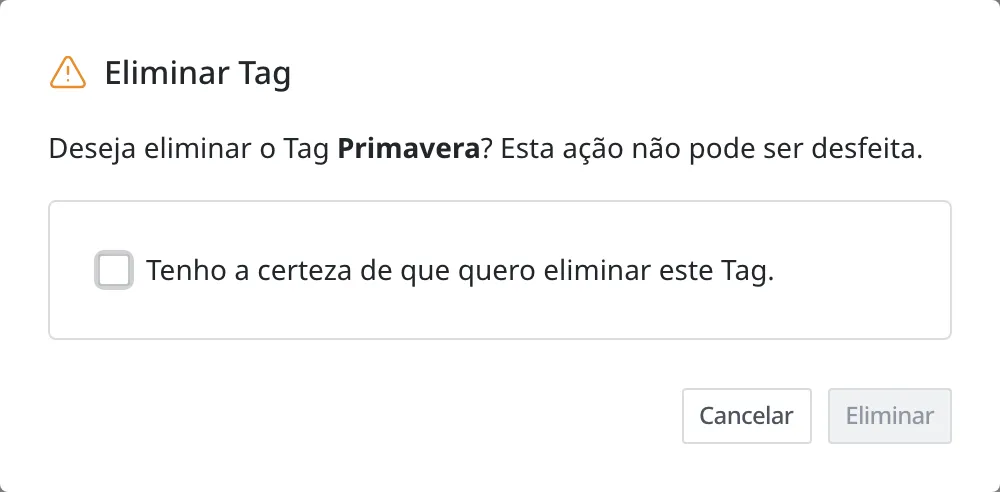
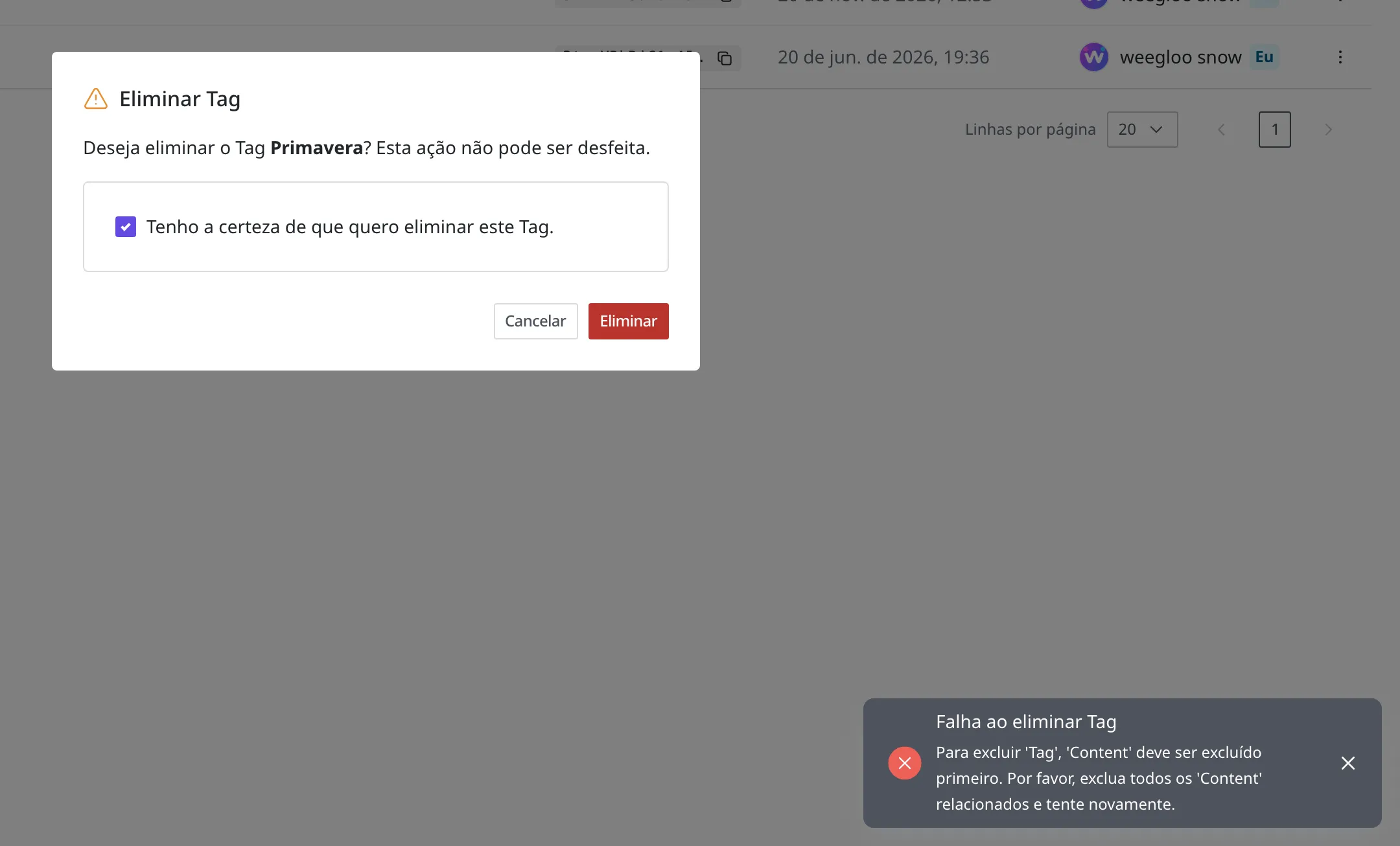
Se "Primavera" sumir da lista, a Tag foi excluída. Os casos em que ela não é excluída estão em Ao excluir itens como Locale, Tag e Script. Se ainda houver itens com a Tag, aparecem o título "Falha ao eliminar Tag" e a mensagem "Para excluir 'Tag', 'Content' deve ser excluído primeiro. Por favor, exclua todos os 'Content' relacionados e tente novamente.".
Problemas comuns
| Situação | Motivo | Solução |
|---|---|---|
| Criar uma Tag ou renomeá-la é recusado | Já existe uma Tag com o mesmo nome no mesmo Space | Se a intenção era criar, coloque a Tag que já existe. Se for preciso diferenciá-las, use outro nome |
| Ao tentar criar uma Tag nova, aparece um aviso de limite | O limite de quantidade de Tag do plano foi atingido. O limite é contado na Organization inteira | Exclua as Tag que não são usadas ou mude para um plano superior (Quando você ultrapassa um limite de quantidade) |
| Não consigo criar, renomear nem excluir uma Tag | Seu papel não tem Gerir Tags (o botão Criar da lista de Tag fica esmaecido e não pode ser clicado; no menu ⋮ das linhas, só Eliminar fica esmaecido). Ao clicar em Editar, a janela "Renomear Tag" abre, mas mostra "Precisa de permissão para editar Tags. Contacte o seu administrador.". O campo Nome do Tag, a caixa de confirmação e o botão Guardar ficam esmaecidos e não podem ser alterados | Peça Gerir Tags a um membro que tenha Gerir Roles (Ligar uma permissão de configuração). Colocar uma Tag que já existe é possível sem Gerir Tags |
| Não encontro a Tag que quero colocar | A Tag está em outro Space ou ainda não foi criada | Crie neste Space uma Tag com esse nome. Para criar, é preciso ter Gerir Tags |
| Não consigo colocar nem tirar uma Tag | Seu papel não tem Edit sobre o item, o item está Archived ou é um Media com o arquivo em processamento | Se falta o Edit, peça a um membro que tenha Gerir Roles. Se o item está Archived, siga O que conferir antes de excluir uma Tag. Se o arquivo está em processamento, espere terminar |
| Não consigo colocar mais uma Tag | Cabem até 10 em um item | Tire uma Tag menos necessária |
| A Tag não é excluída | Ainda há itens com essa Tag (Ao excluir itens como Locale, Tag e Script) | Siga os passos de Excluir uma Tag para encontrar e tirar a Tag de todos os lugares onde ela está |
| Só coloquei uma Tag e o produto virou Changed | Colocar e tirar uma Tag é editar e salvar o produto | Para o status voltar a Published, clique em Publicar. Se você só mudou a Tag, o que é entregue aos visitantes não muda |
| Coloquei uma Tag em uma foto com a publicação anulada, e ela ficou pública de novo | Um Media com o processamento do arquivo concluído é publicado de novo assim que é editado e salvo (O Media é publicado sozinho quando o processamento termina) | Depois de salvar, use Anular publicação de novo |
| Não consigo filtrar produtos por Tag no site | A Tag não é entregue à área pública | Guarde essa distinção em um campo, como um Field Booleano do Content Type "Produto" (A Tag não é entregue à área pública) |
| Surgiram várias Tag com o mesmo sentido (por exemplo, "Mais vendido" e "Mais vendidos", "Sale" e "sale") | Nomes diferentes são Tag diferentes. Nas letras com maiúscula e minúscula, as duas formas também são diferenciadas | Decida qual Tag fica, coloque-a nos itens que não a têm, tire todas as outras e depois exclua-as. Não há recurso para juntar duas Tag em uma, nem é possível renomear uma Tag para o nome de outra que já existe |
| Excluí uma Tag e criei outra com o mesmo nome, mas o papel não vale como antes | A Tag criada de novo é uma Tag nova, que só tem o mesmo nome | Escolha de novo a Tag nova no campo de Tag do papel |
| Ao salvar o nome de uma Tag, aparece a janela Conflito de versão | Outra pessoa renomeou a mesma Tag depois que você abriu a janela | Clique em Descartar as minhas alterações e recarregar para conferir o novo nome e renomear de novo. Só clique em Substituir com as minhas alterações se puder substituir o nome salvo pela outra pessoa |
Documentos relacionados
- Tag: Mostra com diagramas o que é uma Tag, como ela difere do Content Type e o caminho para criar uma Tag, colocá-la em produtos e ver os produtos agrupados.
- Encontrar o conteúdo que você procura: Mostra como deixar na lista só os produtos agrupados por Tag.
- Regras de papéis e permissões: Mostra as regras para restringir o escopo dos papéis por Tag e a permissão de configuração Gerir Tags.
- Regras de exclusão: Mostra as condições para excluir itens, incluindo a Tag, e o que desaparece junto com eles.
- Regras de status e versões: Mostra o status e o número da versão que mudam quando você coloca ou tira uma Tag e salva.
- Referência da API: Mostra as especificações técnicas, como o formato das requisições, para criar e colocar uma Tag a partir de um programa.