

Validações
Esta página reúne, por tipo de Field, todas as condições de validação que podem ser aplicadas a um Field. Explica o que se define em cada condição, a mensagem de erro personalizada, as regras para combinar condições, os limites e as permissões, as tarefas de ativar, alterar e desativar condições no estúdio de conteúdo e como encontrar a causa quando uma condição bloqueia o salvamento ou a publicação. Se você ainda não sabe o que é a validação nem para que ela serve, leia antes Modelagem de Content.
Os exemplos desta página usam o Content Type "Produto" de uma loja de roupas online. O "Produto" tem os Field nome do produto, código do produto, preço com desconto, estado de venda, data de lançamento e cores. O produto "Garrafa térmica de inox 500ml" tem o código TB-500, e o estado de venda dele é "À venda".
Itens de configuração
As condições de validação são definidas na aba Validações da janela "Configurar Field". Quando você cria um Field, essa janela se abre ao clicar em Mais Definições na janela "Definições básicas de Field". Num Field já criado, ela se abre pelo ícone de engrenagem da linha desse Field, na tela de edição do Content Type. Mesmo depois de clicar em Guardar nessa janela, a condição alterada só é aplicada quando você clica em Guardar, no canto superior direito da tela de edição do Content Type. Se você estiver criando um Content Type novo, ela é aplicada quando você clica em Criar, no canto superior direito.
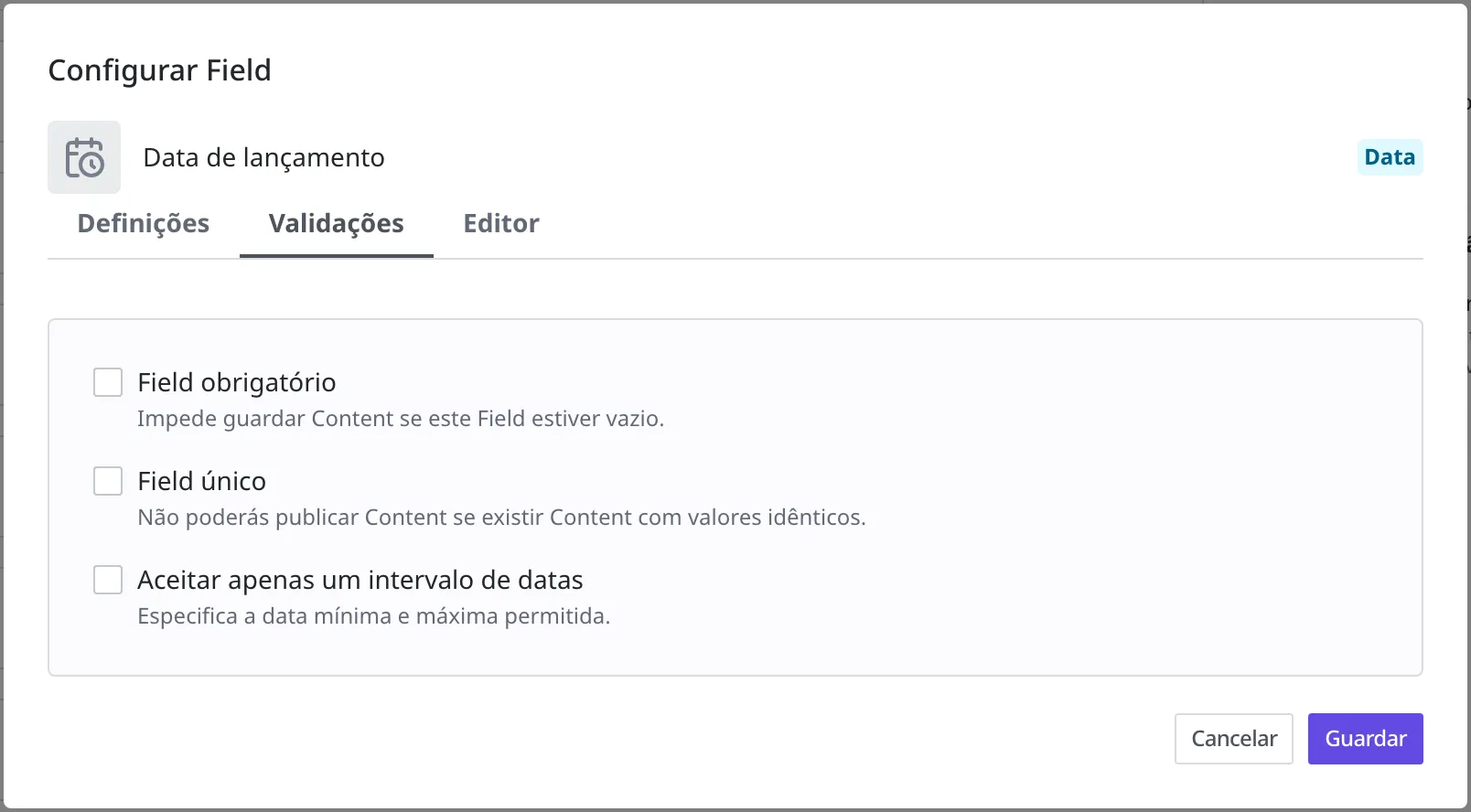
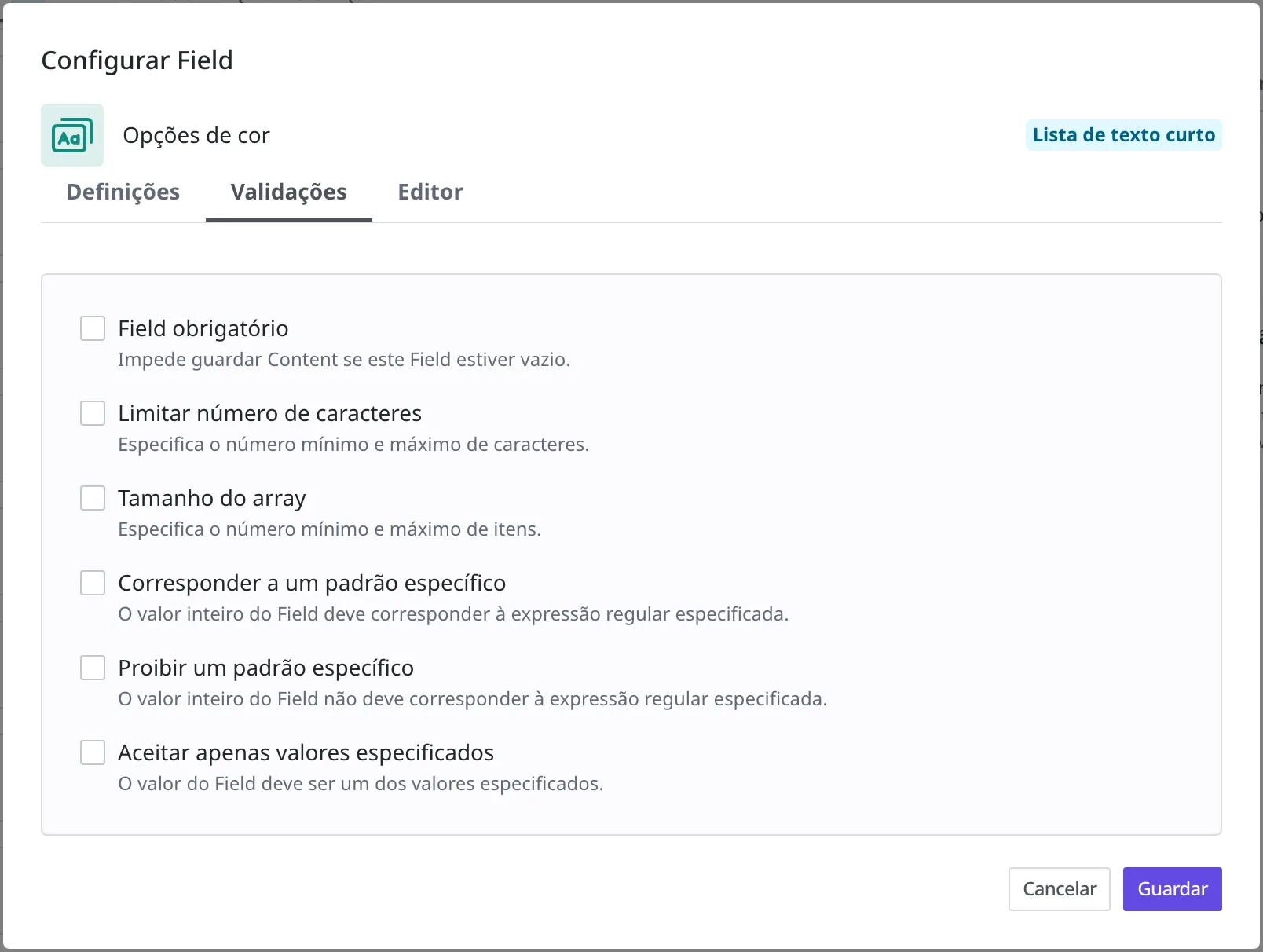
Cada condição é ativada e desativada por uma caixa de seleção. Junto de cada condição aparece uma explicação do que ela faz. Ao ligar uma condição como Aceitar apenas um intervalo de datas ou Corresponder a um padrão específico, abrem-se abaixo dela os campos para os valores e o campo Mensagem de erro personalizada.
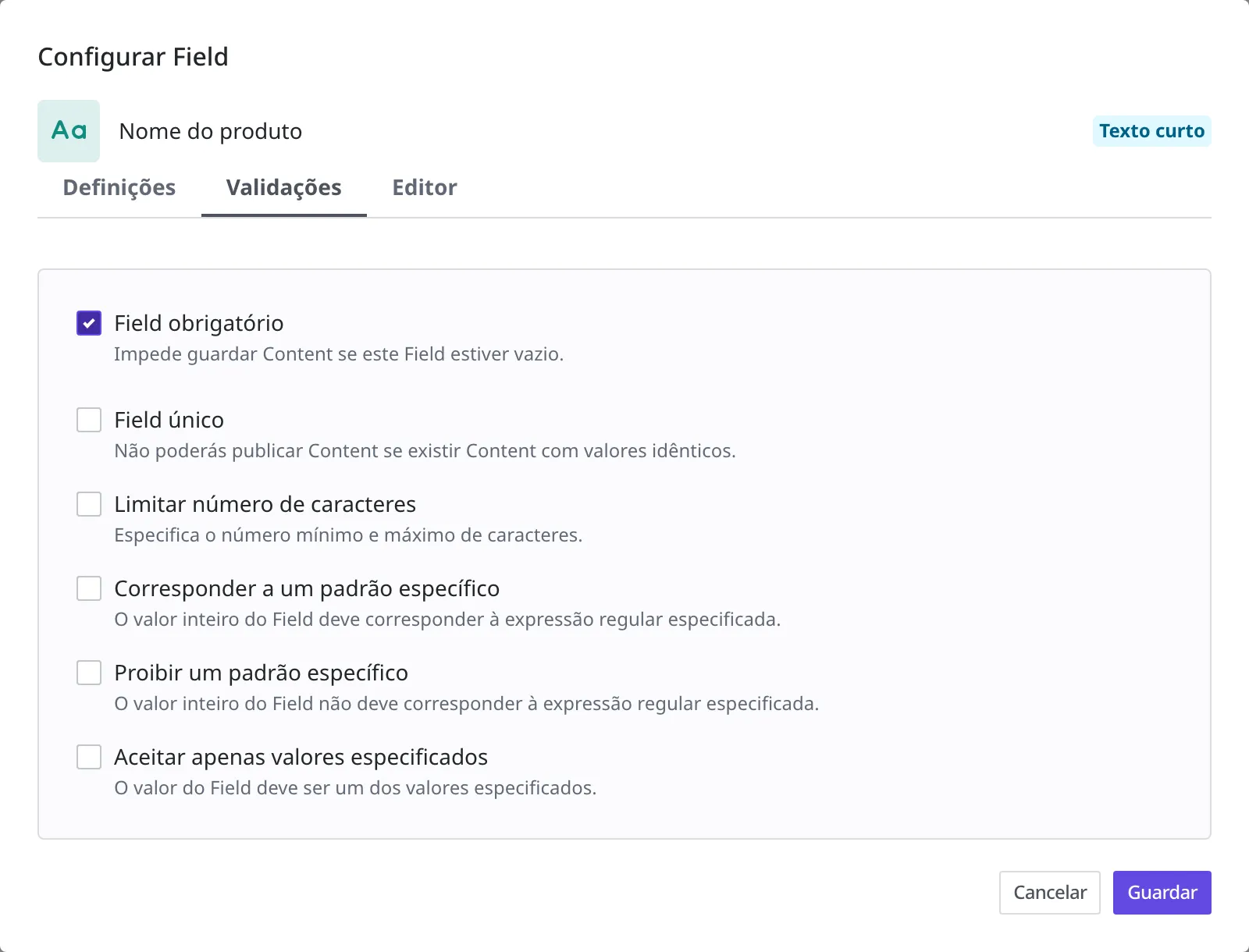
Condições disponíveis em cada tipo de Field
A aba Validações só mostra as condições que podem ser aplicadas ao tipo daquele Field. As condições de cada tipo são estas:
| Tipo de Field | Condições disponíveis |
|---|---|
| Texto curto | Field obrigatório, Field único, Limitar número de caracteres, Corresponder a um padrão específico, Proibir um padrão específico, Aceitar apenas valores especificados |
| Texto curto com Usar como tipo de lista ativado | Field obrigatório, Tamanho do array. Para cada item: Limitar número de caracteres, Corresponder a um padrão específico, Proibir um padrão específico, Aceitar apenas valores especificados |
| Texto longo (pesquisa de texto completo) | Field obrigatório, Limitar número de caracteres, Corresponder a um padrão específico, Proibir um padrão específico, Aceitar apenas valores especificados |
| Texto longo (não pesquisável) | Field obrigatório, Limitar número de caracteres |
| Inteiro, Número | Field obrigatório, Field único, Aceitar apenas o intervalo numérico especificado, Aceitar apenas valores especificados |
| Data e hora | Field obrigatório, Field único, Aceitar apenas um intervalo de datas |
| JSON | Field obrigatório, Limitar número de propriedades |
| Booleano, Localização | Field obrigatório |
| Referência de Content, Media | Field obrigatório e as condições dos campos de ligação |
Entre os campos de lista, Lista de Content mostra Field obrigatório, Aceitar apenas Content Type especificado e Tamanho do array. Lista de Media mostra Field obrigatório, Aceitar apenas tipos de Media especificados, Aceitar apenas dimensões de imagem especificadas, Aceitar apenas tamanho de ficheiro especificado e Tamanho do array.
Na lista de Field da tela de edição do Content Type, o campo cujo tipo aparece como Texto longo (pesquisa de texto completo) é um Texto longo com a pesquisa de texto completo (o recurso que encontra um texto pelas palavras que ele contém) ativada. O campo que aparece como Texto longo (não pesquisável) é um Texto longo com ela desativada. Os dois aceitam condições diferentes. Para saber mais sobre a pesquisa de texto completo, veja Tipos de Field.
As condições Aceitar apenas Content Type especificado, Aceitar apenas tipos de Media especificados, Aceitar apenas tamanho de ficheiro especificado e Aceitar apenas dimensões de imagem especificadas, aplicadas aos campos de ligação (os Field do tipo Referência de Content ou Media), e o Tamanho do array das listas de campos de ligação estão em Regras de referência.
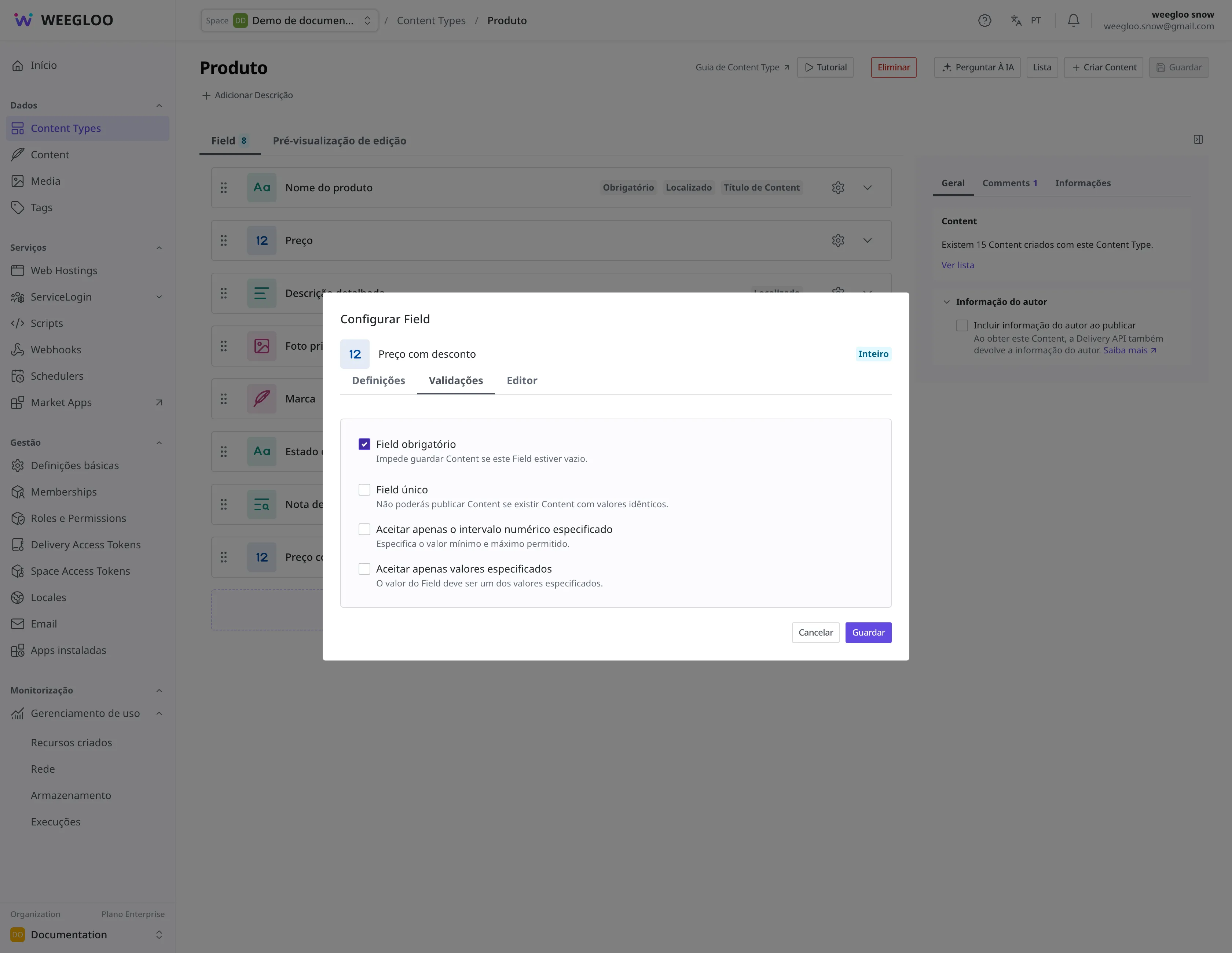
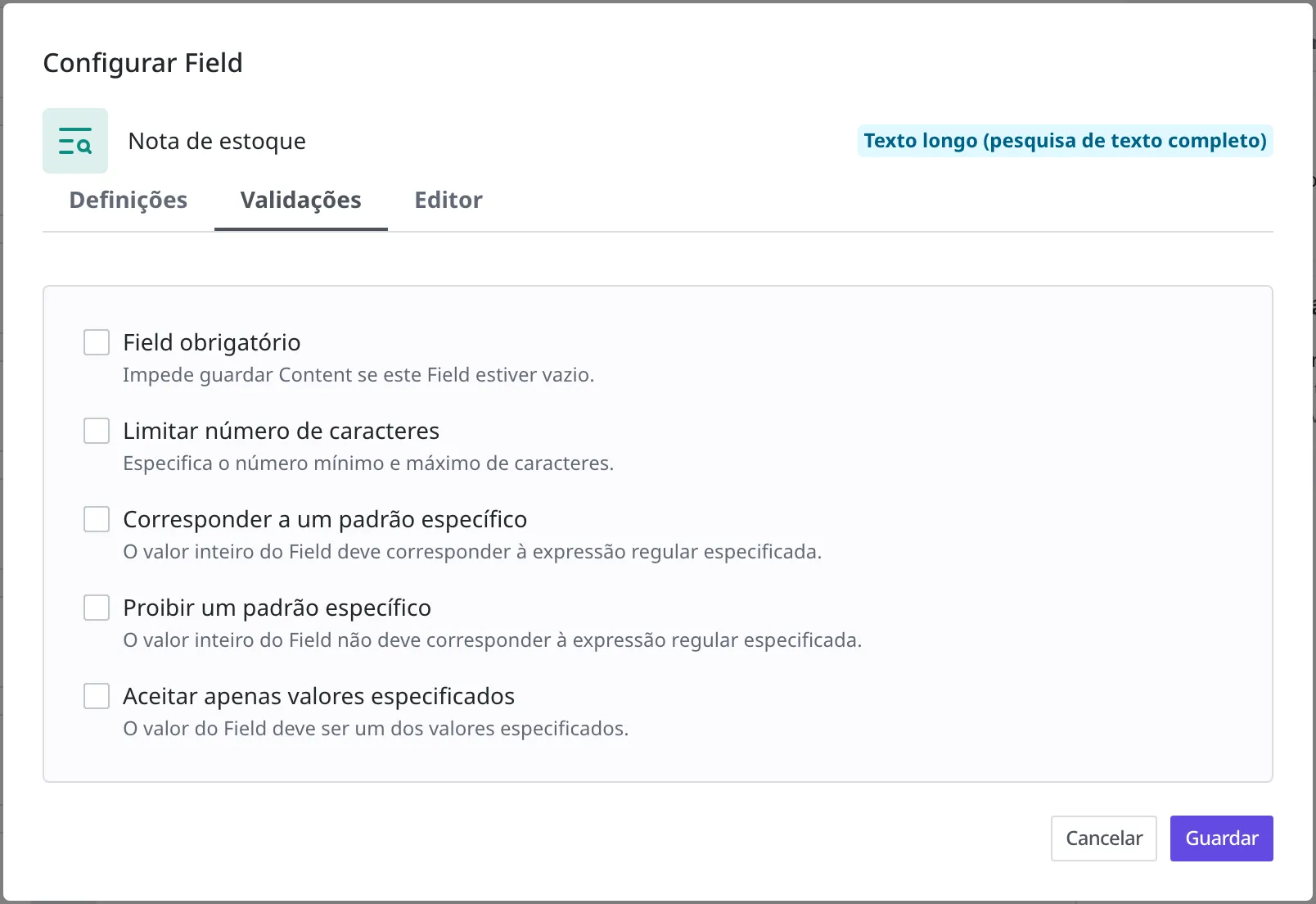
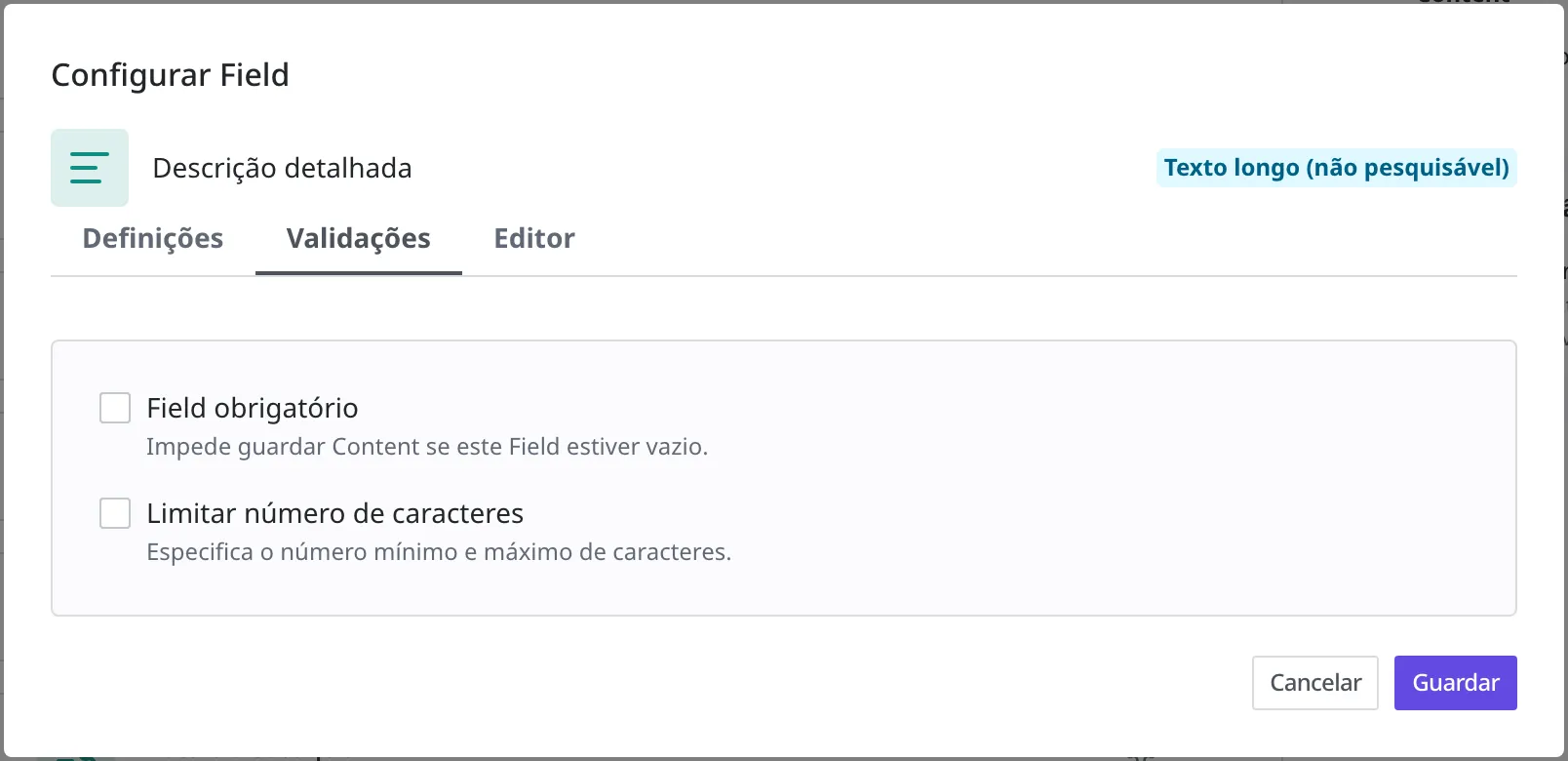
O que se define em cada condição
| Item | Significado | Padrão | Restrições |
|---|---|---|---|
| Field obrigatório | Quando ativado, o Content não pode ser salvo com este campo vazio | Desativado | Um campo de lista sem nenhum item é tratado como vazio. Também pode ser ativado e desativado na área que se abre ao expandir a linha do Field, na tela de edição do Content Type |
| Field único | Quando ativado, este Content não pode ser publicado se outro Content com o mesmo valor neste campo estiver publicado | Desativado | Não há valor a definir |
| Limitar número de caracteres | Define o número mínimo e o máximo de caracteres | Desativado | O mínimo é 0 ou mais. Nem o mínimo nem o máximo podem passar do número de caracteres que aquele tipo de Field aceita |
| Corresponder a um padrão específico | Define o padrão de expressão regular que o valor precisa seguir e as flags | Desativado | O padrão tem de 1 a 256 caracteres. As flags só podem ser i, m, s e u |
| Proibir um padrão específico | Define o padrão de expressão regular que o valor não pode seguir e as flags | Desativado | As mesmas de Corresponder a um padrão específico |
| Aceitar apenas valores especificados | Define numa lista os valores que podem ser digitados neste campo | Desativado | De 1 a 256 valores. O mesmo valor não pode ser adicionado duas vezes |
| Aceitar apenas o intervalo numérico especificado | Define o valor mínimo e o máximo do número | Desativado | Num campo Inteiro, só podem ser definidos números inteiros |
| Aceitar apenas um intervalo de datas | Define a data e o horário mais cedo e a data e o horário mais tarde que são aceitos | Desativado | O mais cedo não pode vir depois do mais tarde |
| Limitar número de propriedades | Define o número mínimo e o máximo de itens no nível mais externo do valor JSON. {"350ml": 12, "500ml": 30} conta como 2 | Desativado | Mínimo e máximo de até 5.120 |
| Tamanho do array | Define o número mínimo e o máximo de itens que um campo de lista guarda | Desativado | Mínimo e máximo de até 64 |
| Mensagem de erro personalizada | Define o aviso mostrado quando o valor não atende à condição | Vazio. Se ficar vazio, aparece o aviso padrão | Uma para cada condição. Até 500 caracteres |
Nas condições que definem uma faixa (Limitar número de caracteres, Aceitar apenas o intervalo numérico especificado, Limitar número de propriedades e Tamanho do array), o Content Type não é salvo se o mínimo for maior que o máximo. Em Aceitar apenas um intervalo de datas, ele também não é salvo se a data mais cedo vier depois da data mais tarde.
Regras de funcionamento
As condições só verificam campos preenchidos
Um campo vazio é salvo independentemente das outras condições, a menos que seja um Field obrigatório. Mesmo com Corresponder a um padrão específico aplicado ao código do produto, um produto com o código vazio não esbarra nessa condição. Para que o campo não possa ficar vazio, ative também Field obrigatório. Um campo com Limitar número de caracteres em um mínimo de 3 é salvo quando você apaga todo o valor e clica em Guardar. Se você digitar só dois caracteres, o salvamento é bloqueado com "Deve ter pelo menos 3 caracteres".
Num Field com vários idiomas, cada idioma é verificado
Um campo com Ativar localização para este Field ativado guarda um valor separado para cada idioma, e as condições também são verificadas em cada idioma. Se você definir o máximo de Limitar número de caracteres do nome do produto como 40, o nome em português (pt-BR) e o nome em inglês (en-US) precisam ter, cada um, até 40 caracteres. A condição é uma só para cada Field. Não é possível definir uma condição diferente para cada idioma.
Quais idiomas precisam ser preenchidos num campo com vários idiomas que tem Field obrigatório ativado depende da configuração dos Locale. Essa regra está em Configurações e regras do Locale.
Num campo de lista, cada item é verificado
Num campo de Texto curto com Usar como tipo de lista ativado, as condições se aplicam em duas unidades. Tamanho do array verifica quantos itens a lista tem. Limitar número de caracteres, Corresponder a um padrão específico, Proibir um padrão específico e Aceitar apenas valores especificados verificam os itens um por um. O campo só é salvo se todos os itens atenderem às condições.
Se você definir Aceitar apenas valores especificados do campo de cores como Prata, Preto e Branco, todos os itens digitados no campo de cores precisam ser um desses três. Se você digitar Prata e Dourado, o campo não é salvo, porque Dourado não está na lista.
Como os caracteres são contados
Limitar número de caracteres conta a maioria das letras e dos espaços como 1 caractere cada. "Garrafa térmica de inox 500ml" tem 29 caracteres, incluindo 4 espaços. Alguns caracteres contam como 2 ou mais, como os emojis e os caracteres formados pela combinação de vários outros. Se o campo for receber esse tipo de caractere, defina um máximo com folga.
O número atual de caracteres aparece no contador dentro do campo, à direita (por exemplo, 29 / 64). Ao definir Limitar número de caracteres, o máximo do contador muda para esse valor. Um campo de Texto curto com máximo de 50 mostra algo como "6 / 50". Um campo de Texto curto sem a condição mostra "/ 64".
As faixas incluem os valores definidos
Limitar número de caracteres, Aceitar apenas o intervalo numérico especificado, Tamanho do array e Limitar número de propriedades também aceitam valores iguais ao mínimo e ao máximo definidos. Se você definir Aceitar apenas o intervalo numérico especificado do preço com desconto com no mínimo 1.000 e no máximo 1.000.000, 1.000 wons e 1.000.000 wons são salvos, e 999 wons não é salvo.
Ao definir essas condições, você escolhe uma das quatro opções abaixo. Em Aceitar apenas o intervalo numérico especificado e Limitar número de caracteres, você escolhe uma dessas quatro opções no seletor à esquerda dos campos de valor. Tamanho do array e Limitar número de propriedades usam o mesmo seletor, e Entre vem selecionado no início. Os campos de valor mudam conforme a escolha: Entre mostra dois campos, um para o mínimo e outro para o máximo; Pelo menos mostra um campo para o mínimo; Não mais de, um campo para o máximo; e Exatamente, um campo para o valor. Se você deixar um valor vazio, aparece "É necessário um valor.".
| Opção | O que se define | Valores aceitos |
|---|---|---|
| Entre | Mínimo e máximo | Valores iguais ou maiores que o mínimo e iguais ou menores que o máximo |
| Pelo menos | Mínimo | Valores iguais ou maiores que o mínimo |
| Não mais de | Máximo | Valores iguais ou menores que o máximo |
| Exatamente | Um valor | Valores iguais a ele |
Se você definir Limitar número de caracteres do código do produto como Exatamente 6, só códigos com 6 caracteres são salvos.
Um valor igual à data e à hora definidas em Depois de ou Antes de de Aceitar apenas um intervalo de datas passa. Por exemplo, se você definir Depois de da data de lançamento como 1º de março de 2024, 00:00
, um valor de exatamente 0h de 1º de março de 2024 também é salvo. Ao ligar Aceitar apenas um intervalo de datas, aparecem duas linhas: Depois de e Antes de. Cada linha tem uma caixa de seleção, um campo de data e um campo de hora, com UTC+9 à direita. A indicação UTC+9 segue o fuso horário do navegador. Em um navegador configurado com o horário do leste dos EUA (Nova York), aparece UTC-5.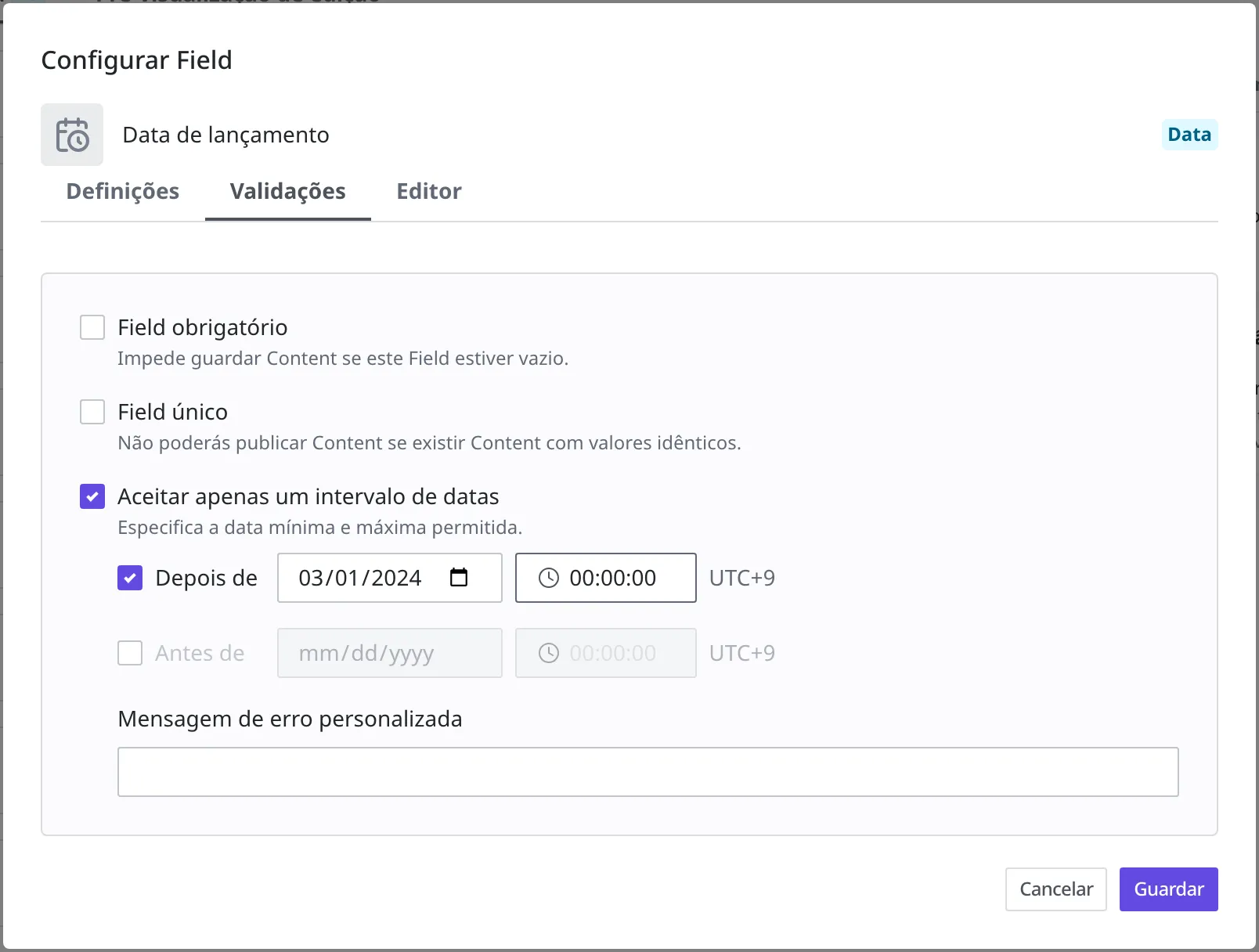
A expressão regular verifica se o valor inteiro segue o padrão
A expressão regular é uma regra que descreve com símbolos o formato de um texto. Corresponder a um padrão específico só aceita o valor se ele inteiro seguir o padrão. Proibir um padrão específico recusa o valor se ele inteiro seguir o padrão. A comparação com o padrão considera o valor inteiro, e não uma parte dele. Por isso, para que o valor corresponda só por conter um texto em qualquer parte, coloque .* antes e depois do padrão. Por exemplo, para não deixar salvar um nome de produto que contenha "Esgotado", escreva .*Esgotado.* em Proibir um padrão específico. Se escrever só Esgotado, o valor só é recusado quando é exatamente "Esgotado".
Para aceitar no código do produto só 2 letras maiúsculas de A a Z, um hífen e 3 números, escreva ^[A-Z]{2}-[0-9]{3}$ em Corresponder a um padrão específico. Os símbolos usados nesse padrão significam o seguinte:
| Símbolo | Significado |
|---|---|
^, $ | O começo e o fim do valor |
[A-Z] | Uma letra maiúscula de A a Z |
[0-9] | Um número |
{2} | O caractere logo antes se repete exatamente 2 vezes |
- | O próprio hífen |
Veja o resultado desse padrão com vários valores:
| Valor | Resultado | Motivo |
|---|---|---|
TB-500 | Aceito | Tem 2 letras maiúsculas, um hífen e 3 números |
tb-500 | Recusado | Está em minúsculas. Para aceitar minúsculas também, escreva a flag i |
TB-5000 | Recusado | Tem 4 números |
TB-500 (com um espaço no fim) | Recusado | Por causa do espaço no fim, o valor inteiro não segue o padrão |
Para impedir que uma palavra apareça em qualquer posição do valor, coloque .* antes e depois da palavra. O . significa qualquer caractere, menos a quebra de linha. O * significa que o caractere logo antes se repete 0 vezes ou mais. Por isso, .* significa qualquer quantidade de quaisquer caracteres.
Para impedir que o nome do produto contenha "menor preço" ou "frete grátis", escreva .*(menor preço|frete grátis).* em Proibir um padrão específico. O | dentro dos parênteses significa um dos dois lados. Assim, "Garrafa térmica de inox 500ml menor preço" é recusado, e "Garrafa térmica de inox 500ml" é salvo.
Flags da expressão regular
As flags são letras que mudam a forma como a expressão regular compara os caracteres. Só podem ser usadas as quatro letras i, m, s e u. Também é possível escrever várias juntas, como is.
| Flag | Significado |
|---|---|
i | Não diferencia letras maiúsculas e minúsculas de A a Z. Com i em ^[A-Z]{2}-[0-9]{3}$, tb-500 também é aceito |
s | O . passa a combinar também com a quebra de linha. Use ao escrever .* num campo do tipo Texto longo (pesquisa de texto completo), que recebe várias linhas |
m | ^ e $ passam a combinar não só com o começo e o fim do valor, mas também com o começo e o fim de cada linha |
u também pode ser escrita, mas não muda o resultado em padrões como os dos exemplos desta página.
Ao aplicar Proibir um padrão específico num campo de várias linhas, escreva também s. Sem s, o .* não passa da quebra de linha, então um valor com quebra de linha é tratado como se não seguisse .*(menor preço|frete grátis).*.
Expressões regulares que não podem ser usadas
Alguns recursos de expressão regular não podem ser usados. Se o padrão tiver um deles, o Content Type não é salvo. Um padrão com erro de sintaxe também não é salvo. Exemplos do que não pode ser usado:
- Expressões que conferem de antemão os caracteres que vêm depois ou antes:
(?=[0-9]),(?!anúncio),(?<=#),(?<!-)e parecidas - Expressões com número que voltam a apontar para caracteres já encontrados:
(.)\1e parecidas - Expressões que definem mais de 1.000 repetições:
a{1001}e parecidas - Algumas outras expressões avançadas:
(?>ab),a*+,\Ze parecidas
Padrões como (?=[0-9])abc, (.)\1 e a{1001} são aceitos na janela "Configurar Field" sem nenhum aviso, e é possível clicar em Guardar da janela. Ao clicar em Guardar na tela de edição do Content Type, aparece o aviso "Falha ao guardar Content Type." com um texto dizendo que a solicitação tem um ou mais valores inválidos, e nada é salvo. Esse aviso não mostra qual Field causa o problema. Para um padrão com sintaxe errada (por exemplo, ([a-z), a janela "Configurar Field" mostra na hora "Padrão de expressão regular inválido." e não é possível clicar em Guardar da janela.
Os valores aceitos precisam ser iguais caractere por caractere
O valor só é aceito se for igual, caractere por caractere, a um dos valores adicionados à lista. Espaços e letras maiúsculas e minúsculas também fazem diferença. Se os valores aceitos do estado de venda forem À venda e Esgotado, à venda, com a primeira letra minúscula, não é salvo.
Os valores adicionados à lista seguem o tipo do campo.
- Em campos de Texto curto e campos do tipo Texto longo (pesquisa de texto completo), você digita texto. Cada valor não pode passar do número de caracteres que aquele tipo aceita.
- Em campos de Inteiro e de Número, você digita números. Em campos de Inteiro, só números inteiros.
- O mesmo valor não pode ser adicionado duas vezes.
A aparência do campo de entrada é definida na aba Editor (Formas de entrada da aba Editor). Com uma lista de valores aceitos definida, na aba Editor de um Texto curto é possível escolher Dropdown (default) e Radio, que permitem escolher na lista de valores. Em uma Lista de texto curto, é possível escolher Caixa de seleção. Se você escolher uma delas sem lista de valores aceitos, aparece um aviso.
O que o Field único considera valor igual
Para saber com quais Content o Field único compara o valor ao publicar, veja Verificações ao salvar e ao publicar. O critério para considerar dois valores iguais é este:
- Os valores só são considerados iguais se forem iguais caractere por caractere.
TB-500etb-500são valores diferentes. - A comparação é feita com o valor da última publicação dos outros produtos. Se você mudar o código do produto "Mini garrafa térmica 350ml" de
TB-500paraTB-350e só salvar, esse produto fica em Changed. O conteúdo publicado ainda temTB-500. Por isso, até esse produto ser publicado de novo, nenhum outro produto pode ser publicado comTB-500.
Mensagem de erro personalizada
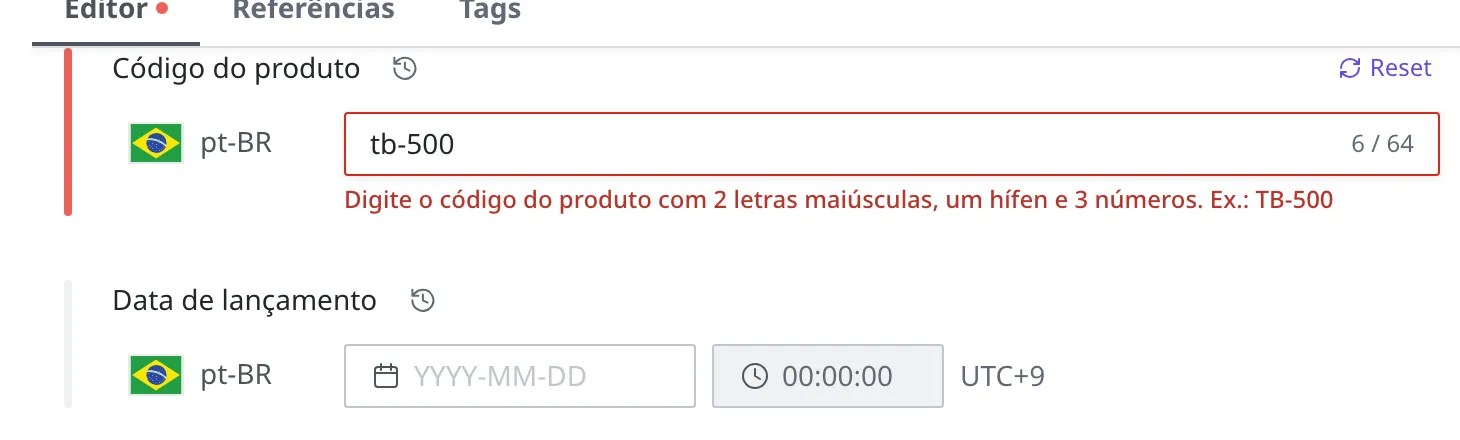
Em todas as condições, menos em Field obrigatório e Field único, é possível definir uma Mensagem de erro personalizada. Quando um valor não atende à condição, essa mensagem aparece no lugar do aviso padrão. Se ela ficar vazia, aparece o aviso padrão. Se você escrever Digite o código do produto com 2 letras maiúsculas, um hífen e 3 números. Ex.: TB-500 em Corresponder a um padrão específico, aplicado ao código do produto, quem digitar tb-500 fica sabendo como corrigir. Ao ligar uma condição, o campo Mensagem de erro personalizada aparece abaixo dela. Ao ligar Field único, esse campo não aparece.
- Cada condição tem a sua mensagem. Se um campo tiver várias condições, aparece a mensagem da condição que não foi atendida.
- A mensagem não pode ser definida por idioma. Seja qual for o idioma do estúdio de conteúdo e seja qual for o idioma do valor que não atendeu à condição, a mensagem aparece exatamente como foi digitada.
- A mensagem tem até 500 caracteres.
- Quando um programa salva um Content e um valor não atende à condição, essa mensagem também vem no aviso de erro.
Com várias condições, todas precisam ser atendidas
Quando você ativa várias condições num campo, o valor só é salvo se atender a todas. Se o nome do produto tiver Field obrigatório, Limitar número de caracteres (máximo de 40) e Proibir um padrão específico (.*(menor preço|frete grátis).*) ativados juntos, ele só é salvo se não estiver vazio, tiver até 40 caracteres e não contiver "menor preço" nem "frete grátis".
Não se verifica se uma condição contradiz outra. Se você adicionar À venda em Aceitar apenas valores especificados do estado de venda e definir o máximo de Limitar número de caracteres como 3, À venda não é salvo, porque tem 7 caracteres, mesmo estando na lista. Ao combinar condições, confira antes se os valores que você quer aceitar passam em todas elas.
As condições valem também para o que é salvo fora do estúdio de conteúdo
As condições não são verificadas só ao salvar no estúdio de conteúdo. Quando um membro do serviço (ServiceUser) escreve algo no serviço e quando um Script cria ou altera um Content, as mesmas condições são verificadas. Nenhuma permissão do papel (SpaceRole) permite pular as condições.
Quando a verificação acontece e o que muda depois de alterar a condição
A tabela de Verificações ao salvar e ao publicar mostra se cada condição é verificada ao salvar ou só ao publicar. O mesmo lugar explica o que acontece com os Content já salvos e publicados quando você adiciona ou muda uma condição depois.
Ao aplicar uma condição a um Content Type que já tem muitos produtos, corrija primeiro os valores que não atendem à condição e só depois ative a condição. A sequência está em Adicionar um Field obrigatório em duas etapas.
Limites
| Item | Limite |
|---|---|
| Tamanho do padrão em Corresponder a um padrão específico e Proibir um padrão específico | 256 caracteres |
| Número de valores em Aceitar apenas valores especificados | 256 |
| Tamanho de cada valor em Aceitar apenas valores especificados | O número de caracteres que aquele tipo de Field aceita |
| Mínimo e máximo de Limitar número de caracteres | Até o número de caracteres que aquele tipo de Field aceita |
| Valores definidos em Tamanho do array de um campo de lista | Mínimo e máximo, ambos até 64 |
| Valor de Limitar número de propriedades de um campo JSON | Mínimo e máximo de até 5.120 |
| Tamanho da Mensagem de erro personalizada | 500 caracteres |
O número de caracteres que cada tipo de Field aceita está em Tipos de Field. Se você definir numa condição um valor acima do limite, o Content Type não é salvo. Esses limites são os mesmos em todos os planos.
Permissões necessárias
Cada tarefa ligada às condições exige permissões diferentes no papel (SpaceRole). O significado de cada ação e como criar papéis estão em Regras de papéis e permissões.
| O que você quer fazer | Permissão necessária |
|---|---|
| Ativar, alterar ou desativar uma condição num Field que já existe | Edit daquele Content Type |
| Aplicar condições ao criar um Content Type novo | Create de Content Type |
| Digitar valores em campos com condições e salvar o Content | Create daquele Content para criar um novo, Edit para alterar |
| Publicar um Content com condições | Publish daquele Content |
Mesmo com permissão, não é possível pular as condições (As condições valem também para o que é salvo fora do estúdio de conteúdo).
Tarefas no estúdio de conteúdo
Ativar Field obrigatório no nome do produto
Estes são os passos para ativar Field obrigatório ao adicionar o nome do produto como primeiro Field do Content Type novo "Produto". Você começa com Nome do Field Nome do produto e Field ID productName já digitados na janela "Definições básicas de Field" (Adicionar o nome do produto como primeiro Field).
- Na janela "Definições básicas de Field", clique em Mais Definições.
- Clique na aba Validações.
- Ative Field obrigatório.
- Clique no botão Guardar.
A aparência da janela "Configurar Field" com Field obrigatório ativado está em Itens de configuração.
Como você está criando um Content Type novo, essa condição é aplicada quando você clica em Criar, no canto superior direito da tela de criação (Itens de configuração). A sequência para continuar criando o Content Type está em Definir o nome do produto como título e salvar. Depois da criação, um produto com o nome vazio não é salvo (Encontrar a condição que bloqueou o salvamento ou a publicação).
A sequência para ativar Field obrigatório num Field já criado é a mesma de Ativar uma condição. Também é possível ativá-lo na área que se abre ao expandir a linha do Field, na tela de edição do Content Type (O que se define em cada condição). Nos dois casos, a alteração só é aplicada quando você clica em Guardar, no canto superior direito da tela de edição do Content Type.
Ativar uma condição
Estes são os passos para aplicar Corresponder a um padrão específico e Mensagem de erro personalizada ao Field "Código do produto".
- Clique em Content Types, no menu à esquerda.
- Clique em "Produto" na lista. A tela de edição do Content Type se abre.
- Clique no ícone de engrenagem da linha do Field "Código do produto". A janela "Configurar Field" se abre.
- Clique na aba Validações.
- Ative Corresponder a um padrão específico.
- Digite
^[A-Z]{2}-[0-9]{3}$no campo que mostra "Padrão de expressão regular". Deixe vazio o campo que mostra "Flags (ex. imus)". - Digite
Digite o código do produto com 2 letras maiúsculas, um hífen e 3 números. Ex.: TB-500no campo Mensagem de erro personalizada. - Clique no botão Guardar.
- Clique no botão Guardar, no canto superior direito da tela de edição do Content Type.

A partir de agora, um produto com o código digitado em minúsculas, como tb-500, não é salvo. Nesse caso, aparece a mensagem que você digitou. A mensagem aparece em vermelho abaixo desse campo. Na tela de edição, também aparece um ponto vermelho ao lado do nome da aba Editor.
Se já houver muitos produtos, confira antes de ativar a condição se os códigos atendem a ela (Quando a verificação acontece e o que muda depois de alterar a condição).
Definir uma condição de faixa
Estes são os passos para definir Aceitar apenas o intervalo numérico especificado do Field "Preço com desconto" com no mínimo 1.000 e no máximo 1.000.000.
- Clique em Content Types, no menu à esquerda.
- Clique em "Produto" na lista.
- Clique no ícone de engrenagem da linha do Field "Preço com desconto".
- Clique na aba Validações.
- Ative Aceitar apenas o intervalo numérico especificado.
- No seletor à esquerda do campo do mínimo, escolha Entre. Esse seletor tem Entre, Pelo menos, Não mais de e Exatamente.
- Digite
1000no campo do mínimo. - Digite
1000000no campo do máximo. - Clique no botão Guardar.
- Clique no botão Guardar, no canto superior direito da tela de edição do Content Type.
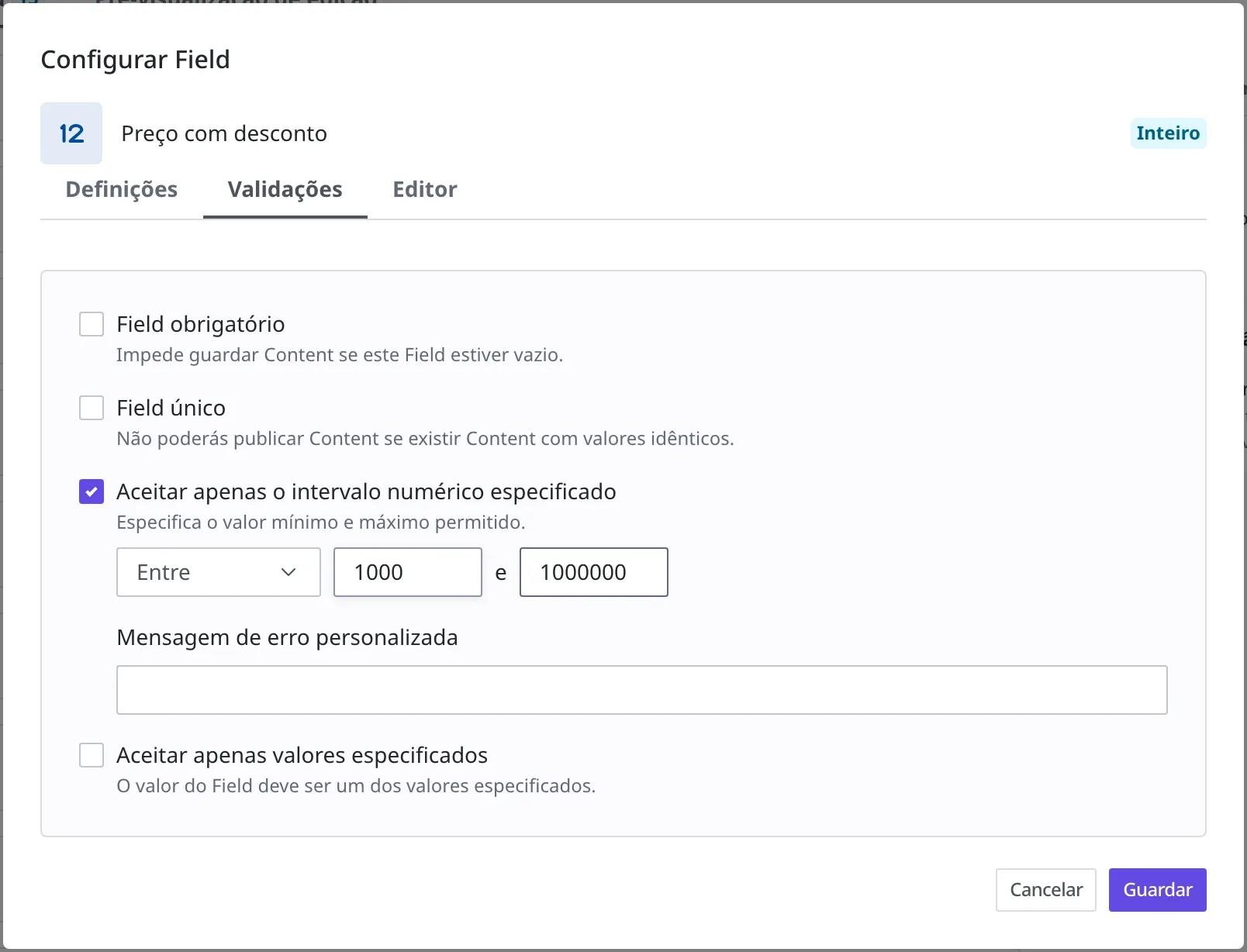
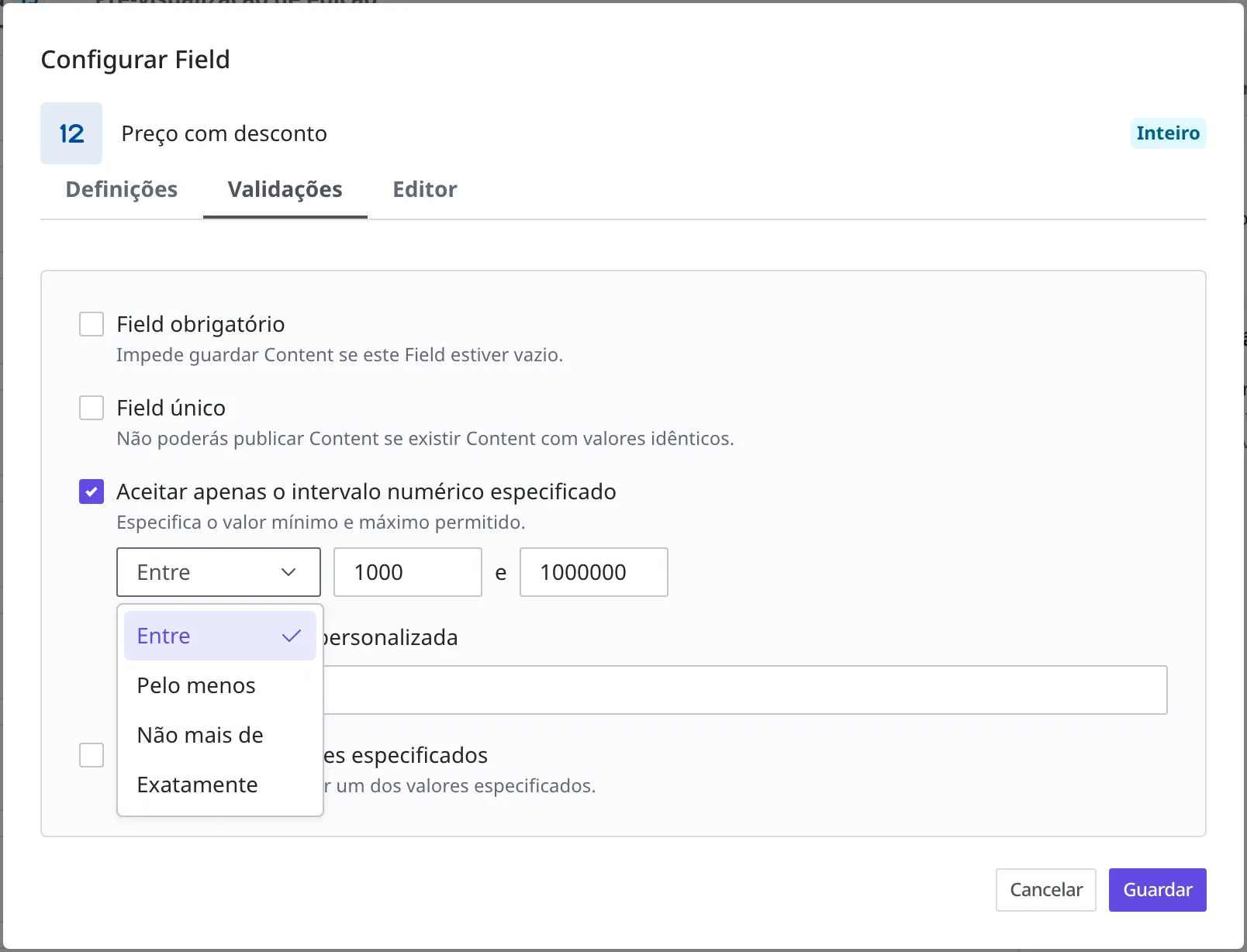
Limitar número de caracteres, Tamanho do array e Limitar número de propriedades são definidos do mesmo jeito. Todas usam o mesmo seletor de Aceitar apenas o intervalo numérico especificado (com Entre selecionado no início) e os mesmos campos de valor.
Criar a lista de valores aceitos
Estes são os passos para aceitar só os valores À venda e Esgotado no Field "Estado de venda".
- Clique em Content Types, no menu à esquerda.
- Clique em "Produto" na lista.
- Clique no ícone de engrenagem da linha do Field "Estado de venda".
- Clique na aba Validações.
- Ative Aceitar apenas valores especificados.
- Digite
À vendano campo de valor. - Pressione a tecla Enter. O valor digitado é adicionado à lista. Cada valor adicionado aparece como uma etiqueta abaixo do campo, e cada etiqueta tem um ícone ×. Esse ícone × serve para remover um valor adicionado.
- Adicione
Esgotadodo mesmo jeito. - Clique no botão Guardar.
- Clique no botão Guardar, no canto superior direito da tela de edição do Content Type.
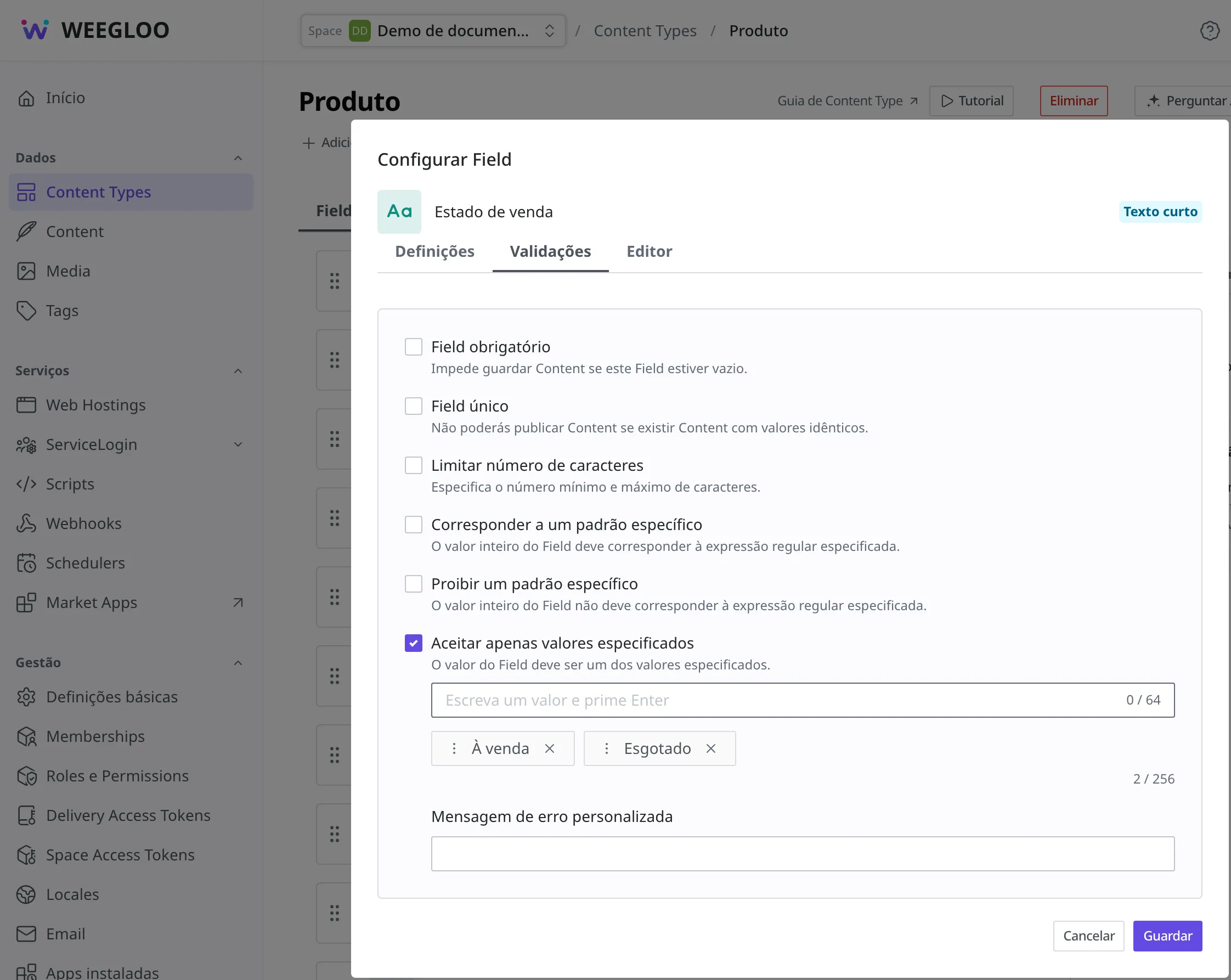
Alterar uma condição
Estes são os passos para aumentar o máximo de Limitar número de caracteres do "Nome do produto" de 40 para 50 caracteres.
- Clique em Content Types, no menu à esquerda.
- Clique em "Produto" na lista.
- Clique no ícone de engrenagem da linha do Field "Nome do produto".
- Clique na aba Validações.
- Mude o campo do máximo de Limitar número de caracteres para
50. Ao abrir a aba, o seletor (Não mais de) e o campo de valor já aparecem abaixo de Limitar número de caracteres, que já estava ligado. - Clique no botão Guardar.
- Clique no botão Guardar, no canto superior direito da tela de edição do Content Type.
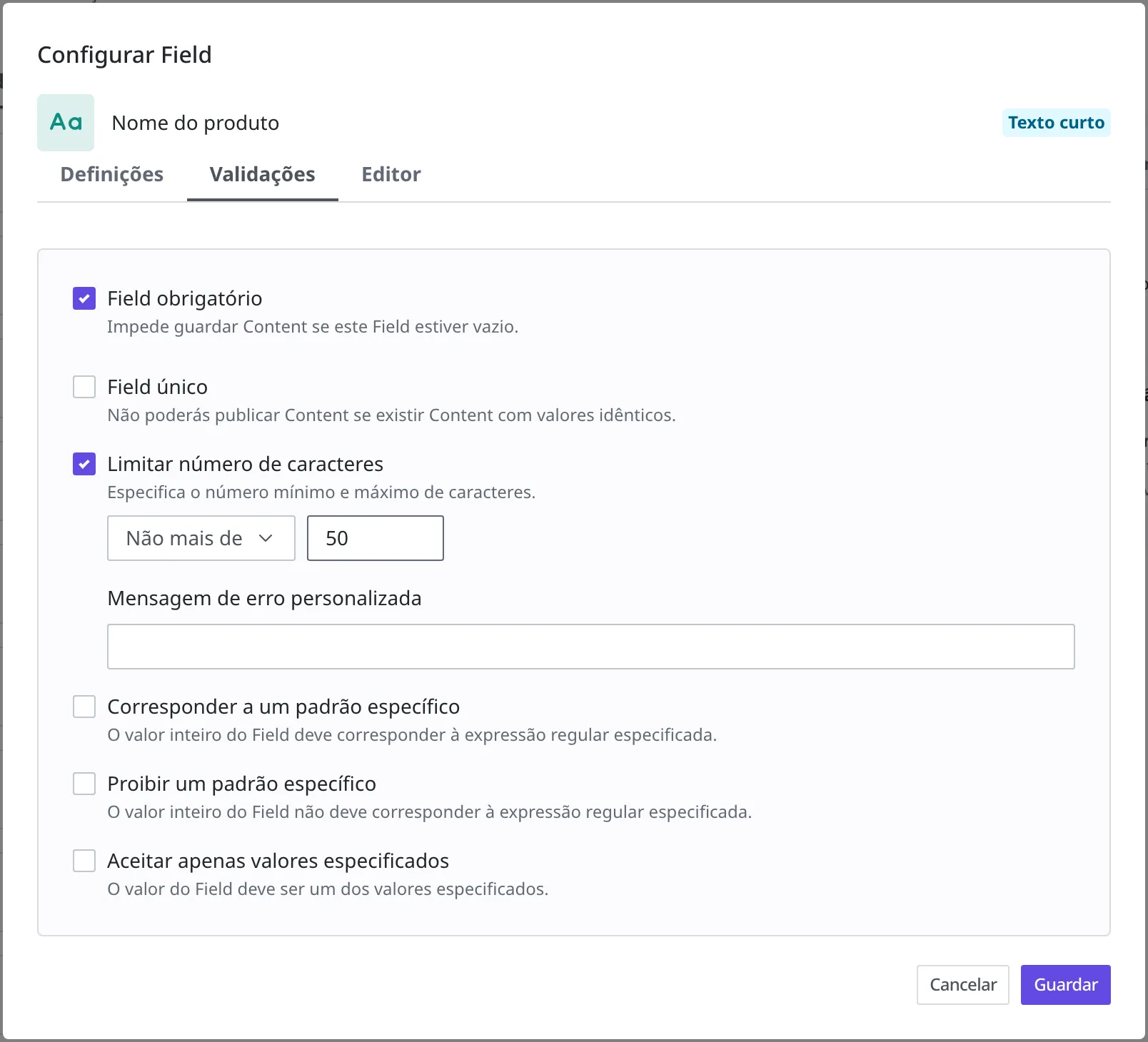
A condição alterada vale a partir do momento em que o Content Type é salvo (O Content Type é publicado assim que é salvo). O que acontece com os produtos já salvos e publicados quando você deixa a condição mais rígida está em Verificações ao salvar e ao publicar.
Desativar uma condição
Estes são os passos para desativar Corresponder a um padrão específico do "Código do produto".
- Clique em Content Types, no menu à esquerda.
- Clique em "Produto" na lista.
- Clique no ícone de engrenagem da linha do Field "Código do produto".
- Clique na aba Validações.
- Desative Corresponder a um padrão específico.
- Clique no botão Guardar.
- Clique no botão Guardar, no canto superior direito da tela de edição do Content Type.
Mesmo com a condição desativada, os códigos já salvos continuam como estão. A partir do momento em que o Content Type é salvo, a condição deixa de ser verificada.
Field obrigatório também pode ser ativado e desativado na área que se abre ao clicar no ícone de expandir da linha do Field, na tela de edição do Content Type. Nesse caso também, a alteração só é aplicada quando você clica em Guardar, no canto superior direito da tela de edição do Content Type.

Encontrar a condição que bloqueou o salvamento ou a publicação
Ao salvar com um Field obrigatório vazio, o campo com problema fica contornado em vermelho. Abaixo do campo aparece, em vermelho, o aviso Este Field é obrigatório. À direita da tela, aparecem juntos o aviso Não foi possível guardar e a mensagem "Há Fields inválidos no separador Editor." Quando outras condições não são atendidas, o aviso aparece no mesmo lugar. Por exemplo, um campo que não atende a Corresponder a um padrão específico aparece com borda vermelha, e abaixo dele aparece em vermelho o texto definido em Mensagem de erro personalizada.

- Clique em Ir para Editor, no aviso Não foi possível guardar.
- Encontre o campo contornado em vermelho. Num campo com vários idiomas, o erro aparece separadamente em cada linha de idioma (por exemplo, pt-BR e en-US). Se o valor errado estiver em um idioma que não está aberto na tela, ao salvar o campo Tradução muda para esse idioma e aparece em vermelho, e a linha desse idioma aparece.
- Corrija o valor conforme o aviso abaixo do campo.
- Clique no botão Guardar, no canto superior direito.
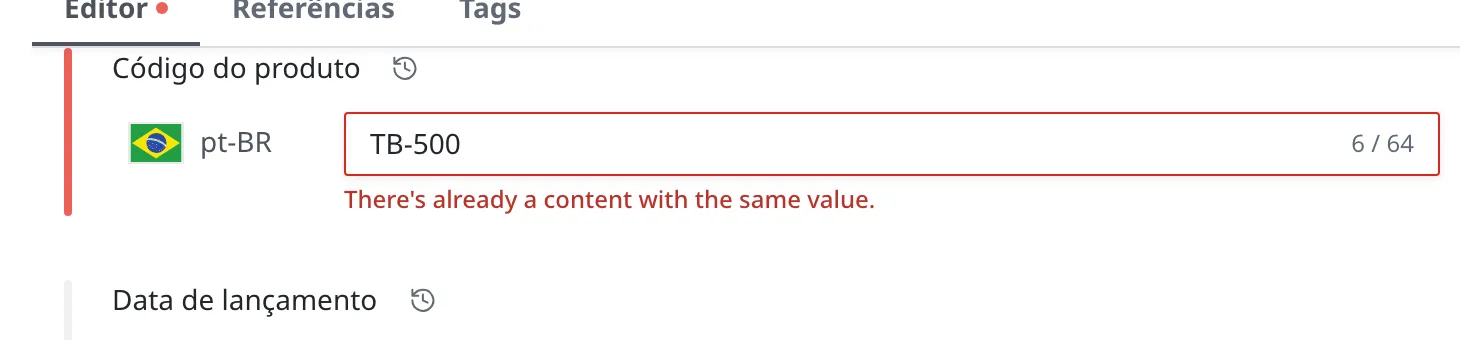
Quando o valor não atende a uma condição verificada na publicação, como Field único, o bloqueio acontece ao clicar em Publicar. Por exemplo, se Field único bloquear Publicar, aparece em vermelho abaixo desse campo "There's already a content with the same value.". Essa mensagem aparece em inglês em qualquer idioma em que você use o estúdio de conteúdo.
Problemas comuns
Para bloqueios causados pelas condições dos campos de ligação, veja a tabela de Regras de referência.
| Situação | Motivo | Solução |
|---|---|---|
| Ao salvar, aparece Não foi possível guardar | Há um campo que não atende a uma condição | Encontre e corrija esse campo seguindo Encontrar a condição que bloqueou o salvamento ou a publicação |
| Um campo que ninguém alterou impede o salvamento | A condição desse campo foi adicionada ou ficou mais rígida depois. As condições são verificadas de novo a cada salvamento | Corrija o valor desse campo para atender à condição e salve. Se houver muitos produtos, siga a sequência de Adicionar um Field obrigatório em duas etapas |
| O nome do produto em português atende à condição, mas não é salvo | As condições são verificadas em cada idioma. O valor de outro idioma, como o nome em inglês, não atende à condição | Confira o valor em cada linha de idioma do campo |
| O campo com vários idiomas não é salvo se o valor em inglês ficar vazio | O campo é um Field obrigatório, e o inglês está definido como idioma que precisa ser preenchido | Preencha o valor em inglês. Para saber quais idiomas precisam ser preenchidos, veja Configurações e regras do Locale |
| Um campo vazio é salvo sem esbarrar na condição | As condições só verificam campos preenchidos | Para que o campo não possa ficar vazio, ative também Field obrigatório |
TB-500 foi digitado, mas Corresponder a um padrão específico recusa o valor | Há um espaço antes ou depois, ou há letras minúsculas misturadas. A expressão regular só aceita o valor se ele inteiro seguir o padrão | Apague os espaços e digite em maiúsculas. Para aceitar minúsculas também, escreva a flag i |
| Um valor que contém a palavra escrita em Proibir um padrão específico não é recusado | O padrão não combina com o valor inteiro. Só a palavra foi escrita, ou o valor tem várias linhas e falta a flag s | Coloque .* antes e depois da palavra. Se o campo receber várias linhas, escreva também a flag s |
| O Content Type não é salvo depois que uma expressão regular é digitada | O padrão tem erro de sintaxe, contém um recurso listado em Expressões regulares que não podem ser usadas, ou as flags têm letras além de i, m, s e u | Corrija o padrão e as flags e salve de novo |
| O Content Type não é salvo depois que os valores de uma condição são definidos | O mínimo é maior que o máximo, ou foi definido um valor que passa do limite (Limites) | Defina de novo o mínimo e o máximo dentro do limite |
| O Content Type não é salvo depois que Aceitar apenas valores especificados é definido | O mesmo valor foi adicionado duas vezes, há mais de 256 valores, ou um valor passa do número de caracteres que aquele tipo de Field aceita | Organize os valores e salve de novo |
| Um valor que está na lista de valores aceitos não é salvo | Os espaços ou as letras maiúsculas e minúsculas são diferentes do valor da lista | Escreva o valor igual ao da lista, caractere por caractere |
| Nenhum valor digitado é salvo | As condições aplicadas juntas se contradizem | Corrija as condições com a ajuda de Com várias condições, todas precisam ser atendidas |
| Limitar número de caracteres recusa o valor, embora o número de caracteres pareça menor que o máximo | Há caracteres que contam como 2 ou mais, como emojis | Se o campo puder receber esse tipo de caractere, defina um máximo com folga |
| A publicação é bloqueada por duplicidade mesmo depois de mudar o código de outro produto | Esse outro produto foi alterado e só salvo, sem ser publicado de novo (Changed). A comparação é feita com o último valor publicado | Publique de novo esse outro produto e depois publique este |
| A Mensagem de erro personalizada aparece em português mesmo com a tela em inglês | A mensagem não pode ser definida por idioma | Escreva uma mensagem que todas as pessoas da equipe consigam ler |
| A condição ficou mais rígida, mas um produto que não a atende continua público | As condições só são verificadas no momento de salvar ou publicar | Corrija o valor desse produto para atender à condição e publique de novo. A regra completa está em Verificações ao salvar e ao publicar |
Documentos relacionados
- Modelagem de Content: Explica o que é a validação, para que serve e o caminho desde a criação do modelo até o preenchimento dos produtos.
- Tipos de Field: Mostra os valores e o limite de caracteres de cada tipo de Field e a pesquisa de texto completo.
- Configurações e regras do Content Type: Explica as regras para adicionar Field e mudar as configurações deles.
- Regras de status e versões: Mostra quais condições são verificadas ao salvar e ao publicar.
- Regras de referência: Explica as condições aplicadas aos campos de ligação, como Aceitar apenas Content Type especificado e as condições de arquivo.
- Configurações e regras do Locale: Explica a regra que define quais idiomas precisam ser preenchidos num campo com vários idiomas.
- Alterar o Content Type durante a operação: Mostra a sequência segura para aplicar condições depois que os produtos já se acumularam.
- Referência da API: Explica especificações técnicas, como a notação usada para definir condições diretamente nos programas.