

Configurações e regras do Script
Esta página reúne tudo sobre o Script: itens de configuração, regras de funcionamento, limites, permissões e tarefas no estúdio de conteúdo. Se quer saber o que é o Script, em que ele difere do Webhook e como é o fluxo básico em que o Webhook executa o Script para preencher a descrição detalhada sozinho quando um produto é cadastrado, leia antes Script.
Os exemplos usam a mesma loja de roupas online de Primeiros passos. No Space "Loja online" da Organization "Guarda-Roupa Aconchegante", existe o Script "Preencher descrição do produto". Esse Script recebe um produto, pede a um serviço externo de escrita por IA que crie a descrição detalhada e preenche com o resultado o campo de descrição detalhada do produto (por exemplo, "Garrafa térmica de inox 500ml"). O access token usado para chamar o serviço de escrita por IA (um valor com que o serviço externo confirma que você é um usuário que paga pelo serviço) está guardado no valor secreto AI_WRITER_TOKEN. O Webhook "Preencher descrição do produto automaticamente" executa esse Script sempre que um produto novo é cadastrado. No mesmo Space também existe o Script "Reposição de estoque", que o Scheduler "Reposição de estoque" executa todos os dias.
Itens de configuração
Os itens de configuração do Script são definidos na tela "Novo Script", que abre na criação. Depois da criação, você os edita na aba Definições da tela de detalhes desse Script. A tela é dividida nas partes Básico, Chamada, Execução e Secrets. O conteúdo escrito em Método HTTP, Payload Schema, Statement e Secrets se chama definição do Script. A definição registra o que esse Script recebe e o que ele faz, em que ordem. A aba Definições também traz as partes na mesma ordem, e a parte Secrets tem a mesma forma que na tela "Novo Script".
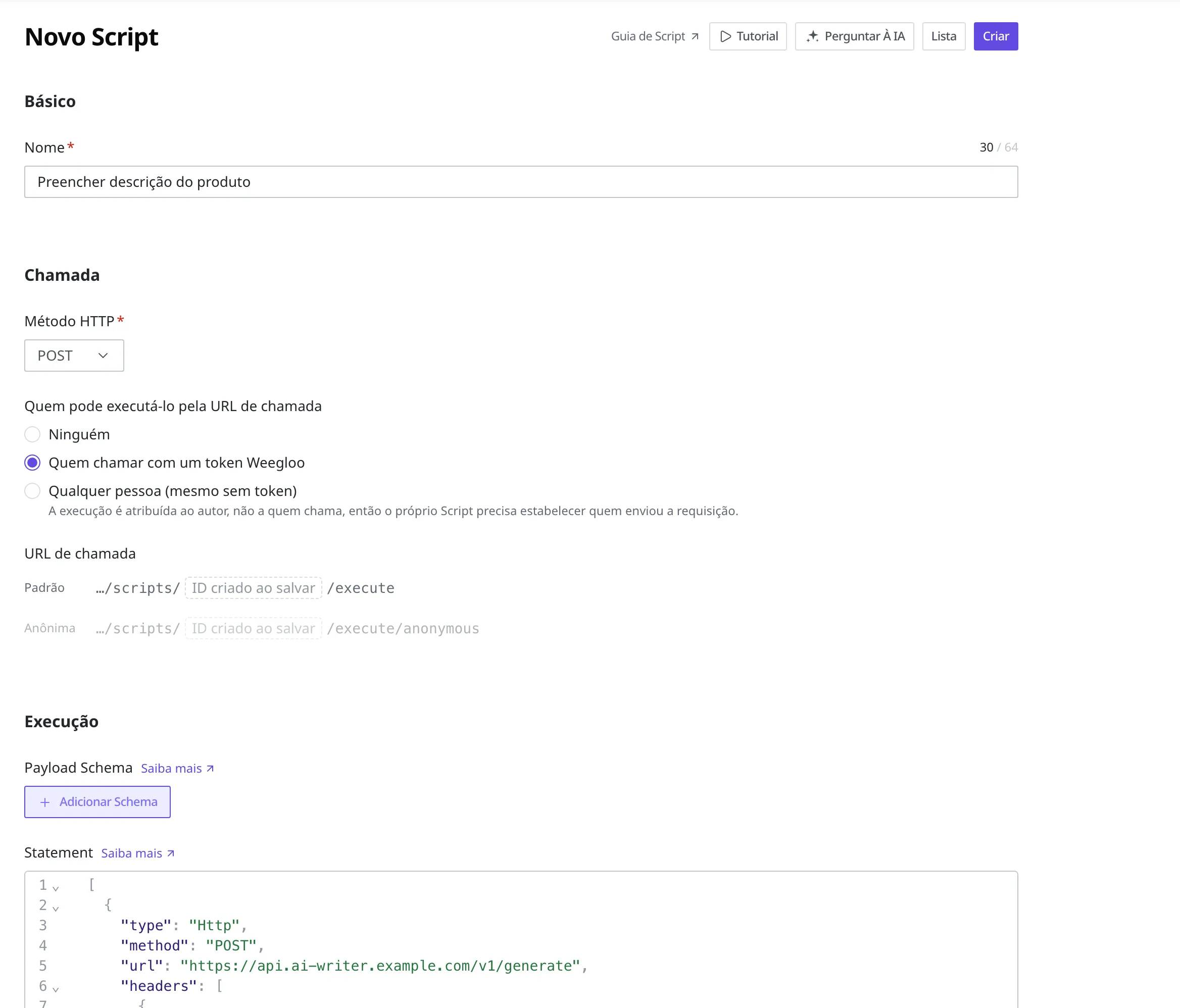
| Item | Significado | Padrão | Restrições |
|---|---|---|---|
| Nome | O nome que identifica o Script. Fica em Básico. Aparece na lista de Script e na lista em que você escolhe o Script que um Webhook ou Scheduler vai executar | Nenhum. Preenchimento obrigatório | De 1 a 64 caracteres. Pode ser alterado depois da criação |
| Quem pode executá-lo pela URL de chamada | O alcance de quem pode executar este Script pela URL de chamada. Você seleciona um entre três botões de opção. Com Ninguém, ele não pode ser executado pela URL de chamada e só é executado por um Webhook ou Scheduler. Com Quem chamar com um token Weegloo, quem envia um token o executa pela URL de chamada padrão. Com Qualquer pessoa (mesmo sem token), ele também pode ser executado sem token pela URL de chamada anônima. Fica em Chamada | Quem chamar com um token Weegloo | Ao selecionar Qualquer pessoa (mesmo sem token), aparece o aviso "A execução é atribuída ao autor, não a quem chama, então o próprio Script precisa estabelecer quem enviou a requisição.". Com Ninguém, ele também não é executado pela URL de chamada anônima (Formas de executar um Script). As regras estão em A chamada anônima abre o Script para qualquer pessoa, sem token |
| Método HTTP | A forma usada para chamar este Script. É uma entre GET, POST, PUT, PATCH e DELETE. Fica em Chamada | GET | Ao chamar pela URL de chamada, é preciso usar essa forma |
| URL de chamada | O endereço para chamar este Script. Fica em Chamada e tem duas linhas, Padrão e Anônima. Com Ninguém selecionado, as duas linhas aparecem apagadas, e com Quem chamar com um token Weegloo selecionado, a linha Anônima aparece apagada | Vazia. É definida ao salvar | Não é um campo para digitar. Como é definida pelo ID do Space e pelo ID do Script, não muda quando você altera o Nome |
| Payload Schema | Ao clicar no botão Adicionar Schema, aparece um editor em que você escreve o formato da entrada que este Script vai receber, e as entradas fora desse formato são recusadas antes da execução. Fica em Execução | Nenhum (só o botão Adicionar Schema aparece) | As regras estão em Definir o formato da entrada recebida |
| Statement | A lista do que este Script faz, escrita na ordem de execução | [] (uma lista vazia). Abaixo do campo aparece "É necessário pelo menos um statement." | A forma de escrever está em O que escrever no campo Statement |
| Secrets | A lista de valores que não podem ser escritos diretamente em Statement (valores secretos), como o access token de um serviço externo. Em cada linha você preenche Key, Valor e Descrição, e adiciona uma linha por vez com o botão Adicionar Secret | Nenhum | Até 20. A Key tem de 1 a 64 caracteres, aceita só letras do alfabeto inglês, números, _ e -, e não pode se repetir dentro de um Script. O Valor tem de 1 a 4.096 caracteres. A Descrição tem até 128 caracteres e pode ficar vazia (Os valores secretos ficam à parte na definição e são chamados pelo nome) |
Na referência da API, a opção Quem pode executá-lo pela URL de chamada da tela aparece como dois valores, directCallEnabled e anonymousCallEnabled, e Método HTTP, Payload Schema, Statement e Secrets aparecem como method, payloadSchema, statements e secrets.
O que escrever no campo Statement
No campo Statement, você escreve as tarefas deste Script como uma lista de Statement. Cada Statement é uma ação predefinida. Alguns exemplos são chamar um serviço externo (Http), alterar um item (ResourcePatch), enviar um e-mail (EmailSend) e devolver o resultado (Return).
- A lista é escrita em JSON (um formato de dados que escreve itens e valores entre chaves e colchetes) e começa com o colchete
[. - Quando o Script é executado, a lista roda de cima para baixo, um Statement depois do outro. Quando um Statement guarda o resultado com um nome, os Statement seguintes usam esse resultado com um marcador de posição no formato
{ /nome/… }. - A entrada recebida na chamada é usada com
{ /payload/… }, e os valores secretos guardados em Secrets, com{ /secrets/<Key> }. - A lista completa escrita no campo Statement do "Preencher descrição do produto" está em Criar um Script.
- Os tipos de Statement disponíveis e seus campos, e as regras para escrever marcadores de posição e condições, estão na Referência da API.
O campo Statement é um único editor de JSON, e não há botão para trocar para outra forma de edição. Na linha abaixo do campo aparecem a quantidade escrita e os limites, como "statements 0/80 · chamadas externas 0/50 · SetVar 0/10 · Cache 0/5", e o botão Formatar.
O que aparece na lista e na tela de detalhes
Para abrir a tela de Script, clique em Scripts no menu à esquerda. A posição desse menu está em Onde ficam as outras configurações do Space.
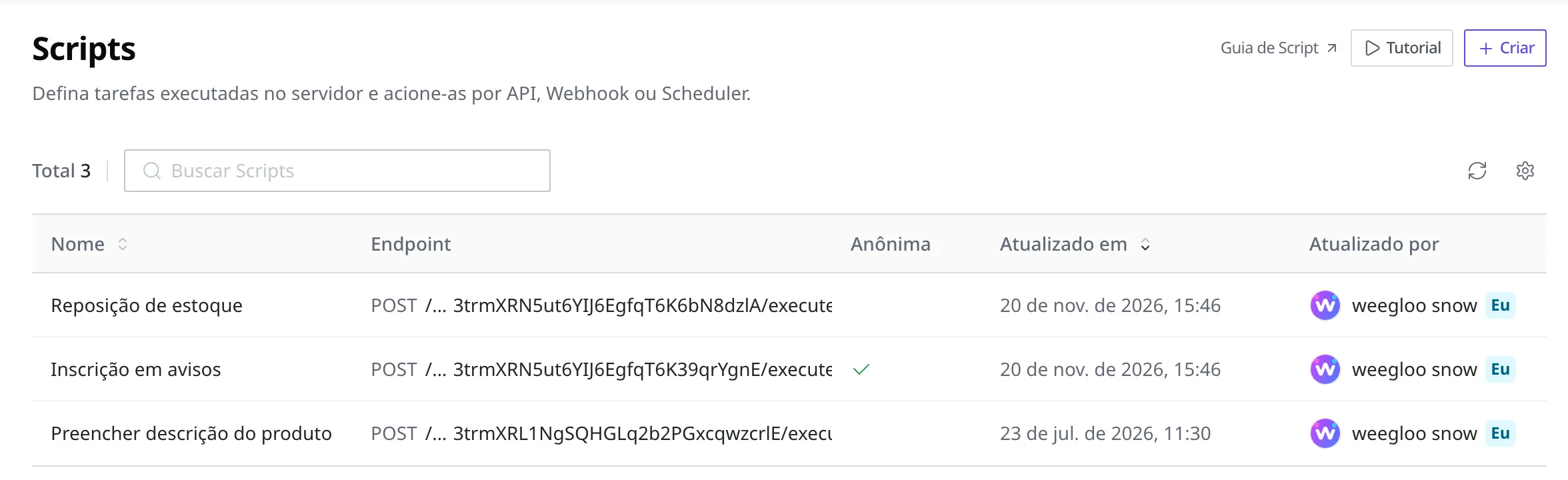
| Onde | O que aparece |
|---|---|
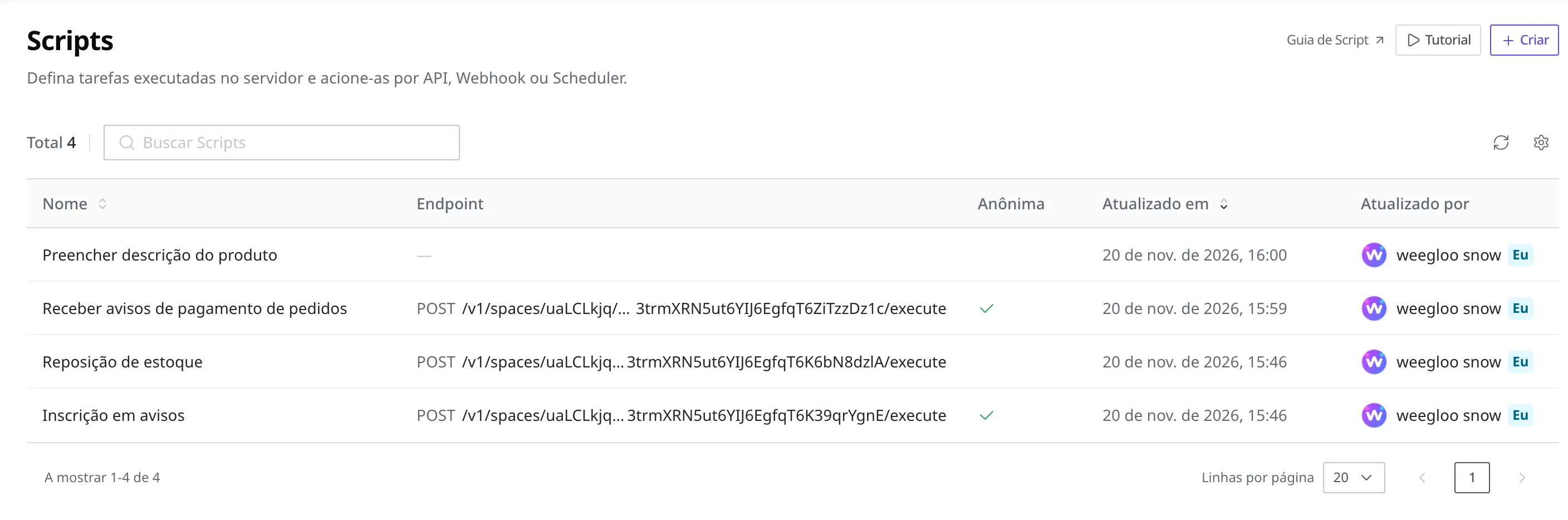
| Lista | As colunas são Nome, Endpoint (a forma de chamada e o final da URL de chamada), Anônima, Atualizado em e Atualizado por. A lista só mostra os Script em que o seu papel tem Read (Permissões necessárias). Um Script salvo com Ninguém em Quem pode executá-lo pela URL de chamada mostra um traço na coluna Endpoint, e um Script salvo com Qualquer pessoa (mesmo sem token) mostra uma marca de seleção na coluna Anônima |
| Acima da lista | O campo Buscar Scripts e o botão Criar, no canto superior direito. O campo Buscar Scripts encontra pelo trecho do nome ou do ID |
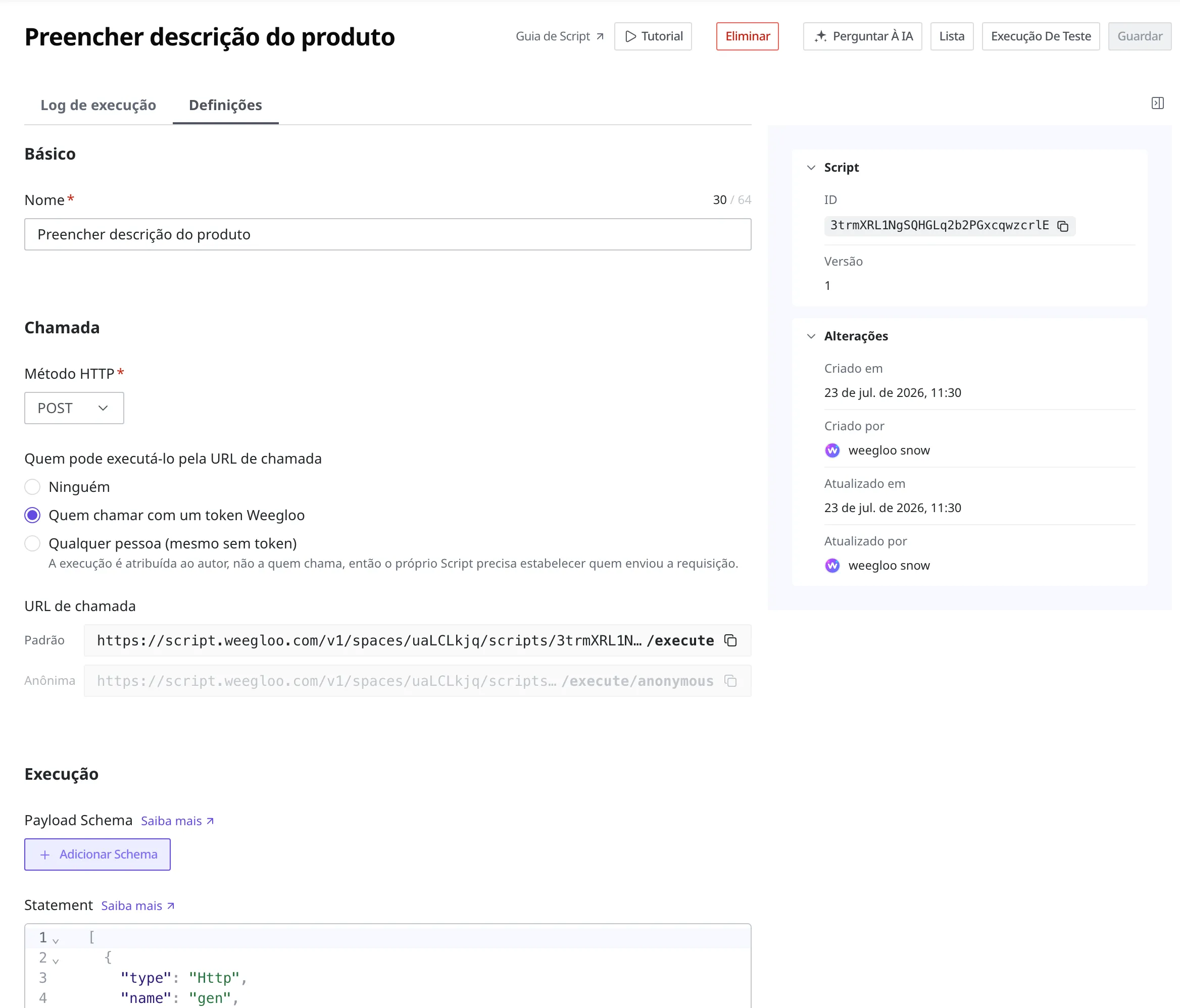
| Tela de detalhes | Dividida em duas abas, Log de execução e Definições. Ao abrir, mostra a aba Log de execução |
| Aba Definições | Mostra os itens de configuração e a URL de chamada, preenchida depois de salvar. O painel da direita mostra ID, Versão e Alterações (Criado em, Criado por, Atualizado em e Atualizado por) |
| Aba Log de execução | Os registros das execuções deste Script (O log de execução fica 1 hora em caso de sucesso e 3 dias em caso de falha) |
| Botões no canto superior direito | A tela Novo Script tem Perguntar À IA, Lista e Criar. A aba Definições tem Eliminar, Perguntar À IA, Lista, Execução de teste e Guardar, e a aba Log de execução tem Eliminar, Lista e Execução de teste. Na aba Log de execução, há um ícone de atualizar no canto superior direito da tabela. Ao clicar em Perguntar À IA, você monta uma pergunta com o conteúdo daquela tela e pode fazê-la a um agente de IA (Perguntar à IA no estúdio de conteúdo). |
Regras de funcionamento
O que é verificado ao salvar
Ao criar um Script e ao salvar uma edição, os itens abaixo são verificados. Se qualquer um deles não for atendido, o Script não é salvo. Se era um Script em edição, continua valendo a definição de antes do salvamento.
| O que é verificado | Quando o Script não é salvo |
|---|---|
| Formato da definição | Quando o Nome está vazio ou passa de 64 caracteres, ou quando um Statement não segue o formato definido. O formato e os limites de quantidade de cada Statement estão na Referência da API |
| Limites do plano | Quando o número de Statement de um Script, ou o número de Statement que chamam serviços externos e enviam e-mails, passa do limite do plano. A mesma definição é salva em um plano mais alto (Limites) |
| Permissão de quem salva | Quando o Script lida com Content Type, Content, Media ou membros cadastrados, mas o papel de quem salva não permite essa ação. De que forma a ação precisa estar permitida está em Permissão de execução de Script e delegação de permissão |
| Endereço externo | Quando um endereço externo escrito em um Statement não segue o mesmo critério dos Endereços para onde é possível enviar do Webhook. Por exemplo, um endereço cujo domínio não pode ser encontrado não é salvo. Um endereço definido só na hora da execução, como { /payload/… }, é verificado com o mesmo critério no momento da execução e, se não for atendido, esse Statement falha |
| Valores secretos | Quando uma Key não segue as regras ou se repete, quando há mais de 20 valores secretos ou quando uma Key chamada por um Statement com { /secrets/<Key> } não existe em Secrets (Os valores secretos ficam à parte na definição e são chamados pelo nome) |
| Chamada anônima | Quando Qualquer pessoa (mesmo sem token) está selecionada e a definição tem uma condição que busca "só o que quem chamou criou" (createdBy: ":self") (A chamada anônima abre o Script para qualquer pessoa, sem token) |
Mesmo antes de salvar, o campo Statement sublinha em vermelho a linha com problema e mostra o motivo em letras vermelhas abaixo do campo. Por exemplo, se você usar uma Key que não está em Secrets, aparece "statements[0].value.token "AI_WRITER_TOKEN" não está declarado nos Secrets deste Script.". Se você tentar salvar nesse estado, aparece o aviso "Ainda não é possível salvar. Corrija os problemas marcados no editor e salve novamente." e nada é salvo.
Depois de salvar, a próxima execução já usa a nova definição
- O Script não tem a etapa de publicação. Ao salvar, a próxima execução já usa a nova definição, e o número da versão sobe 1 (Itens que têm os quatro status).
- A definição anterior não fica guardada, então também não existe uma função para voltar a ela. Antes de uma edição grande, copie o conteúdo do campo Statement e mantenha a cópia em outro lugar.
- Se duas pessoas editarem o mesmo Script ao mesmo tempo, o servidor recusa quem salvar por último, e a janela "Conflito de versão" abre na tela dessa pessoa (Com edições simultâneas, quem salva por último é recusado). Junto com o aviso "Outra pessoa modificou este item desde que começou a editar. As suas alterações podem substituir o trabalho dessa pessoa.", você escolhe entre Cancelar, Descartar as minhas alterações e recarregar e Substituir com as minhas alterações. Até você escolher na janela, o conteúdo salvo primeiro continua como está.
- Ao editar e salvar o Script, ou ao excluí-lo, todos os valores que ele guardava por um tempo com o Statement
Cachesão apagados (Referência da API).
Formas de executar um Script
Um Script é executado de quatro formas. Seja qual for a forma, cada execução gasta uma das execuções de Script do plano (As execuções são compartilhadas por todos os Space da Organization).
| Forma de executar | O que é preciso para executar | Se Quem pode executá-lo pela URL de chamada estiver em Ninguém |
|---|---|---|
| Executar pela URL de chamada padrão | É preciso enviar junto um valor que prove quem está chamando (um token), e o papel de quem chama precisa ter Execute neste Script (Permissões necessárias) | Não é executado |
| Execução pela URL de chamada anônima | Qualquer pessoa (mesmo sem token) precisa estar selecionada. Não é preciso token nem Execute | Não é executado |
| Execução por um Webhook | É preciso haver um Webhook com este Script em Endpoint (Quando ele executa um Script em vez de uma URL) | Continua sendo executado |
| Execução por um Scheduler | É preciso haver um Scheduler definido para executar este Script (Configurações e regras do Scheduler) | Continua sendo executado |
Ao executar pela URL de chamada, siga estas regras.
- Chame com a forma definida em Método HTTP. Se a chamada usar outra forma, o Script não é executado.
- A entrada enviada na chamada precisa ser um objeto JSON, que começa com a chave
{. Também dá para chamar sem entrada. - Se você definiu um Payload Schema, a entrada precisa seguir esse formato (Definir o formato da entrada recebida).
Quem chama espera a execução terminar e recebe o resultado como resposta. Não existe uma forma de só deixar a requisição registrada e buscar o resultado depois. O formato da requisição e da resposta está na Referência da API.
A chamada anônima abre o Script para qualquer pessoa, sem token
Ao selecionar Qualquer pessoa (mesmo sem token) em Quem pode executá-lo pela URL de chamada, o Script também é executado pela URL de chamada anônima. Essa configuração existe para serviços externos que precisam chamar este Script mas não têm como enviar um token junto, como um intermediador de pagamentos (empresa que processa pagamentos com cartão). Onde for possível enviar um token, use a URL de chamada padrão.
- Na chamada pela URL anônima, o Execute não é verificado. Qualquer pessoa que conheça o endereço pode executar este Script, e cada chamada gasta uma execução.
- Os itens criados ou alterados por um Script executado de forma anônima ficam com o nome de quem criou o Script originalmente. Mesmo que um token seja enviado junto, ele não é usado.
- Só é possível selecionar uma das três opções. Com Ninguém, o Script não é executado pela URL de chamada anônima.
- Se a definição tiver uma condição que busca "só o que quem chamou criou" (
createdBy: ":self"), o Script não é salvo com Qualquer pessoa (mesmo sem token) selecionada. Como a chamada anônima não tem quem chama, essa condição passaria a apontar para os itens de quem criou o Script. - O próprio Script precisa verificar quem enviou a requisição. Em geral, o primeiro Statement da definição confere a assinatura da requisição recebida. A forma de escrever está na Referência da API.
- As tarefas dentro do Script são executadas com a permissão de quem o salvou (Permissão de execução de Script e delegação de permissão). A tela também mostra esse aviso. Por isso, em um Script com Qualquer pessoa (mesmo sem token) selecionada, coloque só o que esse serviço externo realmente precisa pedir.
Definir o formato da entrada recebida
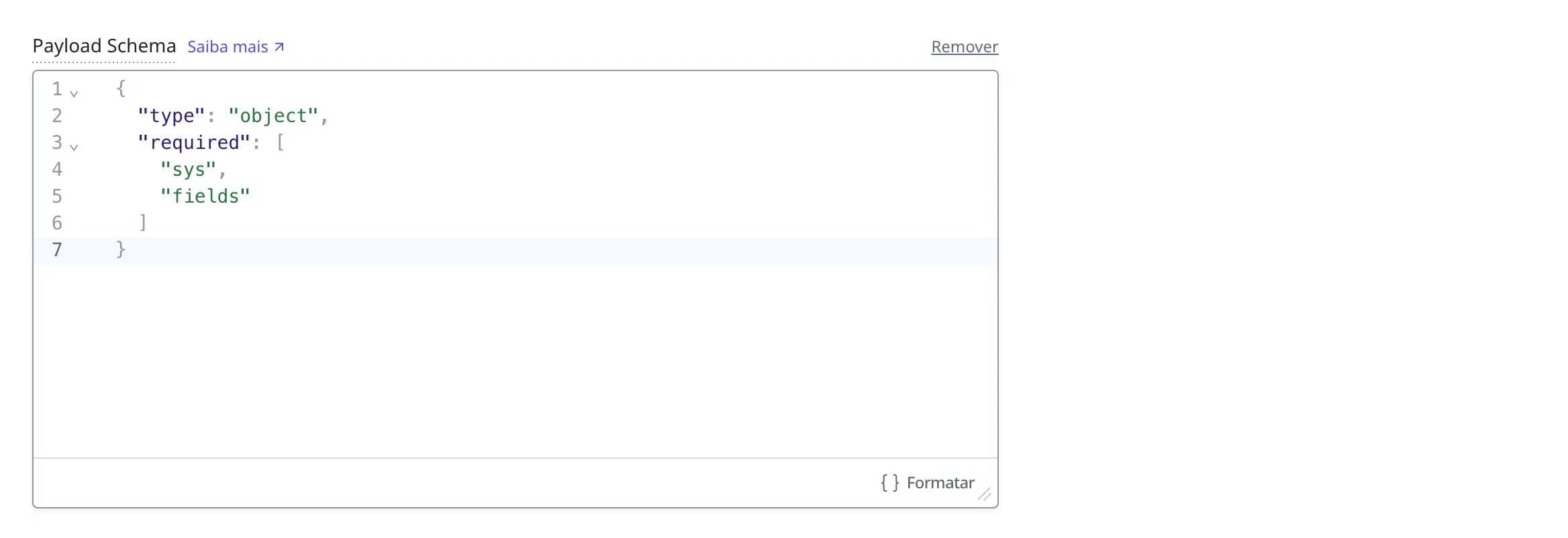
Ao clicar no botão Adicionar Schema de Payload Schema, aparece um editor em que você pode escrever o formato da entrada que este Script vai receber em JSON Schema (um padrão para descrever a forma que um valor JSON deve ter). Há também o botão Remover na ponta direita do título e o botão Formatar no canto inferior direito do editor. Se chegar uma entrada fora do formato, o Script não é executado e a entrada é recusada.
O "Preencher descrição do produto" recebe uma entrada com o ID do produto (sys) e os valores do produto (fields). Para recusar as entradas em que falte qualquer um dos dois, escreva assim.
{
  "type": "object",
  "required": ["sys", "fields"]
}- Esse formato é verificado tanto na execução pela URL de chamada quanto na execução por um Webhook. Os valores passados por um Webhook também precisam seguir esse formato (Quando ele executa um Script em vez de uma URL).
- Quando uma entrada enviada pela URL de chamada é recusada por não seguir o formato, fica uma falha no Log de execução. Essa recusa não conta como execução.
O tempo dado a cada execução
Depois que começa, uma execução de Script segue sem parar até o último Statement. O tempo que cada execução pode usar é definido assim.
- O padrão é 30 segundos. Todas as ações que não chamam serviços externos, como ler e gravar itens, são processadas dentro desses 30 segundos.
- Se houver um Statement que chama um serviço externo (
Http) ou que envia e-mail (EmailSend), o tempo aumenta conforme o tempo de espera definido nesse Statement. Se o tempo de espera não estiver definido, contam-se 30 segundos para a chamada a um serviço externo e 10 segundos para o envio de e-mail. - O tempo de espera dos Statement que estão dentro de uma repetição é multiplicado pelo número máximo de repetições.
- Mesmo que o tempo calculado passe de 180 segundos, o Script é salvo. Mas a execução é interrompida aos 180 segundos.
O "Preencher descrição do produto" tem um Statement Http sem tempo de espera definido, então recebe 60 segundos: os 30 segundos padrão mais 30 segundos. O cálculo para Statement que enviam arquivos ou que fazem novas tentativas está na Referência da API.
Se passar do tempo definido, a execução é interrompida ali mesmo e fica como falha no Log de execução. A execução interrompida também conta como execução. Não há garantia de que uma execução interrompida, ou que falhou no meio, desfaça tudo o que fez até ali. Em especial, uma requisição já enviada a um serviço externo não pode ser desfeita. Até onde as tarefas são desfeitas está explicado na Referência da API.
O nome registrado nos itens que um Script cria ou edita
Nos Content e Media que um Script cria ou altera, ficam registrados quem criou e quem alterou. O nome registrado depende da forma de execução.
| Forma de execução | Nome registrado |
|---|---|
| Executar pela URL de chamada padrão | O membro do Space ou o token que chamou, ou o membro cadastrado no serviço (ServiceUser) |
| Executar pela URL de chamada anônima | Quem criou esse Script originalmente |
| Execução por um Webhook | A pessoa definida em Run as desse Webhook (Run as só define o nome que fica no registro) |
| Execução por um Scheduler | Quem criou esse Scheduler |
Esse nome serve apenas como registro. O que o Script pode fazer é definido pela permissão de quem salvou esse Script, seja qual for a forma de execução (Permissão de execução de Script e delegação de permissão).
Os valores secretos ficam à parte na definição e são chamados pelo nome
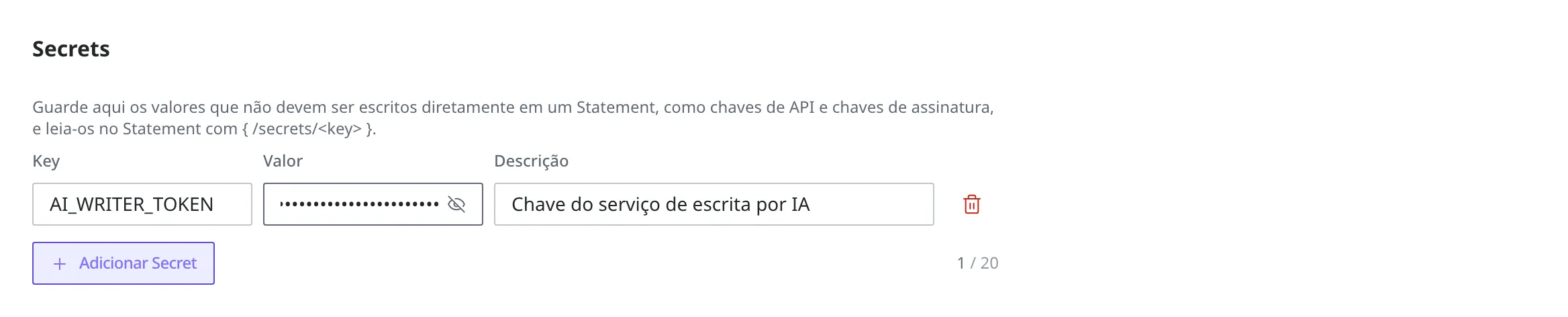
Valores que não podem ser escritos diretamente em Statement, como o access token ou a chave de assinatura de um serviço externo, ficam em Secrets e são chamados no Statement com { /secrets/<Key> }. O "Preencher descrição do produto" chama o token com { /secrets/AI_WRITER_TOKEN }.

- Depois de
{ /secrets/, escreva a Key exatamente como está em Secrets. Se você chamar uma Key que não existe em Secrets, o Script não é salvo. - O WEEGLOO criptografa os valores guardados. Mesmo assim, quem tem Read nesse Script consegue ver o valor original, então, na aba Script do papel, permita o Read só a quem realmente precisa. O campo Valor fica oculto por pontos, mas, ao clicar no ícone de olho no fim da linha, o valor original salvo aparece como está.
- Se o Script devolver um valor secreto como resultado ou colocá-lo em um Content, o valor original fica ali do jeito que é. O resultado devolvido também fica no Log de execução. Envie os valores secretos só ao serviço externo que precisa deles.
- Para excluir um valor secreto, primeiro edite ou exclua o Statement que o chama. Enquanto um Statement ainda o chamar, o Script não é salvo.
- Quando você edita a definição por um programa ou pela ferramenta de IA conectada, a definição inteira é substituída pelo conteúdo enviado em cada edição. Se o envio não trouxer os valores secretos, os que estavam guardados são apagados e, se um Statement ainda os chamar, o salvamento é recusado. Se o envio também não trouxer Quem pode executá-lo pela URL de chamada, a opção volta ao padrão (Quem chamar com um token Weegloo). O formato do envio está na Referência da API.
- Quando o Script entra em um Market App, os valores secretos não vão no app, e quem instala digita os próprios valores (Valores que o instalador preenche).
O log de execução fica 1 hora em caso de sucesso e 3 dias em caso de falha
Cada execução do Script deixa um registro na aba Log de execução da tela de detalhes desse Script. Cada registro mostra Executado em, Origem (o que causou aquela execução), Resultado, Duração e ID da requisição. A coluna Resultado mostra um código de status (por exemplo, 502 Bad Gateway) em vez de Success ou Failure. A coluna Origem mostra quem causou a execução, junto com a marca "Chamada direta", "Webhook" ou "Scheduler": numa chamada direta, quem chamou; num Webhook ou Scheduler, o nome dele.
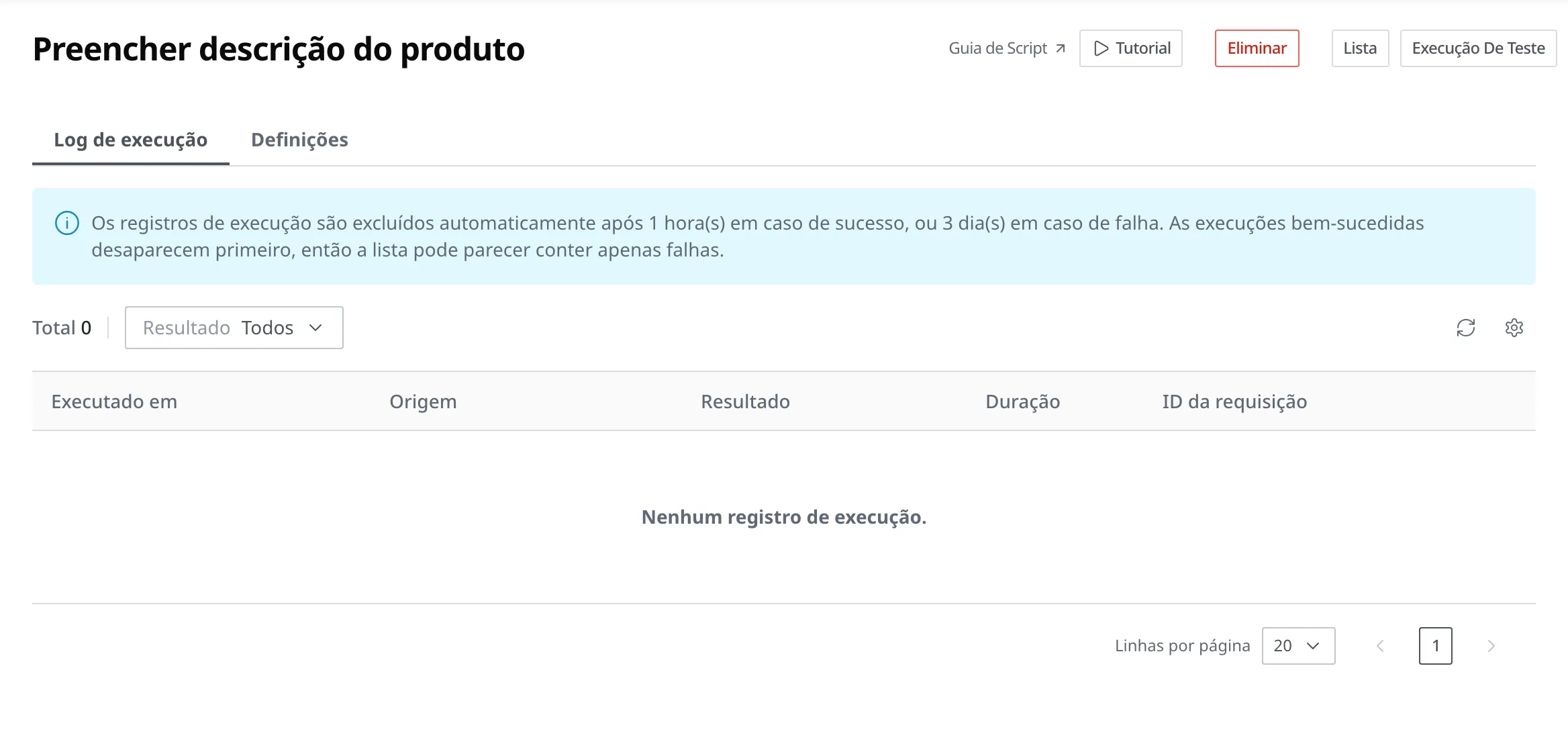
- Os registros de execuções bem-sucedidas são apagados automaticamente depois de 1 hora, e os de execuções com falha, depois de 3 dias. Como os registros de sucesso somem primeiro, a lista pode parecer ter só falhas. Resultados que precisam ficar guardados por muito tempo devem ser salvos como Content dentro do próprio Script.
- O ID da requisição é igual ao número da execução que vem na resposta recebida por quem chamou. Quem chamou usa esse ID para encontrar o registro de uma execução específica.
- O valor de resultado guardado no registro tem até 4.096 caracteres. Se for mais longo, só o começo fica registrado. A resposta recebida por quem chamou não é cortada.
- Requisições enviadas pela URL de chamada não ficam no registro quando são recusadas por usar a forma errada, por a chamada não corresponder à opção escolhida em Quem pode executá-lo pela URL de chamada, por o papel não ter Execute ou porque as execuções do mês acabaram. Só as requisições recusadas porque a entrada não seguia o Payload Schema ficam registradas como falha.
- Ao excluir um Script, o log de execução dele também é excluído. Ao excluir um Webhook ou um Scheduler, o log de execução dos Script que ele executou também é excluído (Ao excluir itens como Locale, Tag e Script).
Os passos para ver os registros estão em Ver o log de execução.
As execuções são compartilhadas por todos os Space da Organization
- Cada plano define quantas vezes por mês os Script podem ser executados. Esse número é contado por Organization e compartilhado pelos Script de todos os Space dessa Organization.
- Seja qual for a forma de execução (URL de chamada padrão, URL de chamada anônima, Webhook ou Scheduler), cada execução conta uma vez. Conta mesmo quando o resultado é falha ou quando a execução é interrompida por passar do tempo.
- Se quem chamou fechar a conexão antes de receber o resultado, a execução é interrompida ali mesmo. Essa execução interrompida também conta. Assim como na interrupção por tempo, não há garantia de que o que foi feito até ali seja desfeito (O tempo dado a cada execução).
- Requisições recusadas antes da execução não contam. Entram aqui as recusadas por usar a forma errada, porque a entrada não seguia o Payload Schema, porque a chamada não correspondia à opção escolhida em Quem pode executá-lo pela URL de chamada ou por falta de permissão.
- Nos planos Free, Basic e Pro, quando as execuções do mês acabam, as requisições pela URL de chamada são recusadas, os Webhook que executam Script registram uma falha sem executar, e os Scheduler que executavam Script são desligados (O Scheduler se desliga quando as execuções disponíveis acabam). Para saber quando o bloqueio é liberado, veja Quando você ultrapassa a transferência ou o espaço de armazenamento.
- Os dados que um Script envia ao chamar um serviço externo ou enviar e-mail são contados à parte, no volume de transferência das chamadas externas, que é compartilhado com o Webhook. Nos planos Free, Basic e Pro, quando esse volume acaba, as chamadas a serviços externos e os envios de e-mail dos Script param.
O número de execuções usadas até agora aparece em Acompanhar o uso e os limites.
Ao excluir um Script
Como o Script não tem a etapa de publicação, também não há a etapa de cancelar a publicação antes de excluir. Mas um Script que um Webhook ou Scheduler está definido para executar não pode ser excluído. Os casos em que a exclusão não é possível e o que some junto ao excluir estão em Ao excluir itens como Locale, Tag e Script.
Limites
| Item | Limite |
|---|---|
| Tamanho do Nome | De 1 a 64 caracteres |
| Número de Statement em um Script (incluindo os que estão dentro de repetições e condições) | Varia conforme o plano. Veja a linha "Máximo de statements por Script" em Planos |
Número de Statement de chamada a serviço externo (Http) e de envio de e-mail (EmailSend) em um Script | Varia conforme o plano. Veja a linha "Máximo de chamadas externas por Script" na mesma tabela |
| Outros limites definidos para cada Statement | Estão na Referência da API |
| Número de valores secretos | 20 |
| Tamanho da Key de um valor secreto | De 1 a 64 caracteres. Só letras do alfabeto inglês, números, _ e - |
| Tamanho do Valor de um valor secreto | De 1 a 4.096 caracteres |
| Tamanho da Descrição de um valor secreto | 128 caracteres |
| Tempo dado a cada execução | 30 segundos por padrão, mais o tempo de espera das chamadas a serviços externos e dos envios de e-mail. No máximo 180 segundos (O tempo dado a cada execução) |
| Por quanto tempo o log de execução fica guardado | 1 hora em caso de sucesso, 3 dias em caso de falha |
| Tamanho do valor de resultado guardado no log de execução | 4.096 caracteres |
| Número de Script | Varia conforme o plano. Veja a linha "Script" na mesma tabela |
| Execuções de Script | Varia conforme o plano e é contado de novo a cada mês. Veja a linha "Execuções de Script" na mesma tabela |
| Volume de transferência das chamadas externas | Varia conforme o plano e é compartilhado com o Webhook. Veja a linha "Chamadas externas" na mesma tabela |
Os limites do plano valem por Organization e são compartilhados por todos os Space dessa Organization. Quando o número de Script chega ao limite, não é possível criar um Script novo; ao excluir os que não são usados, a criação volta a ser possível (Quando você ultrapassa um limite de quantidade). O aviso que aparece ao chegar ao limite está em Ao chegar ao limite de quantidade de recursos.
Permissões necessárias
| O que você quer fazer | Permissão necessária |
|---|---|
| Ver a lista de Script | A lista só mostra os Script em que a aba Script do papel (SpaceRole) permite Read |
| Ver a tela de detalhes (incluindo a definição e os valores secretos) e o log de execução | Read nesse Script |
| Criar | Create na aba Script. Ao salvar, também são verificadas as permissões das ações incluídas na definição (O que é verificado ao salvar) |
| Editar | Edit nesse Script. Ao salvar, é feita a mesma verificação da criação |
| Excluir | Delete nesse Script |
| Executar pela URL de chamada padrão | Execute nesse Script |
| Executar pela URL de chamada anônima | Não é necessária (A chamada anônima abre o Script para qualquer pessoa, sem token) |
| Fazer um Webhook executar este Script | Gerir Webhooks (Configurações e regras do Webhook) |
| Fazer um Scheduler executar este Script | Gerir Schedulers e Execute nesse Script (Configurações e regras do Scheduler) |
- As ações da aba Script são definidas à parte das permissões de configuração da aba Definições. Em cada ação, dá para restringir o escopo a um único Script ou ao criador (Ações que podem ser escolhidas em cada aba, Restringir a um único Script).
- De quem é o Execute verificado na execução, e a regra de que as tarefas dentro do Script são feitas com a permissão de quem o salvou, estão em Permissão de execução de Script e delegação de permissão.
- Criar, ver, editar e excluir Script são tarefas feitas com a sua própria conta: depois de fazer login no estúdio de conteúdo, com um Personal Access Token (uma chave que age em nome da sua conta) ou pela ferramenta de IA conectada. Com um Space Access Token, só é possível executar Script (As permissões de configuração só valem para pessoas) e, com um Delivery Access Token, nem a execução é possível (O que os tokens não conseguem fazer).
- Os membros cadastrados (ServiceUser) pelo login de membros (ServiceLogin) podem executar Script se o papel de membro (ServiceUserRole) tiver Execute. Eles não podem ver, criar nem editar a definição.
- Quem tem Read também consegue ver o valor original dos valores secretos. Permita o Read só a quem realmente precisa.
Tarefas no estúdio de conteúdo
Você pode pedir à ferramenta de IA conectada que crie a definição do Script (Criar um backend com uma frase) ou criá-la diretamente no estúdio de conteúdo. Seja qual for o caminho, a edição e a exclusão seguem os passos abaixo. Para abrir a tela de Script, veja O que aparece na lista e na tela de detalhes.
Criar um Script
Estes são os passos para criar o "Preencher descrição do produto" diretamente no estúdio de conteúdo. A url escrita na definição abaixo é um endereço fictício, criado para esta explicação. Com ele o Script não é salvo, então troque-o pelo endereço do serviço de escrita por IA que você vai chamar de verdade (O que é verificado ao salvar).
-
No menu à esquerda, clique em Scripts.
-
Clique no botão Criar, no canto superior direito da lista. Abre a tela "Novo Script".
-
Em Nome, digite
Preencher descrição do produto. -
Em Método HTTP, selecione
POST. -
No campo Statement, digite a lista abaixo.
[ { "type": "Http", "method": "POST", "url": "https://api.ai-writer.example.com/v1/generate", "headers": [ { "key": "Authorization", "value": "Bearer { /secrets/AI_WRITER_TOKEN }" } ], "body": { "product": "{ /payload/fields/productName/ko-KR }", "keywords": "{ /payload/fields/keywords/ko-KR }" }, "name": "gen" }, { "type": "ResourcePatch", "resource": "Content", "target": { "sys": { "id": "{ /payload/sys/id }" } }, "fields": { "body": { "ko-KR": "{ /gen/body/text }" } }, "publish": true }, { "type": "Return", "value": { "id": "{ /payload/sys/id }" }, "statusCode": 200 } ] -
Em Secrets, clique no botão Adicionar Secret.
-
Na nova linha, digite
AI_WRITER_TOKENem Key. -
Na mesma linha, digite em Valor o access token emitido pelo serviço de escrita por IA.
-
Na mesma linha, digite
Chave do serviço de escrita por IAem Descrição. -
Clique no botão Criar, no canto superior direito.
O primeiro Statement da lista acima (Http) usa o valor secreto para chamar o serviço de escrita por IA e guarda o resultado recebido com o nome gen. O segundo Statement (ResourcePatch) usa esse resultado para preencher só a descrição detalhada (body) do produto recebido e publicá-lo. Por padrão, mesmo quando o Script altera o produto dessa forma, o Webhook não reage de novo (Por padrão, o Webhook não reage a mudanças feitas por um Script). O último Statement (Return) devolve o ID do produto cuja descrição foi preenchida.
Ao clicar em Criar, abre a tela de detalhes do Script criado, com a aba Log de execução à mostra. Não volta para a lista.
Como Quem pode executá-lo pela URL de chamada ficou no padrão, Quem chamar com um token Weegloo, este Script é executado tanto pela URL de chamada quanto por um Webhook ou Scheduler. Para que ele só seja executado por um Webhook, siga os passos de Permitir a execução só por Webhook e Scheduler. Se "Preencher descrição do produto" aparecer na lista Script do menu à esquerda, deu certo.
Editar um Script
Estes são os passos para abrir de novo o "Preencher descrição do produto" e editá-lo. As outras tarefas abaixo também começam abrindo a aba Definições por estes passos.
- No menu à esquerda, clique em Scripts.
- Na lista, clique em "Preencher descrição do produto". Abre a tela de detalhes, na aba Log de execução.
- Clique na aba Definições.
- Altere os itens que quiser.
- Clique no botão Guardar, no canto superior direito.
Ao salvar, a Versão do painel da direita sobe 1, e a próxima execução já usa a definição editada (Depois de salvar, a próxima execução já usa a nova definição).
Trocar um valor secreto
Estes são os passos para trocar o valor secreto AI_WRITER_TOKEN do "Preencher descrição do produto" por um novo access token emitido pelo serviço de escrita por IA.
- Abra a aba Definições do "Preencher descrição do produto" seguindo os passos de Editar um Script.
- Em Secrets, apague o valor existente no campo Valor da linha cuja Key é
AI_WRITER_TOKENe digite o novo access token. O valor digitado também aparece oculto por pontos. - Clique no botão Guardar, no canto superior direito.
Como a Key não mudou, não é preciso editar o Statement. A partir da próxima execução depois de salvar, o serviço de escrita por IA é chamado com o novo valor.

Permitir a execução só por Webhook e Scheduler
Para o "Preencher descrição do produto", é suficiente ser executado pelo Webhook "Preencher descrição do produto automaticamente" quando um produto é cadastrado. Estes são os passos para bloquear a execução pela URL de chamada.
- Abra a aba Definições do "Preencher descrição do produto" seguindo os passos de Editar um Script.
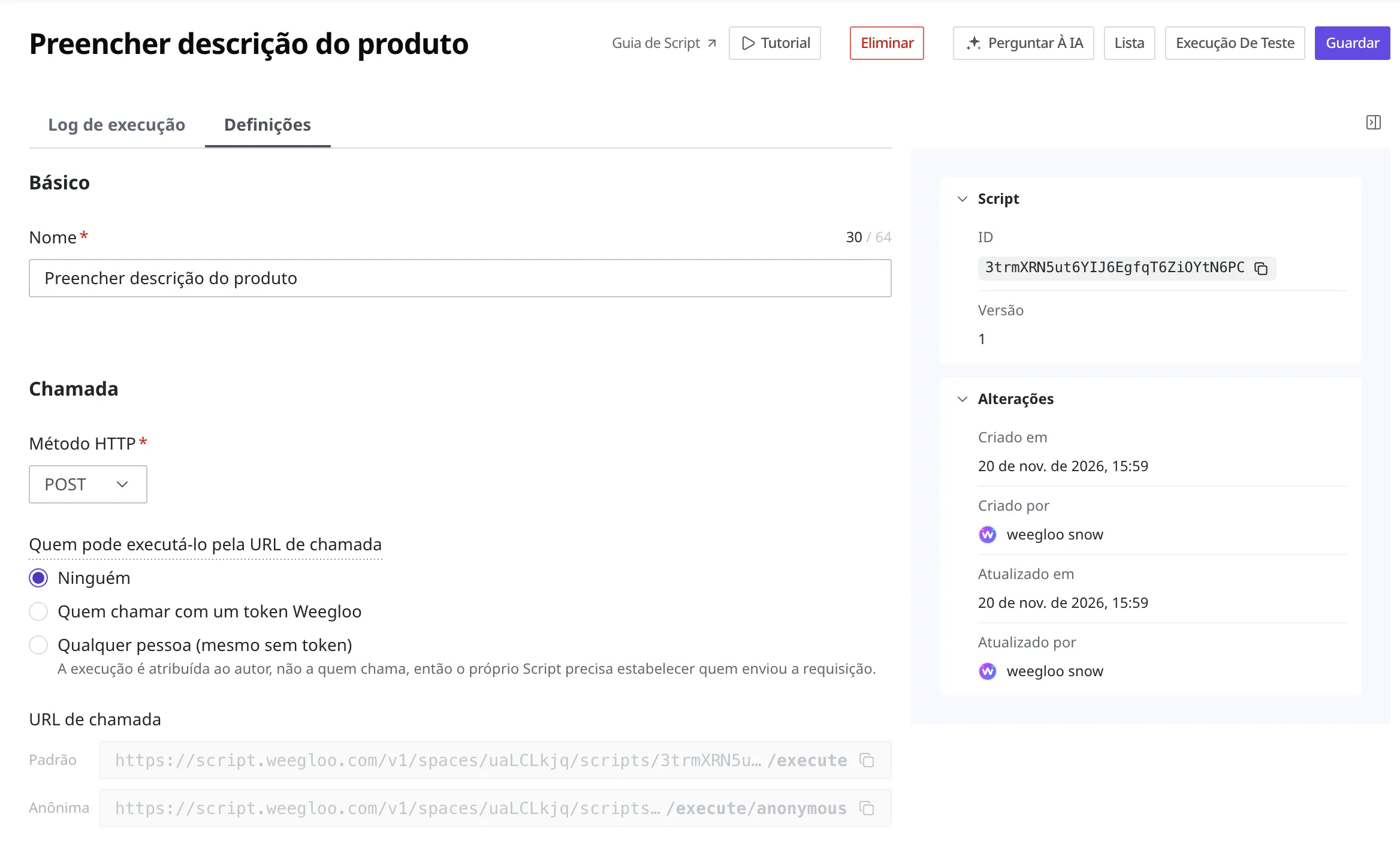
- Em Quem pode executá-lo pela URL de chamada, selecione Ninguém.
- Clique no botão Guardar, no canto superior direito.
Agora, mesmo chamado pela URL de chamada, ele não é executado; só roda quando o Webhook "Preencher descrição do produto automaticamente" o executa. Para que este Script não seja executado de jeito nenhum, desligue esse Webhook (Ligar e desligar).
Copiar a URL de chamada
Estes são os passos para copiar a URL de chamada, para que um site ou app possa chamar o "Preencher descrição do produto".
- Abra a aba Definições do "Preencher descrição do produto" seguindo os passos de Editar um Script.
- Clique no ícone de copiar, à direita da linha Padrão da URL de chamada.
O endereço copiado tem o formato https://script.weegloo.com/v1/spaces/<Space ID>/scripts/<Script ID>/execute. A URL de chamada anônima é esse mesmo endereço com /anonymous no final. Em um Script sem Qualquer pessoa (mesmo sem token) selecionada, a linha Anônima aparece apagada. Se você precisar só do ID do Script, clique no ícone de copiar ao lado de ID, no painel da direita.
Ver o log de execução
Estes são os passos para encontrar o registro de uma execução com falha quando o "Preencher descrição do produto" não consegue preencher a descrição detalhada de um produto.
- No menu à esquerda, clique em Scripts.
- Na lista, clique em "Preencher descrição do produto". Abre a tela de detalhes, na aba Log de execução.
- No campo Resultado, no alto, selecione Failure.
- Se a execução que acabou de acontecer não aparecer, clique no ícone de atualizar no canto superior direito da tabela.
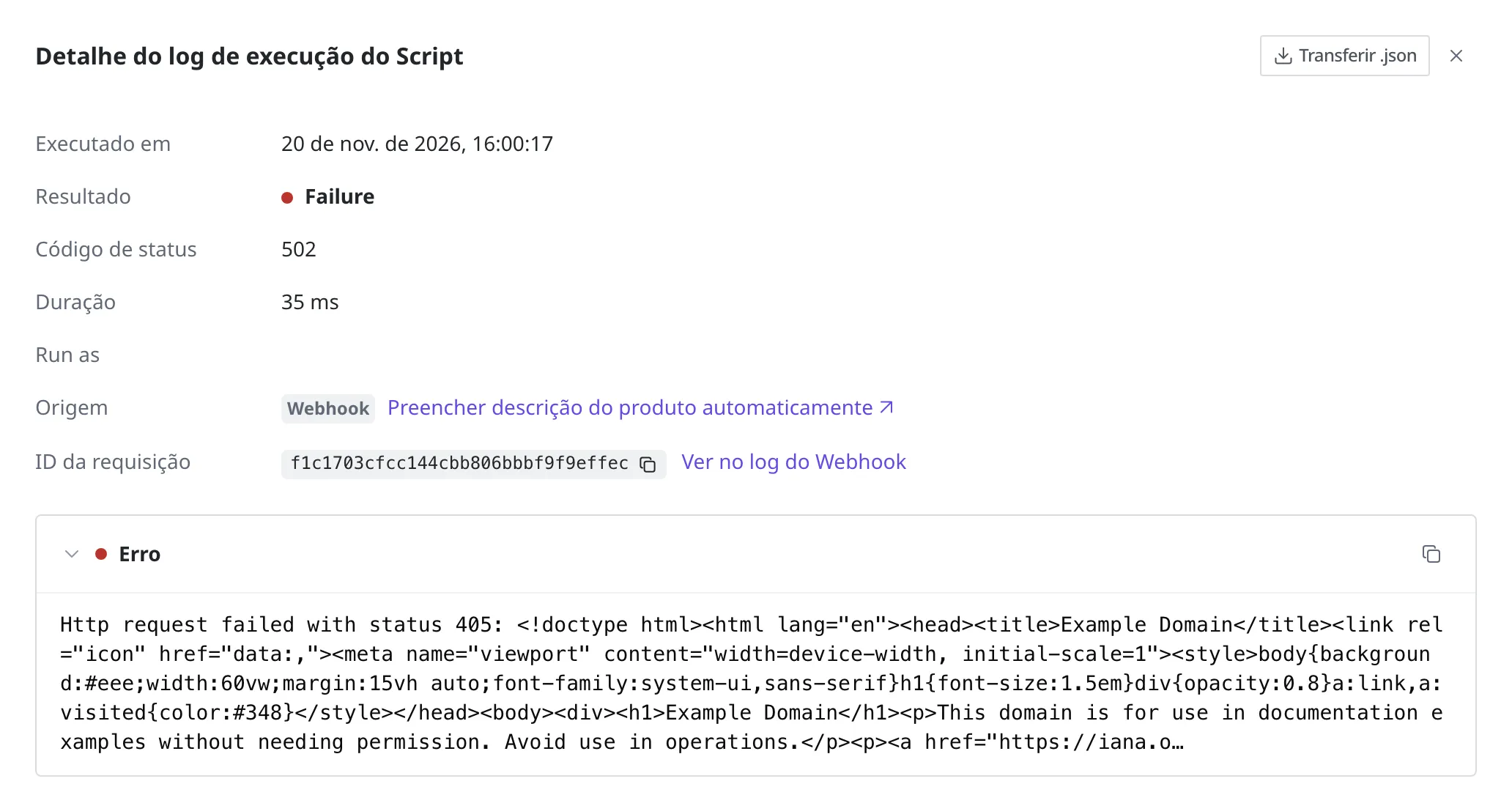
- Clique no registro que quer examinar. Abre a janela "Detalhe do log de execução do Script".
A janela mostra Executado em, Resultado, Código de status, Duração, Run as, Origem e ID da requisição e, se a execução falhou, o motivo aparece na área Erro. Num registro executado por um Webhook, o campo Origem mostra o nome do Webhook como link, e ao clicar em Ver no log do Webhook, ao lado de ID da requisição, você vai para os registros de chamadas desse Webhook. Clique em Transferir .json, no canto superior direito, para baixar o registro como arquivo.
Excluir um Script
Estes são os passos para excluir o Script "Reposição de estoque", que não é mais usado. Como o Scheduler "Reposição de estoque" executa esse Script, é preciso excluir esse Scheduler primeiro (Configurações e regras do Scheduler).
- No menu à esquerda, clique em Scripts.
- Na lista, clique em "Reposição de estoque".
- Clique no botão Eliminar, no canto superior direito.
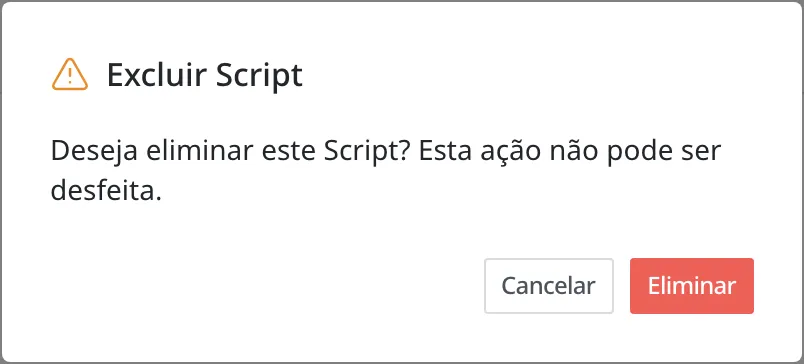
- Quando a janela de confirmação "Eliminar Script" mostrar "Deseja eliminar este Script? Esta ação não pode ser desfeita.", clique em Eliminar.
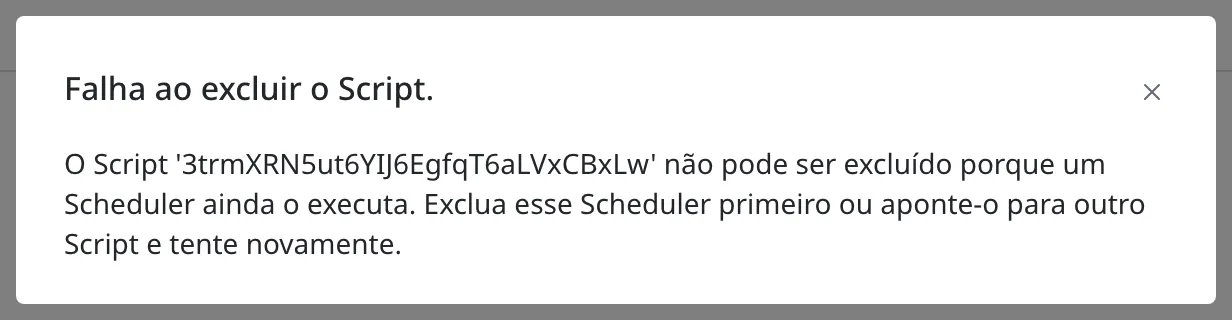
Se você tentar excluir um Script que um Scheduler executa, abre a janela "Falha ao excluir o Script." com o aviso de que ele não pode ser excluído porque há um Scheduler que o executa, e de que é preciso primeiro excluir esse Scheduler ou mudá-lo para apontar para outro Script e tentar de novo.
Um Script excluído não pode ser recuperado, e o log de execução dele também é excluído (Ao excluir itens como Locale, Tag e Script).
Problemas comuns
| Situação | Motivo | Solução |
|---|---|---|
| Um Script que lida com Content ou Media não é salvo | O papel de quem salva não permite as ações desse Script, ou permite com condições de escopo | Peça a alguém que tenha essas ações permitidas sem condições de escopo (por exemplo, um membro com o papel Administrator) que salve o Script (Permissão de execução de Script e delegação de permissão) |
| Depois de adicionar um Statement, o Script não é salvo | O número de Statement do Script, ou o número de Statement que chamam serviços externos e enviam e-mails, passou do limite do plano | Reduza os Statement ou mude para um plano mais alto (Limites) |
| Depois de escrever o endereço de um serviço externo, o Script não é salvo | O endereço não segue o critério dos Endereços para onde é possível enviar. O caso mais comum é um endereço cujo domínio não pode ser encontrado | Corrija para um endereço que abra de verdade na internet (O que é verificado ao salvar) |
| Depois de excluir um valor secreto, o Script não é salvo | Um Statement ainda chama o valor secreto excluído | Primeiro edite ou exclua o Statement que chama esse valor secreto |
Depois de escrever { /secrets/… }, o Script não é salvo | O nome chamado é diferente da Key em Secrets | Escreva exatamente igual à Key, letra por letra |
| Não dá para adicionar mais valores secretos nem salvar | Um Script aceita até 20 valores secretos | Exclua os valores secretos que não são usados |
| Com Qualquer pessoa (mesmo sem token) selecionada, o Script não é salvo | A definição tem uma condição que busca "só o que quem chamou criou" (createdBy: ":self") | Tire essa condição, ou selecione Quem chamar com um token Weegloo e use a URL de chamada padrão (A chamada anônima abre o Script para qualquer pessoa, sem token) |
| Editei o mesmo Script que um colega e não consegui salvar | O colega salvou primeiro, e o número da versão subiu | Abra a tela de novo, confira o que o colega alterou e edite outra vez |
| Não é possível criar um Script novo | A Organization chegou ao número máximo de Script que pode criar | Exclua os Script que não são usados ou mude para um plano mais alto (Quando você ultrapassa um limite de quantidade) |
| Um Script não aparece na lista | A aba Script do seu papel não tem Read nesse Script | Peça Read ao administrador do Space |
| Chamei pela URL de chamada, mas o Script não foi executado e nada ficou no log de execução | A forma de chamada é diferente do Método HTTP, Quem pode executá-lo pela URL de chamada está em Ninguém, o papel de quem chamou não tem Execute ou as execuções do mês acabaram | Use a forma certa, mude Quem pode executá-lo pela URL de chamada para uma opção diferente de Ninguém ou permita no papel o Execute nesse Script. Sobre as execuções, veja As execuções são compartilhadas por todos os Space da Organization |
| Chamei pela URL de chamada e ficou uma falha no log de execução | A entrada enviada não segue o Payload Schema, ou um Statement falhou durante a execução | Abra o registro da falha e confira o valor de resultado (Ver o log de execução) |
| Chamei pela URL de chamada anônima, mas o Script não foi executado | Quem pode executá-lo pela URL de chamada não está em Qualquer pessoa (mesmo sem token) | Selecione Qualquer pessoa (mesmo sem token) e salve |
| A execução para no meio | Passou do tempo dado a cada execução | Reduza o tempo de espera dos serviços externos ou o número máximo de repetições (O tempo dado a cada execução) |
| O Log de execução está vazio | Os registros de execuções bem-sucedidas são apagados depois de 1 hora, e os de execuções com falha, depois de 3 dias | Salve como Content, dentro do Script, os resultados que precisam ficar guardados por muito tempo |
| O valor de resultado no log de execução está cortado | O registro guarda no máximo 4.096 caracteres do valor de resultado | Confira a resposta recebida por quem chamou. A resposta não é cortada |
| O Content criado por chamada anônima fica com o nome de quem criou o Script | A chamada anônima não tem quem chama, então o registro fica com o nome de quem criou o Script originalmente | Para registrar o nome de quem chama, envie um token junto e chame pela URL de chamada padrão |
| Um colega consegue ver o valor original de um valor secreto | Quem tem Read nesse Script também vê o valor original dos valores secretos | Na aba Script do papel, permita o Read só a quem realmente precisa |
| Não dá para criar nem editar um Script com um Space Access Token | Com um Space Access Token, só é possível executar Script | Faça a tarefa depois de fazer login no estúdio de conteúdo ou use um Personal Access Token |
| Nenhum Script é executado e o Scheduler foi desligado | As execuções de Script do mês acabaram | Espere até o mês seguinte ou mude para um plano mais alto (Quando você ultrapassa a transferência ou o espaço de armazenamento) |
| Só as chamadas a serviços externos e os envios de e-mail do Script pararam | O volume de transferência das chamadas externas do mês acabou | Espere até o mês seguinte ou mude para um plano mais alto (Quando você ultrapassa a transferência ou o espaço de armazenamento) |
| Não dá para excluir um Script | Um Webhook ou Scheduler está definido para executar este Script. Os que estão desligados também contam | No Webhook, mude o Endpoint ou exclua o Webhook; no caso do Scheduler, exclua-o (Ao excluir itens como Locale, Tag e Script) |
| Mudei Quem pode executá-lo pela URL de chamada para Ninguém, mas o Script continua sendo executado | Webhook e Scheduler executam o Script independentemente da opção Quem pode executá-lo pela URL de chamada | Para parar as execuções, desligue esse Webhook ou Scheduler |
Documentos relacionados
- Script: Explica o que é o Script, em que ele difere do Webhook e o fluxo básico para que a descrição detalhada seja preenchida sozinha quando um produto é cadastrado.
- Regras de papéis e permissões: Mostra as ações da aba Script e o Execute, e a regra de que as tarefas dentro do Script são feitas com a permissão de quem o salvou.
- Configurações e regras do Webhook: Mostra as configurações do Webhook, que executa um Script quando acontece uma mudança definida de antemão.
- Configurações e regras do Scheduler: Mostra as configurações do Scheduler, que executa um Script conforme uma programação definida de antemão.
- Configurações e regras do envio de e-mails: Mostra o Email Account que o Script usa para enviar e-mails.
- Regras de exclusão: Mostra os casos em que não é possível excluir um Script e o que some junto ao excluí-lo.
- Planos: Mostra os limites de número de Script, de Statement por Script e de execuções.
- Referência da API: Mostra as especificações técnicas, como os Statement e os marcadores de posição escritos na definição do Script e as regras de execução.