

Configurações e regras do Webhook
Esta página reúne tudo sobre o Webhook: itens de configuração, regras de funcionamento, limites, permissões e tarefas no estúdio de conteúdo. Para saber o que é o Webhook e por qual fluxo se passa da criação até a conferência do resultado, veja Webhook.
Os exemplos usam a mesma loja de roupas online de Primeiros passos. No Space "Loja online" da Organization "Guarda-Roupa Aconchegante", existe o Webhook "Aviso de tradução de produto novo". Quando um produto (Content) novo é cadastrado, esse Webhook envia uma requisição a https://example.com/translate, o endereço de um programa de tradução externo. Os produtos seguem o Content Type "Produto", que tem os Field Nome do produto (Field ID productName) e Preço (Field ID price). O produto "Garrafa térmica de aço inox 500ml" custa 18.000 wons. Nos exemplos em que o Webhook executa um Script em vez de chamar um endereço, é usado o Script "Preencher descrição do produto", que preenche a descrição detalhada do produto.
Itens de configuração
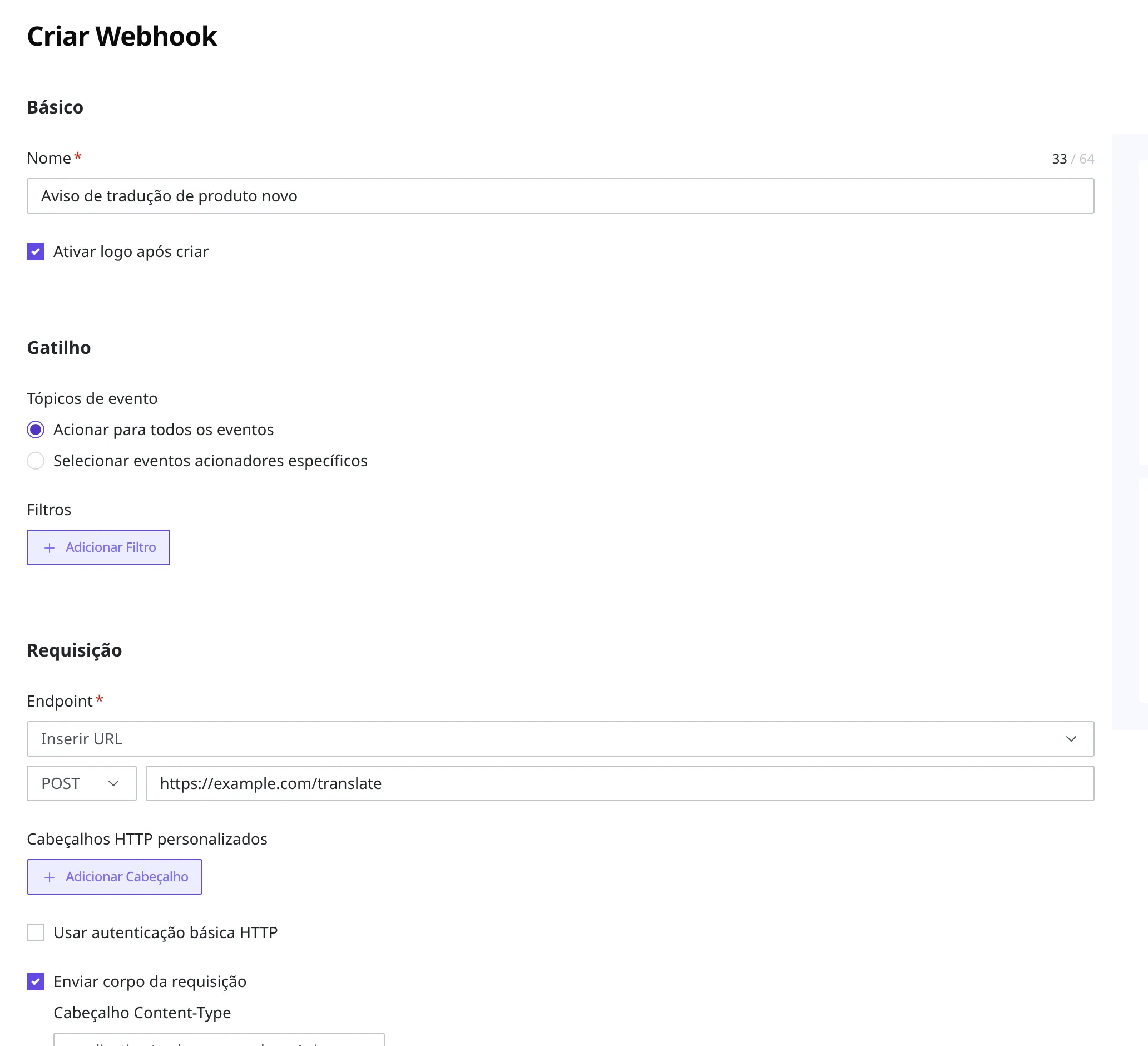
Os itens de um Webhook ficam divididos em três partes na tela "Criar Webhook": Básico, Gatilho e Requisição. Depois da criação, você os edita na aba Definições da tela de detalhes. Essa aba não tem a caixa Ativar logo após criar. Para ligar e desligar o Webhook, use o menu de status ao lado do título (Ligar e desligar). A aba Definições tem os mesmos itens da tela "Criar Webhook", exceto Ativar logo após criar.
| Item | Significado | Padrão | Restrições |
|---|---|---|---|
| Nome | O nome que identifica o Webhook. Fica em Básico | Nenhum. Preenchimento obrigatório | De 1 a 64 caracteres |
| Ativar logo após criar | Caixa que só aparece na criação. Marcada, o Webhook já nasce ligado (Active) e reage às mudanças definidas. Desmarcada, ele é criado desligado (Inactive) e não reage até você ligá-lo. Fica em Básico | Marcada | Depois da criação, você liga e desliga o Webhook pelo menu de status ao lado do título da tela de detalhes (Ligar e desligar) |
| Tópicos de evento | As mudanças a que ele reage. Você escolhe entre Acionar para todos os eventos e Selecionar eventos acionadores específicos. Fica em Gatilho | Acionar para todos os eventos | As mudanças que podem ser indicadas estão em As mudanças que enviam requisições variam por item |
| Filtros | Filtra por condições o item em que a mudança aconteceu, para que o Webhook só reaja quando a condição for atendida. Você adiciona uma linha por vez com o botão Adicionar filtro. Fica em Gatilho | Nenhum. Ele reage sempre que acontece uma das mudanças indicadas | As condições possíveis estão em Restringir o escopo com condições |
| Endpoint | O que fazer ao reagir. Com Inserir URL, ele envia uma requisição a um endereço; ao escolher um Script na lista, ele executa esse Script. Fica em Requisição | Inserir URL | Defina só um dos dois, endereço ou Script (Quando ele executa um Script em vez de uma URL) |
| URL | A forma e o endereço para onde a requisição vai. Preencha quando o Endpoint for Inserir URL. Com marcadores de posição no endereço, dá para enviar cada item a um endereço diferente | A forma é POST | As regras estão em Endereços para onde é possível enviar |
| Run as | Define de quem é o nome que fica nos itens que o Script cria ou altera. Aparece quando você escolhe um Script em Endpoint | Criador do Webhook | Os detalhes estão em Run as só define o nome que fica no registro |
| Cabeçalhos HTTP personalizados | Pares de nome e valor enviados com a requisição. Em Requisição, adicione uma linha por vez com Adicionar cabeçalho e escolha o tipo Segredo ou Personalizado em cada linha | Nenhum | Veja Cabeçalhos e autenticação básica |
| Usar autenticação básica HTTP | Usada quando quem recebe confere a requisição por usuário e senha. Fica em Requisição; ao marcá-la, aparecem Nome de utilizador e Palavra-passe. Só aparece quando Endpoint é Inserir URL | Desmarcada | Veja Autenticação básica HTTP |
| Cabeçalho Content-Type | Define o formato do corpo da requisição. Aparece abaixo de Enviar corpo da requisição quando essa opção está marcada | application/vnd.com.weegloo.v1+json | Veja O que a requisição leva |
| Enviar corpo da requisição | Marcada, a requisição leva um corpo. Fica em Requisição | Marcada | Se a forma for GET, o corpo não é enviado mesmo com a caixa marcada |
| Payload | O conteúdo do corpo. Você escolhe entre Usar payload predefinido e Personalizar o payload do Webhook | Usar payload predefinido | Para definir você mesmo o formato a enviar, escreva-o no Editor JSON (Como escrever você mesmo o formato a enviar e os marcadores de posição) |
Cabeçalho Content-Type tem um nome parecido com o do modelo Content Type. Esse campo define o formato do corpo da requisição e não tem relação com o modelo.
Regras de funcionamento
As mudanças que enviam requisições variam por item
O Webhook reage a mudanças nos Content, Media e Content Type deste Space e nos Comment. As mudanças possíveis em cada item são as seguintes. Para saber como publicar, arquivar e outras ações mudam o status do item, veja Como o status muda a cada ação.
| Mudança | Quando acontece | Content | Media | Content Type | Comment |
|---|---|---|---|---|---|
| Create | Ao criar | Sim | Sim | Sim | Sim |
| Save | Ao editar e salvar | Sim | Sim | Sim | Sim |
| Delete | Ao excluir | Sim | Sim | Sim | Sim |
| Publish | Ao publicar | Sim | Sim | Sim | Não |
| Unpublish | Ao cancelar a publicação | Sim | Sim | Sim | Não |
| Archive | Ao arquivar | Sim | Sim | Não | Não |
| Unarchive | Ao desarquivar | Sim | Sim | Não | Não |
Com Acionar para todos os eventos, ele reage a todas as mudanças da tabela acima, incluindo as mudanças nos Comment. Para indicar só as mudanças necessárias, escolha Selecionar eventos acionadores específicos. Um Webhook pode ter várias mudanças indicadas e reage quando qualquer uma delas acontece.
Às vezes, uma única ação causa duas mudanças ao mesmo tempo. Um Webhook que tem as duas indicadas envia duas requisições.
- O Content Type é publicado assim que é criado ou editado e salvo. Por isso, depois do Create ou do Save vem um Publish (O Content Type é publicado assim que é salvo).
- O Media se publica sozinho quando termina o processamento do arquivo, depois de enviado ou de editado e salvo. Por isso, depois do Create ou do Save acontece um Publish separado (O Media é publicado sozinho quando o processamento termina).
- Quando um membro cadastrado (ServiceUser) cria ou edita um Content no serviço, depois do Create ou do Save vem um Publish. Quando o membro exclui o próprio Content, acontecem Unpublish e Delete, nessa ordem (Publicação dos Content criados por membros).
As condições possíveis para mudanças nos Comment estão em Restringir o escopo com condições. A regra de não enviar requisições para respostas e Comment excluídos em conjunto está em Avisos de Comment e Webhook. As mudanças causadas por um Script são explicadas em Por padrão, o Webhook não reage a mudanças feitas por um Script, e as mudanças salvas de novo pelo programa que recebeu a requisição, em Ele reage de novo às mudanças salvas pelo programa que recebe.
Restringir o escopo com condições
Com Filtros, o item em que a mudança aconteceu é filtrado por condições, e o Webhook só reage quando a condição é atendida. Cada linha de filtro tem o que usar como critério (Selecionar Field), como comparar (Selecionar operador) e com o que comparar (o valor). A forma de preencher o valor depende do critério. O Content Type é escolhido na lista Selecionar Content Type, e as pessoas, na lista Selecione um usuário. Nas formas de comparação que aceitam vários valores, digite um valor por vez e pressione Enter.
Há quatro critérios.
| Critério | Na tela | O que compara | Mudanças em que se aplica |
|---|---|---|---|
| Item | Entity ID (sys.id) | O ID do item em que a mudança aconteceu (um nome único dado a cada item) | Mudanças em todos os itens |
| Content Type | Content Type ID (sys.contentType.sys.id) | O modelo que esse Content segue | Mudanças em Content |
| Quem criou | User ID, created by (sys.createdBy.sys.id) | Quem criou o item | Mudanças em todos os itens |
| Quem editou por último | User ID, updated by (sys.updatedBy.sys.id) | Quem editou o item por último | Mudanças em todos os itens |
Nas mudanças em Comment, o item é o próprio Comment. Por isso, um Webhook que reage a Comment não pode restringir o alcance pelo Content ou Media comentado nem pelo Content Type. Só é possível restringir pelo ID do Comment e por quem escreveu ou editou o Comment.
Há seis formas de comparação.
| Forma de comparação | Na tela | Quando reage |
|---|---|---|
| Igual | Equals | Quando é igual ao valor digitado |
| Diferente | Not Equals | Quando é diferente do valor digitado |
| Um da lista | In | Quando é igual a um dos vários valores digitados |
| Fora da lista | Not In | Quando não é igual a nenhum dos vários valores digitados |
| Segue o padrão | Regexp | Quando segue o padrão digitado (uma expressão regular, que descreve com símbolos como o texto é formado) |
| Não segue o padrão | Not Regexp | Quando não segue o padrão digitado |
- Com várias linhas de filtro, ele só reage quando todas as linhas são atendidas. Sem nenhum filtro, ele reage sempre que acontece uma das mudanças indicadas.
- Cada valor aceita até 255 caracteres. Nas formas de comparação com vários valores, o limite é de 255 caracteres por valor.
- Não dá para adicionar duas vezes a mesma linha.
- O padrão só é salvo se for uma expressão regular válida. Ele precisa corresponder ao valor inteiro, não a uma parte do valor. Por exemplo, para reagir só a itens cujo ID começa com
3trm, escreva3trm.*, não3trm. - Um critério que não se aplica ao item em que a mudança aconteceu fica fora da avaliação. O critério Content Type só se aplica a mudanças em Content. Nas mudanças em Media, Content Type e Comment, a avaliação é feita como se essa linha não existisse. Por exemplo, se você colocar a condição do Content Type "Produto" e indicar ao mesmo tempo o Create de Content e o Create de Media, ele reage não só quando um produto é cadastrado, mas também sempre que uma foto é enviada.
- Para restringir as mudanças do próprio Content Type só ao "Produto", escreva o ID do Content Type "Produto" no critério de item.
Endereços para onde é possível enviar
Quando o Endpoint é Inserir URL, você define no campo URL a forma e o endereço para onde a requisição vai.
- A forma (o tipo que indica o que a requisição pede a quem recebe) é escolhida no menu suspenso que fica antes do campo URL, entre GET, POST, PUT, PATCH e DELETE. O padrão é POST. Enviada com GET, a requisição não leva corpo.
- O endereço precisa começar com
http://ouhttps://. - Endereços de rede privada, usados só dentro de uma empresa ou de uma casa (por exemplo, os que começam com
10.ou192.168.), e endereços que apontam para o próprio computador (localhost,127.0.0.1) não são salvos. Endereços cujo domínio não pode ser encontrado também não são salvos. Isso acontece porque, ao salvar, é verificado para onde o endereço aponta de verdade. - O endereço também aceita marcadores de posição. Por exemplo, se você escrever
https://example.com/products/{ /payload/sys/id }/translate, quando o produto da garrafa térmica for cadastrado, a requisição vai parahttps://example.com/products/3trmXRM3RqbgSnifyg7OGhwhlqvAvq/translate, com o ID desse produto. Os marcadores de posição só podem ficar no caminho depois do domínio ou nos valores depois do?. Um endereço com marcador de posição na parte do domínio não é salvo. As regras de substituição dos marcadores de posição estão em Como escrever você mesmo o formato a enviar e os marcadores de posição. - Mesmo que quem recebe responda pedindo para seguir para outro endereço, a requisição não segue para lá (O critério que separa sucesso e falha).
O que a requisição leva
Com Usar payload predefinido escolhido em Payload, o corpo da requisição leva todas as informações do item em que a mudança aconteceu. Quando o produto "Garrafa térmica de aço inox 500ml" é cadastrado, o corpo tem a forma abaixo. Na prática, ele também traz outras informações, como quem criou o item e quando. Abaixo está só uma parte.
{
  "sys": {
    "id": "3trmXRM3RqbgSnifyg7OGhwhlqvAvq",
    "type": "Content",
    "contentType": {
      "sys": { "id": "3trmXRM3RqbgSnifyg7P1we790fAY4", "type": "Refer", "targetType": "ContentType" }
    },
    "updatedAt": "2026-11-05T01:10:49.387Z",
    "version": 1
  },
  "fields": {
    "productName": { "ko-KR": "스테인리스 텀블러 500ml" },
    "price": { "ko-KR": 18000 }
  }
}sysleva informações do sistema, como o ID do item (id), o tipo (type), o modelo que ele segue (contentType), a hora da última edição (updatedAt) e o número da versão (version).fieldsleva os valores dos Field, separados por Field ID e, dentro de cada um, por código de idioma. Em um Space que usa vários Locale, os valores de cada idioma vêm juntos.- No corpo enviado por Unpublish, Unarchive e Delete, o valor de
typedentro desysganhaDeletedna frente (por exemplo,DeletedContent).
Além dos cabeçalhos que você adicionar, a requisição enviada a um endereço também leva estes dois cabeçalhos.
| Cabeçalho | Valor |
|---|---|
X-Weegloo-Topic | A mudança que gerou a requisição. No cadastro de um produto, é ContentManagement.Content.Create |
X-Weegloo-Webhook-Name | O Nome desse Webhook |
O formato do corpo é escolhido em Cabeçalho Content-Type.
- Ao escolher um formato JSON, como o padrão application/vnd.com.weegloo.v1+json (um formato de texto muito usado na troca de dados entre programas, que escreve pares de nome e valor entre chaves), o corpo é enviado em JSON.
- Ao escolher o formato de formulário (
application/x-www-form-urlencoded), o corpo é enviado como pares이름=값ligados por&. Os valores agrupados dentro de outros são desdobrados ligando os nomes entre colchetes, como emproduct[sku]. A notação detalhada está na Referência da API. - O menu suspenso Cabeçalho Content-Type oferece três formatos: Application/vnd.com.weegloo.v1+json, Application/json e Application/x-www-form-urlencoded.
- Quando o corpo é enviado, vale o formato escolhido em Cabeçalho Content-Type, e não um Content-Type adicionado como cabeçalho. A tela também avisa que "Qualquer cabeçalho Content-Type personalizado será ignorado".
- Sem Enviar corpo da requisição marcada, a requisição vai sem corpo. Com a forma GET, o corpo também não é enviado. Nesses casos, as configurações de Cabeçalho Content-Type e Payload não são usadas, e esses campos também não podem ser editados na tela.
As requisições do Webhook não levam uma assinatura que prove de onde vieram. Para que quem recebe confira se a requisição veio do Webhook, envie um valor combinado de antemão com quem recebe em um cabeçalho Segredo ou pela Autenticação básica HTTP (Cabeçalhos e autenticação básica).
Como escrever você mesmo o formato a enviar e os marcadores de posição
Se o programa que recebe definiu que "só aceita requisições neste formato", escolha Personalizar o payload do Webhook em Payload e escreva o formato a enviar no Editor JSON. O formato a enviar é escrito como um objeto JSON entre chaves ({ }). Se o valor não for um objeto, ele não é salvo. No canto superior direito do Editor JSON aparecem o número de caracteres digitados até agora e o número de caracteres permitidos (por exemplo, 0 / 500).
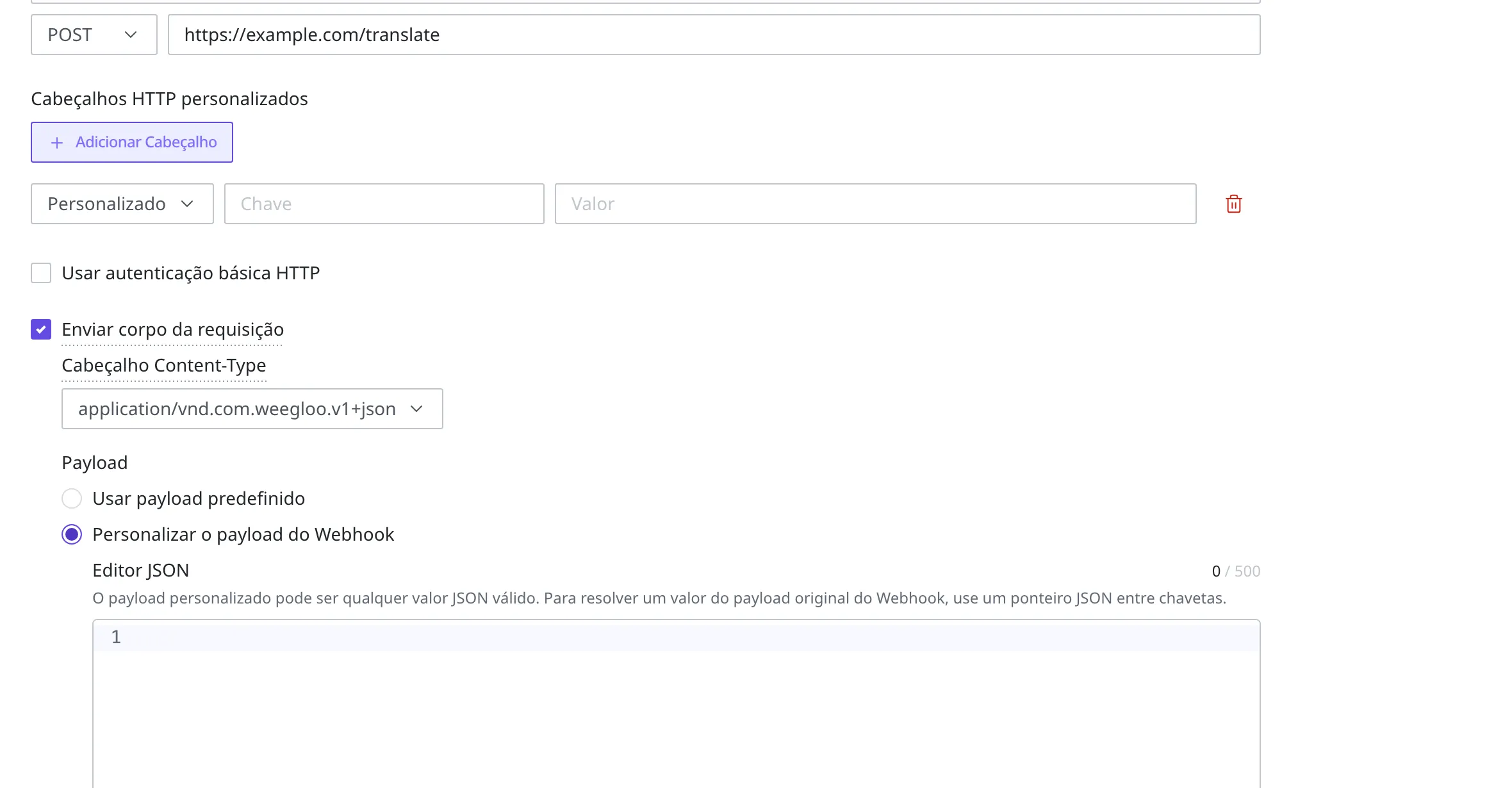 Nos lugares do formato onde devem entrar valores do item, escreva marcadores de posição. Um marcador de posição é uma notação que diz "coloque aqui o valor do item em que a mudança aconteceu". O formato é
{ /payload/경로 }. payload representa o payload predefinido inteiro. Depois dele, escreva em ordem, ligados por /, os nomes pelos quais é preciso passar até chegar ao valor desejado.
| Marcador de posição | Valor a que aponta |
|---|---|
{ /payload/sys/id } | O ID do item |
{ /payload/sys/contentType/sys/id } | O ID do Content Type que esse Content segue |
{ /payload/fields/productName/ko-KR } | O valor em coreano do Field Nome do produto. Depois de fields/, escreva o Field ID e o código de idioma, nessa ordem |
Imagine que os dados recebidos sejam o payload predefinido mostrado acima e que você tenha escrito isto no Editor JSON.
{
  "id": "{ /payload/sys/id }",
  "text": "{ /payload/fields/productName/ko-KR }",
  "price": "{ /payload/fields/price/ko-KR }",
  "message": "새 상품 등록: { /payload/fields/productName/ko-KR }"
}
Quando o produto da garrafa térmica é cadastrado, os marcadores de posição são substituídos pelos valores reais, e o corpo abaixo chega a quem recebe.
{
  "id": "3trmXRM3RqbgSnifyg7OGhwhlqvAvq",
  "text": "스테인리스 텀블러 500ml",
  "price": 18000,
  "message": "새 상품 등록: 스테인리스 텀블러 500ml"
}
Os marcadores de posição são substituídos pelos valores reais seguindo estas regras.
- Quando o valor inteiro de um campo é um único marcador de posição, o valor apontado entra na forma original. Um número entra como número, e uma lista, como lista. É por isso que o
priceacima chegou como18000, e não como"18000". - Quando o marcador de posição é escrito junto com outro texto, o valor apontado vira texto e entra naquele lugar (o
messageacima). - Se não houver valor no caminho apontado, um campo cujo valor inteiro é um único marcador de posição recebe
null. O lugar de um marcador escrito junto com outro texto fica vazio. - O caminho diferencia maiúsculas de minúsculas. Escreva o Field ID (
productName), não o nome do Field ("Nome do produto"), e escreva o código de idioma corretamente. - Os marcadores de posição também podem ser usados no valor de um cabeçalho. Por exemplo, se você escrever
{ /payload/sys/id }como valor do cabeçalhoX-Product-Id, esse cabeçalho leva o ID do produto. - Os marcadores de posição também podem ser usados no endereço do campo URL. Um marcador dentro do endereço é tratado como escrito junto com outro texto, então o valor apontado vira texto. Se não houver valor, a requisição vai para o endereço com aquele trecho vazio. O exemplo está em Endereços para onde é possível enviar.
- Os valores que entram no endereço são convertidos em caracteres que podem ser usados em endereços (codificação percentual). Um espaço vira
%20,/vira%2F,&vira%26, e os caracteres fora do alfabeto inglês são convertidos do mesmo jeito (por exemplo,텀vira%ED%85%80). Assim, os caracteres do valor não são lidos como símbolos que dividem o endereço e chegam como parte do valor. - A parte que você escreve diretamente no campo URL é enviada exatamente como foi escrita. Por isso, um trecho já convertido, como
%2B, não é convertido de novo. Se a parte escrita diretamente precisar de espaços ou de caracteres fora do alfabeto inglês, escreva-os já convertidos. - O formato a enviar também vale para um Webhook que executa um Script (Quando ele executa um Script em vez de uma URL).
Cabeçalhos e autenticação básica
Ao clicar em Adicionar cabeçalho em Cabeçalhos HTTP personalizados, aparece uma linha de cabeçalho que vai junto com a requisição. Um cabeçalho é um par de nome e valor. O programa que recebe usa o valor secreto para confirmar quem enviou a requisição, ou o valor para identificar o tipo de requisição. Em cada linha, escolha o tipo no menu suspenso do início. A autenticação básica, que verifica usuário e senha, é definida em Usar autenticação básica HTTP, não em uma linha de cabeçalho (Autenticação básica HTTP).
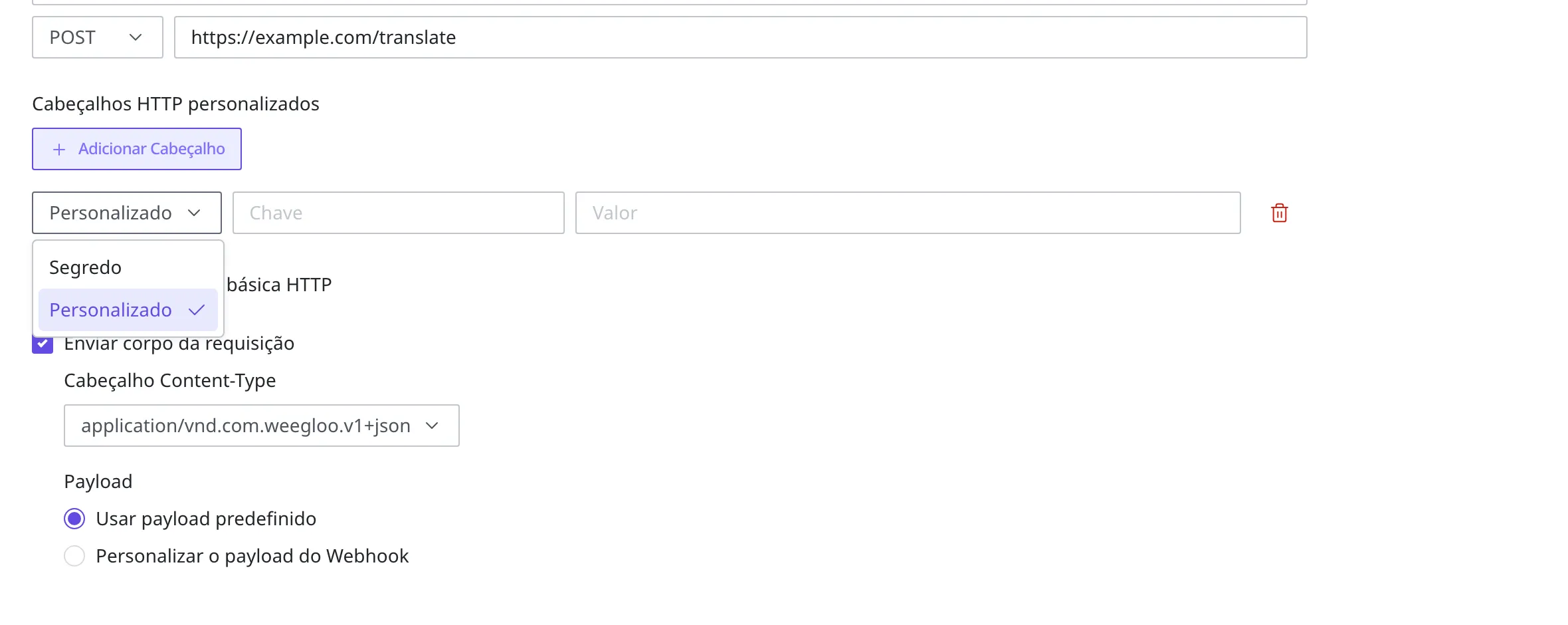
| Tipo | O que digitar | Valor no registro de chamada |
|---|---|---|
| Personalizado | O nome do cabeçalho (Chave) e o Valor | O valor digitado, como está |
| Segredo | O nome do cabeçalho (Chave) e o Valor | O valor oculto como ********** |
Nome e valor do cabeçalho
- O nome só aceita letras do alfabeto inglês, números e alguns símbolos, como
-,_e.. Se você digitar um caractere não permitido, aparece embaixo do campo um aviso com os símbolos aceitos. Espaços e dois-pontos (:) não são aceitos. O nome tem de 1 a 255 caracteres. - Duas linhas não podem ter o mesmo nome, mesmo que só as maiúsculas e minúsculas sejam diferentes.
X-Translate-Keyex-translate-keysão tratados como o mesmo nome. - O valor tem de 1 a 4.096 caracteres e não pode ficar vazio. O valor aceita marcadores de posição.
- Os cabeçalhos Segredo e Personalizado somam no máximo 30.
Quem pode ver os valores do tipo Segredo
- O valor definido como Segredo fica oculto como
**********no Log de chamadas. Não é possível ver o valor original nos registros de chamada. - Mas quem consegue ler as configurações do Webhook, ou seja, quem tem a permissão Gerir Webhooks, consegue ver o valor original. Na aba Definições, o campo de valor Segredo vem preenchido com o valor guardado, oculto por pontos, e o ícone de olho à direita do campo exibe o valor original. Ler este Webhook por um programa ou pela ferramenta de IA conectada também traz o valor original. Por isso, permita Gerir Webhooks só aos membros que podem conhecer esse valor secreto (Permissões necessárias).
- Um valor Segredo já salvo continua o mesmo se você salvar sem digitá-lo de novo. Como o valor guardado é encontrado pelo nome do cabeçalho, ao mudar o nome é preciso digitar o valor de novo. Ao mudar o nome, aparece a mensagem "Se alterar a chave do cabeçalho, não é possível usar o valor guardado. Introduza o valor novamente".
Autenticação básica HTTP
Ao marcar Usar autenticação básica HTTP, aparecem os campos Nome de utilizador e Palavra-passe. Os valores digitados formam o cabeçalho de autenticação básica (Authorization), enviado com a requisição.
- Cada Webhook pode ter só uma autenticação básica. Enquanto ela estiver em uso, não dá para ter à parte uma linha de cabeçalho com o nome
Authorization. Se você adicionar uma linha assim, aparece um aviso pedindo para tirar uma das duas. - O usuário e a senha aceitam até 32 caracteres cada. O usuário não pode ter dois-pontos (
:). Na criação, é preciso digitar o usuário e a senha; não dá para ter só a senha, sem usuário. - Nos registros de chamada, o valor do cabeçalho de autenticação básica fica oculto como
**********. - A senha salva não pode ser lida de volta. Mesmo lendo o Webhook por um programa, a senha não vem.
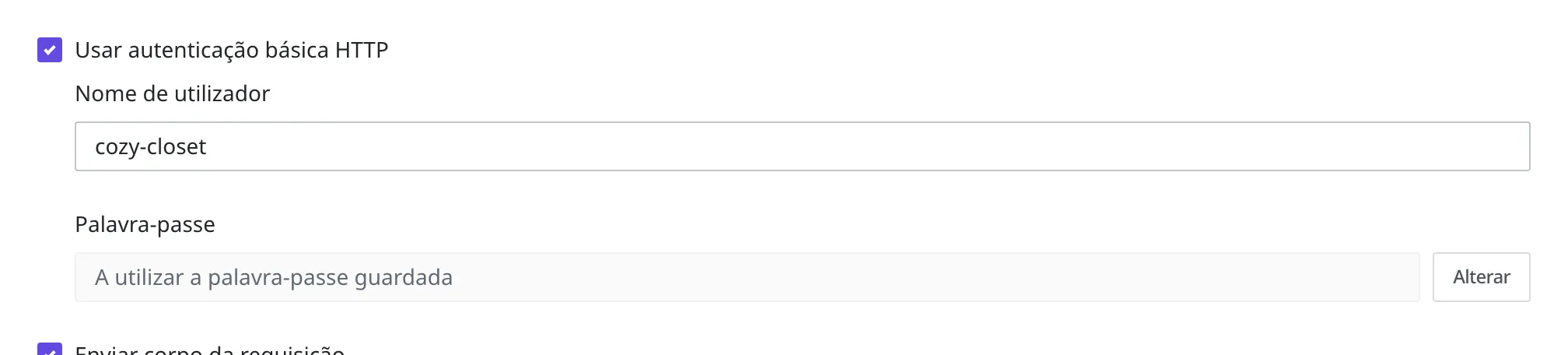
- Na aba Definições, o campo Palavra-passe mostra "A utilizar a palavra-passe guardada" no lugar da senha. Se você salvar assim, a senha salva continua a mesma. Para trocá-la, clique em Alterar, ao lado do campo, e digite a nova senha. Ao clicar em Cancelar, volta a valer a senha salva.
Usar autenticação básica HTTP só aparece quando o Endpoint é Inserir URL. Em um Webhook que executa um Script, os cabeçalhos Segredo e Personalizado são passados ao Script, e a autenticação básica não é usada (Quando ele executa um Script em vez de uma URL).
Quando ele executa um Script em vez de uma URL
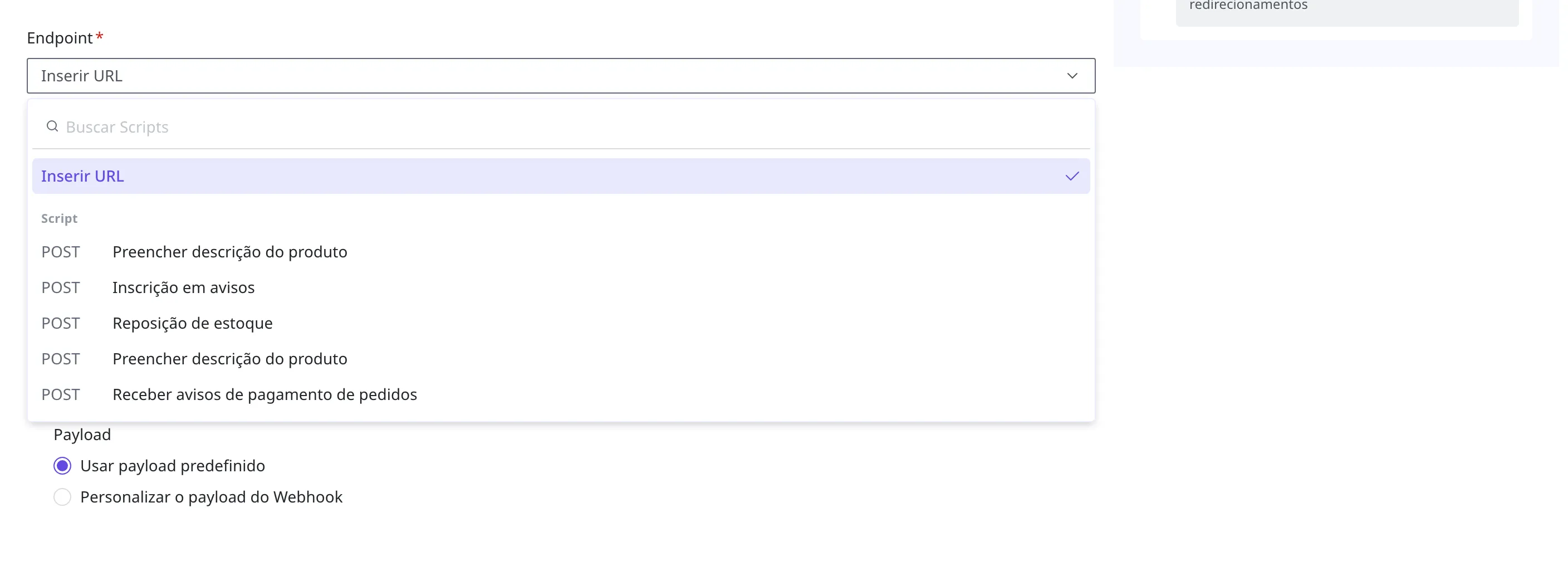
Ao escolher um Script na lista Endpoint, o Webhook não envia requisição a um endereço; ele executa um Script deste Space. Só é possível definir um dos dois, endereço ou Script, e também só um Script.
Ao escolher um Script, Abrir este Script aparece abaixo de Endpoint, e o campo URL deixa de aparecer. Run as também aparece (Run as só define o nome que fica no registro). A lista Endpoint só mostra os Script com Read permitido na aba Script do seu papel.
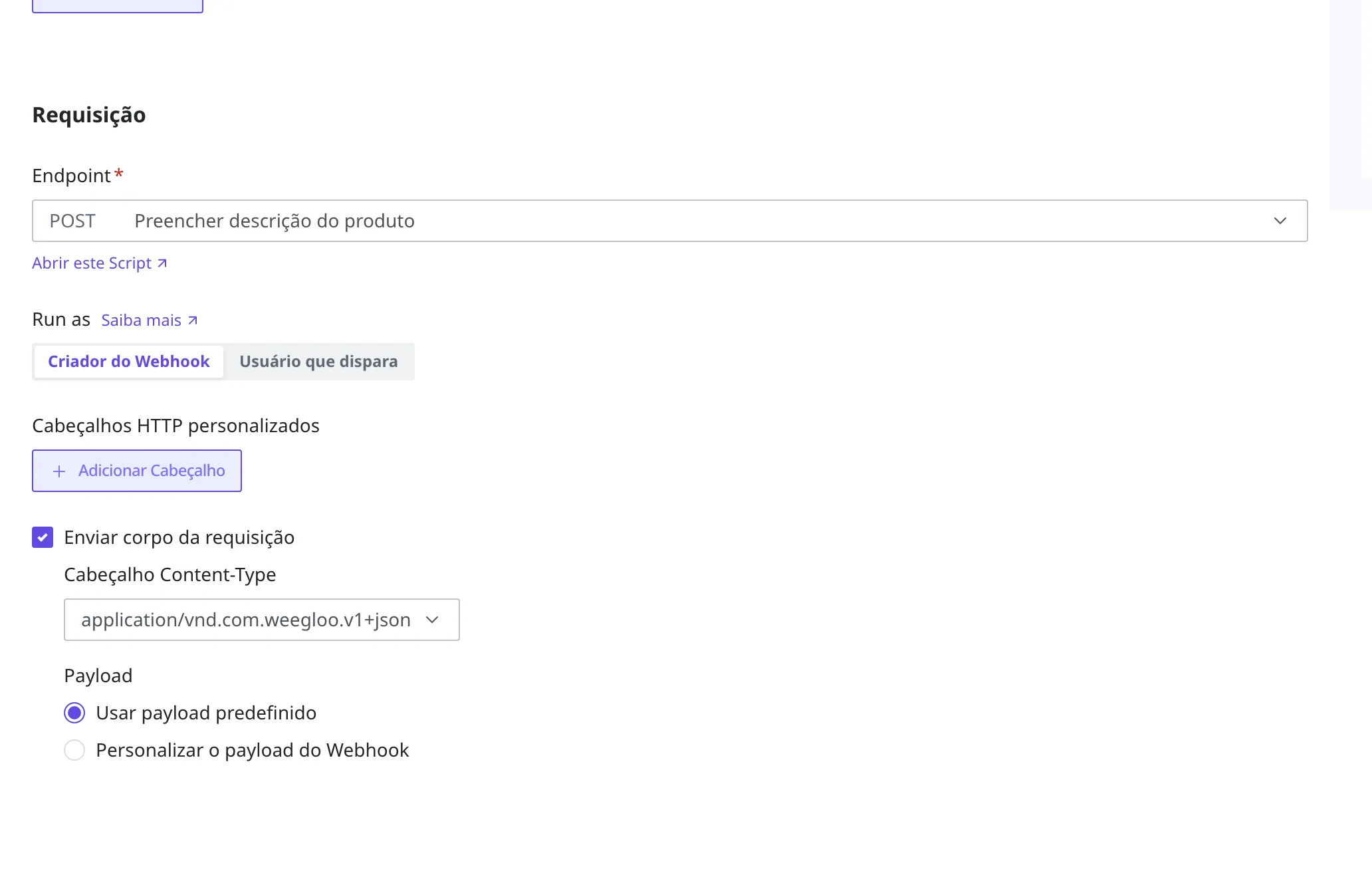
Estas são as configurações do Webhook usadas ao executar um Script.
| Configuração do Webhook | Ao executar um Script |
|---|---|
| Payload | É usada. O payload predefinido ou o formato que você escreveu é passado ao Script, que lê esses valores com { /payload/… } |
| Enviar corpo da requisição | Desmarcada, nenhum valor é passado ao Script |
| Cabeçalhos Segredo e Personalizado | São usados. O Script lê o valor com { /headers/이름 }, com o nome do cabeçalho em minúsculas |
| Autenticação básica HTTP | Não é usada. Esse campo não aparece quando você escolhe um Script |
| A forma e o Cabeçalho Content-Type | Não são usados |
- Se o Script tiver um formato de entrada definido em Payload Schema, os valores passados pelo Webhook também precisam seguir esse formato. Se não seguirem, o Script não é executado e fica registrada uma falha. Sem Enviar corpo da requisição marcada, a verificação é feita com um valor vazio, que não passa em um formato que exige valores obrigatórios.
- Se o Script não terminar dentro do tempo dado à execução, ela é interrompida e fica registrada como falha. O tempo dado está em O tempo dado a cada execução.
- Cada vez que o Webhook executa um Script, ele gasta uma das execuções de Script do plano (Limites).
- Quando o Webhook executa um Script, o Execute desse Script não é verificado para ninguém. A permissão com que as tarefas dentro do Script são executadas está explicada em Permissão de execução de Script e delegação de permissão.
- Mesmo com Quem pode executá-lo pela URL de chamada definido como Ninguém, o Webhook executa o Script. Se ele só deve reagir às mudanças definidas, escolha Ninguém em Quem pode executá-lo pela URL de chamada (Permitir a execução só por Webhook e Scheduler).
- O resultado fica tanto no Log de chamadas do Webhook quanto no Log de execução do Script. No Log de execução, a coluna Origem identifica as execuções feitas pelo Webhook. Ela mostra quem iniciou a execução junto de "Chamada direta", "Webhook" ou "Scheduler": a pessoa que chamou, no caso de chamada direta, ou o nome do Webhook ou Scheduler.
- Um Script em uso por um Webhook não pode ser excluído. Ao excluir o Webhook, o log de execução do Script que ele executou também é excluído (Ao excluir itens como Locale, Tag e Script).
Run as só define o nome que fica no registro
Run as define de quem é o nome que fica nos itens que o Script cria ou altera. Ele só aparece quando você escolhe um Script e não é usado em um Webhook que envia requisições a um endereço.
| Opção | Nome que fica nos itens que o Script cria ou altera |
|---|---|
| Criador do Webhook (padrão) | Quem criou este Webhook |
| Usuário que dispara | Quem causou a mudança |
- Essa configuração não amplia nem reduz o que o Script pode fazer. A tela também avisa que ela "não é um limite de permissões". O que o Script pode fazer é definido quando ele é salvo (Permissão de execução de Script e delegação de permissão).
- Usuário que dispara só pode ser usado em mudanças de Content e Media. Se a execução vier de uma mudança em Content Type ou em Comment, o Script não é executado e fica registrada uma falha.
Por padrão, o Webhook não reage a mudanças feitas por um Script
Mesmo quando um Script cria, altera ou publica Content ou Media, por padrão o Webhook não reage a essas mudanças. Assim, quando o Script que preenche a descrição detalhada no cadastro de um produto altera esse produto, essa alteração não faz o Webhook ser executado de novo.
O Webhook só reage quando a etapa da definição do Script que lida com Content ou Media está configurada para avisar a mudança. A forma de configurar está na Referência da API. Essa sequência, em que o Webhook reage a uma mudança causada por um Script e o Script executado por esse Webhook causa outra mudança, vai no máximo até três vezes. O Webhook não reage à mudança seguinte.
Ele reage de novo às mudanças salvas pelo programa que recebe
Às vezes, o programa que recebeu a requisição salva o resultado do processamento no mesmo item. Um exemplo é o programa de tradução receber o produto da garrafa térmica, preencher o nome do produto em inglês e salvar. Uma mudança salva assim por um programa externo também aciona o Webhook, igual a uma mudança salva no estúdio de conteúdo. Diferente das mudanças causadas por um Script, aqui não vale o limite de três vezes seguidas.
O "Aviso de tradução de produto novo" só reage ao cadastro de um produto novo (Create), então não envia a requisição de novo quando o programa de tradução salva o produto. Mas, se ele também reagir a edições salvas (Save) ou estiver com Acionar para todos os eventos, envia de novo a requisição ao mesmo endereço sempre que o programa de tradução salvar o produto. Se o programa de tradução salvar de novo a cada requisição recebida, requisições e salvamentos se repetem sem fim. Se o programa de tradução também publicar depois de salvar, o mesmo acontece com um Webhook que reage à publicação (Publish).
Evite essa repetição de uma destas formas.
- Faça o programa que recebe não salvar de novo os itens que ele já processou. Por exemplo, ele não salva um produto que já tem o nome em inglês preenchido.
- Tire das mudanças a que o Webhook reage as mudanças causadas pelo programa que recebe (Save, Publish) (As mudanças que enviam requisições variam por item).
- Deixe para um Script deste Space a tarefa de chamar o programa externo e salvar o resultado. Por padrão, o Webhook não reage a mudanças causadas por um Script (Quando ele executa um Script em vez de uma URL).
A requisição é enviada à parte, depois que a mudança termina
- O Webhook envia a requisição depois que a mudança é salva. Mesmo que quem recebe falhe ou não responda, a mudança original, como o cadastro do produto, é concluída normalmente. O Webhook não pode impedir nem desfazer a mudança original.
- Se vários Webhook reagem à mesma mudança, cada um envia a sua própria requisição.
- A ordem de chegada das requisições não é garantida. As requisições de mudanças seguidas podem chegar em uma ordem diferente daquela em que as mudanças aconteceram. Se a ordem for importante, faça quem recebe decidir pelo
updatedAt(hora da última edição) ou peloversion(número da versão) do corpo. - Para as mudanças que acontecem enquanto o Webhook está desligado (Inactive), nenhuma requisição é enviada e nenhum registro de chamada fica. Ao ligá-lo de novo, as mudanças desse período não são reunidas e enviadas.
- Depois de editar as configurações, elas valem a partir das requisições enviadas após o salvamento.
- Nos planos Free, Basic e Pro, quando o volume de transferência das chamadas externas do mês da Organization acaba, os Webhook que enviam requisições a endereços param. Nesse caso, também não fica registro de chamada. Os Webhook que executam Script não param e continuam executando o Script. Mas as chamadas a serviços externos e os envios de e-mail dentro desse Script param (As execuções são compartilhadas por todos os Space da Organization). Quando as execuções de Script acabam, os Webhook que executam Script registram uma falha sem executar o Script. Para saber quando o bloqueio é liberado, veja Quando você ultrapassa a transferência ou o espaço de armazenamento.
O critério que separa sucesso e falha
Um Webhook que envia a um endereço separa sucesso e falha pelo código de resposta devolvido por quem recebe (um número que informa como quem recebe processou a requisição).
| Resposta de quem recebe | Resultado |
|---|---|
| Resposta da faixa 200 | Sucesso |
| Resposta da faixa 300 (pedido para seguir para outro endereço) | Sucesso. A requisição não segue para o outro endereço |
| Resposta da faixa 400 ou 500 | Falha |
| Não conectou ou não respondeu em 15 segundos | Falha |
| Resposta grande demais | Falha. A requisição já tinha sido entregue a quem recebe. |
Um Webhook que executa um Script tem sucesso quando o Script termina sem erro. Há falha quando o Script termina com um código de resposta 400 ou maior ou com erro, quando é interrompido por passar do tempo, ou quando não é executado pelos motivos vistos em Quando ele executa um Script em vez de uma URL.
- Requisições que falham não são reenviadas. A mudança cuja requisição falhou continua sem chegar a quem recebe, então quem recebe precisa conferir isso por conta própria. Os passos para achar a causa e reagir estão em Verificar integrações externas.
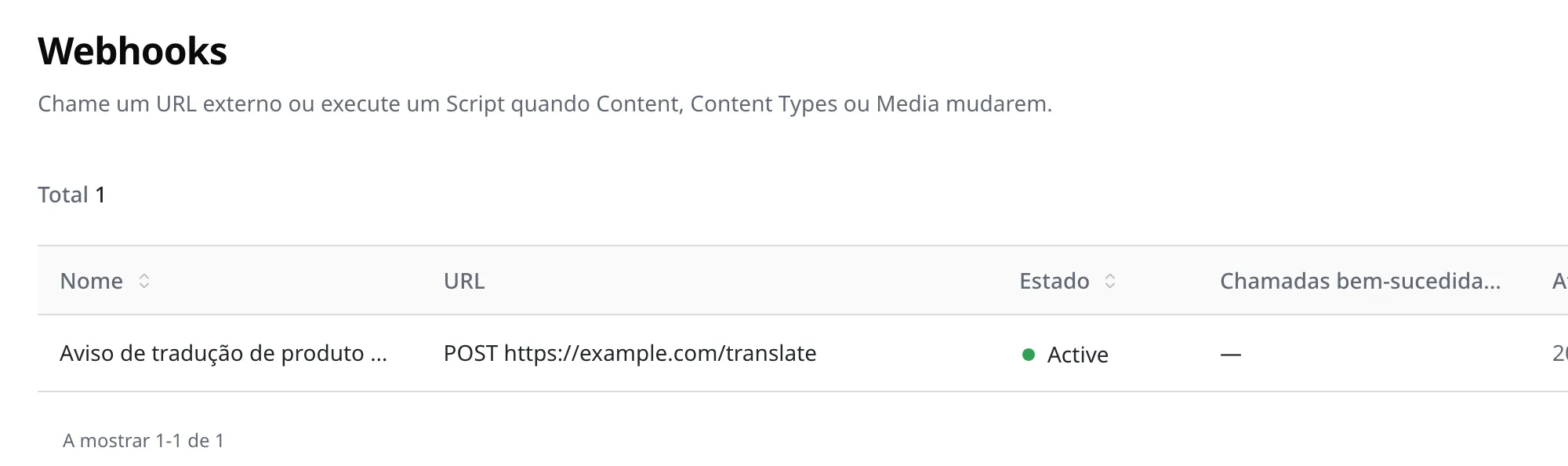
- A coluna Chamadas bem-sucedidas (%) da lista de Webhook mostra a proporção de chamadas bem-sucedidas entre todas as chamadas desde a criação desse Webhook. Essa proporção continua a mesma mesmo depois que os registros de chamada são apagados. Se ainda não houve nenhuma chamada, aparece um traço no lugar do número.
Os registros de chamada ficam 1 hora em caso de sucesso e 3 dias em caso de falha
Cada vez que o Webhook envia uma requisição ou tenta executar um Script, fica um registro na aba Log de chamadas da tela de detalhes desse Webhook.
- Os registros de chamadas bem-sucedidas são apagados automaticamente depois de 1 hora, e os de chamadas com falha, depois de 3 dias. Como os registros de sucesso somem primeiro, a lista pode parecer ter só falhas. Guarde do lado de quem recebe o que precisar ficar registrado por muito tempo.
- As requisições não enviadas porque o Webhook estava Inactive ou porque o volume de transferência das chamadas externas acabou não ficam registradas.
- Os valores dos cabeçalhos Segredo e do cabeçalho montado pela Autenticação básica HTTP ficam ocultos como
**********. - Corpos longos são registrados de forma reduzida. O critério é de 65.536 caracteres para a requisição enviada e de 8.192 caracteres para a resposta recebida. Se o corpo for JSON, em vez de cortar o corpo inteiro, cada valor longo é encurtado no meio. Quem recebe recebe o corpo completo, sem cortes.
- O registro de uma execução de Script traz, no lugar do endereço de envio, os valores passados ao Script e os valores devolvidos pelo Script (ou o motivo da falha, se ele falhou).
- Ao excluir um Webhook, os registros de chamada dele também são excluídos.
Os passos para ver os registros estão em Ver os registros de chamada.
Limites
| Item | Limite |
|---|---|
| Tamanho do Nome | De 1 a 64 caracteres |
| Tamanho de cada valor de filtro | 255 caracteres |
| Número de cabeçalhos | 30, somando Segredo e Personalizado |
| Tamanho do nome do cabeçalho (Chave) | De 1 a 255 caracteres |
| Tamanho do Valor do cabeçalho | De 1 a 4.096 caracteres |
| Autenticação básica HTTP | Uma por Webhook. Usuário e senha com até 32 caracteres cada |
| Tamanho do formato a enviar escrito por você | 1 MiB. O Editor JSON do estúdio de conteúdo mostra 500 como número de caracteres permitidos |
| Tempo de espera pela resposta de quem recebe | 15 segundos |
| Por quanto tempo os registros de chamada ficam guardados | 1 hora em caso de sucesso, 3 dias em caso de falha |
| Tamanho do corpo guardado no registro de chamada | 65.536 caracteres para a requisição enviada, 8.192 caracteres para a resposta recebida |
| Reações em sequência a mudanças causadas por um Script | Três vezes |
| Número de Webhook | Varia conforme o plano. Veja a linha "Webhook" em Planos |
| Volume de transferência das chamadas externas | Varia conforme o plano. Veja a linha "Chamadas externas" na mesma tabela. É compartilhado com as chamadas a serviços externos e os envios de e-mail dos Script |
| Execuções de Script | Varia conforme o plano. Veja a linha "Execuções de Script" na mesma tabela. Cada execução de um Webhook que executa Script conta uma vez |
Os limites do plano valem por Organization e são compartilhados por todos os Space dessa Organization. O que acontece ao ultrapassar um limite e como o bloqueio é liberado estão em O que acontece quando você ultrapassa um limite. O quanto você já usou aparece em Acompanhar o uso e os limites.
Permissões necessárias
| O que você quer fazer | Permissão necessária |
|---|---|
| Ver a lista e as configurações de Webhook, criar, editar, ligar e desligar, excluir | Gerir Webhooks no papel (SpaceRole) recebido nesse Space |
| Ver os registros de chamada | Gerir Webhooks |
| Definir um Script em Endpoint | Gerir Webhooks e Read nesse Script (os Script sem Read não aparecem na lista Endpoint) |
| Fazer o Webhook executar um Script | Nenhuma permissão é verificada (Permissão de execução de Script e delegação de permissão) |
| Causar uma mudança para o Webhook reagir | A permissão para causar essa mudança é suficiente. Não é necessária nenhuma permissão sobre o Webhook |
- Gerir Webhooks é ligada na aba Definições da tela de papéis. Mesmo para só ver a lista e as configurações de Webhook, é preciso ter esse item (Permissões de configuração da aba Definições).
- Gerir Webhooks só vale quando o membro trabalha com a própria conta. Com um Space Access Token, não é possível lidar com Webhook (As permissões de configuração só valem para pessoas).
- Quem tem Gerir Webhooks pode fazer os Script deste Space serem executados conforme as mudanças. Também consegue ler o valor original dos cabeçalhos Segredo. Conceda essa permissão só aos membros que realmente precisam dela.
Tarefas no estúdio de conteúdo
A primeira tarefa, Criar um Webhook, mostra os passos básicos para criar pela primeira vez o Webhook "Aviso de tradução de produto novo" da loja de roupas. Depois vêm os passos para mudar o alcance e o formato a enviar desse Webhook, para ligá-lo e desligá-lo e para excluí-lo, além dos passos para criar um Webhook que executa um Script. A tela de Webhook abre em Webhooks, no menu à esquerda. A posição desse menu está em Onde ficam as outras configurações do Space.
Criar um Webhook
Estes são os passos para criar o Webhook "Aviso de tradução de produto novo" no Space "Loja online". Imagine que o endereço do programa de tradução que vai receber a requisição seja https://example.com/translate.
- No menu à esquerda, clique em Webhooks.
- Clique no botão Criar, no canto superior direito da lista. Abre a tela "Criar Webhook".
- Em Nome, digite
Aviso de tradução de produto novo. - Confira se Ativar logo após criar está marcada.
- Deixe Tópicos de evento no padrão, Acionar para todos os eventos.
- Deixe Endpoint em Inserir URL.
- No campo URL, digite
https://example.com/translate. Deixe a forma no padrão, POST. - Clique no botão Criar, no canto superior direito da tela.
As regras dos endereços que podem ser digitados no campo URL estão em Endereços para onde é possível enviar.
A aparência da tela "Criar Webhook" com o nome e o endereço preenchidos está em Itens de configuração.
Ao clicar em Criar, abre a tela de detalhes do "Aviso de tradução de produto novo". Clique em Webhooks no menu à esquerda para abrir a lista. Se "Aviso de tradução de produto novo" aparecer como Active, o Webhook foi criado. A aparência da lista nesse momento está em O critério que separa sucesso e falha.
Este Webhook envia requisições não só quando um produto é cadastrado, mas também quando alguém envia uma foto ou deixa um Comment. Isso acontece porque ele foi criado com Acionar para todos os eventos. Os passos para restringir o envio ao cadastro de produtos estão em Enviar requisições só quando um "Produto" é cadastrado.
Depois de criá-lo, cadastre um produto novo na loja de roupas (Criação e publicação de Content). Quando o produto é cadastrado, o Webhook envia uma requisição a https://example.com/translate. Na aba Log de chamadas desse Webhook, você confere se a requisição chegou direito e como o programa de tradução respondeu (Ver os registros de chamada).
Os passos para pausar, editar o endereço ou excluir estão em Ligar e desligar, Editar as configurações e Excluir um Webhook. Quem pode criar e gerenciar Webhook está em Permissões necessárias.
Enviar requisições só quando um "Produto" é cadastrado
Se você criou o "Aviso de tradução de produto novo" com o padrão, Acionar para todos os eventos, ele envia requisições não só no cadastro de produtos, mas também quando alguém envia uma foto ou deixa um Comment. Estes são os passos para restringir o envio aos momentos em que um Content novo do Content Type "Produto" é cadastrado.
- No menu à esquerda, clique em Webhooks.
- Na lista, clique em "Aviso de tradução de produto novo". Abre a tela de detalhes desse Webhook.
- Clique na aba Definições.
- Em Tópicos de evento, selecione Selecionar eventos acionadores específicos.
- Na tabela que aparece, marque só a célula em que a linha Content cruza com a coluna Create. As linhas da tabela são Content Type, Content, Media e Comment, e as colunas são Create, Save, Archive, Unarchive, Publish, Unpublish e Delete. As células de mudanças que não acontecem naquele item não podem ser marcadas.
- Em Filtros, clique no botão Adicionar filtro.
- Na nova linha, selecione Content Type ID (sys.contentType.sys.id) no campo Selecionar Field.
- No campo Selecionar operador, selecione Equals.
- Na lista Selecionar Content Type do campo de valor, selecione "Produto".
- Clique no botão Guardar, no canto superior direito da tela.
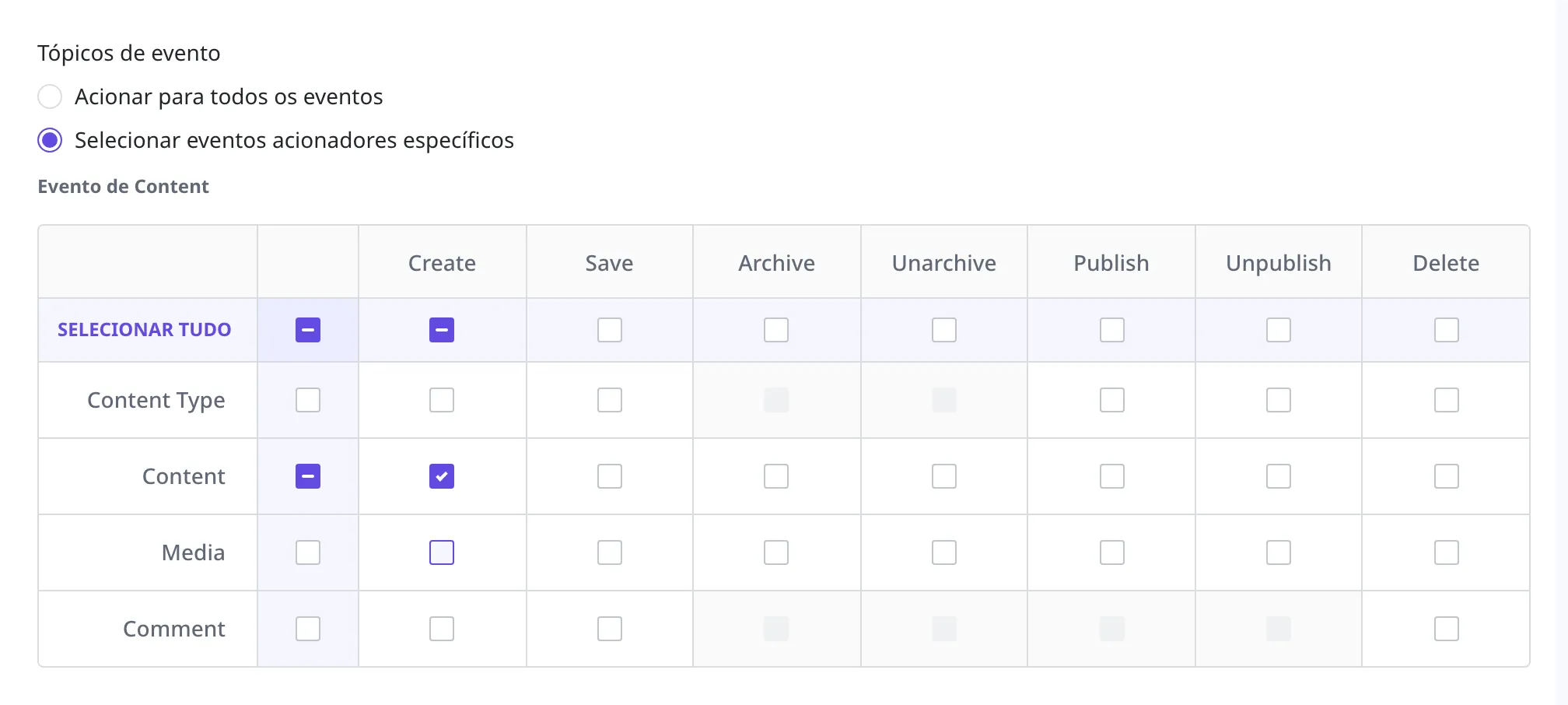
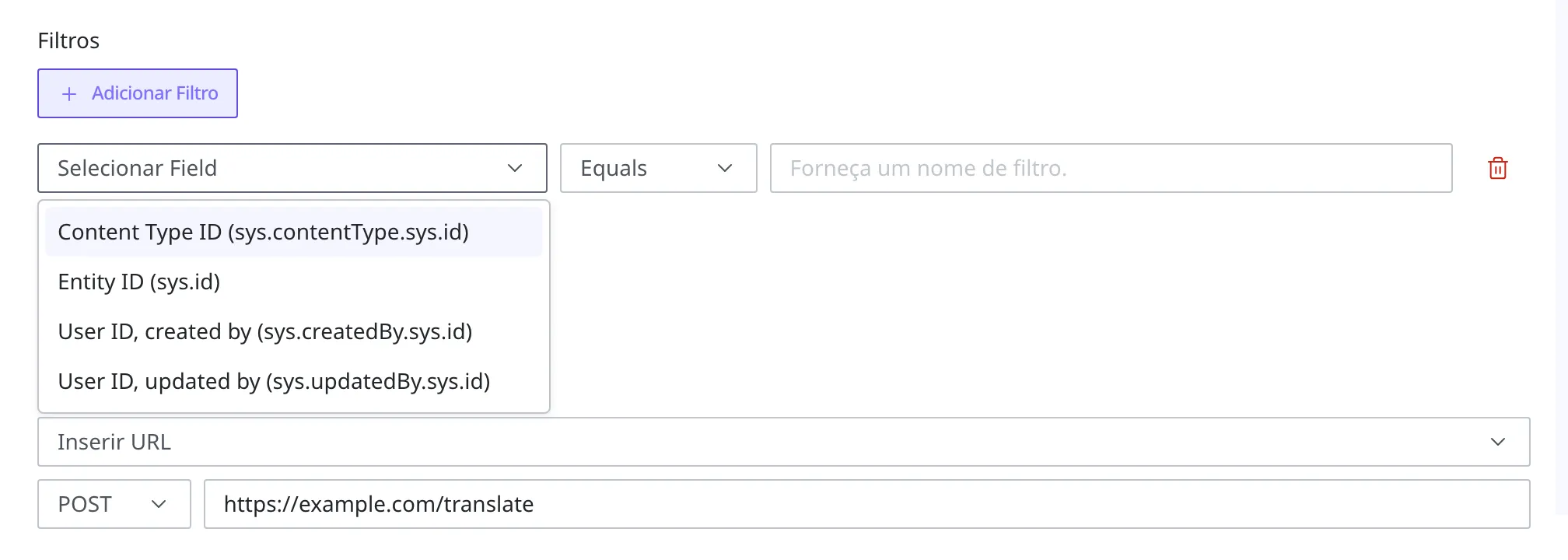
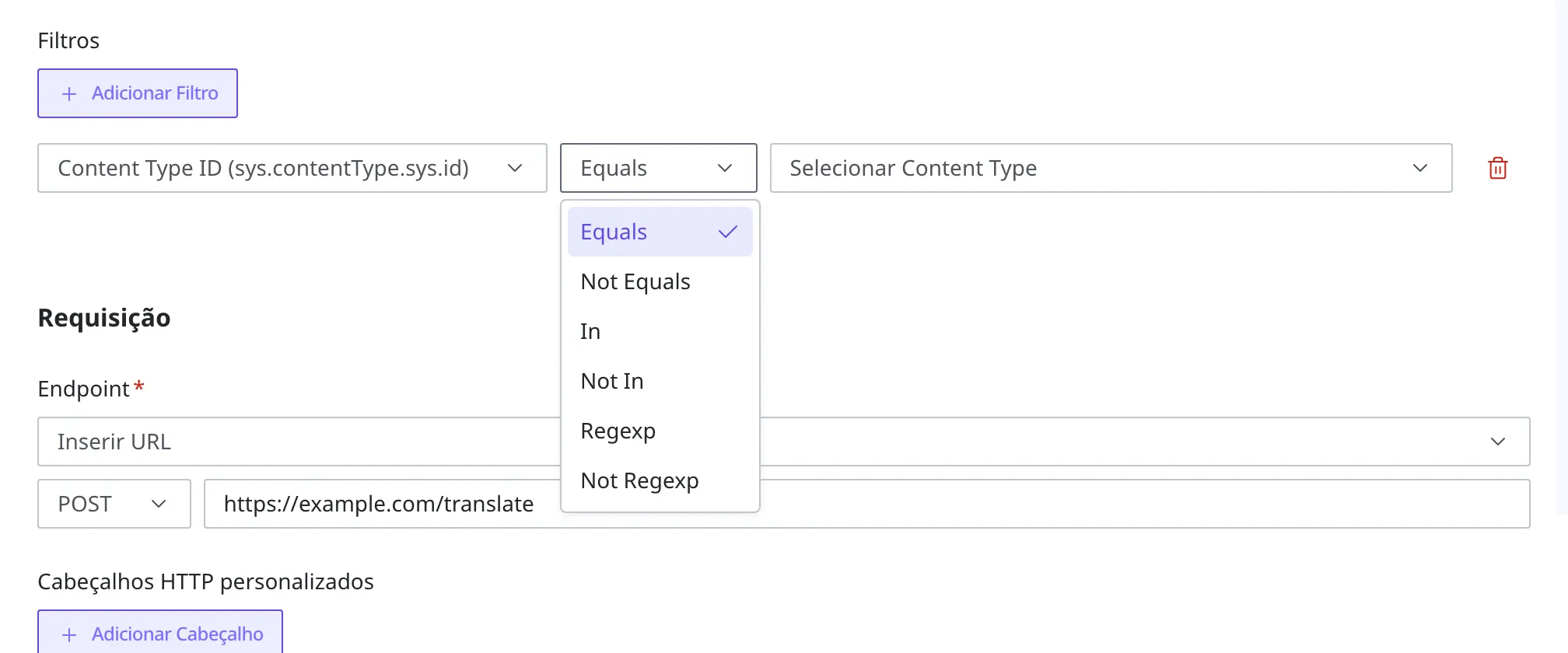


Depois de salvar, ele só envia requisições quando um produto é cadastrado. Enviar uma foto ou deixar um Comment não gera requisição.
Enviar no formato que o programa de tradução espera
Imagine que o programa de tradução só aceite o ID do produto e o nome do produto a traduzir, com os nomes id e text.
-
No menu à esquerda, clique em Webhooks.
-
Na lista, clique em "Aviso de tradução de produto novo".
-
Clique na aba Definições.
-
Em Payload, confira se Enviar corpo da requisição está marcada.
-
Selecione Personalizar o payload do Webhook.
-
No Editor JSON, digite o conteúdo abaixo.
{ "id": "{ /payload/sys/id }", "text": "{ /payload/fields/productName/ko-KR }" } -
Clique no botão Guardar, no canto superior direito da tela.
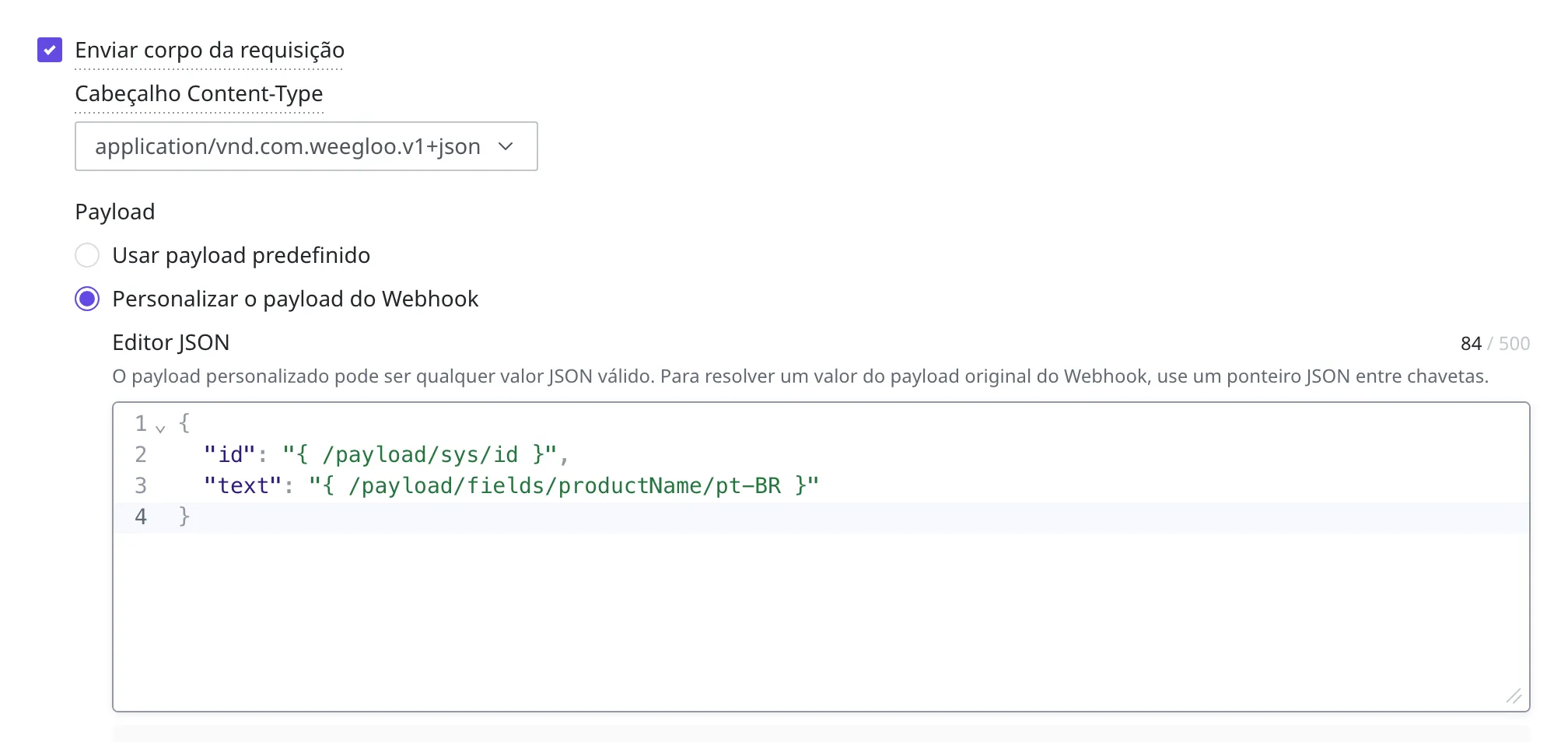
Quando o produto da garrafa térmica é cadastrado, o programa de tradução recebe { "id": "3trmXRM3RqbgSnifyg7OGhwhlqvAvq", "text": "스테인리스 텀블러 500ml" }. As regras de substituição dos marcadores de posição estão em Como escrever você mesmo o formato a enviar e os marcadores de posição.
Enviar a chave do programa de tradução em um cabeçalho Segredo
Imagine que o programa de tradução exija que cada requisição leve, no cabeçalho X-Translate-Key, um valor secreto emitido por ele de antemão.
- No menu à esquerda, clique em Webhooks.
- Na lista, clique em "Aviso de tradução de produto novo".
- Clique na aba Definições.
- Em Cabeçalhos HTTP personalizados, clique no botão Adicionar cabeçalho.
- Na nova linha, selecione Segredo no menu suspenso de tipo.
- No campo Chave, digite
X-Translate-Key. - No campo Valor, digite o valor secreto emitido pelo programa de tradução.
- Clique no botão Guardar, no canto superior direito da tela.


Esse valor fica oculto nos registros de chamada, mas quem tem a permissão Gerir Webhooks consegue ver o valor original na aba Definições ou por um programa (Quem pode ver os valores do tipo Segredo).
Adicionar autenticação básica
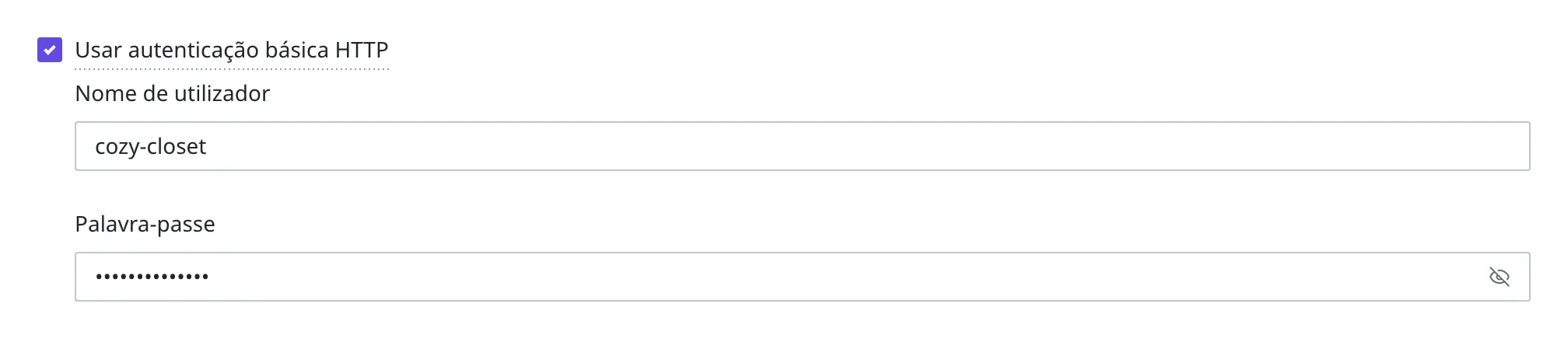
Imagine que o programa de tradução exija autenticação básica, que confere por usuário e senha. O usuário é cozy-closet, e a senha é o valor emitido pelo programa de tradução.
- No menu à esquerda, clique em Webhooks.
- Na lista, clique em "Aviso de tradução de produto novo".
- Clique na aba Definições.
- Marque Usar autenticação básica HTTP.
- No campo Nome de utilizador, digite
cozy-closet. - No campo Palavra-passe, digite a senha emitida.
- Clique no botão Guardar, no canto superior direito da tela.
Criar um Webhook que executa um Script
Estes são os passos para criar o Webhook "Preencher descrição do produto automaticamente", que faz o Script "Preencher descrição do produto" preencher a descrição detalhada de cada produto novo cadastrado. Imagine que o "Preencher descrição do produto" já tenha sido criado. A forma de criar um Script está em Script.
- No menu à esquerda, clique em Webhooks.
- Clique no botão Criar, no canto superior direito da lista. Abre a tela "Criar Webhook".
- Em Nome, digite
Preencher descrição do produto automaticamente. - Confira se Ativar logo após criar está marcada.
- Defina Tópicos de evento e Filtros como em Enviar requisições só quando um "Produto" é cadastrado.
- Clique em Endpoint.
- Na lista, selecione "Preencher descrição do produto".
- Deixe Run as em Criador do Webhook.
- Clique no botão Criar, no canto superior direito da tela.
Ao clicar em Criar, abre a tela de detalhes do "Preencher descrição do produto automaticamente". A partir de agora, o "Preencher descrição do produto" é executado sempre que um produto é cadastrado. Mesmo que o Script altere esse produto, este Webhook não é executado de novo (Por padrão, o Webhook não reage a mudanças feitas por um Script).
Ligar e desligar
Estes são os passos para pausar o "Aviso de tradução de produto novo" enquanto o programa de tradução está em manutenção. Desligado em vez de excluído, ele mantém as configurações, e você pode ligá-lo de novo e voltar a usá-lo quando a manutenção terminar.
- No menu à esquerda, clique em Webhooks.
- Na lista, clique em "Aviso de tradução de produto novo".
- Clique no menu de status (Active) ao lado do título da tela de detalhes.
- No menu que abre, selecione Inactive. Abre "Desativar Webhook" com o aviso "Este Webhook não será executado em nenhum evento até que você o ative novamente.".
- Na janela de confirmação, clique em Desativar.
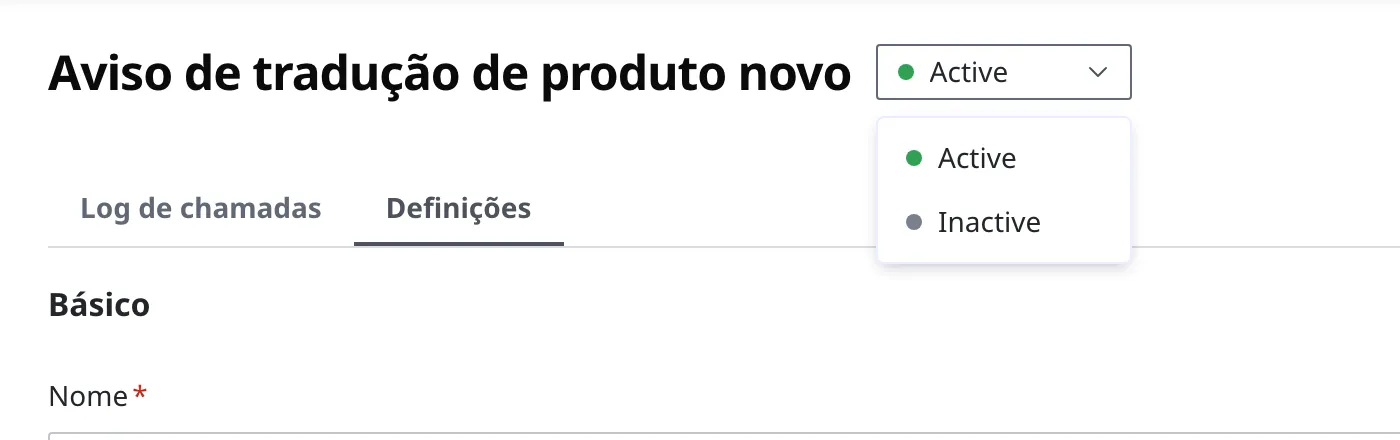
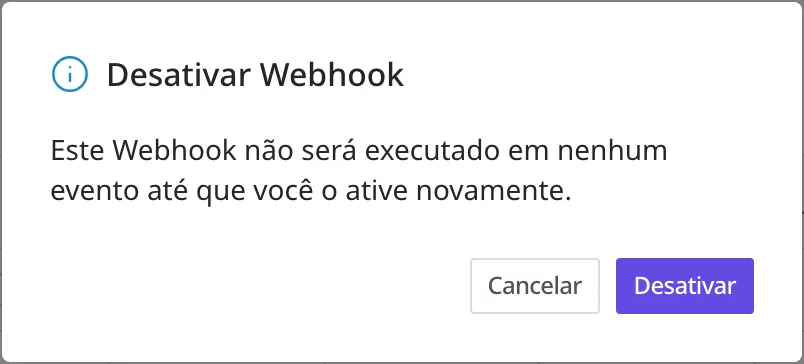
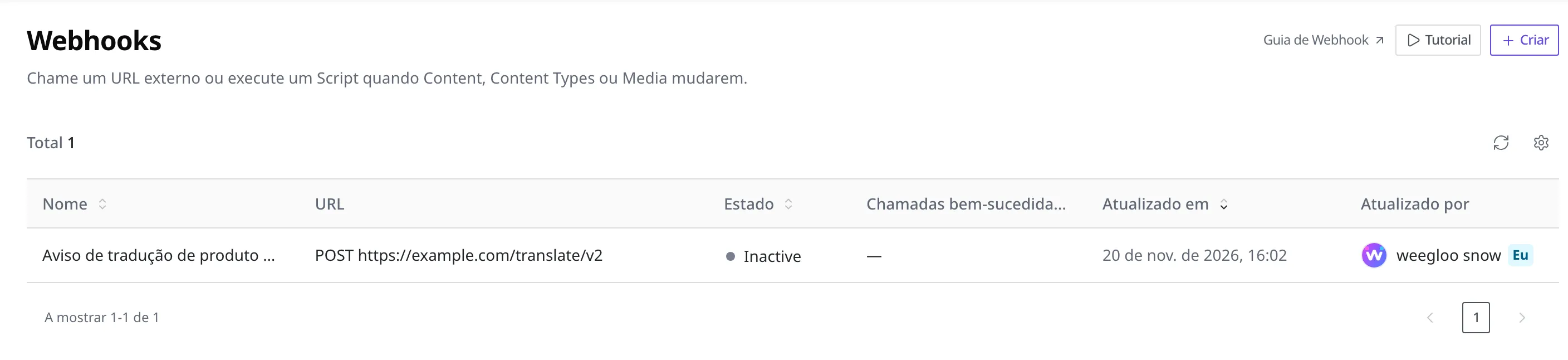
Se Inactive aparecer ao lado do título e na coluna Estado da lista, o Webhook está desligado. Para ligá-lo de novo, selecione Active no mesmo menu. Para ligar, não há janela de confirmação: ele é ligado na hora. As mudanças que aconteceram enquanto ele estava desligado não são enviadas, mesmo depois de ligá-lo de novo (A requisição é enviada à parte, depois que a mudança termina).
Editar as configurações
Estes são os passos para editar o endereço do "Aviso de tradução de produto novo" quando o endereço do programa de tradução muda para https://example.com/translate/v2.
- No menu à esquerda, clique em Webhooks.
- Na lista, clique em "Aviso de tradução de produto novo".
- Clique na aba Definições.
- Mude o endereço do campo URL para
https://example.com/translate/v2. - Clique no botão Guardar, no canto superior direito da tela.
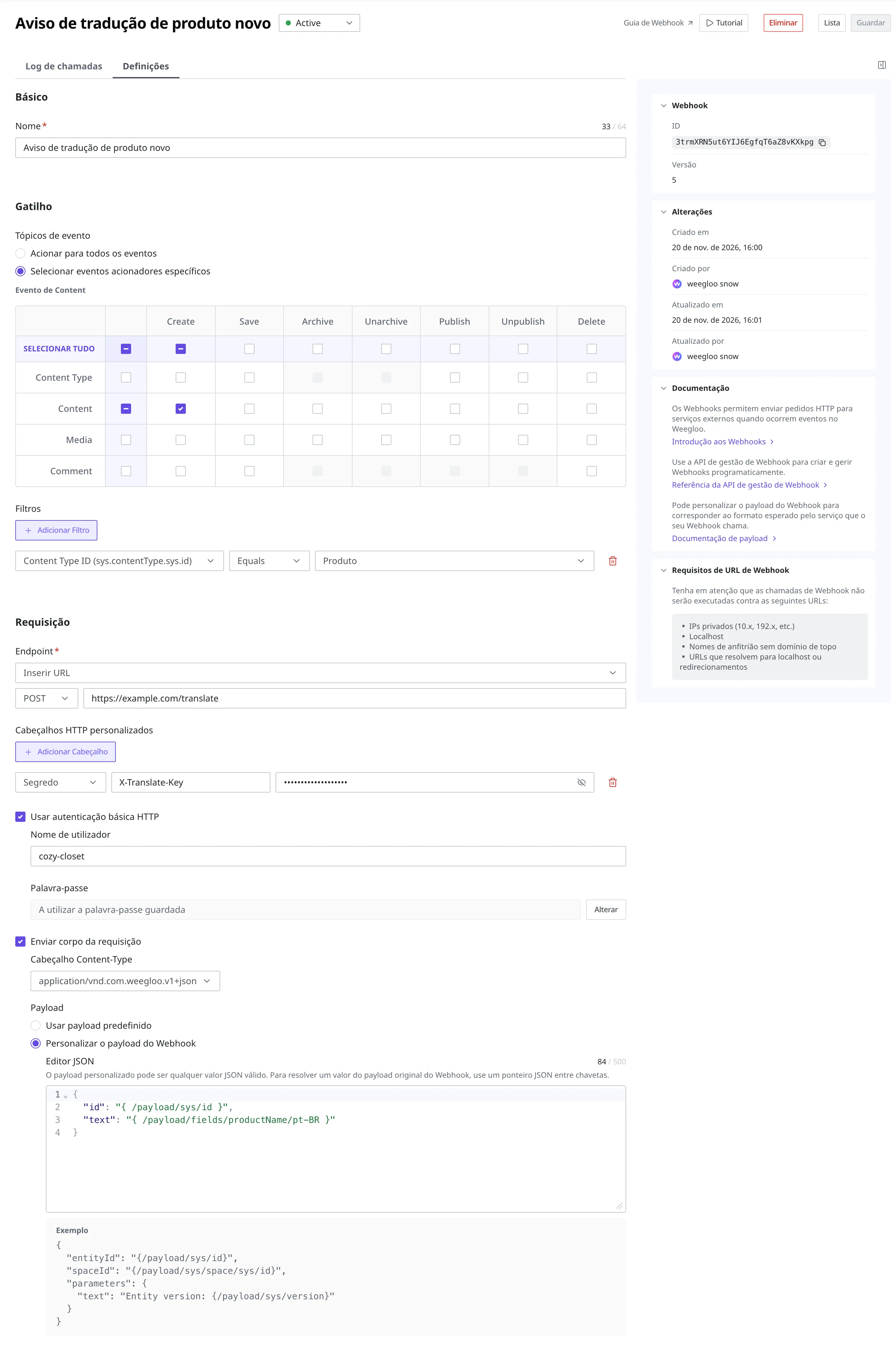
- As configurações editadas valem a partir das requisições enviadas depois de salvar.
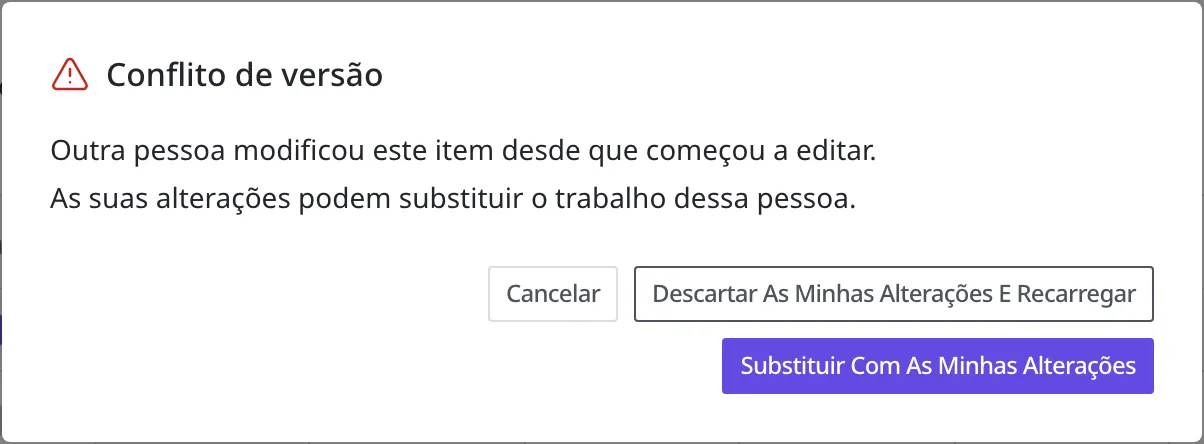
- Se outra pessoa salvou antes o mesmo Webhook enquanto você editava, ao salvar abre "Conflito de versão". O aviso "Outra pessoa modificou este item desde que começou a editar. As suas alterações podem substituir o trabalho dessa pessoa." aparece com Cancelar, Descartar as minhas alterações e recarregar e Substituir com as minhas alterações.
Ver os registros de chamada
Estes são os passos para conferir as requisições enviadas recentemente pelo "Aviso de tradução de produto novo" e as respostas recebidas.
- No menu à esquerda, clique em Webhooks.
- Na lista, clique em "Aviso de tradução de produto novo". Abre a aba Log de chamadas da tela de detalhes.
- Clique na linha da chamada que quer conferir. Abre a janela "Detalhe do log de chamada do Webhook".
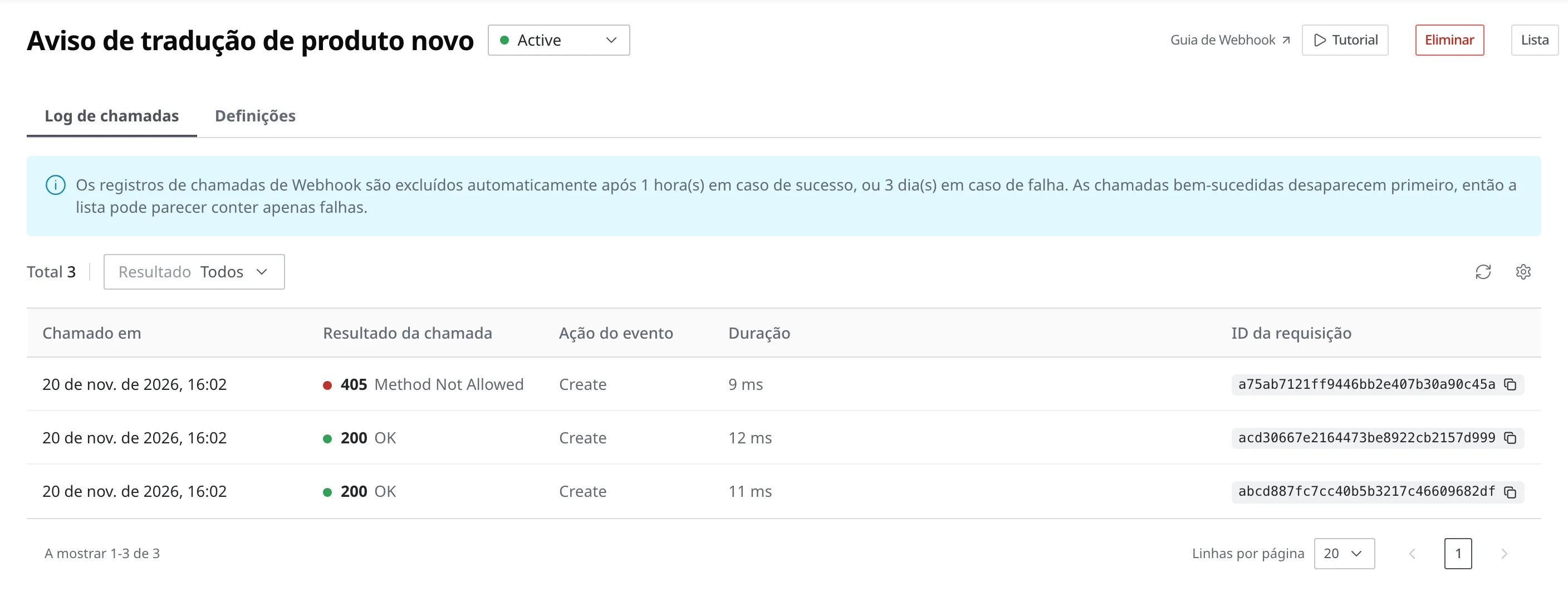
A tabela da aba Log de chamadas mostra, para cada chamada, Chamado em, Resultado da chamada (o código de resposta), Ação do evento (a mudança que gerou a requisição), Duração e ID da requisição. Com o campo Resultado, no alto, dá para ver só as chamadas bem-sucedidas ou só as que falharam. Ao clicar no ícone de atualizar, no canto superior direito da tabela, a lista é carregada de novo, incluindo as chamadas que acabaram de ser feitas.
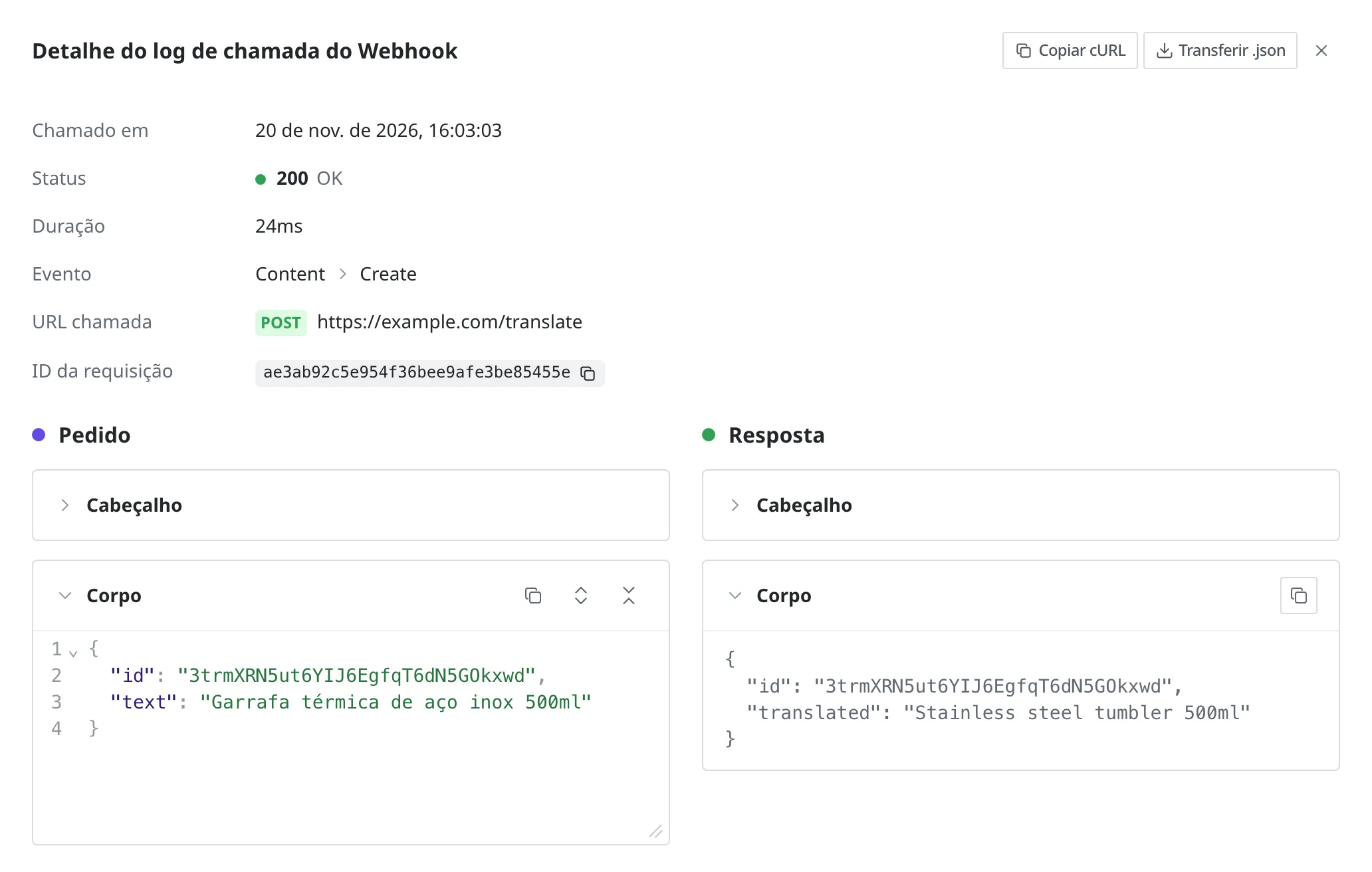
No alto da janela de detalhes aparecem Chamado em, Status, Duração, Evento (por exemplo, Content > Create), URL chamada e ID da requisição e, embaixo, lado a lado, os cabeçalhos e o corpo do Pedido e da Resposta. Para passar esta chamada do jeito que está para outra pessoa, clique em Copiar cURL; para baixar o registro inteiro como arquivo, clique em Transferir .json. Os passos para encontrar pelo registro a causa de uma falha e reagir estão em Verificar integrações externas.
Excluir um Webhook
Estes são os passos para excluir o "Aviso de tradução de produto novo", que não é mais usado. Se você quer apenas pausar, não exclua: desligue o Webhook (Ligar e desligar).
- No menu à esquerda, clique em Webhooks.
- Na lista, clique em "Aviso de tradução de produto novo".
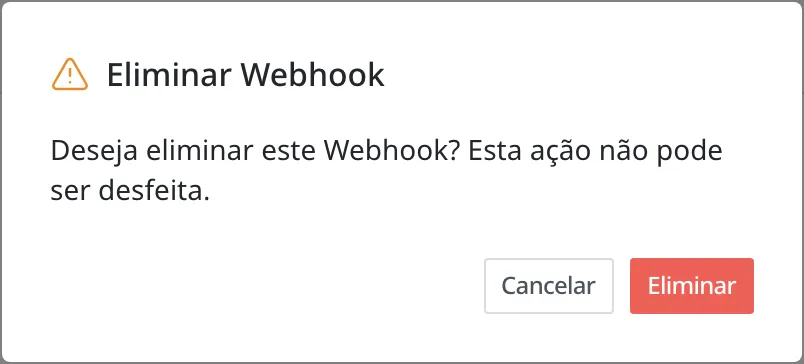
- Clique em Eliminar, no canto superior direito. Abre "Eliminar Webhook" com o aviso "Deseja eliminar este Webhook? Esta ação não pode ser desfeita.".
- Na janela de confirmação, clique em Eliminar.
Um Webhook excluído não pode ser recuperado. Os registros de chamada desse Webhook e o log de execução dos Script que ele executou também são excluídos (Ao excluir itens como Locale, Tag e Script).
Problemas comuns
| Situação | Motivo | Solução |
|---|---|---|
| Cadastrei um produto, mas nenhuma requisição foi enviada e nada ficou no Log de chamadas | O Webhook está Inactive, o cadastro de produto (Create de Content) não foi indicado ou o produto não passou nos filtros. Também acontece quando, nos planos Free, Basic e Pro, o volume de transferência das chamadas externas do mês acabou | Confira o Estado na lista e Tópicos de evento e Filtros na aba Definições. Confira o volume de transferência em Acompanhar o uso e os limites |
| Digitei o endereço, mas ele não é salvo | Ele não começa com http:// ou https://, aponta para uma rede privada ou para o próprio computador, ou o domínio não pode ser encontrado | Corrija para um endereço que abra na internet (Endereços para onde é possível enviar) |
| Coloquei a condição "Produto", mas requisições também são enviadas quando envio fotos | A condição de Content Type só se aplica a mudanças em Content | Tire as mudanças de Media de Tópicos de evento |
| Uma requisição é enviada sempre que alguém deixa um Comment | Acionar para todos os eventos inclui as mudanças em Comment | Indique só as mudanças necessárias com Selecionar eventos acionadores específicos |
| Enviei uma única foto, mas foram enviadas duas requisições | O Media se publica sozinho depois de enviado, então acontecem Create e Publish, nessa ordem | Indique só a mudança necessária entre as duas |
| Quem recebe recebeu a requisição, mas ficou registrada uma falha | Quem recebe não respondeu em 15 segundos, ou a resposta era grande demais (O critério que separa sucesso e falha) | Faça quem recebe responder primeiro e deixar o processamento demorado para depois, ou reduza a resposta devolvida |
| Quem recebe respondeu pedindo para seguir para outro endereço, mas a requisição não seguiu | Respostas da faixa 300 não são seguidas e ficam registradas como sucesso | Escreva o endereço final no campo URL |
| Uma requisição que falhou não é reenviada | Requisições que falham não são reenviadas | Confira à parte, do lado de quem recebe, as mudanças perdidas (Como reagir quando há uma falha) |
| Não aparece o registro de uma requisição enviada ontem | Os registros de chamadas bem-sucedidas são apagados depois de 1 hora, e os de chamadas com falha, depois de 3 dias | Guarde do lado de quem recebe o que precisar ficar registrado por muito tempo |
No lugar do marcador de posição chega null, ou o lugar fica vazio | O caminho está errado, ou o item não tem esse valor | Confira no caminho as maiúsculas e minúsculas, o Field ID e o código de idioma (Como escrever você mesmo o formato a enviar e os marcadores de posição) |
| Um número chega como texto | O marcador de posição foi escrito junto com outro texto | No campo que vai enviar um número, escreva só o marcador de posição |
| O cabeçalho não é salvo | O nome tem caracteres não aceitos, há duas linhas com o mesmo nome diferindo só em maiúsculas e minúsculas, ou o valor está vazio | Corrija seguindo as regras de Cabeçalhos e autenticação básica |
| Depois de mudar o nome de um cabeçalho Segredo, é preciso digitar o valor de novo | O valor guardado é encontrado e mantido pelo nome do cabeçalho | Digite o valor de novo |
| O Script não é executado e fica registrada uma falha | O valor passado não segue o Payload Schema do Script, as execuções de Script do mês acabaram ou, com Usuário que dispara, ele reagiu a uma mudança em Content Type ou em Comment | Ajuste o formato a enviar ao formato do Script, confira os Limites ou mude Run as para Criador do Webhook |
| O Webhook não reage a um produto alterado por um Script | Por padrão, as mudanças causadas por um Script não acionam o Webhook | Veja Por padrão, o Webhook não reage a mudanças feitas por um Script |
| Requisições sobre o mesmo produto são enviadas sem parar | O programa que recebe salva o produto de novo a cada requisição, e o Webhook reage também a esse salvamento | Faça o programa que recebe não salvar de novo os itens já processados, ou tire essa mudança de Tópicos de evento (Ele reage de novo às mudanças salvas pelo programa que recebe) |
| Não dá para excluir um Script | Um Webhook está usando esse Script. Os Webhook desligados também contam | Mude o Endpoint desse Webhook ou exclua o Webhook (Ao excluir itens como Locale, Tag e Script) |
| Não é possível criar um Webhook novo | A Organization chegou ao número máximo de Webhook que pode criar | Exclua os Webhook que não são usados ou mude para um plano mais alto (Quando você ultrapassa um limite de quantidade) |
| Não dá para criar um Webhook com um Space Access Token | Não é possível lidar com Webhook usando um token | Faça a tarefa no estúdio de conteúdo ou use um Personal Access Token (As permissões de configuração só valem para pessoas) |
| As requisições de mudanças seguidas chegam fora de ordem | A ordem de chegada das requisições não é garantida | Faça quem recebe decidir a ordem pelo updatedAt ou pelo version do corpo |
Documentos relacionados
- Webhook: Explica o que é o Webhook e, com diagramas, o fluxo da criação até a conferência dos registros de chamada.
- Verificar integrações externas: Mostra como encontrar pelos registros de chamada as requisições que falharam e como reagir.
- Script: Mostra como criar e gerenciar o Script que o Webhook pode executar no lugar de um endereço.
- Regras de papéis e permissões: Mostra como ligar a permissão Gerir Webhooks e a delegação de permissão do Script.
- Regras de Comment: Mostra as regras do Webhook que reage a mudanças em Comment.
- Regras de status e versões: Mostra como mudanças como publicar, cancelar a publicação e arquivar alteram o status dos itens.
- Planos: Mostra os limites de número de Webhook, de volume de transferência das chamadas externas e de execuções de Script.
- Referência da API: Mostra as especificações técnicas, como o formato das requisições, para lidar com Webhook e registros de chamada a partir de um programa.