

Regras de membros e convites
Esta página reúne, sem deixar nada de fora, os itens de configuração, as regras, os limites, as permissões e as tarefas de como convidar pessoas para a Organization e adicioná-las a um Space. Se é a primeira vez, leia antes Organization e Space, que explica os dois lugares onde um colega entra, por que são separados e como é o fluxo para convidar um colega e adicioná-lo a um Space.
Os exemplos desta página são da Organization "Guarda-Roupa Aconchegante", que administra uma loja de roupas online. Essa Organization tem o Space "Loja online", onde ficam os produtos, e o Space "Comunicados internos", onde são publicados os avisos para os funcionários. O gerente da loja quer convidar a colega Minji Kim (minji.kim@example.com), que cuida dos produtos, e adicioná-la ao Space "Loja online" com o papel "Cadastro de produtos".
Itens de configuração
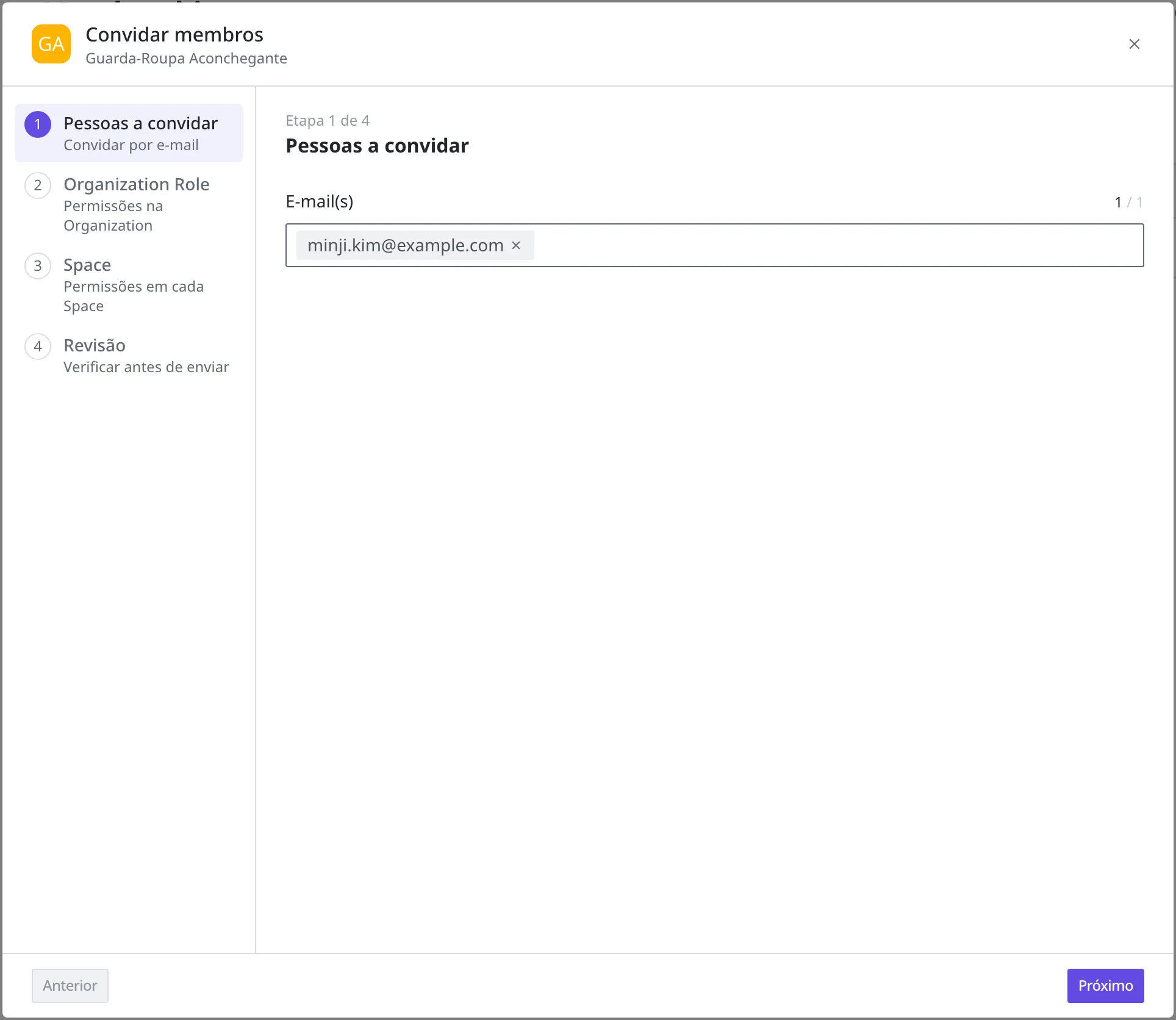
Aqui você define quem vai ser adicionado e qual papel essa pessoa vai receber. Ao convidar para a Organization, você define isso nas quatro etapas da janela "Convidar membros" (Pessoas a convidar, Organization Role, Space, Revisão). Ao adicionar a um Space, define na janela "Adicionar membros ao Space".
O que definir ao convidar para a Organization
A janela "Convidar membros" é aberta pelo botão Convidar, na lista Memberships da tela da Organization.
| Item | Significado | Padrão | Restrições |
|---|---|---|---|
| E-mail(s) | O endereço de e-mail de quem você vai convidar. Digite o e-mail da conta externa que a pessoa convidada usa para fazer login no WEEGLOO. Fica na etapa 1, "Pessoas a convidar" | Vazio | É possível digitar até 100 endereços de uma vez, separados por vírgula ou quebra de linha. No canto superior direito do campo aparecem quantos endereços você digitou e quantas vagas restam para convidar. Se você digitar um valor que não está no formato de e-mail, aparece um aviso abaixo do campo |
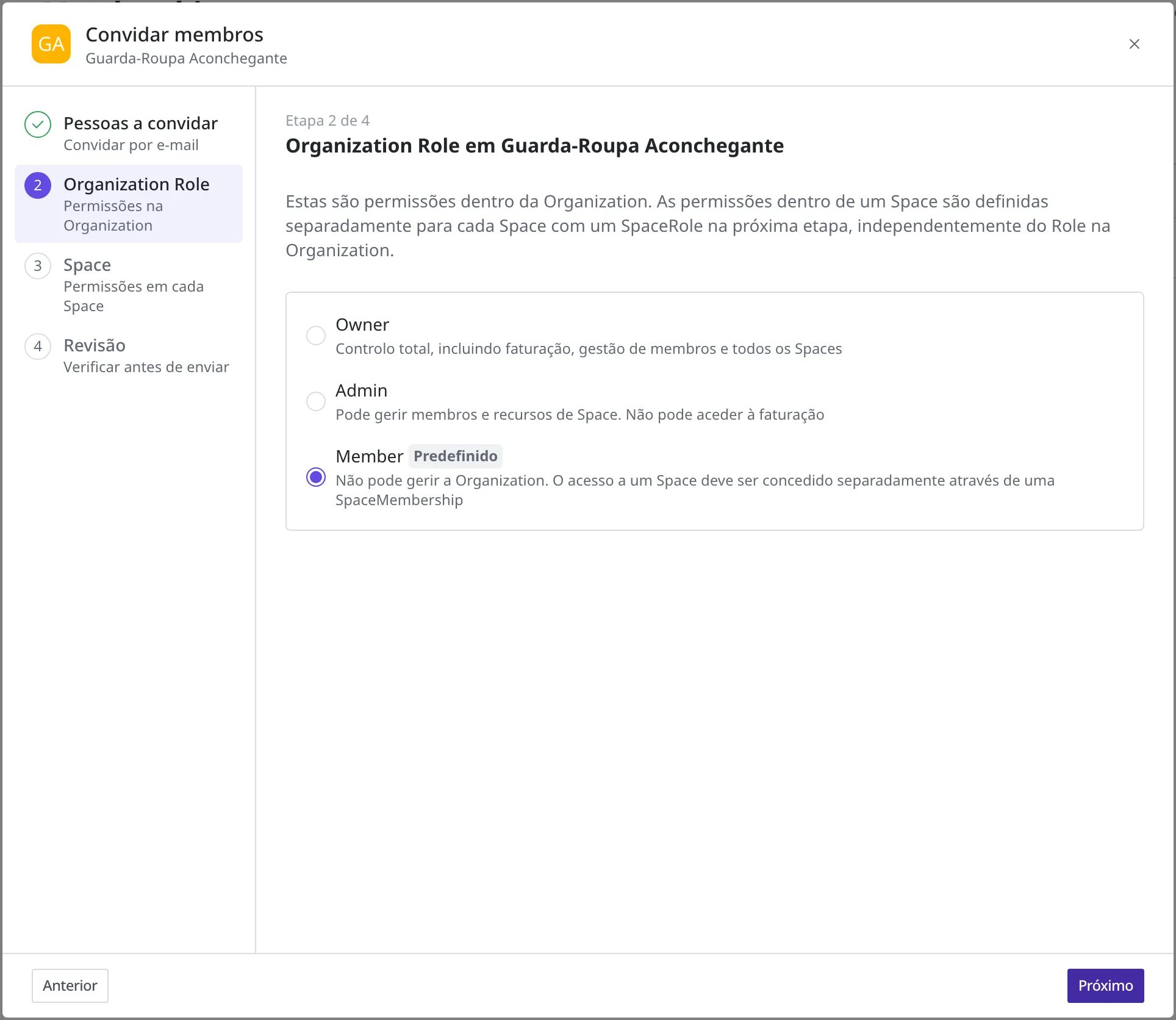
| Organization Role | O papel na Organization que a pessoa convidada vai receber. Escolha entre Member, Admin e Owner na etapa 2 | Member | Você não pode dar um papel acima do seu (Papéis que você pode dar ao convidar). O mesmo papel vale para todos os e-mails digitados nesta janela |
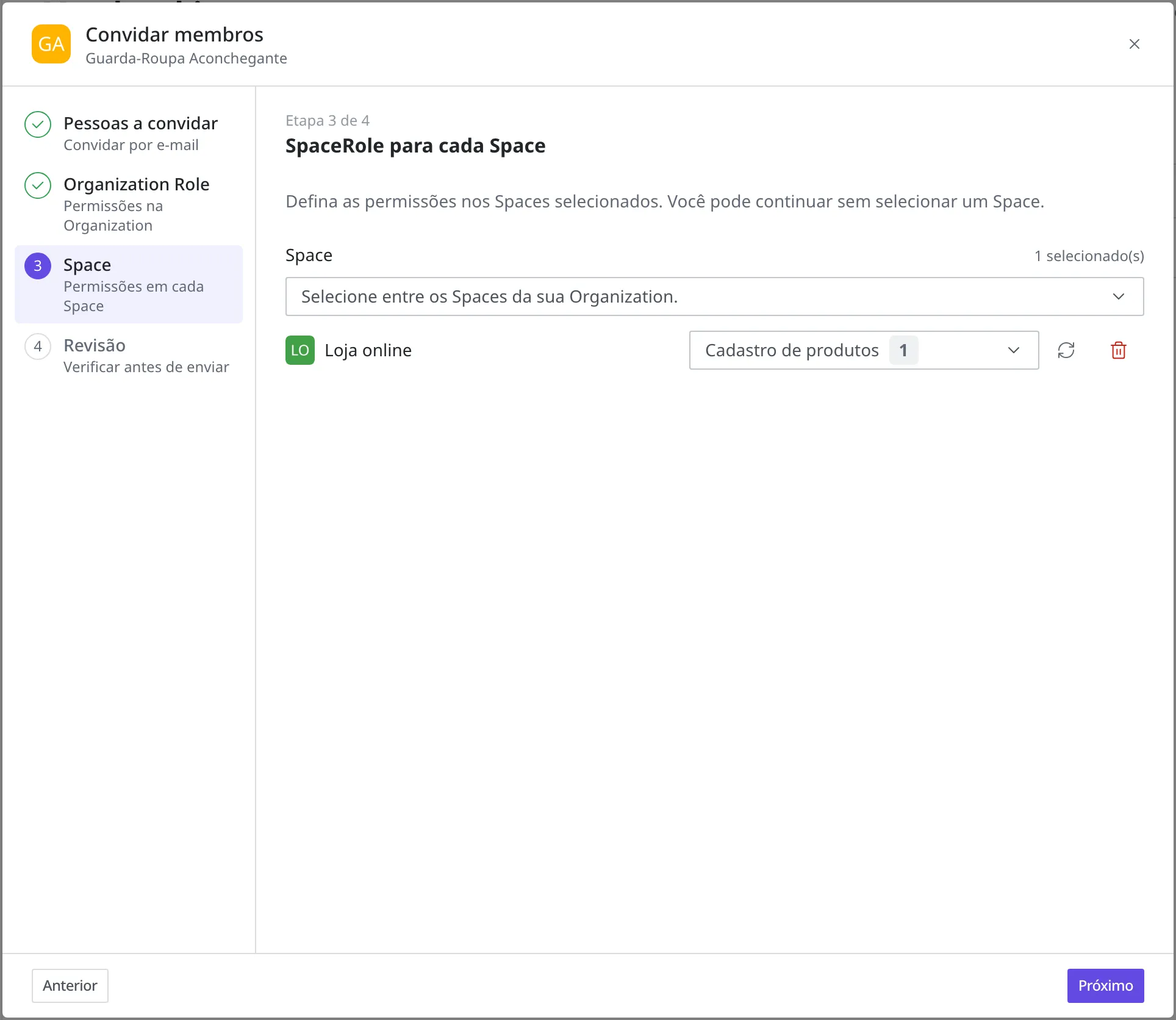
| Space | Os Space aos quais a pessoa convidada também vai ser adicionada e o papel (SpaceRole) que ela vai receber em cada um deles. É definido na etapa 3 | Nenhum selecionado. É possível seguir para a próxima etapa sem selecionar um Space | Em cada Space, escolha de 1 a 3 papéis. Os Space aos quais você pode adicionar a pessoa convidada e os papéis que pode dar seguem Quem pode adicionar membros a um Space e quais papéis pode dar |
O que cada um dos três papéis pode fazer na Organization está em Configurações e regras da Organization. Seja qual for o papel recebido, o que a pessoa pode fazer dentro de um Space é definido à parte, pelo papel que ela recebeu nesse Space (Primeiro membro da Organization, depois membro do Space).
O que definir ao adicionar membros a um Space
A janela "Adicionar membros ao Space" é aberta pelo botão Adicionar, na lista Memberships das configurações do Space. Ela tem duas etapas: escolher as pessoas e definir os papéis.
| Item | Significado | Padrão | Restrições |
|---|---|---|---|
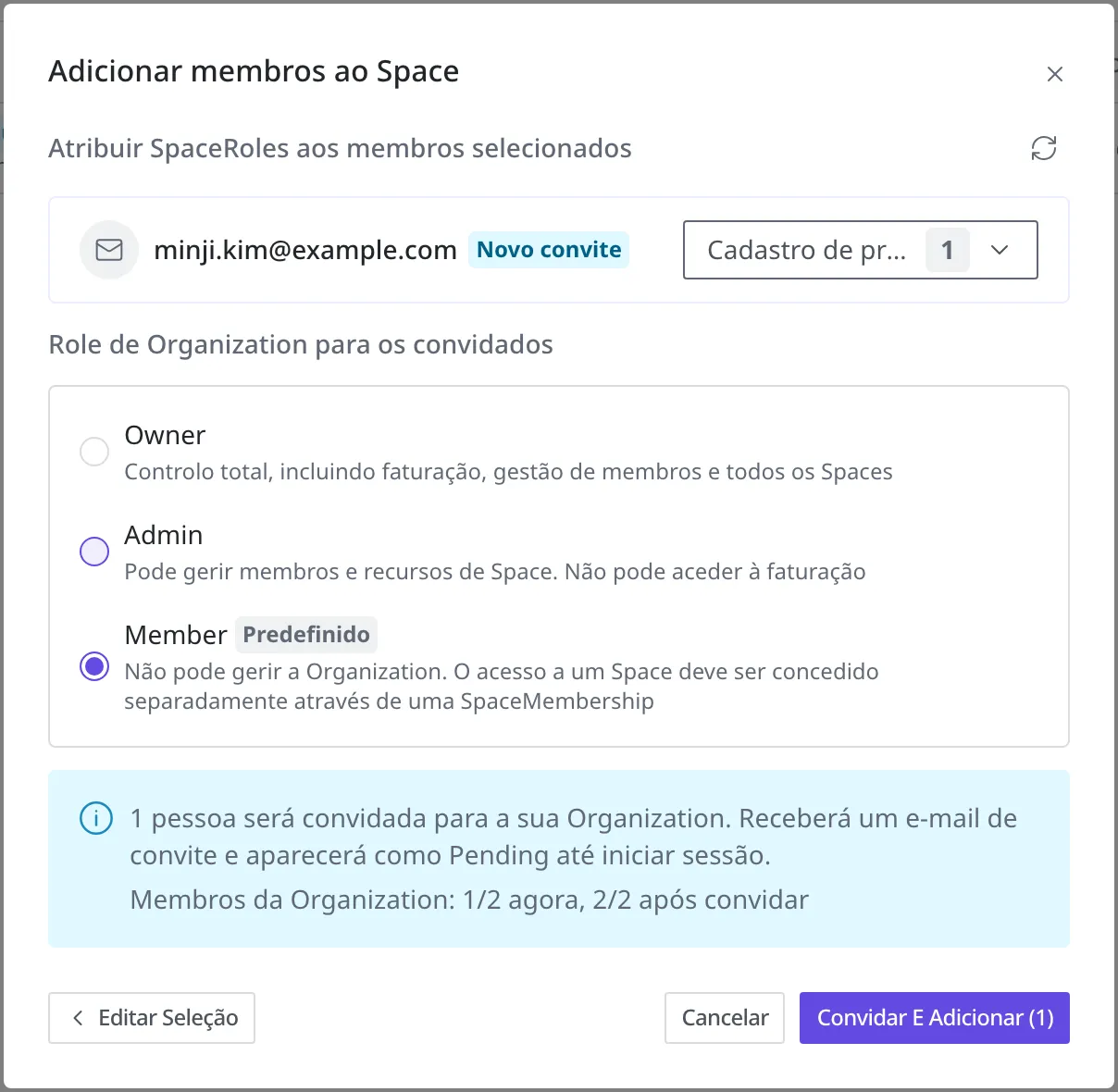
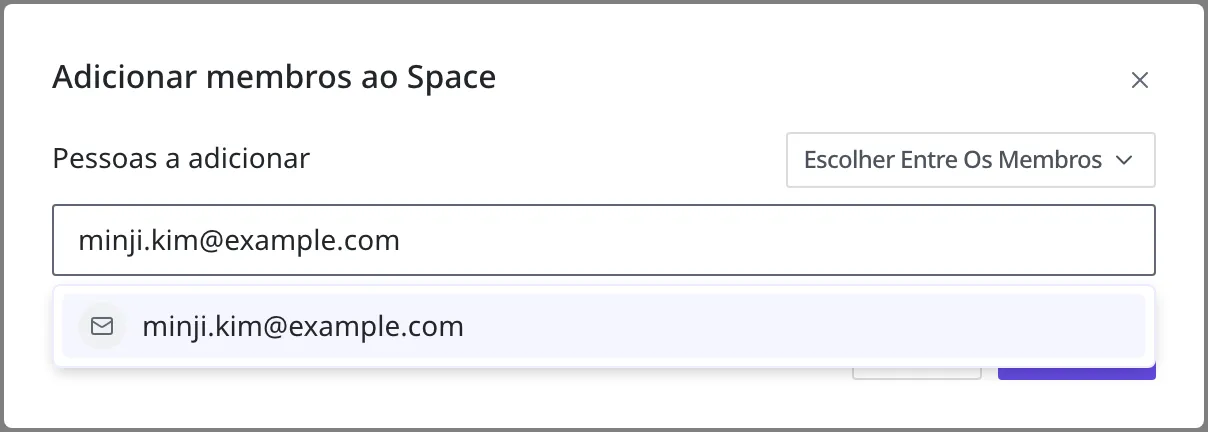
| Pessoas a adicionar | A pessoa que você vai adicionar a este Space. Digite um nome ou e-mail no campo de pesquisa ou clique em Escolher entre os membros para escolher membros da Organization. Clique numa linha da lista para selecioná-la. Quem não é membro da Organization aparece com um ícone de e-mail quando você digita o endereço de e-mail completo no campo de pesquisa. Ao selecionar essa linha, a pessoa passa a ser alguém a convidar e, na etapa seguinte, a linha ganha o selo "Novo convite" | Nenhum selecionado | Você pode selecionar várias pessoas de uma vez. Quem já é membro deste Space não pode ser adicionado de novo. A linha "Novo convite" só pode ser selecionada pelo Owner e pelo Admin da Organization (Convite para a Organization durante a adição a um Space) |
| SpaceRole | O papel (SpaceRole) que a pessoa selecionada vai receber neste Space. Você define o papel de cada pessoa na etapa "Atribuir SpaceRoles aos membros selecionados", que aparece ao clicar em Próximo (N) (N é o número de pessoas escolhidas) | Nenhum selecionado | Dê de 1 a 3 papéis a cada pessoa. Os papéis que você pode dar seguem Quem pode adicionar membros a um Space e quais papéis pode dar |
| Role de Organization para os convidados | O papel que a pessoa convidada agora vai receber na Organization. Só aparece na etapa de definir papéis quando você seleciona uma linha "Novo convite" | Member | O mesmo papel vale para todas as pessoas convidadas desta vez. Você não pode escolher um papel acima do seu (Papéis que você pode dar ao convidar) |
Membros da Organization que ainda não fizeram login nenhuma vez também aparecem na lista Escolher entre os membros de Pessoas a adicionar. Por isso, você pode adicioná-los a um Space antes mesmo do primeiro login. No lugar do nome dessas pessoas aparece o e-mail, com o selo Pending ao lado.
Para mudar o papel no Space de um membro já adicionado, use Alterar Role, no menu ⋮ (mais opções) da lista. As mesmas restrições de SpaceRole valem aqui.
Regras de funcionamento
Primeiro membro da Organization, depois membro do Space
Só membros da Organization podem ser adicionados a um Space. Por isso, um colega novo é sempre convidado primeiro para a Organization e só depois adicionado a um Space. Para adicionar Minji ao Space "Loja online", ela precisa ser membro da Organization "Guarda-Roupa Aconchegante".
Também é possível adicionar a pessoa a um Space no mesmo momento do convite, de duas formas: usar Space na etapa 3 da janela "Convidar membros" ou, na janela "Adicionar membros ao Space", convidar pelo e-mail alguém que ainda não é membro da Organization (Convite para a Organization durante a adição a um Space). Mesmo nesses casos, o convite para a Organization é processado primeiro, e a adição ao Space vem em seguida. Se a adição ao Space for recusada, o convite para a Organization não é cancelado, e a pessoa continua como membro da Organization.
Mesmo o Owner ou o Admin da Organization não consegue trabalhar em um Space do qual não é membro (O papel na Organization sozinho não permite trabalhar no Space). A exceção é o Owner, que pode entrar em qualquer Space por conta própria (O Owner pode entrar em qualquer Space por conta própria).
O que a pessoa perde na Organization e no Space quando é removida ou sai por conta própria está em Ao remover membros ou excluir a conta.
Quem é convidado vira membro na hora
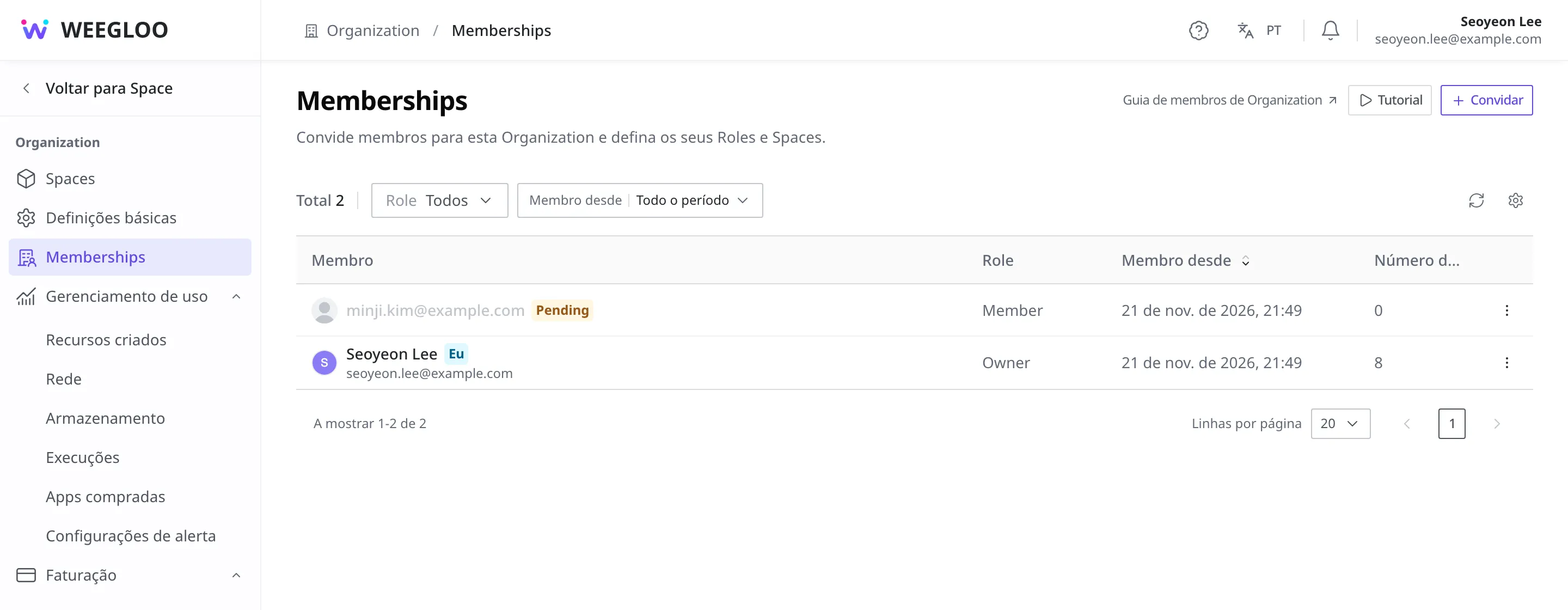
O convite não tem etapa de aceitação. No momento em que você clica em Convidar, Minji vira membro da Organization "Guarda-Roupa Aconchegante". Ao mesmo tempo, um e-mail com o aviso do convite é enviado para minji.kim@example.com. Mesmo que ela não abra o e-mail, já é membro.
O convite se liga à pessoa pelo endereço de e-mail. A conta à qual o convite se liga é definida assim:
- Quem já tem uma conta no WEEGLOO: se você convidar pelo e-mail dessa conta, o convite se liga a ela na hora.
- Quem ainda não tem conta: o convite se liga à pessoa quando ela faz o primeiro login com uma conta externa que usa o e-mail convidado. Se ela fizer login com uma conta externa de outro e-mail, não fica ligada a este convite.
Para saber em qual conta a pessoa entra conforme o e-mail da conta externa usada no login, veja Um mesmo endereço de e-mail é sempre a mesma conta.
Até quem não tinha conta fazer o primeiro login, a linha dessa pessoa na lista Memberships da Organization mostra o e-mail no lugar do nome, com o selo Pending ao lado. Na mesma linha, a coluna "Número de inícios de sessão" mostra 0.
O convite de quem não tem conta expira depois de 24 horas
Quem ainda não tem conta no WEEGLOO precisa fazer login em até 24 horas a partir do primeiro convite. Se não fizer login nesse prazo, o convite expira. Se a pessoa fizer login depois que o convite expirou, só uma conta nova é criada, e ela não vira membro da Organization nem do Space para os quais foi convidada.
O convite enviado a quem já tem conta no WEEGLOO não expira.
Mesmo depois que o convite expira, a linha continua na lista Memberships. Essa linha também continua contando no número de membros da Organization. Remova o membro dessa linha e convide de novo pelo mesmo e-mail. Os passos estão em Convidar de novo quem teve o convite expirado.
Não há como reenviar só o e-mail do convite. Mesmo que a pessoa não encontre o e-mail, o convite já foi processado. Avise-a para fazer login no estúdio de conteúdo com a conta externa que usa o e-mail convidado.
Papéis que você pode dar ao convidar
Só o Owner e o Admin podem convidar para a Organization. Você não pode dar um papel acima do seu. Os papéis que cada papel pode dar estão em Ninguém pode dar um papel acima do próprio.
Se um Admin escolher Owner em Organization Role, na etapa 2, e convidar, o convite é recusado.
Um e-mail que já é de membro não é convidado de novo
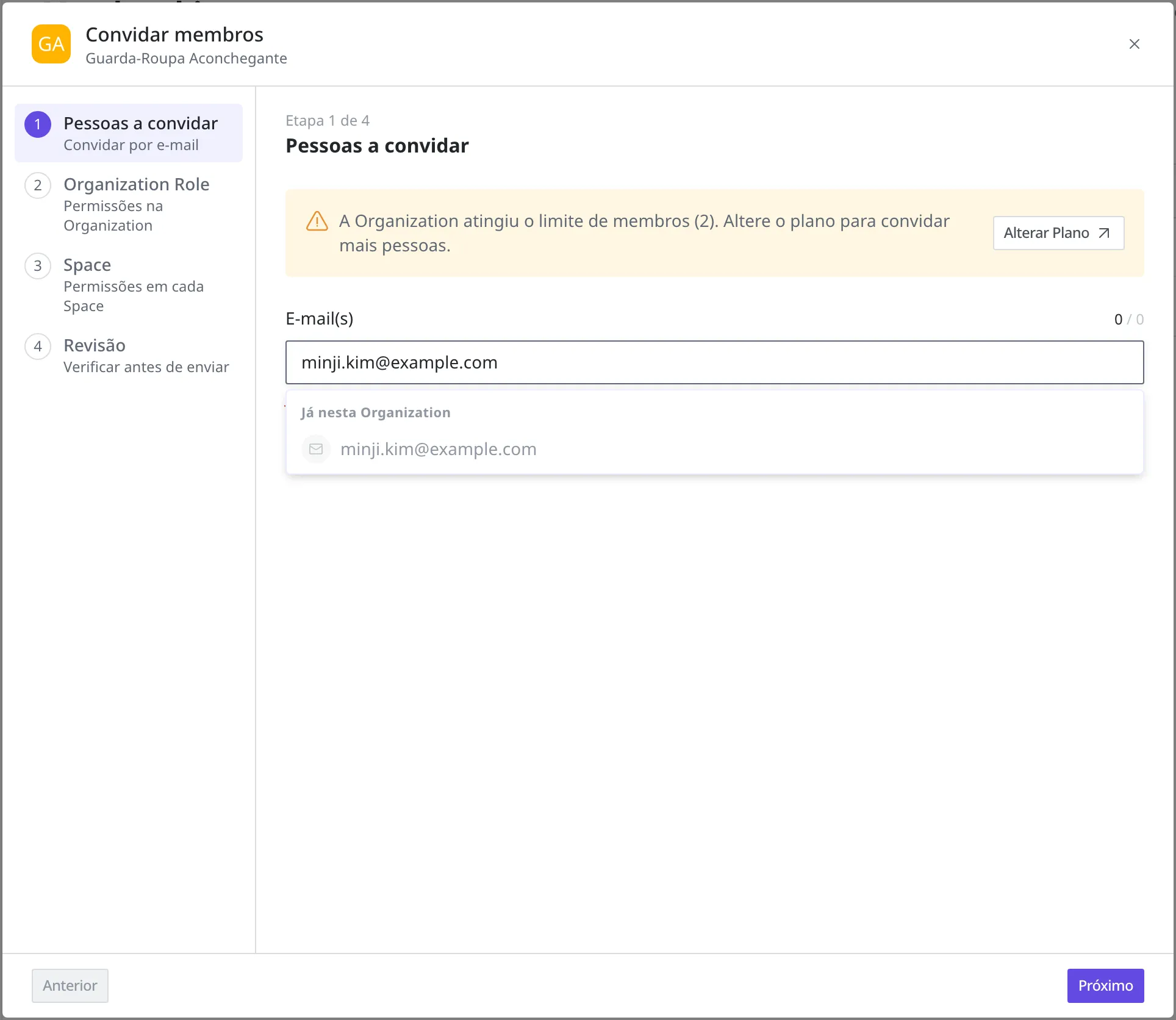
Um e-mail que já é membro da Organization "Guarda-Roupa Aconchegante", mesmo digitado na janela "Convidar membros", aparece esmaecido em "Já nesta Organization" e não pode ser selecionado. A pessoa não é convidada de novo para a Organization, e o e-mail do convite também não é reenviado.
Para mudar o papel, siga Mudar o papel na Organization. Para adicionar a pessoa a um Space, siga Adicionar um colega a um Space.
Mudança de papel na Organization
Mudar o papel na Organization também é algo que só o Owner e o Admin podem fazer. Assim como no convite, não é possível mudar para um papel acima do seu. Também não é possível mudar o papel nem remover um membro cujo papel está acima do seu. Por isso, um Admin não pode rebaixar o papel de um Owner nem remover um Owner. As duas regras estão em Ninguém pode dar um papel acima do próprio. Uma Organization pode ter vários Owner.
Para os casos em que não é possível mudar um Owner para um papel mais baixo, veja Ao remover membros ou excluir a conta.
O papel alterado vale na hora. Nenhum e-mail de aviso é enviado quando o papel muda.
Quem pode adicionar membros a um Space e quais papéis pode dar
Adicionar membros a um Space, mudar o papel deles e removê-los são tarefas que só quem tem Gerir adesões ligado no papel recebido nesse Space pode fazer. O papel na Organization não tem relação com isso.
- Mesmo um Admin da Organization não consegue adicionar pessoas ao Space "Loja online" se o papel que recebeu nesse Space não tiver Gerir adesões.
- Mesmo um Member da Organization pode adicionar outros membros da Organization a esse Space se tiver Gerir adesões. Só que não pode convidar pessoas novas para a Organization. Na janela "Adicionar membros ao Space", também não consegue selecionar a linha "Novo convite".
Os papéis que você pode dar dependem do papel que você tem nesse Space.
- Quem tem o papel Administrator pode dar qualquer papel desse Space.
- Quem não tem o papel Administrator só pode dar os papéis que ele mesmo tem. Por exemplo, quem tem os dois papéis "Cadastro de produtos" e "Gestão de membros" (um papel com Gerir adesões ligado) só pode escolher entre esses dois papéis.
Essa regra vale tanto ao adicionar a pessoa ao Space pela primeira vez quanto ao mudar o papel. Ao mudar o papel, o critério são todos os papéis que restam depois da mudança. Por isso, se você não tem o papel Administrator e muda o papel de um membro, precisa tirar dele os papéis que você não tem.
A mesma regra vale quando você usa Space na etapa 3 ao convidar. A pessoa convidada não é adicionada aos Space que não cumprem a regra e fica só como membro da Organization (Primeiro membro da Organization, depois membro do Space). Nesse caso, a janela "Resultado do convite" mostra o motivo abaixo da linha do Space ao qual ela não foi adicionada (Convidar várias pessoas de uma vez). Para adicionar a pessoa a esse Space, clique em Adicionar em Memberships, nas configurações do Space (Adicionar um colega a um Space).
Convite para a Organization durante a adição a um Space
Na janela "Adicionar membros ao Space", você pode convidar pelo e-mail alguém que ainda não está na Organization e adicioná-lo direto a esse Space. Se Minji ainda não for membro da "Guarda-Roupa Aconchegante", digite minji.kim@example.com nessa janela do Space "Loja online" e selecione-a como alguém a convidar. Os passos estão em Convidar um colega novo ao adicioná-lo ao Space.
- São necessárias duas permissões. Uma é a de convidar para a Organization (papel Owner ou Admin na Organization), e a outra é Gerir adesões no papel recebido nesse Space. Para quem tem o papel Member na Organization, a linha "Novo convite" aparece, mas não pode ser selecionada.
- A pessoa convidada entra na Organization com o papel escolhido em Role de Organization para os convidados, na etapa de definir papéis. O padrão é Member. O mesmo papel vale para todas as pessoas convidadas de uma vez. Para dar um papel diferente na Organization a cada pessoa, convide separadamente pela tela "Convidar membros" da Organization.
- As mesmas regras de quem é convidado pela tela "Convidar membros" valem para quem é convidado assim. A pessoa vira membro da Organization no momento do convite, recebe o e-mail do convite e fica com o selo Pending até o primeiro login (Quem é convidado vira membro na hora). A regra de expiração do convite de quem não tem conta também é a mesma (O convite de quem não tem conta expira depois de 24 horas).
- As pessoas convidadas agora também contam no número de membros da Organization. Se não houver vagas e você escolher um e-mail para convidar, aparece o aviso "Não há mais vagas nesta Organization. Remova as pessoas que seriam convidadas pela primeira vez para a Organization." com o botão Alterar plano.
- O que acontece com a pessoa quando a adição ao Space é recusada está em Primeiro membro da Organization, depois membro do Space.
Vários papéis para um mesmo membro
Um membro recebe de 1 a 3 papéis em um Space. Para Minji, que cuida ao mesmo tempo do cadastro de produtos e da gestão de fotos, você pode dar os papéis "Cadastro de produtos" e "Gestão de fotos". O que um membro com vários papéis pode fazer está em Com vários papéis, a permissão de um só já vale.
Não é possível ter um membro de Space sem nenhum papel. Se a pessoa não vai mais trabalhar nesse Space, não esvazie os papéis: remova-a do Space.
Se forem necessários 4 papéis ou mais, crie um papel novo que reúna as permissões necessárias.
Atribuição a vários Space
Um membro pode ser adicionado a vários Space. A adição é feita separadamente em cada Space, e o papel também é definido em cada um. Você pode adicionar Minji ao Space "Loja online" como "Cadastro de produtos" e ao Space "Comunicados internos" como "Redação de comunicados". Mudar o papel em um Space não muda o papel nos outros.
O que acontece quando alguém é adicionado a um Space
Assim que é adicionado, o membro pode trabalhar no Space dentro do que o papel recebido permite. Um e-mail avisando que ele foi convidado para o Space é enviado para o e-mail do membro adicionado.
Para quem é adicionado a esse Space pela primeira vez, são criadas na lista de Content duas View padrão que reúnem só o próprio trabalho ("Created by me" e "Updated by me"). Na lista de Media também são criadas duas View com os mesmos nomes. Como usar essas View está em Encontrar o Content que você procura.
Remoção e saída
O que sai junto quando alguém é removido ou sai por conta própria, e em que casos isso é bloqueado, está em Ao remover membros ou excluir a conta. Aqui ficam as demais regras.
- Qualquer membro de um Space pode sair desse Space por conta própria. Não é preciso nenhuma permissão especial.
- Quem tem Gerir adesões pode remover do Space até membros com o papel Administrator.
- A remoção e a saída não são bloqueadas mesmo que não sobre nenhum membro com o papel Administrator. Um Space nessa situação pode voltar a ser administrado pelo Owner, que entra nele por conta própria (O Owner pode entrar em qualquer Space por conta própria).
- Remover alguém ou sair não apaga o Content nem o Media criados por esse membro.
- Quem foi removido também pode ser convidado ou adicionado ao Space de novo. Nesse caso, o papel é definido de novo, do zero.
O Owner pode entrar em qualquer Space por conta própria
O Owner da Organization pode entrar por conta própria, com o papel Administrator, em qualquer Space dessa Organization. Ninguém precisa adicioná-lo. Por isso, mesmo que todos os membros com o papel Administrator saiam de um Space, o Owner pode entrar e voltar a administrá-lo. A entrada é feita na lista Spaces da tela da Organization.
- Se ainda não for membro desse Space, ele é adicionado como membro com o papel Administrator.
- Se já for membro desse Space, o papel Administrator é somado aos papéis que já tinha.
- Se já tiver o papel Administrator, a tentativa de entrar é recusada. Não é preciso entrar de novo.
- O Admin e o Member não podem entrar por conta própria. Precisam ser adicionados por um membro que tenha Gerir adesões nesse Space.
Os passos para entrar estão em Entrar em um Space como Owner.
E-mails de aviso enviados aos membros
| Quando | Quem recebe | E-mail de aviso |
|---|---|---|
| Ao convidar para uma Organization | A pessoa convidada | Aviso de que foi convidada para a Organization. Traz um botão que leva ao estúdio de conteúdo |
| Ao adicionar a um Space | O membro adicionado | Aviso de que foi convidado para o Space. Um e-mail é enviado para cada Space ao qual a pessoa foi adicionada |
| Ao sair de um Space por conta própria | O membro que saiu | Aviso de que o acesso a esse Space foi revogado |
| Ao sair de uma Organization por conta própria | O membro que saiu | Aviso de que o acesso a essa Organization foi revogado |
Os e-mails de aviso são escritos em inglês. Para o e-mail enviado quando outro membro remove a pessoa, veja Ao remover membros ou excluir a conta. Ao sair de uma Organization, não é enviado um e-mail separado para cada Space do qual a pessoa sai junto. Nenhum e-mail é enviado quando o papel muda nem quando o Owner entra em um Space por conta própria.
Limites
| Item | Limite |
|---|---|
| E-mails que você pode convidar de uma vez | 100 |
| Papéis que um membro recebe em um Space | De 1 a 3 |
| Prazo para quem não tem conta fazer o primeiro login | 24 horas a partir do primeiro convite |
| Número de membros da Organization | Varia conforme o plano. Está no item "Seat (membros)" de Planos |
- O número de membros da Organization inclui quem ainda não fez login e as linhas com convite expirado.
- Quando o número de membros chega ao limite, não é possível convidar mais ninguém. Libere vagas removendo os membros que não precisam mais de acesso e os membros das linhas com convite expirado, ou mude para um plano superior (Quando você ultrapassa um limite de quantidade).
- No estúdio de conteúdo, se você digitar mais e-mails do que as vagas restantes, não é possível seguir para a próxima etapa, e aparece o número de pessoas a retirar.
- Não há um limite de membros definido para cada Space. Como todo membro de Space é membro da Organization, vale o limite de membros da Organization.
Permissões necessárias
Quem pode gerenciar os membros da Organization é definido pelo papel na Organization. Nos Space, isso é definido por Gerir adesões no papel (SpaceRole) recebido nesse Space. Para ligar Gerir adesões em um papel, veja Regras de papéis e permissões.
| O que você quer fazer | Permissão necessária |
|---|---|
| Ver a lista Memberships da Organization | Ser membro dessa Organization |
| Convidar para a Organization | Papel Owner ou Admin na Organization |
| Colocar em um Space ao convidar (Space na etapa 3 da janela "Convidar membros", linha "Novo convite" na janela "Adicionar membros ao Space") | Papel Owner ou Admin na Organization e Gerir adesões no papel recebido no Space ao qual a pessoa convidada vai ser adicionada |
| Mudar o papel na Organization | Owner ou Admin. Não é possível mudar para um papel acima do seu nem mudar o papel de um membro com papel acima do seu |
| Remover da Organization | Owner ou Admin. Não é possível remover um membro com papel acima do seu |
| Sair da Organization por conta própria | Nenhuma |
| Ver a lista Memberships de um Space | Ser membro desse Space |
| Adicionar membros a um Space, mudar o papel no Space, remover do Space | Gerir adesões no papel recebido nesse Space |
| Sair de um Space por conta própria | Nenhuma |
| Entrar em qualquer Space por conta própria como Administrator | Papel Owner na Organization |
As condições que bloqueiam a remoção e a saída valem independentemente das permissões (Ao remover membros ou excluir a conta). Os papéis de Space que você pode dar seguem Quem pode adicionar membros a um Space e quais papéis pode dar.
Tarefas no estúdio de conteúdo
O caminho básico para trabalhar com um colega tem duas tarefas. Primeiro, convide-o para a Organization com Convidar um colega para a Organization e, em seguida, adicione-o ao Space onde ele vai trabalhar com Adicionar um colega a um Space. As outras tarefas aplicam esse caminho ou cuidam de membros que já entraram.
Para orientações por situação de operação, como quem convidar, quando e com qual papel, veja Convidar membros da equipe e conceder permissões. Os passos para mudar o papel no Space estão em Mudar o papel quando o trabalho muda, e os passos para remover alguém do Space estão em Revogar o acesso de quem saiu, na mesma página.
Convidar um colega para a Organization
Estes são os passos para convidar Minji Kim (minji.kim@example.com) como Member para a Organization "Guarda-Roupa Aconchegante". Use uma conta que seja Owner ou Admin da "Guarda-Roupa Aconchegante".
- Abra a tela da Organization "Guarda-Roupa Aconchegante". Como abrir essa tela está em Abrir a tela da Organization.
- No menu à esquerda, clique em Memberships.
- Clique no botão Convidar, no canto superior direito.
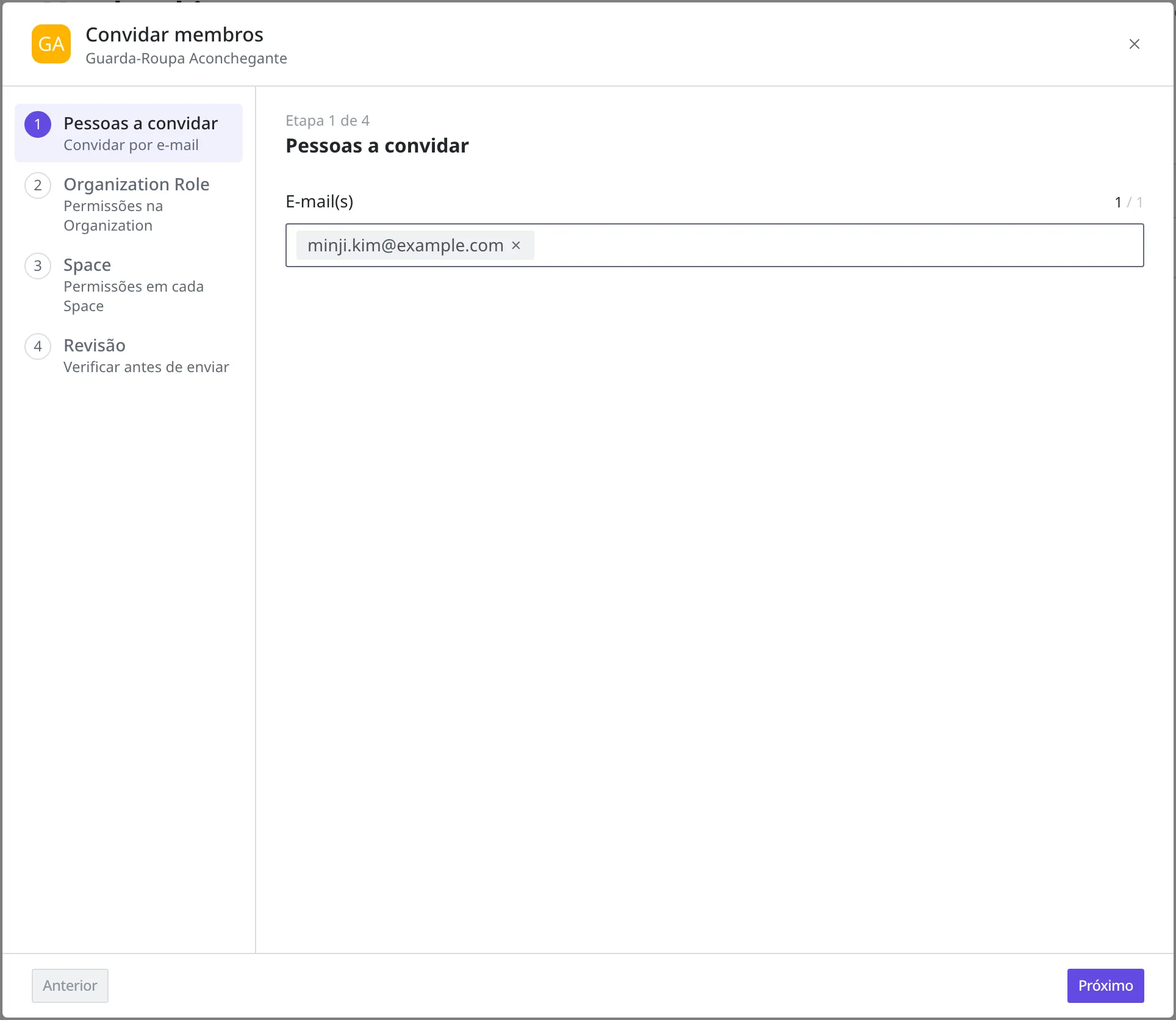
- No campo E-mail(s), digite
minji.kim@example.come pressione Enter. Precisa ser o e-mail da conta externa, como a do Google, que Minji usa para fazer login. - Clique em Próximo.
- Na etapa 2, "Organization Role", selecione Member. Ele já vem selecionado por padrão.
- Clique em Próximo.
- Na etapa 3, deixe o campo Space vazio e clique em Próximo. O Space é adicionado à parte, em Adicionar um colega a um Space.
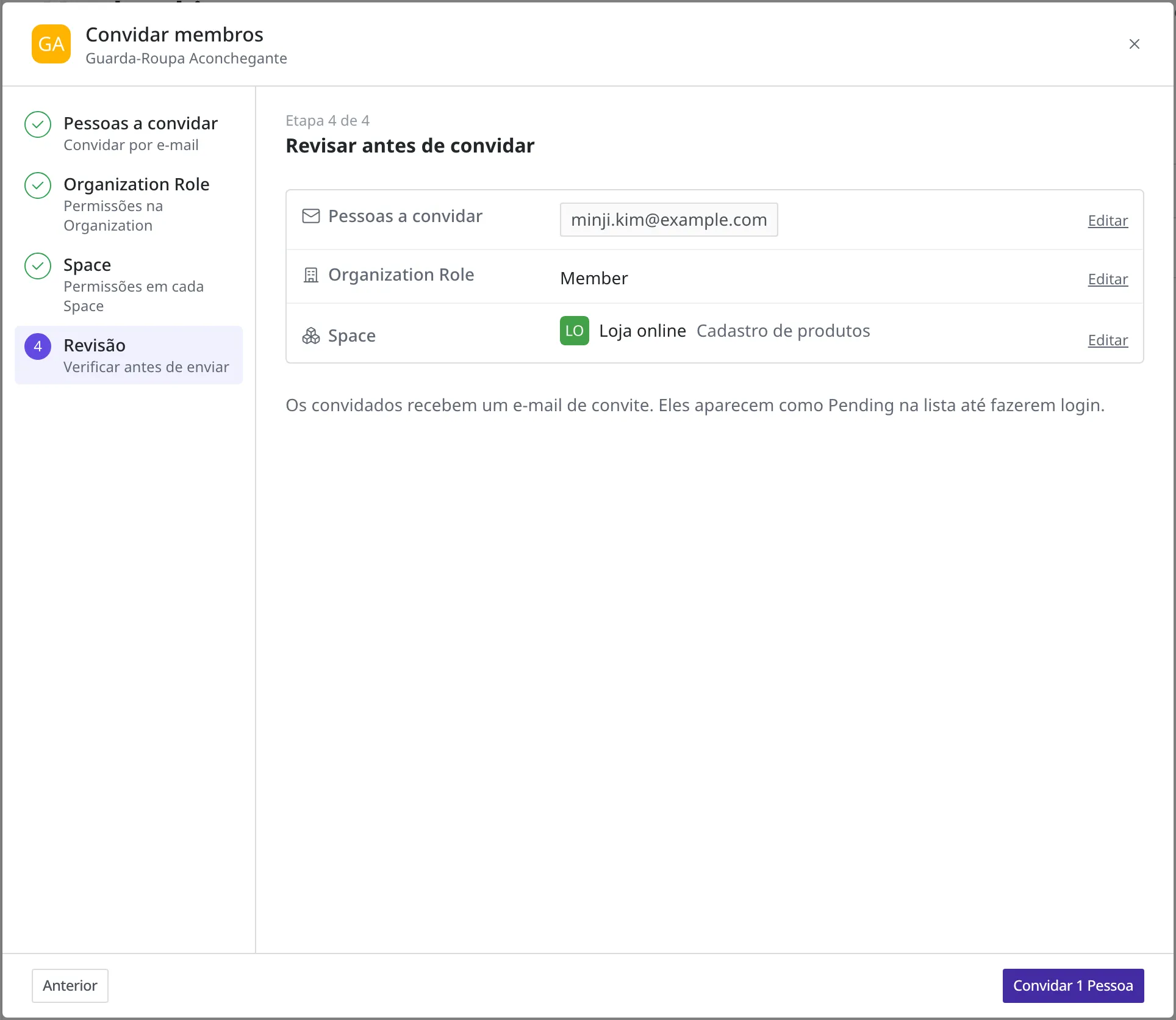
- Na etapa 4, "Revisar antes de convidar", confira o conteúdo e clique em Convidar 1 pessoa.
- Na tela "1 pessoa convidada", clique em Fechar.
Quando minji.kim@example.com aparecer como Member na lista Memberships, o convite está concluído. Um e-mail com o aviso do convite é enviado para o e-mail de Minji (Quem é convidado vira membro na hora).
O caso de expiração do convite de quem não tinha conta está em O convite de quem não tem conta expira depois de 24 horas, e os passos para convidar várias pessoas de uma vez estão em Convidar várias pessoas de uma vez.
Adicionar um colega a um Space
Estes são os passos para adicionar Minji, que já virou membro da "Guarda-Roupa Aconchegante", ao Space "Loja online" com o papel "Cadastro de produtos". A um Space você adiciona membros da Organization (Primeiro membro da Organization, depois membro do Space). Na adição, você também define o papel que a pessoa vai usar nesse Space. Use uma conta com a permissão Gerir adesões, como a de Administrator da "Loja online". Aqui, considere que a "Loja online" já tem o papel "Cadastro de produtos". Os passos para criar um papel estão em Criar um papel.
Os passos abaixo começam na tela da Organization, onde você terminou Convidar um colega para a Organization. Se você já estiver na tela do Space "Loja online", pule o primeiro passo.
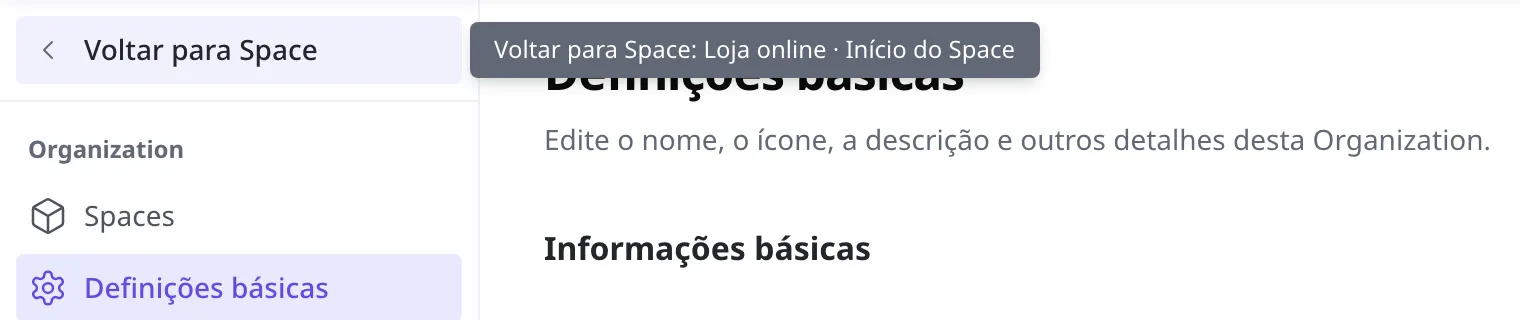
- No topo do menu à esquerda da tela da Organization, clique em "Loja online", que aparece com uma seta para a esquerda. Você volta para a tela do Space "Loja online". Nesse lugar aparece o nome do Space em que você estava antes de abrir a tela da Organization. Ao passar o mouse por cima, aparece "Continuar em Loja online".
- No menu à esquerda do Space "Loja online", no grupo Gestão, clique em Memberships.
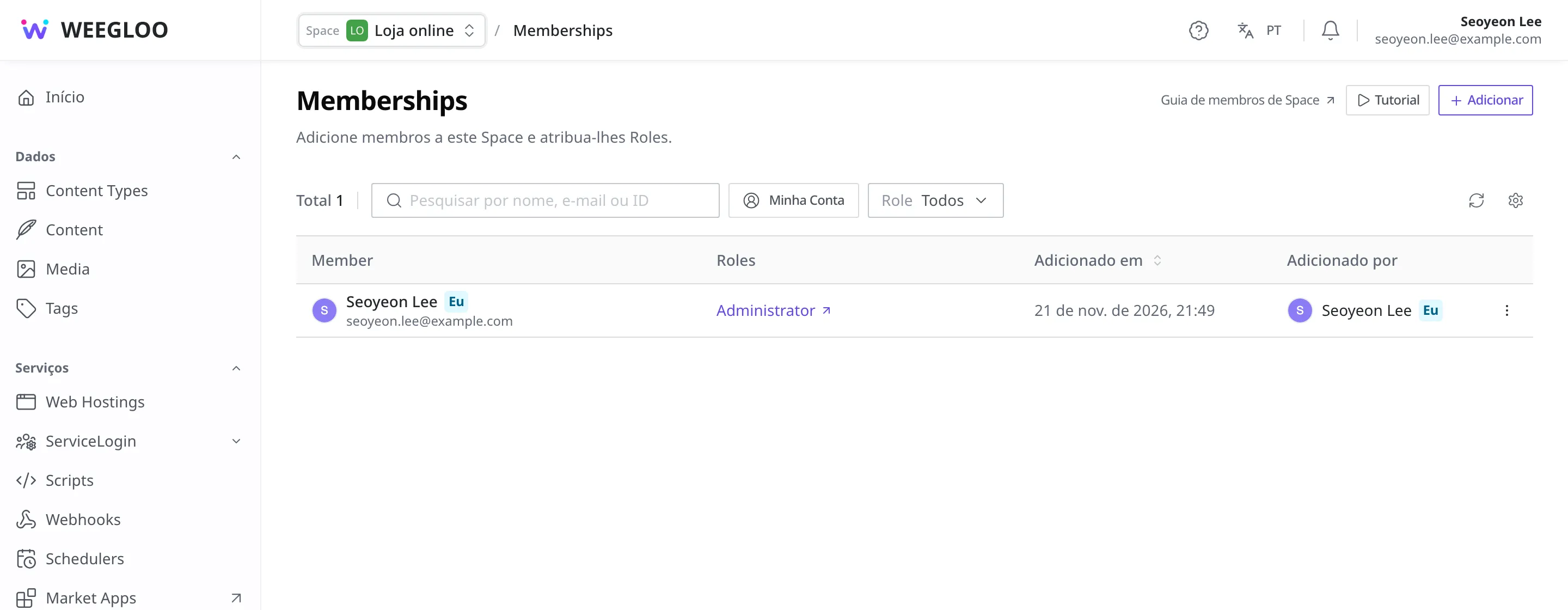
- Clique no botão Adicionar, no canto superior direito.
- No campo Pessoas a adicionar, digite
minji.kim@example.com. - Clique na linha de Minji que aparece.
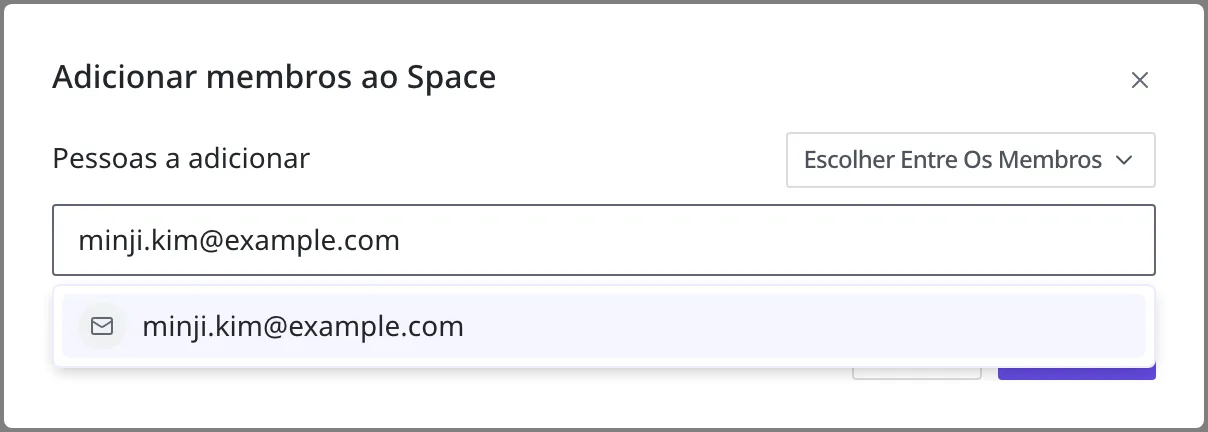
- Clique em Próximo.
- No campo SpaceRole da linha de Minji, selecione "Cadastro de produtos".
- Clique no botão Adicionar membros selecionados (1). O número entre parênteses é o número de pessoas selecionadas.
A aparência da etapa de definir papéis está em O que definir ao adicionar membros a um Space.
Quando minji.kim@example.com aparecer como "Cadastro de produtos" na lista Memberships, a atribuição está concluída. Minji pode trabalhar na "Loja online" dentro do que esse papel permite. O que acontece junto nesse momento está em O que acontece quando alguém é adicionado a um Space.
Se Minji ainda não for membro da "Guarda-Roupa Aconchegante", você também pode digitar o endereço de e-mail completo dela no campo de pesquisa desta janela para convidá-la e adicioná-la na mesma hora. Para isso, seu papel na Organization precisa ser Owner ou Admin. Os passos estão em Convidar um colega novo ao adicioná-lo ao Space.
As regras para dar vários papéis a uma pessoa estão em Vários papéis para um mesmo membro, e o que sai junto ao remover um colega e os casos em que não é possível removê-lo estão em Regras de exclusão.
Convidar várias pessoas de uma vez
Estes são os passos para convidar Minji e Dahee Park (dahee.park@example.com) juntas como Member.
- Abra a tela da Organization seguindo Abrir a tela da Organization.
- No menu à esquerda, clique em Memberships.
- Clique no botão Convidar, no canto superior direito. A janela "Convidar membros" se abre.
- No campo E-mail(s), digite
minji.kim@example.com. - Digite uma vírgula ou quebre a linha e digite
dahee.park@example.com. - Clique em Próximo.
- Na etapa 2, "Organization Role", selecione Member. Member já vem selecionado por padrão.
- Clique em Próximo.
- Na etapa 3, deixe o campo Space vazio e clique em Próximo.
- Na etapa 4, "Revisar antes de convidar", clique em Convidar 2 pessoas. O nome do botão muda conforme o número de pessoas digitadas.
O mesmo papel vale para todos os e-mails digitados. Convide separadamente quem vai ter outro papel.
Durante o convite, a janela "Convidando 2 pessoas..." mostra quantas pessoas já foram processadas. Espere até o convite terminar. Quando ele terminar, aparece uma das janelas abaixo, conforme o resultado.
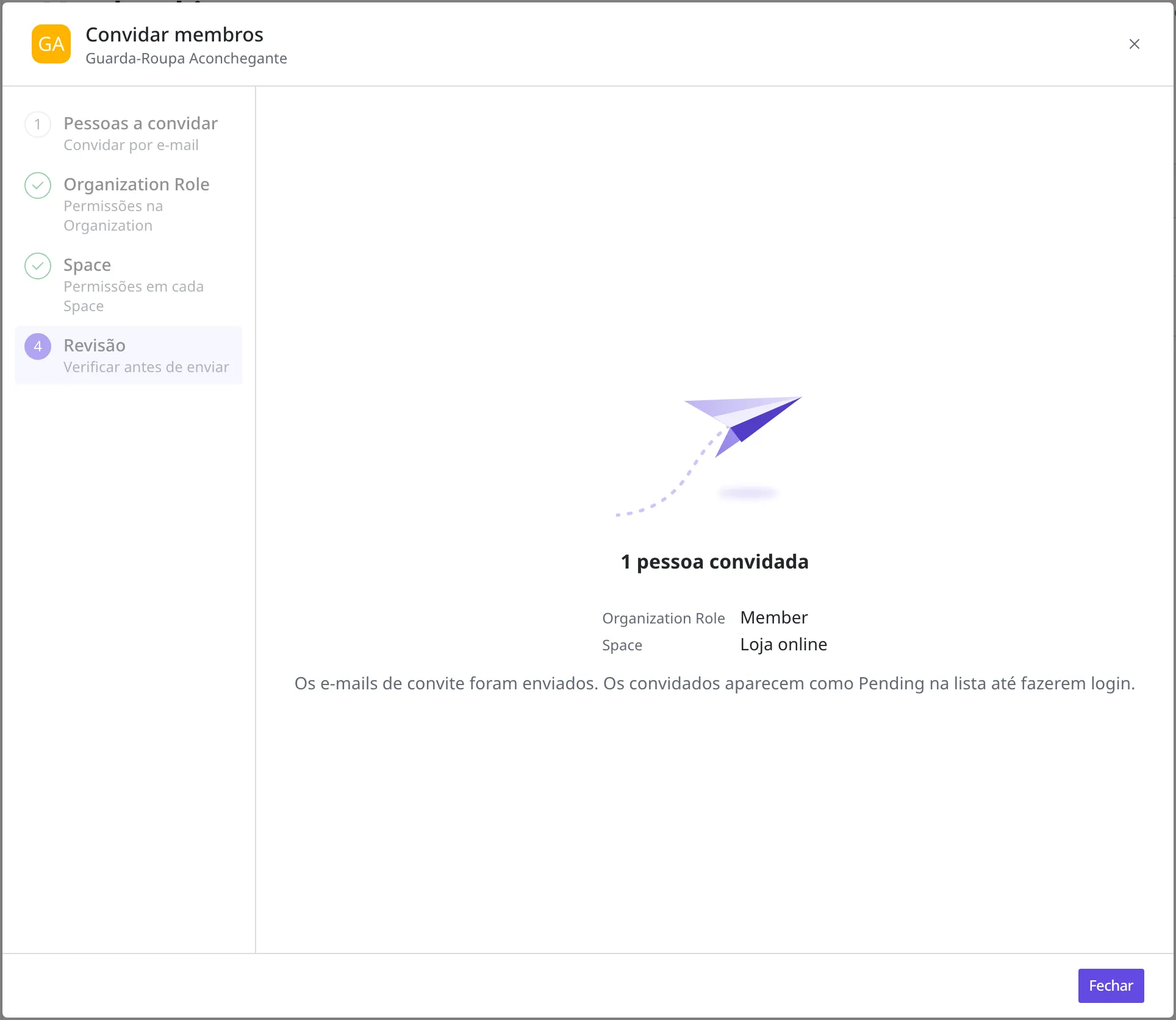
- Se todos os e-mails digitados forem convidados, a mesma janela passa a mostrar "2 pessoas convidadas". Ela traz um resumo do Organization Role e dos Space, e o aviso de que os e-mails de convite foram enviados e de que os convidados aparecem como Pending na lista até fazerem login. Clique em Fechar para voltar à lista Memberships.
- Se algum e-mail não tiver sido convidado, aparece a janela "Resultado do convite". No alto da janela aparecem quantas pessoas você convidou e quantas delas foram convidadas. Abaixo disso, cada e-mail ocupa uma linha com o resultado na Organization e no Space. Em algumas linhas, aparece também um motivo ou uma orientação logo abaixo. Clique em Fechar para voltar à janela "Convidar membros".
Na janela "Resultado do convite", abaixo de "com problemas" ficam os e-mails que não foram convidados para a Organization ou não foram adicionados ao Space escolhido. O botão de copiar, à direita, copia todos esses e-mails separados por vírgula. Confira o motivo, corrija e convide de novo.
Adicionar a um Space ao convidar
Estes são os passos para convidar Minji e, ao mesmo tempo, adicioná-la ao Space "Loja online" com o papel "Cadastro de produtos". Para isso, o papel que você recebeu no Space "Loja online" precisa ter Gerir adesões.
- Abra a janela "Convidar membros" seguindo os passos de Convidar um colega para a Organization.
- No campo E-mail(s), digite
minji.kim@example.come pressione Enter. - Clique em Próximo.
- Na etapa 2, "Organization Role", selecione Member. Ele já vem selecionado por padrão.
- Clique em Próximo.
- Na etapa 3, "SpaceRole para cada Space", selecione "Loja online" no campo Space.
- No campo SpaceRole à direita da linha "Loja online", selecione "Cadastro de produtos".
- Clique em Próximo.
- Na etapa 4, "Revisar antes de convidar", clique em Convidar 1 pessoa.
A tela de revisão da etapa 4 mostra o Space e o papel selecionados. A janela que aparece depois do convite é a mesma explicada em Convidar várias pessoas de uma vez.
Convidar um colega novo ao adicioná-lo ao Space
Quando Minji ainda não é membro da Organization "Guarda-Roupa Aconchegante", estes são os passos para convidá-la a partir do Space "Loja online" e, ao mesmo tempo, adicioná-la com o papel "Cadastro de produtos". Seu papel na Organization precisa ser Owner ou Admin, e o papel que você recebeu na "Loja online" precisa ter Gerir adesões.
- No menu à esquerda das configurações do Space "Loja online", no grupo Gestão, clique em Memberships.
- Clique no botão Adicionar, no canto superior direito. A janela "Adicionar membros ao Space" se abre.
- No campo Pessoas a adicionar, digite
minji.kim@example.com. - Clique na linha
minji.kim@example.com, que aparece na lista com um ícone de e-mail. Na etapa seguinte, essa linha ganha o selo "Novo convite". - Clique no botão Próximo (1).
- No campo SpaceRole da linha
minji.kim@example.com, selecione "Cadastro de produtos". - Em Role de Organization para os convidados, selecione Member. Member já vem selecionado por padrão.
- No aviso logo abaixo, confira quantas pessoas estão sendo convidadas agora. Se o plano tiver limite de membros, também aparece o número de pessoas na Organization depois do convite.
- Clique no botão Convidar e adicionar (1).
Quando todos são adicionados, a janela se fecha. Se alguém não for adicionado, a janela continua aberta e mostra quem não foi adicionado e o motivo. Confira o motivo, selecione as pessoas para tentar de novo e clique em Tentar novamente os membros selecionados. Se a seleção incluir alguém que ainda não foi convidado, esse botão aparece como Convidar e tentar novamente. Quem já foi convidado para a Organization não é convidado de novo: só a adição ao Space é tentada outra vez.
Convidar de novo quem teve o convite expirado
Imagine que Minji recebeu o convite sem ter uma conta no WEEGLOO e não fez login em até 24 horas. Você pode convidá-la de novo mesmo deixando a linha expirada como está. Mas, como essa linha continua contando no número de membros, aqui ela é removida primeiro.
- Abra a tela da Organization seguindo Abrir a tela da Organization.
- No menu à esquerda, clique em Memberships.
- Encontre na lista a linha expirada de Minji.
- Clique no ⋮ (mais opções), na extremidade direita dessa linha.
- Clique em Remover membro.
- Na janela "Remover membro da Organization", clique em Remover.
- Convide
minji.kim@example.comde novo seguindo os passos de Convidar um colega para a Organization.
Depois de convidar de novo, também é preciso adicioná-la de novo ao Space (Adicionar um colega a um Space). A adição ao Space feita antes da expiração não vale para o novo convite. Avise Minji para fazer login em até 24 horas a partir do novo convite.
Mudar o papel na Organization
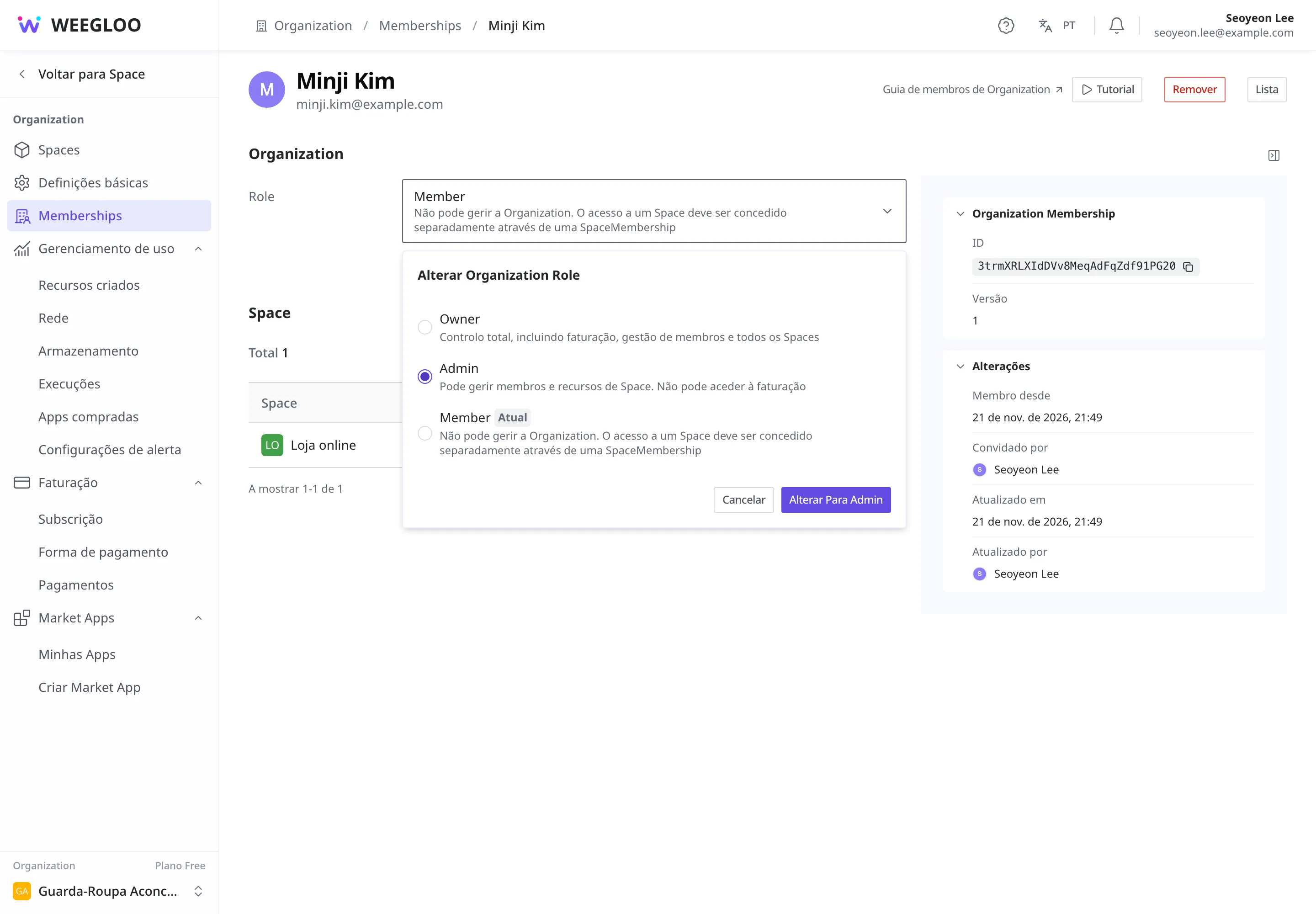
Estes são os passos para subir o papel de Minji na Organization para Admin. Só o Owner ou o Admin pode fazer esta tarefa.
- Abra a tela da Organization seguindo Abrir a tela da Organization.
- No menu à esquerda, clique em Memberships.
- Clique na linha de Minji. A tela de detalhes de Minji se abre.
- Clique no campo Role. A janela "Alterar Organization Role" se abre.
- Selecione Admin.
- Clique em Alterar para Admin. O papel muda na hora, sem uma janela de confirmação.
Remover da Organization
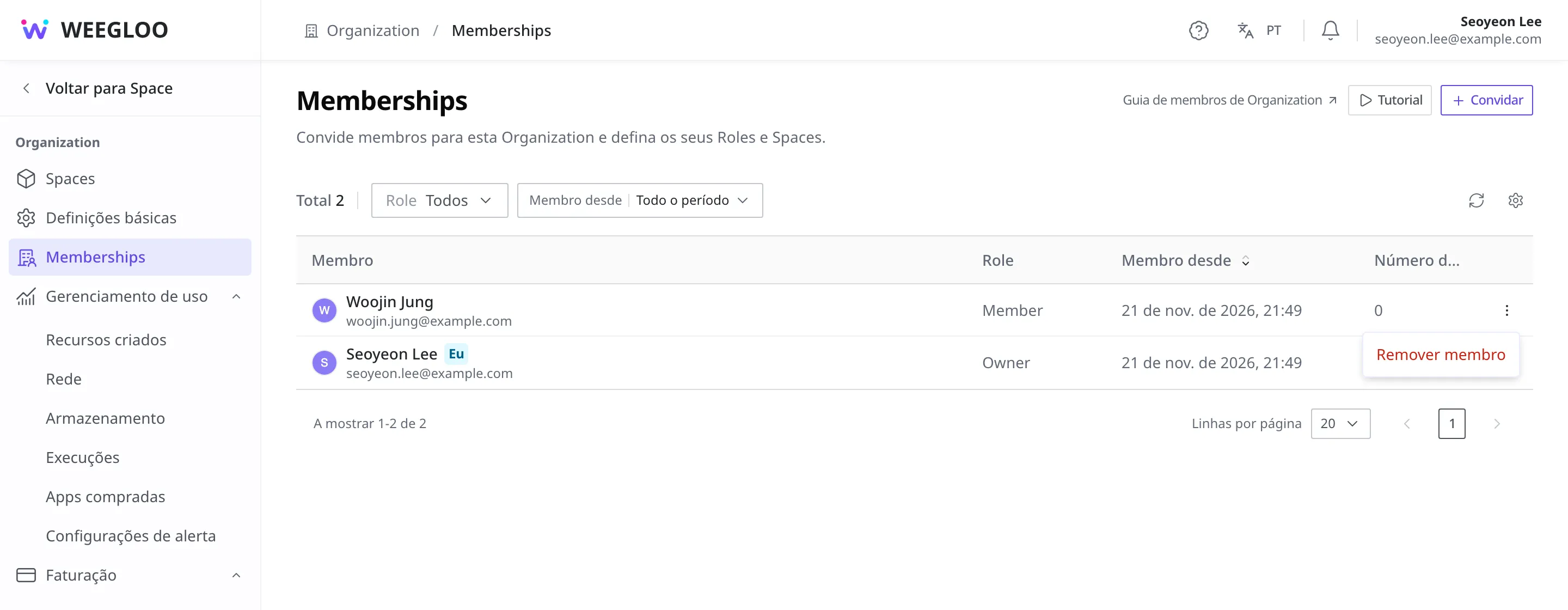
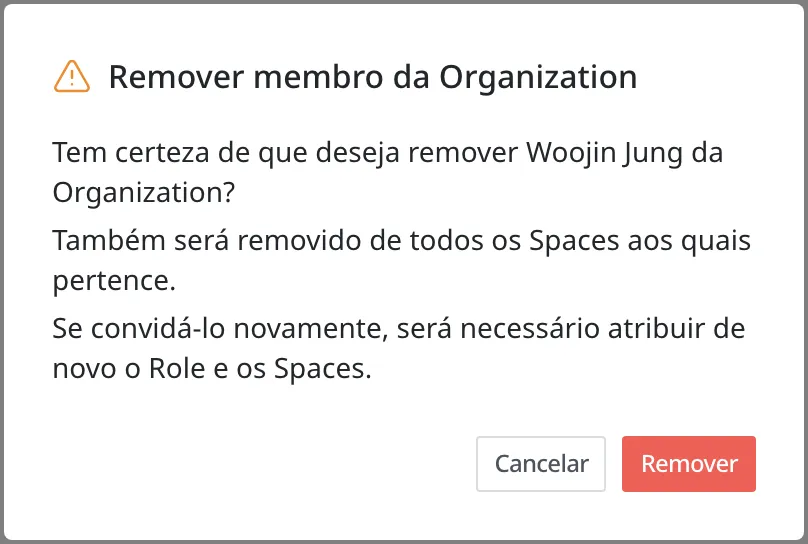
Estes são os passos para remover da Organization "Guarda-Roupa Aconchegante" o fotógrafo externo Woojin Jung (woojin.jung@example.com), cujo contrato terminou. Como há casos em que não é possível remover alguém, confira antes Ao remover membros ou excluir a conta. Para tirar a pessoa de um único Space, siga Revogar o acesso de quem saiu em vez desta tarefa.
- Abra a tela da Organization seguindo Abrir a tela da Organization.
- No menu à esquerda, clique em Memberships.
- Clique no ⋮ (mais opções), na extremidade direita da linha de Woojin Jung.
- Clique em Remover membro.
- Na janela "Remover membro da Organization", clique em Remover.
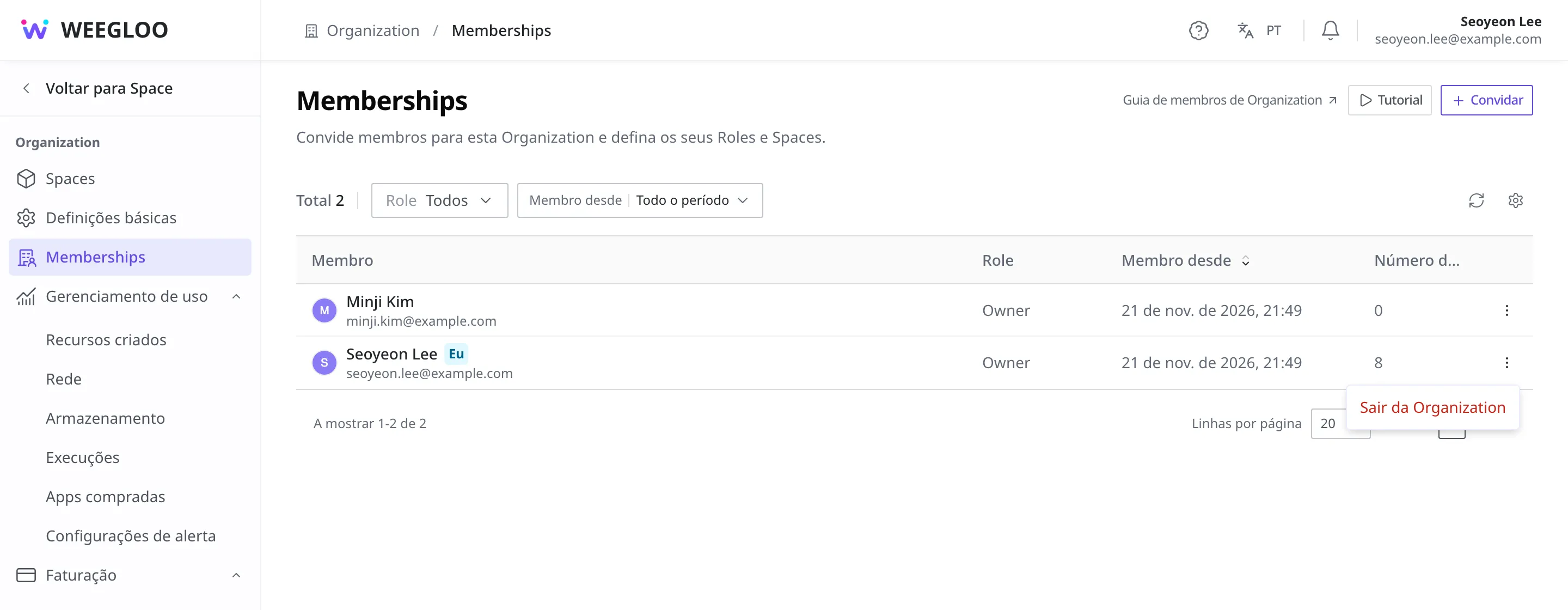
Sair da Organization
Estes são os passos para Minji sair por conta própria da Organization "Guarda-Roupa Aconchegante". Para os casos em que não é possível sair, veja Ao remover membros ou excluir a conta.
- Abra a tela da Organization seguindo Abrir a tela da Organization.
- No menu à esquerda, clique em Memberships.
- Clique no ⋮ (mais opções), na extremidade direita da sua linha, a que tem o selo Eu.
- Clique em Sair da Organization.
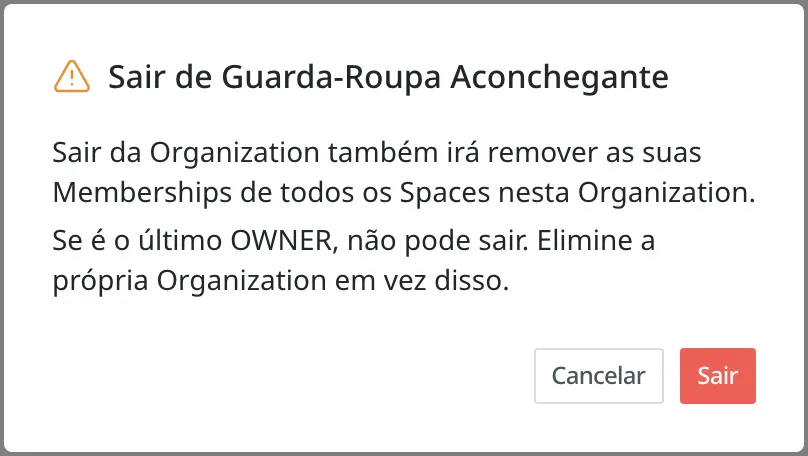
- Na janela "Sair de Guarda-Roupa Aconchegante", clique em Sair.
Sair de um Space
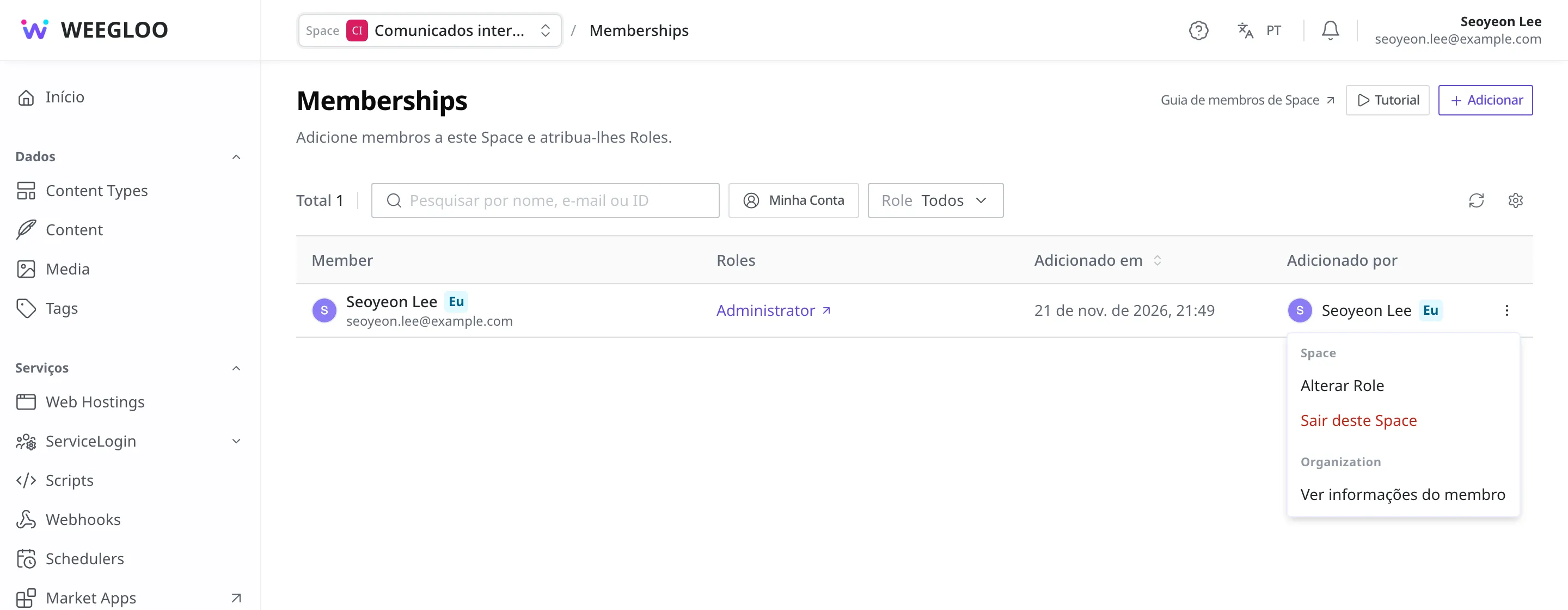
Estes são os passos para Minji sair por conta própria só do Space "Comunicados internos". Ela continua membro da Organization e do Space "Loja online".
- No menu à esquerda das configurações do Space "Comunicados internos", no grupo Gestão, clique em Memberships.
- Clique no ⋮ (mais opções), na extremidade direita da sua linha, a que tem o selo Eu.
- Clique em Sair deste Space.
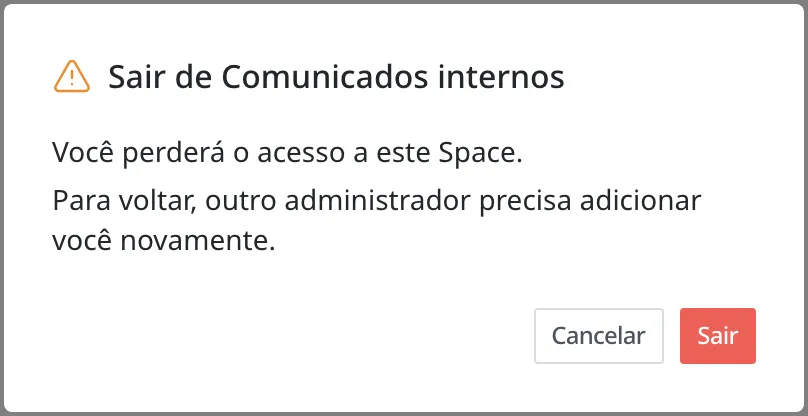
- Na janela "Sair de Comunicados internos", clique em Sair.
O menu Memberships abre mesmo sem Gerir adesões. Nesse caso, o botão Adicionar e os itens que mudam outros membros não podem ser clicados.
Entrar em um Space como Owner
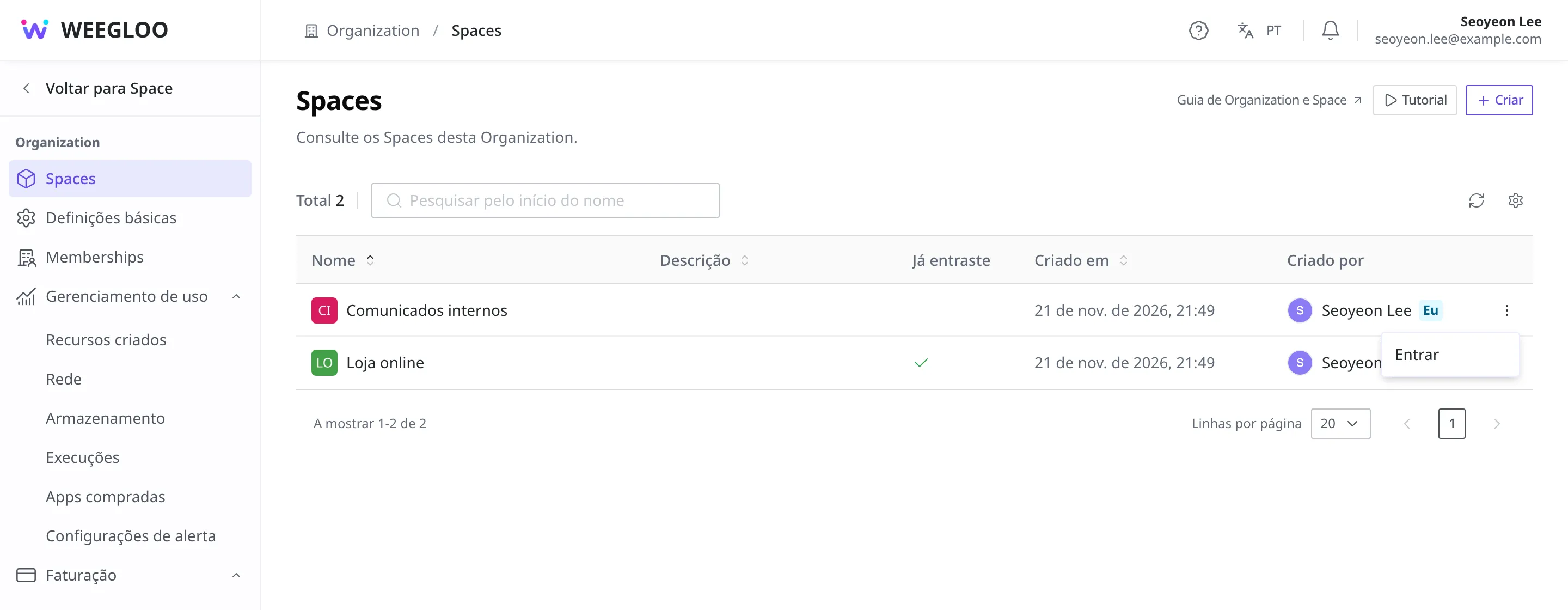
Estes são os passos para o Owner da "Guarda-Roupa Aconchegante" entrar como Administrator no Space "Comunicados internos", do qual ainda não é membro.
- Abra a tela da Organization seguindo Abrir a tela da Organization.
- No menu à esquerda, clique em Spaces.
- Na lista, clique no ícone ⋮, na extremidade direita da linha "Comunicados internos".
- Clique em Entrar.
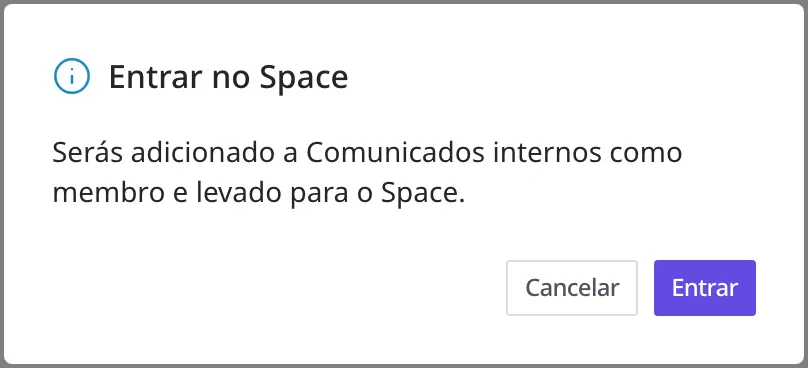
- Na janela "Entrar no Space", clique em Entrar. Você vai para a tela inicial de "Comunicados internos".
Encontrar alguém na lista de membros
Estes são os passos para encontrar Minji entre os membros do Space "Loja online".
- No menu à esquerda das configurações do Space "Loja online", no grupo Gestão, clique em Memberships.
- No campo de pesquisa acima da lista ("Pesquisar por nome, e-mail ou ID"), digite
minji.
Para filtrar a lista por papel, selecione "Cadastro de produtos" no filtro Role. Na lista Memberships da Organization, você também pode filtrar por papel com o filtro Role. Clique em Minha conta para mostrar só a sua linha.
Problemas comuns
| Situação | Motivo | Solução |
|---|---|---|
| Na janela "Convidar membros", um e-mail aparece esmaecido em "Já nesta Organization" e não pode ser selecionado | Esse e-mail já é membro desta Organization. Quem já é membro não é adicionado por convite (Um e-mail que já é de membro não é convidado de novo) | Para mudar o papel, siga Mudar o papel na Organization. Para adicionar a pessoa a um Space, siga Adicionar um colega a um Space |
| Convidar como Owner ou mudar para Owner é recusado | Um Admin não pode dar o papel Owner, que está acima do dele (Ninguém pode dar um papel acima do próprio) | Peça a um Owner |
| Não é possível convidar | Seu papel na Organization é Member. O botão Convidar não pode ser clicado. Só o Owner e o Admin podem convidar | Peça o convite a um Owner ou Admin |
| Aparece um aviso de limite excedido e o convite não é feito | O número de membros da Organization chegou ao limite do plano. No alto da etapa 1 da janela "Convidar membros" aparecem o aviso de que o limite de membros foi atingido e o botão Alterar plano. Quem ainda não fez login e os convites expirados também contam no número de membros | Libere vagas removendo os membros que não precisam mais de acesso e os membros das linhas com convite expirado, ou mude para um plano superior |
| A pessoa convidada fez login, mas não vê a Organization | Ela fez login com uma conta externa que usa um e-mail diferente do convidado | Avise-a para fazer login com a conta externa que usa o e-mail convidado. Também é possível convidar de novo pelo e-mail que ela usa. Nesse caso, remova o membro da linha do primeiro e-mail convidado |
| A pessoa convidada fez login, mas não vê a Organization | Quem não tinha conta fez login mais de 24 horas depois do primeiro convite, e o convite expirou | Siga os passos de Convidar de novo quem teve o convite expirado |
| A pessoa convidada diz que não recebeu o e-mail do convite | O e-mail do convite é enviado à parte do convite. Mesmo que o e-mail não chegue, o convite já foi processado | Avise-a para fazer login no estúdio de conteúdo com a conta externa que usa o e-mail convidado. Quem não tinha conta precisa fazer login em até 24 horas a partir do primeiro convite |
| A pessoa procurada não aparece em Pessoas a adicionar | Ela ainda não é membro da Organization | Digite o endereço de e-mail completo dela no campo de pesquisa. Se o endereço aparecer com um ícone de e-mail, selecione essa linha para convidá-la e adicioná-la ao mesmo tempo (Convidar um colega novo ao adicioná-lo ao Space) |
| A linha "Novo convite" não pode ser selecionada ou, ao selecioná-la, aparece um aviso de que não há vagas | Seu papel na Organization é Member, ou o número de membros da Organization chegou ao limite do plano. Se for por causa do limite, aparecem o aviso "Não há mais vagas nesta Organization. Remova as pessoas que seriam convidadas pela primeira vez para a Organization." e o botão Alterar plano | Se for por causa do papel, peça o convite a um Owner ou Admin. Se for por causa do limite, libere vagas removendo os membros que não precisam mais de acesso ou mude para um plano superior (Limites) |
| A pessoa convidada agora entrou na Organization, mas não foi adicionada ao Space | O convite para a Organization foi processado, mas a adição ao Space foi recusada (Primeiro membro da Organization, depois membro do Space) | Confira o motivo mostrado na janela e tente de novo. Se você já fechou a janela, a pessoa já é membro da Organization: clique em Adicionar para abrir a janela de novo, encontre a pessoa em Pessoas a adicionar e adicione-a |
| Em Pessoas a adicionar, algumas pessoas aparecem com o e-mail e o selo Pending no lugar do nome | São membros da Organization que ainda não fizeram login nenhuma vez | Confira pelo e-mail e selecione. É possível adicioná-las a um Space mesmo antes do login |
| Não é possível selecionar ou adicionar a pessoa ao Space | Ela já é membro deste Space | Para mudar o papel, use Alterar Role |
| Quem teve o convite expirado não é removido com Remover deste Space | Como o convite expirou, essa linha não tem conta ligada. Uma linha assim não pode ser apagada pelo lado do Space | Remova a pessoa da Organization. Ela também sai do Space junto (Remover da Organization) |
| Não é possível dar o papel de Space desejado | Quem não tem o papel Administrator só pode dar os papéis que tem | Peça ao Administrator desse Space |
| O papel no Space foi mudado, mas não é salvo | O membro ainda tem um papel que você não tem, ou ficou com 0 papéis ou com 4 ou mais | Deixe de 1 a 3 papéis e tire os papéis que você não tem. Se esse papel precisar ficar, peça ao Administrator desse Space |
| Você é Admin da Organization, mas não consegue adicionar pessoas ao Space | Quem adiciona pessoas a um Space é definido por Gerir adesões no papel recebido nesse Space | Peça ao Administrator desse Space um papel com Gerir adesões |
| Não sobrou ninguém para gerenciar os membros do Space | Todos os membros com Gerir adesões (incluindo o Administrator) saíram ou foram removidos | O Owner deve entrar e administrar o Space seguindo Entrar em um Space como Owner |
| Não é possível rebaixar um Owner nem remover um membro da Organization | Seu papel é Admin e o membro é Owner, ou o caso se enquadra em uma condição que impede rebaixar o papel ou remover | Peça a um Owner para mudar o papel de um Owner ou removê-lo. Para as outras condições, confira os problemas comuns em Regras de exclusão |
Documentos relacionados
- Organization e Space: Mostra em diagrama os dois lugares onde um colega entra, por que são separados e o fluxo até convidar um colega e adicioná-lo a um Space.
- Convidar membros da equipe e conceder permissões: Acompanha, por situação de operação, com qual papel convidar um colega novo e como reorganizar papéis e acessos quando o trabalho muda ou alguém sai.
- Regras de papéis e permissões: Mostra as permissões que vão em um papel de Space.
- Configurações e regras da Organization: Mostra os itens de configuração e as regras da Organization.
- Configurações e regras do Space: Mostra os itens de configuração e as regras do Space.
- Regras de exclusão: Explica os casos em que não é possível remover um membro ou sair por conta própria e o que sai junto nesses momentos.
- Referência da API: Mostra as especificações técnicas, como o formato das requisições, para convidar membros ou mudar papéis a partir de um programa.