

Regras de papéis e permissões
Esta página reúne, sem deixar nada de fora, os itens que vão em um papel (SpaceRole), as regras com que esses itens são avaliados, os limites, as permissões e as tarefas no estúdio de conteúdo. Se é a primeira vez, leia antes Papéis e permissões, que explica o que é um papel e o caminho desde criá-lo até passar o trabalho a um colega.
Os exemplos desta página usam o mesmo Space da loja de roupas online daquela página. O papel "Cadastro de produtos", recebido pela colega minji.kim@example.com, permite Read, Create e Edit no Content "Produto" e não permite Delete nem Publish. Como, para preencher as informações de um produto, também é preciso ler o modelo "Produto", a aba Content Type também permite Read no Content Type "Produto" (Regras de criação de Content). Na tela do papel, cada ação tem um grupo, e as Condições de permissão e as Condições de exclusão dentro do grupo definem o escopo em que essa ação vale. Nesta página, cada linha colocada em Condições de permissão se chama "condição de permissão", e cada linha colocada em Condições de exclusão se chama "condição de exclusão".
Itens de configuração
Os papéis são criados e editados na tela Roles e Permissions. A tela "Criar Role" se divide em Informações básicas (nome e descrição), na parte de cima, e na área Permissions, abaixo. Essa área tem cinco abas: Content Type, Content, Media, Script e Definições. Depois de definir tudo passando pelas abas, clique em Criar, no canto superior direito, para salvar o conteúdo de todas elas junto. Ao abrir um papel existente, seu nome aparece no título, e no canto superior direito ficam Eliminar, Lista, Atribuir e Guardar. Ao abrir Atribuir, aparecem Atribuir a membros, Atribuir a Delivery Access Tokens e Atribuir a Space Access Tokens, para atribuir o papel a membros ou tokens.
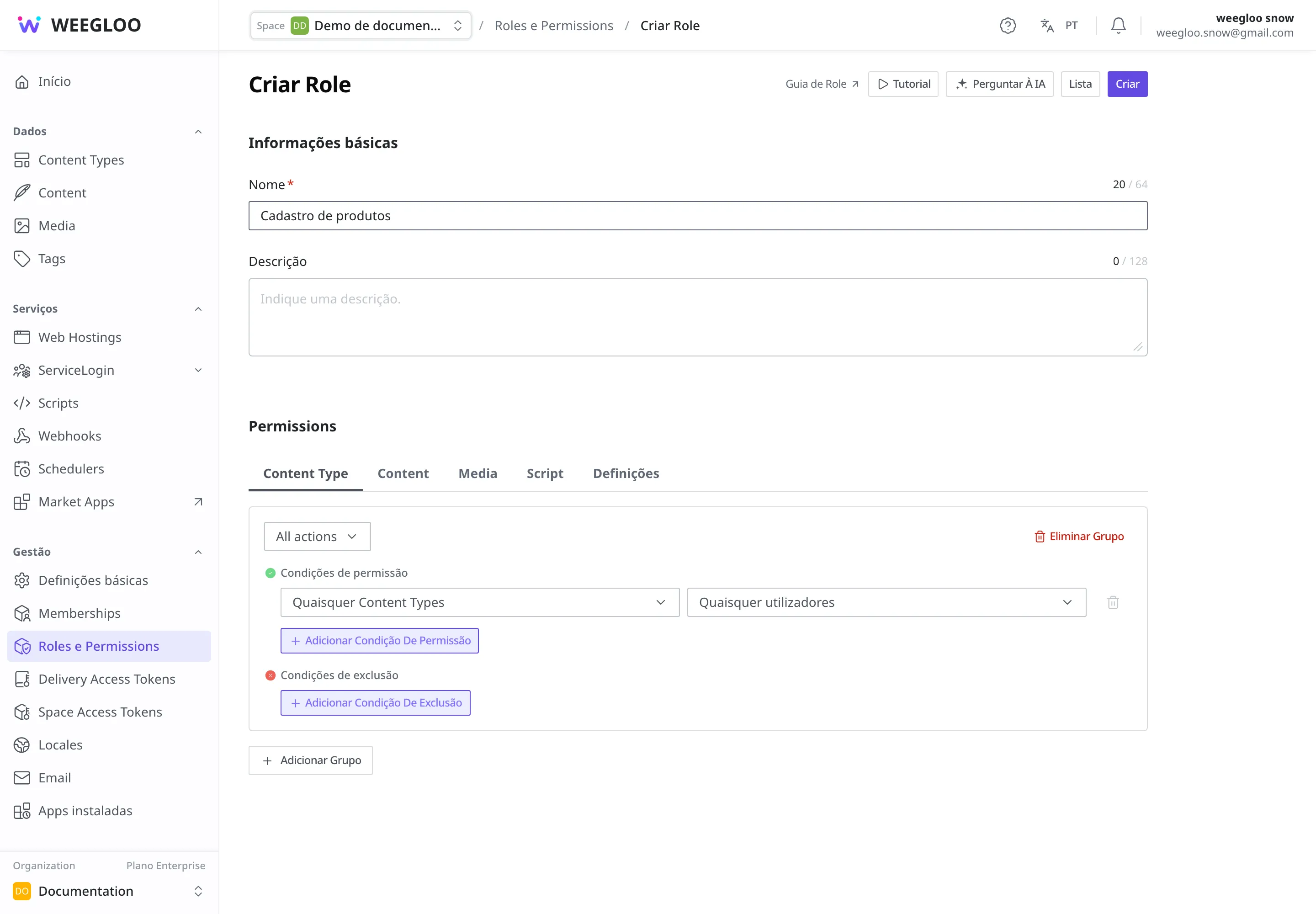
O que cada aba define
| Aba | O que define |
|---|---|
| Informações básicas | O nome e a descrição do papel |
| Content Type | O escopo permitido para cada ação nos modelos (Content Type), como "Produto" e "Avisos" |
| Content | O escopo permitido para cada ação nos Content criados com esses modelos |
| Media | O escopo permitido para cada ação nas fotos e nos arquivos enviados (Media) |
| Script | O escopo permitido para cada ação de executar e de gerenciar Script |
| Definições | Se o membro pode lidar com as configurações do Space. Cada item é ligado e desligado com uma caixa de seleção |
Nome e descrição
| Item | Significado | Padrão | Restrições |
|---|---|---|---|
| Nome | O nome que identifica este papel. Aparece na lista de papéis, e é por ele que você escolhe o papel ao dá-lo a um membro ou ao vinculá-lo a um token | Nenhum. O preenchimento é obrigatório | De 1 a 64 caracteres. Pode ser igual ao nome de outro papel. Pode ser alterado depois da criação |
| Descrição | Uma anotação sobre a quem você dá este papel. Aparece na coluna Descrição da lista de papéis | Vazio | Até 128 caracteres. Pode ficar vazio e ser alterado depois da criação |
Grupos e condições de cada ação
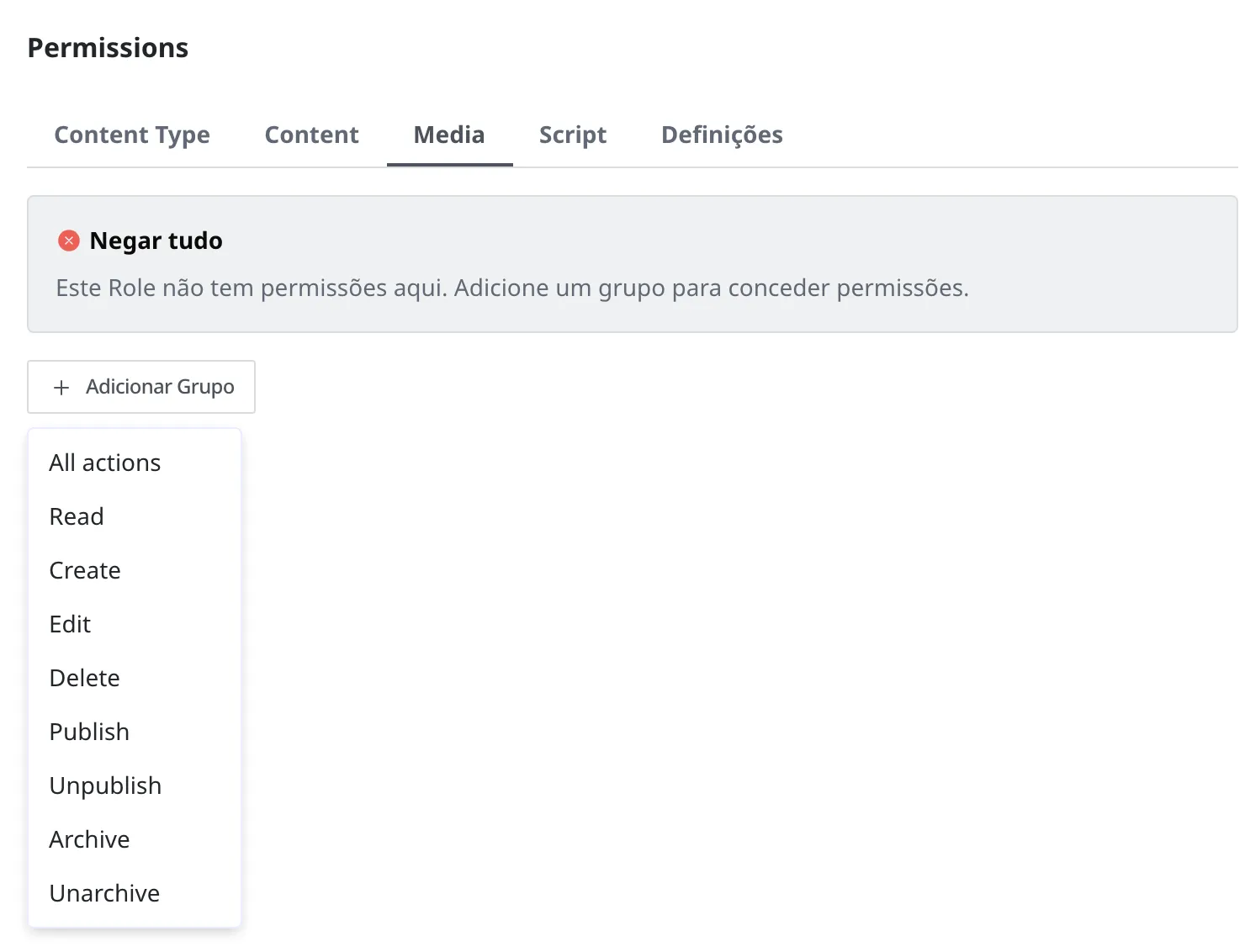
As quatro abas Content Type, Content, Media e Script têm o mesmo formato. Dentro de cada grupo, abaixo de Condições de permissão e Condições de exclusão, uma linha explica o que cada parte significa.
- Cada ação tem um grupo. A ação do grupo aparece no campo de seleção do topo do grupo, e uma aba não pode ter dois ou mais grupos da mesma ação.
- Dentro do grupo há dois lugares: Condições de permissão e Condições de exclusão. A condição de permissão é o escopo em que a ação é permitida, e a condição de exclusão é o que sai desse escopo.
- Ao clicar no botão Adicionar grupo, no fim da aba, e escolher uma ação, um grupo é criado. A lista só mostra as ações que ainda não têm grupo nessa aba.
- As condições de permissão de um grupo novo já trazem uma condição com todos os campos em "Quaisquer…", e as condições de exclusão vêm vazias.
- Clique em Adicionar condição de permissão ou Adicionar condição de exclusão para adicionar uma condição. O ícone de lixeira à direita da condição a apaga. Como é preciso ter pelo menos uma condição de permissão, não é possível apagar a última.
- Para apagar o grupo inteiro, clique no botão Eliminar grupo, no canto superior direito do grupo.
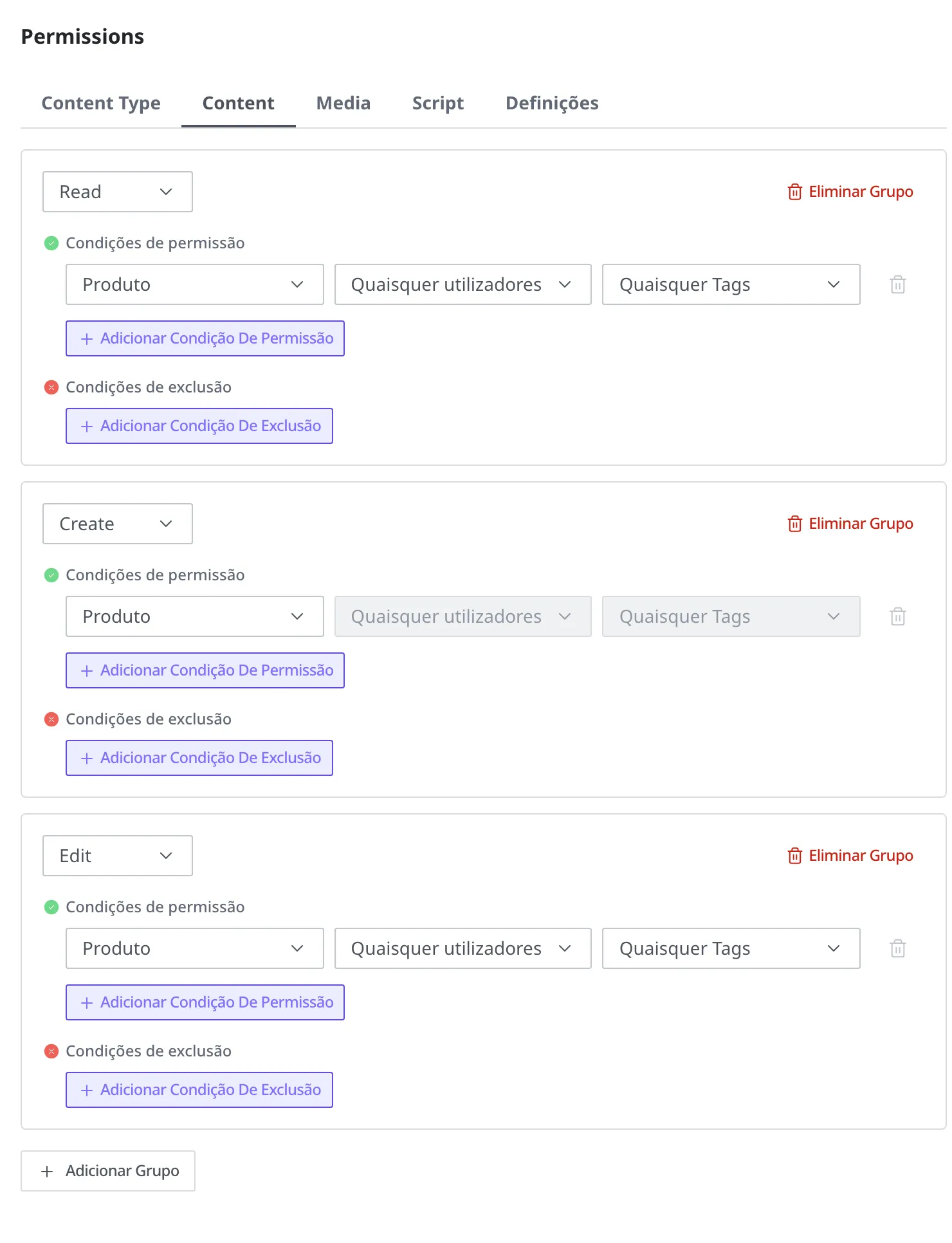
Uma condição é formada por alguns campos que restringem o escopo. Na tela, cada campo mostra o valor escolhido em vez do nome do campo, e os campos disponíveis mudam de aba para aba.
| Campo | Significado | Padrão | Abas em que aparece |
|---|---|---|---|
| Content Type | Na aba Content, restringe aos Content criados com esse modelo. Na aba Content Type, restringe ao próprio Content Type | Quaisquer Content Types | Content Type, Content |
| Criador | Define a quais itens esta condição se aplica, conforme quem os criou | Quaisquer utilizadores | As quatro abas |
| Tag | Define a quais itens esta condição se aplica, conforme a Tag que eles têm | Quaisquer Tags | Content, Media |
| Script | Define a qual Script esta condição se aplica | Quaisquer Scripts | Script |
Um campo deixado no valor padrão não restringe o escopo. A forma como cada campo restringe está em Restringir por Content Type, Restringir por criador, Restringir por Tag e Restringir a um único Script.
O estado inicial de um papel novo
Na primeira vez que você abre a tela "Criar Role", cada aba já vem assim:
| Aba | Estado inicial |
|---|---|
| Content Type, Content, Media | Cada uma tem um grupo All actions, cuja condição de permissão tem todos os campos em "Quaisquer…". Se você salvar assim, todas as ações ficam permitidas para os itens dessa aba |
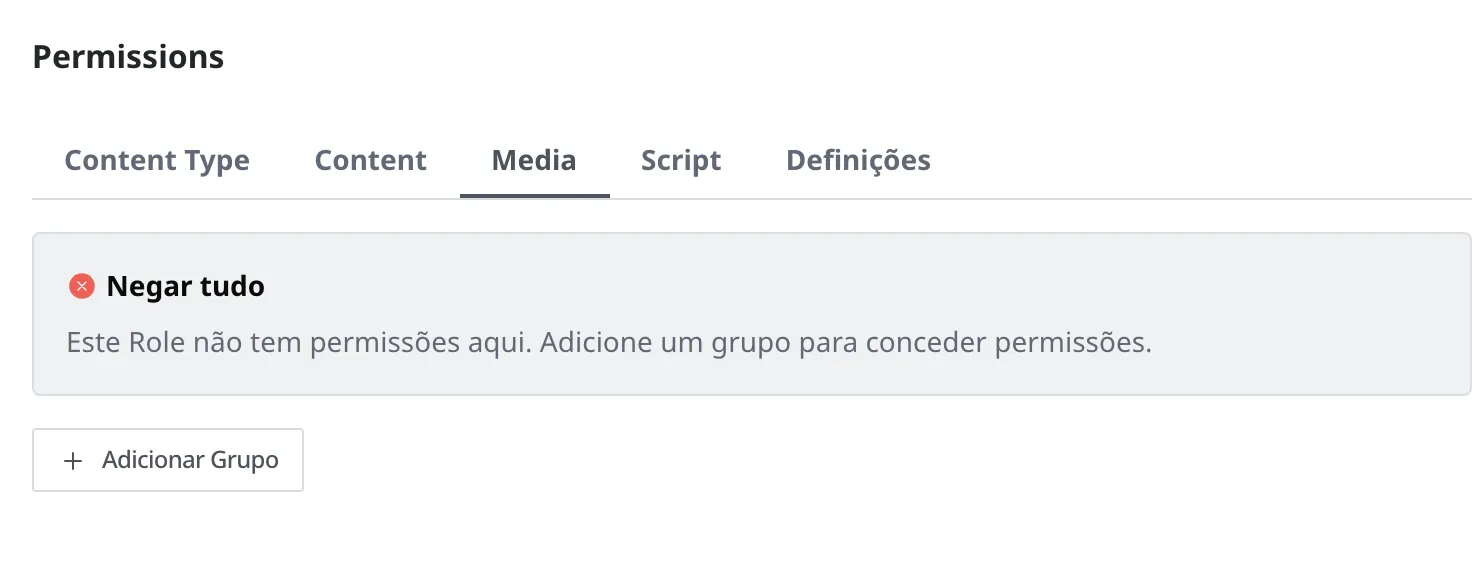
| Script | Não tem grupo, por isso aparece Tudo negado |
| Definições | Todos os itens vêm desligados |
Para criar um papel restrito, troque a ação do grupo All actions dessas três abas pela ação necessária ou apague esse grupo com Eliminar grupo.
Ações que podem ser escolhidas em cada aba
As ações aparecem em inglês na tela. Nenhuma ação inclui outra, então crie um grupo para cada ação necessária. Só All actions reúne de uma vez todas as ações da aba.
| Ação | Significado | Content Type | Content | Media | Script |
|---|---|---|---|---|---|
| Read | Ver a lista e o conteúdo. Itens que não podem ser lidos não aparecem na lista | Sim | Sim | Sim | Sim |
| Create | Criar um item novo | Sim | Sim | Sim | Sim |
| Edit | Editar e salvar um item que já existe | Sim | Sim | Sim | Sim |
| Delete | Excluir | Sim | Sim | Sim | Sim |
| Publish | Publicar, levando o item para a área pública (entrega) | Sim | Sim | Sim | Não |
| Unpublish | Cancelar a publicação | Sim | Sim | Sim | Não |
| Archive | Arquivar | Não | Sim | Sim | Não |
| Unarchive | Desarquivar | Não | Sim | Sim | Não |
| Execute | Executar um Script | Não | Não | Não | Sim |
| All actions | Reúne de uma vez todas as ações da aba | Sim | Sim | Sim | Sim |
- Como o Content Type não tem a função de arquivar, a aba Content Type não tem Archive nem Unarchive.
- Como o Script não tem as funções de publicar e de arquivar, a aba Script também não tem essas ações.
- Qual ação é necessária para cada tarefa está na seção "Permissões necessárias" da página de cada recurso. Veja Configurações e regras do Content Type, Regras de criação de Content e Configurações e regras do Media. As ações que mudam o status estão em Regras de status e versões, e as ações de excluir estão em Regras de exclusão.
Permissões de configuração da aba Definições
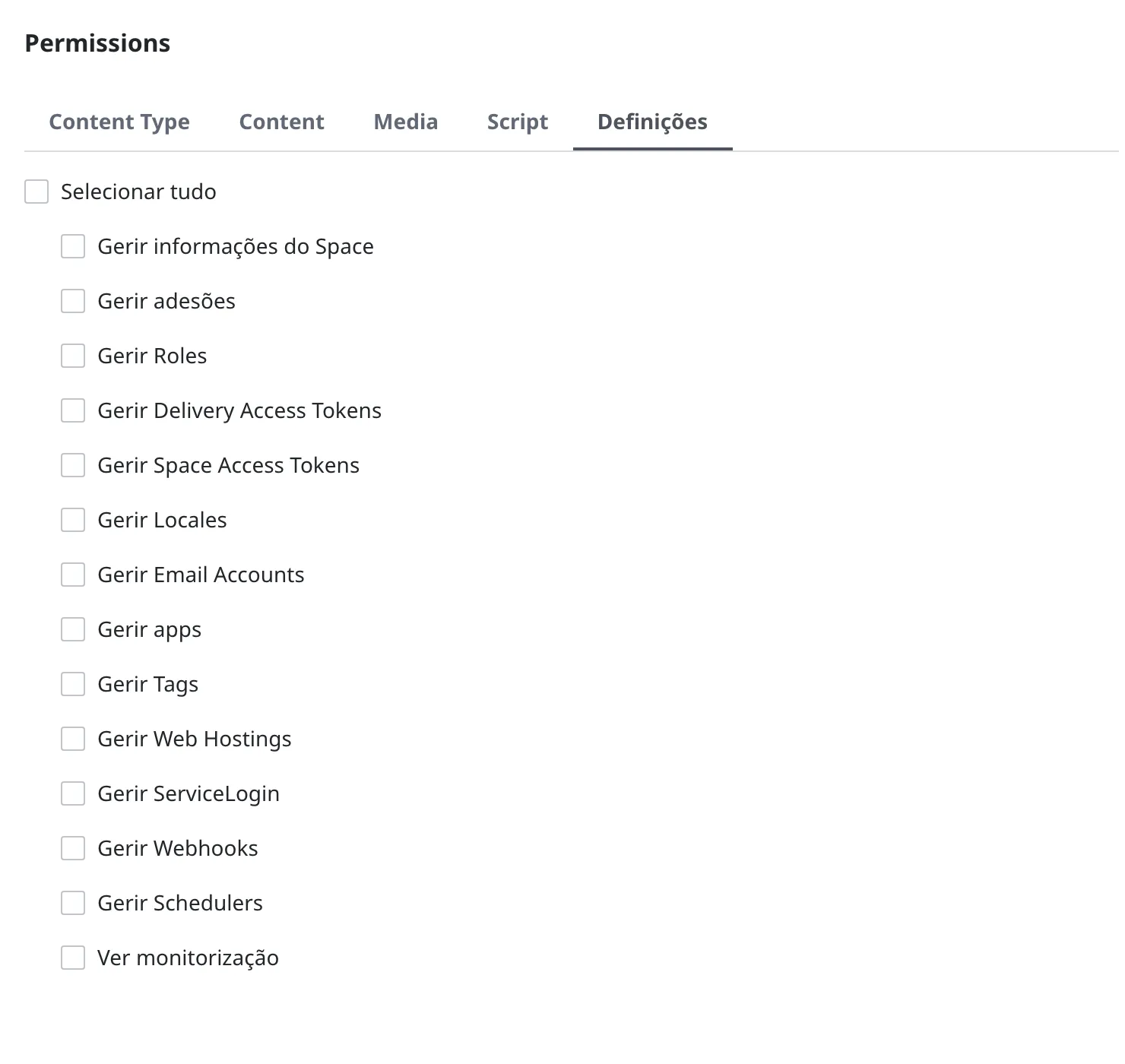
Na aba Definições, você liga e desliga, item por item, se o membro pode lidar com as configurações do Space. Diferente das outras abas, ela não tem grupos nem condições. Cada item tem uma caixa de seleção: se estiver marcada, o membro que recebe este papel pode lidar com aquela configuração, e se estiver desmarcada, não pode. Em um papel novo, todos os itens vêm desligados.
| Item | O que é possível fazer ao ligar | Bom saber |
|---|---|---|
| Selecionar tudo | Liga ou desliga de uma vez os catorze itens abaixo | Se os catorze itens estiverem ligados, ele aparece marcado. Se só alguns estiverem ligados, aparece com a marca de seleção parcial (−). Ao clicar nele no estado de seleção parcial, os catorze itens são ligados |
| Gerir informações do Space | Mudar o nome, a descrição e o ícone do Space | Excluir o Space não depende deste item, e sim do papel na Organization (Regras de exclusão) |
| Gerir adesões | Adicionar e remover membros deste Space e mudar o papel dos membros | A lista de membros pode ser vista sem este item. As condições dos papéis que podem ser dados estão em Quem pode adicionar membros a um Space e quais papéis pode dar. Como este item também permite mudar o papel vinculado a um token, dê com cuidado (O papel vinculado define o que o token pode fazer) |
| Gerir Roles | Criar, editar e excluir papéis | A lista de papéis e o conteúdo deles podem ser vistos sem este item. Tenha cuidado, porque ele também permite editar o próprio papel recebido (Editar um papel vale para todos que o receberam) |
| Gerir Delivery Access Tokens | Emitir, ver, editar e excluir tokens somente leitura | As regras dos tokens estão em Regras de tokens |
| Gerir Space Access Tokens | Emitir, ver, editar e excluir tokens de leitura e escrita | Como os dois tokens têm itens separados, é possível passar a alguém só a emissão dos tokens somente leitura |
| Gerir Locales | Adicionar, editar e excluir Locale e mudar o Locale padrão | A lista de Locale pode ser vista sem este item |
| Gerir Email Accounts | Cadastrar, ver e excluir a conta remetente que o Script usa para enviar e-mails, e editar o nome e as informações do remetente | Até para ver é preciso ter este item |
| Gerir apps | Trazer apps do mercado e instalá-los neste Space, e ver e excluir o histórico de instalação | Também é necessário para criar um Market App com o conteúdo deste Space (Configurações e regras da Organization) |
| Gerir Tags | Criar, editar e excluir Tag | Colocar e tirar uma Tag de um Content ou Media não depende deste item, e sim do Edit nesse item. A lista de Tag pode ser vista sem este item |
| Gerir Web Hostings | Colocar sites no ar e excluí-los, e conectar seu próprio domínio | Até para ver é preciso ter este item |
| Gerir ServiceLogin | Lidar com as configurações de login dos membros do serviço, com os membros cadastrados e com os papéis de membro (ServiceUserRole) | Também é necessário para salvar um Script que lê ou edita as informações dos membros cadastrados (Permissão de execução de Script e delegação de permissão) |
| Gerir Webhooks | Criar, ver, editar e excluir Webhook e ver o histórico de chamadas | Até para ver é preciso ter este item |
| Gerir Schedulers | Criar, ver, editar e excluir Scheduler e ver o histórico de execuções | Para criar ou editar, também é preciso ter Execute no Script que vai ser executado (Configurações e regras do Scheduler) |
| Ver monitorização | Ver o uso deste Space |
Onde fica o menu de cada item está em Onde ficam as outras configurações do Space. Para um membro com o item desligado, o menu correspondente aparece esmaecido, ou a tela abre, mas os botões de alteração ficam desativados.
Regras de funcionamento
Ordem em que se decide se a ação é permitida
Imagine que a colega quer excluir o produto "Garrafa térmica de inox 500ml". Para saber se ela pode excluir esse produto, a verificação segue esta ordem:
- Os papéis que a colega recebeu neste Space são verificados um por um.
- Em cada papel, verifica-se se o grupo All actions da aba Content permite esse produto.
- Se o grupo All actions não permitir, verifica-se se o grupo Delete da mesma aba permite esse produto.
- Se o grupo All actions ou o grupo Delete de pelo menos um papel permitir, ela pode excluir. Se nenhum papel permitir, a ação é bloqueada.
As regras de Dentro de um grupo, a condição de exclusão vence a de permissão e Um grupo só com condições de exclusão permite tudo o que fica fora delas decidem se um grupo permite esse produto. Mesmo com a permissão, a ação pode ser bloqueada pelo status do produto. As condições ligadas ao status estão em Regras de exclusão.
O que não foi permitido não pode ser feito
Se uma ação não tem grupo e também não há grupo All actions, o papel não permite essa ação. A aba Content de "Cadastro de produtos" não tem grupo Delete, então a colega não consegue excluir produtos. Para uma ação que você não quer delegar, não é preciso bloqueá-la com uma condição de exclusão. Deixe essa ação sem grupo.
Também é possível salvar uma aba sem nenhum grupo. Nesse caso, o papel não permite nenhuma ação nos itens dessa aba. Se você apagar o grupo All actions da aba Media de "Cadastro de produtos" e salvar, a colega que tem só esse papel não consegue nem ver nem enviar fotos. Uma aba sem grupos mostra Tudo negado e o aviso "Com este Role não é possível fazer nada. Para dar permissões, adicione um grupo.", e, mesmo que você salve e abra o papel de novo, essa aba continua mostrando Tudo negado.
Os campos de uma condição precisam corresponder todos, e uma só condição correspondente já vale
- Se você definir vários campos em uma condição, ela só corresponde aos itens em que todos esses campos correspondem. Se, na condição de permissão do grupo Edit, o campo Content Type for "Produto" e o campo Tag for "Mais vendidos", a condição só corresponde aos produtos com a Tag "Mais vendidos". Ela não corresponde aos produtos sem Tag nem aos outros tipos de Content que tenham "Mais vendidos".
- Se um grupo tiver várias condições de permissão, a ação é permitida quando pelo menos uma delas corresponde. Para permitir editar tanto produtos quanto avisos, coloque nas condições de permissão do grupo Edit uma condição com o campo Content Type em "Produto" e outra com "Avisos".
- Cada campo recebe um único valor. Para restringir com vários valores, coloque várias condições.
- Uma condição de permissão com todos os campos em "Quaisquer…" corresponde a todos os itens. Por isso, se o mesmo grupo também tiver condições de permissão restritas, elas não têm efeito. O estúdio de conteúdo mostra, abaixo da condição restrita, o aviso "Não tem efeito porque uma linha sem condições já inclui todos os itens." e não salva o papel enquanto essa condição não for apagada. Para restringir o escopo, não adicione uma condição nova: mude os campos da condição que já existe.
Dentro de um grupo, a condição de exclusão vence a de permissão
Quando um grupo tem condições de permissão e de exclusão, a ação só é permitida nos itens que correspondem a alguma condição de permissão e a nenhuma condição de exclusão. Para deixar excluir produtos, mas impedir a exclusão dos produtos com a Tag "Mais vendidos", coloque estas duas condições no grupo Delete da aba Content:
| Lugar | Content Type | Criador | Tag |
|---|---|---|---|
| Condições de permissão | Produto | Quaisquer utilizadores | Quaisquer Tags |
| Condições de exclusão | Produto | Quaisquer utilizadores | Mais vendidos |
Se você deixar todos os campos da condição de exclusão em "Quaisquer…", o grupo não permite a ação em nenhum item. O estúdio de conteúdo mostra nesse grupo o aviso "A condição de exclusão cobre todas as condições de permissão, por isso este grupo não permite nada."
A condição de exclusão só vence dentro do mesmo grupo do mesmo papel. O grupo All actions e os outros papéis são avaliados separadamente (O grupo All actions é avaliado à parte dos outros grupos, Com vários papéis, a permissão de um só já vale).
Um grupo só com condições de exclusão permite tudo o que fica fora delas
Ao adicionar um grupo, as condições de permissão já trazem uma condição com todos os campos em "Quaisquer…". Se você deixar essa condição de permissão como está e definir só condições de exclusão, a ação fica permitida em todos os itens que não correspondem às condições de exclusão. Colocar uma condição de exclusão não bloqueia a ação: ela fica permitida em tudo, menos no escopo excluído.
Por exemplo, imagine que você adicionou um grupo Delete a "Cadastro de produtos" e, deixando a condição de permissão como está, colocou só uma condição de exclusão com o campo Content Type em "Produto". Nesse caso, a colega não consegue excluir produtos, mas consegue excluir todos os Content que não são produtos, como os avisos.
Para bloquear uma ação, não coloque condições de exclusão: apague o grupo dessa ação. Use as condições de exclusão apenas para tirar uma parte do escopo restrito pelas condições de permissão.
Um papel salvo a partir de um programa só com o escopo excluído, sem escopo permitido, também é avaliado pela mesma regra. Ao abrir um papel assim no estúdio de conteúdo, o grupo dessa ação aparece com todos os campos da condição de permissão em "Quaisquer…".
O grupo All actions é avaliado à parte dos outros grupos
Para saber se uma ação pode ser feita, o grupo dessa ação e o grupo All actions são avaliados separadamente: se qualquer um dos dois permitir, a ação pode ser feita. A condição de exclusão só tem efeito dentro do grupo ao qual pertence. Por isso, acontece o seguinte:
- Em um papel com grupo All actions, mesmo que você adicione uma condição de exclusão ao grupo Delete, os itens permitidos pelo grupo All actions podem ser excluídos. O estúdio de conteúdo mostra, abaixo dessa condição de exclusão, o aviso "Os itens que correspondem a esta condição de exclusão também são permitidos se corresponderem às condições do grupo All actions. A condição de exclusão só se aplica dentro do próprio grupo."
- A condição de exclusão do grupo All actions não impede o que outro grupo permite. Mesmo que você coloque no grupo All actions uma condição de exclusão com o campo Content Type em "Produto", os produtos podem ser lidos se houver um grupo Read com a condição de permissão em "Produto". Nesse caso, o aviso também aparece abaixo da condição de exclusão.
- Se você deixar a condição de permissão do grupo All actions em "Quaisquer…" e definir só condições de exclusão, todas as ações ficam permitidas em todos os itens que não correspondem a essas condições de exclusão (Um grupo só com condições de exclusão permite tudo o que fica fora delas).
Para permitir quase tudo e bloquear só uma parte, não use o grupo All actions. Crie um grupo para cada ação necessária e tire o escopo a bloquear com as condições de exclusão desse grupo.
Com vários papéis, a permissão de um só já vale
Se um membro recebeu vários papéis, ele pode fazer qualquer ação que pelo menos um desses papéis permita. Se, além de "Cadastro de produtos", a colega também recebeu "Gestão de fotos", que permite Read, Create e Edit em Media, ela pode editar tanto produtos quanto fotos.
- A condição de exclusão de um papel não impede o que outro papel permite. Mesmo um item excluído em "Gestão de fotos" pode receber a ação se "Cadastro de produtos" a permitir.
- Os itens da aba Definições também valem se estiverem ligados em apenas um dos papéis recebidos.
- Por isso, dar mais um papel aumenta ou mantém o que o membro pode fazer, mas nunca diminui.
O número de papéis que um membro pode receber e como dá-los estão em Vários papéis para um mesmo membro.
Restringir por Content Type
- O campo Content Type da aba Content restringe aos Content criados com esse modelo. Uma condição com "Produto" só corresponde aos produtos, e não aos avisos.
- O campo Content Type da aba Content Type restringe ao próprio Content Type. Uma condição com "Produto" no grupo Edit só corresponde à edição do modelo "Produto". Não tem relação com a edição dos Content de produto.
- O campo mostra uma lista com Quaisquer Content Types e os Content Type deste Space.
- Se você restringir o grupo Read, os itens fora do escopo não aparecem na lista.
- Como o Media não tem modelo, a aba Media não tem este campo.
Restringir por criador
No campo do criador, escolha uma destas opções:
| Opção | Itens aos quais esta condição corresponde |
|---|---|
| Quaisquer utilizadores | Todos os itens, não importa quem os criou |
| O utilizador que faz o pedido | Os itens que cada pessoa que recebeu este papel criou |
| Um usuário específico | Os itens criados por essa pessoa. Encontre e escolha a pessoa na lista Membros ou na lista Space Access Tokens deste Space. Fica fixo na mesma pessoa, não importa quem receba este papel |
- O criador é quem criou o item pela primeira vez. Mesmo que outra pessoa o edite depois, o criador não muda.
- O utilizador que faz o pedido é avaliado de forma diferente para cada pessoa que recebe o papel. Duas colegas que receberam o mesmo "Cadastro de produtos" lidam, cada uma, só com os produtos que ela mesma criou.
- Quem é considerado O utilizador que faz o pedido em um papel vinculado a um token está em O papel vinculado define o que o token pode fazer.
- Na leitura pela área pública, a avaliação muda (Condições que mudam na leitura pela área pública).
Restringir por Tag
- Só existe nas abas Content e Media, porque Content Type e Script não recebem Tag.
- Corresponde aos itens que têm essa Tag. Corresponde mesmo que o item também tenha outras Tag.
- O escopo bloqueado por Tag deixa de valer se alguém que pode editar o item tirar a Tag, porque colocar e tirar Tag é feito com o Edit nesse item. Se você bloqueou a exclusão dos produtos "Mais vendidos" com uma condição de exclusão no grupo Delete, coloque a mesma condição de exclusão no grupo Edit para impedir que a Tag seja tirada.
- Na leitura pela área pública, o campo Tag não se aplica (Condições que mudam na leitura pela área pública).
Restringir a um único Script
- O campo Script da aba Script mostra uma lista com Quaisquer Scripts e os Script deste Space. Se você escolher um Script, a condição só corresponde a ele. Se deixar em Quaisquer Scripts, ela corresponde a todos os Script deste Space.
- Para que uma colega ou um site execute um único Script, defina esse Script no campo Script da condição de permissão do grupo Execute. Os passos estão em Permitir executar só um Script.
O que é possível restringir no grupo Create
Create é a ação de criar um item que ainda não existe, por isso o criador do item novo é considerado a pessoa que o está criando (quem faz o pedido). Como um item novo ainda não tem Tag, uma condição restrita por Tag não corresponde ao Create. O estúdio de conteúdo bloqueia os seguintes campos no grupo Create:
- O grupo Create da aba Content só restringe pelo campo Content Type. O campo do criador e o campo Tag ficam bloqueados em Quaisquer utilizadores e Quaisquer Tags. Se houver um grupo Create com o campo Content Type da condição de permissão em "Produto", a colega só consegue criar produtos novos.
- Nas abas Content Type e Media, todos os campos do grupo Create ficam bloqueados, então não é possível restringir o escopo.
- No grupo Create da aba Script, o campo Script fica bloqueado, e só o campo do criador pode ser definido.
- Se você restringir a condição de permissão do grupo All actions por Tag ou, nas abas Content Type e Media, pelo campo que escolhe o item, essa condição não corresponde ao Create. Se a condição de permissão do grupo All actions estiver restrita dessa forma ou pelo campo do criador e a aba não tiver outro grupo que permita criar, o estúdio de conteúdo mostra, dentro do grupo All actions, um aviso de que não é possível criar os itens dessa aba, como "Este Role não tem permissão para criar Content. As condições deste grupo só se aplicam a itens já criados.", e o botão Adicionar grupo Create. Para permitir criar, crie um grupo Create à parte.
Condições que mudam na leitura pela área pública
Na leitura pela área pública (entrega), como quando um site lê o conteúdo publicado com um Delivery Access Token (a chave somente leitura), duas condições de escopo são avaliadas de forma diferente do estúdio de conteúdo.
- O campo Tag fica de fora da avaliação. Se, na condição de permissão do grupo Read, o campo Content Type for "Produto" e o campo Tag for "Mais vendidos", na área pública é possível ler todos os produtos publicados, com ou sem essa Tag. As condições de exclusão restritas por Tag também valem sem levar a Tag em conta.
- O campo do criador é avaliado pelas informações do criador contidas na versão publicada. A versão publicada de um Content só traz as informações do criador quando Incluir informação do autor ao publicar está ligado nesse Content Type, e a versão publicada de um Media não traz essas informações. Uma versão publicada sem informações do criador não corresponde nem às condições de permissão nem às condições de exclusão restritas por criador (A informação do autor é incluída no momento da publicação).
Por isso, restrinja por Content Type o escopo de leitura do papel que você vai vincular a um Delivery Access Token.
As permissões de configuração só valem para pessoas
Os itens ligados na aba Definições valem quando o membro que recebeu este papel trabalha com a própria conta: ao usar o estúdio de conteúdo depois de fazer login, ao usar o Personal Access Token desse membro (a chave que age em nome da conta dele) e ao usar uma ferramenta de IA conectada autenticada com a conta desse membro. Mesmo que você vincule o mesmo papel a um Space Access Token ou a um Delivery Access Token, esse token não consegue fazer o que esses itens permitem. O que não pode ser feito com tokens está reunido em O que os tokens não conseguem fazer.
O mesmo vale para Create, Read, Edit e Delete da aba Script. Essas quatro ações servem para gerenciar Script, então, em um papel vinculado a um Space Access Token, só o Execute tem efeito.
Permissão de execução de Script e delegação de permissão
Para executar um Script, o papel de quem chama precisa ter Execute nesse Script. Quando um membro chama, verifica-se o papel que esse membro recebeu, e quando a chamada vem de um Space Access Token, verifica-se o papel vinculado a esse token. Quando um membro cadastrado (ServiceUser) chama, verifica-se o papel de membro (ServiceUserRole). Quando um Script com Quem pode executá-lo pela URL de chamada definido como Qualquer pessoa (mesmo sem token) é chamado pelo endereço de chamada anônima, essa verificação não acontece, então qualquer pessoa pode executar esse Script (A chamada anônima abre o Script para qualquer pessoa, sem token).
Na execução, as ações escritas dentro do Script não são verificadas de novo com o papel de quem chama. Em vez disso, elas são verificadas antes, no momento de salvar o Script, com o papel de quem salva. A verificação acontece tanto na criação quanto ao salvar uma edição, e o Script não é salvo se não cumprir as condições abaixo. Se o salvamento for bloqueado na criação, aparece o aviso "Falha ao criar o Script.", com a permissão que falta no texto do aviso (por exemplo, Edit de Content).
- Para cada ação sobre Content Type, Content ou Media dentro do Script, o papel de quem salva precisa ter a mesma ação sobre esse item. Para um Script que edita produtos, é preciso ter Edit na aba Content. Vale se a ação estiver em qualquer um dos papéis recebidos, e All actions substitui todas as ações.
- O grupo dessa ação precisa ser um grupo sem restrição de escopo. Todos os campos da condição de permissão precisam estar em "Quaisquer…", e condições de permissão restritas por Content Type, criador ou Tag não são aceitas. O grupo também não é aceito se tiver condições de exclusão.
- Só a ação de criar Content aceita também um grupo Create restrito por Content Type. Nesse caso, o Script só consegue criar Content dos Content Type que quem salva pode criar.
- Se houver ações que leem ou editam as informações dos membros cadastrados, o papel de quem salva precisa ter Gerir ServiceLogin ligado.
- Um Script que não lida com esses itens, como um que só chama um serviço externo, não passa por essa verificação.
Juntando as duas verificações, executar um Script equivale a fazer o que está dentro dele com a permissão delegada por quem o salvou. Por isso, tenha em mente o seguinte:
- Uma colega ou um token que só tem Execute também consegue fazer o que está dentro do Script. Mesmo que "Cadastro de produtos" não permita excluir produtos, se for possível executar um Script que exclui produtos, os produtos são excluídos por meio desse Script.
- Depois da verificação no momento de salvar, não há nova verificação. Mesmo que o papel de quem salvou fique mais restrito ou que essa pessoa saia do Space, o Script salvo continua sendo executado como foi salvo. Ao editar e salvar de novo, a verificação é refeita com o papel de quem está editando.
- Portanto, deixe que quem cuida do Space inteiro salve os Script, e dê a quem chama só o Execute dos Script necessários (Restringir a um único Script).
- Quando um Webhook executa um Script, o Execute de ninguém é verificado. Quem tem Gerir Webhooks pode fazer um Script deste Space ser executado conforme as mudanças definidas (Quando ele executa um Script em vez de uma URL).
- A cada execução, o Scheduler verifica se o papel de quem o criou tem Execute nesse Script. Se o Execute tiver sido retirado, o Scheduler é desligado (O Scheduler se desliga quando o criador perde a permissão de execução).
Como chamar um Script e o que ele devolve estão em Script.
O papel Administrator
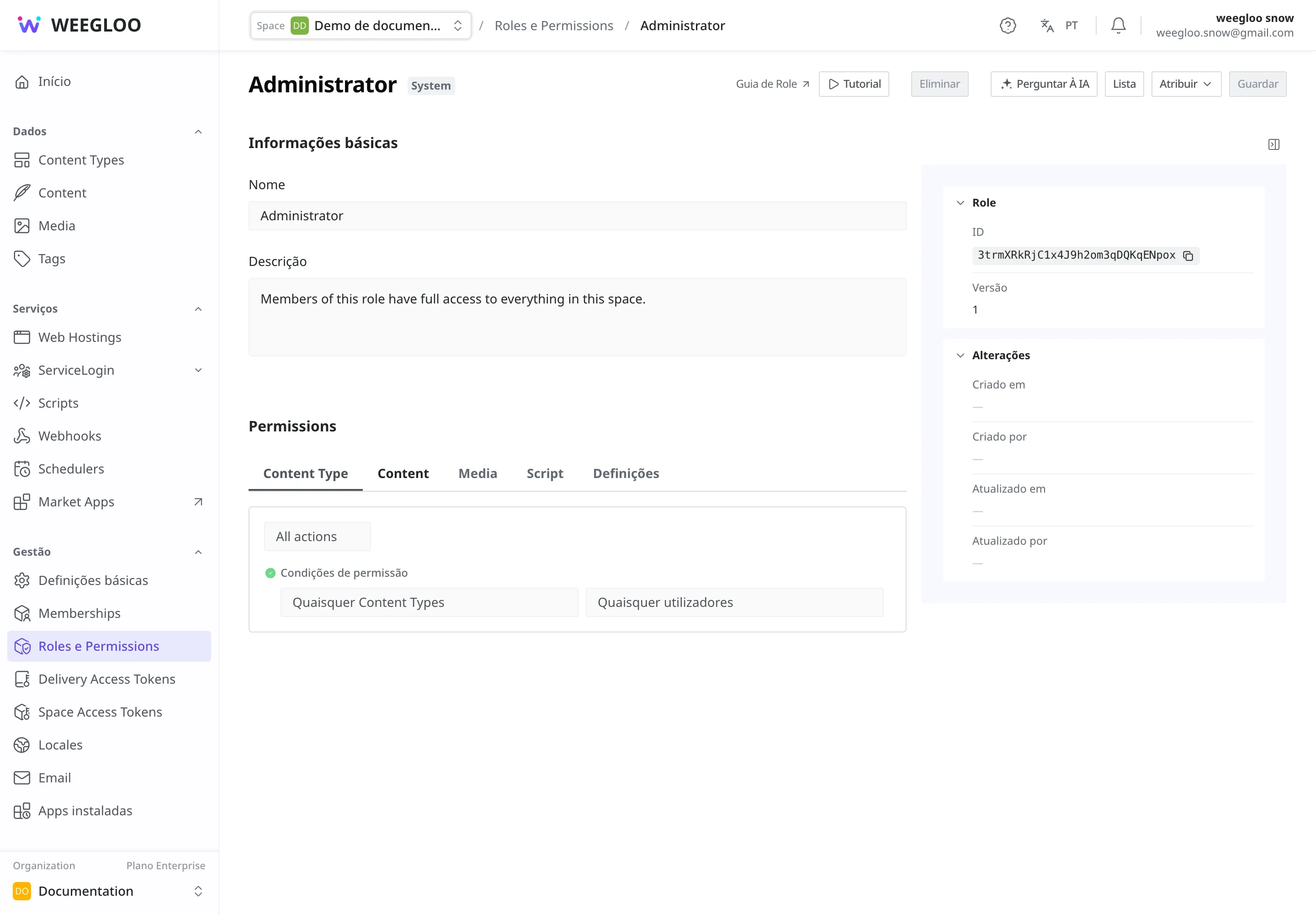
Ao criar um Space, são criados junto o papel Administrator e o papel de somente leitura "Read Only". Quem cria o Space recebe o papel Administrator (O que é criado junto com o Space). Na lista, Administrator tem o selo System ao lado do nome. "Read Only" pode ser editado ou apagado como os outros papéis.
- É o papel que tem, nas quatro abas Content Type, Content, Media e Script, um grupo All actions sem condições de escopo e, na aba Definições, Selecionar tudo ligado. Com ele, é possível fazer tudo dentro desse Space.
- Não pode ser editado nem excluído. O nome e a descrição também não podem ser mudados. Para dar permissões restritas a uma colega, crie um papel novo.
- Ao abrir Administrator pela lista, você consegue ver o conteúdo, mas todos os campos ficam somente para leitura, e Guardar e Eliminar ficam desativados. É possível atribuí-lo a membros ou tokens com Atribuir.
- O membro que recebeu este papel pode dar a membros até os papéis que ele mesmo não recebeu (Regras de membros e convites) e vinculá-los a tokens (Papéis que podem ser vinculados).
- O Owner da Organization pode entrar por conta própria com este papel até nos Space aos quais não foi atribuído (O Owner pode entrar em qualquer Space por conta própria).
Editar um papel vale para todos que o receberam
O papel é um conjunto de permissões compartilhado por membros e tokens. Ao editar e salvar um papel, todos os membros que receberam esse papel e todos os tokens vinculados a ele passam a ser avaliados com as permissões alteradas. O que acontece com os tokens está em O papel vinculado define o que o token pode fazer. As telas que o membro já tinha aberto não mudam sozinhas. Ao ir para outra tela ou atualizar a página, as novas permissões são refletidas. Antes disso, as ações tentadas com as permissões anteriores são recusadas.
- Se você reduzir o Execute da aba Script, os Scheduler criados por quem recebeu esse papel podem ser desligados (Permissão de execução de Script e delegação de permissão).
- Um membro que recebeu um papel com Gerir Roles ligado pode editar todos os papéis, menos o Administrator. Isso inclui o próprio papel que ele recebeu, então esse membro pode ampliar as próprias permissões adicionando permissões ao seu papel. Ligue Gerir Roles só para quem vai cuidar do Space inteiro.
- Se duas pessoas editarem o mesmo papel ao mesmo tempo, quem salvar por último é recusado. Isso evita que as alterações de quem salvou primeiro sejam sobrescritas sem que ninguém perceba. No estúdio de conteúdo, aparece a janela Conflito de versão. Clique em Descartar As Minhas Alterações E Recarregar para carregar o conteúdo salvo primeiro, ou em Substituir Com As Minhas Alterações para sobrescrever o conteúdo salvo primeiro com as suas alterações.
O que o papel não define
- Um papel só é usado dentro do Space em que foi criado. Ele não pode ser dado a membros nem a tokens de outros Space (O que é separado em cada Space).
- Criar e excluir Space e mexer nas configurações da Organization não depende do papel no Space, e sim do papel na Organization (O papel no Space define o trabalho dentro do Space).
- Aos membros cadastrados (ServiceUser) não se dá um papel, e sim um papel de membro (ServiceUserRole). O papel de membro é criado à parte, aceita menos ações e não tem a aba Definições (Os papéis de membro são criados separados dos papéis da equipe).
Limites
| Item | Limite |
|---|---|
| Nome do papel | De 1 a 64 caracteres |
| Descrição do papel | Até 128 caracteres |
| Condições de permissão em um grupo | 30 |
| Condições de exclusão em um grupo | 30 |
| Número de papéis que podem ser criados em uma Organization | Varia conforme o plano |
No estúdio de conteúdo, quando as condições de permissão ou de exclusão chegam a 30, o botão Adicionar condição de permissão ou Adicionar condição de exclusão deixa de funcionar e aparece o aviso "Pode adicionar até 30 condições aqui." Se o nome ou a descrição passarem do limite, ou se o número de condições passar do limite, o papel não é salvo.
O número de papéis é contado somando os papéis de todos os Space da Organization. O valor está na linha Role & Permission de Planos. Ao chegar ao limite, não é possível criar papéis novos, mas, se você excluir papéis que não são usados, volta a poder criar (Quando você ultrapassa um limite de quantidade). Como o papel criado junto com o Space entra nessa contagem está em Configurações e regras do Space.
O número de papéis que um membro pode receber está em Vários papéis para um mesmo membro.
Permissões necessárias
| O que você quer fazer | Permissão necessária |
|---|---|
| Ver a lista de papéis e o conteúdo de um papel | Ser membro desse Space. No estúdio de conteúdo, a tela Roles e Permissions abre mesmo sem Gerir Roles, mas Criar e as ações das linhas ficam desativados |
| Criar, editar e excluir papéis | Gerir Roles no papel recebido nesse Space |
| Dar papéis a membros e mudá-los | Gerir adesões. As condições dos papéis que podem ser dados estão em Quem pode adicionar membros a um Space e quais papéis pode dar |
| Vincular papéis a tokens | A permissão para emitir tokens e as condições dos papéis que podem ser vinculados estão em Papéis que podem ser vinculados |
| Editar ou excluir o papel Administrator | Ninguém pode |
- Criar, editar e excluir papéis são tarefas feitas com a própria conta: depois de fazer login no estúdio de conteúdo, ou com um Personal Access Token ou uma ferramenta de IA conectada. Não é possível fazer isso com um Space Access Token (As permissões de configuração só valem para pessoas).
- O papel Administrator inclui Gerir Roles.
Tarefas no estúdio de conteúdo
A primeira tarefa, Criar um papel, é o caminho básico para criar pela primeira vez um papel para dar a uma colega. As seguintes mostram como editar o papel criado, restringir o escopo e excluir o papel. Os passos para dar o papel criado a um membro estão em Adicionar um colega a um Space.
Com Perguntar À IA, nas telas de criação e de edição de papel, você pode gerar uma pergunta com o conteúdo da tela e enviá-la a um agente de IA (Perguntar à IA no estúdio de conteúdo).
Criar um papel
Estes são os passos para criar o papel "Cadastro de produtos", que vai ser dado à colega Minji Kim (minji.kim@example.com) no Space "Loja online" da loja de roupas. O papel só permite Read, Create e Edit no Content "Produto" e Read no Content Type "Produto", sem permitir excluir nem publicar.
O papel Administrator, criado junto com o Space, permite tudo nesse Space e não pode ser editado nem excluído (O papel Administrator). Por isso, as permissões restritas para Minji são criadas em um papel novo. Use uma conta com a permissão Gerir Roles, como a de Administrator da "Loja online" (Permissões necessárias).
- No menu à esquerda, clique em Roles e Permissions.
- Clique no botão Criar, no canto superior direito da lista.
- Em Informações básicas, digite
Cadastro de produtosno campo Nome. O campo Descrição pode ficar vazio.
Veja Informações básicas em Itens de configuração.
As abas Content Type, Content e Media de um papel novo já vêm com um grupo All actions que permite todas as ações. Mude ou apague esse grupo para que fiquem só as ações de que Minji precisa (O estado inicial de um papel novo). Em seguida, faça em ordem Definir a aba Content, Definir a aba Content Type e Esvaziar a aba Media e salvar.
Definir a aba Content
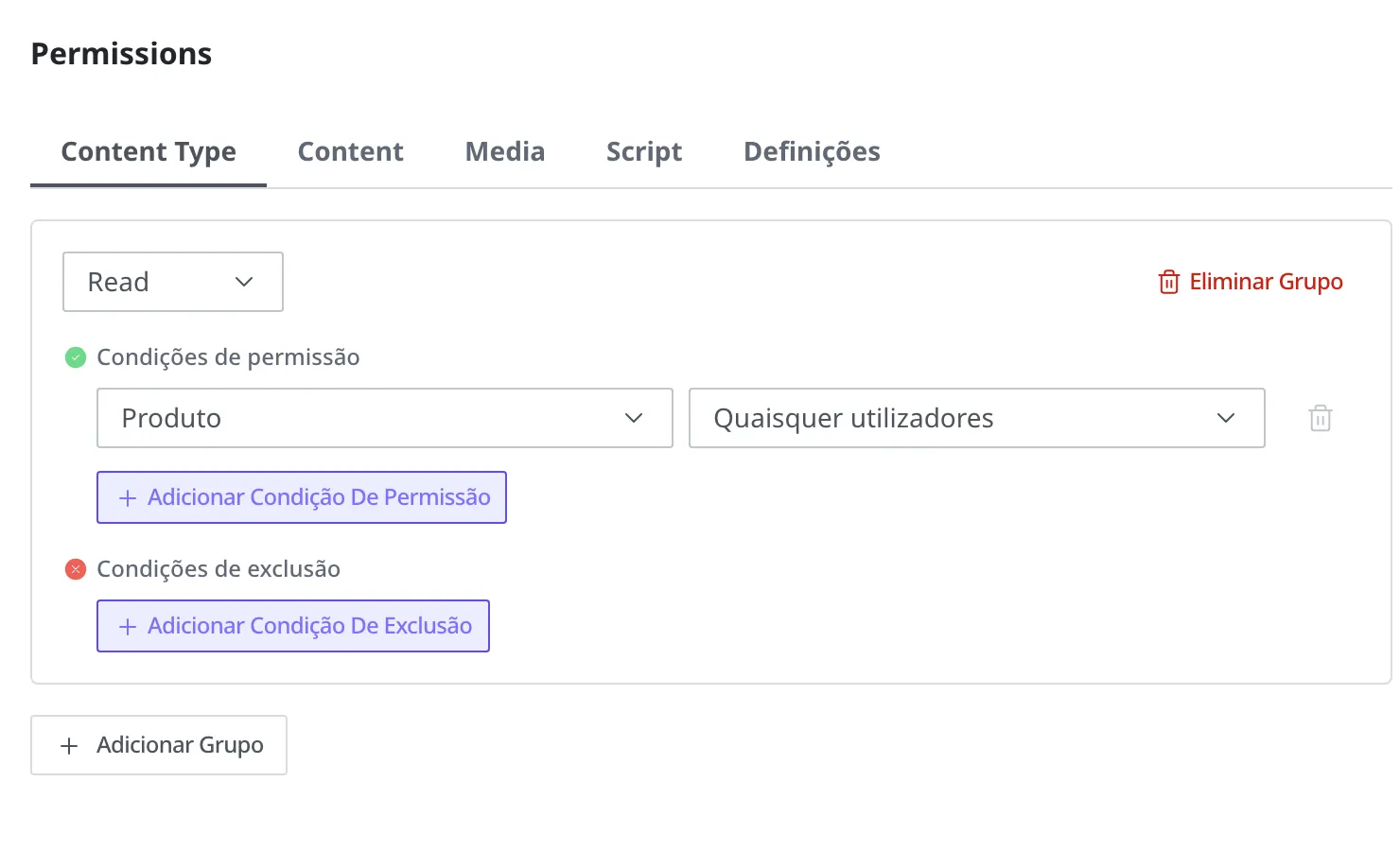
Na aba Content, crie os grupos Read, Create e Edit de "Produto".
- Clique na aba Content.
- No campo de ação, no topo do grupo All actions, selecione Read.
- No campo Content Type (Quaisquer Content Types) das Condições de permissão desse grupo, selecione "Produto". Deixe o campo do criador e o campo Tag como estão.
- Clique no botão Adicionar grupo, no fim da aba.
- Na lista de ações que aparece, selecione Create.
- No campo Content Type do novo grupo Create, selecione "Produto". O campo do criador e o campo Tag do grupo Create ficam bloqueados.
- Clique de novo no botão Adicionar grupo, no fim da aba.
- Na lista de ações que aparece, selecione Edit.
- No campo Content Type do novo grupo Edit, selecione "Produto".
A aparência da aba Content definida assim está em Grupos e condições de cada ação. Por que os campos do grupo Create ficam bloqueados está em O que é possível restringir no grupo Create.
Definir a aba Content Type
A permissão para ler o modelo (Content Type) não vem dos grupos da aba Content (Regras de criação de Content). Para que Minji consiga ler o modelo "Produto" e preencher produtos, troque a ação do grupo da aba Content Type para Read. Sem Read no Content Type, "Produto" não aparece na lista Criar da lista de Content.
- Clique na aba Content Type.
- No campo de ação, no topo do grupo All actions, selecione Read.
- No campo Content Type das Condições de permissão desse grupo, selecione "Produto".
A aparência da aba Content Type definida assim está em Grupos e condições de cada ação.
Esvaziar a aba Media e salvar
Como Minji não lida com fotos, apague o grupo da aba Media. A aba Script já vem vazia e a aba Definições vem com todos os itens desligados, então deixe as duas como estão.
- Clique na aba Media.
- Clique no botão Eliminar grupo, no canto superior direito do grupo All actions. Quando o grupo some, aparece Tudo negado.
- Clique no botão Criar, no canto superior direito.
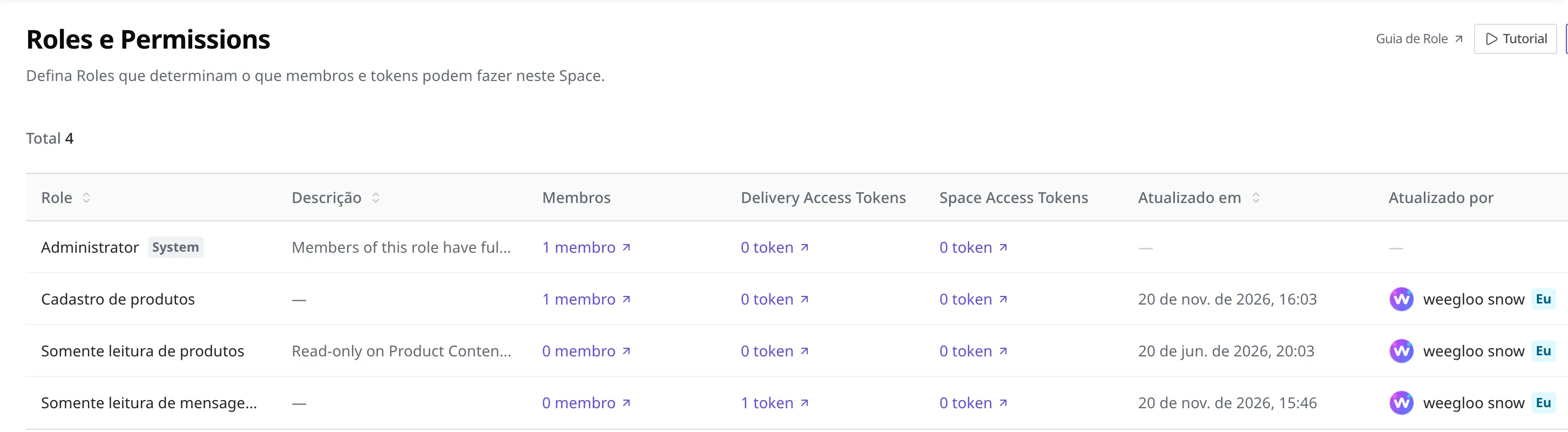
Ao clicar em Criar, você vai para a tela do papel criado, e o título da tela mostra "Cadastro de produtos". Se o título mudar assim, o papel foi criado. Cadastro de produtos também aparece na lista Roles e Permissions, no menu à esquerda.
Só criar o papel ainda não dá permissão a ninguém. Os passos para dá-lo a um membro estão em Adicionar um colega a um Space, e os passos para vinculá-lo a um token estão em Emitir um Delivery Access Token.
Editar um papel
Estes são os passos para abrir de novo o papel "Cadastro de produtos" e editá-lo. As outras tarefas abaixo também começam abrindo o papel desta forma.
- No menu à esquerda, clique em Roles e Permissions.
- Na lista, clique na linha "Cadastro de produtos". A tela desse papel se abre, com "Cadastro de produtos" no título.
- Clique na aba que quer editar.
- Edite os grupos e as condições. Para adicionar um grupo, clique em Adicionar grupo; para adicionar uma condição, em Adicionar condição de permissão ou Adicionar condição de exclusão. Para apagar um grupo, use Eliminar grupo; para apagar uma condição, o ícone de lixeira.
- Clique no botão Guardar, no canto superior direito.
A aparência da lista está em Criar um papel.
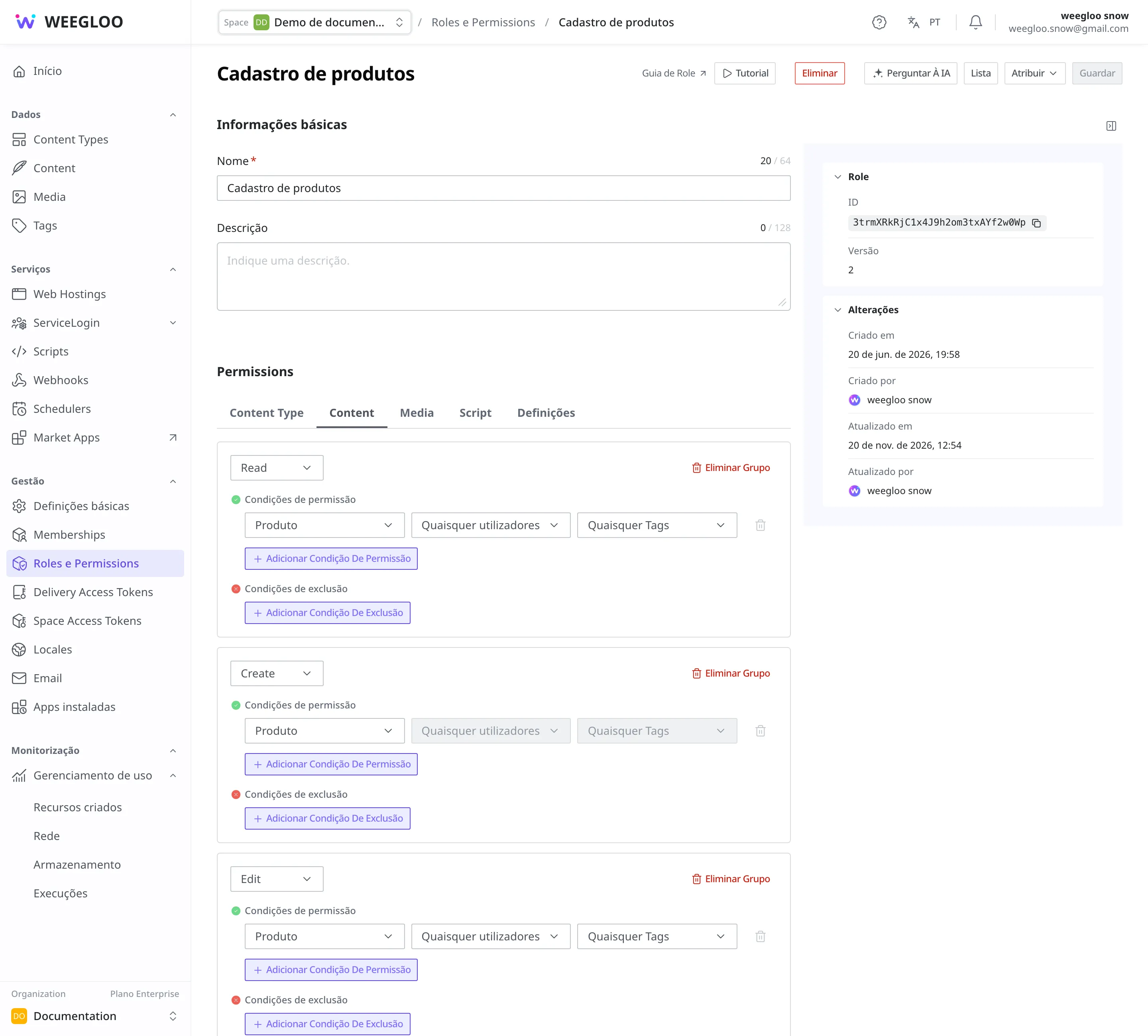
Ao salvar, as permissões alteradas passam a valer para todos os membros que receberam esse papel e para todos os tokens vinculados a ele (Editar um papel vale para todos que o receberam).
Permitir editar só os próprios produtos
Estes são os passos para que a colega que recebeu "Cadastro de produtos" leia todos os produtos, mas só edite os que ela mesma criou.
- Abra "Cadastro de produtos" seguindo Editar um papel.
- Clique na aba Content.
- Na condição de permissão do grupo Edit, clique no campo do criador (Quaisquer utilizadores).
- Selecione O utilizador que faz o pedido.
- Clique no botão Guardar, no canto superior direito.
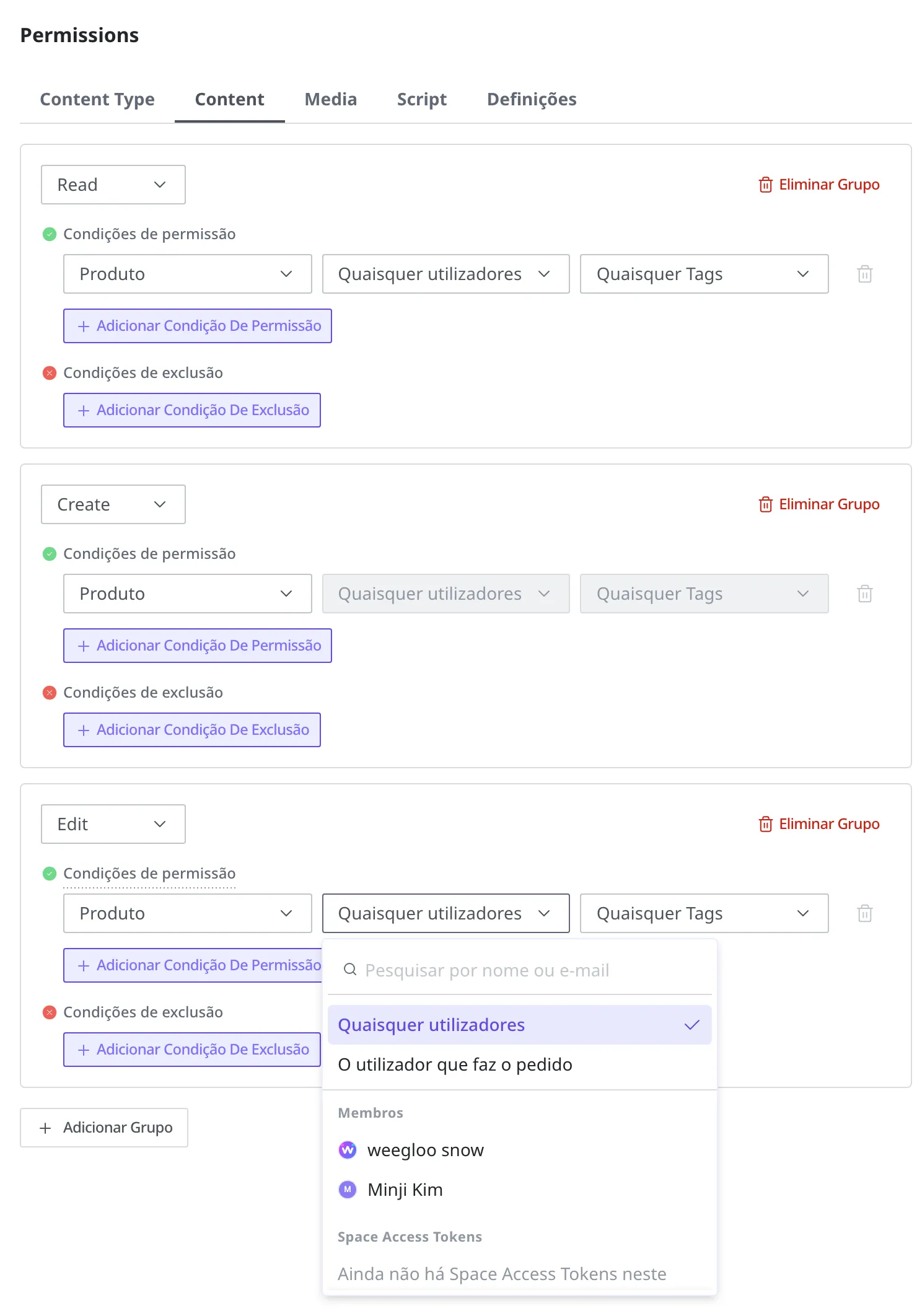
Agora a colega pode ler todos os produtos e criar produtos novos, mas só pode editar os produtos que ela mesma criou. A forma de avaliação está em Restringir por criador.
Permitir executar só um Script
Estes são os passos para que a colega que recebeu "Cadastro de produtos" possa executar só o Script "Preencher descrição do produto".
- Abra "Cadastro de produtos" seguindo Editar um papel.
- Clique na aba Script.
- Clique no botão Adicionar grupo.
- Na lista de ações que aparece, selecione Execute.
- No campo Script (Quaisquer Scripts) da condição de permissão do novo grupo Execute, selecione "Preencher descrição do produto".
- Clique no botão Guardar, no canto superior direito.
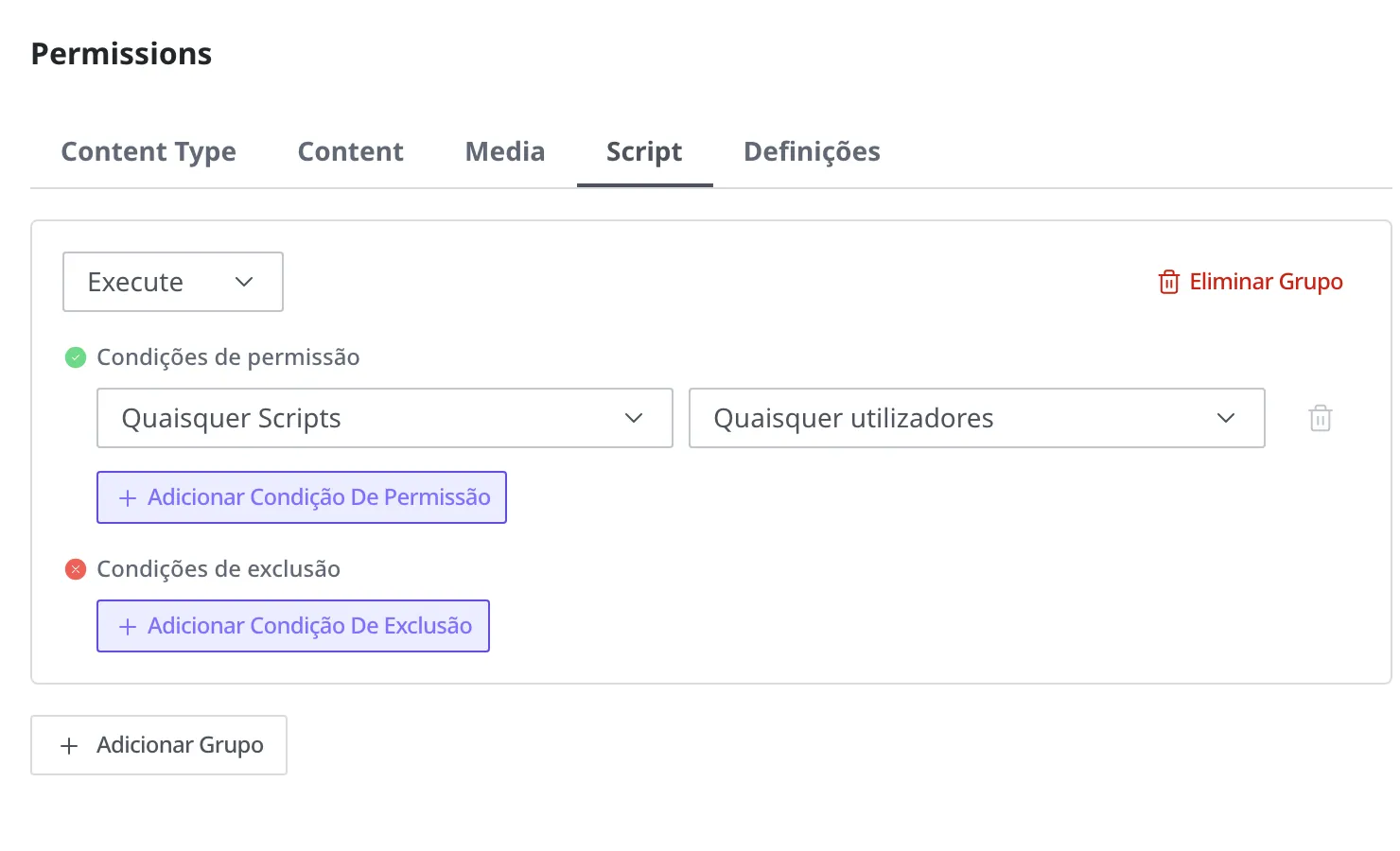
A tela acima mostra o campo Script no valor padrão, Quaisquer Scripts.
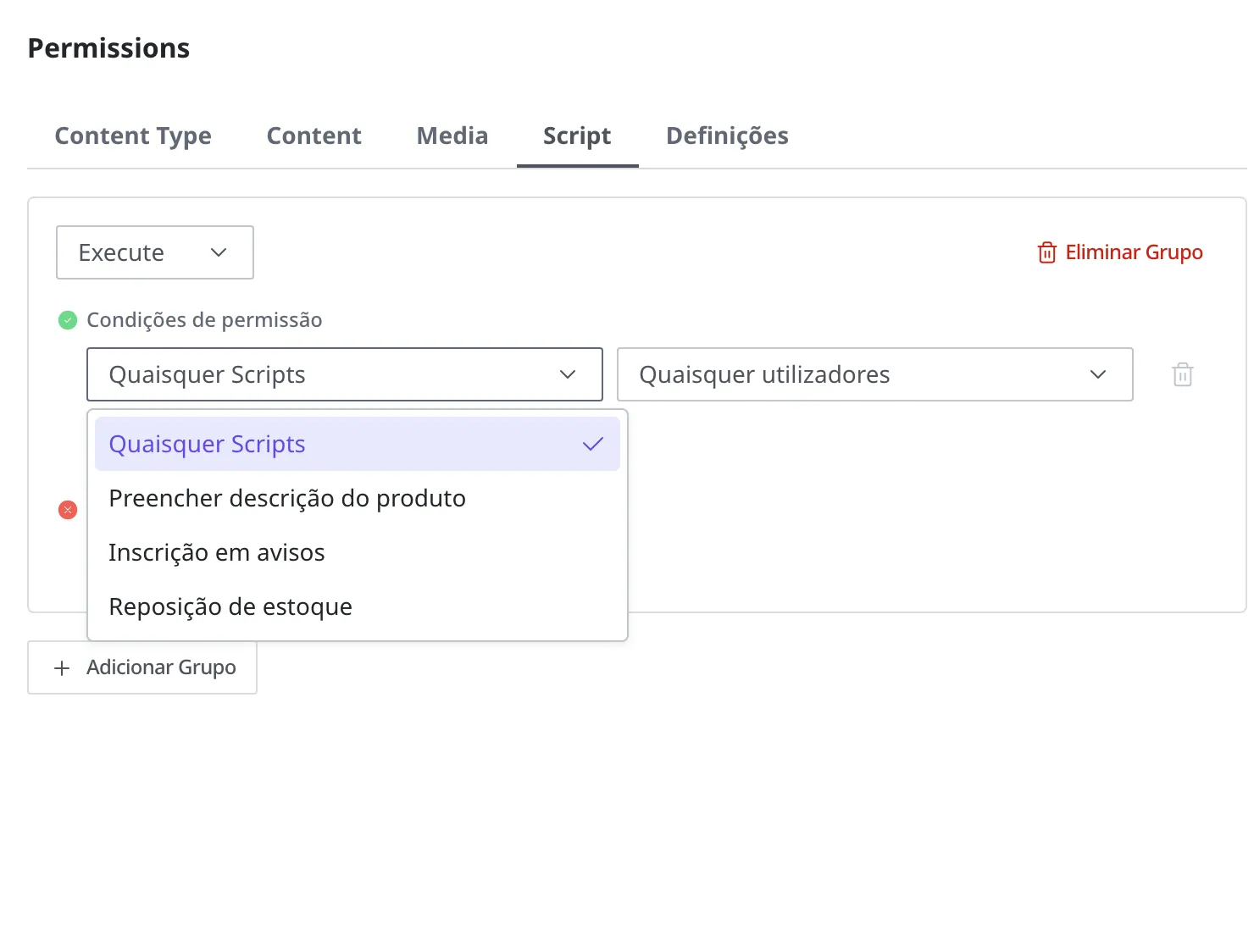
Ligar uma permissão de configuração
Estes são os passos para ligar Gerir Tags, para que a colega que recebeu "Cadastro de produtos" possa criar ela mesma Tag como "Mais vendidos".
- Abra "Cadastro de produtos" seguindo Editar um papel.
- Clique na aba Definições.
- Selecione Gerir Tags.
- Clique no botão Guardar, no canto superior direito.
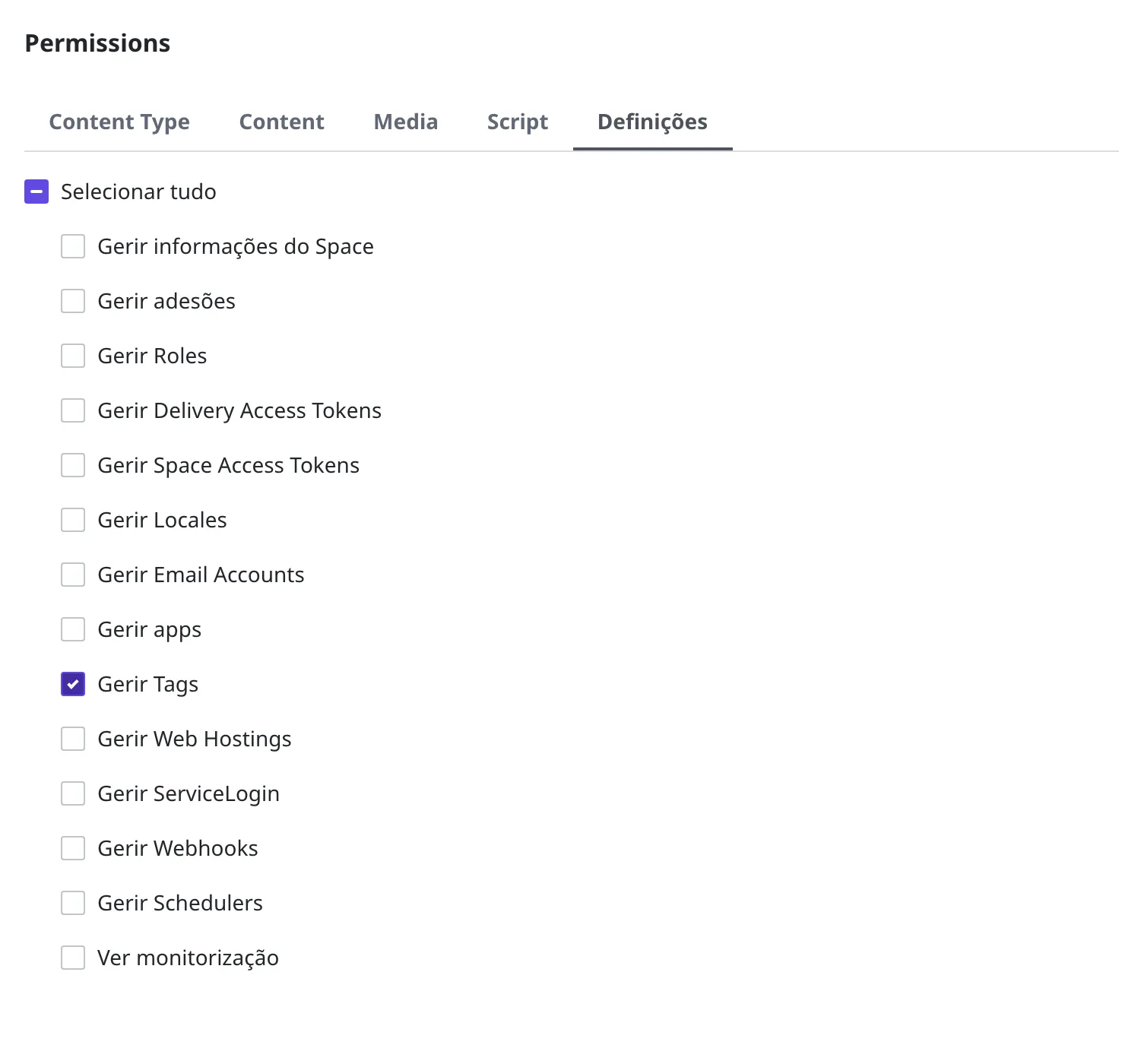
Para ligar os catorze itens, selecione Selecionar tudo, no topo. O que cada item permite fazer está em Permissões de configuração da aba Definições.
Excluir um papel
Estes são os passos para excluir o papel "Somente leitura de produtos", que deixou de ser usado. Um papel atribuído a membros ou vinculado a tokens não pode ser excluído (Ao excluir itens como Locale, Tag e Script).
- No menu à esquerda, clique em Roles e Permissions.
- Na linha "Somente leitura de produtos" da lista, confirme que Membros mostra "0 membros" e que Delivery Access Tokens e Space Access Tokens mostram "0 tokens".
- Se alguma coluna não estiver em 0, tire este papel dos papéis desses membros ou remova esses membros do Space, e exclua os tokens. Como mudar o papel de um membro está em Regras de membros e convites, e como excluir um token está em Excluir um token.
- Clique na linha "Somente leitura de produtos".
- Clique no botão Eliminar, no canto superior direito.
- Na janela Eliminar Role, clique em Eliminar.

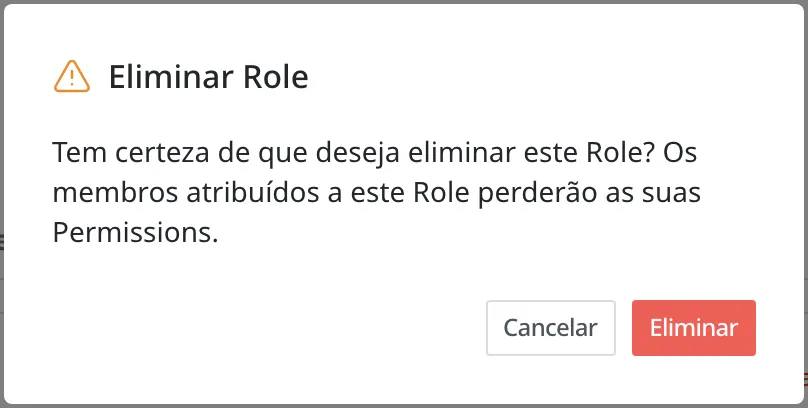
Um papel excluído não pode ser recuperado (A exclusão não pode ser desfeita).
Problemas comuns
| Situação | Motivo | Solução |
|---|---|---|
| Não é possível criar nem editar papéis | Seu papel não tem Gerir Roles | Peça Gerir Roles ao Administrator desse Space ou peça que ele edite o papel |
| Não é possível editar nem excluir o papel Administrator | O Administrator é criado junto com o Space e não pode ser editado nem excluído | Crie um papel novo só com as permissões necessárias |
| O papel não é excluído | Ele está atribuído a membros ou vinculado a tokens | Siga os passos de Excluir um papel e resolva primeiro os membros e os tokens |
| Com o papel recém-criado, a colega consegue fazer mais do que o esperado | Você salvou sem mudar o grupo All actions que já vem nas abas Content Type, Content e Media de um papel novo | Apague o grupo All actions dessas abas ou troque a ação dele pela ação necessária (O estado inicial de um papel novo) |
| Você colocou uma condição de exclusão, mas a ação não é bloqueada | O mesmo papel tem um grupo All actions, ou outro papel que o membro recebeu permite essa ação | Em vez do grupo All actions, crie um grupo para cada ação necessária e bloqueie com a condição de exclusão desse grupo. Confira também os outros papéis que o membro recebeu |
| Depois de colocar só uma condição de exclusão, a colega passou a lidar até com outros itens | Um grupo com a condição de permissão em "Quaisquer…" e só condições de exclusão permite tudo o que fica fora do escopo excluído | Restrinja a condição de permissão ao escopo que quer permitir ou apague o grupo da ação que queria bloquear (Um grupo só com condições de exclusão permite tudo o que fica fora delas) |
| Ao clicar em Guardar, aparece o aviso "Não foi possível guardar" | Ainda há, em alguma aba, uma condição que precisa ser corrigida antes de salvar. Você colocou no mesmo grupo uma condição de permissão com todos os campos em "Quaisquer…" e uma condição de permissão restrita, ou sobrou no grupo Create uma condição que define um campo que o estúdio de conteúdo bloqueia | Clique no botão de ir, no aviso, para chegar a essa aba, e corrija ou apague a condição que tem o aviso (Os campos de uma condição precisam corresponder todos, e uma só condição correspondente já vale) |
| A lista da colega mostra só alguns itens | A condição de permissão do grupo Read está restrita por Content Type, criador ou Tag | Confira se a condição de permissão do grupo Read tem o escopo pretendido |
| A colega não consegue editar produtos criados por outras pessoas | O campo do criador da condição de permissão do grupo Edit está em O utilizador que faz o pedido | Para deixar editar todos, mude o campo do criador para Quaisquer utilizadores |
| Você deu a permissão, mas o menu ou o item não aparece na tela da colega | Você editou outro papel, que a colega não recebeu, ou a colega está com a mesma tela aberta desde antes da alteração | Confira em Regras de membros e convites os papéis que a colega recebeu e peça que ela abra a tela de novo |
| O que foi ligado na aba Definições não pode ser feito com um Space Access Token | As permissões de configuração só valem para pessoas | Faça a tarefa depois de fazer login no estúdio de conteúdo ou use um Personal Access Token |
| Não é possível criar ou editar um Script com um Space Access Token | Em um papel vinculado a um Space Access Token, só o Execute da aba Script tem efeito | Faça a tarefa depois de fazer login no estúdio de conteúdo ou use um Personal Access Token |
| Um Delivery Access Token vinculado a um papel restrito por Tag também lê outros produtos | Na leitura pela área pública, o campo Tag não se aplica | Restrinja o escopo de leitura por Content Type |
| Com um papel restrito por criador, nada é lido na área pública | A versão publicada não tem informações do criador. A versão publicada de um Media não traz essas informações. Ou você vinculou a um Delivery Access Token um papel com o criador restrito a O utilizador que faz o pedido (O papel vinculado define o que o token pode fazer) | Ligue Incluir informação do autor ao publicar nesse Content Type e publique de novo (Ativar e desativar a inclusão da informação do autor). Não restrinja as condições de Media por criador. Tire a condição de criador do papel que vai ser vinculado a um token |
| O Script não é salvo | O papel de quem salva não permite, sem condições de escopo, as ações que o Script executa | Peça a alguém que tenha essas ações permitidas sem condições (por exemplo, um membro com o papel Administrator) que salve o Script |
| Não é possível executar o Script | O papel não tem grupo Execute, ou a condição de permissão do grupo Execute está restrita a outro Script ou a um criador | Coloque esse Script na condição de permissão do grupo Execute |
| O Scheduler foi desligado | O Execute nesse Script foi retirado do papel de quem o criou | Devolva a permissão e ligue o Scheduler de novo (O Scheduler se desliga quando o criador perde a permissão de execução) |
| A colega editou o próprio papel e ampliou as permissões | O papel da colega tem Gerir Roles ligado | Um membro com o papel Administrator deve restringir esse papel de novo e desligar Gerir Roles |
| Ao tentar salvar o papel, aparece a janela Conflito de versão | Depois que você abriu a tela, outra pessoa salvou o mesmo papel antes | Clique em Descartar As Minhas Alterações E Recarregar, confira o que mudou, edite de novo e salve |
| Ao tentar criar um papel, aparece um aviso de limite | O limite de papéis do plano foi atingido. O limite é contado na Organization inteira | Exclua papéis que não são usados ou mude para um plano superior (Quando você ultrapassa um limite de quantidade) |
| O papel não é salvo | O nome está vazio ou passou de 64 caracteres, a descrição passou de 128 caracteres, ou as condições de permissão ou de exclusão de um grupo passaram de 30 | Ajuste os valores para ficarem dentro dos Limites |
Documentos relacionados
- Papéis e permissões: Mostra o que vai em um papel e o caminho desde criar o papel "Cadastro de produtos" até passar o trabalho a uma colega.
- Regras de membros e convites: Mostra as regras para adicionar membros a um Space e dar ou mudar papéis.
- Regras de tokens: Mostra as regras para vincular papéis a tokens e o que não pode ser feito com tokens.
- Configurações e regras do Space: Mostra onde ficam os menus que os itens da aba Definições controlam.
- Papéis e permissões de membros: Explica o que é o papel de membro dado aos membros cadastrados e como ele é aplicado. Os passos para criá-lo estão em Criar um papel de membro.
- Referência da API: Mostra as especificações técnicas, como o formato das requisições, para criar e gerenciar papéis a partir de um programa.