

Operar a publicação
Ao administrar a loja de roupas online "Guarda-Roupa Aconchegante", você percebe que publicar não é o fim, e sim o começo. É só depois de publicar que você descobre um erro de digitação no preço, que um produto cujo último item em estoque já foi vendido continua exposto no site, ou que chega o dia de organizar dezenas de produtos de tricô porque o inverno acabou. Esta página apresenta, em receitas por situação, o que fazer no Estúdio de Conteúdo em cada uma dessas situações do dia a dia.
O que significa cada um dos estados Draft, Published, Changed e Archived é tratado em Estados e publicação. Aqui, o foco está em usar esses estados como ferramentas de operação.
Escolher a ação certa para a situação
Primeiro, a visão geral. A tabela a seguir resume as situações que você encontra durante a operação, a ação que se faz em cada uma e se essa ação pode ser desfeita.
| Situação | Ação a tomar | Pode ser desfeita? |
|---|---|---|
| O conteúdo publicado tem um erro de digitação ou um valor incorreto | Corrigir e fazer Publicar de novo | Basta corrigir e publicar novamente |
| Não pode ser entregue aos visitantes agora | Anular publicação | Ao publicar de novo, volta a ficar disponível |
| Não será usado por um tempo, mas pode ser usado depois | Anular a publicação e depois Arquivar | Reverte a qualquer momento com Desarquivar |
| Nunca mais será usado | Eliminar | Não pode ser desfeito |
| Você precisa de um conteúdo publicado anteriormente | Comparar em Histórico publicado | É apenas para consulta. A forma de restaurar é tratada abaixo |
Desta tabela, basta lembrar de uma linha: apenas a eliminação não pode ser desfeita. Todas as outras ações têm como ser revertidas. Por isso, na dúvida, é mais seguro escolher o arquivamento em vez da eliminação.
Essa regra vale não só para Content, mas também para Media (as fotos e os arquivos que você enviou). As receitas abaixo usam o Content de um produto como exemplo, mas o mesmo método serve para retirar ou organizar as fotos dos produtos.
Corrigir um erro de preço em um produto publicado
Imagine que você pretendia vender a "Calça de Veludo Cotelê Marrom" por 39.000 won, mas publicou com o preço digitado incorretamente como 93000. Neste exato momento, os clientes estão recebendo o valor de 93.000 won, então é preciso corrigir com urgência.
Há um ponto importante aqui. Quando você corrige e guarda algo que já foi publicado, o estado muda de Published para Changed, e Changed significa "foi corrigido, mas ainda não foi refletido para fora". O conteúdo corrigido só é disponibilizado externamente (entregue) depois de ser publicado de novo. Até lá, os visitantes continuam recebendo o conteúdo do momento da publicação, ou seja, os 93.000 won incorretos.
- Na lista de Content, abra a "Calça de Veludo Cotelê Marrom".
- Clique em Editar, no canto superior direito.
- Altere o valor do Field Preço para
39000. - Clique em Guardar.
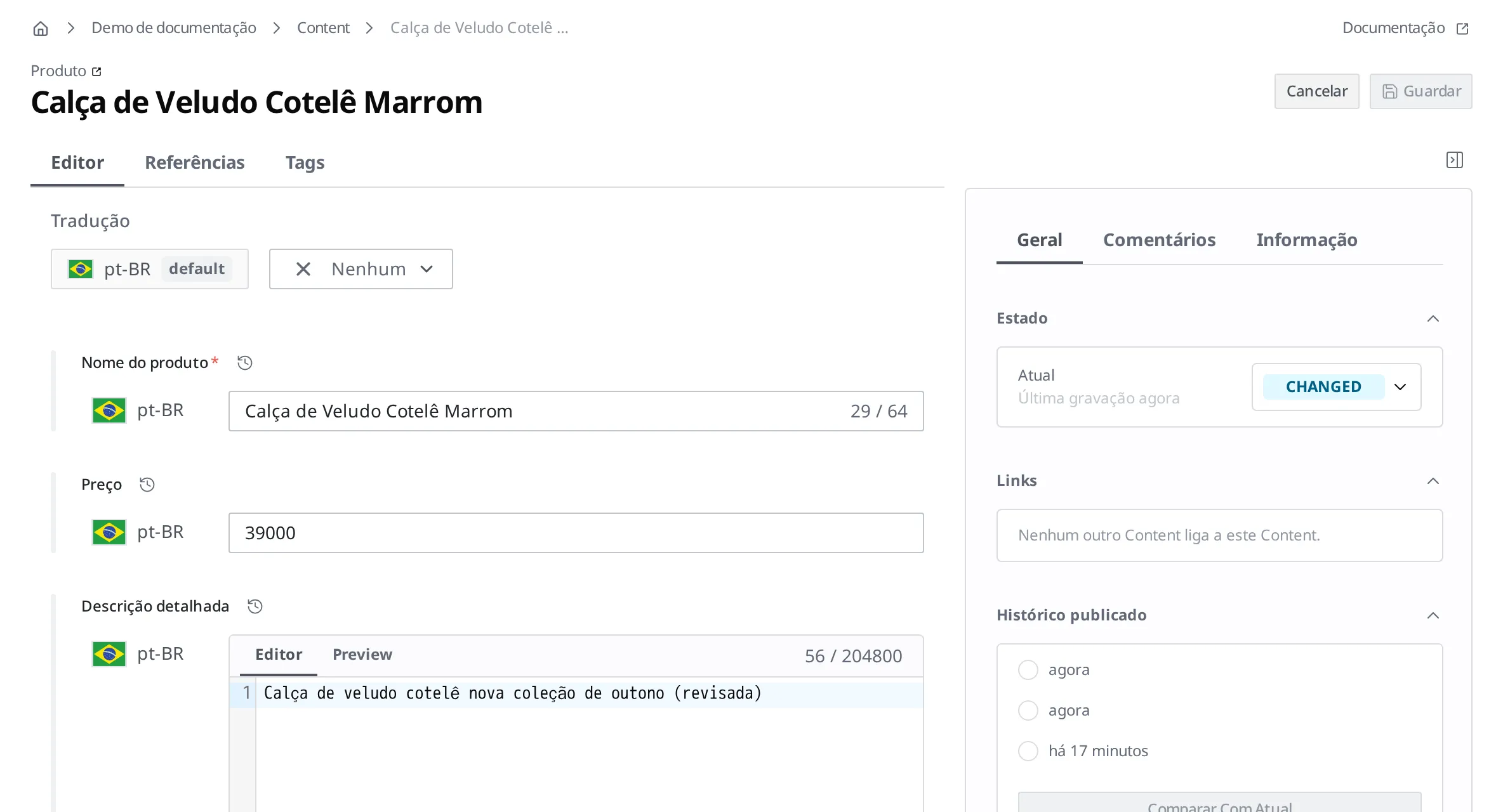
- Na área Estado à direita, confirme que o selo de estado mudou para Changed.
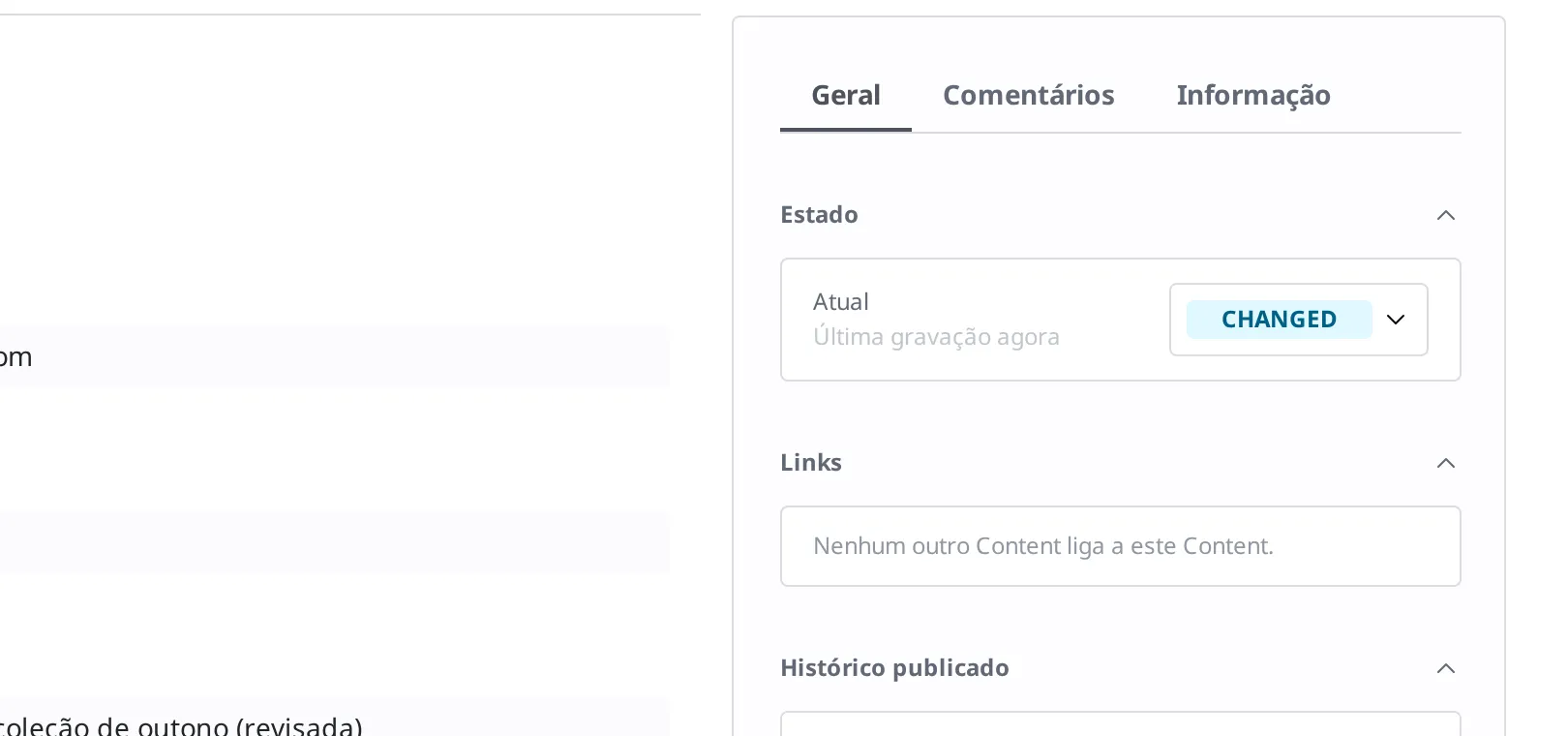
- Clique no selo de estado Changed.
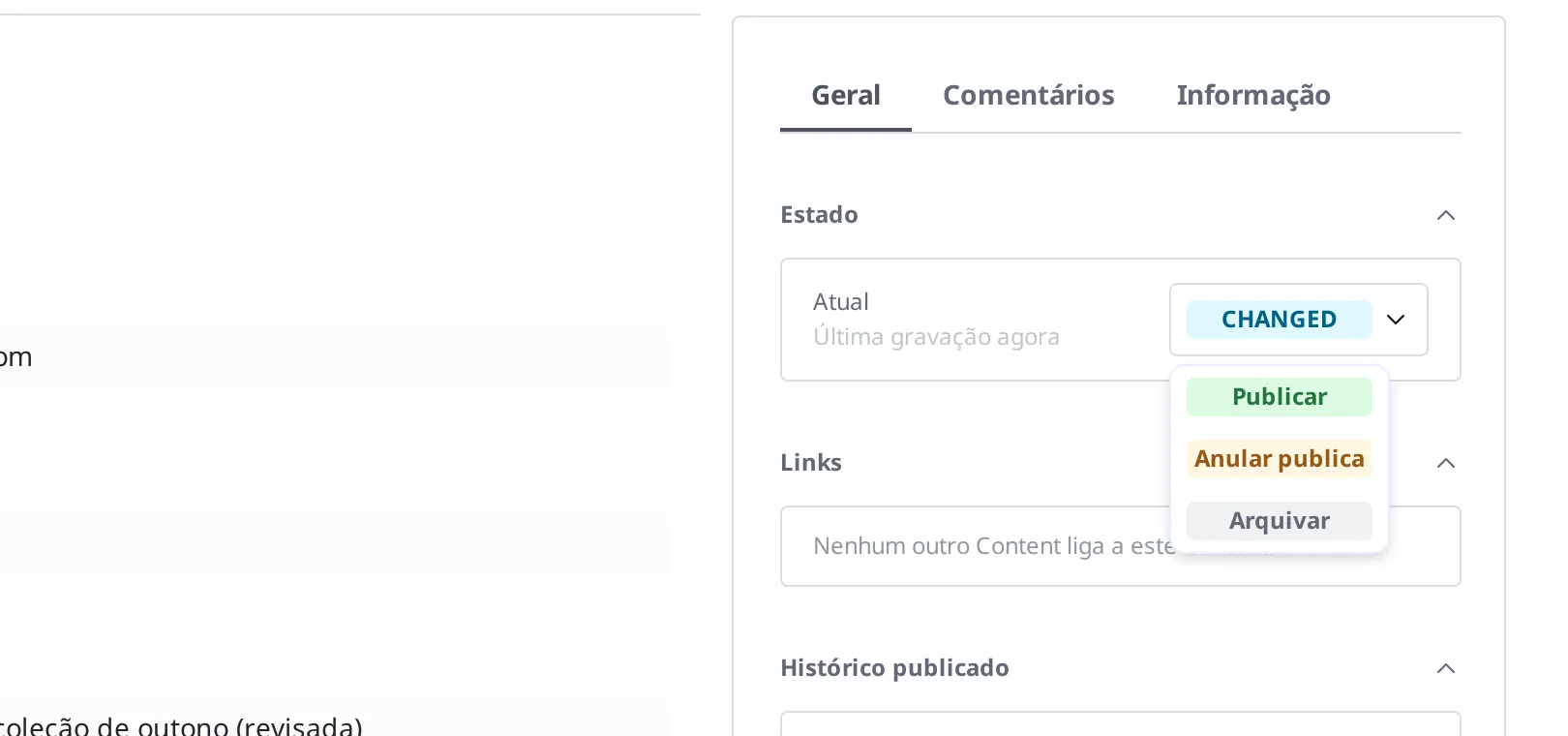
- Na lista que se abre, clique em Publicar.
Ao clicar no selo de estado Changed, o menu suspenso mostra três itens: Publicar, Anular publicação e Arquivar.
Quando o estado volta para Published, terminou. Agora os visitantes recebem os 39.000 won.
O fim de uma correção não é guardar, e sim publicar de novo. Se você apenas guardar e esquecer de publicar, o produto fica no estado Changed e os clientes continuam recebendo o preço antigo. Criar o hábito de verificar na lista se sobrou algo no estado Changed ajuda a pegar esse tipo de omissão.
Retirar rapidamente um produto que não deve ser vendido
Imagine que o último item em estoque da "Camisa de Linho Aveia" foi vendido, mas no site ela continua exposta como se ainda fosse possível encomendá-la. Não é preciso apagar as informações do produto. Por enquanto, basta interromper a entrega aos visitantes. A ação usada nesses casos é anular a publicação, o Anular publicação na tela.
Ao anular a publicação, o produto sai da disponibilização externa (entrega) e o estado volta para Draft. As informações do produto em si permanecem no Estúdio de Conteúdo. Além de Published, você também pode retirá-lo da mesma forma a partir do estado Changed, em que há alterações pendentes.
- Na lista de Content, abra a "Camisa de Linho Aveia".
- Na área Estado à direita, clique no selo de estado Published.
- Na lista que se abre, clique em Anular publicação.
Ao clicar no selo de estado Published, o menu suspenso mostra dois itens: Anular publicação e Arquivar.
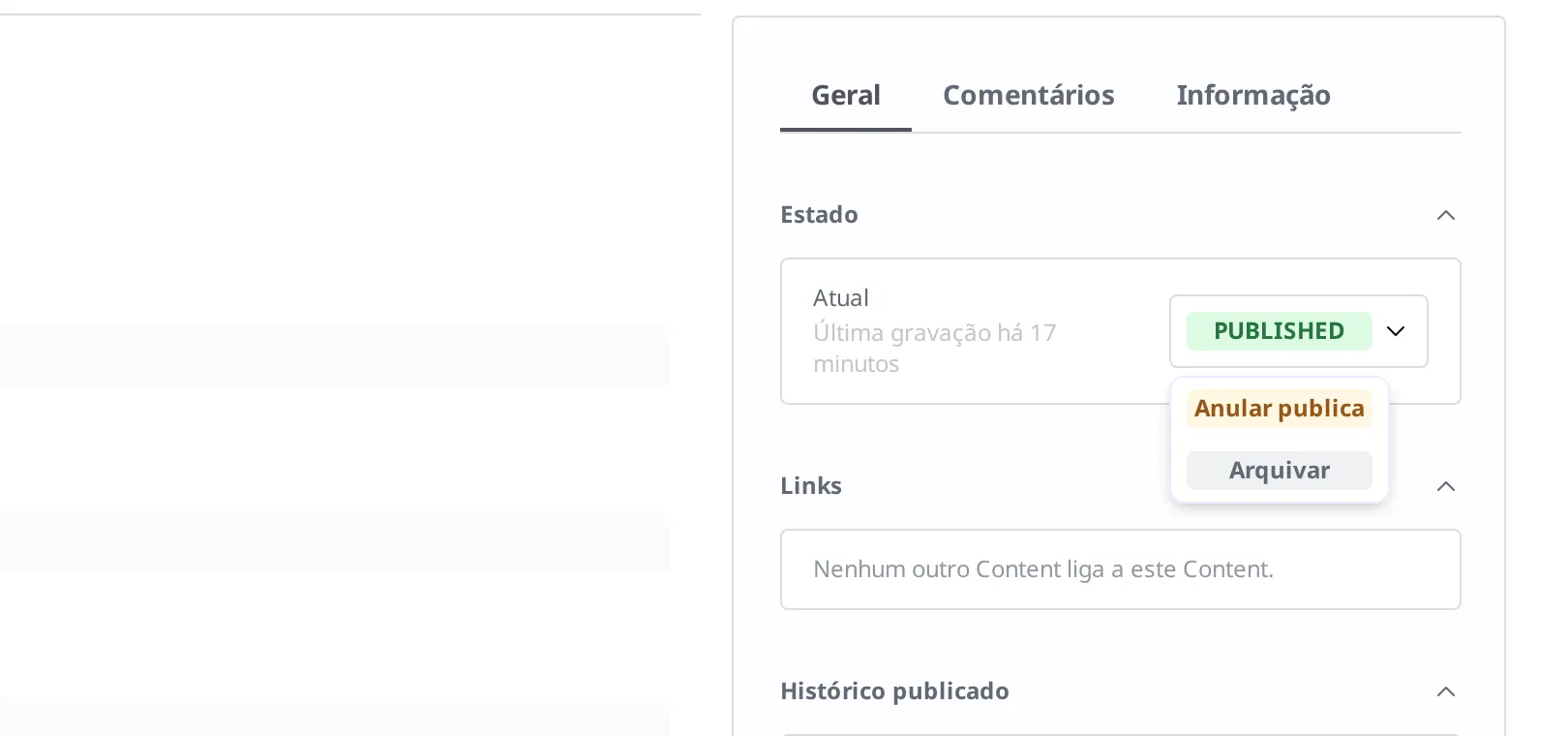
Quando o estado muda para Draft, deu certo. Agora este produto não é entregue aos visitantes.
Quando houver reposição de estoque mais tarde, basta fazer Publicar de novo no mesmo lugar. Como as informações do produto guardadas voltam a ficar disponíveis como estavam, não é preciso criar o produto de novo.
Anular a publicação não é eliminar. Anular a publicação é tirar o produto da vitrine e guardá-lo no ateliê; eliminar é apagar as informações do produto. Se houver qualquer chance de voltar a vendê-lo, pare na anulação da publicação ou no arquivamento.
Arquivar produtos de fim de temporada
Digamos que você tirou o "Cardigã de Lã Cinza" do ar porque o inverno acabou. Como é um produto que você vai vender de novo no próximo inverno, não há motivo para eliminá-lo. Mas, se você o deixar apenas em Draft, ele fica sempre misturado à lista de trabalho que você vê todo dia, mesmo sendo um produto em que não vai mexer por um tempo. Para isso serve o arquivamento, o Arquivar na tela. Ao arquivar, o estado passa para Archived e o produto pode ser separado como "não é alvo de trabalho agora".
O arquivamento é feito a partir do estado Draft. Se o produto estiver publicado, primeiro anule a publicação para voltar a Draft e depois arquive.
- Na lista de Content, abra o "Cardigã de Lã Cinza".
- Se ainda estiver publicado, na área Estado à direita, clique no selo de estado e depois em Anular publicação para voltar a Draft.
- Clique no selo de estado Draft.
Ao clicar no selo de estado Draft, o menu suspenso mostra dois itens: Publicar e Arquivar.
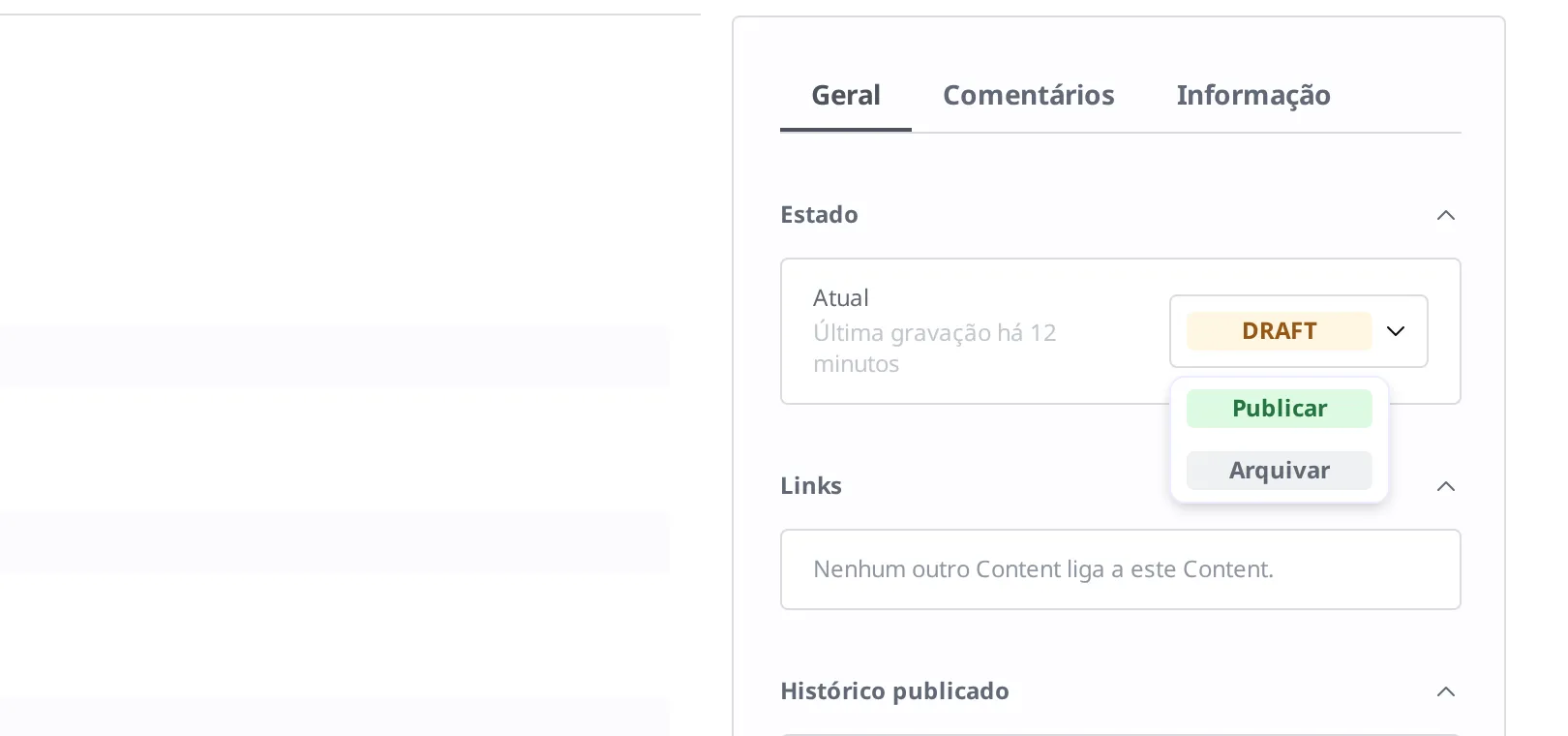
- Na lista que se abre, clique em Arquivar.
Quando o estado muda para Archived, deu certo. Um produto arquivado não é entregue para fora e também não pode ser editado nem publicado. Para corrigi-lo ou publicá-lo de novo, é preciso primeiro desarquivá-lo.
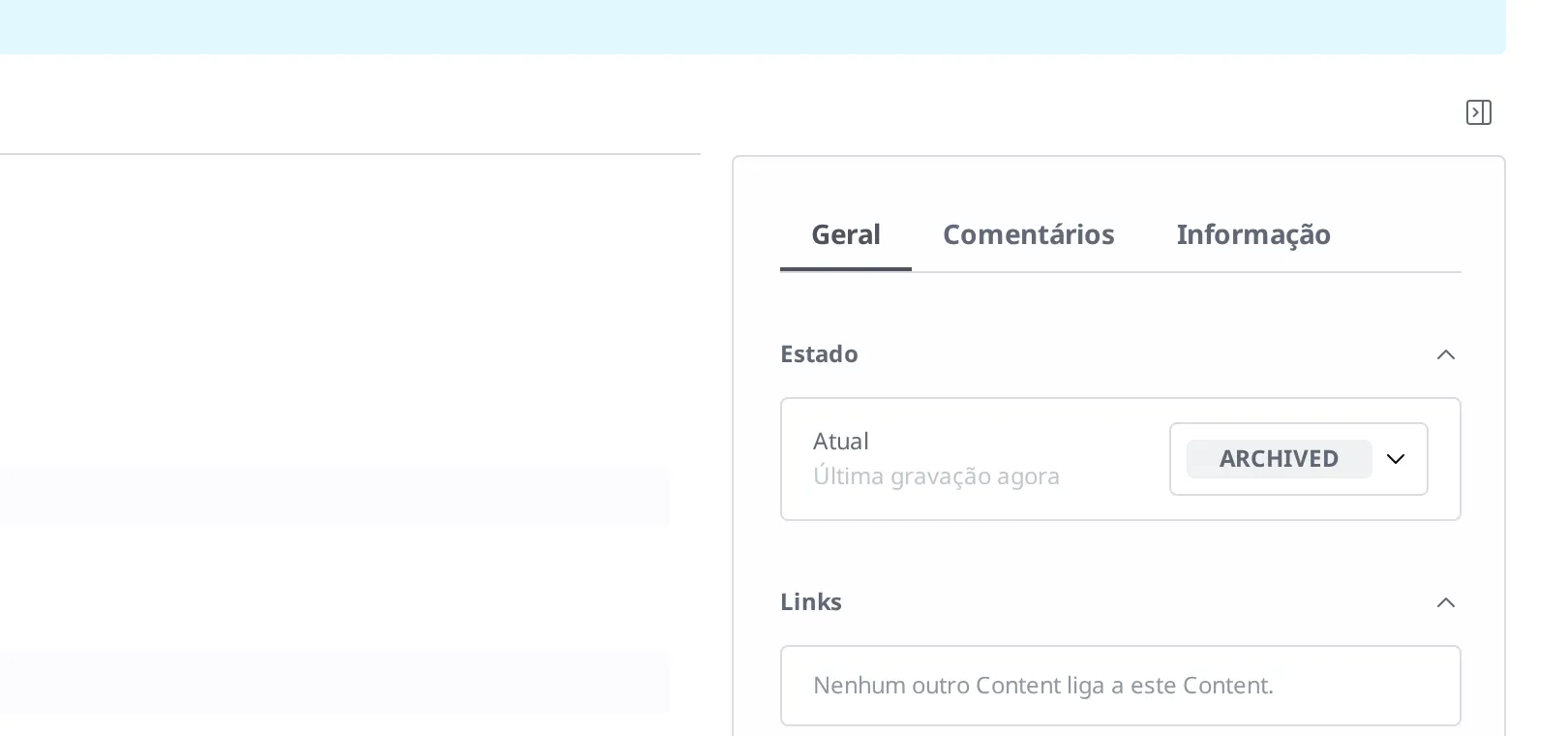
Quando você arquiva vários itens de uma vez, como na organização de fim de temporada, é melhor primeiro reunir os alvos com o filtro de Encontrar o Content que você procura e depois tratar um a um, assim nada fica de fora. Para reunir de novo os produtos arquivados, também dá para usar um filtro que mantém apenas os que estão no estado Archived.
Voltar a vender um produto arquivado
O inverno chegou de novo. A ação de tirar do arquivo o "Cardigã de Lã Cinza" que estava guardado é o desarquivamento, o Desarquivar na tela. Ao desarquivar, o estado volta de Archived para Draft, e as informações do produto que estavam guardadas continuam como estavam.
- Abra o "Cardigã de Lã Cinza", que está no estado Archived.
- Clique no selo Estado.
- Na lista que se abre, clique em Desarquivar.
Ao clicar no selo de estado Archived, o menu suspenso mostra apenas um item: Desarquivar.
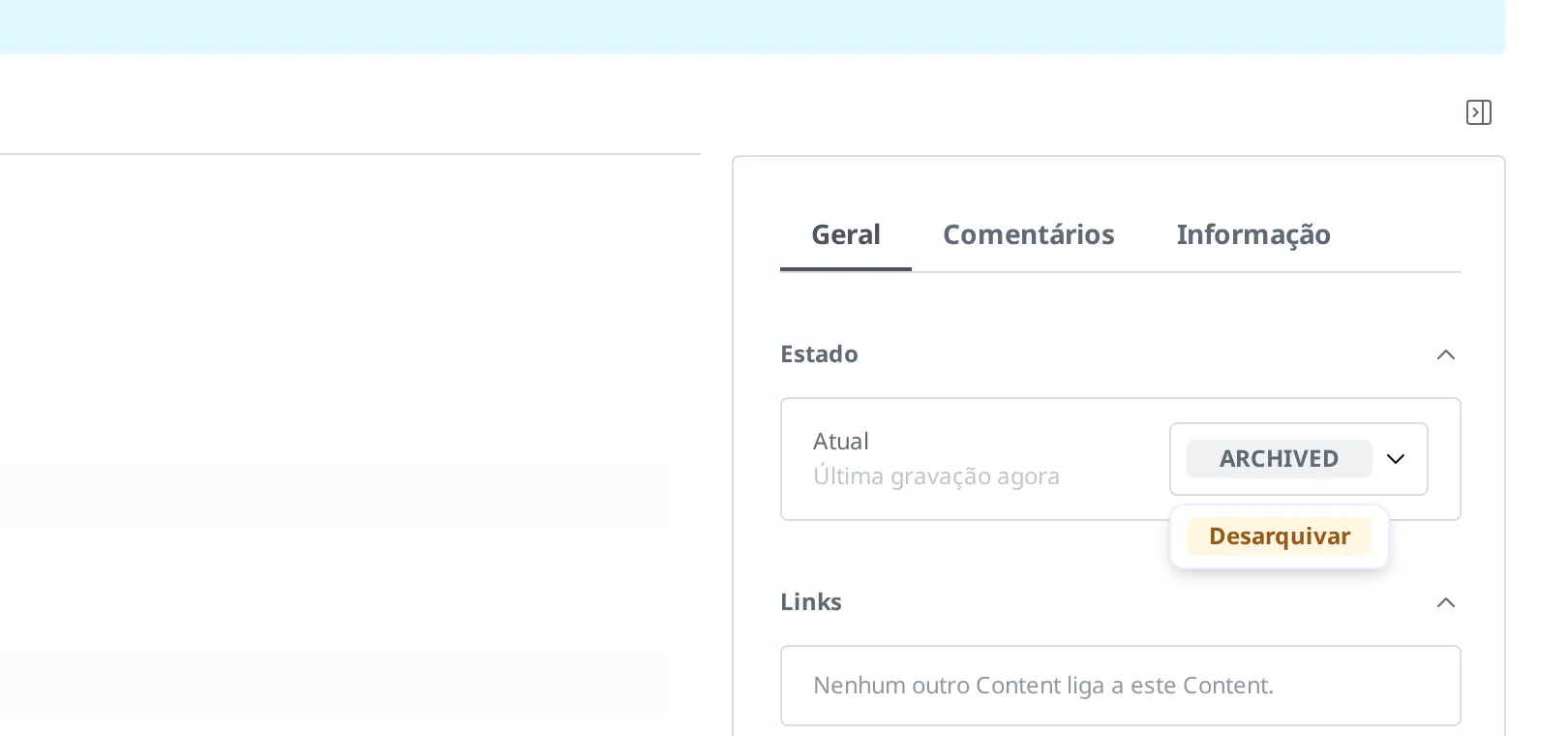
- Quando voltar para Draft, ajuste itens como o preço para os valores deste ano e guarde.
- Clique no selo Estado e depois em Publicar.
O arquivamento pode ser revertido assim a qualquer momento. Esse é o ponto que faz toda a diferença em relação à eliminação, tratada na próxima seção.
Eliminar apenas o que não será mais usado
Há coisas que com certeza não serão mais usadas, como o "Aviso de fim da promoção de preço único (temporada passada)", um aviso de uma promoção antiga. Não é preciso acumular esse tipo de item no arquivo, então você organiza tudo com a eliminação. Mas há algo que você precisa saber antes de eliminar.
A eliminação não pode ser desfeita. Não há lixeira nem função de restauração. As informações de um produto eliminado não podem ser recuperadas de nenhuma forma.
Por isso, o critério de decisão é este:
- Há qualquer chance de usar de novo no ano que vem ou algum dia → arquive.
- Com certeza não será mais usado e ninguém vai sentir falta se for apagado → elimine.
A eliminação só é possível quando o item está em Draft ou Archived. Um item publicado não pode ser eliminado de imediato: primeiro anule a publicação para retirá-lo da disponibilização externa (entrega) e depois elimine.
- Na lista de Content, abra o "Aviso de fim da promoção de preço único (temporada passada)".
- Se ainda estiver publicado, clique no selo Estado e depois em Anular publicação para voltar a Draft.
- Clique em Eliminar.
- No diálogo de confirmação, leia o aviso e clique em Eliminar novamente.
Ao clicar em Eliminar, abre-se um diálogo de confirmação com o aviso "Esta ação não pode ser desfeita".
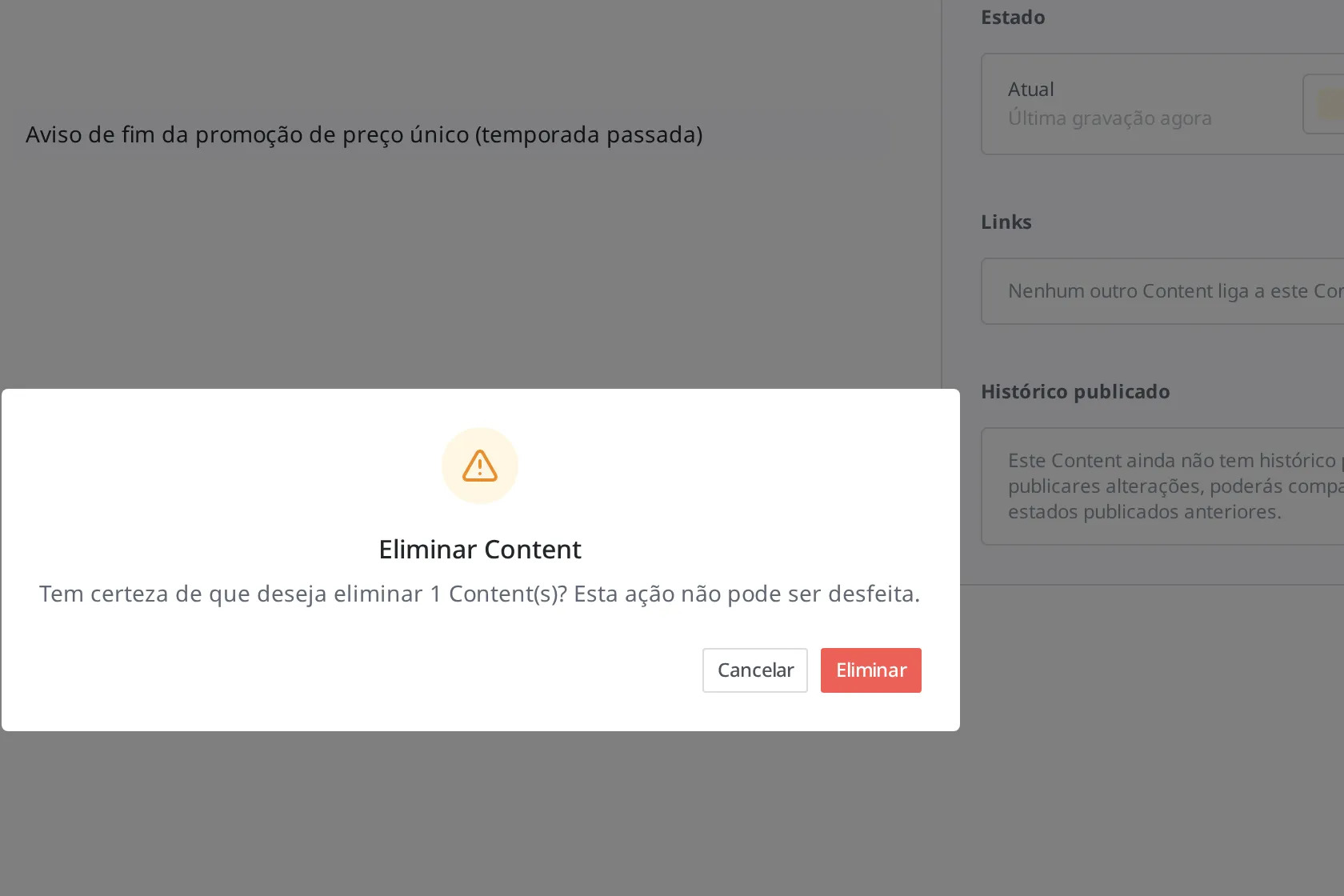
Quando o "Aviso de fim da promoção de preço único (temporada passada)" desaparece da lista, foi eliminado.
Restaurar um conteúdo alterado por engano a partir de uma publicação anterior
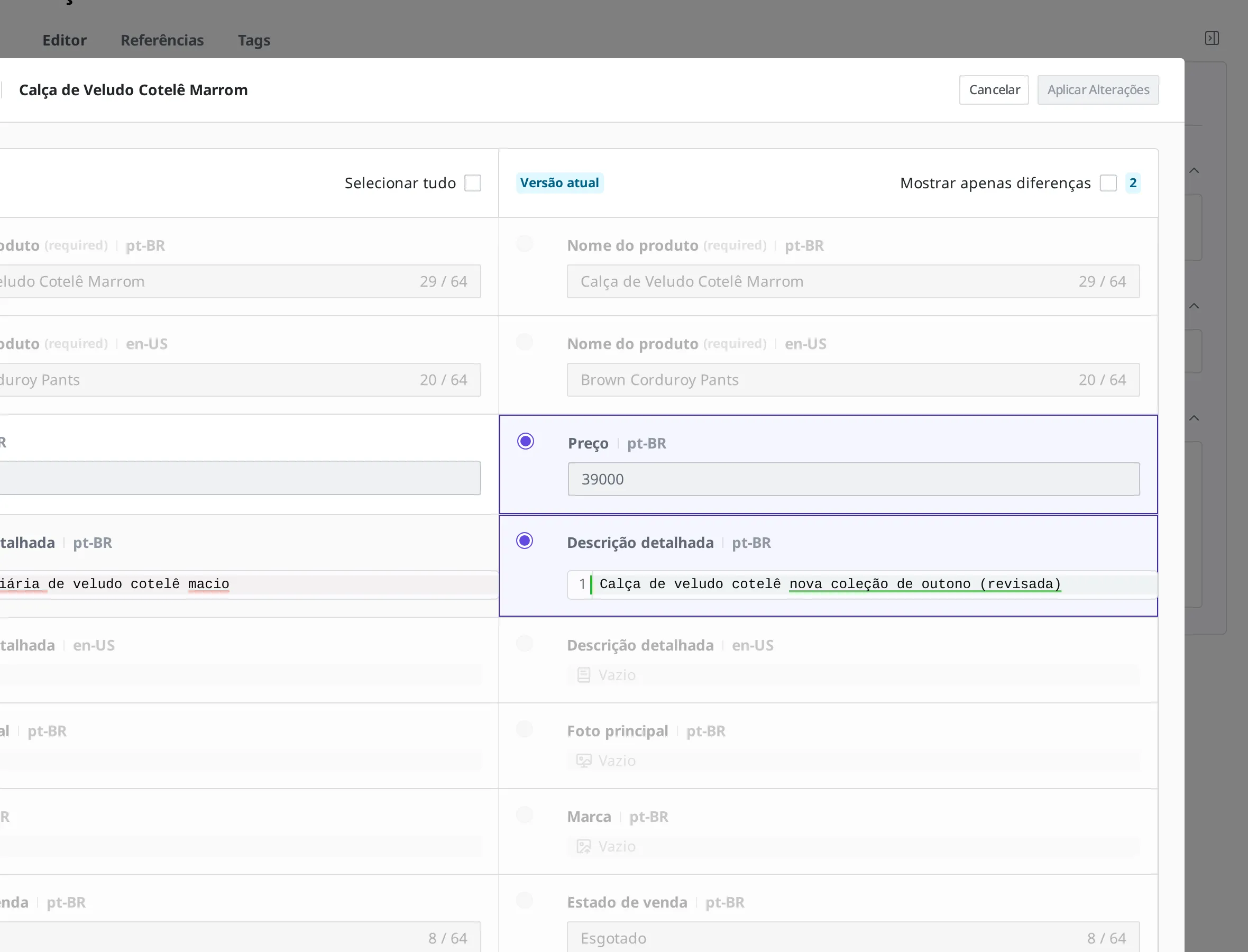
Imagine que você sobrescreveu a descrição detalhada da "Calça de Veludo Cotelê Marrom" com um texto novo e publicou de novo, mas só depois percebeu que o texto antigo era melhor. Como o conteúdo de cada momento fica guardado como uma versão (um instantâneo) toda vez que você publica, não é preciso reescrever o texto antigo de memória. Em uma tela que compara lado a lado a versão anterior e o conteúdo atual, você escolhe apenas os itens a restaurar e reverte tudo de uma vez.
- Abra o Content "Calça de Veludo Cotelê Marrom".
- Na área Histórico publicado da barra lateral direita, escolha a versão que deseja restaurar.
- Clique no botão Comparar Com Atual. A versão anterior e o conteúdo atual aparecem lado a lado, item a item, e os itens cujos valores mudaram ficam destacados.
- Escolha o item que deseja restaurar (por exemplo, a descrição detalhada) e clique em Aplicar Alterações. Esse item volta ao valor antigo.
- Clique no selo Estado e depois em Publicar.
Tenha em mente dois pontos:
- As versões só são guardadas quando você publica. Um conteúdo que foi apenas guardado, sem ser publicado, não fica guardado como versão e, por isso, não pode ser recuperado por este método.
- Este método serve apenas para itens que ainda existem. Um item que você eliminou não pode ser restaurado, nem mesmo a partir de publicações anteriores.
O que fazer a seguir
- Estados e publicação: trata, desde o conceito, do que é cada um dos estados Draft, Published, Changed e Archived usados como ferramentas nesta página e por quais ações eles mudam.
- Encontrar o Content que você procura: trata de como reunir de uma vez os alvos de organização (o que sobrou em Changed, o que foi arquivado) usando o filtro de estado.
- Criação e publicação de Content: trata de todo o fluxo, desde criar um produto pela primeira vez até publicá-lo.