

Começar agora
O WEEGLOO é uma plataforma que transforma as telas que você criou em um serviço real. Sem precisar aprender a usar o estúdio de conteúdo nem entender os formatos de comunicação, basta instruir em linguagem natural o agente de IA que você usa, e ele prepara sozinho o que é necessário por trás da tela, de membros e dados até publicação e implantação. Na base há um sistema de gerenciamento de conteúdo (CMS) capaz de dar conta até de serviços em larga escala, de modo que você pode montar qualquer serviço sobre ele. Basta conectar e dizer uma frase.
Há duas formas de instalar. Basta seguir uma delas.
Deixe o agente instalar
Cole a frase abaixo no agente de IA que você usa.
Instale o WEEGLOO executando o pacote npm weegloo (npx weegloo@latest), seguindo o README em https://github.com/weeglooapi/weegloo-mcp-plugin.Quando a instalação terminar, reinicie o agente e, nas etapas restantes, siga as instruções dele. Em seguida, passe para Uma frase já basta.
Instale manualmente
Para escolher você mesmo opções como o local de instalação, siga os passos abaixo. Se você deixou o agente instalar, pule esta seção.
Pré-requisitos
Você precisa do Node.js para executar os comandos de instalação abaixo. Primeiro, use os comandos a seguir para verificar se ele está instalado e se a versão é 18.3 ou superior.
Se o Node.js estiver instalado, mas o npx não, atualize o npm para a versão mais recente com o comando abaixo. Ao atualizar o npm, o npx também é instalado.
Se o Node.js não estiver instalado, ou se a versão for antiga demais, instale o Node.js usando o método adequado ao seu sistema operacional.
Se você não tiver o Homebrew, instale-o primeiro em brew.sh (abre em uma nova aba), ou baixe o Node.js diretamente em nodejs.org (abre em uma nova aba).
Se o winget não estiver instalado ou não for reconhecido, baixe o instalador LTS em nodejs.org (abre em uma nova aba). Depois da instalação, abra um novo terminal.
Os pacotes da distribuição podem estar desatualizados, por isso recomendamos instalar com nvm, que pode ser usado em várias distribuições.
Para baixar o instalador diretamente, consulte nodejs.org (abre em uma nova aba).
Conecte o seu agente de IA
Selecione a ferramenta de programação que você usa. A instalação básica consiste em copiar o comando de instalação desta página e executá-lo uma vez no terminal. Para escolher você mesmo cada etapa do processo de instalação, abra Instalação personalizada.
Ferramenta usada
Instalar MCP e Skills
Copie o comando de instalação e execute-o no terminal.
Autenticar a conexão MCP
Autentique na ordem abaixo.
Esta etapa requer o Claude Code CLI (claude). Se você ainda não o tem, instale o Claude Code (abre em uma nova aba).
-
Execute o Claude Code no terminal.
Terminalclaude -
Digite
/mcppara abrir a tela de gerenciamento de servidores MCP.Terminal/mcp -
Selecione
weegloona lista. Ele aparece com o statusneeds authentication.TerminalManage MCP servers > weegloo · ∆ needs authentication weegloo-upload · √ connected -
Verifique se o endereço de conexão é
https://ai.weegloo.com/mcpe selecione Authenticate.TerminalWeegloo MCP Server Status: ∆ needs authentication URL: https://ai.weegloo.com/mcp > 1. Authenticate 2. Disable -
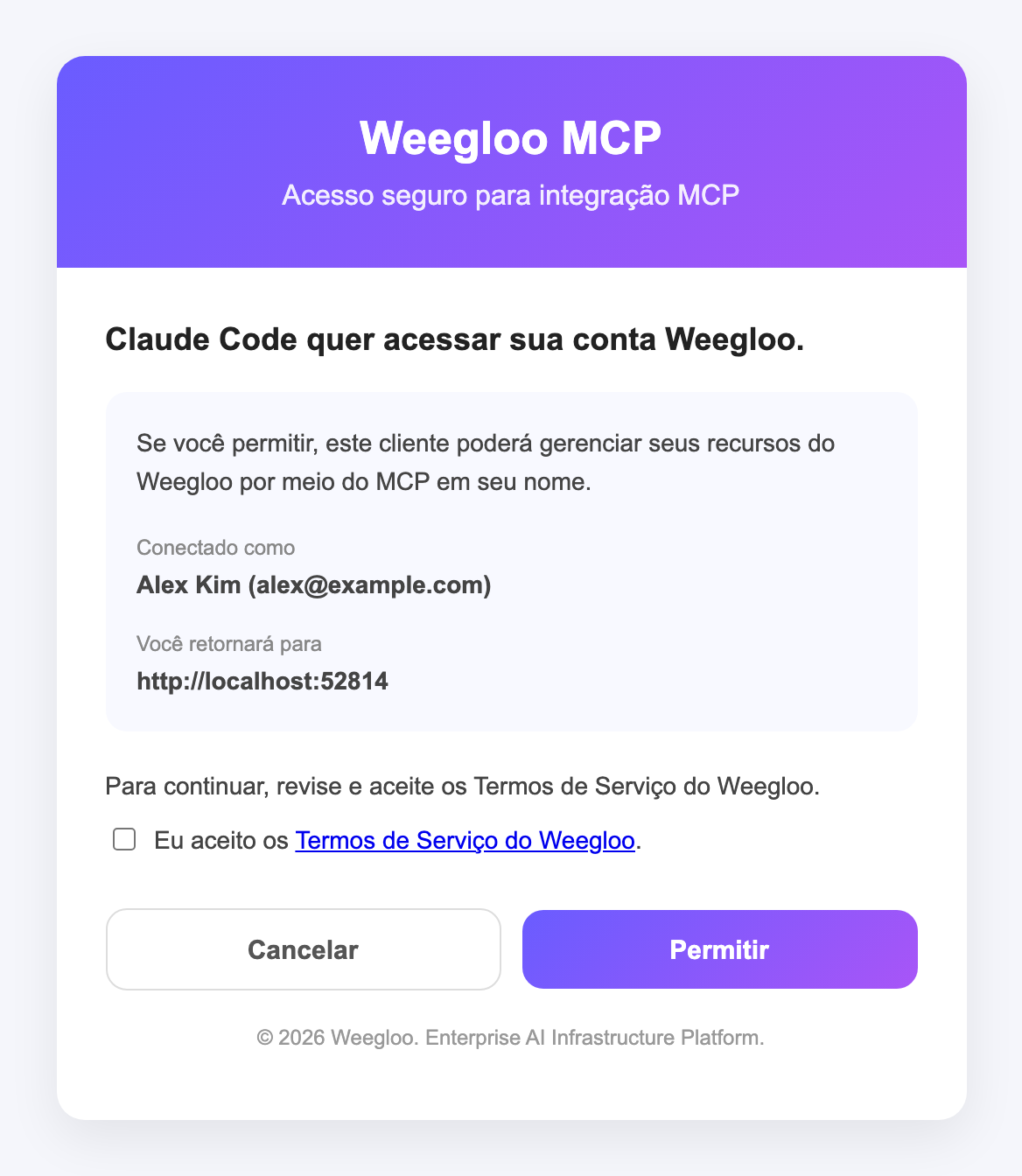
Ao selecionar Authenticate, a página de autenticação da WEEGLOO abre no navegador. Confira se a conta conectada é a correta e clique em Permitir. Quando
weegloomudar paraconnected, está concluído.Se você não tiver feito login na WEEGLOO neste navegador, a tela de login abre primeiro e, depois de fazer login, você volta para a página de autenticação. Se você ainda não aceitou os Termos de Serviço da WEEGLOO ou se eles foram alterados, também aparece a caixa de seleção para aceitar os Termos de Serviço. Nesse caso, marque essa caixa e clique em Permitir.
Instale executando o npx weegloo de forma interativa, escolhendo você mesmo os itens solicitados.
Executar a ferramenta de instalação
Execute o comando abaixo no terminal e escolha os itens solicitados um a um.
Autenticar a conexão MCP
Autentique na ordem abaixo.
Esta etapa requer o Claude Code CLI (claude). Se você ainda não o tem, instale o Claude Code (abre em uma nova aba).
-
Execute o Claude Code no terminal.
Terminalclaude -
Digite
/mcppara abrir a tela de gerenciamento de servidores MCP.Terminal/mcp -
Selecione
weegloona lista. Ele aparece com o statusneeds authentication.TerminalManage MCP servers > weegloo · ∆ needs authentication weegloo-upload · √ connected -
Verifique se o endereço de conexão é
https://ai.weegloo.com/mcpe selecione Authenticate.TerminalWeegloo MCP Server Status: ∆ needs authentication URL: https://ai.weegloo.com/mcp > 1. Authenticate 2. Disable -
Ao selecionar Authenticate, a página de autenticação da WEEGLOO abre no navegador. Confira se a conta conectada é a correta e clique em Permitir. Quando
weegloomudar paraconnected, está concluído.Se você não tiver feito login na WEEGLOO neste navegador, a tela de login abre primeiro e, depois de fazer login, você volta para a página de autenticação. Se você ainda não aceitou os Termos de Serviço da WEEGLOO ou se eles foram alterados, também aparece a caixa de seleção para aceitar os Termos de Serviço. Nesse caso, marque essa caixa e clique em Permitir.
Executar a ferramenta de instalação
Vá até a pasta do projeto que você quer conectar e, nessa pasta, execute o comando abaixo e escolha os itens solicitados um a um. Execute-o obrigatoriamente dentro dessa pasta do projeto.
Autenticar a conexão MCP
Autentique na ordem abaixo.
Esta etapa requer o Claude Code CLI (claude). Se você ainda não o tem, instale o Claude Code (abre em uma nova aba).
-
Execute o Claude Code no terminal. Você precisa obrigatoriamente executá-lo dentro da pasta do projeto que quer conectar.
Terminalclaude -
Na primeira execução, pode ser que ele pergunte se você quer ativar os novos servidores MCP. Nesse caso, verifique se
weeglooeweegloo-uploadestão marcados e pressioneEnterpara enviar.TerminalNew MCP servers found in .mcp.json Select any you wish to enable. > [√] weegloo [√] weegloo-upload -
Digite
/mcppara abrir a tela de gerenciamento de servidores MCP.Terminal/mcp -
Selecione
weegloona lista. Ele aparece com o statusneeds authentication.TerminalManage MCP servers > weegloo · ∆ needs authentication weegloo-upload · √ connectedSe os servidores não aparecerem na lista: se
weeglooeweegloo-uploadnão aparecerem na lista, pode ser que você não os tenha enviado na tela de ativação do passo 2 ou que estejam desativados. Feche o Claude Code, digite o comando abaixo no terminal e executeclaudenovamente. Quando a mesma tela do passo 2 reaparecer, comweeglooeweegloo-uploadmarcados, pressioneEnterpara enviar.Terminalclaude mcp reset-project-choices -
Verifique se o endereço de conexão é
https://ai.weegloo.com/mcpe selecione Authenticate.TerminalWeegloo MCP Server Status: ∆ needs authentication URL: https://ai.weegloo.com/mcp > 1. Authenticate 2. Disable -
Ao selecionar Authenticate, a página de autenticação da WEEGLOO abre no navegador. Confira se a conta conectada é a correta e clique em Permitir. Quando
weegloomudar paraconnected, está concluído.Se você não tiver feito login na WEEGLOO neste navegador, a tela de login abre primeiro e, depois de fazer login, você volta para a página de autenticação. Se você ainda não aceitou os Termos de Serviço da WEEGLOO ou se eles foram alterados, também aparece a caixa de seleção para aceitar os Termos de Serviço. Nesse caso, marque essa caixa e clique em Permitir.
Instalar MCP e Skills
Copie o comando de instalação e execute-o no terminal.
Autenticar a conexão MCP
Autentique na ordem abaixo.
-
Execute o Claude Code no terminal.
Terminalclaude -
Digite
/mcppara abrir a tela de gerenciamento de servidores MCP.Terminal/mcp -
Selecione
weegloona lista. Ele aparece com o statusneeds authentication.TerminalManage MCP servers > weegloo · ∆ needs authentication weegloo-upload · √ connected -
Verifique se o endereço de conexão é
https://ai.weegloo.com/mcpe selecione Authenticate.TerminalWeegloo MCP Server Status: ∆ needs authentication URL: https://ai.weegloo.com/mcp > 1. Authenticate 2. Disable -
Ao selecionar Authenticate, a página de autenticação da WEEGLOO abre no navegador. Confira se a conta conectada é a correta e clique em Permitir. Quando
weegloomudar paraconnected, está concluído.Se você não tiver feito login na WEEGLOO neste navegador, a tela de login abre primeiro e, depois de fazer login, você volta para a página de autenticação. Se você ainda não aceitou os Termos de Serviço da WEEGLOO ou se eles foram alterados, também aparece a caixa de seleção para aceitar os Termos de Serviço. Nesse caso, marque essa caixa e clique em Permitir.
Instale executando o npx weegloo de forma interativa, escolhendo você mesmo os itens solicitados.
Executar a ferramenta de instalação
Execute o comando abaixo no terminal e escolha os itens solicitados um a um.
Autenticar a conexão MCP
Autentique na ordem abaixo.
-
Execute o Claude Code no terminal.
Terminalclaude -
Digite
/mcppara abrir a tela de gerenciamento de servidores MCP.Terminal/mcp -
Selecione
weegloona lista. Ele aparece com o statusneeds authentication.TerminalManage MCP servers > weegloo · ∆ needs authentication weegloo-upload · √ connected -
Verifique se o endereço de conexão é
https://ai.weegloo.com/mcpe selecione Authenticate.TerminalWeegloo MCP Server Status: ∆ needs authentication URL: https://ai.weegloo.com/mcp > 1. Authenticate 2. Disable -
Ao selecionar Authenticate, a página de autenticação da WEEGLOO abre no navegador. Confira se a conta conectada é a correta e clique em Permitir. Quando
weegloomudar paraconnected, está concluído.Se você não tiver feito login na WEEGLOO neste navegador, a tela de login abre primeiro e, depois de fazer login, você volta para a página de autenticação. Se você ainda não aceitou os Termos de Serviço da WEEGLOO ou se eles foram alterados, também aparece a caixa de seleção para aceitar os Termos de Serviço. Nesse caso, marque essa caixa e clique em Permitir.
Executar a ferramenta de instalação
Vá até a pasta do projeto que você quer conectar e, nessa pasta, execute o comando abaixo e escolha os itens solicitados um a um. Execute-o obrigatoriamente dentro dessa pasta do projeto.
Autenticar a conexão MCP
Autentique na ordem abaixo.
-
Execute o Claude Code no terminal. Você precisa obrigatoriamente executá-lo dentro da pasta do projeto que quer conectar.
Terminalclaude -
Na primeira execução, pode ser que ele pergunte se você quer ativar os novos servidores MCP. Nesse caso, verifique se
weeglooeweegloo-uploadestão marcados e pressioneEnterpara enviar.TerminalNew MCP servers found in .mcp.json Select any you wish to enable. > [√] weegloo [√] weegloo-upload -
Digite
/mcppara abrir a tela de gerenciamento de servidores MCP.Terminal/mcp -
Selecione
weegloona lista. Ele aparece com o statusneeds authentication.TerminalManage MCP servers > weegloo · ∆ needs authentication weegloo-upload · √ connectedSe os servidores não aparecerem na lista: se
weeglooeweegloo-uploadnão aparecerem na lista, pode ser que você não os tenha enviado na tela de ativação do passo 2 ou que estejam desativados. Feche o Claude Code, digite o comando abaixo no terminal e executeclaudenovamente. Quando a mesma tela do passo 2 reaparecer, comweeglooeweegloo-uploadmarcados, pressioneEnterpara enviar.Terminalclaude mcp reset-project-choices -
Verifique se o endereço de conexão é
https://ai.weegloo.com/mcpe selecione Authenticate.TerminalWeegloo MCP Server Status: ∆ needs authentication URL: https://ai.weegloo.com/mcp > 1. Authenticate 2. Disable -
Ao selecionar Authenticate, a página de autenticação da WEEGLOO abre no navegador. Confira se a conta conectada é a correta e clique em Permitir. Quando
weegloomudar paraconnected, está concluído.Se você não tiver feito login na WEEGLOO neste navegador, a tela de login abre primeiro e, depois de fazer login, você volta para a página de autenticação. Se você ainda não aceitou os Termos de Serviço da WEEGLOO ou se eles foram alterados, também aparece a caixa de seleção para aceitar os Termos de Serviço. Nesse caso, marque essa caixa e clique em Permitir.
Instalar MCP e Skills
Copie o comando de instalação e execute-o no terminal.
Autenticar a conexão MCP
Autentique na ordem abaixo.
-
Ao executar o comando abaixo no terminal, a página de autenticação da WEEGLOO abre no navegador.
Terminalcodex mcp login weegloo -
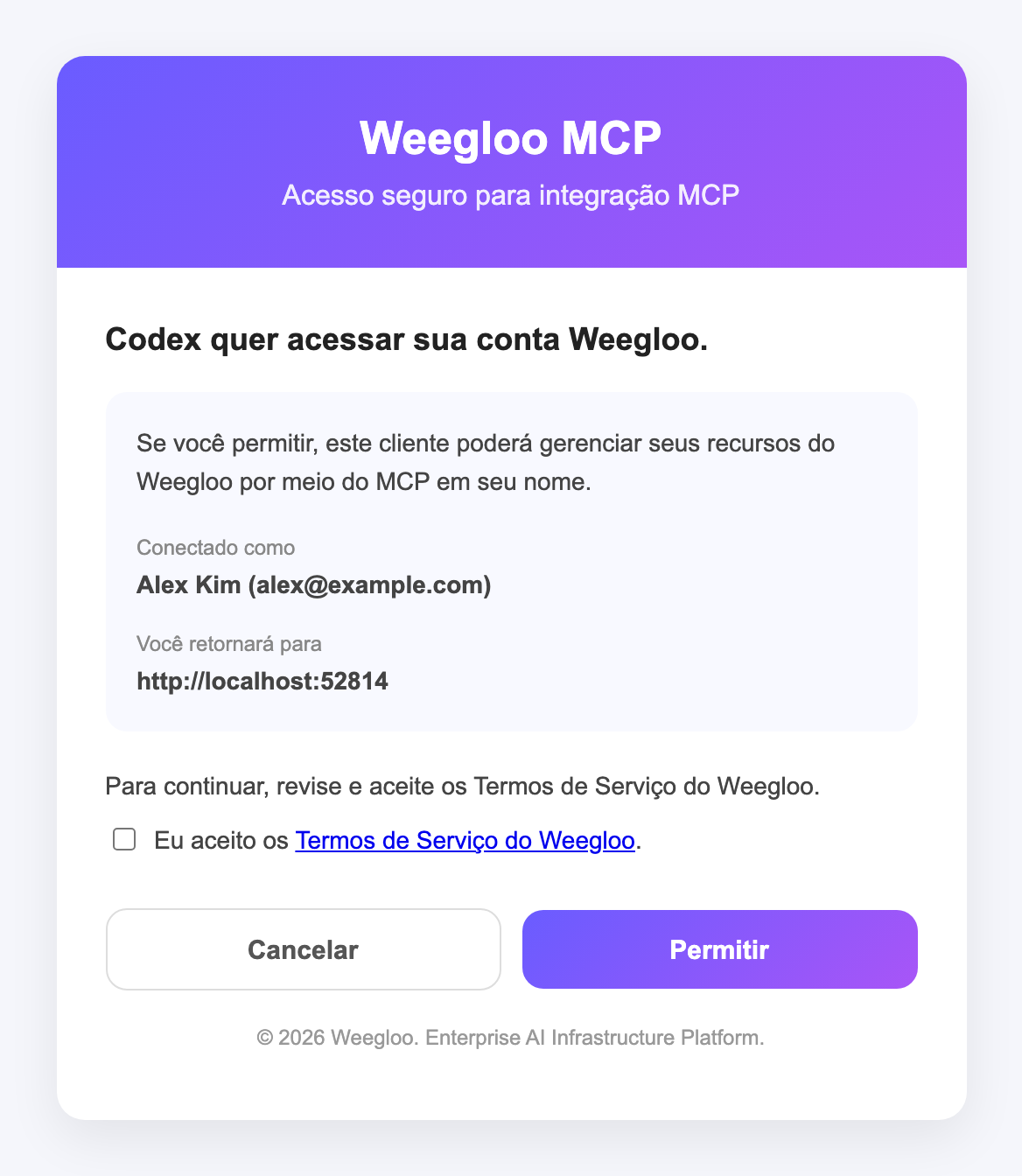
Na página de autenticação da WEEGLOO que abriu, confira se a conta conectada é a correta e clique em Permitir. Um agente que já estava em execução precisa ser reiniciado após a conclusão da autenticação para que as mudanças tenham efeito.
Se você não tiver feito login na WEEGLOO neste navegador, a tela de login abre primeiro e, depois de fazer login, você volta para a página de autenticação. Se você ainda não aceitou os Termos de Serviço da WEEGLOO ou se eles foram alterados, também aparece a caixa de seleção para aceitar os Termos de Serviço. Nesse caso, marque essa caixa e clique em Permitir.
Instale executando o npx weegloo de forma interativa, escolhendo você mesmo os itens solicitados.
Executar a ferramenta de instalação
Execute o comando abaixo no terminal e escolha os itens solicitados um a um.
Autenticar a conexão MCP
Autentique na ordem abaixo.
-
Ao executar o comando abaixo no terminal, a página de autenticação da WEEGLOO abre no navegador.
Terminalcodex mcp login weegloo -
Na página de autenticação da WEEGLOO que abriu, confira se a conta conectada é a correta e clique em Permitir. Um agente que já estava em execução precisa ser reiniciado após a conclusão da autenticação para que as mudanças tenham efeito.
Se você não tiver feito login na WEEGLOO neste navegador, a tela de login abre primeiro e, depois de fazer login, você volta para a página de autenticação. Se você ainda não aceitou os Termos de Serviço da WEEGLOO ou se eles foram alterados, também aparece a caixa de seleção para aceitar os Termos de Serviço. Nesse caso, marque essa caixa e clique em Permitir.
Executar a ferramenta de instalação
Vá até a pasta do projeto que você quer conectar e, nessa pasta, execute o comando abaixo e escolha os itens solicitados um a um. Execute-o obrigatoriamente dentro dessa pasta do projeto.
Autenticar a conexão MCP
Autentique na ordem abaixo.
-
Ao executar o comando abaixo no terminal, a página de autenticação da WEEGLOO abre no navegador.
Terminalcodex mcp login weegloo -
Na página de autenticação da WEEGLOO que abriu, confira se a conta conectada é a correta e clique em Permitir. Um agente que já estava em execução precisa ser reiniciado após a conclusão da autenticação para que as mudanças tenham efeito.
Se você não tiver feito login na WEEGLOO neste navegador, a tela de login abre primeiro e, depois de fazer login, você volta para a página de autenticação. Se você ainda não aceitou os Termos de Serviço da WEEGLOO ou se eles foram alterados, também aparece a caixa de seleção para aceitar os Termos de Serviço. Nesse caso, marque essa caixa e clique em Permitir.
Instalar MCP e Skills
Copie o comando de instalação e execute-o no terminal.
Autenticar a conexão MCP
Autentique na ordem abaixo.
-
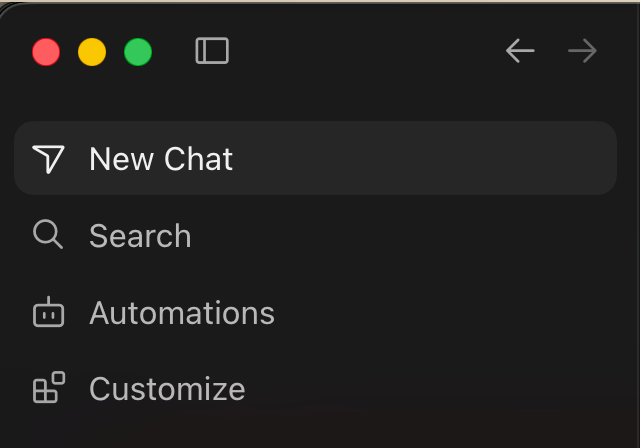
Clique em Customize no menu do canto superior esquerdo do Cursor.
-
No filtro na parte superior, selecione MCPs e, na lista, clique em
weegloo, marcado como Disabled, para abrir a janela de configuração.weegloo-uploadjá fica conectado sem precisar de configuração separada.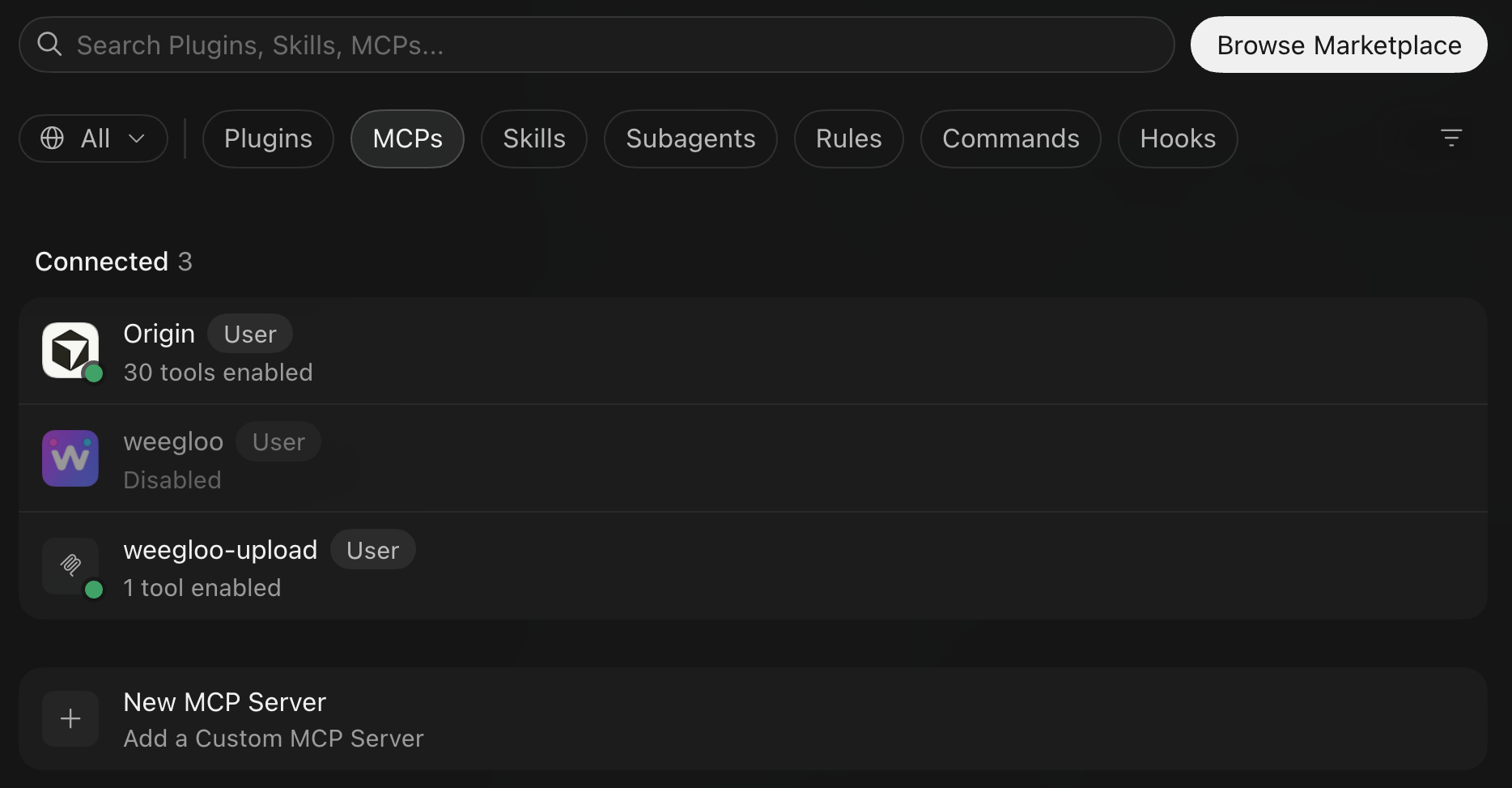
-
Na janela Configure weegloo, ative o toggle User (
~/.cursor/mcp.json).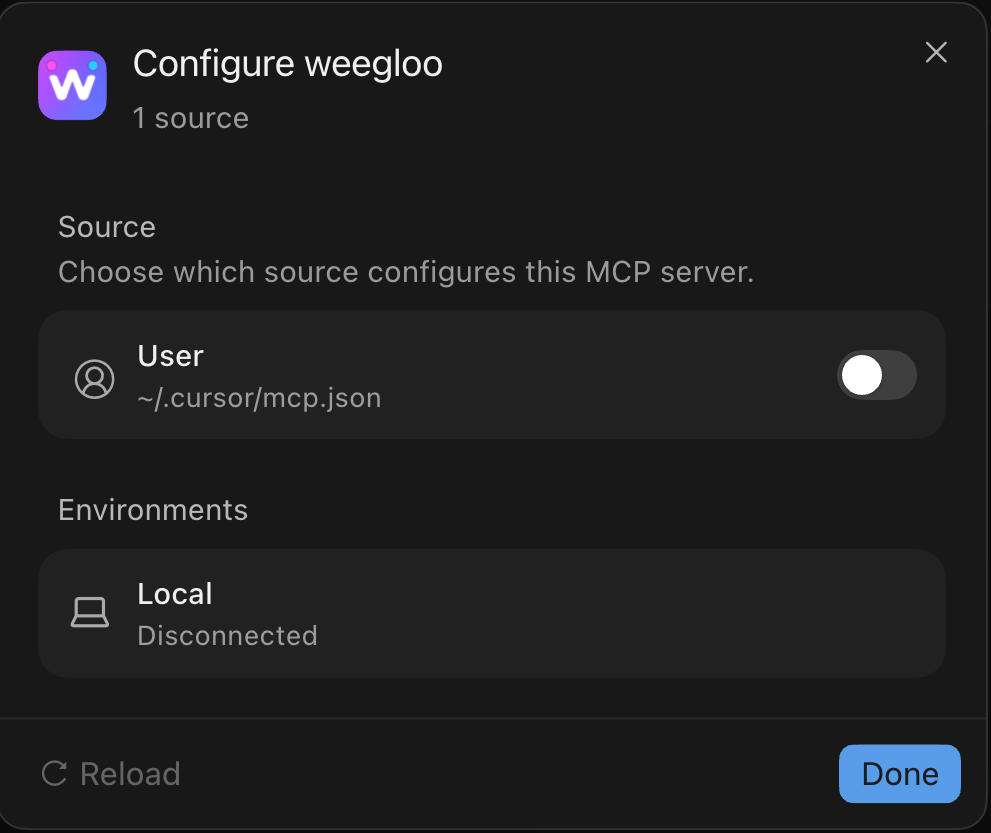
-
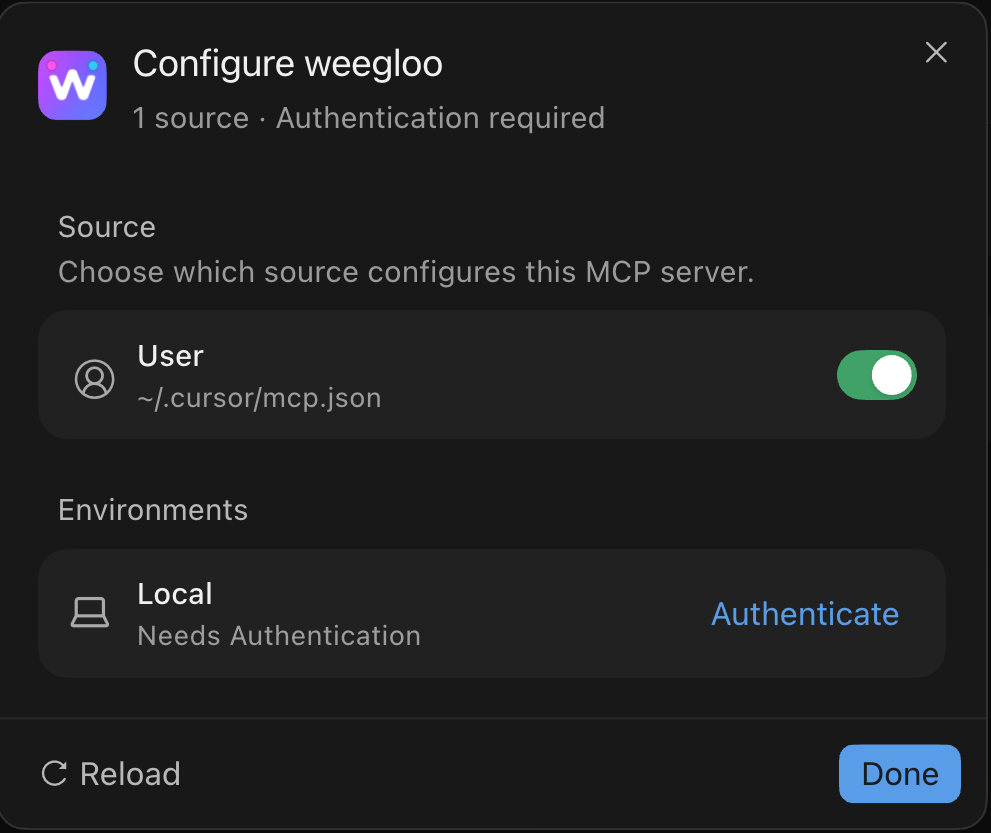
Quando Local mudar para Needs Authentication, clique em Authenticate à direita.
-
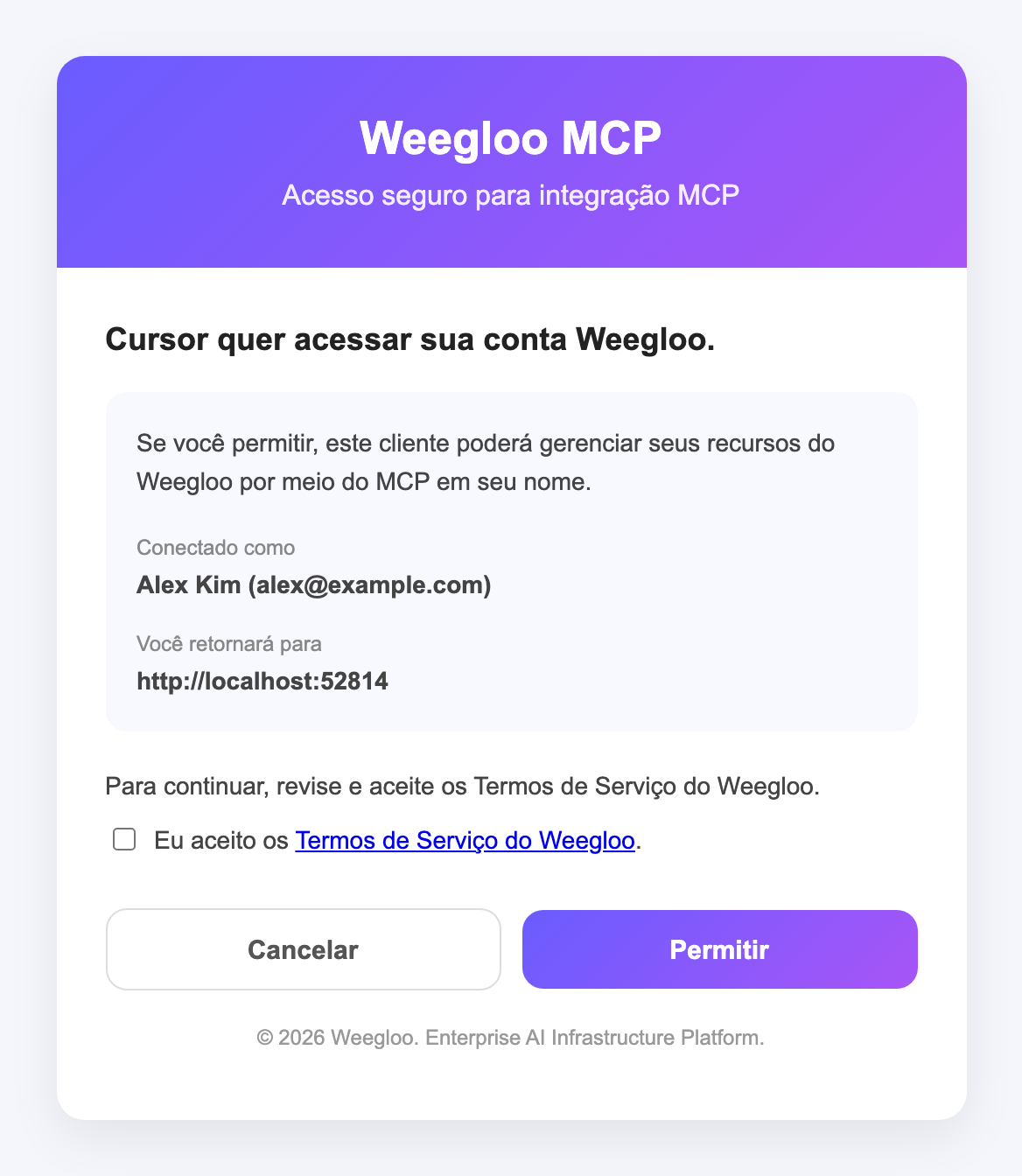
A página de autenticação da WEEGLOO abre no navegador. Confira se a conta conectada é a correta e clique em Permitir.
Se você não tiver feito login na WEEGLOO neste navegador, a tela de login abre primeiro e, depois de fazer login, você volta para a página de autenticação. Se você ainda não aceitou os Termos de Serviço da WEEGLOO ou se eles foram alterados, também aparece a caixa de seleção para aceitar os Termos de Serviço. Nesse caso, marque essa caixa e clique em Permitir.
-
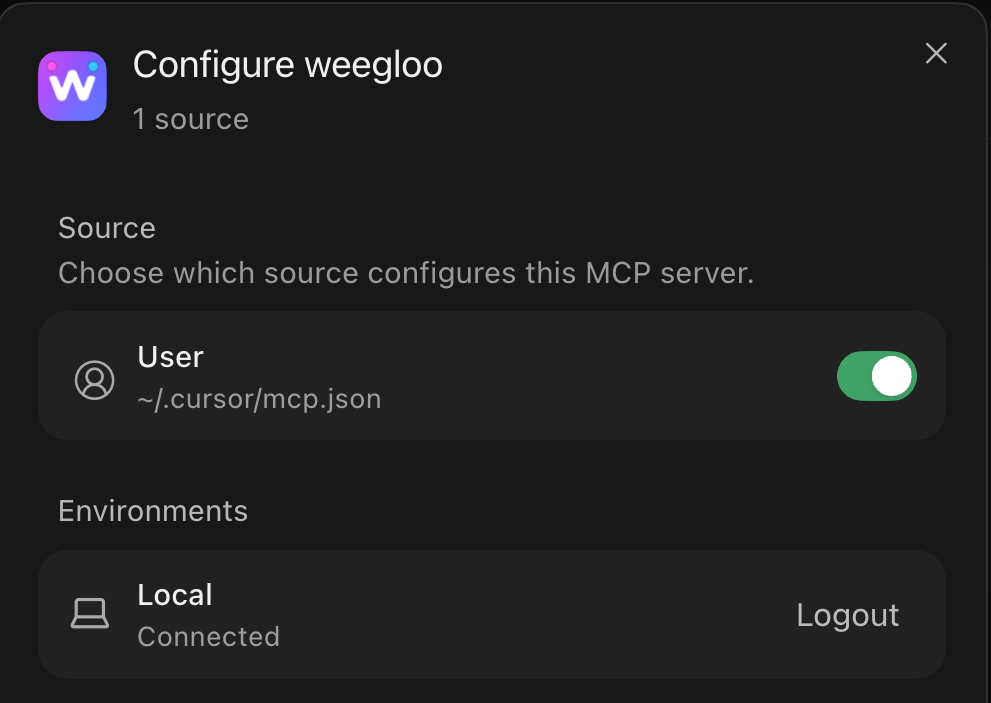
Quando Local mudar para Connected, a conexão foi concluída. Clique em Done para fechar a janela.
Instale executando o npx weegloo de forma interativa, escolhendo você mesmo os itens solicitados.
Executar a ferramenta de instalação
Execute o comando abaixo no terminal e escolha os itens solicitados um a um.
Autenticar a conexão MCP
Autentique na ordem abaixo.
-
Clique em Customize no menu do canto superior esquerdo do Cursor.
-
No filtro na parte superior, selecione MCPs e, na lista, clique em
weegloo, marcado como Disabled, para abrir a janela de configuração.weegloo-uploadjá fica conectado sem precisar de configuração separada. -
Na janela Configure weegloo, ative o toggle User (
~/.cursor/mcp.json). -
Quando Local mudar para Needs Authentication, clique em Authenticate à direita.
-
A página de autenticação da WEEGLOO abre no navegador. Confira se a conta conectada é a correta e clique em Permitir.
Se você não tiver feito login na WEEGLOO neste navegador, a tela de login abre primeiro e, depois de fazer login, você volta para a página de autenticação. Se você ainda não aceitou os Termos de Serviço da WEEGLOO ou se eles foram alterados, também aparece a caixa de seleção para aceitar os Termos de Serviço. Nesse caso, marque essa caixa e clique em Permitir.
-
Quando Local mudar para Connected, a conexão foi concluída. Clique em Done para fechar a janela.
Executar a ferramenta de instalação
Vá até a pasta do projeto que você quer conectar e, nessa pasta, execute o comando abaixo e escolha os itens solicitados um a um. Execute-o obrigatoriamente dentro dessa pasta do projeto.
Autenticar a conexão MCP
Autentique na ordem abaixo.
-
Clique em Customize no menu do canto superior esquerdo do Cursor.
-
No filtro na parte superior, selecione MCPs e, na lista, clique em
weegloo, marcado como Disabled, para abrir a janela de configuração.weegloo-uploadjá fica conectado sem precisar de configuração separada. -
Na janela Configure weegloo, ative o toggle em Source.
-
Quando Local mudar para Needs Authentication, clique em Authenticate à direita.
-
A página de autenticação da WEEGLOO abre no navegador. Confira se a conta conectada é a correta e clique em Permitir.
Se você não tiver feito login na WEEGLOO neste navegador, a tela de login abre primeiro e, depois de fazer login, você volta para a página de autenticação. Se você ainda não aceitou os Termos de Serviço da WEEGLOO ou se eles foram alterados, também aparece a caixa de seleção para aceitar os Termos de Serviço. Nesse caso, marque essa caixa e clique em Permitir.
-
Quando Local mudar para Connected, a conexão foi concluída. Clique em Done para fechar a janela.
A autenticação MCP pode ser instável no Antigravity
O servidor MCP weegloo usa uma conexão MCP HTTP stateful comum, mas, como o suporte do Antigravity a conexões MCP stateful ainda não é estável, a autenticação pode falhar ou exigir novas tentativas. Se você quiser um fluxo de configuração mais estável, recomendamos usar o Claude Code, o Codex ou o Cursor.
Instalar MCP e Skills
Copie o comando de instalação e execute-o no terminal.
Autenticar a conexão MCP
Autentique na ordem abaixo.
-
Execute o Antigravity com
agy.Terminalagy -
Digite
/mcpno prompt.Terminal/mcp -
Selecione
weegloo.TerminalMCP Servers Plugins (~/.gemini/config/plugins) > ✗ weegloo error: calling "initialize": sending "initialize": Unauthorized [Auth Needed] ✓ weegloo-upload Tools: CreateUpload Keyboard: ↑/↓ Navigate enter Actions -
Selecione Authenticate.
TerminalMCP Servers Plugins (~/.gemini/config/plugins) > ✗ weegloo error: calling "initialize": sending "initialize": Unauthorized [Auth Needed] Restart Disable [Authenticate] ✓ weegloo-upload Tools: CreateUpload Keyboard: ←/→ Navigate enter Actions -
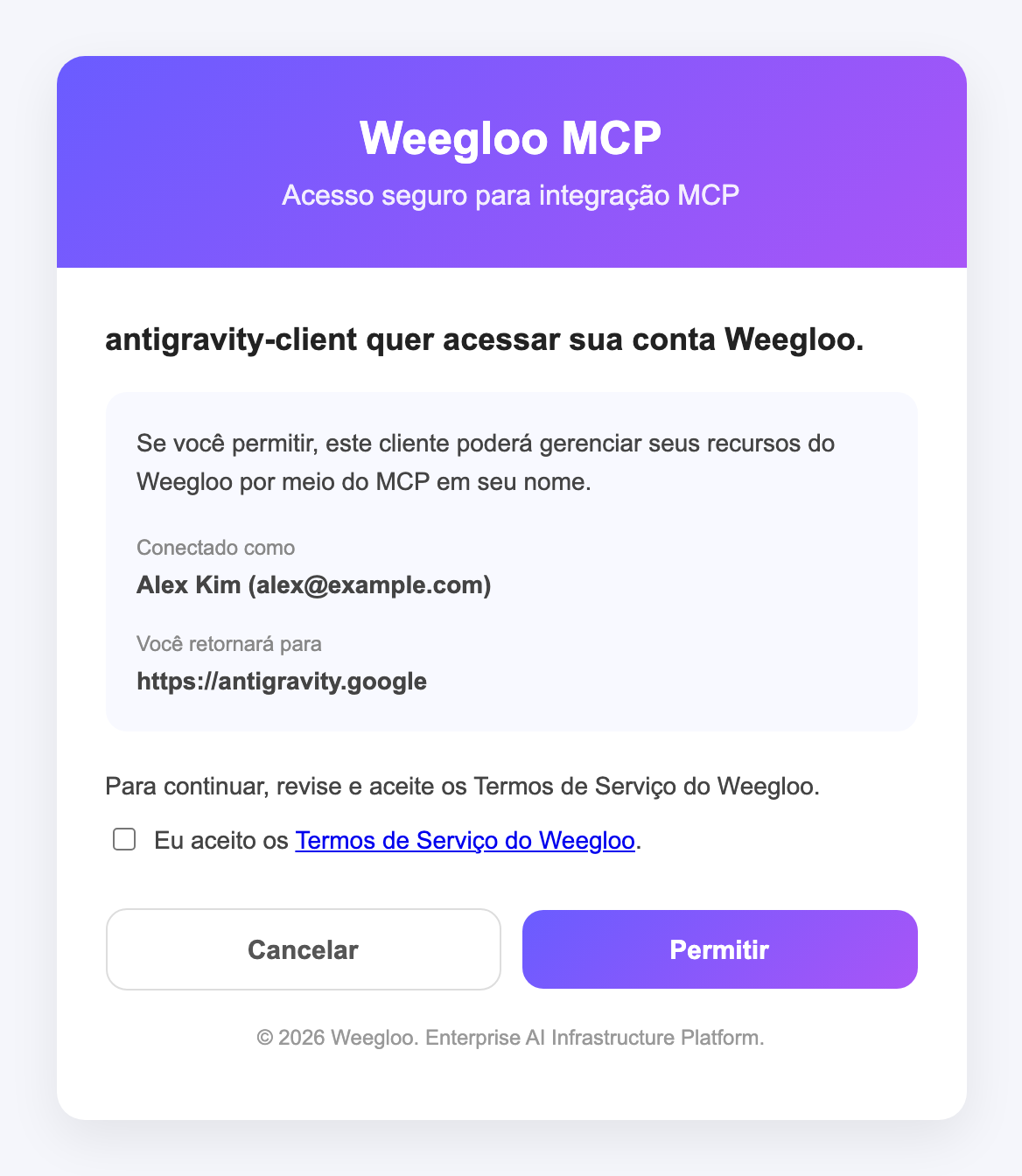
Na página de autenticação da WEEGLOO que abre, confira se a conta conectada é a correta e clique em Permitir.
Se você não tiver feito login na WEEGLOO neste navegador, a tela de login abre primeiro e, depois de fazer login, você volta para a página de autenticação. Se você ainda não aceitou os Termos de Serviço da WEEGLOO ou se eles foram alterados, também aparece a caixa de seleção para aceitar os Termos de Serviço. Nesse caso, marque essa caixa e clique em Permitir.
-
Copie o
Codeexibido na página do Google Antigravity, volte para o Antigravity, cole-o e pressioneEnter.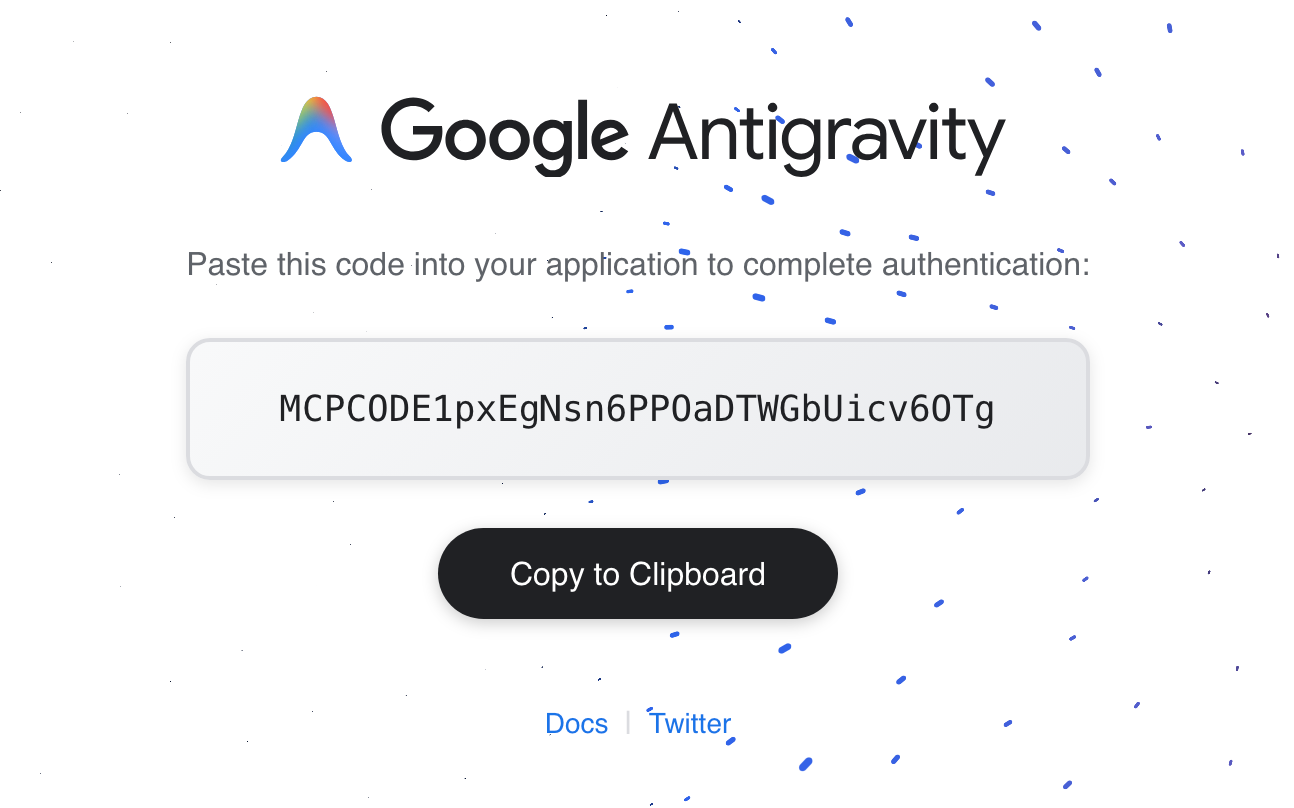
Quando aparece como falha de autenticação
Se a mensagem
Authentication failed: no pending auth state for server weeglooaparecer, pode ser um problema temporário do lado do Antigravity. Esse comportamento é observado principalmente em versões anteriores à1.0.16, mas pode ocorrer também nas versões mais recentes, e você pode reconectar com o procedimento abaixo.- Pressione
Escpara voltar à telaMCP Servers. - Pressione
Escmais uma vez para voltar à tela de entrada de prompt. - Digite
/mcpnovamente e ele se conecta passando pela etapainitializing.
- Pressione
Instale executando o npx weegloo de forma interativa, escolhendo você mesmo os itens solicitados.
Executar a ferramenta de instalação
Execute o comando abaixo no terminal e escolha os itens solicitados um a um.
Autenticar a conexão MCP
Autentique na ordem abaixo.
-
Execute o Antigravity com
agy.Terminalagy -
Digite
/mcpno prompt.Terminal/mcp -
Selecione
weegloo.TerminalMCP Servers Plugins (~/.gemini/config/plugins) > ✗ weegloo error: calling "initialize": sending "initialize": Unauthorized [Auth Needed] ✓ weegloo-upload Tools: CreateUpload Keyboard: ↑/↓ Navigate enter Actions -
Selecione Authenticate.
TerminalMCP Servers Plugins (~/.gemini/config/plugins) > ✗ weegloo error: calling "initialize": sending "initialize": Unauthorized [Auth Needed] Restart Disable [Authenticate] ✓ weegloo-upload Tools: CreateUpload Keyboard: ←/→ Navigate enter Actions -
Na página de autenticação da WEEGLOO que abre, confira se a conta conectada é a correta e clique em Permitir.
Se você não tiver feito login na WEEGLOO neste navegador, a tela de login abre primeiro e, depois de fazer login, você volta para a página de autenticação. Se você ainda não aceitou os Termos de Serviço da WEEGLOO ou se eles foram alterados, também aparece a caixa de seleção para aceitar os Termos de Serviço. Nesse caso, marque essa caixa e clique em Permitir.
-
Copie o
Codeexibido na página do Google Antigravity, volte para o Antigravity, cole-o e pressioneEnter.Quando aparece como falha de autenticação
Se a mensagem
Authentication failed: no pending auth state for server weeglooaparecer, pode ser um problema temporário do lado do Antigravity. Esse comportamento é observado principalmente em versões anteriores à1.0.16, mas pode ocorrer também nas versões mais recentes, e você pode reconectar com o procedimento abaixo.- Pressione
Escpara voltar à telaMCP Servers. - Pressione
Escmais uma vez para voltar à tela de entrada de prompt. - Digite
/mcpnovamente e ele se conecta passando pela etapainitializing.
- Pressione
Executar a ferramenta de instalação
Vá até a pasta do projeto que você quer conectar e, nessa pasta, execute o comando abaixo e escolha os itens solicitados um a um. Execute-o obrigatoriamente dentro dessa pasta do projeto.
Autenticar a conexão MCP
Autentique na ordem abaixo.
-
Execute o Antigravity com
agy.Terminalagy -
Digite
/mcpno prompt.Terminal/mcp -
Selecione
weegloo.TerminalMCP Servers Plugins (~/.gemini/config/plugins) > ✗ weegloo error: calling "initialize": sending "initialize": Unauthorized [Auth Needed] ✓ weegloo-upload Tools: CreateUpload Keyboard: ↑/↓ Navigate enter Actions -
Selecione Authenticate.
TerminalMCP Servers Plugins (~/.gemini/config/plugins) > ✗ weegloo error: calling "initialize": sending "initialize": Unauthorized [Auth Needed] Restart Disable [Authenticate] ✓ weegloo-upload Tools: CreateUpload Keyboard: ←/→ Navigate enter Actions -
Na página de autenticação da WEEGLOO que abre, confira se a conta conectada é a correta e clique em Permitir.
Se você não tiver feito login na WEEGLOO neste navegador, a tela de login abre primeiro e, depois de fazer login, você volta para a página de autenticação. Se você ainda não aceitou os Termos de Serviço da WEEGLOO ou se eles foram alterados, também aparece a caixa de seleção para aceitar os Termos de Serviço. Nesse caso, marque essa caixa e clique em Permitir.
-
Copie o
Codeexibido na página do Google Antigravity, volte para o Antigravity, cole-o e pressioneEnter.Quando aparece como falha de autenticação
Se a mensagem
Authentication failed: no pending auth state for server weeglooaparecer, pode ser um problema temporário do lado do Antigravity. Esse comportamento é observado principalmente em versões anteriores à1.0.16, mas pode ocorrer também nas versões mais recentes, e você pode reconectar com o procedimento abaixo.- Pressione
Escpara voltar à telaMCP Servers. - Pressione
Escmais uma vez para voltar à tela de entrada de prompt. - Digite
/mcpnovamente e ele se conecta passando pela etapainitializing.
- Pressione
Desaconselhamos fortemente usar o Android Studio para a integração com a Weegloo
O agente de IA integrado do Android Studio (Gemini) pode ser usado para trabalhos de UI. Porém, em trabalhos de código como a integração com a Weegloo, ele é muito instável devido a problemas de desempenho da IA, por isso recomendamos fortemente usar outro agente de IA, como o Claude Code ou o Codex. Verificado na versão 2026.1.1 Patch 2 e em versões anteriores.
Instalar MCP e Skills
Copie o comando de instalação e execute-o no terminal. Você precisa obrigatoriamente executá-lo dentro da pasta do projeto que quer conectar.
Autenticar a conexão MCP
Após a instalação, você precisa ativar os servidores MCP no Android Studio.
-
Vá para
Settings → Tools → AI → MCP Serverse clique na aba JSON View.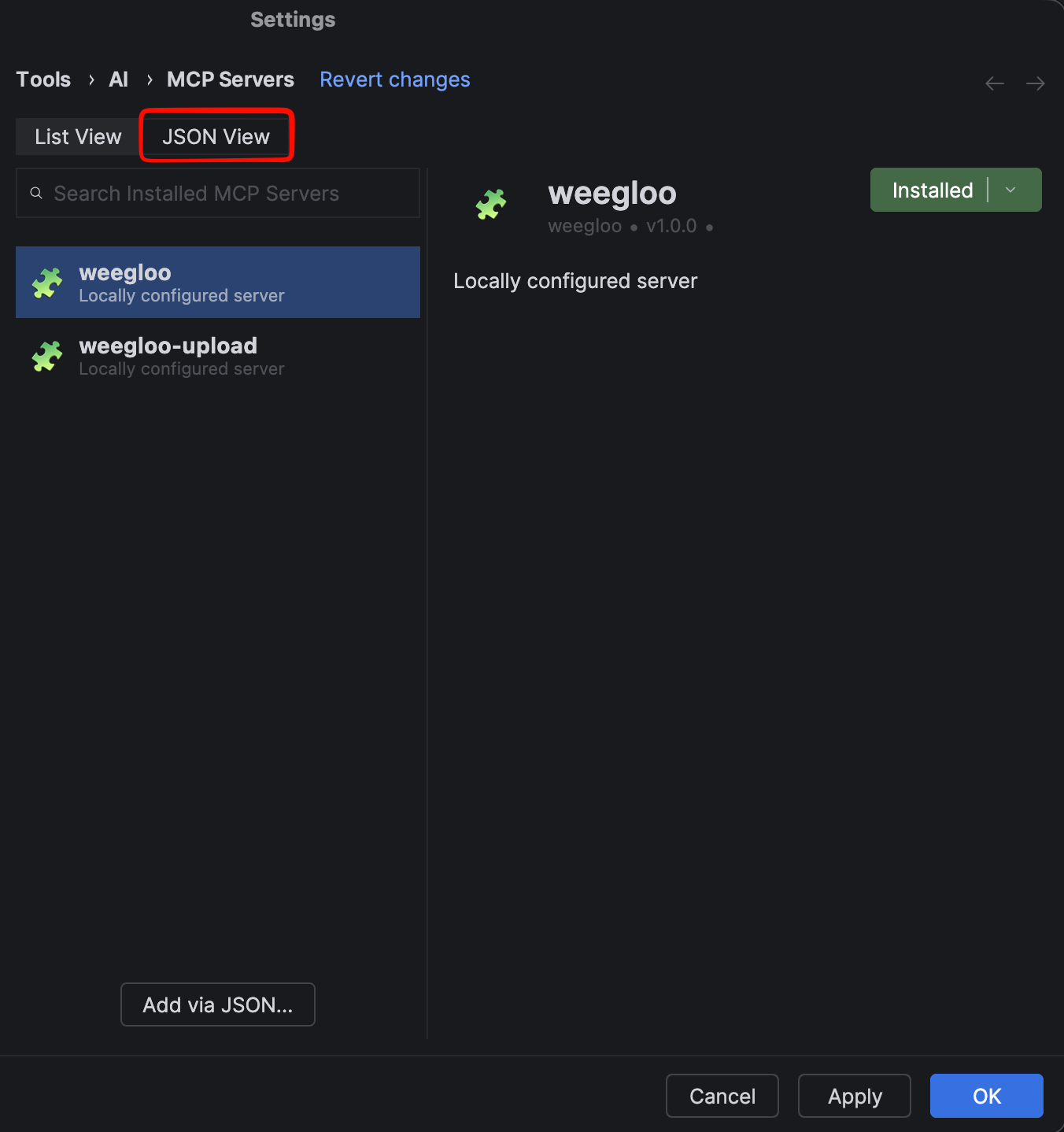
-
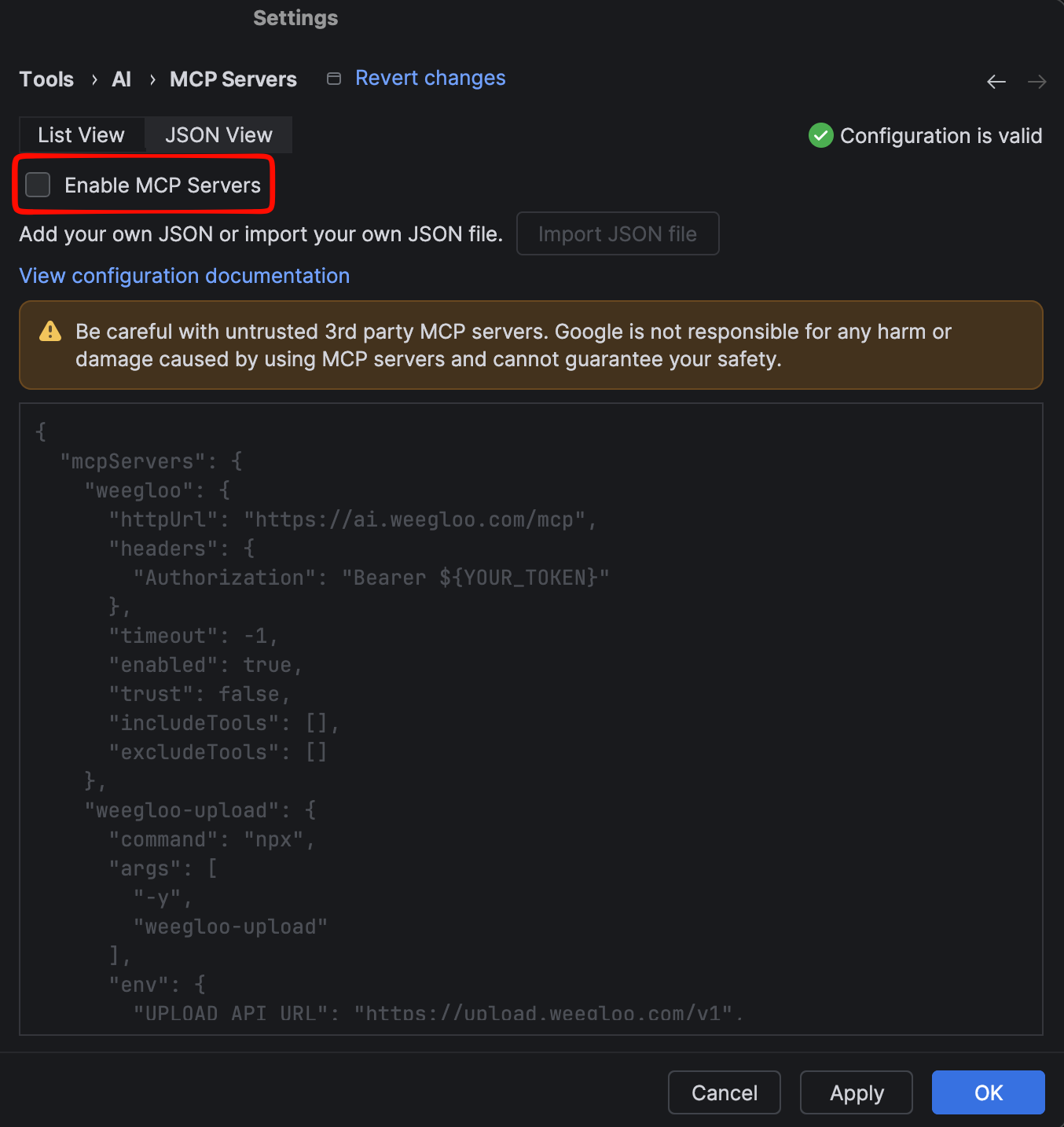
Marque Enable MCP Servers.
-
Verifique se
weeglooeweegloo-uploadestão presentes na configuração.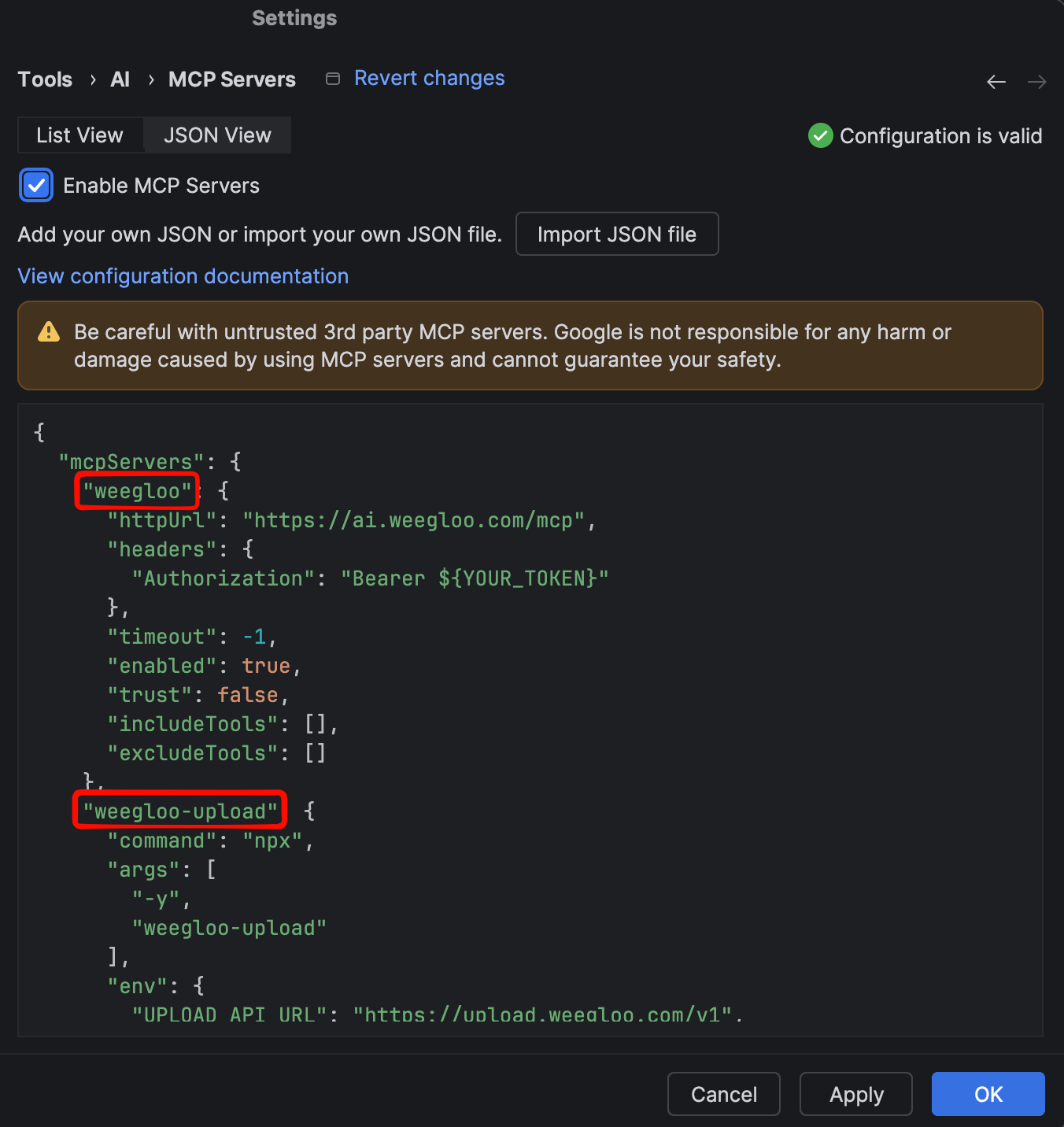
-
Clique em Apply para aplicar a configuração. Você pode confirmar que a conexão foi bem-sucedida pela notificação de que houve conexão com
weeglooeweegloo-upload.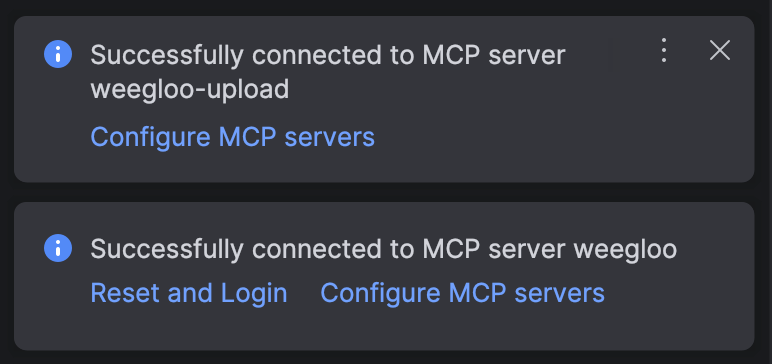
Instale executando o npx weegloo de forma interativa, escolhendo você mesmo os itens solicitados.
Executar a ferramenta de instalação
Vá até a pasta do projeto que você quer conectar e, nessa pasta, execute o comando abaixo e escolha os itens solicitados um a um. Onde ele pedir o token, copie o token com o botão Copiar token abaixo e cole-o. Execute-o obrigatoriamente dentro dessa pasta do projeto.
Autenticar a conexão MCP
Após a instalação, você precisa ativar os servidores MCP no Android Studio.
-
Vá para
Settings → Tools → AI → MCP Serverse clique na aba JSON View. -
Marque Enable MCP Servers.
-
Verifique se
weeglooeweegloo-uploadestão presentes na configuração. -
Clique em Apply para aplicar a configuração. Você pode confirmar que a conexão foi bem-sucedida pela notificação de que houve conexão com
weeglooeweegloo-upload.
Agente a usar no Xcode
Instalar MCP e Skills
Copie o comando de instalação e execute-o no terminal. Você precisa obrigatoriamente executá-lo dentro da pasta do projeto que quer conectar.
Autenticar a conexão MCP
Autentique na ordem abaixo.
-
Execute o Claude Code no terminal. Você precisa obrigatoriamente executá-lo dentro da pasta do projeto que quer conectar.
Terminalclaude -
Na primeira execução, pode ser que ele pergunte se você quer ativar os novos servidores MCP. Nesse caso, verifique se
weeglooeweegloo-uploadestão marcados e pressioneEnterpara enviar.TerminalNew MCP servers found in .mcp.json Select any you wish to enable. > [√] weegloo [√] weegloo-upload -
Digite
/mcppara abrir a tela de gerenciamento de servidores MCP.Terminal/mcp -
Selecione
weegloona lista. Ele aparece com o statusneeds authentication.TerminalManage MCP servers > weegloo · ∆ needs authentication weegloo-upload · √ connectedSe os servidores não aparecerem na lista: se
weeglooeweegloo-uploadnão aparecerem na lista, pode ser que você não os tenha enviado na tela de ativação do passo 2 ou que estejam desativados. Feche o Claude Code, digite o comando abaixo no terminal e executeclaudenovamente. Quando a mesma tela do passo 2 reaparecer, comweeglooeweegloo-uploadmarcados, pressioneEnterpara enviar.Terminalclaude mcp reset-project-choices -
Verifique se o endereço de conexão é
https://ai.weegloo.com/mcpe selecione Authenticate.TerminalWeegloo MCP Server Status: ∆ needs authentication URL: https://ai.weegloo.com/mcp > 1. Authenticate 2. Disable -
Ao selecionar Authenticate, a página de autenticação da WEEGLOO abre no navegador. Confira se a conta conectada é a correta e clique em Permitir. Quando
weegloomudar paraconnected, está concluído.Se você não tiver feito login na WEEGLOO neste navegador, a tela de login abre primeiro e, depois de fazer login, você volta para a página de autenticação. Se você ainda não aceitou os Termos de Serviço da WEEGLOO ou se eles foram alterados, também aparece a caixa de seleção para aceitar os Termos de Serviço. Nesse caso, marque essa caixa e clique em Permitir.
Após a instalação, você precisa abrir uma nova sessão do Xcode Agent para que as configurações tenham efeito.
Instale executando o npx weegloo de forma interativa, escolhendo você mesmo os itens solicitados.
Executar a ferramenta de instalação
Vá até a pasta do projeto que você quer conectar e, nessa pasta, execute o comando abaixo e escolha os itens solicitados um a um. Execute-o obrigatoriamente dentro dessa pasta do projeto.
Autenticar a conexão MCP
Autentique na ordem abaixo.
-
Execute o Claude Code no terminal. Você precisa obrigatoriamente executá-lo dentro da pasta do projeto que quer conectar.
Terminalclaude -
Na primeira execução, pode ser que ele pergunte se você quer ativar os novos servidores MCP. Nesse caso, verifique se
weeglooeweegloo-uploadestão marcados e pressioneEnterpara enviar.TerminalNew MCP servers found in .mcp.json Select any you wish to enable. > [√] weegloo [√] weegloo-upload -
Digite
/mcppara abrir a tela de gerenciamento de servidores MCP.Terminal/mcp -
Selecione
weegloona lista. Ele aparece com o statusneeds authentication.TerminalManage MCP servers > weegloo · ∆ needs authentication weegloo-upload · √ connectedSe os servidores não aparecerem na lista: se
weeglooeweegloo-uploadnão aparecerem na lista, pode ser que você não os tenha enviado na tela de ativação do passo 2 ou que estejam desativados. Feche o Claude Code, digite o comando abaixo no terminal e executeclaudenovamente. Quando a mesma tela do passo 2 reaparecer, comweeglooeweegloo-uploadmarcados, pressioneEnterpara enviar.Terminalclaude mcp reset-project-choices -
Verifique se o endereço de conexão é
https://ai.weegloo.com/mcpe selecione Authenticate.TerminalWeegloo MCP Server Status: ∆ needs authentication URL: https://ai.weegloo.com/mcp > 1. Authenticate 2. Disable -
Ao selecionar Authenticate, a página de autenticação da WEEGLOO abre no navegador. Confira se a conta conectada é a correta e clique em Permitir. Quando
weegloomudar paraconnected, está concluído.Se você não tiver feito login na WEEGLOO neste navegador, a tela de login abre primeiro e, depois de fazer login, você volta para a página de autenticação. Se você ainda não aceitou os Termos de Serviço da WEEGLOO ou se eles foram alterados, também aparece a caixa de seleção para aceitar os Termos de Serviço. Nesse caso, marque essa caixa e clique em Permitir.
Após a instalação, você precisa abrir uma nova sessão do Xcode Agent para que as configurações tenham efeito.
Instalar MCP e Skills
Copie o comando de instalação e execute-o no terminal. Você precisa obrigatoriamente executá-lo dentro da pasta do projeto que quer conectar.
Autenticar a conexão MCP
Autentique na ordem abaixo.
-
Ao executar o comando abaixo no terminal, a página de autenticação da WEEGLOO abre no navegador.
Terminalcodex mcp login weegloo -
Na página de autenticação da WEEGLOO que abriu, confira se a conta conectada é a correta e clique em Permitir. Um agente que já estava em execução precisa ser reiniciado após a conclusão da autenticação para que as mudanças tenham efeito.
Se você não tiver feito login na WEEGLOO neste navegador, a tela de login abre primeiro e, depois de fazer login, você volta para a página de autenticação. Se você ainda não aceitou os Termos de Serviço da WEEGLOO ou se eles foram alterados, também aparece a caixa de seleção para aceitar os Termos de Serviço. Nesse caso, marque essa caixa e clique em Permitir.
Após a instalação, você precisa abrir uma nova sessão do Xcode Agent para que as configurações tenham efeito.
Instale executando o npx weegloo de forma interativa, escolhendo você mesmo os itens solicitados.
Executar a ferramenta de instalação
Vá até a pasta do projeto que você quer conectar e, nessa pasta, execute o comando abaixo e escolha os itens solicitados um a um. Execute-o obrigatoriamente dentro dessa pasta do projeto.
Autenticar a conexão MCP
Autentique na ordem abaixo.
-
Ao executar o comando abaixo no terminal, a página de autenticação da WEEGLOO abre no navegador.
Terminalcodex mcp login weegloo -
Na página de autenticação da WEEGLOO que abriu, confira se a conta conectada é a correta e clique em Permitir. Um agente que já estava em execução precisa ser reiniciado após a conclusão da autenticação para que as mudanças tenham efeito.
Se você não tiver feito login na WEEGLOO neste navegador, a tela de login abre primeiro e, depois de fazer login, você volta para a página de autenticação. Se você ainda não aceitou os Termos de Serviço da WEEGLOO ou se eles foram alterados, também aparece a caixa de seleção para aceitar os Termos de Serviço. Nesse caso, marque essa caixa e clique em Permitir.
Após a instalação, você precisa abrir uma nova sessão do Xcode Agent para que as configurações tenham efeito.
Uma frase já basta
Você nem precisa descrever o que quer criar. Esta única frase já basta.
Integre isto com o WEEGLOO.
O agente examina as telas que você criou e descobre por conta própria que serviço é. Em seguida, conclui as funções necessárias, como membros, permissões e busca. Se for um serviço web, ele cuida até da implantação.
E depois
- Integrar com uma única frase: aborda em detalhe o fluxo de montar todas as funções necessárias de uma vez com a frase "Integre isto com o WEEGLOO".
- Guardar e usar dados: um exemplo de como pedir as funcionalidades uma a uma, como dados, busca e membros.
- O que é o WEEGLOO?: aborda o que é o WEEGLOO e por que usá-lo.
- Antes de começar: aborda o mapa completo para quando você trabalha manualmente no estúdio de conteúdo.
- Manter atualizado: trata de como manter atualizadas as Skills e Rules instaladas.