

Regras de publicação e revisão de apps
Esta página reúne todos os itens de configuração, as regras de funcionamento, os limites, as permissões e as tarefas no estúdio de conteúdo para publicar um Market App no mercado. O que é publicar um app no mercado e o caminho até ele ficar disponível estão em Publicação de apps. Se é a primeira vez, leia essa página antes. As regras para preparar e empacotar os recursos que vão na versão estão em Regras de criação de apps, e o que acontece do lado de quem instala está em Regras de instalação de apps.
Nesta página, "versão" significa App Bundle. No estúdio de conteúdo, o App Bundle também costuma ser chamado de Versão.
Itens de configuração
As configurações de um Market App são definidas em três lugares.
- Informações do app exibidas no mercado: são definidas em Sobre o App e Informações adicionais ao criar o Market App e, depois da criação, editadas na aba Definições da tela de detalhes do Market App.
- Composição da versão: a primeira versão é definida em Primeira versão ao criar o Market App, e as versões seguintes, na tela Criar nova versão.
- Envio para revisão: a cada envio de uma versão para revisão, você define as orientações de preenchimento mostradas ao instalador e o plano sugerido.
O Market App fica no menu Market Apps da tela da Organization. Em Minhas Apps fica a lista dos apps criados, e em Criar Market App você cria um app novo.
Informações do app exibidas no mercado
As informações abaixo ficam públicas no cartão da lista e na tela de detalhes do mercado.
| Item | Significado | Padrão | Restrições |
|---|---|---|---|
| Ícone da app | A imagem que representa o app no cartão da lista e na tela de detalhes | Nenhum. O envio é obrigatório | Selecione um arquivo PNG, JPEG ou WebP de até 10 MiB. A imagem é recortada em formato quadrado (1:1), e a imagem recortada é reduzida ao tamanho do ícone e salva |
| Nome da app | O nome do app exibido no mercado | Vazio. O preenchimento é obrigatório | De 1 a 64 caracteres. Pode ser mudado depois |
| Categoria | A classificação do app no mercado | Nenhuma selecionada. A seleção é obrigatória | Não pode ser mudada depois da criação |
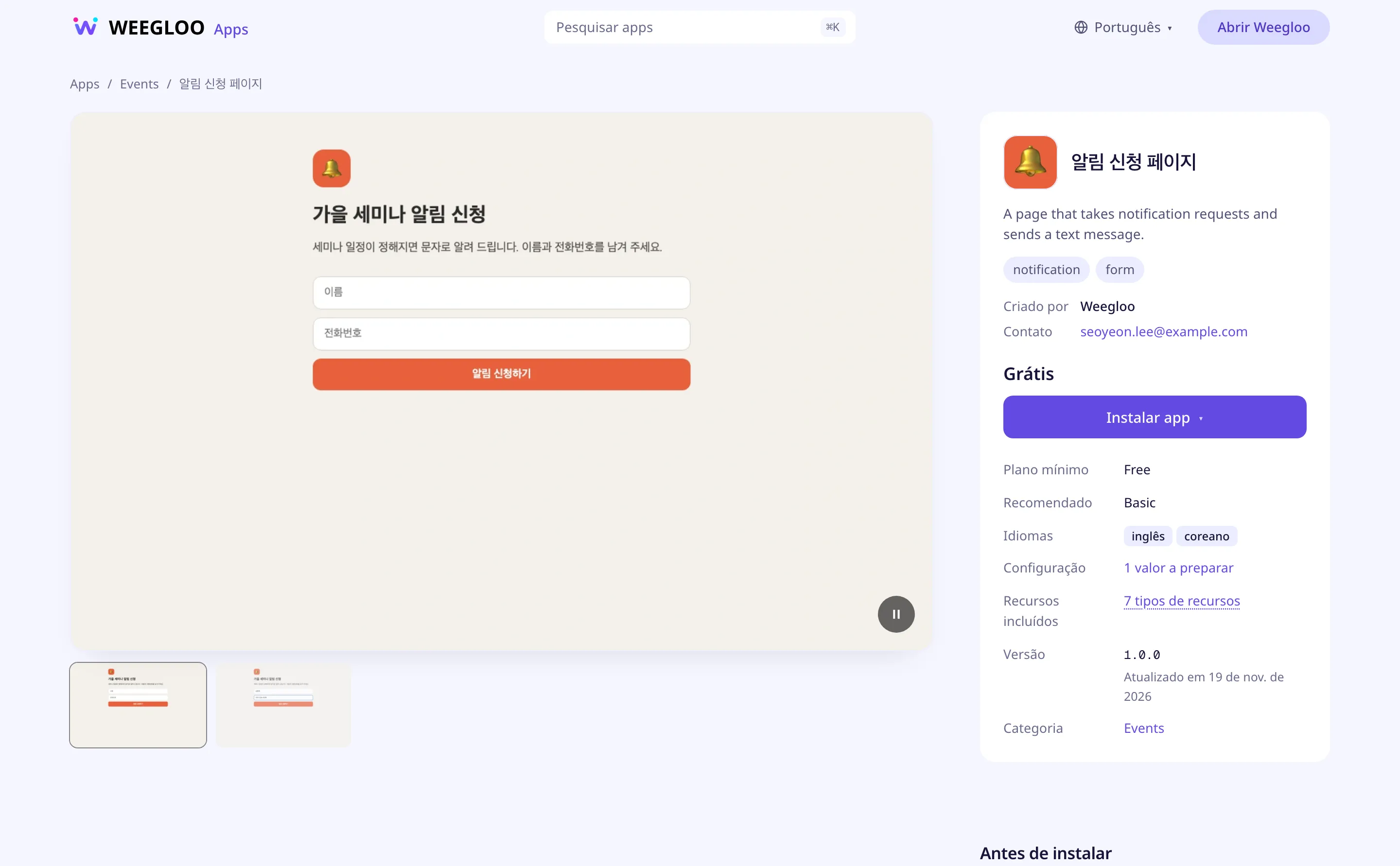
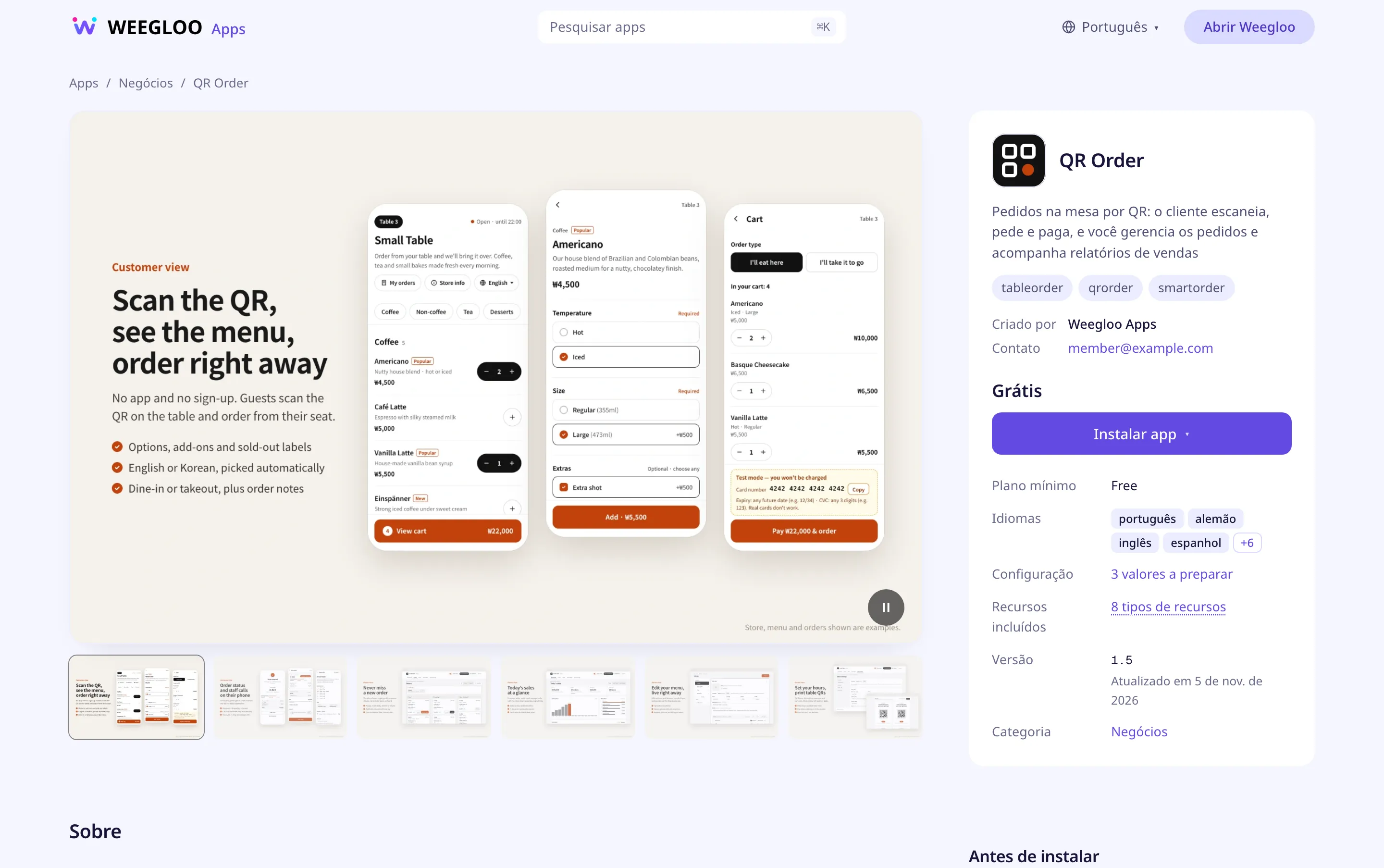
| Capturas de ecrã | Imagens que mostram como o app é. A primeira captura de tela vira a imagem principal do cartão da lista | Nenhuma | Até 6 imagens, cada uma com até 5 MiB, em PNG, JPEG ou WebP. Arraste para mudar a ordem. Recomendamos a proporção horizontal 16:10 (Como as capturas de tela e o ícone aparecem) |
| Descrição curta | O texto exibido abaixo do nome no cartão da lista e na tela de detalhes. É escrito para cada idioma de Apresentação | Vazio | Até 256 caracteres por idioma |
| Descrição detalhada | O texto exibido no corpo da tela de detalhes. Pode ser formatado com Markdown. É escrito para cada idioma de Apresentação | Vazio | Até 4.096 caracteres por idioma |
| Idiomas suportados | Os idiomas oferecidos pelo site e pelo conteúdo instalados. Eles só aparecem nas informações do app no mercado e não afetam os recursos instalados | Ao criar o app, vem preenchido com os idiomas dos Locale incluídos na primeira versão | Até 225 selecionados |
| Tags | Palavras usadas para encontrar e agrupar o app no mercado | Nenhuma | Até 5. Cada uma tem de 3 a 12 letras minúsculas do inglês, e as maiúsculas digitadas viram minúsculas. Não é possível colocar a mesma palavra duas vezes |
| Links de demonstração | Endereços onde é possível experimentar o app antes de instalar | Nenhum | Até 3 endereços que começam com http:// ou https://. Não é possível colocar o mesmo endereço duas vezes |
| Links do repositório | Endereços onde é possível ver o código | Nenhum | As mesmas de Links de demonstração |
| Nome em Desenvolvedor | O nome exibido na tela de detalhes do mercado como desenvolvedor deste app | O nome desta Organization | Não pode ser mudado nesta tela. Se você mudar o nome nas configurações da Organization, este nome muda junto (Configurações e regras da Organization) |
| Contato | Aparece na tela de detalhes do mercado como e-mail de contato | O endereço de e-mail da conta de quem cria o app | Preenchimento obrigatório. Precisa estar no formato de e-mail e ter até 254 caracteres. Qualquer pessoa pode ver, então escreva um endereço que possa ser público |
A Apresentação segue as regras abaixo.
- A descrição pode ser escrita nos 10 idiomas que o mercado suporta. Acrescente uma aba para cada idioma que vai usar e escreva nela a Descrição curta e a Descrição detalhada. Os idiomas da descrição são independentes de Idiomas suportados.
- A aba Inglês existe desde o início e não pode ser excluída. É possível criar o app sem escrever a apresentação, mas, se você escrever a Descrição curta em outro idioma, também precisa preencher a Descrição curta da aba Inglês. O mesmo vale para a Descrição detalhada.
- Se não houver texto no idioma de quem está vendo o mercado, aparece o texto em inglês.
- Na Descrição detalhada, escreva o que o app faz e também o comportamento que o instalador precisa conhecer antes de instalar. Por exemplo, diga se o cadastro de membros precisa da aprovação de um administrador e que dados o Webhook envia e para onde.
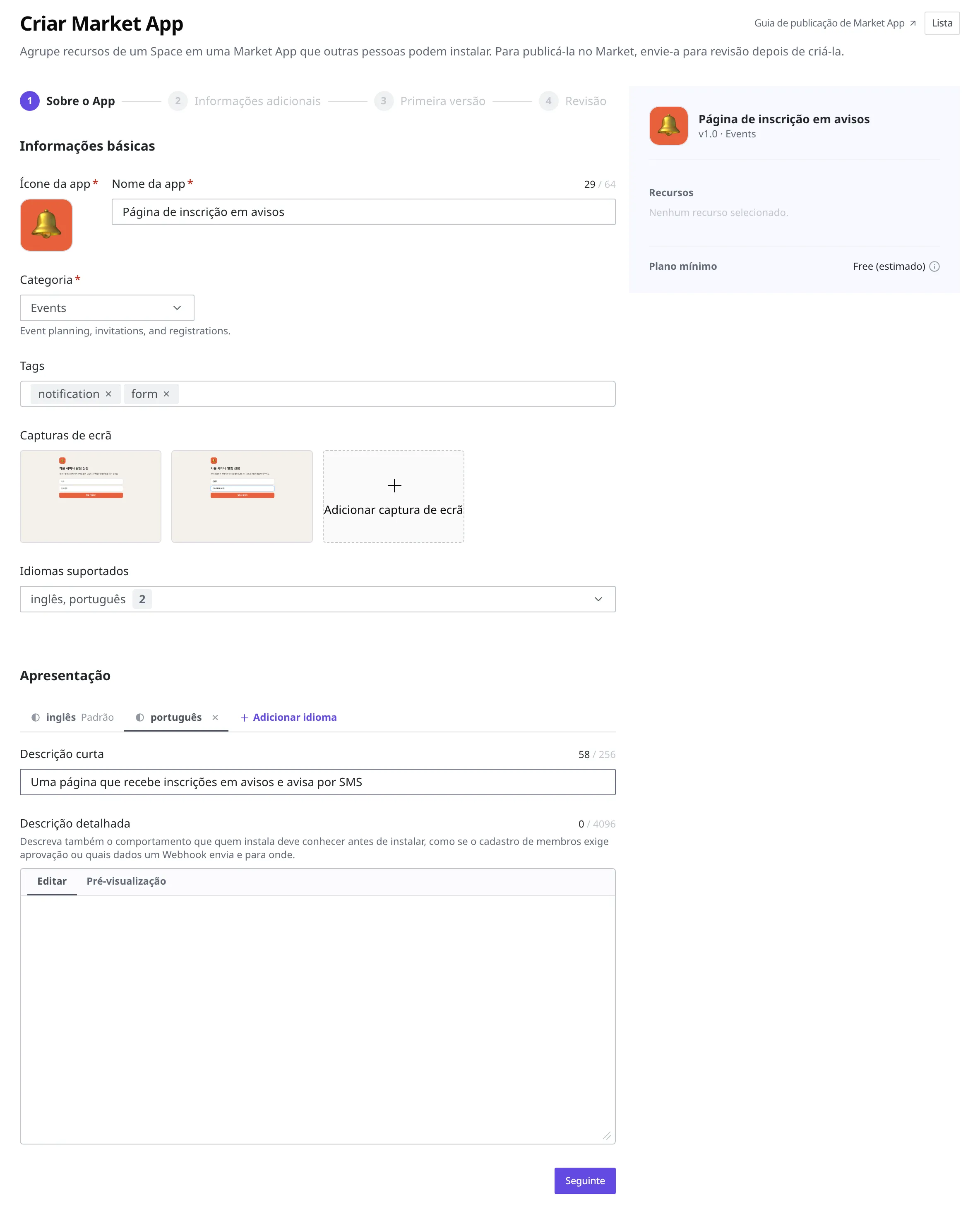
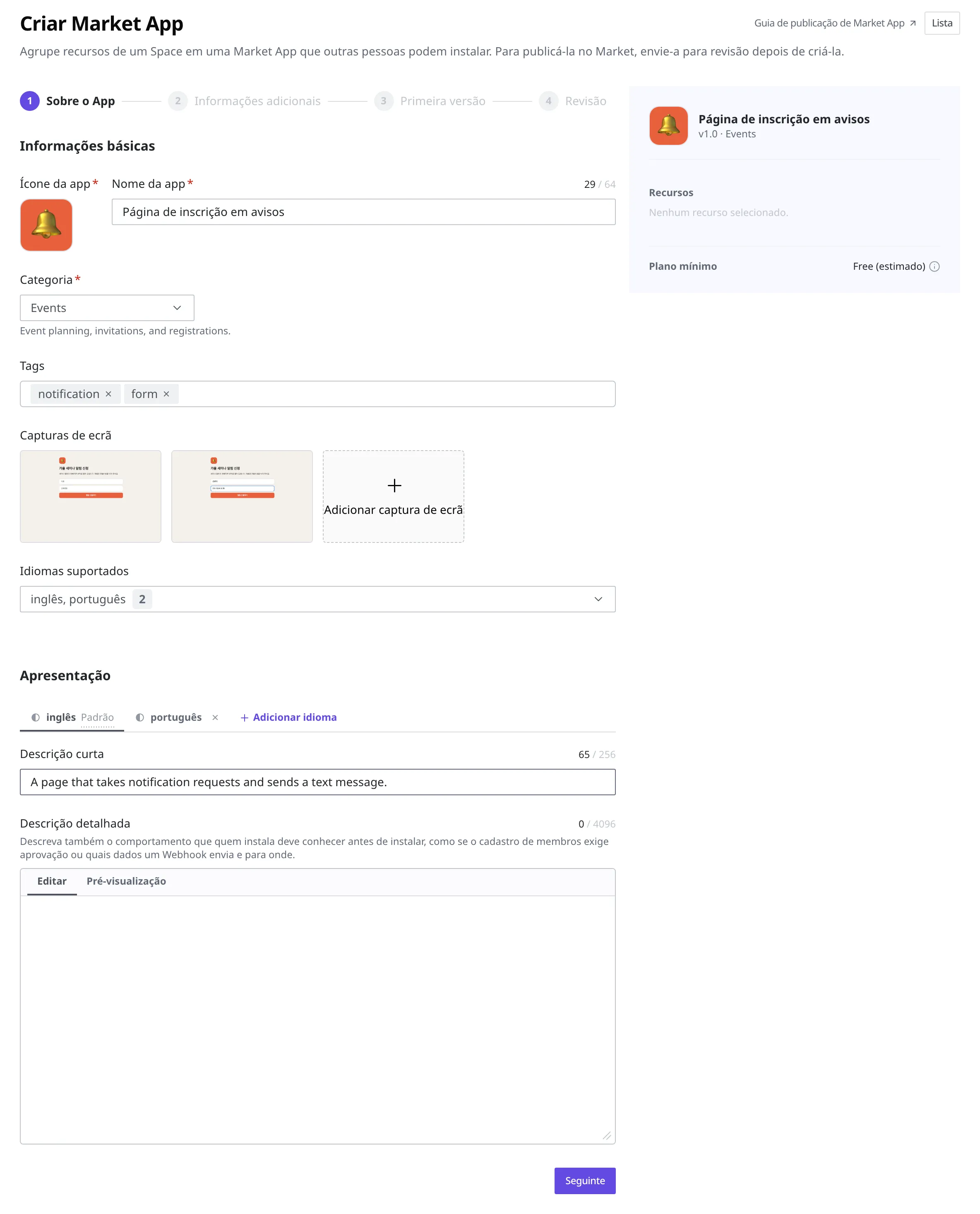
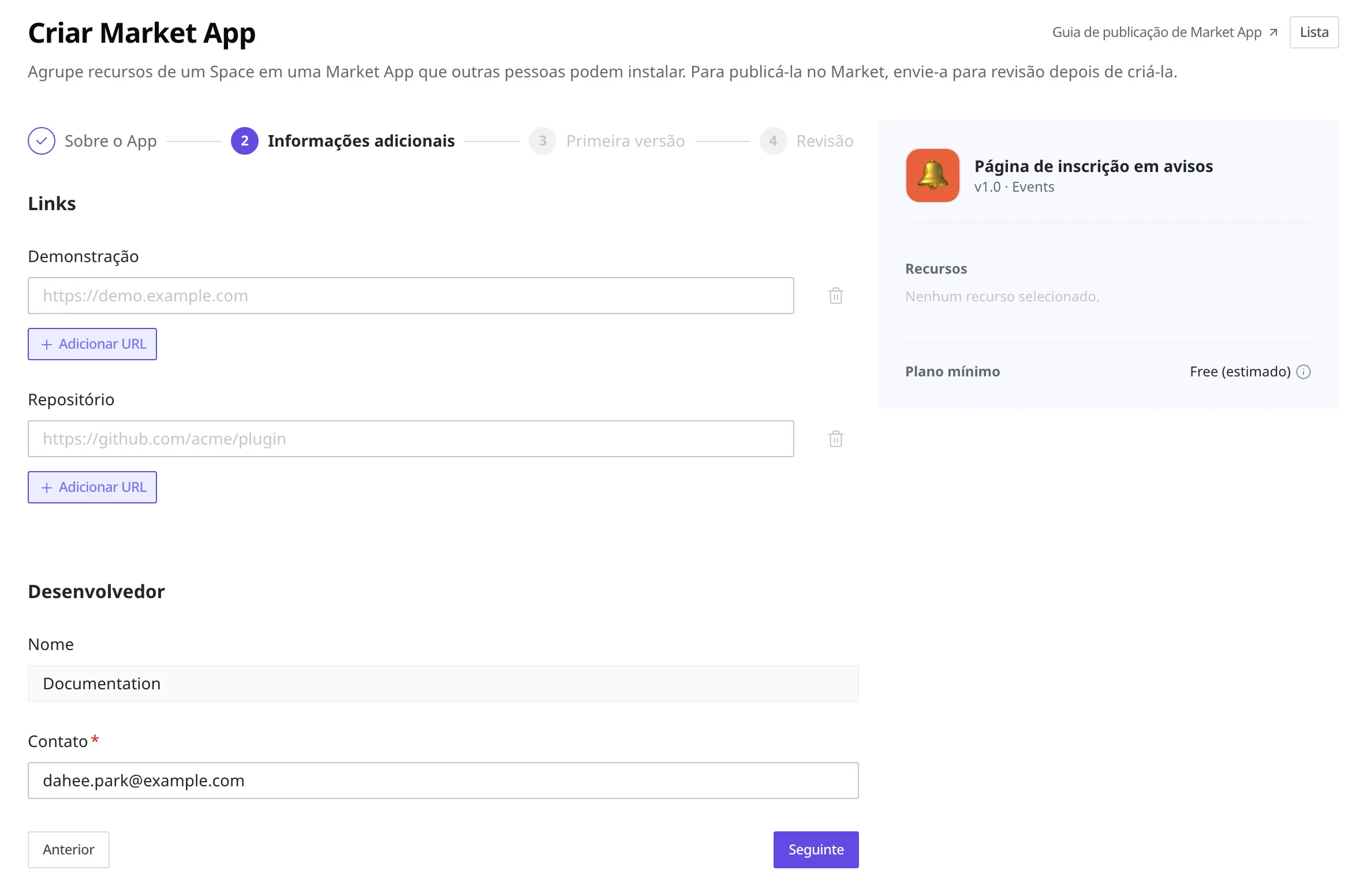
Ao clicar em Pré-visualização do marketplace, você confere em uma nova aba como o app aparece na tela de lista e na tela de detalhes do mercado. O número de instalações, a nota e as avaliações da pré-visualização são valores de exemplo.
Composição da versão
| Item | Significado | Padrão | Restrições |
|---|---|---|---|
| Space de origem dos recursos | O Space de origem, onde estão os recursos que vão na versão | Nenhum selecionado. A seleção é obrigatória | Só é possível selecionar, entre os Space desta Organization, aqueles dos quais você é membro e em que tem a permissão Gerir apps. Se você trocar para outro Space, toda a seleção de recursos é limpa |
| Versão da app | O número da versão exibido ao instalador | Na primeira versão, vem preenchido 1.0. Na nova versão, vem preenchido o número da versão criada mais recentemente com o último número aumentado em um | Preenchimento obrigatório (Regras do número da versão) |
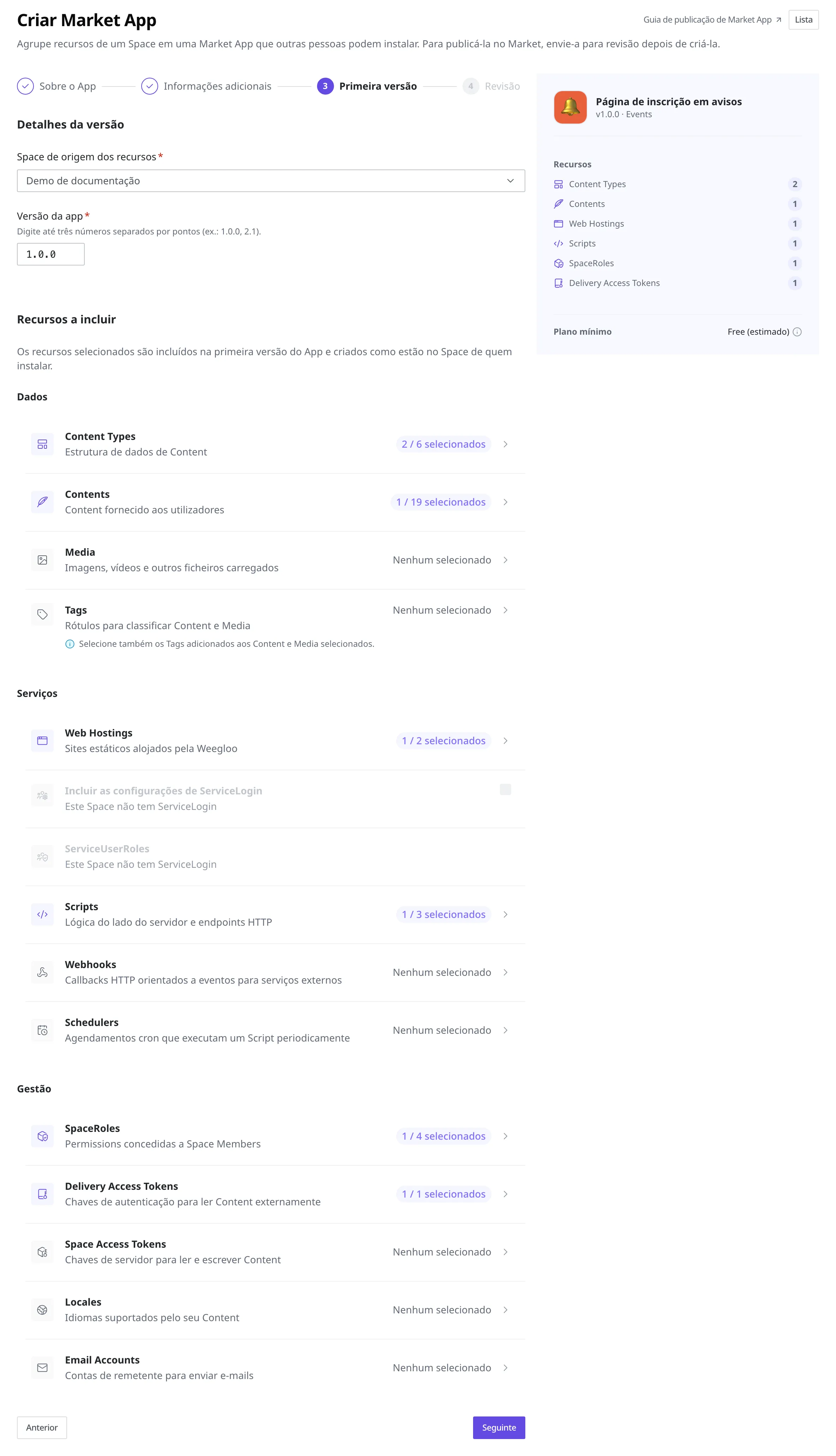
| Recursos a incluir | Os recursos que vão ser criados no Space do instalador | Nenhum selecionado | É possível incluir 15 tipos de recurso. Os recursos que precisam ir juntos estão em Recursos que precisam ir juntos, e os que não podem ir, em Recursos e condições que não podem ir no app. Não podem ser mudados depois que a versão é criada |
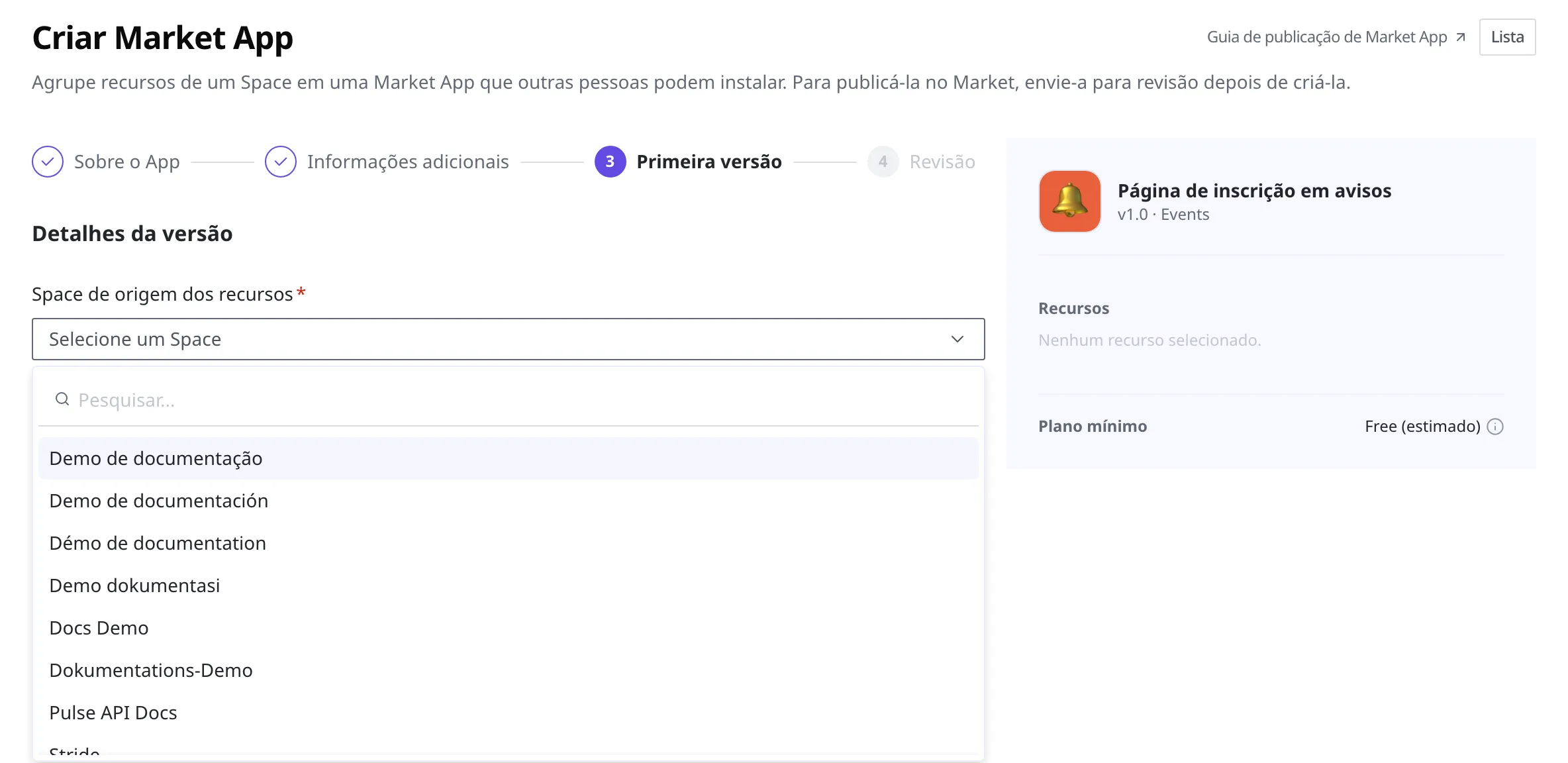
Orientações de preenchimento mostradas ao instalador
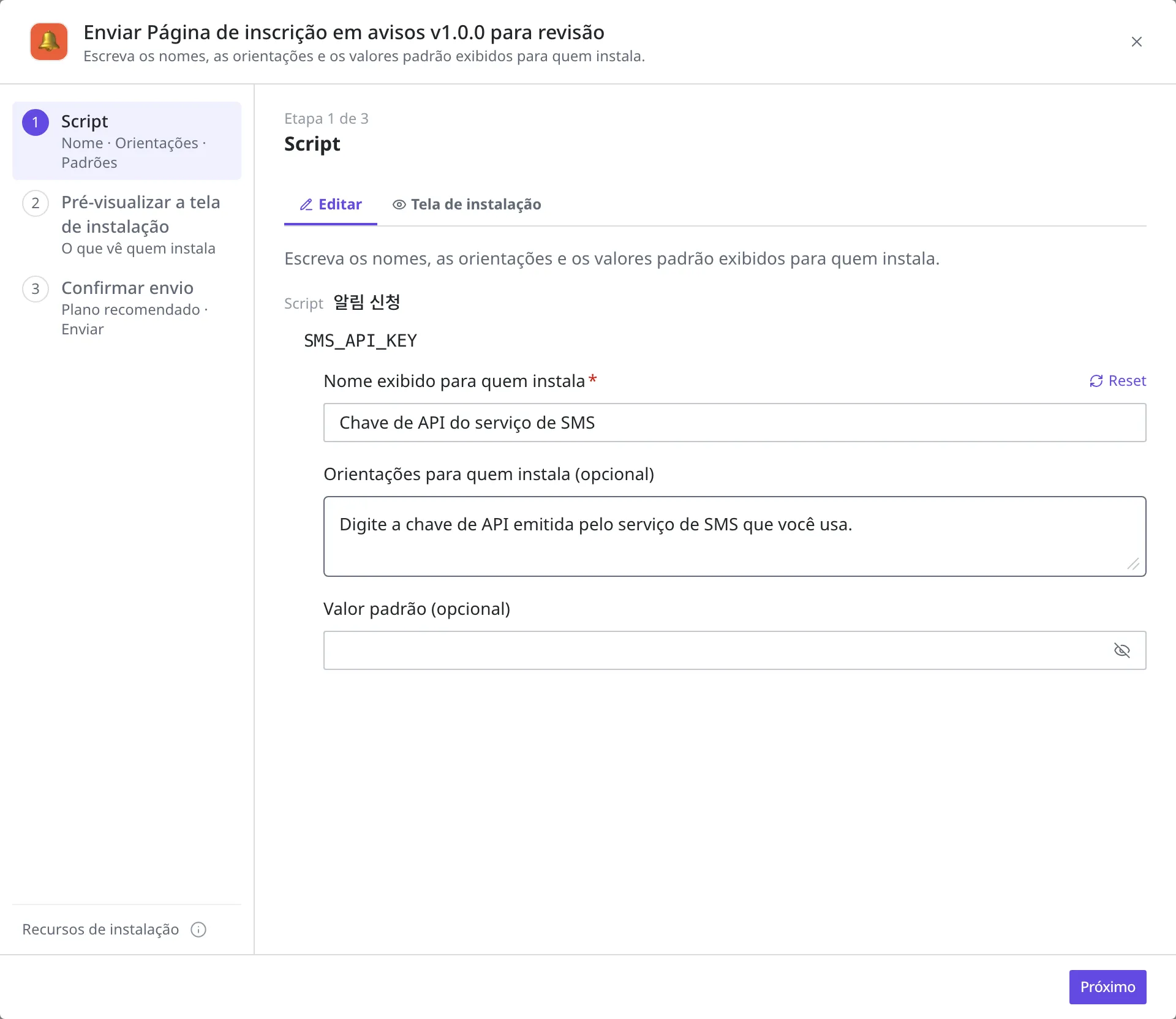
Se a versão tem valores que o próprio instalador coloca, como a chave de um serviço externo, você define no envio para revisão, para cada valor, o nome, a orientação e o valor padrão exibidos na tela de instalação. Quais valores ficam a cargo do instalador está em Valores que o instalador preenche. Uma versão sem valores para o instalador é enviada sem este item, só com o plano sugerido definido (Plano sugerido e confirmação do envio).
| Valor que o instalador coloca | Nome mostrado ao instalador | Orientação mostrada ao instalador | Valor padrão |
|---|---|---|---|
| Valor secreto do Script | Você preenche. No começo, vem preenchido com o nome do valor secreto (por exemplo, SMS_API_KEY) | Você preenche. No começo, vem preenchida com a descrição escrita no valor secreto | Pode ser colocado |
| Valor do cabeçalho do Webhook | Você preenche. No começo, vem preenchido com o nome do cabeçalho | Você preenche | Pode ser colocado |
| Usuário e senha da autenticação básica HTTP do Webhook | É fixo, então você não preenche | Você preenche uma só para o usuário e a senha juntos | Pode ser colocado no usuário e na senha, separadamente |
| Email Account | Você preenche. No começo, vem preenchido com o nome da conta do Space de origem | Você preenche | Não há. O instalador seleciona um Email Account do próprio Space |
| Valores do provedor de login do ServiceLogin (ID do cliente, chave secreta do cliente etc.) | É fixo, então você não preenche | Você preenche uma para cada provedor | Não há. O URI de redirecionamento registrado na tela de desenvolvedor do provedor de login é diferente para cada Space, então os valores que você obteve não permitem fazer login no Space do instalador (Os três endereços por onde o login passa) |
| URL de retorno e URLs de retorno permitidas do ServiceLogin | É fixo, então você não preenche | Você preenche uma para cada endereço | Pode ser colocado. Use quando todos os instaladores usam o mesmo endereço, como o deep link de um app (por exemplo, myapp://login) |
- O Nome exibido para quem instala não pode ficar vazio. A orientação e o valor padrão podem ficar vazios. Uma orientação vazia não aparece na tela de instalação.
- O valor padrão já vem preenchido no campo da tela de instalação e, se o instalador não mudar, o app é instalado com ele. Não é possível usar um valor padrão formado só por espaços.
- O valor padrão é verificado com as mesmas regras do campo de instalação. Por exemplo, o valor padrão de uma URL de retorno segue as regras de URL de retorno do ServiceLogin (Endereço de retorno e duração da sessão), e não é possível colocar o mesmo endereço duas vezes nos valores padrão de URLs de retorno permitidas de um mesmo ServiceLogin.
- Depois que o app fica disponível no mercado, qualquer pessoa pode ver o nome, a orientação e o valor padrão. No valor padrão, coloque só valores que todos os instaladores podem usar em comum, como uma chave de teste pública ou uma conta de teste (O que você define no envio para revisão fica público).
Os dois valores abaixo não são pedidos ao instalador, então não há nada para definir no envio para revisão.
- Entre as URLs de retorno do ServiceLogin, o endereço do site do Web Hosting incluído junto passa a ser o endereço do site instalado (O que cada recurso leva para a cópia instalada).
- O Contact email do ServiceLogin é preenchido com o endereço de e-mail da conta do instalador (Quando o app inclui o login de membros).
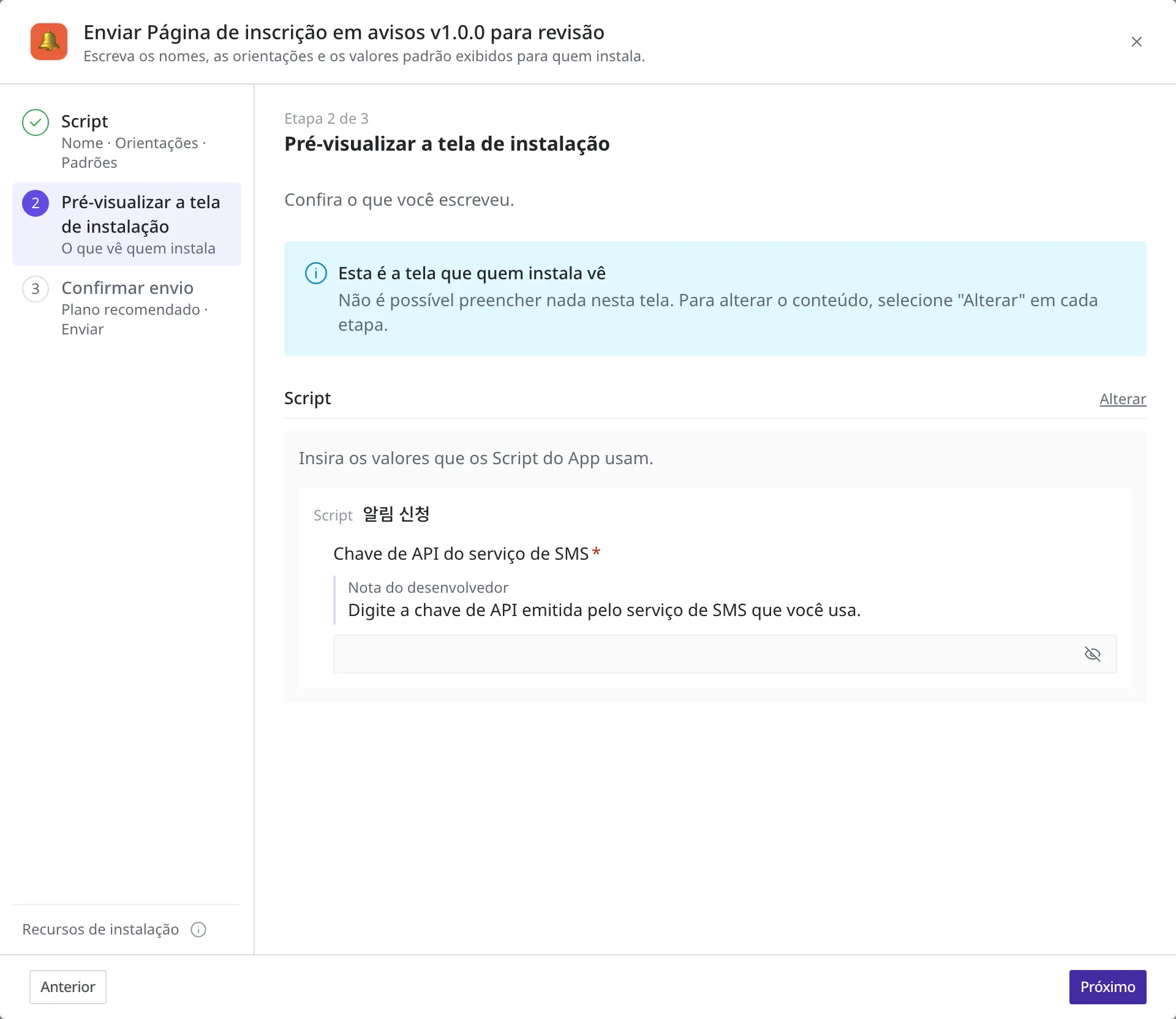
Para ver como o que você escreveu aparece na tela de instalação, use a visualização Tela de instalação e a Pré-visualizar a tela de instalação. Se você desistir do envio para revisão no meio, o nome, a orientação e o valor padrão que escreveu não são salvos.
Plano sugerido e confirmação do envio
| Item | Significado | Padrão | Restrições |
|---|---|---|---|
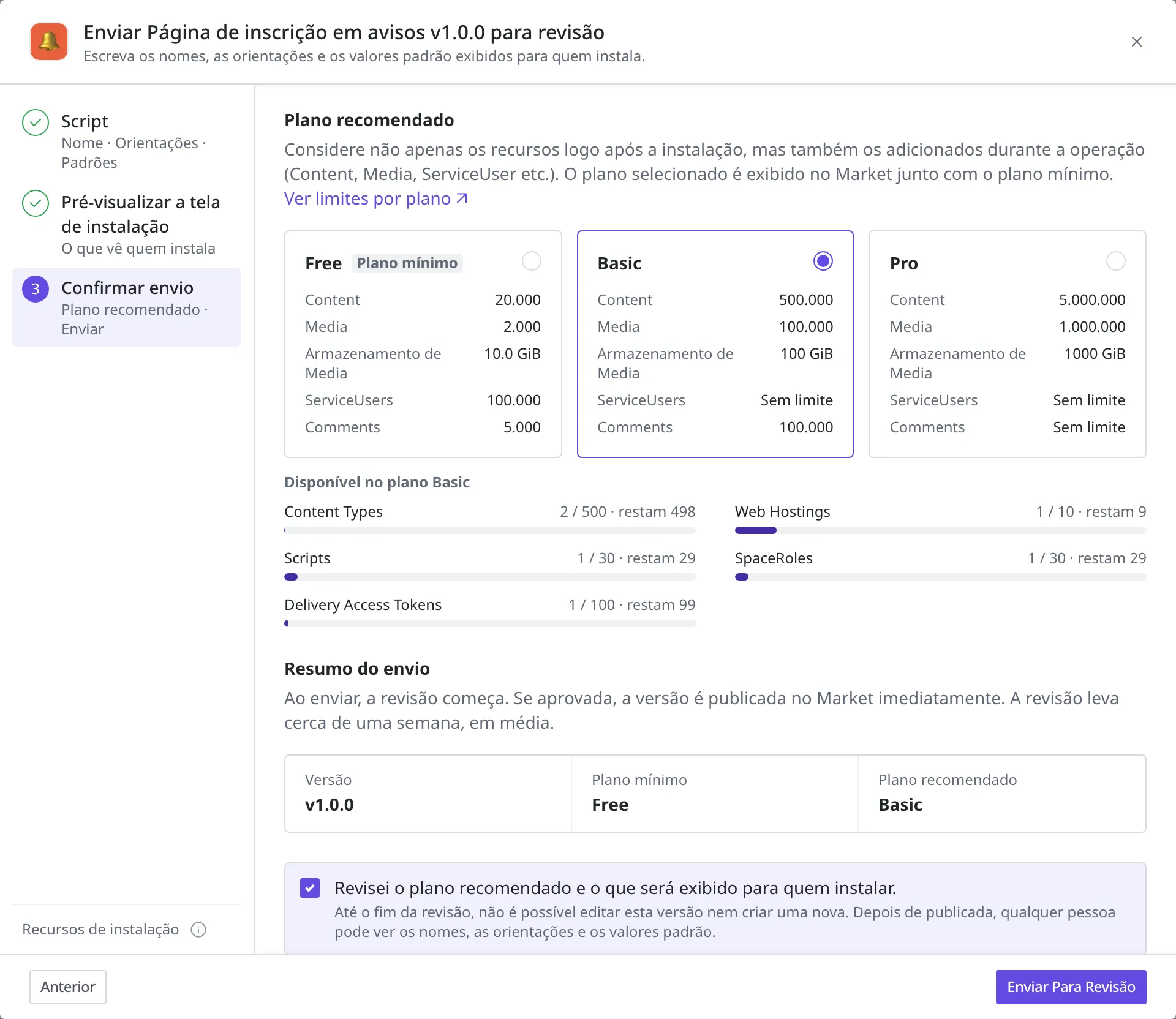
| Plano recomendado | O plano recomendado levando em conta não só os recursos logo depois da instalação, mas também os Content, Media, ServiceUser etc. que aumentam com o uso. Ele vira o plano recomendado da tela de detalhes do mercado | O plano mínimo da versão vem selecionado | Só é possível selecionar o plano mínimo da versão ou um superior (Plano mínimo e plano sugerido) |
| Revisei o plano recomendado e o que será exibido para quem instalar. | Indica que você conferiu o plano sugerido e o que vai aparecer na tela de instalação | Não selecionado | Só com esta caixa marcada é possível clicar em Enviar Para Revisão |
Ao clicar em Ver limites por plano, você confere em Planos os limites que variam conforme o plano.
Regras de funcionamento
Informações uma por app, recursos por versão
- Cada Market App tem um único conjunto de informações exibidas no mercado. As informações não ficam separadas por versão e, quando você as edita, as informações do app no mercado mudam, qualquer que seja a versão disponível (As informações do app mudam sem revisão).
- A versão é o conjunto dos recursos que vão ser criados no Space do instalador. Depois que a versão é criada, os recursos incluídos não podem ser mudados. Para mudar os recursos, crie uma nova versão (A nova versão é criada depois que termina a revisão da anterior).
- Para saber de que momento é o conteúdo do Space de origem que entra na versão, veja Entra o conteúdo do momento do empacotamento.
- Ao criar um Market App pela primeira vez, você cria as informações do app e a primeira versão juntas.
Status da versão
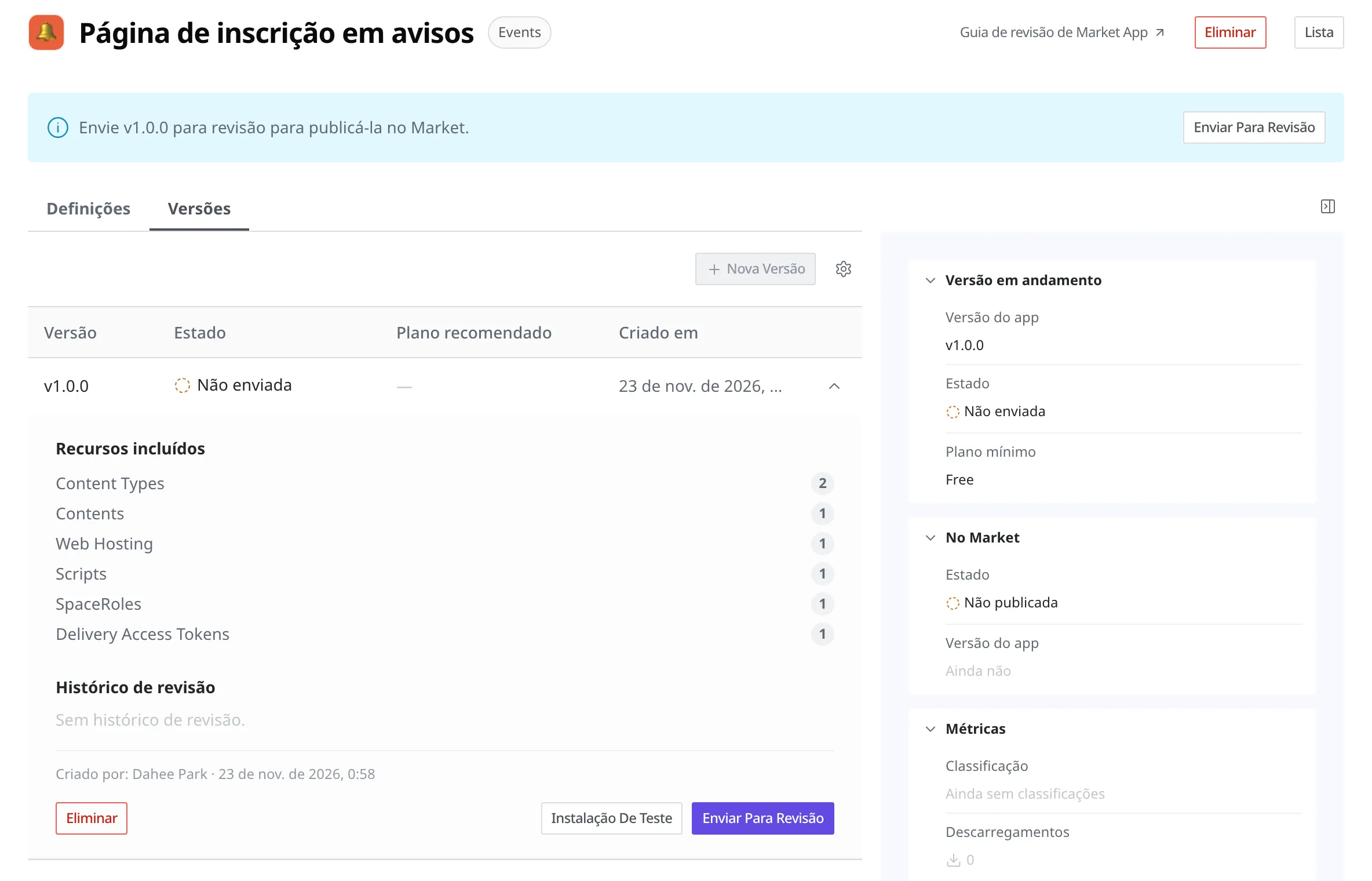
Quando você cria uma versão, o WEEGLOO primeiro empacota os recursos incluídos. A versão que terminou de ser empacotada passa pela revisão. Em Estado, na aba Versões, aparece o status do processamento quando a versão está em processamento ou o processamento falhou, e o status da revisão quando o processamento terminou.
| Status | Significado | O que dá para fazer nesse status |
|---|---|---|
| Queued, PROCESSING | A versão foi criada e está esperando a vez de ter os recursos empacotados (Queued), ou o WEEGLOO está empacotando os recursos incluídos (PROCESSING) | Esperar o processamento terminar (Entra o conteúdo do momento do empacotamento) |
| FAILED | Não foi possível empacotar os recursos | Conferir o motivo da falha e excluir a versão (Limpar uma versão cujo processamento falhou) |
| Não enviada | O processamento terminou, e a versão ainda não foi enviada para revisão | Instalação de teste, envio para revisão, exclusão |
| A aguardar revisão | A versão foi enviada para revisão e está esperando a revisão começar | Instalação de teste, exclusão (cancela o envio para revisão) |
| Em revisão | O WEEGLOO está revisando a versão | Instalação de teste |
| Aprovada | A versão passou na revisão | Instalação de teste, criação de nova versão |
| Rejeitada | A versão não passou na revisão | Instalação de teste, exclusão, criação de nova versão |
- Cada mudança de status fica registrada no Histórico de revisão. Se o WEEGLOO deixou um comentário (como o motivo da rejeição), ele aparece junto. A tela de detalhes do Market App tem duas abas, Definições e Versões. Para ver o Histórico de revisão, expanda a linha da versão na aba Versões.
- Uma versão Em revisão pode voltar a A aguardar revisão, e uma versão rejeitada pode voltar a Em revisão. Essas mudanças são feitas pelo WEEGLOO e ficam registradas no Histórico de revisão.
A nova versão é criada depois que termina a revisão da anterior
Em um Market App, só uma versão por vez passa pela revisão.
- Só é possível criar uma nova versão quando a versão criada mais recentemente está em Aprovada ou Rejeitada. Se a versão mais recente estiver em Não enviada, A aguardar revisão ou Em revisão, crie a nova depois de receber o resultado da revisão dessa versão ou depois de excluí-la. Uma versão Em revisão não pode ser excluída, então espere o resultado.
- Não é possível criar uma nova versão enquanto houver uma versão em processamento.
- Se a versão mais recente for uma versão cujo processamento falhou (FAILED), crie a nova versão depois de excluir essa versão.
- Criar uma nova versão não a deixa disponível no mercado na hora. A nova versão também precisa ser enviada para revisão e aprovada para ficar disponível.
- Ao criar uma nova versão, você seleciona do zero o Space de origem dos recursos e os Recursos a incluir. A seleção da versão anterior não é aproveitada.
Regras do número da versão
- Em Versão da app, escreva até 3 números separados por ponto. Cada número tem até 3 dígitos. Exemplos:
1,2.1,1.0.0. - Um número com menos partes é comparado como se tivesse zeros no final.
1e1.0.0são o mesmo número. - O número da nova versão precisa ser maior que o número da versão criada mais recentemente. As versões rejeitadas também entram na comparação, então não é possível reutilizar o número de uma versão rejeitada. As versões excluídas saem da comparação.
- O número aparece para o instalador, e o mercado mostra o número da versão disponível.
Plano mínimo e plano sugerido
- Cada versão tem um plano mínimo. O plano mínimo é o plano de Organization mais baixo em que essa versão pode ser instalada, e o WEEGLOO o define quando a versão é criada. O critério está em Plano mínimo para instalar.
- O Plano mínimo que aparece no resumo durante a criação do Market App é uma estimativa. O plano mínimo definido depois da criação da versão aparece no resumo do envio para revisão.
- O plano sugerido é selecionado no envio para revisão, entre o plano mínimo e os superiores. O plano selecionado vira o plano recomendado da tela de detalhes do mercado (O que conferir na tela de detalhes do app no mercado).
- As regras que comparam o plano da Organization do instalador com o plano mínimo e o plano sugerido estão em Plano mínimo e plano recomendado.
A instalação de teste permite conferir antes
A Instalação de teste instala de verdade uma versão que ainda não está disponível no mercado. Com ela, você confere antes da revisão se o app funciona como esperado quando um instalador o instala no próprio Space.
- Uma versão que terminou de ser processada pode passar por instalação de teste, qualquer que seja o status da revisão.
- A instalação de teste só pode ser feita em Space da Organization que criou o app. Nos Space de outras Organization, só é possível instalar pelo mercado as versões que passaram na revisão e estão disponíveis.
- As condições do Space de instalação (limites do plano, ServiceLogin já ativado etc.) e a tela de instalação são as mesmas da instalação pelo mercado (Condições verificadas para saber se é possível instalar).
- A instalação de teste também é uma instalação de verdade. Os recursos são criados nesse Space e contam na quantidade de recursos da Organization. Instale em um Space de teste, e não no Space de origem, e limpe os recursos instalados quando terminar de conferir.
- Se você fizer a instalação de teste antes do envio para revisão, os campos dos valores que o instalador coloca mostram o nome e a descrição escritos no recurso original (por exemplo, o nome do valor secreto
SMS_API_KEYe a descrição dele). O nome e a orientação mostrados ao instalador são definidos no envio para revisão (Orientações de preenchimento mostradas ao instalador). - Não é possível fazer a instalação de teste de versões de um Market App excluído.
Depois da instalação de teste, confira o seguinte.
- Se o app funciona como esperado, como no Space de origem
- Se, instalado com valores de teste, o app funciona com esses valores (chamadas externas, Email Account, login)
- Se a sua chave não ficou escrita como texto nos Script e Webhook instalados e se os eventos não estão chegando ao seu servidor
- Se os Content e Media incluídos não têm informações pessoais nem dados de teste
Para saber como preparar como valores secretos os valores que o instalador coloca, veja Valores que o instalador preenche.
O que você define no envio para revisão fica público
- Quando você envia para revisão, o nome, a orientação, o valor padrão e o plano sugerido da versão são salvos, e a versão passa a A aguardar revisão.
- Depois do envio, esse conteúdo não pode ser editado. Enquanto a versão estiver em A aguardar revisão, você pode cancelar o envio excluindo a versão, mas, para enviar de novo com o mesmo conteúdo, precisa criar uma nova versão e definir tudo desde o começo (Cancelar o envio para revisão).
- Quando a versão é aprovada e fica disponível no mercado, qualquer pessoa pode ver o nome, a orientação e o valor padrão. Até quem não instalou o app consegue consultar no mercado, então não coloque no valor padrão uma chave ou senha que só você usa.
Quando aprovada, a versão fica disponível no mercado
- Quando uma versão é aprovada, ela fica disponível no mercado na hora e passa a ser a versão atual do mercado. O número da versão, o plano mínimo e o plano recomendado exibidos no mercado são os da versão atual.
- Quando uma nova versão é aprovada, a versão atual do mercado passa a ser a nova. As cópias já instaladas não mudam (O instalador administra as cópias instaladas).
- O WEEGLOO pode cancelar a aprovação de uma versão disponível no mercado. A versão com a aprovação cancelada passa a Em revisão ou Rejeitada, e o mercado passa a mostrar outra versão aprovada desse app no lugar dela, ou o app sai do mercado. O cancelamento da aprovação fica registrado no Histórico de revisão.
- Um app que o WEEGLOO impediu de aparecer no mercado mostra Blocked em Estado, na lista Minhas Apps. Mesmo com uma versão aprovada, esse app não aparece no mercado e não pode ser instalado por outras Organization.
Como as capturas de tela e o ícone aparecem
- O mercado mostra as capturas de tela preenchendo uma moldura horizontal 16:10. As capturas com outra proporção são cortadas mantendo a parte de cima.
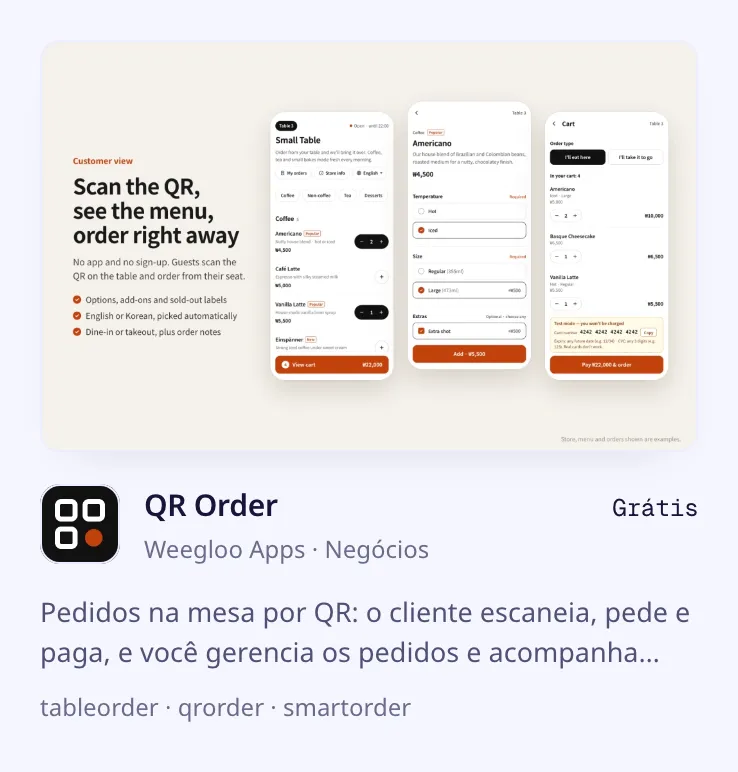
- A primeira captura de tela vira a imagem principal do cartão da lista e da tela de categoria.
- O ícone aparece com cerca de 32 a 120 px e cantos arredondados. Use uma imagem que dê para reconhecer mesmo em tamanho pequeno.
As informações do app mudam sem revisão
- As informações do app são editadas na aba Definições da tela de detalhes do Market App. É possível editar todas as informações do app, menos a Categoria (Informações do app exibidas no mercado).
- Editar as informações do app não exige revisão. Depois de salvar, as mudanças aparecem no mercado em até 1 hora, e até lá o mercado pode mostrar o conteúdo anterior. Não é preciso salvar de novo.
- Se você apagar uma aba de idioma em Apresentação e salvar, a Descrição curta e a Descrição detalhada escritas nesse idioma são apagadas e também somem do mercado.
- Quando você envia um ícone ou capturas de tela, o WEEGLOO processa essas imagens. Durante o processamento, não é possível salvar as informações do app nem excluir o app. Até o processamento terminar, o ícone e as capturas de tela podem ficar invisíveis por um tempo.
- A aba Definições sugere acrescentar os idiomas que estão nos Locale da versão disponível no mercado (ou, se não houver, da versão mais recente que não foi rejeitada) e que ainda não estão em Idiomas suportados.
Ao excluir versões
- É possível excluir versões em Não enviada, A aguardar revisão e Rejeitada e versões cujo processamento falhou (FAILED). Versões Em revisão e Aprovada não podem ser excluídas.
- Excluir uma versão em A aguardar revisão também cancela o envio para revisão.
- Uma versão excluída não pode ser recuperada. As versões excluídas saem da comparação de números, então, se você excluiu a versão mais recente, pode usar o número dela de novo (Regras do número da versão).
Ao excluir o app
- Quando você exclui um Market App, ele sai do mercado e não pode mais ser instalado. As cópias já instaladas não são afetadas (O instalador administra as cópias instaladas).
- A exclusão do app não pode ser desfeita. Para confirmar, é preciso digitar o Nome da app.
- Se a versão mais recente estiver em A aguardar revisão ou Em revisão, não é possível excluir o app. Se estiver em A aguardar revisão, exclua essa versão primeiro.
- Também não é possível excluir o app enquanto o ícone ou as capturas de tela estão sendo processados.
- Um app excluído não conta na quantidade de Market App que a Organization pode criar.
- O efeito de um Market App publicado ou excluído na exclusão da Organization está em Condições para excluir uma Organization.
Limites
| Item | Limite |
|---|---|
| Comprimento do Nome da app | De 1 a 64 caracteres |
| Comprimento da Descrição curta | 256 caracteres por idioma |
| Comprimento da Descrição detalhada | 4.096 caracteres por idioma |
| Idiomas em que a Apresentação pode ser escrita | 10 (incluindo inglês) |
| Arquivo selecionado como Ícone da app | PNG, JPEG ou WebP, até 10 MiB |
| Capturas de ecrã | 6 imagens, até 5 MiB cada, em PNG, JPEG ou WebP |
| Tags | 5, cada uma com 3 a 12 letras minúsculas do inglês |
| Links de demonstração, Links do repositório | 3 de cada |
| Comprimento do Contato | 254 caracteres |
| Idiomas suportados | 225 |
| Formato da Versão da app | Até 3 números separados por ponto, cada um com até 3 dígitos |
| Tipos de recurso que podem ser incluídos | 15 (O que cada recurso leva para a cópia instalada) |
| Versões com a revisão ainda não terminada | 1 por Market App |
| Market App que podem ser criados em uma Organization | Varia conforme o plano. Os apps excluídos não contam |
Os limites que variam conforme o plano estão em Planos.
Permissões necessárias
| O que você quer fazer | Permissão necessária |
|---|---|
| Ver a lista Minhas Apps e a tela de detalhes do Market App, editar as informações do app, enviar para revisão, excluir versões, excluir o app | Ser Owner ou Admin da Organization |
| Criar um Market App com a primeira versão, criar uma nova versão | Ser Owner ou Admin da Organization e ter Gerir apps no papel (SpaceRole) recebido no Space de origem dos recursos |
| Instalação de teste | Ser Owner ou Admin da Organization e ter Gerir apps no papel recebido no Space de instalação |
- O Member da Organization não pode criar nem gerenciar Market App. O que cada papel da Organization pode fazer está em Configurações e regras da Organization.
- Gerir apps é ligado na aba Definições da tela de papéis (Permissões de configuração da aba Definições).
- As permissões que também são necessárias no Space de origem para incluir na versão recursos controlados por permissões de configuração, como Webhook e Web Hosting, estão em Permissões necessárias das regras de criação de apps.
Tarefas no estúdio de conteúdo
O Market App fica no menu Market Apps da tela da Organization. Um app novo é criado em Criar Market App, e as outras tarefas são feitas na tela de detalhes do Market App, que se abre ao clicar no app na lista Minhas Apps.
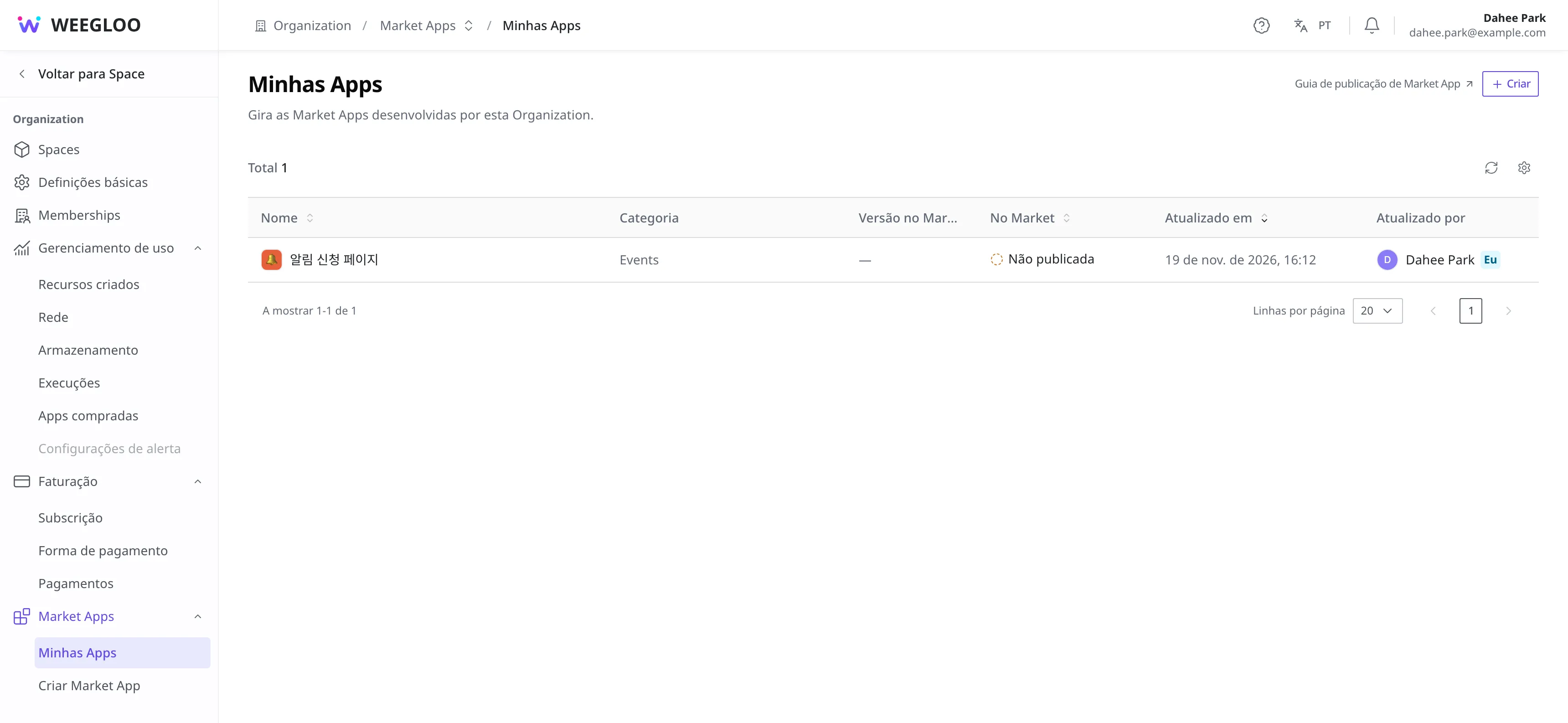
Ao fazer em ordem as primeiras tarefas, Criar um Market App, Fazer uma instalação de teste e Enviar para revisão, a primeira versão do app "Página de inscrição em avisos" passa pela revisão. Se for aprovada, essa versão fica disponível no mercado (Quando aprovada, a versão fica disponível no mercado). Para mudar os recursos depois de publicar, crie uma nova versão com Criar uma nova versão. As tarefas seguintes servem para cancelar um envio, refazer uma versão rejeitada ou cujo processamento falhou, editar as informações do app ou excluir o app.
Criar um Market App
Estes são os passos para transformar em Market App o app "Página de inscrição em avisos", preparado no Space de origem, e criar junto a primeira versão 1.0.0. Esse app inclui, entre outros recursos, o site que recebe as inscrições (Web Hosting), a "Mensagem informativa" exibida no site e o Script "Inscrição em avisos", que salva a inscrição e envia um SMS de confirmação por um serviço de SMS.
Antes de começar, prepare o seguinte.
- Os recursos que vão no app: prepare-os no Space de origem. As regras de preparação estão em Regras de criação de apps.
- As informações do app exibidas no mercado: o ícone do app, as capturas de tela, a descrição e um e-mail de contato que possa ficar público no mercado. As restrições de arquivo e de número de caracteres estão em Informações do app exibidas no mercado.
- Permissões: você precisa ser Owner ou Admin da Organization e ter Gerir apps no papel recebido no Space de origem (Permissões necessárias).
- No menu Market Apps da tela da Organization, clique em Criar Market App.
- Em Ícone da app, dentro de Sobre o App, envie a imagem do ícone.
- Em Nome da app, digite
Página de inscrição em avisos. - Selecione a Categoria.
- Na aba Inglês de Apresentação, digite
A page that takes notification requests and sends a text message.em Descrição curta. - Clique em Seguinte.
- Em Contato, dentro de Informações adicionais, digite um e-mail de contato que possa ficar público no mercado.
Os outros campos, como as capturas de tela, também podem ser preenchidos depois de criar o app, na aba Definições da tela de detalhes do Market App. Mas alguns campos não podem ser mudados depois da criação, então confira Informações do app exibidas no mercado. A aparência das telas de Sobre o App e Informações adicionais preenchidas também está nessa seção.
- Clique em Seguinte.
- Em Space de origem dos recursos, dentro de Primeira versão, selecione o Space de origem.
- Em Versão da app, digite
1.0.0. - Em Recursos a incluir, selecione o Web Hosting do site que recebe as inscrições, os Content Type "Mensagem informativa" e "Inscrição em avisos", o Content "Mensagem informativa", o Delivery Access Token usado pelo site, o papel "Somente leitura de mensagens informativas" e o Script "Inscrição em avisos". Os recursos que precisam ser selecionados junto, como o papel vinculado ao token, estão em Recursos que precisam ir juntos.
A aparência de Primeira versão com esses recursos selecionados está em Composição da versão.
- Clique em Seguinte.
- Em Revisão, clique em Enviar.
- Na janela de confirmação, clique em Criar.
Depois da criação, a aba Versões da tela de detalhes do Market App se abre, e o WEEGLOO começa a empacotar os recursos da primeira versão. Durante o empacotamento, não edite nem exclua os recursos originais (Entra o conteúdo do momento do empacotamento). Quando o processamento termina, o Estado de 1.0.0 passa a Não enviada. A aparência da aba Versões com a linha expandida está em Status da versão.
Se aparecer um aviso de que não é possível criar a versão, veja Problemas comuns das regras de criação de apps. O Plano mínimo mostrado durante a criação e o critério que de fato define o plano mínimo estão em Plano mínimo e plano sugerido.
Fazer uma instalação de teste
Estes são os passos para, antes do envio para revisão, instalar em um Space de teste a versão 1.0.0 criada em Criar um Market App e conferir se o app funciona como esperado. Prepare nesta Organization um Space vazio para a instalação de teste. O papel recebido nesse Space também precisa ter Gerir apps (Permissões necessárias).
- Na aba Versões da tela de detalhes do Market App, clique na linha
1.0.0para expandi-la. - Clique em Instalação de teste.
- Em Local de instalação, selecione o Space de teste que você preparou.
- A partir da etapa seguinte, siga como na instalação pelo mercado até terminar (Instalar pela tela de instalação). No campo que pede a chave de API do serviço de SMS (a chave secreta que o serviço externo usa para confirmar quem está fazendo o pedido), digite uma chave de teste.
Quando a instalação terminar, faça uma inscrição em avisos no site instalado e confira se o SMS de confirmação é enviado com a chave de teste, e não com a sua. O motivo de os campos mostrarem o nome original do valor secreto e o que mais conferir estão em A instalação de teste permite conferir antes. Terminado o teste, limpe os recursos instalados no Space de teste.
Enviar para revisão
Estes são os passos para enviar 1.0.0 para revisão. No envio, você define as orientações dos valores que o instalador preenche e o plano sugerido (Orientações de preenchimento mostradas ao instalador). Neste app, o instalador preenche um único valor: o valor secreto SMS_API_KEY do Script "Inscrição em avisos".
- Na linha
1.0.0da aba Versões, clique em Enviar Para Revisão. - Em Nome exibido para quem instala, na etapa Script, digite
Chave de API do serviço de SMS. - No campo Orientações para quem instala (opcional), digite onde obter a chave de API. Exemplo:
Digite a chave de API emitida pelo serviço de SMS que você usa. - Deixe vazio o campo Valor padrão (opcional). Qualquer pessoa no mercado consegue ver o valor padrão, então não digite uma chave que só você usa (O que você define no envio para revisão fica público).
A aparência da etapa Script preenchida assim está em Orientações de preenchimento mostradas ao instalador.
- Em Pré-visualizar a tela de instalação, confira como a tela vai aparecer para o instalador.
- Em Plano recomendado, dentro de Confirmar envio, selecione o plano que vai recomendar aos instaladores (Plano mínimo e plano sugerido).
- Marque a caixa Revisei o plano recomendado e o que será exibido para quem instalar.
- Clique em Enviar Para Revisão.
A aparência de Confirmar envio está em Plano sugerido e confirmação do envio.
Depois do envio, o Estado de 1.0.0 passa a A aguardar revisão. Para mudar o que enviou, veja Cancelar o envio para revisão. A ordem em que o status muda depois que a revisão começa está em Status da versão.
Criar uma nova versão
Estes são os passos para criar a nova versão 1.0.1 da "Página de inscrição em avisos" quando você corrige um app rejeitado para enviar de novo ou muda as funcionalidades de um app publicado. Quando é possível criar uma nova versão está em A nova versão é criada depois que termina a revisão da anterior.
- No Space de origem, edite os recursos que vão mudar.
- Na tela de detalhes do Market App, clique em Nova Versão.
- Em Space de origem dos recursos, na tela Criar nova versão, selecione o Space de origem.
- Em Versão da App, digite
1.0.1, um número maior que o da versão anterior (Regras do número da versão). - Em Recursos a incluir, selecione todos os recursos que vão nesta versão.
- Clique em Criar Versão.

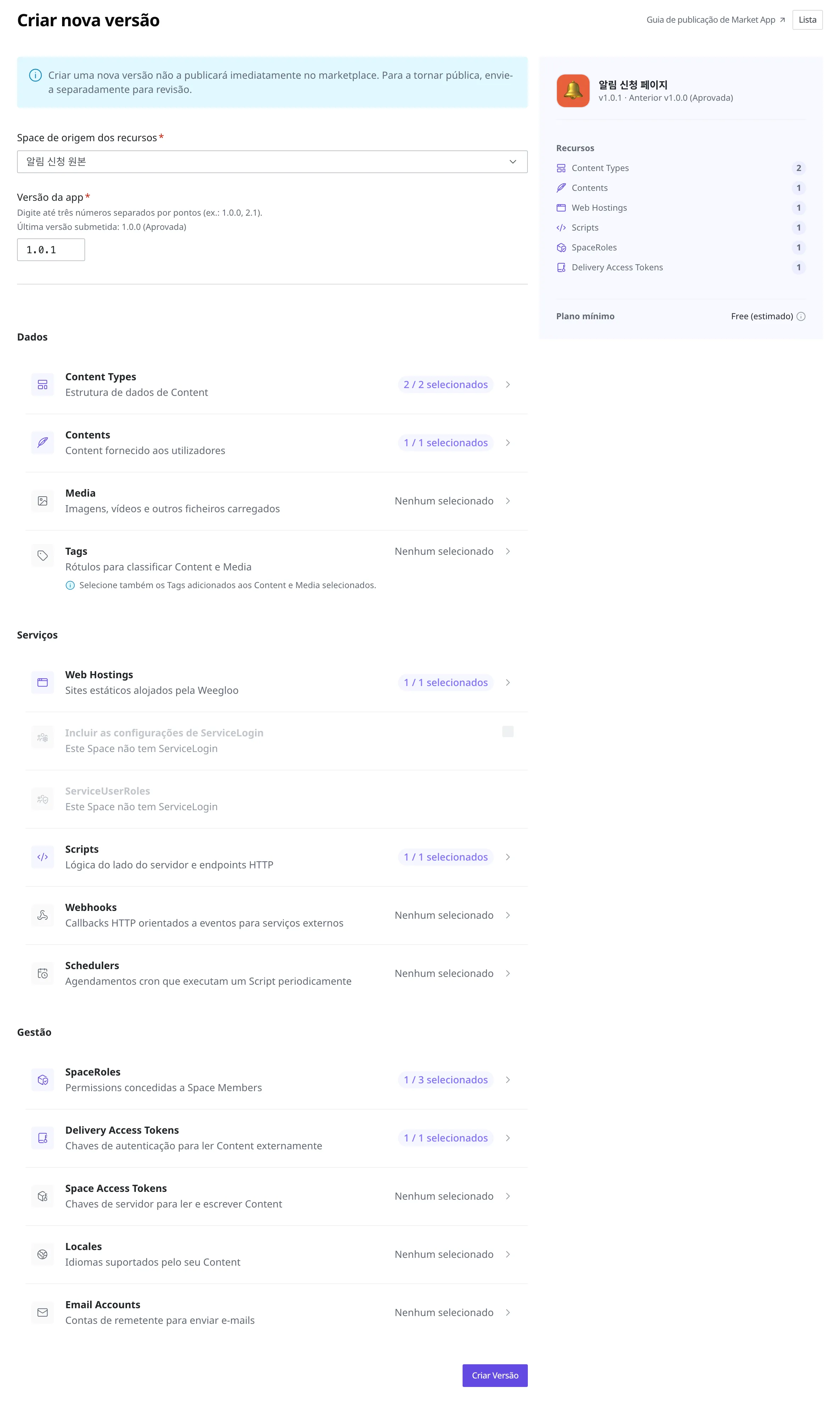
Quando o processamento termina, a nova versão também segue os passos de Fazer uma instalação de teste e Enviar para revisão e, se for aprovada, fica disponível no mercado. O que acontece com as cópias já instaladas está em Quando aprovada, a versão fica disponível no mercado. Os passos para corrigir uma versão rejeitada e enviá-la de novo estão em Corrigir uma versão rejeitada e enviar de novo.
Cancelar o envio para revisão
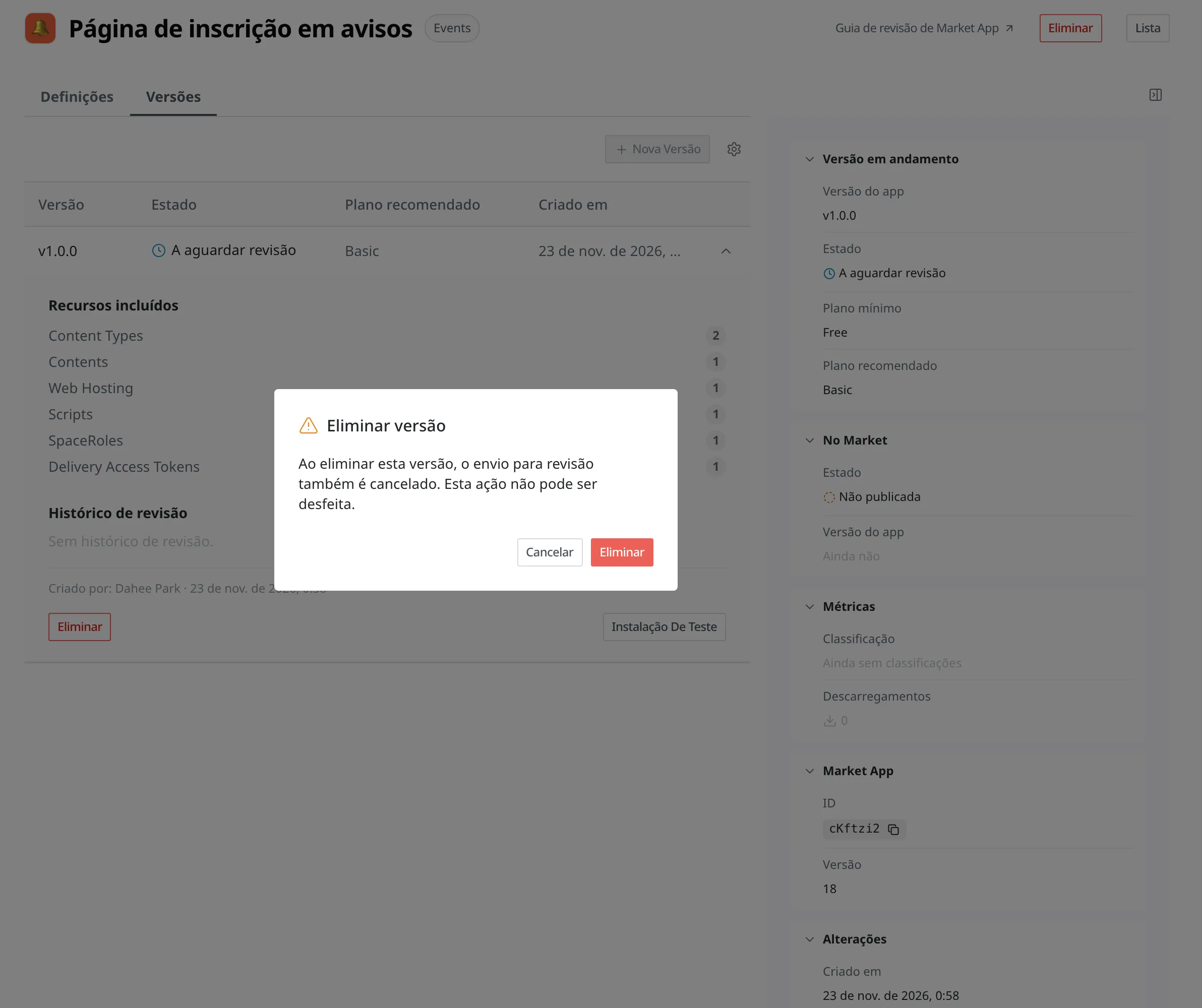
Estes são os passos para cancelar o envio de uma versão em A aguardar revisão. Uma versão que já está Em revisão não pode ter o envio cancelado.
- Abra a aba Versões da tela de detalhes do Market App.
- Clique na linha da versão com o status A aguardar revisão para expandi-la.
- Na linha expandida, clique em Eliminar.
- Na janela de confirmação "Eliminar versão", clique em Eliminar.
Quando a versão some da lista, o envio foi cancelado. Para enviar de novo, crie uma nova versão seguindo os passos de Criar uma nova versão e faça o envio para revisão desde o começo.
Corrigir uma versão rejeitada e enviar de novo
Estes são os passos para corrigir a versão 1.0.0, rejeitada na revisão, e enviá-la de novo como 1.0.1.
- Na aba Versões da tela de detalhes do Market App, expanda a linha da versão rejeitada e leia o comentário no Histórico de revisão.
- No Space de origem, corrija o problema apontado no comentário.
- Crie uma nova versão seguindo os passos de Criar uma nova versão. Como os recursos já foram corrigidos na etapa anterior, pule a primeira etapa desses passos. Em Versão da App, digite um número maior que o da versão rejeitada. Por exemplo, se
1.0.0foi rejeitada, digite1.0.1. - Quando o processamento da nova versão terminar, confira as correções com Instalação de teste (Fazer uma instalação de teste).
- Na linha da nova versão, clique em Enviar Para Revisão e conclua o envio (Enviar para revisão).
Limpar uma versão cujo processamento falhou
- Na aba Versões da tela de detalhes do Market App, confira o motivo da falha da versão com o status FAILED.
- No Space de origem, corrija o recurso que causou a falha. A solução para cada causa está em Problemas comuns das regras de criação de apps.
- Expanda a linha da versão que falhou e clique em Eliminar.
- Na janela de confirmação, clique em Eliminar.
- Crie a versão de novo com Nova Versão. Os passos são os mesmos de Criar uma nova versão.
Editar as informações do app exibidas no mercado
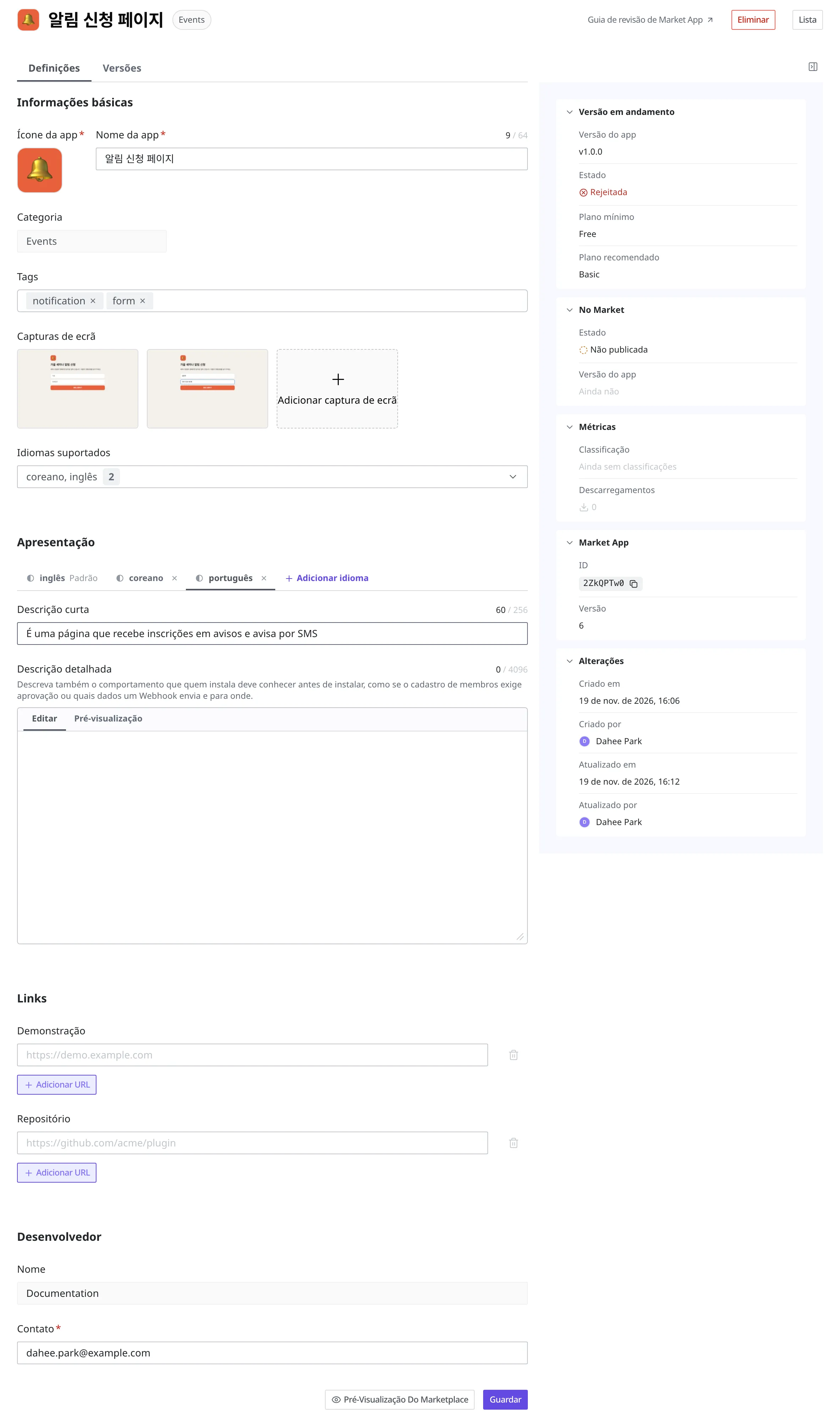
- Abra a aba Definições da tela de detalhes do Market App.
- Edite os campos que quiser mudar. A Categoria não pode ser editada.
- Clique em Guardar.
Quando o conteúdo salvo aparece no mercado está em As informações do app mudam sem revisão.
Excluir o app
Antes de excluir, confira as condições de Ao excluir o app.
- No canto superior direito da tela de detalhes do Market App, clique em Eliminar.
- No campo da janela de confirmação "Eliminar Market App", digite o Nome da app exatamente como está. Antes de digitar, Eliminar fica desativado.
- Clique em Eliminar.
Depois da exclusão, a lista Minhas Apps volta a aparecer. Se você pretende excluir a Organization, confira Condições para excluir uma Organization antes de excluir o app.
Problemas comuns
| Situação | Motivo | Solução |
|---|---|---|
| Não é possível criar nem gerenciar um Market App | O seu papel na Organization é Member | Peça a um Owner ou Admin que mude o seu papel |
| Não é possível selecionar o Space que você quer em Space de origem dos recursos | Você não é membro desse Space ou não tem a permissão Gerir apps nele | Peça ao administrador desse Space que adicione você como membro ou dê a permissão Gerir apps |
| Aparece um aviso de que não é possível criar a versão | Falta um recurso que precisa ir junto, há um recurso que não pode ir no app ou você não tem a permissão de configuração necessária no Space de origem | Veja a solução para a causa em Problemas comuns das regras de criação de apps |
| A Versão da app não é aceita | O formato não está certo ou o número não é maior que o da versão criada mais recentemente | Digite um número maior que siga as Regras do número da versão |
| Não é possível clicar em Nova Versão | A revisão da versão mais recente não terminou | Se essa versão estiver em Não enviada ou A aguardar revisão, exclua-a. Se estiver Em revisão, espere o resultado |
| A versão não tem Instalação de teste nem Enviar Para Revisão | O processamento da versão não terminou ou ela já foi enviada para revisão | Espere o processamento terminar. Em uma versão já enviada, Enviar Para Revisão não aparece de novo |
| O status da versão é FAILED | Houve um problema ao empacotar os recursos | Siga Limpar uma versão cujo processamento falhou |
| Não é possível fazer a instalação de teste em um Space de outra Organization | A instalação de teste só pode ser feita em Space da Organization que criou o app | Crie um Space de teste nesta Organization e instale nele |
| Na instalação de teste, o nome do campo aparece como o nome do valor secreto | O nome e a orientação mostrados ao instalador são definidos no envio para revisão | Confira a aparência final em Pré-visualizar a tela de instalação, no envio para revisão |
| Não é possível passar para a próxima etapa do envio para revisão | O Nome exibido para quem instala está vazio, o valor padrão é formado só por espaços ou o valor padrão não segue as regras do campo de instalação | Digite o nome e deixe o valor padrão vazio ou corrija-o seguindo as regras (Orientações de preenchimento mostradas ao instalador) |
| Os valores do Email Account e do provedor de login não têm campo de valor padrão | Esses valores mudam de instalador para instalador, então não aceitam valor padrão | Escreva na orientação onde o instalador consegue esse valor |
| Não é possível selecionar um plano mais baixo em Plano recomendado | Ele é inferior ao plano mínimo da versão | Selecione o plano mínimo ou um superior |
| Você quer editar o nome ou a orientação depois do envio | O que foi enviado não pode ser editado | Se a versão estiver em A aguardar revisão, siga Cancelar o envio para revisão e envie de novo com uma nova versão |
| Não é possível salvar a Apresentação | Há um campo escrito em outro idioma com o mesmo campo vazio em inglês, ou o limite de caracteres foi ultrapassado | Escreva o texto em inglês ou reduza o número de caracteres |
| Os Links de demonstração ou os Links do repositório não são salvos | O endereço não começa com http:// ou https://, ou há um endereço repetido | Corrija o endereço |
| Você editou as informações do app, mas o mercado mostra o conteúdo anterior | As mudanças levam até 1 hora para aparecer no mercado | Espere. Não é preciso salvar de novo |
| Não é possível salvar na aba Definições | O ícone ou as capturas de tela estão sendo processados | Salve depois que o processamento terminar |
| Não é possível mudar a Categoria | A categoria não pode ser mudada depois que o app é criado | Escolha a categoria com cuidado ao criar o app |
| Não é possível excluir a versão | A versão está Em revisão ou Aprovada | Se estiver Em revisão, espere o resultado. Uma versão Aprovada não pode ser excluída |
| Não é possível excluir o app | A versão mais recente está em A aguardar revisão ou Em revisão, ou o ícone ou as capturas de tela estão sendo processados | Exclua a versão em A aguardar revisão ou exclua o app depois que sair o resultado da revisão ou terminar o processamento |
| A versão aprovada não aparece no mercado | O app está Blocked, ou a aprovação foi cancelada | Confira o Estado na lista Minhas Apps e o Histórico de revisão |
| Uma nova versão foi aprovada, mas os recursos do Space onde o app já estava instalado continuam iguais | As cópias instaladas não mudam com a nova versão | Confira O instalador administra as cópias instaladas |
| Não é possível excluir a Organization | Ela já publicou ou excluiu um Market App | Confira Condições para excluir uma Organization |
Documentos relacionados
- Publicação de apps: Mostra com um diagrama o que é publicar um app no mercado e o caminho até ele ficar disponível.
- Regras de criação de apps: Explica as regras para preparar e empacotar os recursos que vão na versão e o critério que define o plano mínimo.
- Regras de instalação de apps: Explica as condições para o instalador instalar o app e os recursos instalados.
- Configurações e regras da Organization: Explica os papéis e as permissões da Organization que lidam com o Market App.
- Condições para excluir uma Organization: Mostra como excluir uma Organization que já publicou ou excluiu um Market App.