

Encontrar o Content que você procura
Imagine que você administra a loja de roupas online "Armário Aconchegante". Quando há dez produtos, basta percorrer a lista para ver o que você procura. Mas, quando os produtos passam de 300, a coisa muda. Diante de perguntas como "quero reunir e retirar só os produtos esgotados" ou "qual foi o produto que editei na semana passada?", folhear a lista página por página procurando com os olhos deixa de funcionar.
Esta página trata, situação a situação, de como separar na lista de Content do estúdio de conteúdo apenas os Content que você quer. Buscar o nome com a busca, deixar só o que atende às condições com os filtros, mudar a ordem com a ordenação, escolher as informações visíveis com as definições de colunas e salvar como View as condições usadas com frequência: tudo o que você repete todo dia para encontrar itens fica reunido num só lugar.
Todas as ferramentas de busca estão na lista de Content
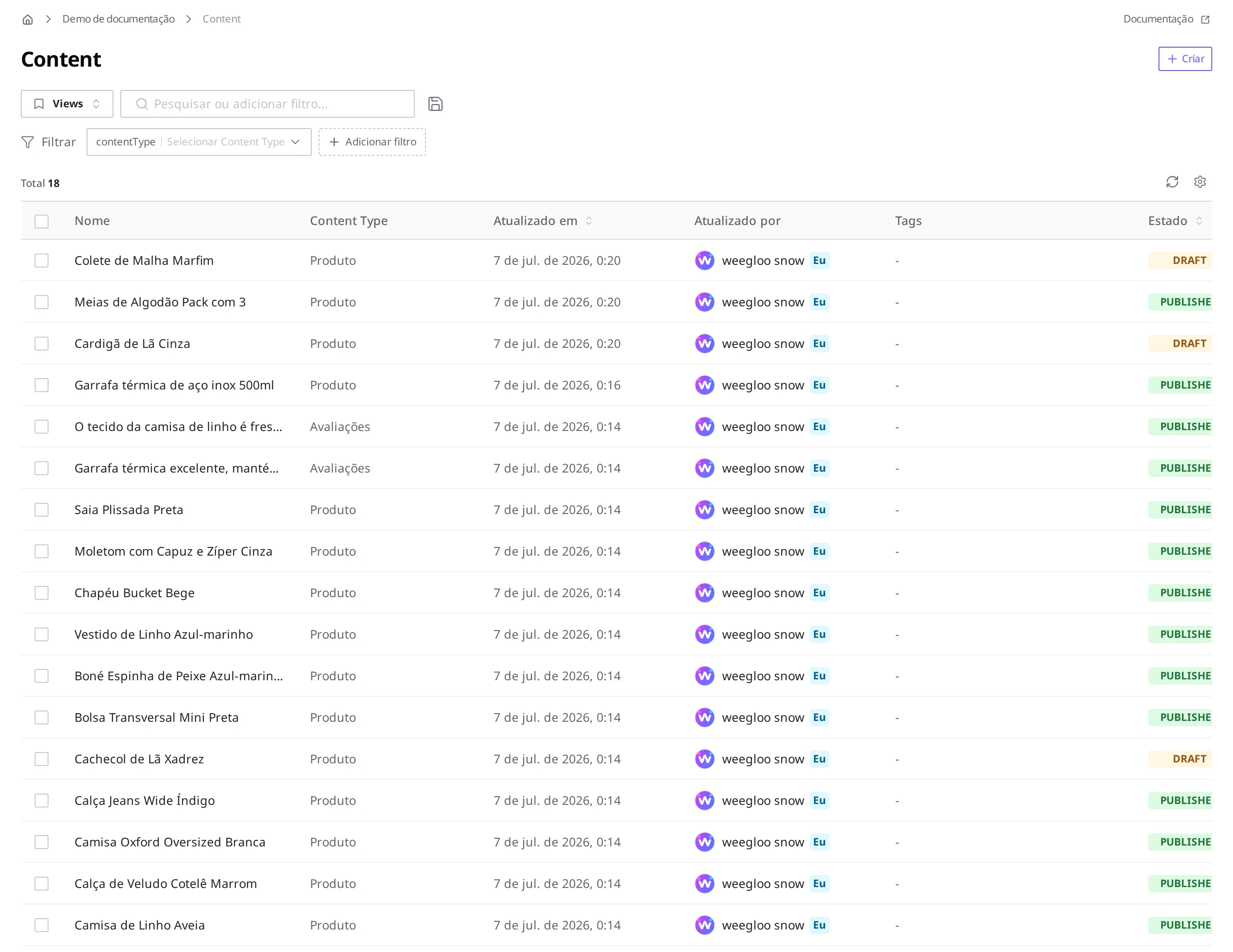
No menu à esquerda, clique em Content para abrir a tela da lista de Content. É nessa tela que ficam reunidas as ferramentas tratadas nesta página.
| Ferramenta | O que faz |
|---|---|
| Campo de busca | Restringe a lista pela palavra digitada. No campo está escrito "Pesquisar por palavra-chave..." |
| Botão Adicionar filtro | Aplica condições como estado ou valor de Field e deixa só os Content que correspondem |
| Botão Limpar Filtros | Remove de uma vez todas as condições aplicadas. Só aparece quando há pelo menos uma condição aplicada |
| Seleção de View e botão Salvar Atual Como View | Salva combinações de busca e filtro usadas com frequência para chamá-las de novo de uma vez |
| Botão Definições de colunas | Escolhe quais informações (colunas) mostrar na tabela da lista |
| Botão Atualizar | Recarrega a lista |
| Navegação de páginas | Escolhe a quantidade exibida por página e vai para a página anterior ou seguinte |
No canto superior esquerdo da tela ficam o botão Views e o campo de busca, e à direita deles o botão Salvar Atual Como View. Na linha de baixo estão a indicação "Filtrar", o chip de condição de Content Type e o botão Adicionar filtro. Se você aplicar ao menos uma condição, o botão Limpar Filtros aparece ao lado. No canto superior direito da tabela ficam os ícones Atualizar e Definições de colunas; abaixo da tabela, a área de navegação de páginas.
Se você lembra do nome, busque pela palavra-chave
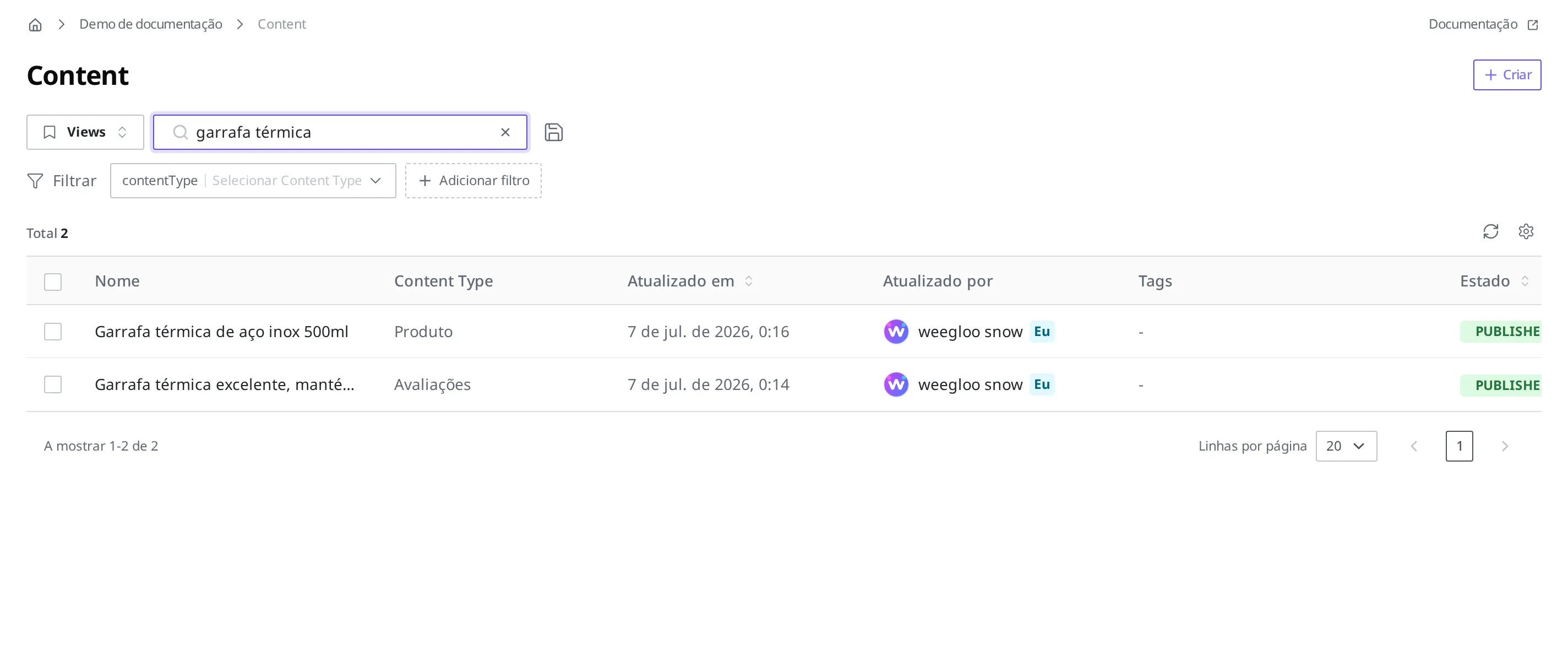
Se você sabe o nome do produto que procura, como em "preciso corrigir o preço da garrafa térmica", a busca é o caminho mais rápido.
- Clique no campo de busca da lista de Content.
- Digite
garrafa térmica. - Pressione a tecla Enter.
A busca não faz distinção de Content Type. Dá certo se ficarem na lista tanto o produto "Garrafa térmica de aço inox 500ml", que tem "garrafa térmica" no nome, quanto a avaliação que traz "garrafa térmica" no texto. Na avaliação, o texto é o próprio título, por isso essa frase aparece na coluna Nome da lista.
Manter só o que atende às condições com filtros
Quando você não sabe o nome, ou precisa ver de uma vez vários itens que atendem a uma condição, use os filtros. As condições são aplicadas pelo botão Adicionar filtro ao lado do campo de busca. Os critérios que dá para usar como condição são estes:
- Content Type: com qual molde o Content foi criado (por exemplo, só os criados como "Produto")
- Estado: estados como Draft ou Published (por exemplo, só os que ainda não foram publicados)
- Autor: quem criou o item
- Valor de Field: o valor contido num Field definido no molde (por exemplo, só os que estão com o Estado de venda "Esgotado")
- Tag: a Tag atribuída (por exemplo, só os que têm a Tag "Promoção de verão")
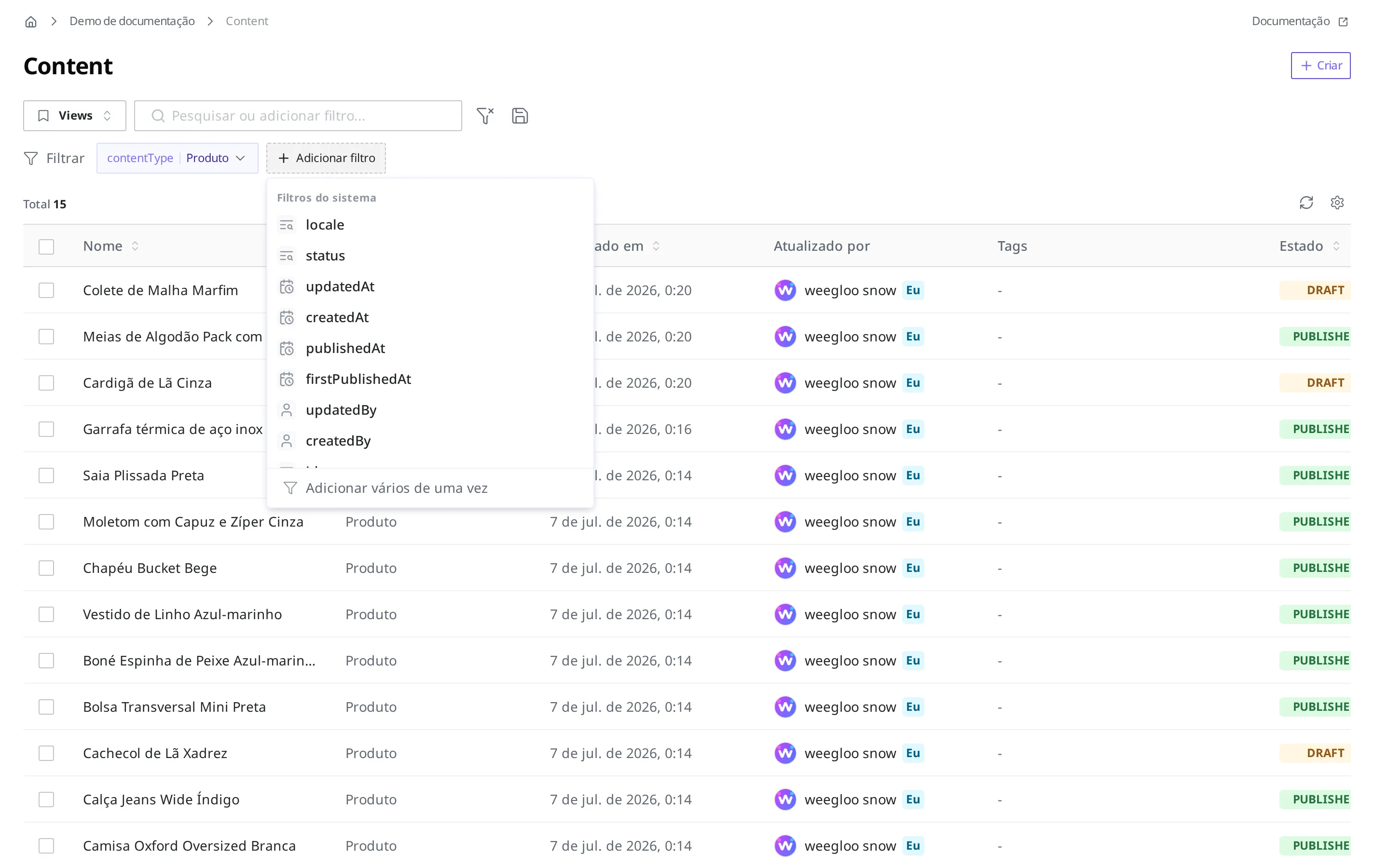
Ao clicar no botão Adicionar filtro, abre-se a lista Filtros do sistema. Dá para escolher como condição valores que o sistema gerencia, como o idioma (locale), o estado (status), a data de modificação (updatedAt), a data de criação (createdAt), a data de publicação (publishedAt), a data da primeira publicação (firstPublishedAt), quem modificou (updatedBy), quem criou (createdBy) e o número identificador (id), além das Tag atribuídas (tags). Se você escolher primeiro um Content Type, abaixo surge uma seção com o nome desse molde, como "Produto fields", e nela os Field desse molde aparecem como condição. A lista é longa, e os itens de baixo só aparecem ao rolar. Se houver muitas condições e ficar difícil achar, digite o nome no campo de busca no topo da lista. Ao clicar em Adicionar vários de uma vez, abaixo da lista, dá para aplicar várias condições de uma vez.
Ver só os produtos esgotados
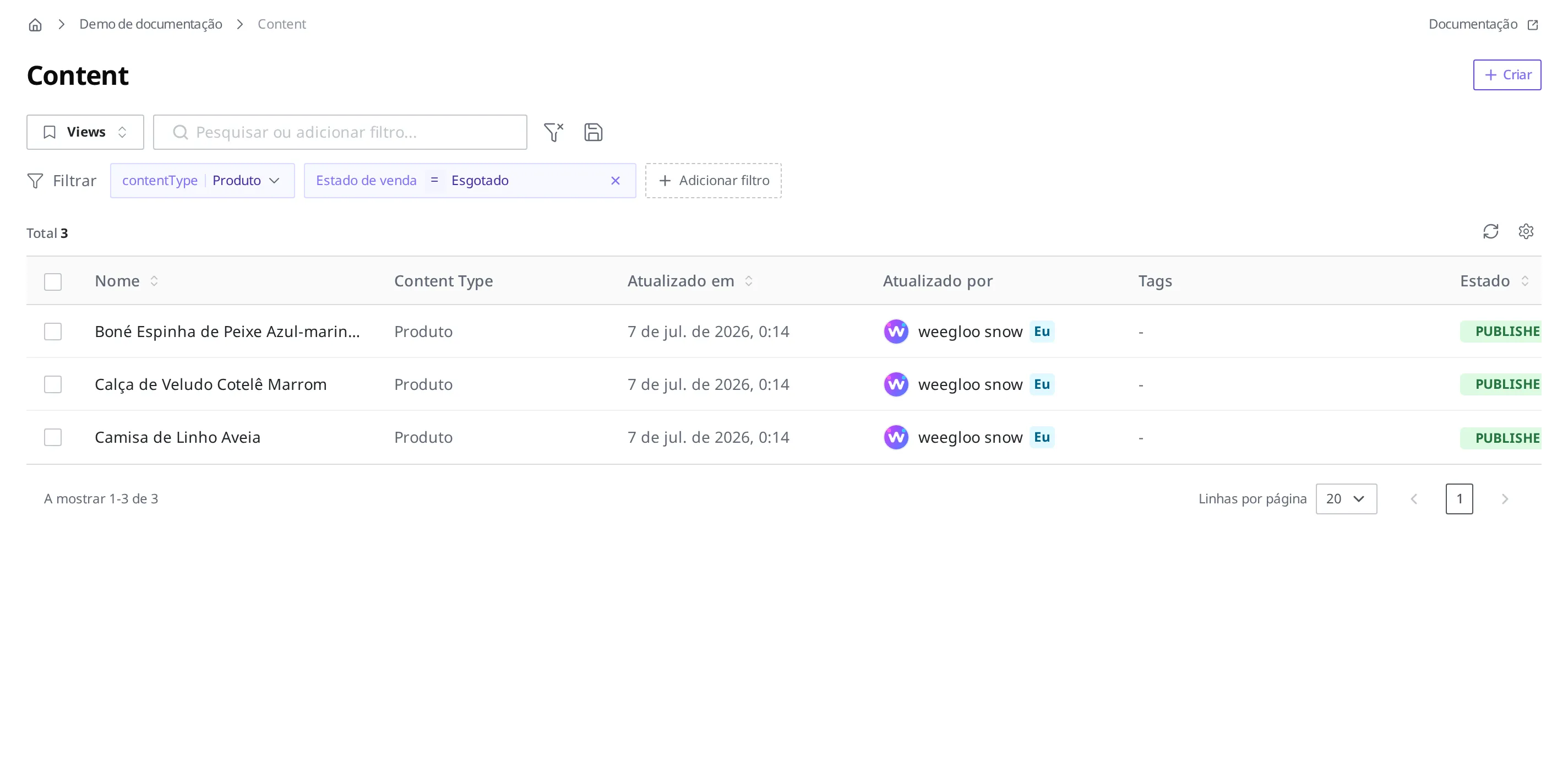
Suponha que o Content Type "Produto" tenha o Field Estado de venda, com os valores "À venda" e "Esgotado". Para organizar os produtos esgotados no fim da temporada, aplique um filtro que deixe só aqueles cujo valor do Field Estado de venda é "Esgotado".
- Clique no botão Adicionar filtro e escolha o Field Estado de venda.
- No campo de valor, digite
Esgotado.
A condição do filtro aparece como o chip "Estado de venda = Esgotado". Dá certo se ficarem na lista só os produtos que atendem à condição. Aparecem só os produtos esgotados, como "Calça de Veludo Cotelê Marrom", "Boné Espinha de Peixe Azul-marinho" e "Camisa de Linho Aveia". Agora é só olhar essa lista e abrir um a um para retirar ou organizar.
Encontrar produtos ainda não publicados
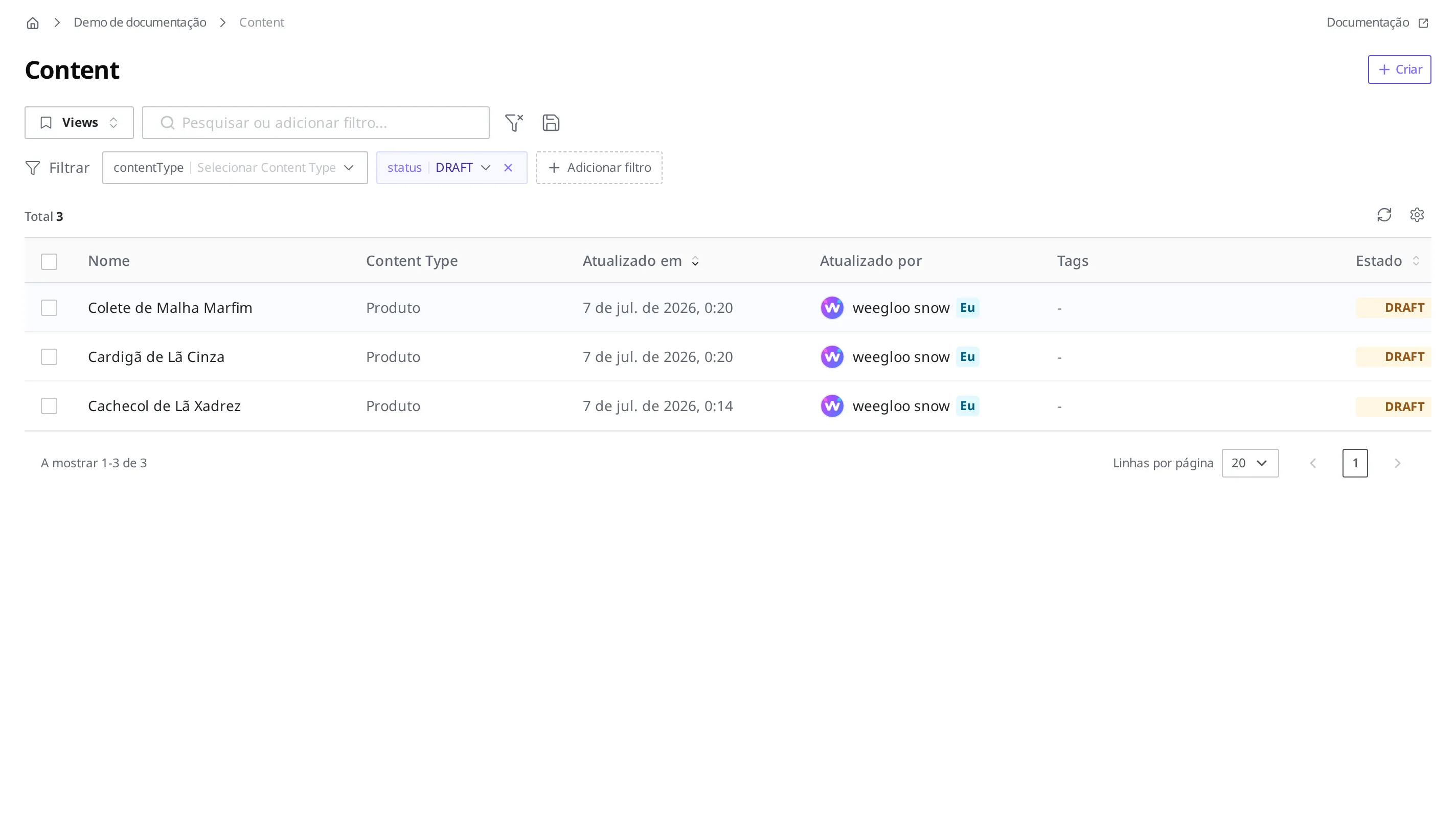
Se você estava cadastrando 20 produtos novos e saiu no meio do caminho, é fácil se perder sobre até onde já publicou. Nesse caso, aplique um filtro que deixe só os itens no estado Draft. Reúnem-se todos os Content que foram apenas criados e ainda não publicados. É só olhar a lista e abrir um a um para terminar de publicar.
- Clique no botão Adicionar filtro e escolha status.
- Como valor, escolha Draft.
Dá certo se ficarem só os produtos no estado Draft, como "Colete de Malha Marfim", "Cardigã de Lã Cinza" e "Cachecol de Lã Xadrez".
O que significa cada um dos estados Draft, Published e Changed é tratado em Estados e publicação.
Ver só os produtos, sem os comunicados
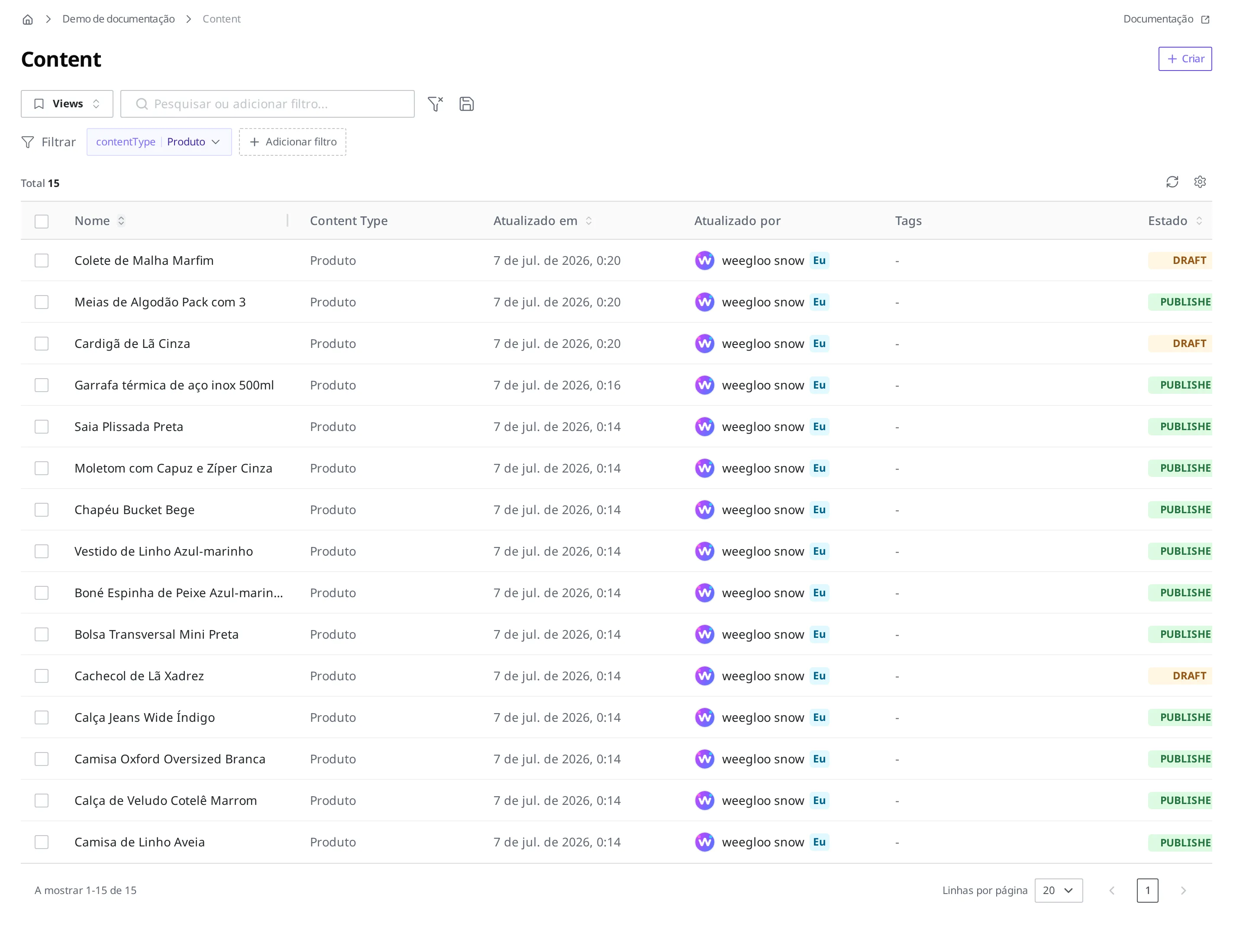
Se, além de "Produto", o Space também tiver Content Type como "Marca" e "Avaliações", a lista mostra misturados os Content criados com moldes diferentes. Quando você quer se concentrar em organizar os produtos, aplique um filtro que deixe só aqueles cujo Content Type é "Produto".
- Clique no chip de Content Type do filtro.
- Na lista, escolha "Produto".
Dá certo se ficarem só os itens criados com o Content Type "Produto". Os Content criados com os moldes "Marca" ou "Avaliações" saem da lista.
Ver só os produtos agrupados por Tag
Se você atribuiu uma Tag a cada produto que é "Mais vendidos", dá para aplicar um filtro que deixe só os que têm essa Tag. Use isso quando quiser separar por um critério que você mesmo agrupou, independentemente do Content Type ou do valor de Field.
- Clique no botão Adicionar filtro e escolha tags.
- No chip da condição, clique em tem valor e escolha é qualquer um de.
- Clique em Selecionar Tag e escolha "Mais vendidos".
Dá certo se ficarem na lista só os produtos com a Tag "Mais vendidos". Aparecem só os produtos que levam essa Tag, como "Garrafa térmica de aço inox 500ml", "Moletom com Capuz e Zíper Cinza" e "Vestido de Linho Azul-marinho".
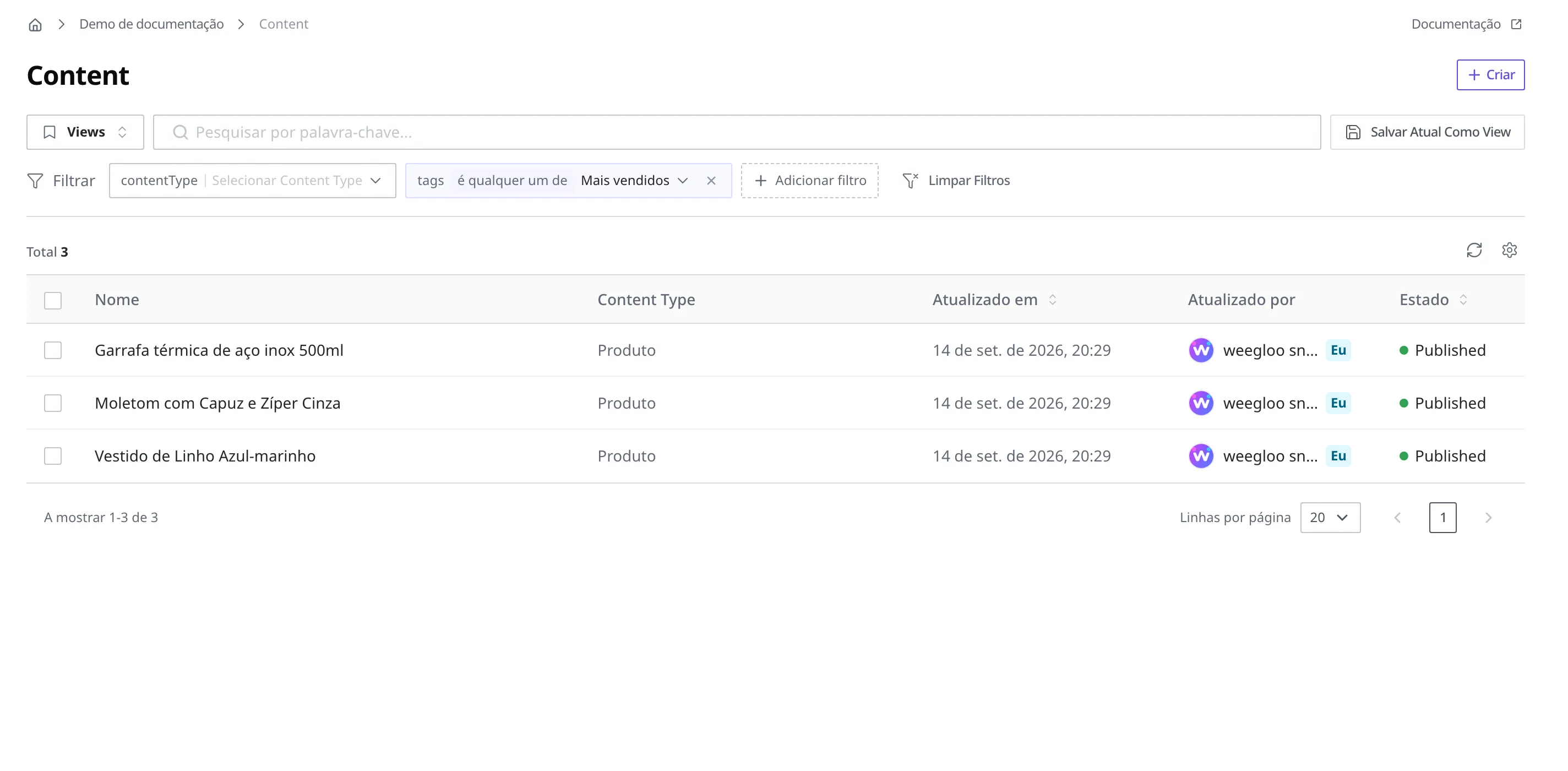
Se você pular o passo 2, a condição fica em tem valor. Esse estado deixa na lista todos os Content que têm ao menos uma Tag. Para restringir até qual Tag, indique a Tag nos passos 2 e 3.
Como criar uma Tag e atribuí-la a um Content é tratado em Tag.
Ver só o que eu criei ou editei
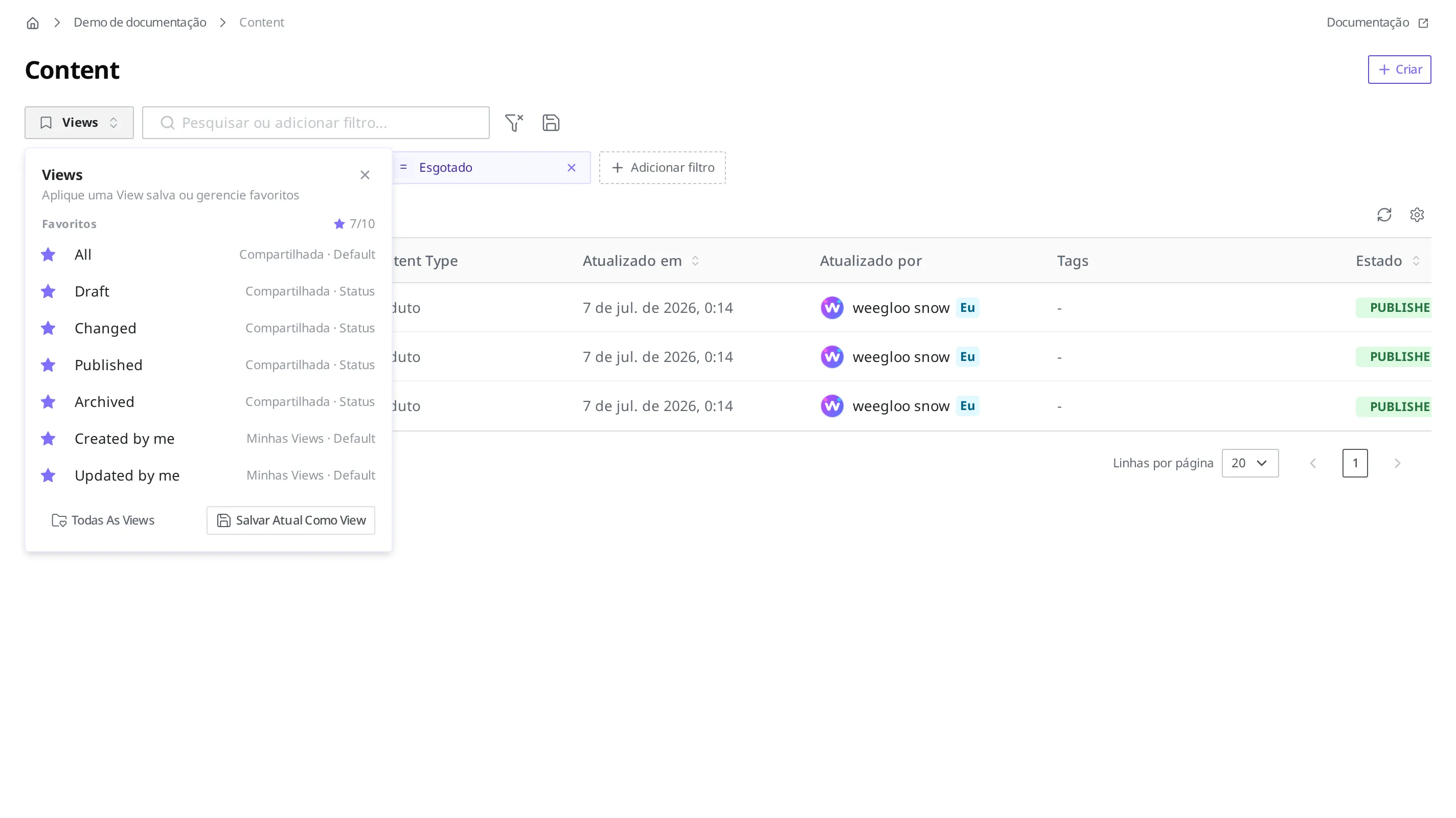
Se você gerencia os produtos junto com dois colegas, a lista traz misturado o trabalho das três pessoas. Se você pensa "quero conferir de novo só os produtos que editei na semana passada", não precisa aplicar um filtro novo. Duas View fornecidas por padrão quando você entra no Space já trazem essa condição.
- "Created by me": deixa só os Content que eu criei.
- "Updated by me": deixa só os Content que eu editei.
- Clique no botão Views, à esquerda do campo de busca.
- Na lista, escolha "Updated by me".
Ao clicar no botão Views, abrem-se as View que você colocou em Favoritos. Ali já vêm por padrão "All" (Compartilhada · Default), "Draft", "Changed", "Published" e "Archived" (Compartilhada · Status), além de "Created by me" e "Updated by me" (Minhas Views · Default). Se você escolher "Updated by me", ficam só os produtos que você editou. Somando a isso a ordenação pela data de modificação (veja Ordenar para ver primeiro o que foi editado mais recentemente, abaixo), os produtos em que você mexeu na semana passada se reúnem no topo. Para ver também as que não estão nos favoritos, clique em Todas As Views, na parte de baixo do painel.
Ordenar para ver primeiro o que foi editado mais recentemente
Depois de restringir o que você procura, é a vez da ordem. A lista pode ser ordenada tanto por valores do sistema, como data de criação ou data de modificação, quanto por valores de Field, como o Preço. Ao clicar no título de uma coluna da tabela, a lista é ordenada por essa coluna. Ao clicar de novo, o sentido da ordenação muda. Veja alguns exemplos de uso.
- Ao clicar no título da coluna Atualizado em, os produtos editados há mais tempo sobem para o topo. Ao clicar de novo, os produtos editados mais recentemente é que vão para o topo.
- Se você deixou a coluna Preço visível (veja Ver na lista, de relance, até o preço: definições de colunas, abaixo), dá para clicar no título dessa coluna e ver primeiro os produtos mais baratos (ou mais caros).
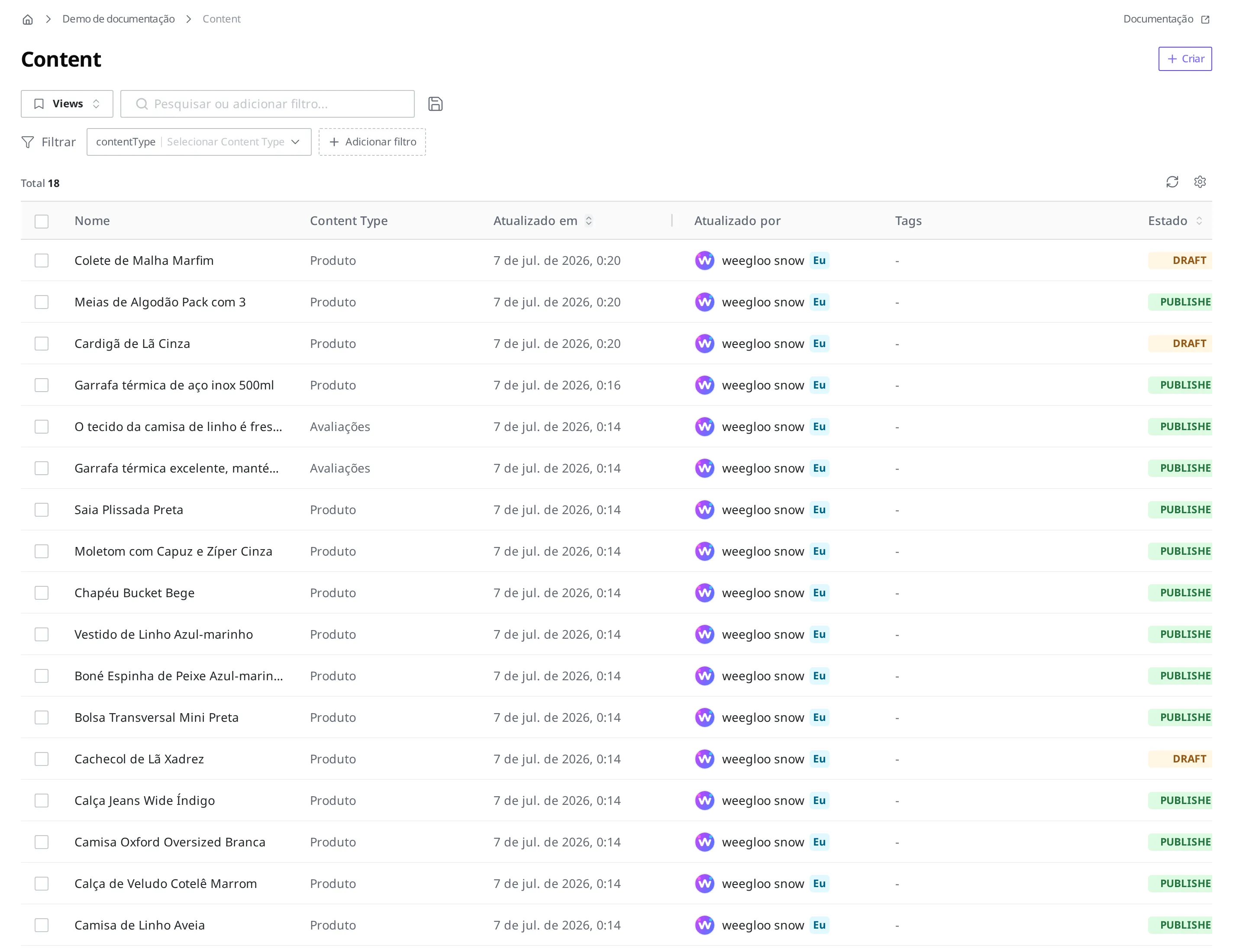
Se houver Content misturado sem valor para o critério pelo qual você quer ordenar, a ordenação não é aplicada e aparece o aviso "Esta ordenação não pode ser aplicada porque alguns itens não têm valores para o Field de ordenação selecionado. Limpe a ordenação ou escolha outra coluna.". É só preencher o valor desse critério ou ordenar por outro critério.
Ver na lista, de relance, até o preço: definições de colunas
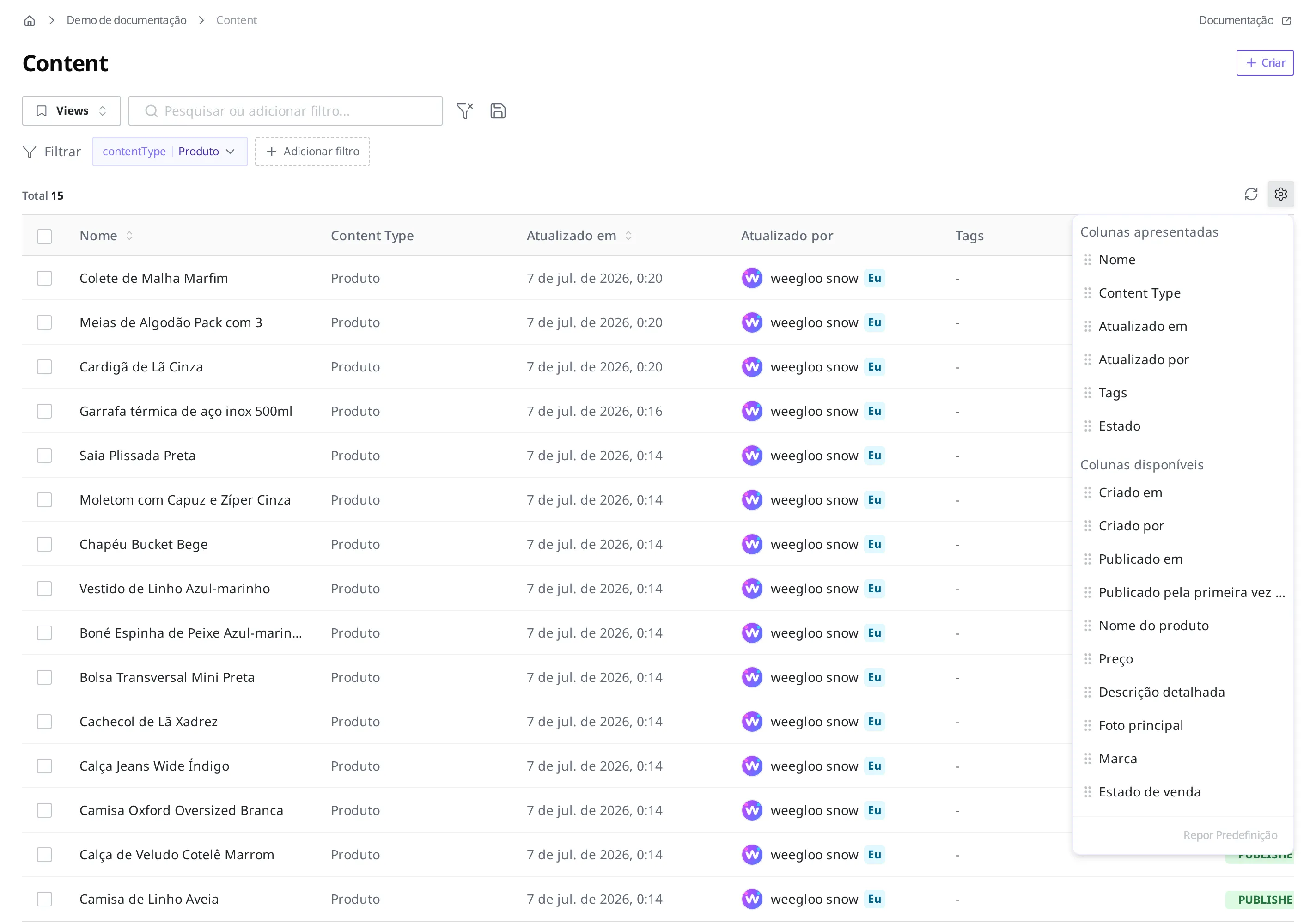
Ao organizar os produtos esgotados, você acaba querendo ver o Preço e o Estado de venda direto na lista, sem abrir cada produto. Quais informações a tabela da lista mostra como coluna são escolhidas pelo botão Definições de colunas.
- Clique no botão Definições de colunas.
- Na lista Colunas disponíveis, segure a alça de arrastar do item Preço e arraste-o até a lista Colunas apresentadas.
- Do mesmo modo, mova também o Estado de venda.
Dá certo se as colunas Preço e Estado de venda aparecerem na tabela da lista. Se quiser voltar ao estado original, clique em Repor Predefinição.
Salvar como View as condições que você repete toda semana
Se você confere os produtos esgotados toda segunda de manhã, em vez de aplicar o mesmo filtro sempre, salve as condições como View. A View é a combinação de busca e filtro que está aplicada na lista agora, salva com um nome.
- Aplique o filtro de Ver só os produtos esgotados.
- Clique no botão Views para abrir a lista de View.
- Clique em Salvar Atual Como View.
- No item Pasta, escolha a pasta onde salvar. Se ainda não houver pastas, crie uma nova.
- No campo Nome da View, digite
Verificação de esgotados(no máximo 24 caracteres). - Clique em Guardar.
Ao criar uma pasta nova, você escolhe o alcance de visibilidade entre "Só eu" e "Partilhar com membros do Space". Na segunda-feira seguinte, basta escolher "Verificação de esgotados" no painel Views para que a lista com as mesmas condições se abra na hora.
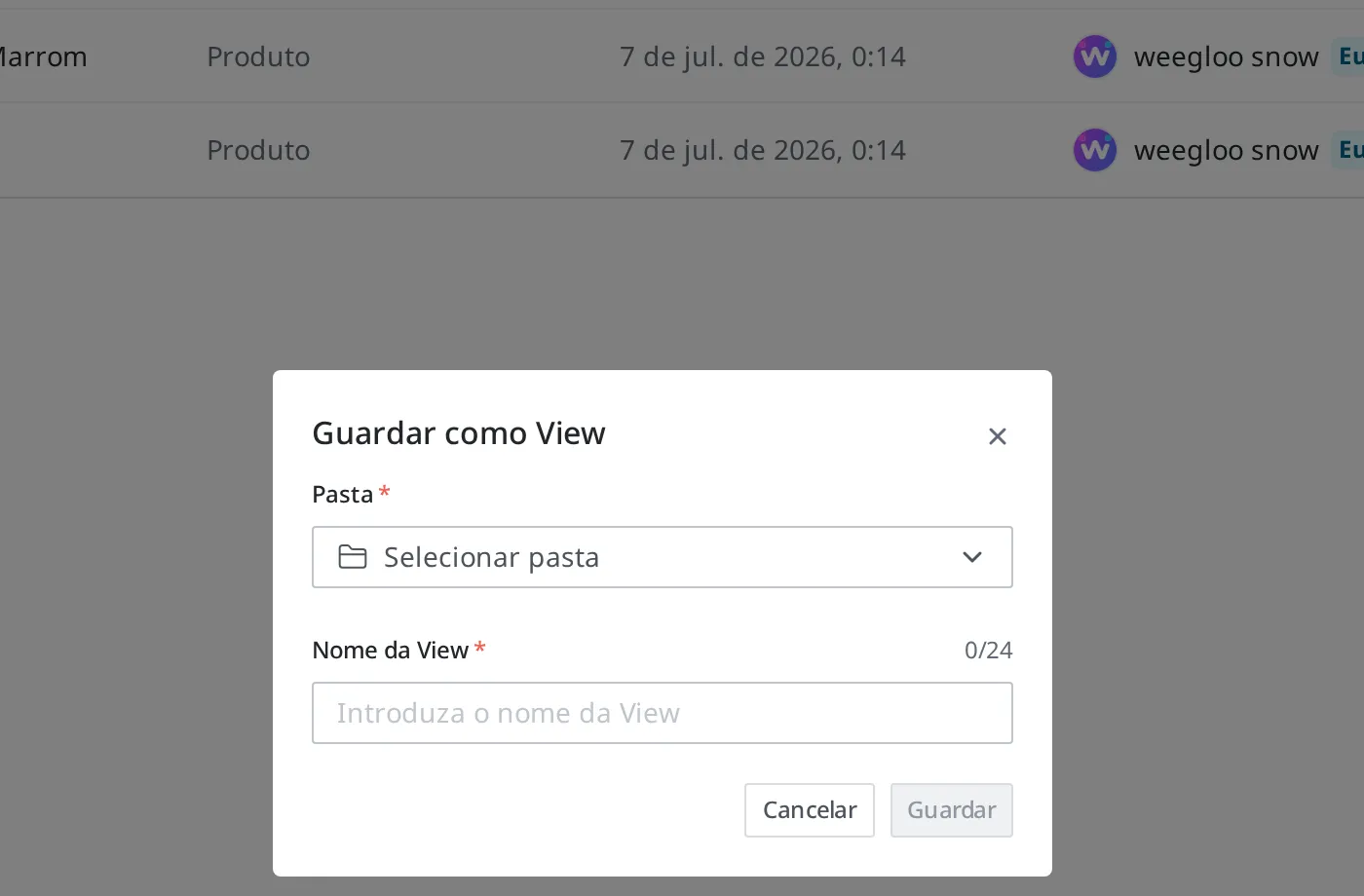
A View que você salvou pode ser encontrada em Todas As Views, na parte de baixo do painel Views.
Quando o produto recém-cadastrado não aparece: atualizar e navegar pelas páginas
Se o produto que um colega acabou de cadastrar não aparece na sua lista, é porque a lista ainda está no estado anterior. Ao clicar no botão Atualizar, a lista é recarregada.
Quando a lista fica longa e se divide em várias páginas, dá para escolher entre 20, 50 e 100 a quantidade exibida por página (padrão 20), ou clicar nos ícones de anterior e seguinte para navegar entre as páginas. Ainda assim, virar centenas de itens página por página é o último recurso. Antes disso, é mais rápido restringir primeiro com a busca e os filtros desta página.

O que fazer em seguida
- Estados e publicação: trata do que são e de como mudam os estados Draft, Published e Changed usados como critério de filtro.
- Tag: trata de como criar a Tag usada como critério de filtro e atribuí-la a um Content.
- Criação e publicação de Content: trata do fluxo de editar e publicar de novo o Content que você encontrou.