

Configurações e regras do Space
Esta página reúne todos os itens de configuração, regras, limites, permissões e tarefas do próprio Space. As outras configurações dentro do Space (membros, papéis, tokens, Locale etc.) têm cada uma a sua página, e aqui fica reunido só o menu em que cada uma delas está. Se ainda não sabe bem o que é um Space e como ele se relaciona com a Organization, leia antes Organization e Space e Como funciona.
O exemplo desta página é a loja de roupas "Guarda-Roupa Aconchegante". A Organization "Guarda-Roupa Aconchegante" tem o Space "Loja online", com o conteúdo da loja que os clientes veem, e o Space "Comunicados internos", com os avisos para os funcionários. Nesta página, você cria um novo Space, "Especial de verão", para cuidar à parte da campanha de verão.
Itens de configuração
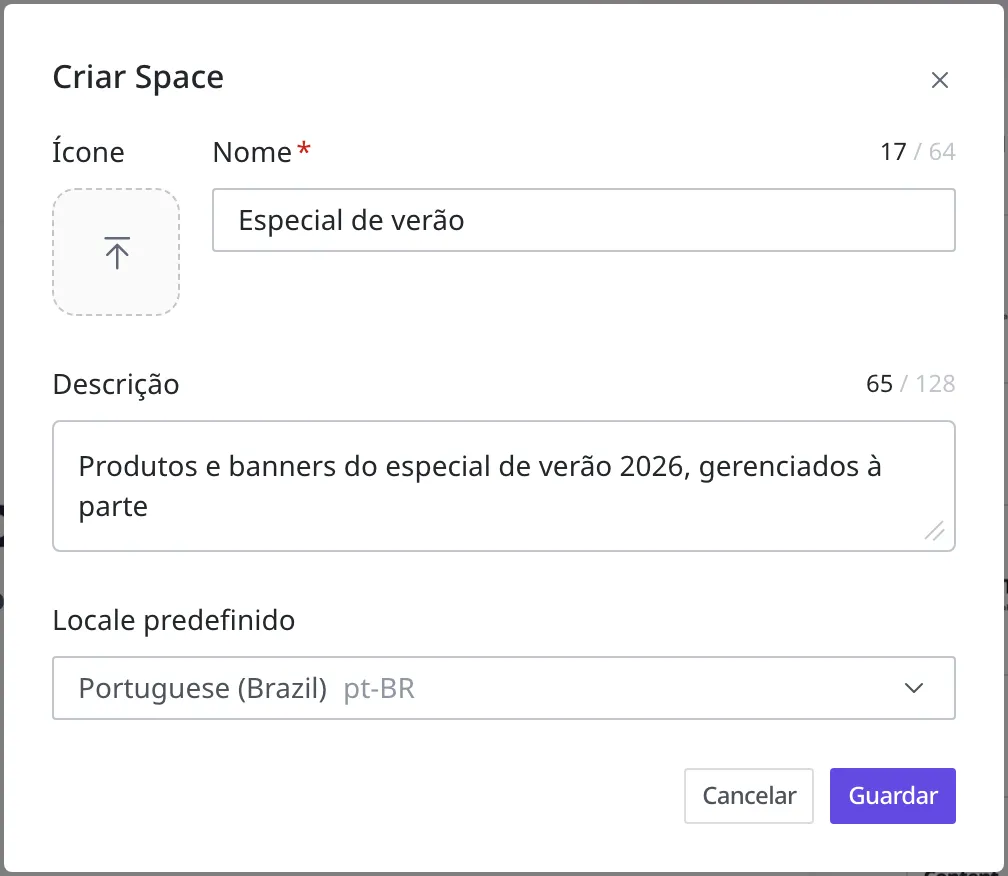
As configurações do próprio Space são definidas na caixa de diálogo "Criar Space" no momento da criação. Depois de criado, você as altera em Definições básicas, no grupo Gestão do menu à esquerda. Nessa tela, você edita diretamente o ícone, o nome e a descrição e clica em Guardar, no canto superior direito. A tela de criação do primeiro Space, exibida no primeiro cadastro, tem os mesmos itens. Só que, nessa tela, o campo do ícone se chama Ícone do Space.
Configurações do próprio Space
| Item | Significado | Padrão | Restrições |
|---|---|---|---|
| Nome | O nome pelo qual este Space é chamado no estúdio de conteúdo. Aparece no botão de troca de Space, na linha do topo da tela | Nenhum. O preenchimento é obrigatório | De 1 a 64 caracteres. Pode ser igual ao nome de outro Space. Pode ser alterado depois da criação |
| Descrição | Um texto curto sobre o que fica neste Space. Aparece na coluna Descrição da lista Spaces da Organization | Vazio | Até 128 caracteres. Pode ficar vazio e pode ser alterado depois da criação |
| Ícone | Uma imagem para reconhecer este Space de relance. Aparece antes do nome do Space, na linha do topo da tela | Nenhum | Aceita arquivos PNG, JPEG e WebP. O ícone salvo pode ter até 500 KB. No estúdio de conteúdo, você pode escolher uma imagem maior: o estúdio reduz e envia a imagem recortada na janela "Recortar ícone". Ao enviar diretamente por um programa, o arquivo precisa ter até 500 KB. Pode ser alterado depois da criação. Para remover o ícone enviado, clique nele e em Eliminar |
| Locale predefinido | O idioma padrão em que este Space armazena o conteúdo. O idioma escolhido na criação passa a ser o Locale padrão deste Space | English (United States) en-US | Só é definido na criação. Depois de criado, você torna outro Locale o padrão pela tela Locales. O que o Locale padrão faz está em Cada Space tem um único Locale padrão, e o que acontece quando ele é trocado está em Ao mudar o Locale padrão |
| ID do Space | O valor que distingue este Space dos outros. Aparece à direita da linha Copiar ID do Space no menu "Trocar de Space", que se abre quando você clica no nome do Space na linha do topo da tela | Definido automaticamente na criação | São 8 caracteres entre letras maiúsculas, minúsculas e números (exemplo: NC8WaBI6). Não pode ser escolhido nem alterado |
| Organization a que pertence | A Organization de que este Space faz parte | A Organization exibida na parte inferior do menu à esquerda no momento da criação | Depois da criação, não pode ser movido para outra Organization |
Onde ficam as outras configurações do Space
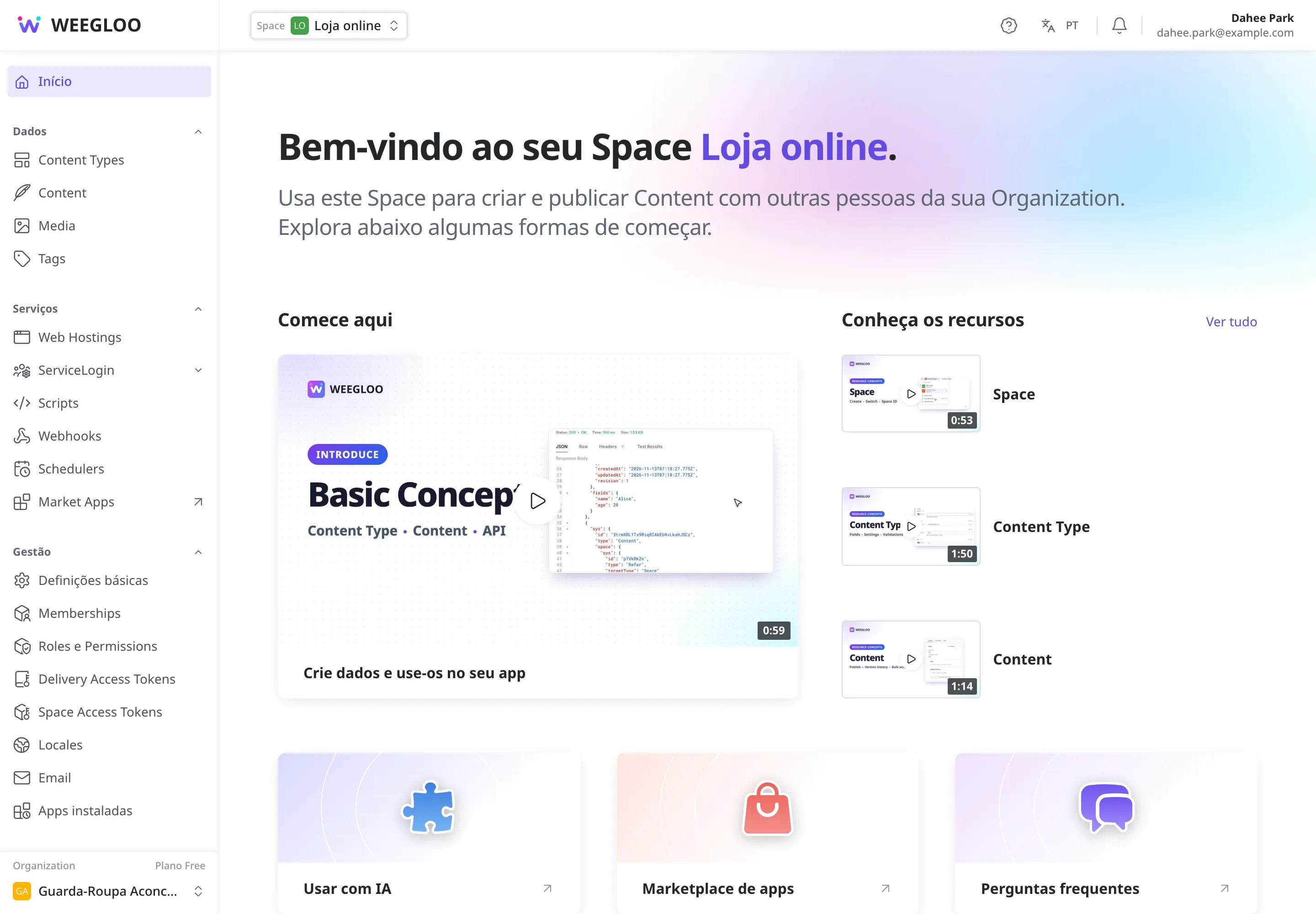
As demais configurações do Space estão divididas pelos grupos do menu à esquerda. Content Type, Content e Media, do grupo Dados, ficaram fora da tabela abaixo porque não são configurações, e sim o próprio conteúdo. Para esses três, veja Configurações e regras do Content Type, Regras de criação de Content e Configurações e regras do Media.
| Menu | Grupo | O que contém | Permissão necessária | Documento detalhado |
|---|---|---|---|---|
| Tags | Dados | As Tag colocadas em Content e Media | Gerir Tags, para criar, editar e excluir | Regras de Tag |
| Web Hostings | Serviços | Colocar o site no ar e conectar o seu próprio domínio | Gerir Web Hostings | Configurações e regras do Web Hosting, Conectar seu próprio domínio |
| ServiceLogin | Serviços | As configurações para os clientes se cadastrarem e fazerem login como membros no serviço criado com este Space, os membros cadastrados e os papéis de membro | Gerir ServiceLogin | Configurações e regras do ServiceLogin |
| Scripts | Serviços | Tarefas que rodam dentro do Space, sem um programa de servidor à parte | As ações definidas na aba Script do papel | Script |
| Webhooks | Serviços | A configuração que avisa um serviço externo ou executa um Script quando acontece uma mudança definida neste Space | Gerir Webhooks | Configurações e regras do Webhook |
| Schedulers | Serviços | A configuração que executa um Script no horário programado | Gerir Schedulers. Para criar ou editar, também é preciso ter Execute no Script que será executado | Configurações e regras do Scheduler |
| Market Apps | Serviços | Abre a tela Minhas Apps da Organization a que este Space pertence. É onde você cria e gerencia seus próprios Market App | Admin ou superior na Organization. Para criar um app ou uma nova versão a partir deste Space, o papel recebido neste Space também precisa ter Gerir apps | Regras de publicação e revisão de apps |
| Definições básicas | Gestão | O nome, a descrição e o ícone deste Space | Gerir informações do Space, para alterar | Esta página |
| Memberships | Gestão | Os membros adicionados a este Space e o papel dado a cada um | Gerir adesões, para adicionar e remover membros ou mudar papéis | Regras de membros e convites |
| Roles e Permissions | Gestão | Os papéis (SpaceRole) atribuídos a membros e tokens | Gerir Roles, para criar, editar e excluir | Regras de papéis e permissões |
| Delivery Access Tokens | Gestão | Tokens que só leem o conteúdo publicado | Gerir Delivery Access Tokens | Regras de tokens |
| Space Access Tokens | Gestão | Tokens que leem e gravam neste Space | Gerir Space Access Tokens | Regras de tokens |
| Locales | Gestão | Os idiomas em que o conteúdo é armazenado e o Locale padrão | Gerir Locales, para adicionar, editar e excluir | Configurações e regras do Locale |
| Gestão | A conta remetente (Email Account) que um Script usa para enviar e-mails | Gerir Email Accounts | Configurações e regras do envio de e-mails | |
| Apps instaladas | Gestão | O registro e as avaliações dos Market App instalados neste Space | Gerir apps | Regras de instalação de apps |
| Gerenciamento de uso | Monitorização | O uso deste Space. Nas telas Recursos, Rede, Armazenamento e Número de execuções, logo abaixo, você vê a quantidade de itens criados, a transferência, o volume armazenado e o número de execuções de Script | Ver monitorização | Acompanhar o uso e os limites |
Os nomes da coluna de permissão necessária são todos itens da aba Definições do papel, exceto as ações da aba Script (como Execute). Ativar Selecionar tudo na aba Definições liga todos esses itens de uma vez, mas as ações da aba Script precisam ser definidas à parte. O papel Administrator tem as duas coisas (O papel Administrator). As configurações da Organization a que este Space pertence ficam à parte, na tela da Organization (Abrir a tela da Organization). Os menus que o seu papel não permite abrir não somem do menu à esquerda: aparecem esmaecidos. Ao passar o mouse sobre um deles, aparece um aviso de que você não tem permissão para acessar essa tela.
Regras de funcionamento
O que é criado junto com o Space
Quando você cria um Space, além do espaço de trabalho vazio, são criados os itens abaixo. O resto, como Content Type, Content, Media, Tag, tokens e Webhook, começa sem nenhum item.
| O que é criado junto | Descrição |
|---|---|
| Papel Administrator | Papel que pode lidar com tudo neste Space. As regras detalhadas estão em O papel Administrator |
| Papel de somente leitura "Read Only" | Permite apenas ler Content Type, Content e Media, sem permissões de configuração. O nome e a descrição são criados em inglês, independentemente do idioma do Space. Você pode excluí-lo se não precisar dele |
| Vaga de membro de quem criou | Quem cria vira o primeiro membro deste Space e recebe o papel Administrator |
| Locale padrão | O idioma escolhido em Locale predefinido na criação |
| View padrão das telas de lista | View que já podem ser usadas nas listas de Content e de Media, como "All" e as View por status. As View que a lista de Content traz desde o início estão em Ver só o que eu criei ou editei |
Os outros membros da mesma Organization não viram membros deste Space automaticamente. Para trabalharem juntos, é preciso atribuí-los à parte (O papel na Organization sozinho não permite trabalhar no Space).
O nome muda, mas o ID continua o mesmo
O nome serve para as pessoas reconhecerem o Space no estúdio de conteúdo. O site da loja e os programas encontram o Space pelo ID do Space, e não pelo nome. Por isso, mesmo que você mude o nome de "Especial de verão" para "Especial de verão 2026", os sites e programas que leem o conteúdo deste Space não precisam de nenhuma alteração.
Diferente do conteúdo publicado, o nome, a descrição e o ícone não ficam públicos (não são entregues). Alterá-los não muda nada no site da loja que os visitantes veem.
Também é possível criar vários Space com o mesmo nome. Se só o nome causar confusão, diferencie-os pelo ID do Space. Nomes longos aparecem cortados na linha do topo da tela, só com o começo, então escolha um nome que dê para reconhecer só pelo começo.
O que é separado em cada Space
Mesmo entre Space da mesma Organization, os itens abaixo não se misturam. O que foi criado na "Loja online" não aparece em "Comunicados internos", e o contrário também vale.
| O que é separado | Regra |
|---|---|
| Conteúdo | Content Type, Content, Media e Tag existem só dentro do Space em que foram criados. A janela de seleção de um campo de ligação mostra só Content e Media do mesmo Space |
| Área pública (entrega) | O conteúdo publicado é entregue só pelo caminho de entrega daquele Space. O site lê o conteúdo com o ID do Space e com um token gerado nesse Space |
| Tokens | Delivery Access Token e Space Access Token só valem dentro do Space em que foram gerados |
| Membros e papéis | A atribuição de membros e os papéis (SpaceRole) são separados em cada Space. Um papel só pode ser dado a membros e tokens do Space em que foi criado |
| Locale | Os idiomas usados e o Locale padrão são definidos separadamente em cada Space |
| Automação e hospedagem | Webhook, Script, Scheduler, Web Hosting e Email Account são criados dentro daquele Space. Um Scheduler só executa Script do mesmo Space |
| Membros do serviço | A configuração de login de membros (ServiceLogin), os membros cadastrados (ServiceUser) e os papéis de membro (ServiceUserRole) pertencem só ao serviço criado com aquele Space. Quem se cadastrou no serviço de um Space não é membro do serviço de outro Space |
Se dois serviços precisam usar as mesmas informações de produtos, coloque-as em um só Space. Com os Space separados, o campo de ligação não deixa escolher conteúdo de outro Space.
O que todos os Space da Organization compartilham
Os itens abaixo pertencem à Organization, e não ao Space, por isso todos os Space dentro dela os compartilham.
- Plano e limites: Cada Organization tem um plano, e todos os Space dentro dela dividem os limites desse plano (Cada Organization tem um único plano). Quanto mais Content você cria na "Loja online", menos Content sobra para criar no "Especial de verão". Os valores dos limites estão em Planos.
- Suspensão ao passar dos limites: Se a Organization for suspensa por passar dos limites, todos os Space dela são suspensos juntos (Cada Organization tem um único plano). Enquanto a entrega do conteúdo publicado estiver parada porque a largura de banda de CDN ou de Origin foi ultrapassada, os Space criados nesse meio-tempo ficam suspensos da mesma forma. As fotos e os arquivos enviados para o Space novo não são entregues aos visitantes desde o início e passam a ser entregues junto com os outros Space quando a suspensão termina.
- Membros: Só membros daquela Organization podem ser atribuídos a um Space. As regras de atribuição estão em Regras de membros e convites.
O papel na Organization sozinho não permite trabalhar no Space
Mesmo um Owner ou Admin da Organization não pode lidar com o conteúdo e as configurações de um Space se não for membro dele. Isso porque o que dá para fazer dentro de um Space é definido pelo papel recebido naquele Space, e não pelo papel na Organization.
O que o papel na Organization define é a permissão de criar e excluir Space e a de ver todos os Space daquela Organization. Além disso, um Owner pode entrar por conta própria até em Space aos quais não foi atribuído (O Owner pode entrar em qualquer Space por conta própria).
Ao excluir um Space
As condições para excluir um Space e o que some junto com ele estão em O que impede excluir um Space e o que desaparece com ele, e os passos para excluir estão em Esvaziar e excluir um Space. O Space excluído não pode ser recuperado (A exclusão não pode ser desfeita).
Limites
| Item | Limite |
|---|---|
| Nome | De 1 a 64 caracteres |
| Descrição | Até 128 caracteres |
| Ícone | Um arquivo PNG, JPEG ou WebP. O arquivo salvo pode ter até 500 KB. O estúdio de conteúdo reduz a imagem recortada antes de enviá-la |
| Número de Space por Organization | Varia conforme o plano. Veja a linha Space em Planos |
| Número de itens como Content e Media em um Space | Não há um limite próprio para cada Space. Todos os Space dividem o limite da Organization inteira |
| Número de Locale padrão por Space | 1. Os limites dos outros Locale estão em Configurações e regras do Locale |
O número de Space é contado na Organization inteira. Ao chegar ao limite, não é possível criar um Space novo. Se você excluir um Space que não usa, a vaga é liberada na hora e você pode criar outro. O que fazer ao chegar ao limite está em Quando você ultrapassa um limite de quantidade.
O papel Administrator e o Locale padrão criados junto com o Space também contam nos limites de papéis e de Locale da Organization. Quando você exclui o Space, o papel e o Locale que somem com ele também saem da contagem.
Permissões necessárias
A permissão de criar e excluir um Space é definida pelo papel na Organization. A de alterar o nome, a descrição e o ícone é definida pelo papel recebido naquele Space (SpaceRole).
| O que você quer fazer | Permissão necessária |
|---|---|
| Criar um Space | Owner ou Admin daquela Organization |
| Mudar o nome, a descrição e o ícone | Gerir informações do Space, na aba Definições do papel recebido naquele Space. Está incluída no papel Administrator |
| Lidar com o conteúdo e as configurações dentro do Space | É preciso ser membro daquele Space, e o que dá para fazer depende do papel recebido. A permissão necessária para cada menu está em Onde ficam as outras configurações do Space |
| Ver todos os Space da Organization | Owner ou Admin. Inclui os Space aos quais você não foi atribuído. Como ver está em Ver a lista de Space da Organization |
| Entrar como Administrator em um Space ao qual não foi atribuído | Owner (O Owner pode entrar em qualquer Space por conta própria) |
| Excluir um Space | Confira a tabela de papéis da Organization em Permissões necessárias em Regras de exclusão |
- Mesmo quem é Member na Organization pode mudar o nome, a descrição e o ícone se o seu papel tiver Gerir informações do Space. Já um Owner ou Admin que não é membro daquele Space não pode alterá-los.
- Não é possível criar, alterar nem excluir um Space com um Space Access Token ou com um Delivery Access Token (O que os tokens não conseguem fazer).
- Como ativar permissões em um papel está em Regras de papéis e permissões.
Tarefas no estúdio de conteúdo
Os passos para excluir um Space estão em Esvaziar e excluir um Space. Aqui ficam as outras tarefas.
Criar um Space
Estes são os passos para criar um novo Space quando você já pertence a uma Organization. Como exemplo, você vai criar o Space "Especial de verão" na Organization "Guarda-Roupa Aconchegante". Faça isso com a conta de um Owner ou Admin dessa Organization.
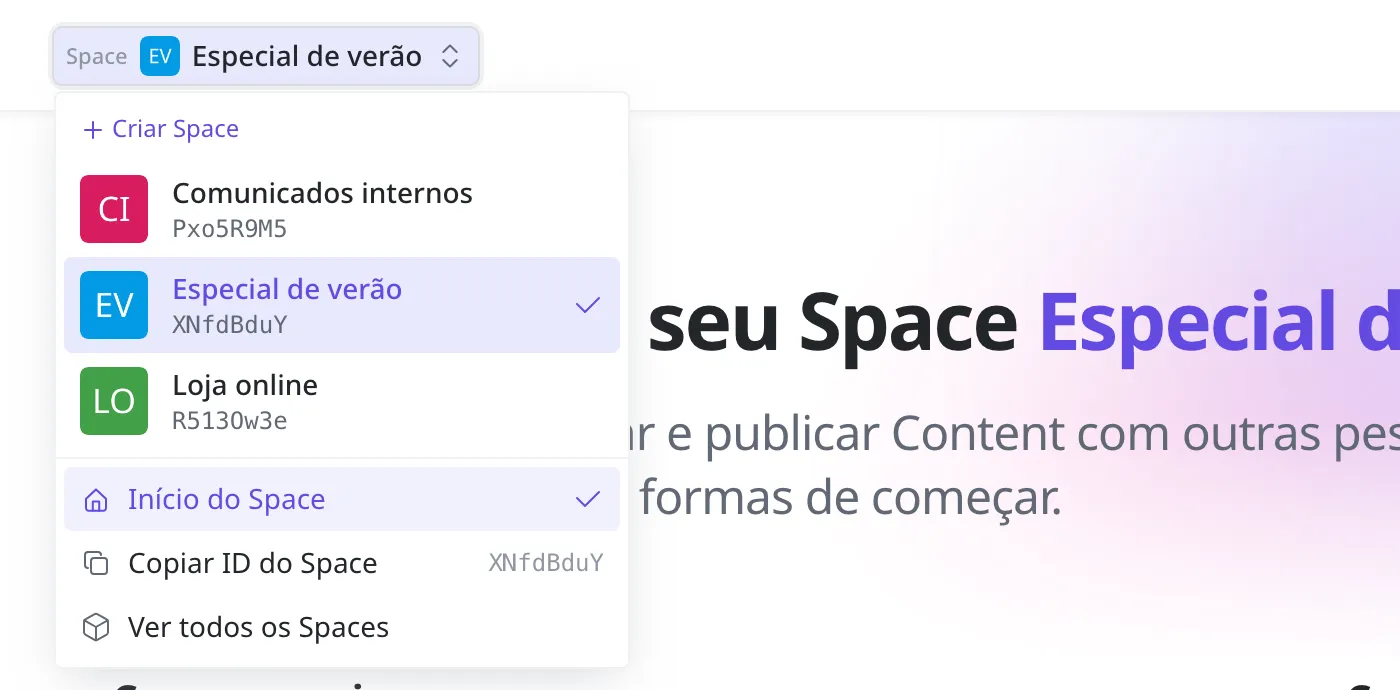
- Clique no nome do Space exibido na linha do topo da tela. O menu "Trocar de Space" se abre.
- No topo do menu, clique em + Criar Space. A caixa de diálogo "Criar Space" se abre.
- Digite
Especial de verãoem Nome. - Digite
Produtos e banners do especial de verão 2026, gerenciados à parteem Descrição. Esse campo pode ficar vazio. - Para colocar um ícone, clique no campo Ícone.
- Selecione o arquivo de imagem
summer-sale-icon.png. O arquivo precisa ser PNG, JPEG ou WebP. A janela "Recortar ícone" se abre. - Escolha a parte da imagem que será exibida.
- Clique em Aplicar.
- Em Locale predefinido, selecione "Portuguese (Brazil) pt-BR".
- Clique em Guardar.
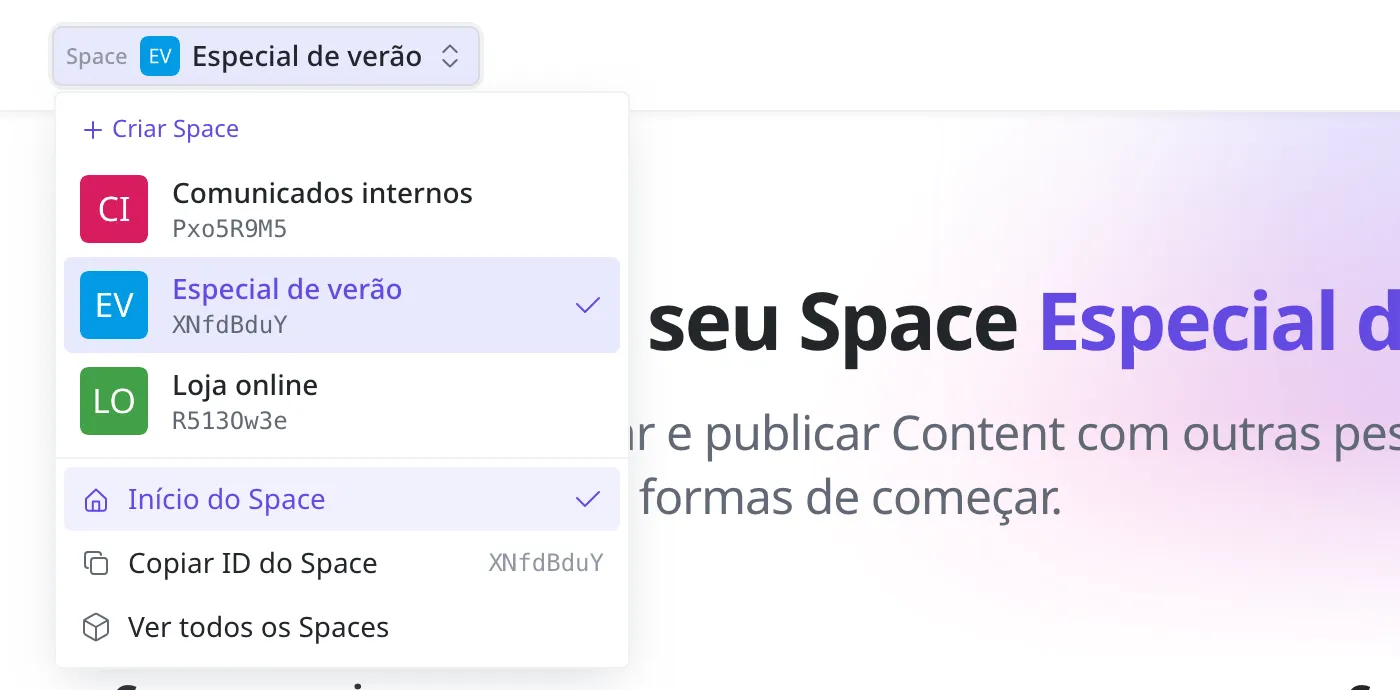
Depois de salvar, você vai para a tela inicial do Space novo. Se "Especial de verão" aparecer na linha do topo da tela, o Space foi criado. Quem criou recebe o papel Administrator deste Space. Para usá-lo com colegas, atribua-os seguindo as Regras de membros e convites.
Criar o primeiro Space no primeiro cadastro
Uma conta que ainda não pertence a nenhuma Organization cria uma Organization e, em seguida, o primeiro Space. Os passos para criar a Organization estão em Criar uma nova Organization. Depois que a Organization é criada, aparece a tela "Agora, crie o seu primeiro Space".
- Digite
Loja onlineem Nome. - Em Locale predefinido, selecione Portuguese (Brazil) (
pt-BR). - Clique em Criar Space E Começar.
Depois de criado, você entra direto nesse Space. Descrição e Ícone do Space também podem ser definidos nesta tela. Para criar o primeiro Space mais tarde, clique em Ignorar Por Agora.
Ir para outro Space
Estes são os passos para ir para outro Space da mesma Organization. Como exemplo, você vai passar da "Loja online" para "Comunicados internos".
- Clique no nome do Space, "Loja online", exibido na linha do topo da tela. O menu "Trocar de Space" se abre.
- Na lista, clique em "Comunicados internos".
Se o nome do Space na linha do topo da tela mudar para "Comunicados internos", você mudou de Space. A tela do menu que você estava vendo abre de novo com o conteúdo de "Comunicados internos". Se o papel recebido em "Comunicados internos" não permitir ver essa tela, abre outra tela.
A lista do menu "Trocar de Space" mostra só os Space da Organization atual de que você é membro. Para ir para um Space de outra Organization, clique no nome da Organization na parte inferior do menu à esquerda. No menu que se abre, clique na linha da Organization, no topo, para abrir a lista e selecione essa Organization primeiro.
Mudar o nome, a descrição e o ícone
Estes são os passos para mudar a descrição do Space "Especial de verão". O seu papel precisa ter Gerir informações do Space.
- Confira se "Especial de verão" aparece na linha do topo da tela. Se outro Space estiver aberto, mude de Space seguindo os passos de Ir para outro Space.
- No menu à esquerda, no grupo Gestão, clique em Definições básicas.
- Edite diretamente o campo Descrição para
Produtos, banners e avisos de eventos do especial de verão 2026. - Clique em Guardar, no canto superior direito.
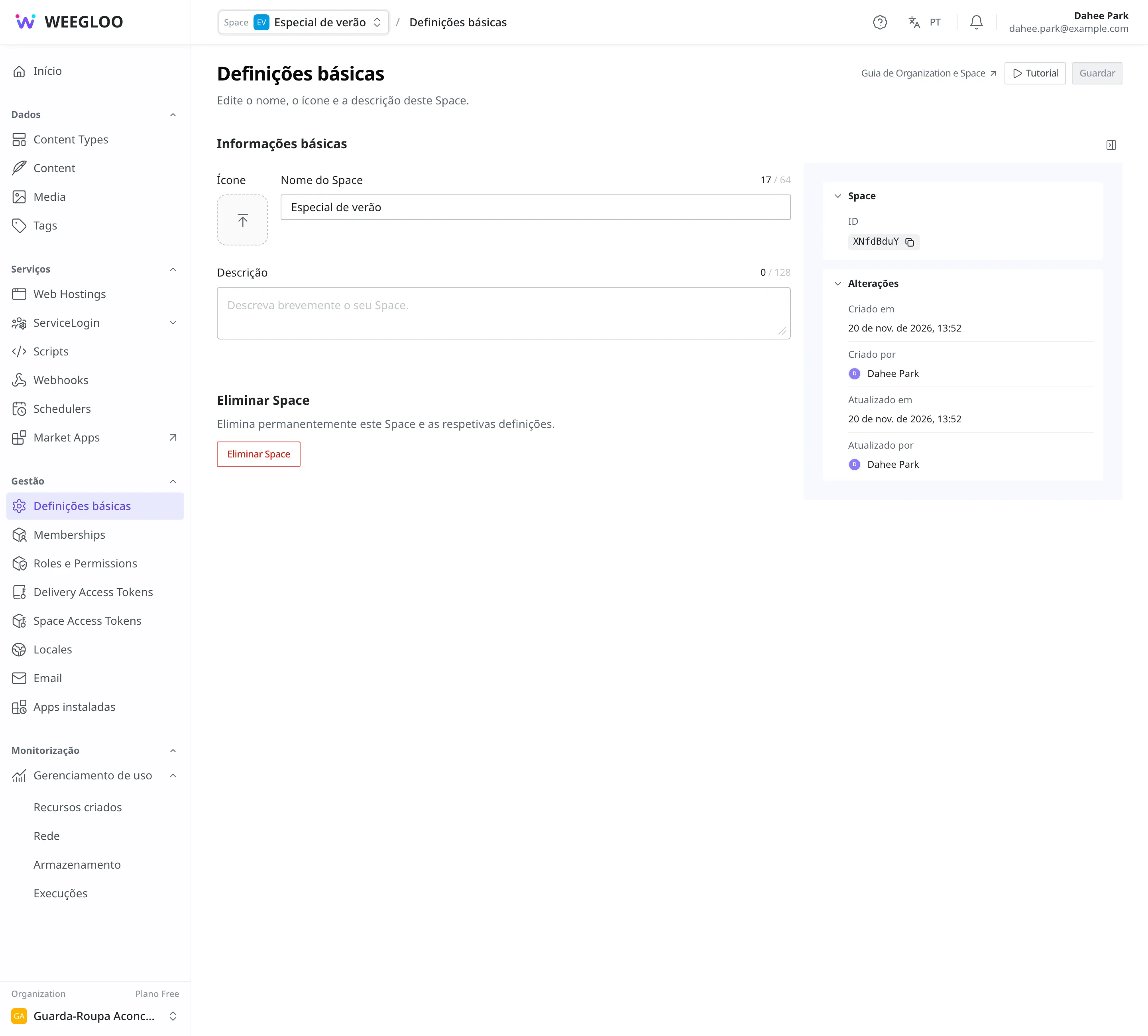
O nome também é alterado nessa mesma tela. Mesmo mudando o nome, o ID do Space continua o mesmo (O nome muda, mas o ID continua o mesmo). Para trocar o ícone por uma imagem nova, clique no ícone e em Alterar. Para removê-lo, clique em Eliminar.
Copiar o ID do Space
Para indicar este Space em um site ou programa, você cola o ID do Space.
- Clique no nome do Space, "Especial de verão", exibido na linha do topo da tela. O menu "Trocar de Space" se abre.
- Clique na linha Copiar ID do Space, na parte de baixo do menu. O ID do Space aparece à direita dessa linha.
Quando o ID é copiado, aparece "Copiado" no lugar do ID, à direita da linha. O menu não fecha.
Cole o valor copiado nas configurações do site ou do programa.
Problemas comuns
| Situação | Motivo | Solução |
|---|---|---|
| Não dá para criar um Space | O seu papel naquela Organization é Member. Só Owner e Admin podem criar um Space | Peça a um Owner ou Admin para criar o Space ou trabalhe em um Space ao qual você já foi atribuído |
| Ao criar um Space, aparece um aviso de que o limite foi ultrapassado | O limite de Space do plano foi atingido. O limite é contado na Organization inteira. Ao clicar em Guardar, aparece a notificação "Falha ao criar Space". | Exclua um Space que não usa ou suba de plano (Quando você ultrapassa um limite de quantidade). Os passos para excluir estão em Esvaziar e excluir um Space |
| O nome ou a descrição não é salvo | O nome está vazio ou tem mais de 64 caracteres. Ou a descrição tem mais de 128 caracteres | Deixe o nome com 1 a 64 caracteres e a descrição com até 128 caracteres |
| O ícone não é salvo | O arquivo não é PNG, JPEG ou WebP, ou a imagem recortada e reduzida passa de 500 KB. O formato é verificado pelo conteúdo real do arquivo, e não pela extensão | Envie novamente um arquivo PNG, JPEG ou WebP. Se ainda não for possível salvar, use uma imagem menor ou reduza a área do recorte |
| Não dá para mudar o nome ou a descrição em Definições básicas | O seu papel não tem Gerir informações do Space | Peça a permissão a quem tem o papel Administrator neste Space |
| Ao salvar Definições básicas, aparece a janela "Conflito de versão" | Depois que você abriu a tela, outra pessoa salvou antes as informações básicas do mesmo Space | Na janela "Conflito de versão", clique em Descartar as minhas alterações e recarregar, confira o que mudou, refaça a alteração e salve. Para salvar o seu conteúdo, clique em Substituir com as minhas alterações |
| O Space procurado não está na lista do menu "Trocar de Space" | Você não foi atribuído a esse Space, ou ele está em outra Organization. A lista mostra só os Space da Organization atual de que você é membro | Se ele estiver em outra Organization, selecione essa Organization primeiro seguindo os passos de Ir para outro Space. Se você não foi atribuído, peça a atribuição a quem gerencia os membros desse Space (Regras de membros e convites) |
| Você é Owner ou Admin da Organization, mas não consegue lidar com o conteúdo de um Space | Você não é membro desse Space. O papel na Organization não define o que se pode fazer dentro de um Space | Peça para ser atribuído a esse Space. Se você for Owner, pode entrar por conta própria como Administrator (O papel na Organization sozinho não permite trabalhar no Space) |
| Não dá para ligar um produto de outro Space | A janela de seleção do campo de ligação mostra só Content e Media do mesmo Space | Coloque em um só Space o conteúdo que precisa ser usado junto |
| As fotos enviadas para um Space novo não chegam aos visitantes | A entrega está parada porque a Organization ultrapassou a franquia de largura de banda de CDN ou de Origin. Isso vale também para os Space criados nesse estado | Encerre a suspensão do jeito explicado em Quando você ultrapassa a transferência ou o espaço de armazenamento |
| O Space não é excluído | Ainda restam itens dentro dele, ou o seu papel na Organization não permite excluir | Siga as soluções de Regras de exclusão |
Documentos relacionados
- Organization e Space: Explica o que são a Organization e o Space e o fluxo até convidar um colega e atribuí-lo a um Space.
- Como funciona: Mostra as três camadas (conta, Organization e Space) e a relação entre o estúdio de conteúdo e a área pública.
- Configurações e regras da Organization: Mostra as configurações e regras da Organization a que o Space pertence.
- Regras de membros e convites: Explica as regras para atribuir membros a um Space e removê-los.
- Regras de exclusão: Mostra a ordem para esvaziar e excluir um Space e o que some junto com ele.
- Referência da API: Mostra as especificações técnicas, como o formato das solicitações para criar e alterar um Space por programa.