

Configurações e regras do Media
Esta página reúne, sem deixar nada de fora, os itens de configuração, as regras de funcionamento, os limites, as permissões e as tarefas no estúdio de conteúdo de um Media. O que é um Media e o caminho de uma foto, do envio até chegar aos visitantes junto com o produto, estão em Media.
Os exemplos usam a foto da garrafa térmica da loja de roupas online, a mesma de Primeiros passos. O Media "Garrafa térmica de inox 500ml foto frontal" guarda o arquivo de foto tumbler.png (900 × 900 pixels, 49,7 KiB) e está ligado ao campo da foto principal do produto "Garrafa térmica de inox 500ml".
Itens de configuração
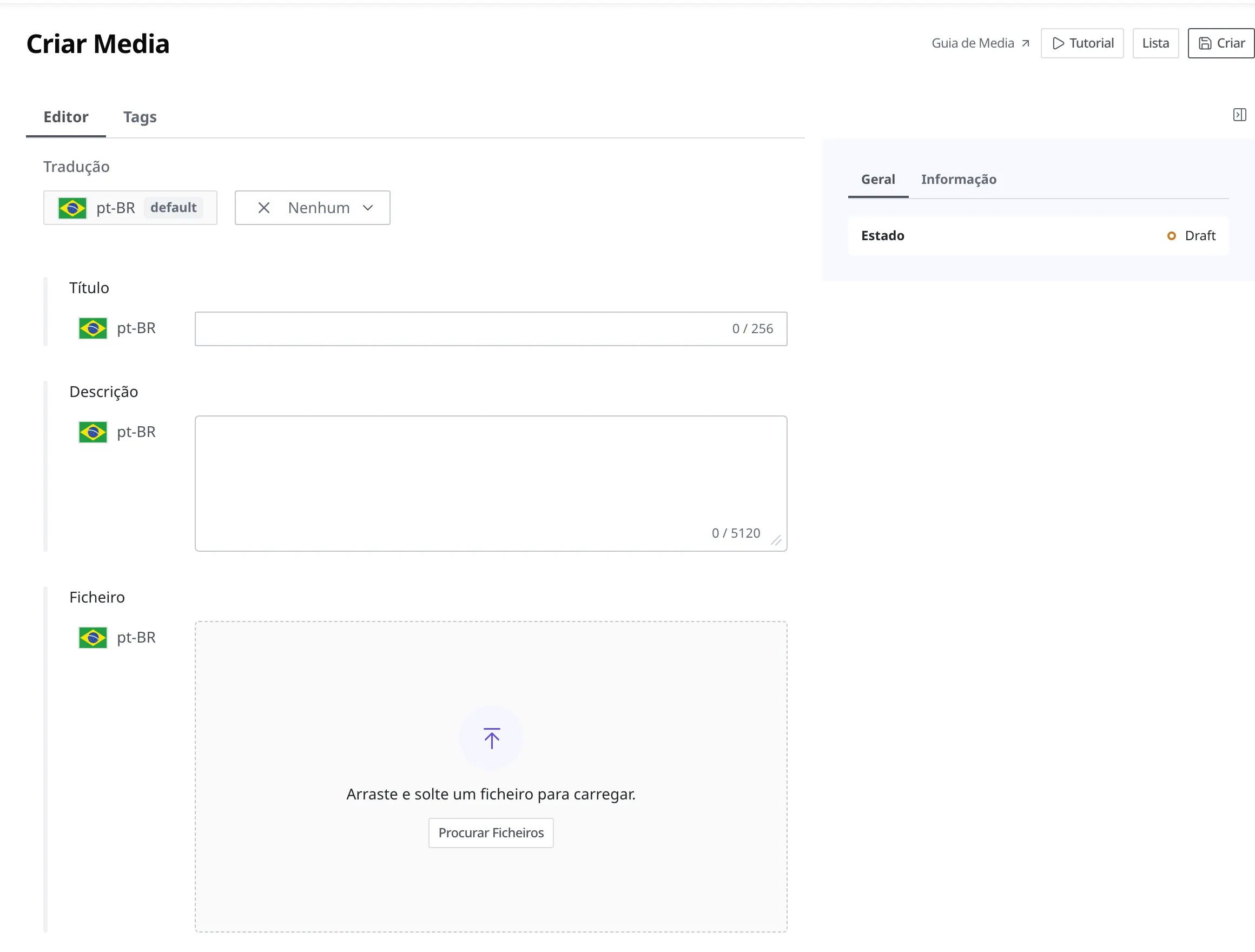
Um Media guarda três itens: Título, Descrição e Ficheiro. Diferente do Content, o Media não segue um modelo (Content Type), então todo Media tem os mesmos três itens. Os três ficam guardados separadamente para cada Locale (idioma) (Título, descrição e arquivo por idioma).
Ao enviar um Media novo, você define os três itens na tela "Criar Media". Depois do envio, você os altera clicando em Editar, no canto superior direito da tela de detalhes.
| Item | Significado | Padrão | Restrições |
|---|---|---|---|
| Título | O nome para reconhecer este Media | Vazio | Aceita até 256 caracteres. É digitado separadamente para cada idioma |
| Descrição | A descrição do arquivo | Vazio | Aceita até 5.120 caracteres. É digitada separadamente para cada idioma |
| Ficheiro | O arquivo guardado neste Media | Nenhum | Cada idioma guarda um arquivo. O tamanho de um arquivo não pode passar do limite do plano (Limites) |
| Tag | A etiqueta colocada na aba Tags. Serve para limitar o escopo de um papel ou para filtrar a lista de Media com a condição tags (Regras de busca na lista de Media) | Nenhuma | A quantidade que pode ser colocada e a sequência para colocar estão em Regras de Tag |
Título e Descrição podem ficar em branco na criação.
Título e descrição
O Título é usado como nome deste Media. Ele aparece na coluna Título da lista de Media, na janela Selecionar Media, no alto da tela de detalhes e no item ligado ao campo da foto principal do produto. Só pelo nome do arquivo (tumbler.png), é difícil saber que foto é, então digite um título que mostre o conteúdo da foto, como "Garrafa térmica de inox 500ml foto frontal". Se você deixar Título vazio, a lista, a janela Selecionar Media e o alto da tela de detalhes mostram "Sem título" em itálico. Ao enviar um arquivo, seu nome preenche automaticamente Título. Apague esse nome para deixar o campo vazio.
Em Descrição, digite um texto que descreva a foto, como "Foto frontal do produto da garrafa térmica tirada sobre fundo branco."
No canto direito, dentro dos dois campos, aparecem a quantidade de caracteres digitada até agora e o máximo permitido (por exemplo, 42 / 256).
Depois de publicados, o Título e a Descrição são entregues à área pública junto com o arquivo. Digite só o que pode ser visto pelos visitantes sem problema.
Arquivo
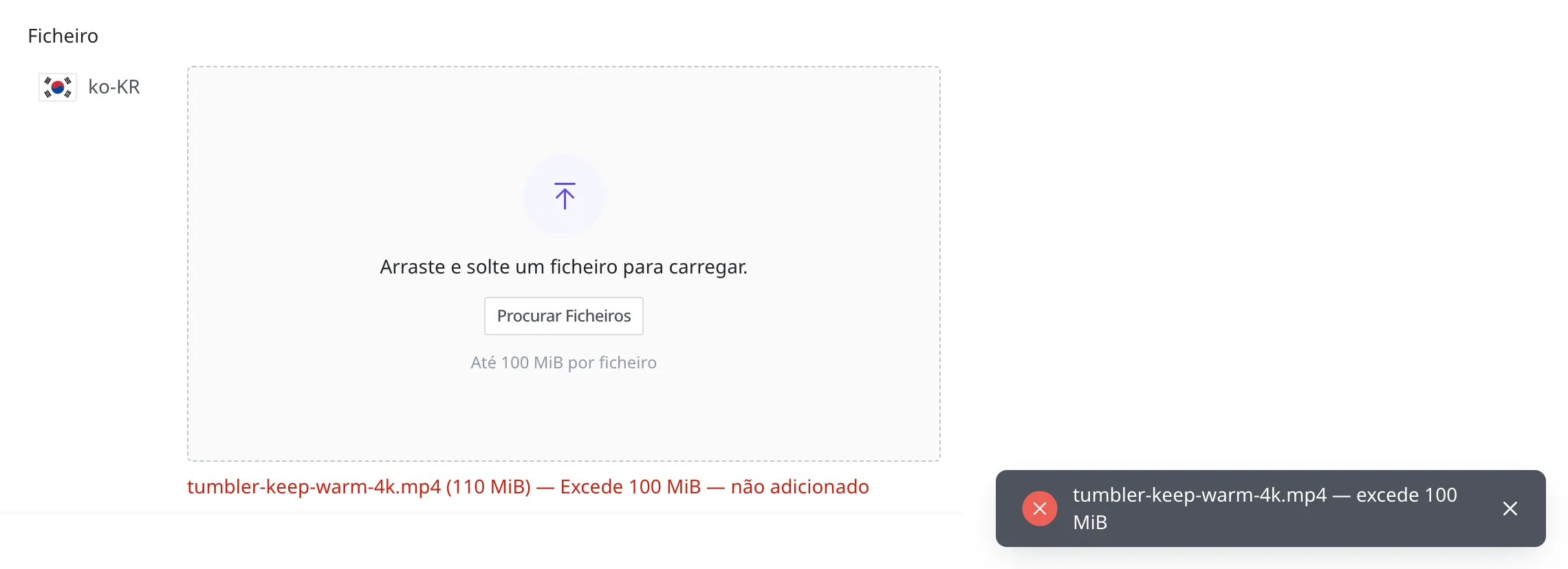
No campo Ficheiro, envie um arquivo. Arraste-o para o campo ou clique em Procurar ficheiros para selecionar um arquivo do computador. Confira o tamanho máximo por arquivo em Limites. Dependendo do plano, esse limite aparece abaixo do campo. Arquivos maiores não são adicionados ao campo nem enviados.
O nome do arquivo é o mesmo do arquivo enviado. Depois do envio, não é possível mudar só o nome do arquivo. Para mudar o nome, renomeie o arquivo no computador e envie esse arquivo de novo para trocar o arquivo (Trocar o arquivo).
Quando você envia um arquivo, o sistema processa esse arquivo. No processamento, ele lê o formato (por exemplo, image/png) e o tamanho do arquivo e registra também a largura e a altura (em pixels), se for uma imagem, ou a largura, a altura e a duração, se for um vídeo. Essas informações aparecem na lista e na tela de detalhes (Informações mostradas nas telas) e são usadas na verificação das condições de arquivo de um campo de ligação (Regras de referência).
Quando o processamento termina, o arquivo ganha um endereço, e o Media passa a Published mesmo sem você clicar em Publicar. As regras e as exceções do processamento e da publicação automática estão em O Media é publicado sozinho quando o processamento termina.
Arquivos que podem ser enviados
Não há restrição de tipo de arquivo para enviar. Ao processar o arquivo, o sistema decide o tipo pelo conteúdo do arquivo, e não pela extensão do nome, e o classifica em um ou mais dos tipos abaixo. Esse tipo aparece na coluna Tipo da lista e é usado na verificação da condição de tipo de arquivo de um campo de ligação.
| Tipo | Arquivos incluídos |
|---|---|
| Imagem | Arquivos de foto e de imagem, como PNG, JPEG, GIF, WebP e SVG |
| Vídeo | Arquivos de vídeo, como MP4, MOV e WebM |
| Áudio | Arquivos de som, como MP3, WAV e AAC |
| Documentos PDF | |
| Documento | Documentos de processador de texto, como os do Word |
| Apresentação | Materiais de apresentação, como os do PowerPoint |
| Planilha | Arquivos de planilha, como os do Excel |
| Arquivo compactado | Arquivos compactados, como ZIP |
| Texto | Arquivos que só contêm texto |
| Código | Arquivos de código de programa. Os arquivos que só contêm texto entram tanto em Texto quanto em Código |
| Marcação | Arquivos HTML e XML |
| Outros arquivos | Arquivos que não entram em nenhum dos tipos acima |
Na coluna Tipo da lista, esses tipos aparecem em inglês: Imagem aparece como Image, Vídeo como Video, Áudio como Audio, PDF como PDF, Documento como Document, Apresentação como Presentation, Planilha como Spreadsheet, Arquivo compactado como Archive, Texto como Text, Código como Code, Marcação como Markup e Outros arquivos como File.
Título, descrição e arquivo por idioma
As regras para guardar Título, Descrição e Ficheiro separadamente para cada idioma e o valor entregue em cada idioma na área pública estão em O Media guarda um arquivo separado para cada idioma.
No primeiro item da área Tradução, no alto da tela de criação e da tela de detalhes, fica o Locale padrão, com a marca default. Na tela de edição, quando você escolhe outro Locale no menu suspenso ao lado, os campos desse idioma passam a aparecer também. A sequência para enviar um arquivo para cada idioma nessa tela está em Enviar um arquivo diferente para cada idioma.
Os arquivos enviados para cada idioma são processados separadamente, e cada idioma também ganha um endereço de arquivo próprio (Enquanto o arquivo pode ser aberto pelo endereço).
Informações mostradas nas telas
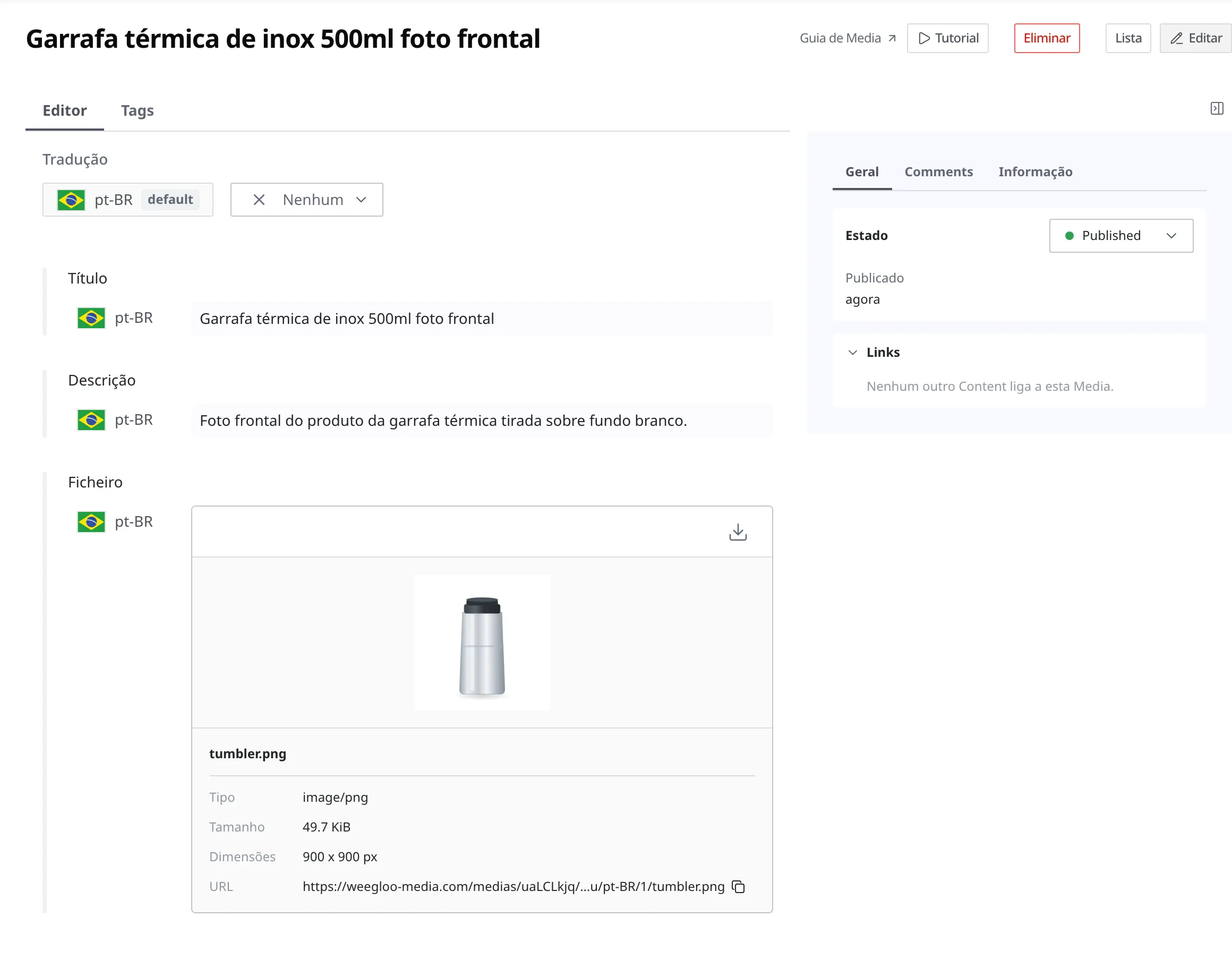
A tela de detalhes mostra o que está guardado neste Media e as informações registradas no processamento.
| Onde | O que aparece |
|---|---|
| No alto | Título e os botões Editar e Eliminar |
| Aba Editor | A área Tradução e Título, Descrição e Ficheiro de cada idioma |
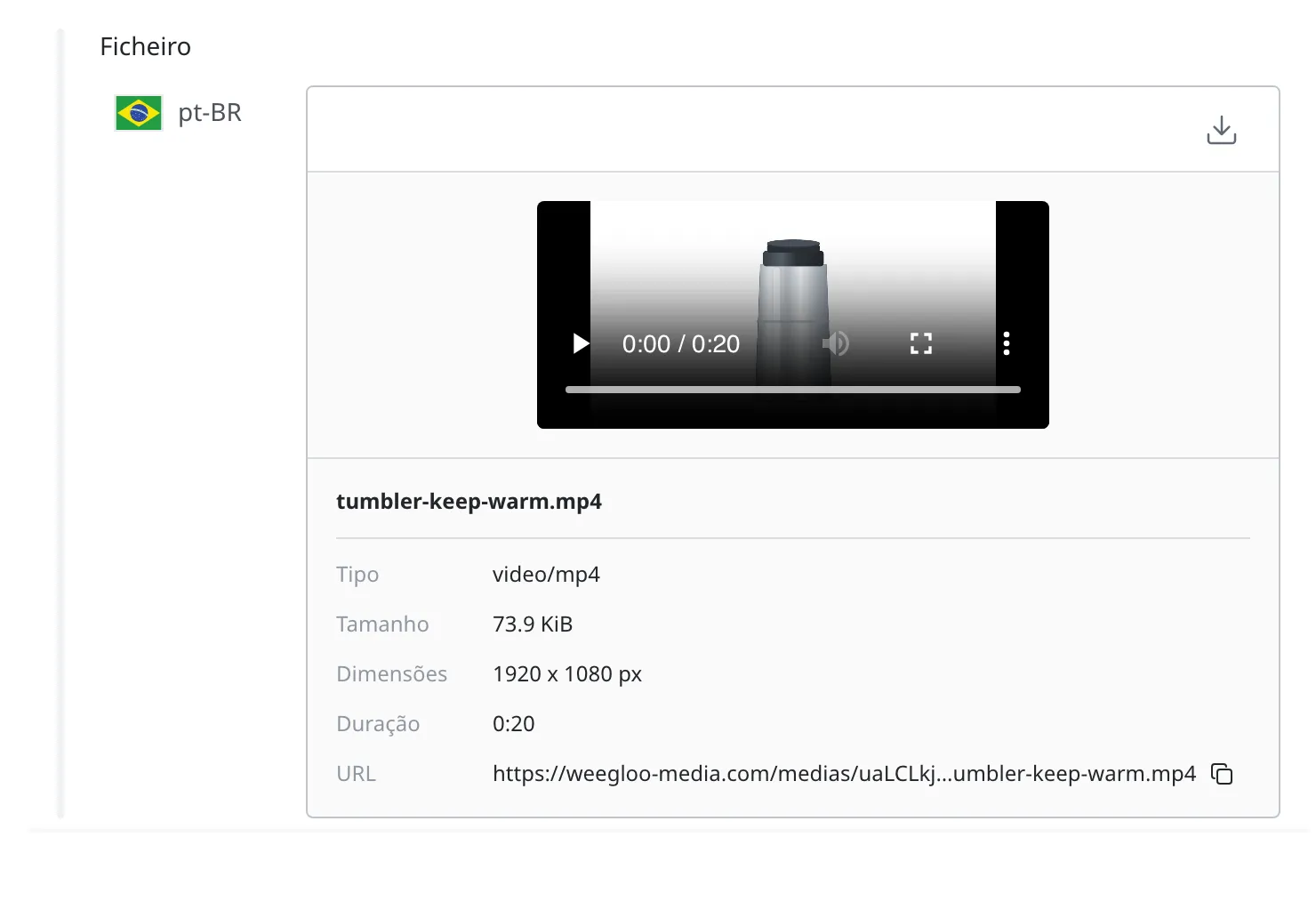
| Informações do arquivo em Ficheiro | Prévia e nome do arquivo, Tipo (formato do arquivo, por exemplo, image/png), Tamanho (tamanho do arquivo, por exemplo, 49,7 KiB), Dimensões (largura × altura em pixels, por exemplo, 900 × 900) e URL (endereço do arquivo). O ícone de download fica no canto superior direito, e o ícone de copiar, à direita de URL |
| Aba Tags | As Tag colocadas neste Media |
| Aba Geral, à direita | Área Estado (status atual e quando foi salvo pela última vez) e área Links (os Content ligados a este Media) |
| Aba Comments, à direita | Os Comment deixados neste Media. A sequência está em Deixar um Comment em uma foto |
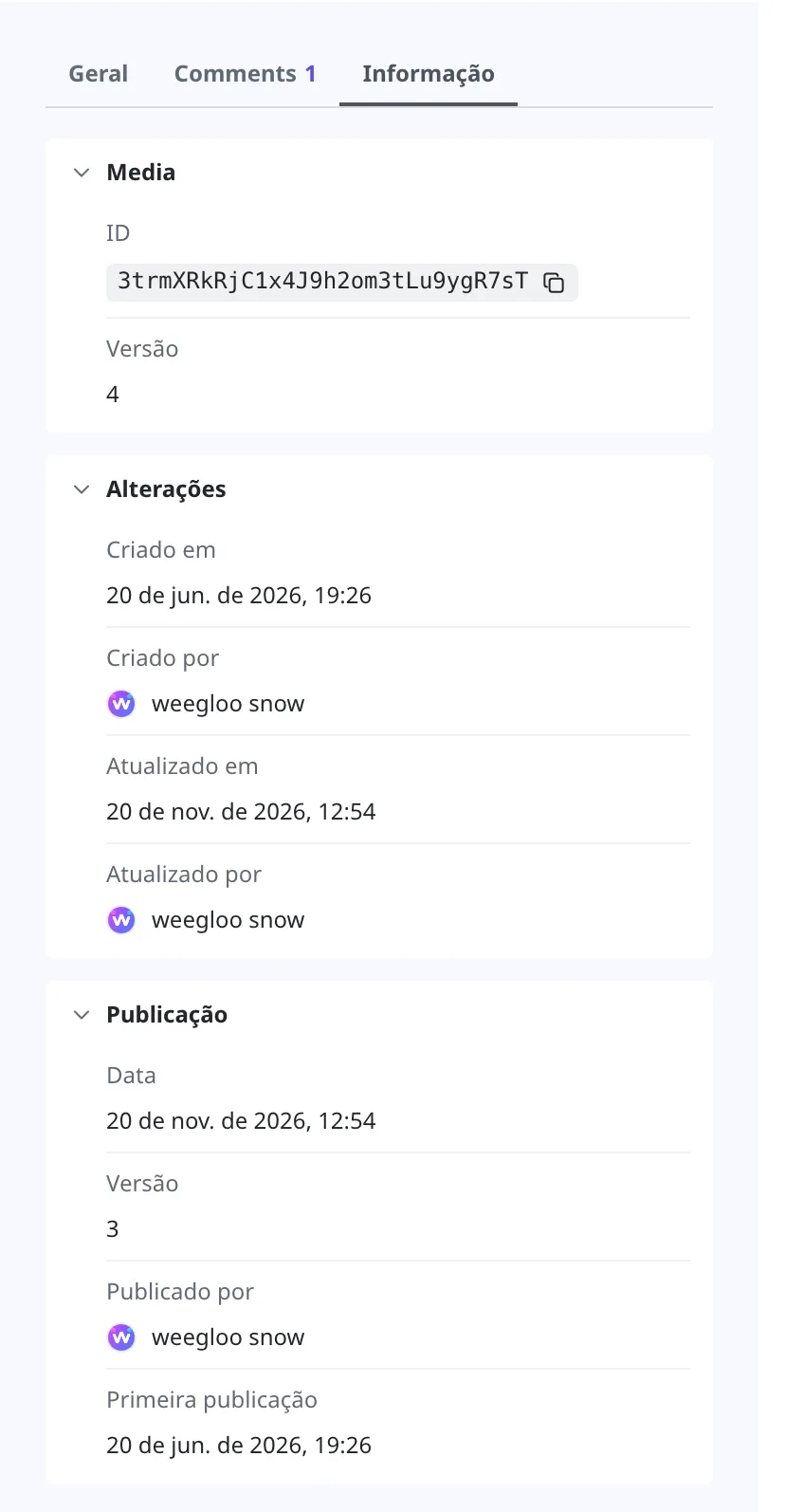
| Aba Informação, à direita | Área Media (ID e Versão), área Alterações (Criado em, Criado por, Atualizado em, Atualizado por) e área Publicação (Data, Versão, Publicado por, Primeira publicação). Há um ícone de copiar à direita de ID |
No caso de vídeos, a duração também é registrada no processamento e aparece em Duração, nas informações do arquivo.
Na lista de Media, cada Media aparece em uma linha. No começo, aparecem as colunas abaixo, e com o botão Definições de colunas você pode acrescentar ou tirar colunas e mudar a ordem delas.

| Coluna | O que aparece |
|---|---|
| (sem título de coluna) | Prévia do arquivo. Em Definições de colunas, aparece como Pré-visualização |
| Título | Título |
| Tipo | Tipo de arquivo (por exemplo, Image) |
| Dimensões | Largura × altura da imagem em pixels (por exemplo, 900 x 900 px) |
| Tamanho | Tamanho do arquivo (por exemplo, 49,7 KiB) |
| Atualizado em e Atualizado por | Quando foi editado pela última vez e quem editou |
| Estado | Status atual (por exemplo, Published) |
Em Definições de colunas, você pode acrescentar ID, Criado em, Criado por, Tags, Publicado em, Publicado pela primeira vez em e Grupos MIME. ID mostra o identificador exclusivo de cada Media. Tipo, Dimensões e Tamanho mostram os valores do arquivo do Locale padrão. Se o Media não tiver arquivo nesse Locale, mesmo que tenha em outro idioma, a prévia mostra um ícone de arquivo vazio e Tipo, Dimensões e Tamanho mostram "-". Se Título também não tiver valor no Locale padrão, aparece "Sem título". O Tamanho da lista e o Tamanho das informações do arquivo na tela de detalhes mostram o mesmo valor (o tamanho do arquivo).
Regras de funcionamento
Um Media publicado é entregue à área pública mesmo sem estar ligado
Um Media em Published é entregue à área pública mesmo sem estar ligado a um Content. O site pode ler o Media diretamente na área pública e receber o título, a descrição e o endereço do arquivo. Ligar o Media ao campo da foto principal do produto é apenas uma das formas de usar a foto.
O que é entregue à área pública em cada status está em Como o status muda a cada ação. O formato do pedido para ler um Media na área pública está na Referência da API.
Enquanto o arquivo pode ser aberto pelo endereço
O endereço do arquivo é o endereço que abre esse arquivo na internet e aparece em URL, nas informações do arquivo da tela de detalhes. Cada idioma tem um endereço próprio, e trocar o arquivo por um novo gera um endereço novo. A forma de acrescentar o nome de um estilo ao final do endereço para receber uma imagem reduzida está em Processamento de imagens.
Quem souber o endereço consegue abrir e baixar o arquivo, mesmo sem fazer login, porque a abertura pelo endereço não verifica permissões. O endereço fica visível para os visitantes assim que é usado fora do estúdio, como na página do produto do site, então é difícil recolher todas as cópias de um endereço que já se espalhou. Não envie arquivos que não podem ser conhecidos por pessoas de fora, como a cópia de um documento de identidade.
Se o arquivo abre pelo endereço depende do que foi feito com o Media, como mostra a tabela abaixo.
| O que foi feito | O arquivo abre pelo endereço? |
|---|---|
| Editar só Título ou Descrição e salvar | O endereço continua o mesmo e segue abrindo |
| Anular publicação | O arquivo atual continua abrindo. Ele sai da área pública, mas o endereço desse arquivo não é bloqueado. Porém, se a troca ou a remoção do arquivo ainda não tiver sido publicada, o último arquivo publicado é apagado e deixa de abrir (Ao editar e salvar) |
| Trocar o arquivo por um novo e salvar | O arquivo novo ganha um endereço novo. O arquivo anterior é apagado, então deixa de abrir pelo endereço antigo. O momento em que ele é apagado depende de o arquivo estar publicado ou não (Ao editar e salvar) |
| Excluir | O arquivo enviado também é apagado, então deixa de abrir (Regras de exclusão) |
Mesmo nos casos da tabela em que o arquivo deixa de abrir pelo endereço, pode levar um tempo até o bloqueio valer de fato. O arquivo de um Media arquivado (Arquivar) também não abre pelo endereço enquanto estiver arquivado e volta a abrir com Desarquivar.
Ao editar e salvar
O momento em que um Media editado e salvo é publicado de novo está em O Media é publicado sozinho quando o processamento termina. Ao trocar ou remover um arquivo, saiba também o seguinte.
- O arquivo anterior é apagado. O momento em que ele é apagado não depende do status do Media, e sim de o arquivo estar publicado e sendo entregue à área pública. Um arquivo que estava sendo entregue é apagado quando a alteração é publicada ou com Anular publicação, e um arquivo que não estava sendo entregue é apagado ao salvar. Por isso, mesmo em um Media Changed, se você trocar de novo um arquivo que nunca foi publicado, esse arquivo é apagado ao salvar.
- Um arquivo apagado não pode ser recuperado. Guarde à parte, no computador, os arquivos que talvez você use de novo.
- Nos planos Free, Basic e Pro, o espaço de armazenamento é verificado antes de salvar uma troca de arquivo ou o arquivo de um idioma novo. O armazenamento de Media da Organization aumenta na diferença entre o tamanho do arquivo novo e o do arquivo anterior que é apagado ao salvar. Se o resultado passar do que o plano oferece, o salvamento é recusado. Um arquivo que estava sendo entregue à área pública não é apagado ao salvar, então o tamanho dele não é descontado. Se o salvamento for recusado, o Media fica como estava antes de salvar. Um salvamento que não aumenta o armazenamento pode ser feito mesmo com o armazenamento já acima do limite.
- Também é possível remover só o arquivo de um idioma e salvar. O arquivo removido também é apagado no mesmo momento que um arquivo trocado e, depois disso, deixa de abrir pelo endereço dele.
- Se você remover todos os arquivos e salvar, o Media não é publicado até que um arquivo seja enviado de novo. Se o Media estava publicado, ele fica em Changed, e o último arquivo publicado continua sendo entregue à área pública. Para tirá-lo também da área pública, use Anular publicação. Nesse caso, o último arquivo publicado também é apagado e deixa de abrir pelo endereço dele.
- O momento em que o arquivo trocado chega aos produtos ligados a este Media está em O que saber ao ligar a um Content.
O que saber ao ligar a um Content
- Quando as alterações de um Media são publicadas, elas chegam junto a todos os Content ligados a esse Media. Se a foto da garrafa térmica estiver ligada à foto principal do produto "Garrafa térmica de inox 500ml" e também ao banner do especial de verão, as alterações chegam aos dois. Não é preciso ligar nem publicar o produto de novo (Os itens ligados vêm junto na área pública).
- As condições de arquivo de um campo de ligação (Aceitar apenas tipos de Media especificados, Aceitar apenas tamanho de ficheiro especificado e Aceitar apenas dimensões de imagem especificadas) ficam no campo que faz a ligação, e não no Media. Por isso, a mesma foto pode ter resultados diferentes na verificação, conforme o campo a que é ligada. As condições que podem ser impostas estão em Itens exclusivos do campo de Media, e o momento da verificação, em O que é verificado ao salvar e ao publicar.
- Trocar o arquivo de um Media ligado não faz o produto ligado a essa foto ser verificado de novo nesse momento. Se você trocou por um arquivo que não cumpre as condições, esse produto fica bloqueado na próxima publicação. Ao editar esse produto no estúdio de conteúdo, aparece "O tipo de ficheiro não é permitido para este Field." abaixo do campo de ligação. Mesmo que você altere apenas outro campo, tanto o salvamento quanto a publicação são bloqueados. Ao salvar por um programa, o salvamento é permitido, mas a publicação é bloqueada. Um produto já publicado continua na área pública como está.
- Um Media que não está em Published não é entregue junto com o produto (Itens não publicados não são entregues junto).
- O que acontece quando você exclui um Media ligado a outro Content está em Ao excluir um item ligado.
Regras de busca na lista de Media
A lista de Media também tem, como a lista de Content, o campo de busca e os botões Adicionar filtro, Views e Definições de colunas. Os itens definidos na lista e as regras de View são os mesmos da lista de Content e estão em Itens definidos na lista, O que fica salvo em uma View, View pessoal e View compartilhada e Favoritos de View. As diferenças da lista de Media estão abaixo.
O termo de busca é comparado com o título
O termo de busca é comparado com o Título do Media. A comparação é feita com o Título de todos os idiomas, da mesma forma que na lista de Content (O que o termo de busca da lista encontra). "Garrafa térmica de inox 500ml foto frontal" pode ser encontrado com térmica ou frontal. A Descrição e o nome do arquivo não são encontrados pelo termo de busca. Para buscar por eles, aplique as condições description e fileName, explicadas abaixo.
Condições de filtro exclusivas da lista de Media
Como o Media não segue um Content Type nem tem Field, não há condições de Content Type nem de valor de Field. Os filtros de sistema, como status, locale, horários, criador, id e tags, são os mesmos da lista de Content (Filtros da lista), e há também as condições abaixo.
| Condição | Valor escolhido |
|---|---|
| mimeGroup | Um tipo de arquivo. Escolha entre File, Text, Image, Audio, Video, Document, Presentation, Spreadsheet, PDF, Archive, Code e Markup (Arquivos que podem ser enviados) |
| width, height | A largura e a altura da imagem em pixels. A condição é aplicada como valor igual, intervalo ou maior e menor (>, ≥, <, ≤) |
| size | O tamanho do arquivo, escrito em bytes. A condição é aplicada como valor igual, intervalo ou maior e menor |
| title, description | O começo do Título ou da Descrição (correspondência de prefixo) |
| fileName | O nome original completo do arquivo enviado. Escreva o nome igual, até a extensão, como tumbler.png |
As condições acima avaliam o arquivo, o Título e a Descrição guardados no Locale padrão. Um arquivo ou um Título guardado só em inglês (en-US) não é encontrado por essas condições.
As View que já vêm prontas
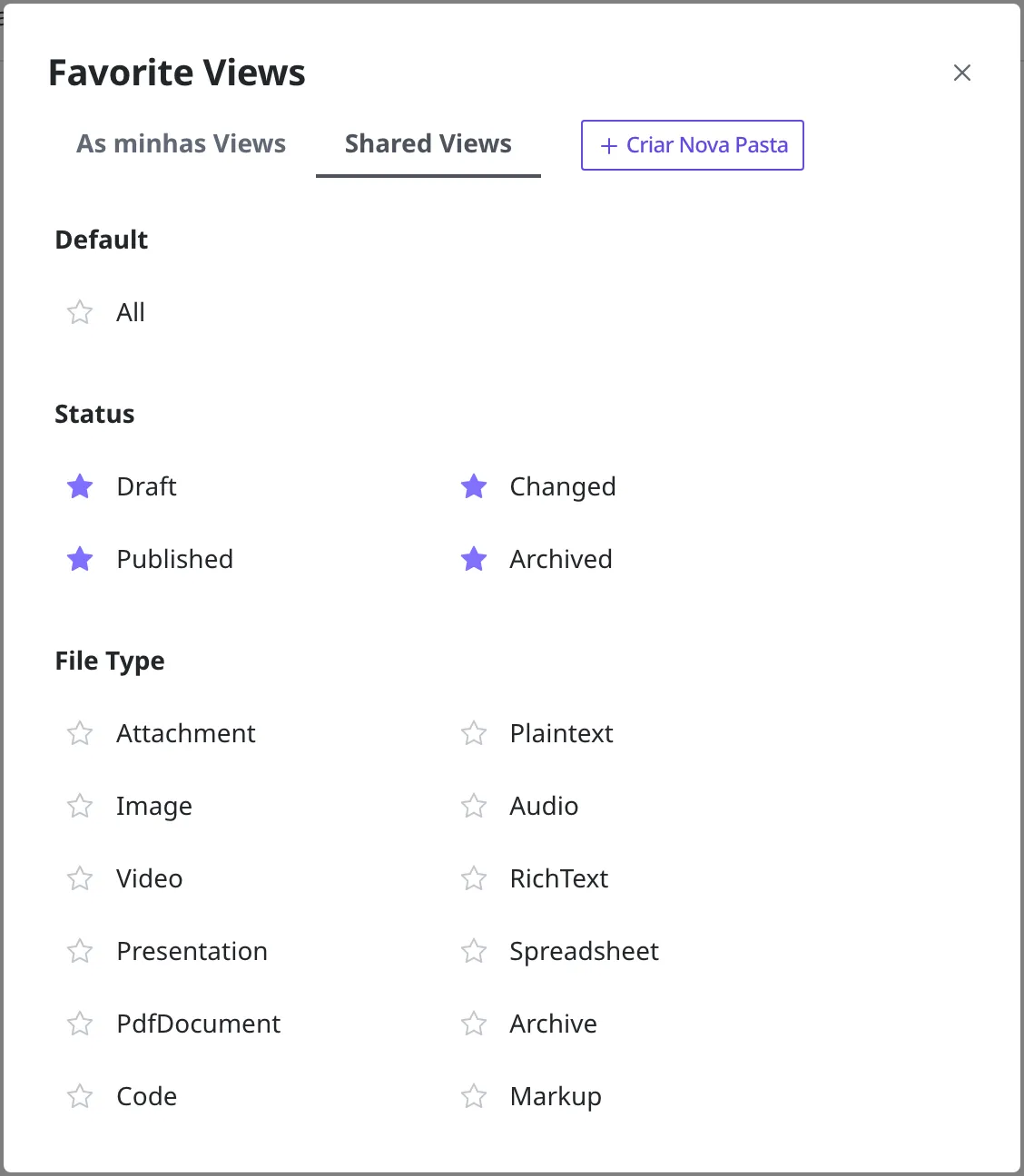
A lista de Media já vem com as View abaixo. Delas, só as quatro View da pasta Status já começam nos favoritos.
| Escopo | Pasta | View |
|---|---|---|
| Compartilhada | Default | All |
| Compartilhada | Status | Draft, Changed, Published, Archived |
| Compartilhada | File Type | Attachment, Plaintext, Image, Audio, Video, RichText, Presentation, Spreadsheet, PdfDocument, Archive, Code, Markup |
| Pessoal | Default | Created by me, Updated by me |
A pasta File Type tem uma View para cada tipo de arquivo. Quatro delas têm nome diferente do mostrado na coluna Tipo da lista: Attachment mostra os arquivos que aparecem como File; Plaintext, os que aparecem como Text; RichText, os que aparecem como Document; e PdfDocument, os que aparecem como PDF (Arquivos que podem ser enviados).
Limites
| Item | Limite |
|---|---|
| Tamanho de um arquivo | Varia conforme o plano. Veja "Tamanho máximo de upload por arquivo" em Planos |
| Espaço de armazenamento de todos os arquivos enviados | Varia conforme o plano. Veja "Armazenamento de Media" na mesma tabela |
| Volume de arquivos entregues aos visitantes | Conta na transferência de dados mensal do plano. Veja "Largura de banda de CDN" e "Largura de banda de Origin" na mesma tabela |
| Quantidade de Media | Varia conforme o plano. Veja "Media" na mesma tabela |
| Quantidade de arquivos por idioma | 1 |
| Comprimento do campo Título | 256 caracteres |
| Comprimento do campo Descrição | 5.120 caracteres |
| Quantidade de Tag em um Media | Veja os limites das Regras de Tag |
| Comprimento de Nome da View e de Nome da pasta e quantidade de View nos favoritos | Igual à lista de Content. Veja os limites das Regras de criação de Content |
Os limites do plano valem por Organization e são compartilhados por todos os Space dessa Organization. O que acontece quando um limite é ultrapassado e como liberá-lo variam conforme o plano e o item. Veja O que acontece quando você ultrapassa um limite.
Permissões necessárias
As permissões que o papel (SpaceRole) precisa ter variam conforme a tarefa com o Media. Na tela de papéis, os nomes das ações aparecem em inglês. O significado das ações e a forma de criar um papel estão em Regras de papéis e permissões.
| O que você quer fazer | Permissão necessária no papel |
|---|---|
| Ver a lista e a tela de detalhes de Media | Read nos Media. Os Media que não podem ser lidos não aparecem na lista |
| Enviar um Media novo | Create |
| Editar Título e Descrição, trocar o arquivo, enviar arquivos por idioma, colocar e tirar Tag | Edit |
| Publicar, Anular publicação, Arquivar e Desarquivar | A permissão com o mesmo nome da ação na tela de papéis (Publish, Unpublish, Archive e Unarchive). Os detalhes estão em Regras de status e versões |
| Excluir | Delete. Os detalhes estão em Regras de exclusão |
| Deixar um Comment na aba Comments | Veja as permissões necessárias das Regras de Comment |
| Abrir o arquivo pelo endereço | Nenhuma |
| Permitir que o site leia Media na área pública | Read no papel vinculado ao Delivery Access Token (chave somente de leitura) que o site usa |
| Criar e excluir View e pastas na lista de Media, renomear View | Nenhuma. É igual à lista de Content (permissões necessárias das Regras de criação de Content) |
- As permissões sobre Media podem ser limitadas por criador e por Tag. Por exemplo, se você limitar Edit aos itens que o próprio membro criou, ele só pode editar as fotos que ele mesmo enviou. Os campos que podem ser limitados em cada aba e a forma de limitar estão em Regras de papéis e permissões.
- Mesmo um papel sem a permissão Publish pode mudar o conteúdo público de um Media só com Create ou Edit, porque o Media se publica sozinho quando o processamento do arquivo termina (Regras de status e versões).
- A abertura de um arquivo pelo endereço não verifica nem o papel nem o token. Mesmo que você vincule ao Delivery Access Token do site um papel que não pode ler Media, o arquivo abre por um endereço já conhecido. A forma de vincular papéis está em Regras de tokens.
Tarefas no estúdio de conteúdo
A sequência básica para enviar uma foto está em Enviar um arquivo. A sequência para ligar a foto enviada como foto principal de um produto está em Ligar uma foto principal a um produto. A sequência para guardar um arquivo diferente para cada idioma, como uma foto com texto em inglês, está em Enviar um arquivo diferente para cada idioma.
A sequência para encontrar fotos na lista de Media com o termo de busca e filtros está em Encontrar fotos e arquivos na lista de Media. Renomear, excluir e marcar View como favoritas segue a mesma sequência da lista de Content: veja Renomear uma View, Excluir uma View e uma pasta e Marcar uma View como favorita.
Enviar um arquivo
Esta é a sequência para enviar um arquivo de foto da garrafa térmica (tumbler.png) do computador como o Media "Garrafa térmica de inox 500ml foto frontal".
- Abra a tela da lista de Media.
- Clique no botão Criar, no canto superior direito da lista.
- No menu que se abre, selecione Media individual.
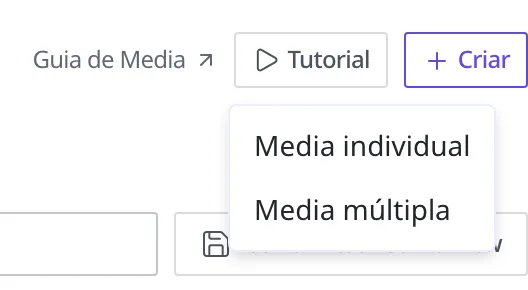
Para enviar várias fotos de uma vez, selecione Media múltipla em vez de Media individual. A sequência está em Enviar vários arquivos de uma vez.
A tela de criação "Criar Media" se abre. Essa tela tem a área para enviar o arquivo e os campos Título e Descrição. A aparência da tela, o que escrever nos dois campos e os limites de tamanho estão em Itens de configuração.
- Clique no botão Procurar Ficheiros da área do arquivo e escolha a foto da garrafa térmica (
tumbler.png) no computador. Ou arraste o arquivo da foto para a área pontilhada. - Apague o nome de arquivo preenchido automaticamente em Título e digite
Garrafa térmica de inox 500ml foto frontal. - No campo Descrição, digite
Foto frontal do produto da garrafa térmica tirada sobre fundo branco..
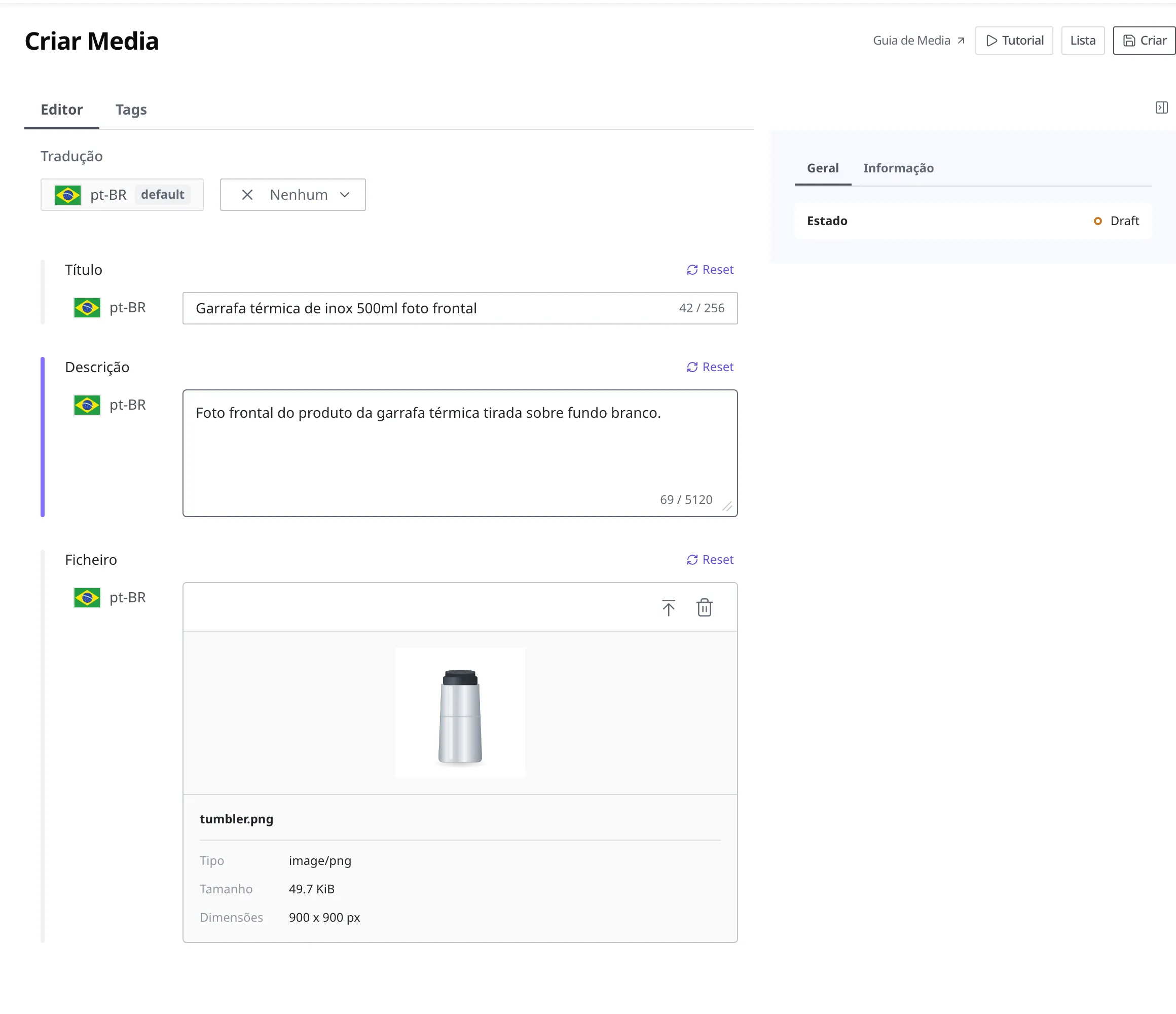
- Clique no botão Criar, no canto superior direito.
Ao clicar em Criar, a foto é enviada, e o sistema processa o arquivo. A sequência para conferir se o processamento terminou está em Conferir o status do processamento. As informações mostradas na lista e na tela de detalhes estão em Informações mostradas nas telas.
A sequência para ligar a foto enviada como foto principal de um produto está em Ligar uma foto principal a um produto.
Enviar vários arquivos de uma vez
Esta é a sequência para enviar de uma vez a foto lateral da garrafa térmica, tumbler-side.png, e a foto da tampa, tumbler-lid.png.
- Abra a tela da lista de Media.
- Clique no botão Criar, no canto superior direito da lista.
- No menu que se abre, selecione Media múltipla. A aparência do menu pode ser vista em Enviar um arquivo.
- Na janela "Ficheiros selecionados", clique em Carregar mais e selecione
tumbler-side.pngetumbler-lid.png. - Quando cada arquivo selecionado aparecer em uma linha, clique em Carregar.
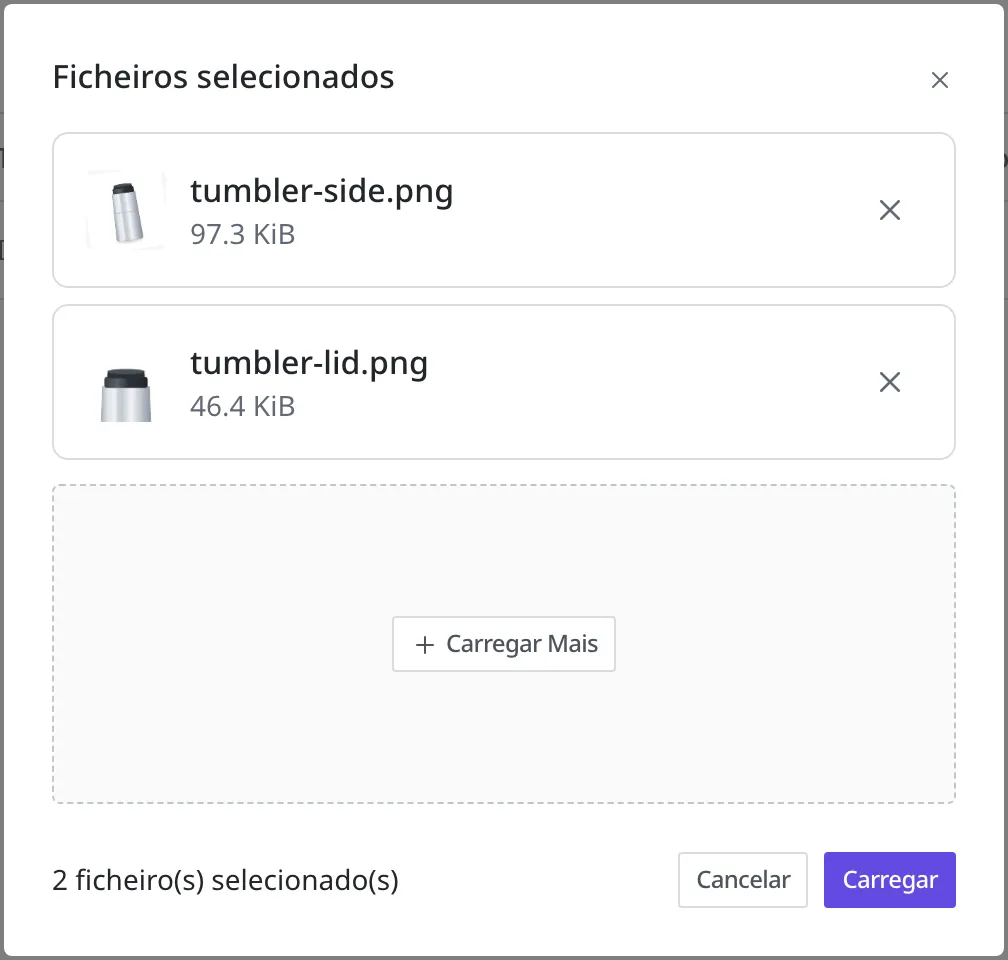
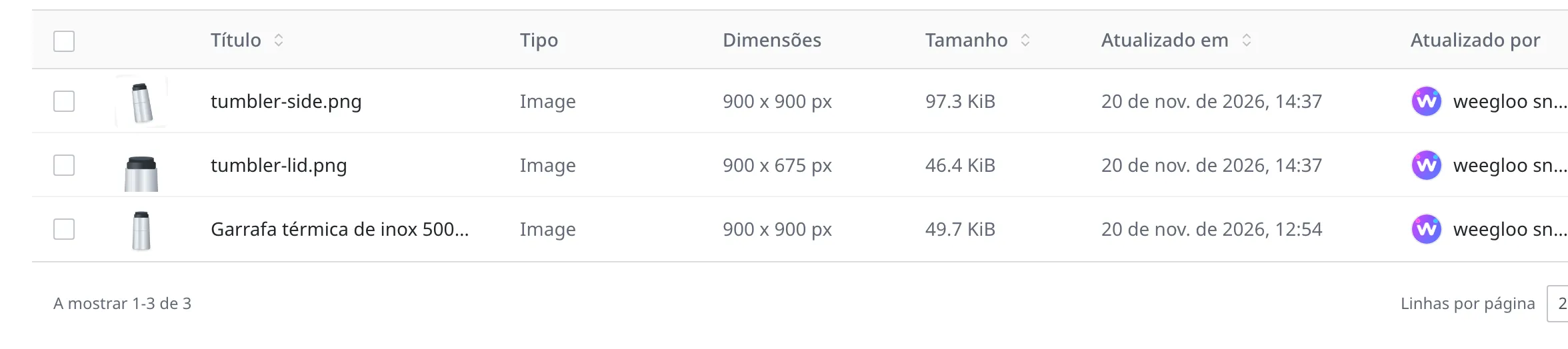
Um Media é criado para cada arquivo, e seu Título recebe o nome do arquivo.
Conferir o status do processamento
Esta é a sequência para conferir se terminou o processamento da foto da garrafa térmica que você acabou de enviar.
- Abra a tela da lista de Media.
- Confira a coluna Estado da linha "Garrafa térmica de inox 500ml foto frontal".
Se a coluna Estado mostrar Published, o processamento terminou, e o arquivo está sendo entregue à área pública. Ao abrir o Media, você também confere o mesmo status na área Estado da aba Geral, à direita.
Se ele continuar em Draft, o processamento ainda não terminou ou falhou. O tempo de processamento varia conforme o arquivo, e vídeos grandes levam mais tempo que fotos. Os motivos e as soluções para quando o Media não passa a Published estão na tabela de Regras de status e versões.
Trocar o arquivo
Esta é a sequência para trocar o arquivo do Media "Garrafa térmica de inox 500ml foto frontal" por tumbler-v2.png, depois de fotografar a garrafa térmica de novo.
- Na lista de Media, abra "Garrafa térmica de inox 500ml foto frontal".
- Clique no botão Editar, no canto superior direito.
- Clique no ícone de lixeira no canto superior direito do campo Ficheiro para remover o arquivo atual (
tumbler.png). Um campo com um arquivo salvo tem ícones para substituir, baixar e remover (lixeira) o arquivo. O ícone de substituição também permite selecionar um novo arquivo diretamente, sem remover o atual antes. - Clique no botão Procurar Ficheiros e escolha
tumbler-v2.png. - Clique no botão Guardar, no canto superior direito.
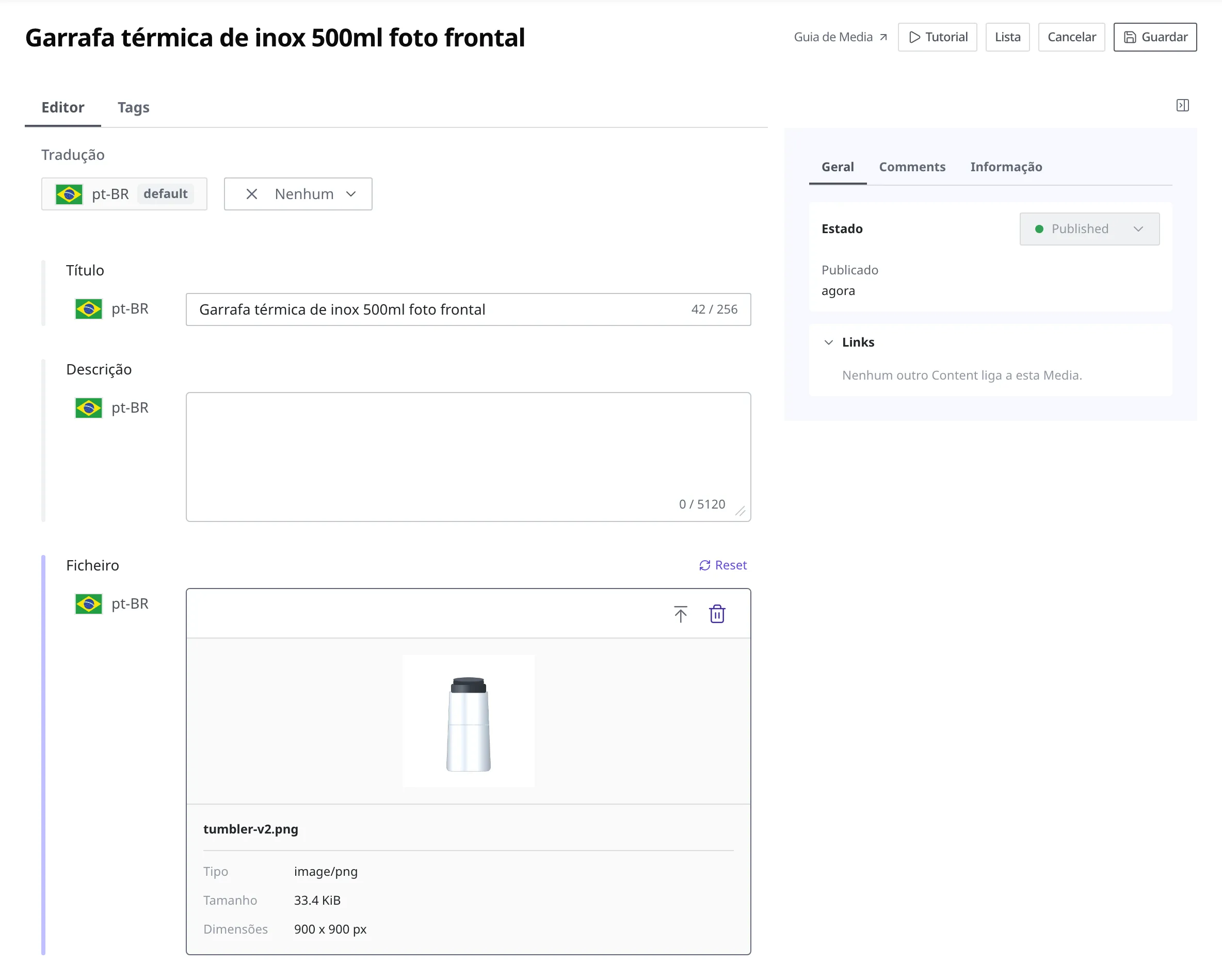
Um campo que contém apenas um arquivo recém-selecionado tem dois ícones: substituir e remover (lixeira).
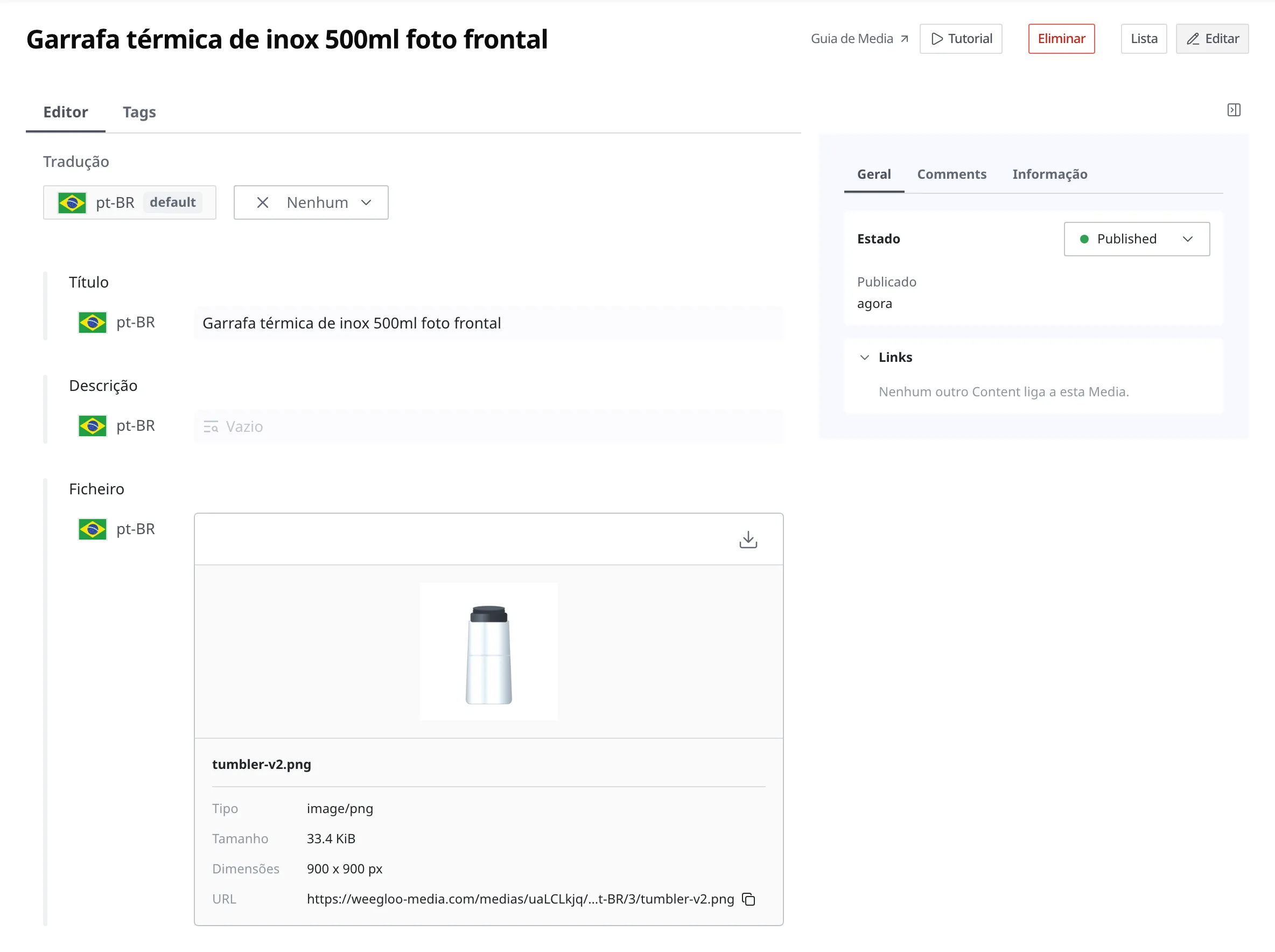
Ao salvar, o arquivo novo é processado e, quando o processamento termina, o Media volta a Published (O Media é publicado sozinho quando o processamento termina). O momento em que o arquivo anterior é apagado está em Ao editar e salvar. O arquivo novo ganha um endereço novo, então, se você escreveu o endereço antigo diretamente no site, troque-o pelo novo (Enquanto o arquivo pode ser aberto pelo endereço).
Enviar um arquivo diferente para cada idioma
Esta é a sequência para enviar tumbler-en.png, uma foto da garrafa térmica com texto em inglês, para o idioma inglês (en-US) do Media "Garrafa térmica de inox 500ml foto frontal". O português (pt-BR) já tem o arquivo tumbler.png. Para escolher o inglês, o Space precisa ter o Locale inglês. A sequência para adicionar um idioma está em Adicionar um Locale.
- Na lista de Media, abra "Garrafa térmica de inox 500ml foto frontal".
- Clique no botão Editar, no canto superior direito.
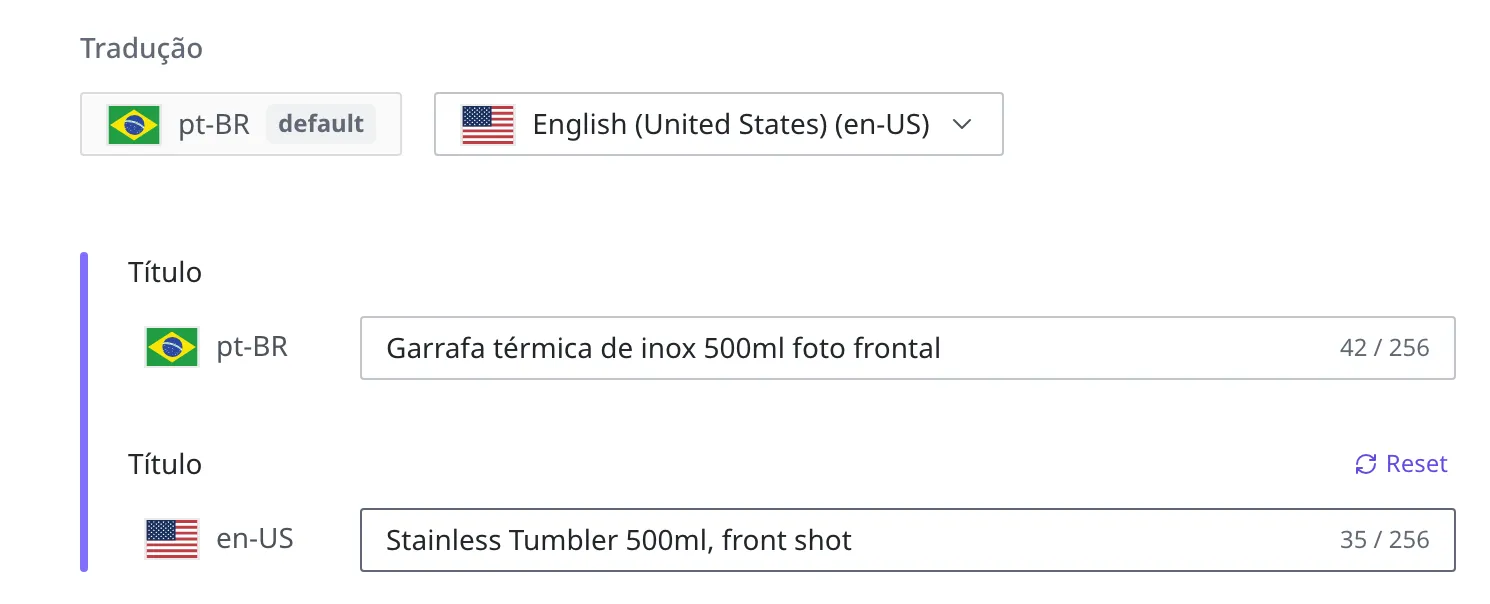
- No menu suspenso da área Tradução, selecione "English (United States) (en-US)". O Título passa a mostrar também o campo en-US.
- O campo en-US de Ficheiro aparece separadamente abaixo do campo pt-BR. No campo vazio, clique em Procurar ficheiros e selecione
tumbler-en.png. Ao enviar o arquivo, seu nome preenche o Título de en-US. - Para incluir também um título em inglês, apague esse nome do campo Título de en-US e digite
Stainless Tumbler 500ml, front shot.
- Clique no botão Guardar, no canto superior direito.
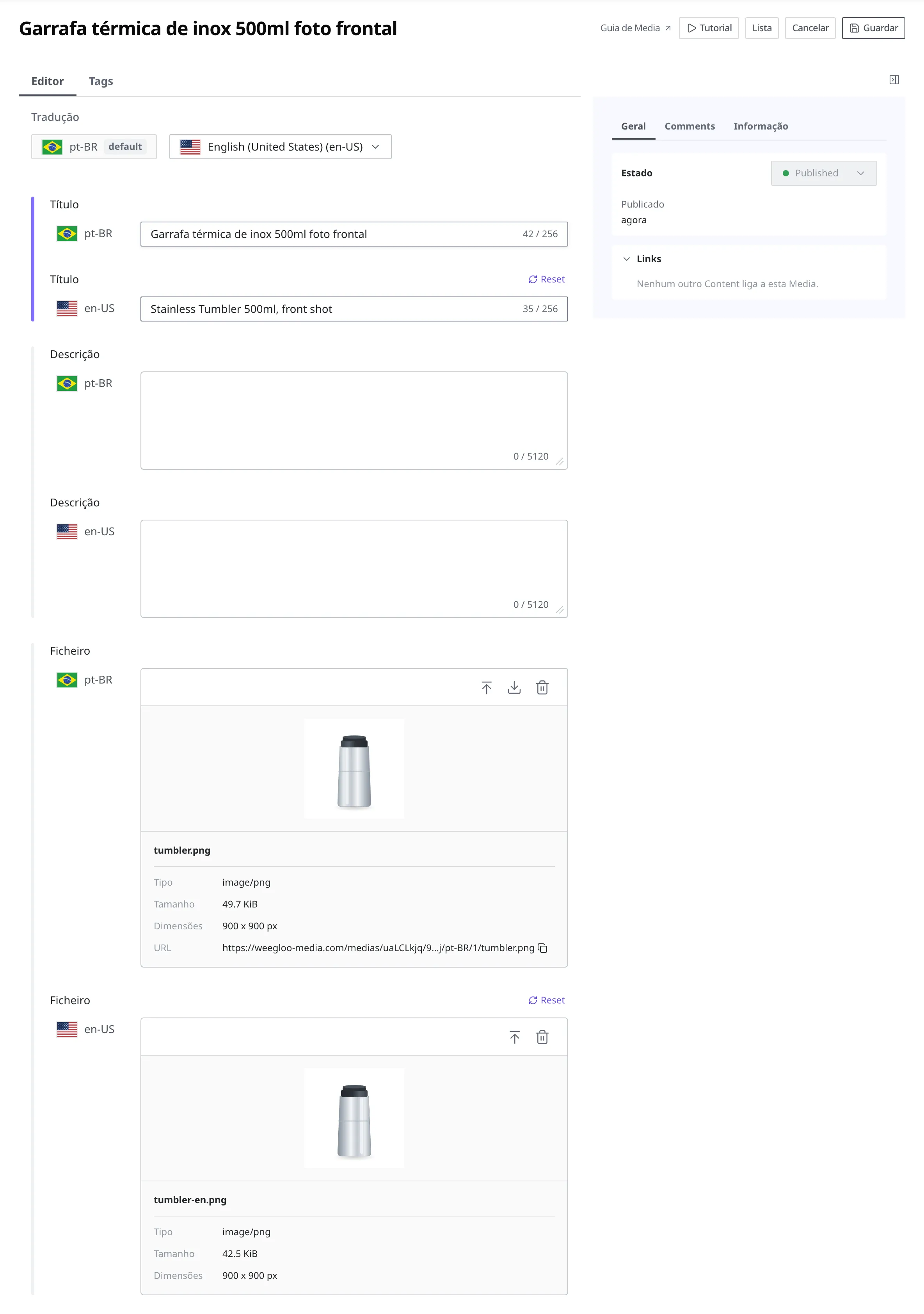
Ao salvar, o arquivo en-US é processado e, quando o processamento termina, o Media volta a Published (O Media é publicado sozinho quando o processamento termina). O arquivo en-US ganha um endereço diferente do arquivo pt-BR. A sequência para copiar esse endereço está em Copiar o endereço do arquivo de outro idioma.
O arquivo entregue em cada idioma na área pública está em O Media guarda um arquivo separado para cada idioma. Se o campo da foto principal do produto ligado a esta foto tiver condições de arquivo, o arquivo en-US também precisa cumprir essas condições (Itens exclusivos do campo de Media).
Editar o título e a descrição
Esta é a sequência para acrescentar o estado da tampa à descrição do Media "Garrafa térmica de inox 500ml foto frontal".
- Na lista de Media, abra "Garrafa térmica de inox 500ml foto frontal".
- Clique no botão Editar, no canto superior direito.
- Mude o campo Descrição para
Foto frontal do produto da garrafa térmica tirada sobre fundo branco. Está com a tampa fechada.. - Clique no botão Guardar, no canto superior direito.
O momento em que a descrição editada é entregue à área pública está em O Media é publicado sozinho quando o processamento termina. O título e a descrição de outros idiomas são editados da mesma forma, depois de escolher o idioma no menu suspenso da área Tradução da tela de edição.
Copiar o endereço do arquivo e baixar o arquivo
Esta é a sequência para copiar o endereço do arquivo da foto da garrafa térmica.
- Na lista de Media, abra "Garrafa térmica de inox 500ml foto frontal".
- Nas informações do arquivo em Ficheiro, clique no ícone de copiar, à direita de URL.
Em URL, o meio do endereço aparece abreviado com reticências (…). Use o ícone de copiar em vez de transcrever o endereço. Ao clicar nele, o endereço completo é copiado e "Copiado" aparece brevemente sobre o ícone. Clicar no texto do endereço também o copia. O ícone de download no canto superior direito das informações do arquivo abre o arquivo em uma nova aba. Se o navegador exibir o arquivo, como acontece com imagens, salve-o no computador a partir dessa aba.
A sequência para copiar o endereço do arquivo de outro idioma está em Copiar o endereço do arquivo de outro idioma.
Excluir um arquivo enviado por engano depois de desfazer as ligações
Imagine que você enviou por engano a foto de um pedido com o endereço de um cliente, order-sheet-0815.jpg, como o Media "Pedido de 15 de agosto". Esta é a sequência para excluir esse Media. Ao excluir, o arquivo enviado também é apagado (Enquanto o arquivo pode ser aberto pelo endereço).
- Na lista de Media, abra "Pedido de 15 de agosto".
- Confira a área Links da aba Geral, à direita. Se aparecer algum Content ligado a este Media, resolva primeiro os dois pontos abaixo em cada um desses Content. Se ficarem como estão, o lugar dessa foto aparece vazio no site e, depois que este Media for excluído, esse Content não é publicado.
- Remova a ligação a este Media nesse Content. A sequência está em Remover uma ligação.
- Se o Content de onde você removeu a ligação estava publicado, use Publicar nele de novo. Se você só salvar, esse Content fica em Changed, e a área pública continua recebendo a ligação de antes da remoção (Um produto com a ligação alterada precisa ser publicado de novo).
- Na área Estado de "Pedido de 15 de agosto", clique no selo de status e selecione Anular publicação.
- Clique em Eliminar, no canto superior direito.
A exclusão não pode ser desfeita (Regras de exclusão). Depois da exclusão, pode levar um tempo até o arquivo deixar de abrir pelo endereço.
Problemas comuns
Os casos em que o Media não passa a Published ou não pode ser editado nem excluído estão na tabela de Regras de status e versões. Os casos em que uma foto ligada aparece vazia na área pública ou em que um campo de ligação bloqueia a publicação estão na tabela de Regras de referência.
| Situação | Motivo | Solução |
|---|---|---|
| O arquivo não é enviado | O tamanho do arquivo passou do limite do plano | Reduza o tamanho do arquivo e envie de novo ou mude para um plano mais alto. O limite está em Planos |
| Não é possível enviar um arquivo novo | Nos planos Free, Basic e Pro, o armazenamento de Media da Organization se esgotou | Veja como liberar em Planos |
| O salvamento de uma troca de arquivo é recusado | Nos planos Free, Basic e Pro, trocar pelo arquivo novo faz o armazenamento de Media da Organization passar do que o plano oferece (Ao editar e salvar) | Troque por um arquivo menor, exclua Media que você não usa para liberar espaço ou mude para um plano mais alto (Quando você ultrapassa a transferência ou o espaço de armazenamento) |
| Não é possível criar um Media novo | A Organization chegou à quantidade de Media que pode criar | Exclua Media que você não usa para liberar vaga ou mude para um plano mais alto (Quando você ultrapassa um limite de quantidade) |
| Nenhum arquivo enviado chega aos visitantes | Nos planos Free, Basic e Pro, a transferência via CDN ou o Origin da Organization neste mês passou do que o plano oferece | Veja como liberar em Planos |
| A publicação foi cancelada, mas o arquivo continua abrindo pelo endereço | Anular publicação não bloqueia o endereço do arquivo atual (Enquanto o arquivo pode ser aberto pelo endereço) | Se o arquivo não vai mais ser usado, exclua-o (Excluir um arquivo enviado por engano depois de desfazer as ligações) |
| Depois de trocar o arquivo, ele não abre pelo endereço antigo | Trocar o arquivo gera um endereço novo, e o arquivo anterior é apagado (Ao editar e salvar) | Copie o endereço novo em URL, na tela de detalhes, e use esse endereço |
| Você quer usar de novo o arquivo anterior | O arquivo anterior foi apagado e não pode ser recuperado | Se o arquivo ainda estiver no computador, envie-o de novo para trocar o arquivo |
| Um Media desarquivado não aparece no site | Com Desarquivar, ele volta a Draft, e um Draft não é entregue à área pública | Use Publicar |
| Não é possível mudar o nome do arquivo | O nome do arquivo é o mesmo do arquivo enviado | Envie de novo o arquivo renomeado para trocar o arquivo |
| O arquivo foi removido e salvo, mas a área pública continua recebendo o arquivo antigo | Um Media sem nenhum arquivo não é publicado, então o último conteúdo publicado continua na área pública | Envie um arquivo novo. Para tirá-lo da área pública, use Anular publicação. Com Anular publicação, o último arquivo publicado também é apagado e deixa de abrir pelo endereço dele |
| O Título que você quer digitar tem mais de 256 caracteres | A contagem de caracteres do campo Título vai até 256 (por exemplo, 42 / 256). Você pode continuar digitando, mas o contador fica vermelho. Ao salvar, aparece "Máximo de 256 caracteres." abaixo do campo e o conteúdo não é salvo. | Encurte o título e digite os detalhes em Descrição. A contagem de caracteres do campo Descrição vai até 5.120 |
| Você buscou por um texto do nome do arquivo ou da Descrição, mas o Media não aparece | O termo de busca só é comparado com o começo das palavras do Título | Busque pelo começo de uma palavra do título ou aplique as condições fileName e description (Regras de busca na lista de Media) |
| A foto aparece vazia na tela em inglês do site | Não foi enviado um arquivo em inglês, e o inglês não tem Locale de fallback ou os idiomas pelos quais a busca passou também não têm arquivo | Envie um arquivo em inglês (Enviar um arquivo diferente para cada idioma) ou defina um Locale de fallback para o inglês (Definir um Locale de fallback). A ordem da busca pelo arquivo está em O Media guarda um arquivo separado para cada idioma |
Documentos relacionados
- Media: Mostra o que é um Media e o caminho de uma foto, do envio até chegar aos visitantes junto com o produto.
- Processamento de imagens: Mostra como acrescentar o nome de um estilo ao final do endereço do arquivo para receber a foto no tamanho que você quer.
- Configurações e regras do Locale: Explica as regras para guardar um arquivo diferente para cada idioma e o que é entregue quando o conteúdo é lido em um idioma sem arquivo.
- Regras de referência: Mostra a sequência para ligar uma foto como foto principal de um produto e explica as condições de arquivo dos campos que ligam Media e as regras para a foto ligada ser entregue junto com o produto.
- Regras de status e versões: Explica as regras para o Media se publicar sozinho depois do processamento e as ações que mudam o status.
- Regras de exclusão: Explica as condições para excluir um Media e o que desaparece junto quando ele é excluído.
- Referência da API: Explica as especificações técnicas, como o formato dos pedidos para enviar arquivos e criar Media por programas.