

Configurações e regras do Content Type
Esta página reúne, sem deixar nada de fora, os itens de configuração e as regras do próprio Content Type, além dos limites, das permissões e das tarefas no estúdio de conteúdo. O que é um Content Type e o caminho desde a criação do modelo até o preenchimento dos produtos estão em Modelagem de Content.
As configurações que mudam conforme o tipo de Field estão em Tipos de Field, e as condições aplicadas aos valores, em Validações. Os exemplos desta página usam o Content Type "Produto" de uma loja de roupas online. O produto tem os Field nome do produto (Texto curto, Field ID productName), preço (Inteiro), descrição detalhada (Texto longo), foto principal (Media), marca (Referência de Content), estado de venda (Texto curto) e nota de estoque (Texto longo com pesquisa de texto completo ativada). O nome do produto é um Field obrigatório e também o título. O Content criado com esse modelo é o produto "Garrafa térmica de inox 500ml".
Itens de configuração
As configurações do Content Type são definidas em duas telas. Na criação, você define o nome, a descrição e Incluir informação do autor ao publicar na janela "Criar Content Type" e, na tela seguinte, adiciona os Field (Criar um novo Content Type). Depois da criação, você altera esses itens na tela de edição do Content Type (Abrir a tela de edição). Mas o tipo do Field, o Field ID e o Content Type ID não podem ser alterados no estúdio de conteúdo depois da criação. As alterações feitas na tela de edição só são aplicadas quando você clica em Guardar, no canto superior direito da tela de edição.
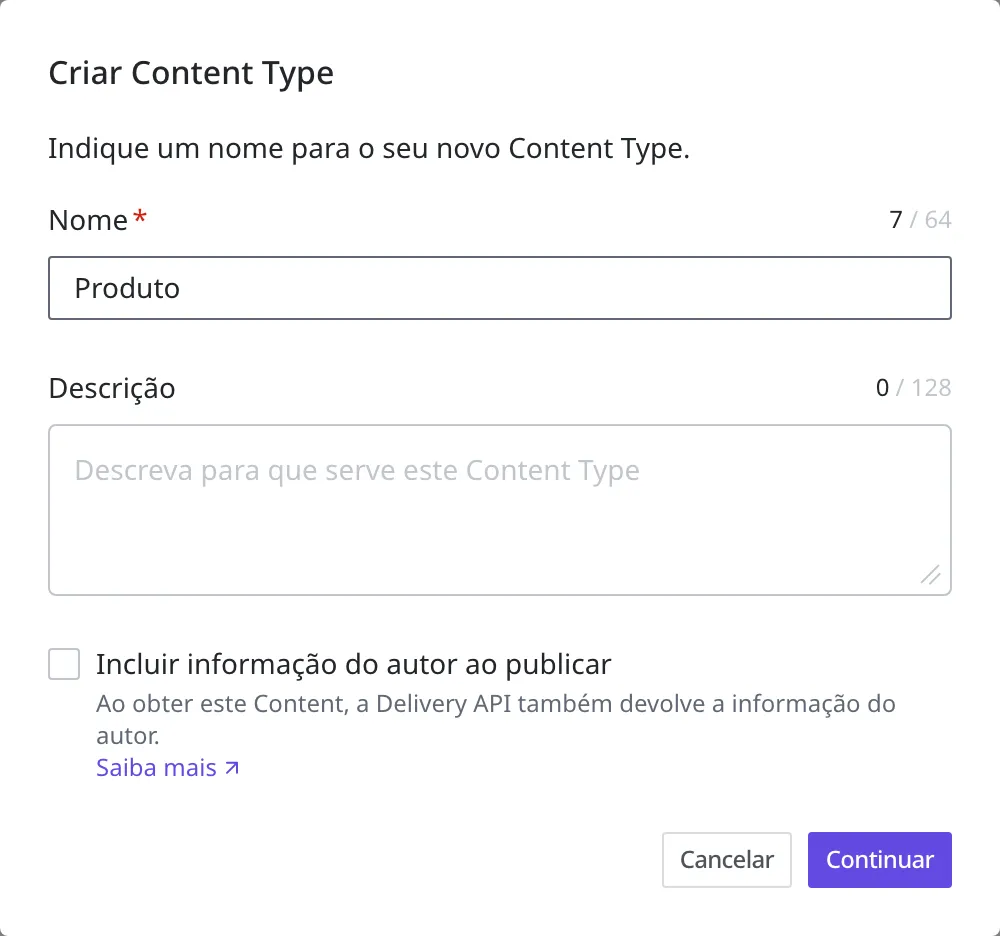
Itens definidos para o Content Type inteiro
| Item | Significado | Padrão | Restrições |
|---|---|---|---|
| Nome | O nome pelo qual este modelo é chamado. Aparece na lista de Content Type, na coluna Content Type da lista de Content e acima do título na tela de edição do Content | Nenhum. Precisa ser digitado na criação | De 1 a 64 caracteres |
| Descrição | Texto que explica para que serve este modelo. Aparece na coluna Descrição da lista de Content Type | Vazio | No máximo 128 caracteres. Pode ficar vazio |
| Incluir informação do autor ao publicar (na tela de edição, a área Informação do autor da aba Geral, à direita) | Quando ativado, ao publicar um Content deste Content Type, a informação de quem o criou e de quem o editou por último entra junto na versão publicada e é entregue à área pública | Desativado | A alteração vale para os Content publicados depois dela (A informação do autor é incluída no momento da publicação) |
| Título (Definir Field como título de Content, na área que se abre ao expandir a linha do Field, e Usar este Field como título de Content, na janela "Configurar Field") | O valor do Field definido como título aparece no estúdio de conteúdo como o nome de cada Content | Não definido. Sem título, o lugar do nome do Content mostra "Sem título" | Só um Field pode ser escolhido. Os tipos de Field que podem ser título estão em Field usado como título |
| Lista de Field (aba Field) | Os campos que fazem parte deste modelo. Na tela de edição do Content, os campos aparecem na ordem desta lista | Nenhum | De 1 a 80. É preciso ter pelo menos um Field para criar e salvar |
| Content Type ID | Valor único que identifica este Content Type. É usado para indicar este Content Type em programas | Definido automaticamente na criação | Não pode ser alterado. Depois da criação, aparece em ID, na aba Informação, à direita da tela de edição |
Itens básicos definidos em cada Field
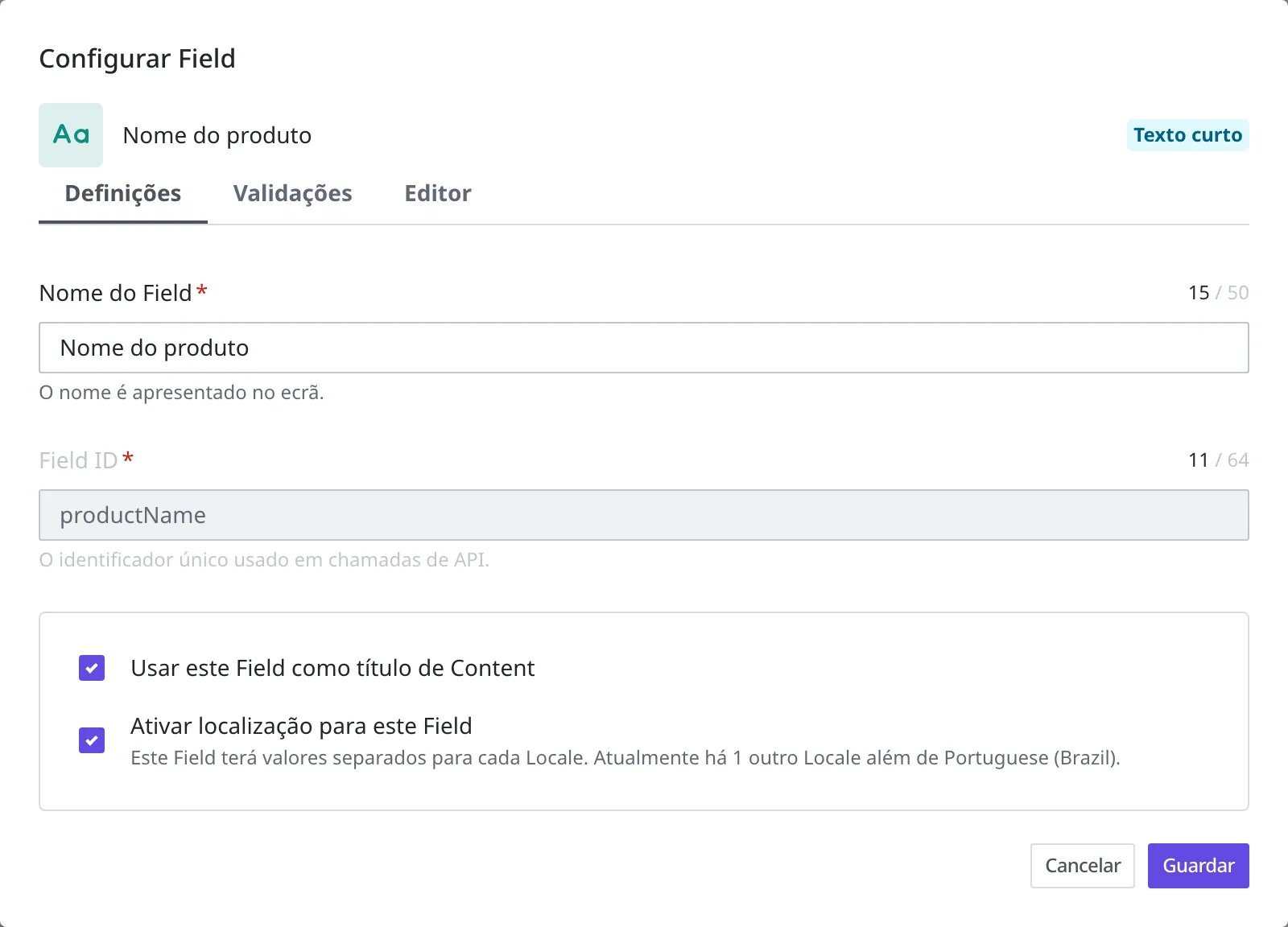
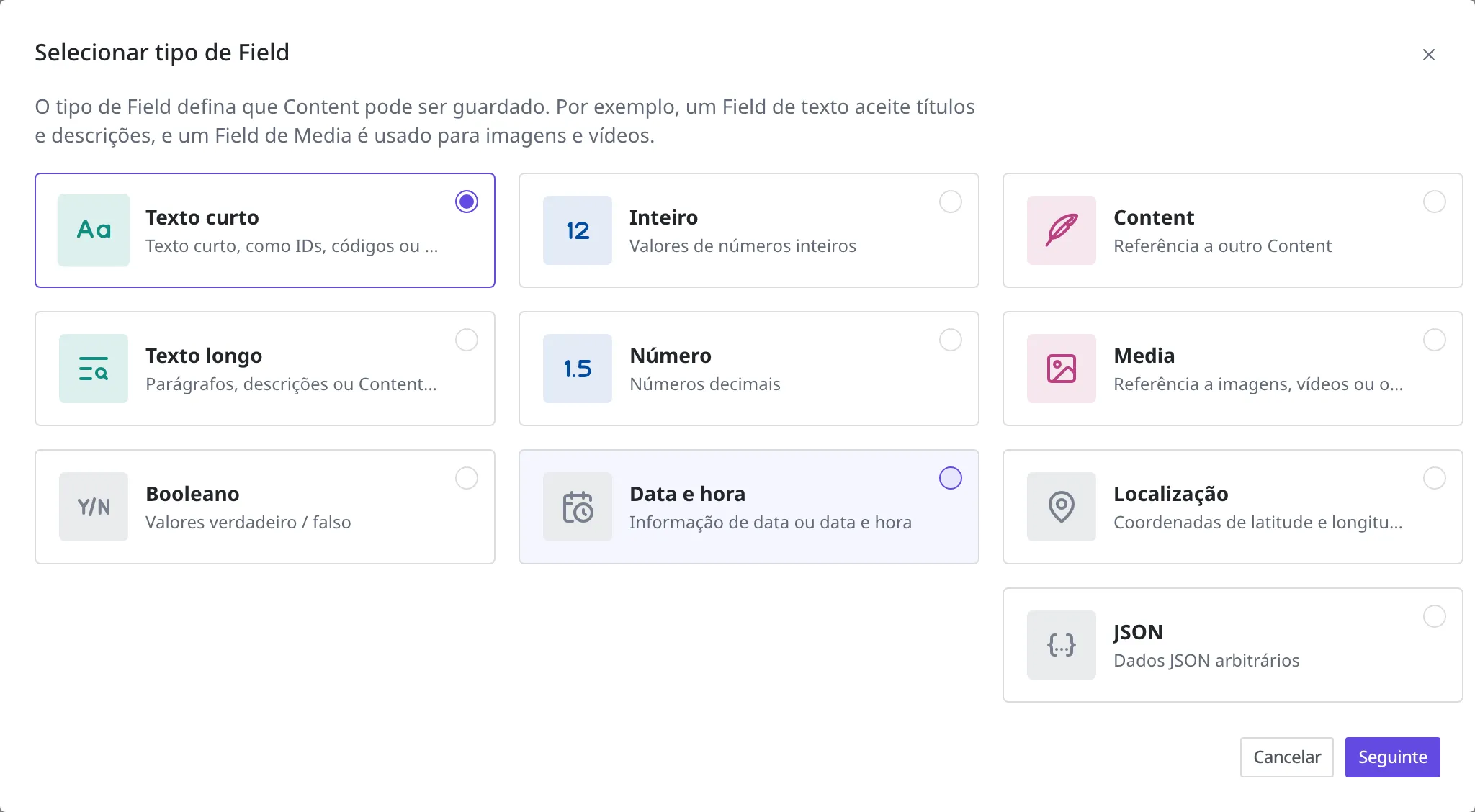
Ao criar um Field, você escolhe o tipo na janela "Selecionar tipo de Field" e, na janela "Definições básicas de Field", define o nome, o Field ID e se ele vai funcionar como lista. Depois da criação, você altera esses itens na janela "Configurar Field", aberta pelo ícone de engrenagem da linha do Field, ou na área que se abre pelo ícone de expandir, à direita da linha.
| Item | Significado | Padrão | Restrições |
|---|---|---|---|
| Tipo de Field | O tipo de valor que o campo guarda. O significado e as configurações de cada tipo estão em Tipos de Field | Nenhum. É escolhido na criação | Não pode ser alterado no estúdio de conteúdo depois da criação (O tipo não pode ser alterado depois da criação) |
| Nome do Field | O nome do campo que aparece nas telas do estúdio de conteúdo | Nenhum. Precisa ser digitado na criação | De 1 a 50 caracteres. Pode ser alterado a qualquer momento, e os valores salvos continuam os mesmos |
| Field ID | O nome que os programas usam para encontrar o valor deste campo | Preenchido automaticamente com as letras de A a Z e os números que estão em Nome do Field. Se o nome não tiver letras de A a Z nem números, o campo não é preenchido, e você digita o ID | De 1 a 64 caracteres. Começa com uma letra de A a Z ou um número e, depois, só aceita letras de A a Z, números, hífen (-) e sublinhado (_). Não pode se repetir dentro do mesmo Content Type. Não pode ser alterado no estúdio de conteúdo depois da criação (O Field ID não pode ser alterado no estúdio de conteúdo depois da criação) |
| Usar como tipo de lista | Quando ativado, um único campo pode guardar vários valores do mesmo tipo | Desativado | É definido na criação, na janela "Definições básicas de Field". Quantos valores cabem está em Tipos de Field |
| Field obrigatório | Quando ativado, um Content com este campo vazio não pode ser salvo | Desativado | É ativado na aba Validações da janela "Configurar Field" ou na área que se abre ao expandir a linha do Field. As outras condições estão em Validações |
| Ativar localização para este Field (na área que se abre ao expandir a linha do Field, Ativar localização) | Quando ativado, o campo pode guardar um valor diferente para cada Locale | Desativado. Guarda só um valor, o do Locale padrão | O que acontece com os Content existentes ao ativar e desativar está em Ao ativar e desativar o multilíngue, e as regras de Locale, em Configurações e regras do Locale |
A janela "Configurar Field" tem as abas Definições, Validações e Editor. As formas de entrada que você escolhe na aba Editor estão em Formas de entrada da aba Editor.
Regras de funcionamento
Ao salvar, a alteração vale na hora
O Content Type é publicado assim que é salvo, então o modelo alterado passa a valer no momento em que você salva (O Content Type é publicado assim que é salvo).
Quando você adiciona ou remove um Field na tela de edição, nesse momento só muda a lista da tela de edição. O mesmo vale quando você clica em Guardar na janela "Configurar Field". A alteração só chega ao Content Type quando você clica em Guardar, no canto superior direito da tela de edição.
O Field ID não pode ser alterado no estúdio de conteúdo depois da criação
O Field ID é o nome que os programas usam para encontrar o valor deste campo. O site da loja, que recebe os produtos pela área pública, também encontra o nome do produto por um Field ID como productName. No estúdio de conteúdo, não é possível mudar o Field ID de um Field já criado. O campo Field ID da janela "Configurar Field" também fica desativado.
- O Nome do Field, que aparece na tela, pode ser alterado a qualquer momento. Mesmo com o nome alterado, os valores salvos e o Field ID continuam os mesmos.
- Se você precisar mesmo mudar o Field ID, crie um Field novo com o Field ID desejado e exclua o Field antigo. Isso não é trocar o nome, e sim excluir e criar de novo, então os valores do campo antigo não passam para o campo novo. Para não perder os valores, copie-os para o campo novo antes de excluir o Field antigo. A sequência é a mesma de Mudar o tipo de um Field já criado.
- O Field ID de um Field excluído pode ser usado de novo em um Field novo. Para saber se o campo novo começa vazio nesse caso, veja Ao excluir um Field, os valores também são apagados.
O que acontece ao alterar depois que os Content se acumulam
Alterar o Content Type não muda na hora os Content que já foram salvos ou publicados: o modelo alterado vale para cada Content na próxima vez que ele for salvo ou publicado (Verificações ao salvar e ao publicar). A exceção é a exclusão de um Field. Os valores que estavam salvos no Field excluído são apagados junto quando você salva o Content Type (Ao excluir um Field, os valores também são apagados).
| O que muda | O que acontece com os Content que já existem |
|---|---|
| Adicionar um Field | O campo novo fica vazio. Se você ativou Field obrigatório no Field novo, os Content existentes precisam ter esse campo preenchido na próxima vez que forem salvos ou publicados |
| Mudar o Nome do Field | Os valores salvos e o Field ID continuam os mesmos. Só muda o nome do campo que aparece na tela |
| Mudar a ordem dos Field | Os valores salvos continuam os mesmos. Só muda a ordem dos campos na tela de edição do Content |
| Ativar Field obrigatório | Os Content com esse campo vazio ficam bloqueados na próxima vez que forem salvos ou publicados. O que já foi publicado continua sendo entregue à área pública |
| Adicionar ou mudar uma condição de validação | A partir da próxima verificação, vale a condição nova. Cada condição tem sua regra: algumas são verificadas também ao salvar, outras só ao publicar (Verificações ao salvar e ao publicar) |
| Ativar o multilíngue | O valor existente fica como valor do Locale padrão, e os campos dos outros idiomas começam vazios (Ao ativar e desativar o multilíngue) |
| Desativar o multilíngue | Os Content que ainda têm valores em outros idiomas ficam com a publicação bloqueada (Ao ativar e desativar o multilíngue) |
| Excluir um Field | O valor desse campo é apagado em todos os Content, sem como desfazer. Se houver mais de 10.000 Content, os valores não são apagados e continuam lá (Ao excluir um Field, os valores também são apagados) |
| Mudar o título | Os valores salvos continuam os mesmos. Só muda o valor que aparece como nome de cada Content no estúdio de conteúdo |
| Ativar ou desativar Incluir informação do autor ao publicar | Os valores salvos continuam os mesmos. A mudança vale para os Content publicados a partir daí (A informação do autor é incluída no momento da publicação) |
| Mudar o nome ou a descrição do Content Type | Não afeta nada |
| Mudar o tipo de um Field | Não é possível no estúdio de conteúdo (O tipo não pode ser alterado depois da criação) |
A sequência segura para alterar, situação por situação, um Content Type que já tem produtos acumulados, como adicionar um Field obrigatório em duas etapas, está em Alterar o Content Type durante a operação.
Ao excluir um Field, os valores também são apagados
Quando você exclui um Field e salva o Content Type, o valor que estava salvo nesse campo também é apagado em todos os Content criados com este Content Type. Isso vale também para os Content em Draft ou Archived. Os valores apagados não podem ser recuperados. Se 300 produtos têm a nota de estoque preenchida, no momento em que você excluir o Field "Nota de estoque" e salvar o Content Type, as 300 notas de estoque são apagadas junto.
Pontos para ter em mente:
- Se houver mais de 10.000 Content criados com este Content Type, o valor desse campo não é apagado de cada Content, mesmo depois que você exclui o Field. Os Content que ainda têm o valor do campo excluído ficam com a publicação bloqueada.
- A área pública recebe a última versão publicada de cada Content. Por isso, um produto já publicado continua sendo entregue com a versão publicada anterior, que tem o valor do campo excluído, até ser publicado de novo. Se esse valor não puder mais aparecer para o público, use Anular publicação nesse produto e depois Publicar de novo. Enquanto a publicação estiver anulada, o produto não é entregue à área pública. Mas, em um Content Type com mais de 10.000 Content, o valor do campo excluído continua no produto, e não é possível usar Publicar de novo. Se você anular a publicação de um produto assim, ele não é entregue à área pública até que o valor restante seja removido.
- Se, com os valores ainda guardados assim, você criar um Field novo com o mesmo Field ID do Field excluído, os valores que restaram passam a ser lidos como valores do Field novo. Com até 10.000 Content, os valores já foram apagados, então o campo novo começa vazio.
- Não é possível salvar com todos os Field excluídos. O Content Type precisa ter pelo menos um Field.
- O que acontece com a configuração de título quando você exclui o Field usado como título está em Field usado como título.
Para conferir, antes de excluir, se esse valor ainda é usado em algum lugar, veja Alterar o formulário durante a operação.
Ao ativar e desativar o multilíngue
Marcar ou desmarcar Ativar localização para este Field não apaga os valores que já estão em cada Content. Mas o efeito desses valores nos próximos salvamentos e publicações é diferente quando você ativa e quando desativa.
Ao ativar o multilíngue. O valor que já estava preenchido fica como valor do Locale padrão, e os campos dos outros idiomas começam vazios. Se o campo for um Field obrigatório, os Content com o valor vazio em algum idioma definido como obrigatório ficam bloqueados na próxima vez que forem salvos ou publicados. Os campos dos idiomas não definidos como obrigatórios podem ficar vazios. Um campo que não é Field obrigatório pode ficar vazio em qualquer idioma, sem problema para salvar ou publicar. Para saber quais idiomas são obrigatórios, veja Idiomas que um Field obrigatório precisa ter preenchidos.
Ao desativar o multilíngue. O campo passa a aceitar só um valor, o do Locale padrão. Os valores digitados em outros idiomas antes de desativar continuam em cada Content. Os Content que ainda têm valores em outros idiomas ficam com a publicação bloqueada. Até esse Content ser publicado de novo, a área pública recebe a versão publicada anterior, que tem os valores em outros idiomas. Por exemplo, se você desativar o multilíngue na descrição detalhada, quem vê a loja em inglês continua recebendo a descrição antiga em inglês até a garrafa térmica ser publicada de novo.
Como o valor de um campo sem multilíngue é entregue em outros idiomas pela área pública está em Um Field não multilíngue guarda o valor só no Locale padrão.
A informação do autor é incluída no momento da publicação
Com Incluir informação do autor ao publicar ativado, sempre que um Content deste Content Type é publicado, a informação de quem o criou e de quem o editou por último entra junto na versão publicada. Assim, o site que recebe o Content pode mostrar também quem o escreveu. Com essa configuração desativada, a versão publicada não leva a informação do autor.
- Vale a configuração do momento da publicação. A versão publicada de um Content publicado antes de você ativar a configuração não tem a informação do autor, então é preciso publicar de novo para incluí-la. Da mesma forma, se você desativar, a versão publicada dos Content já publicados continua com a informação do autor e só a perde quando eles forem publicados de novo.
- Vale a mesma configuração, seja qual for o caminho da publicação. Isso inclui a publicação no estúdio de conteúdo, o Content que um membro cadastrado (ServiceUser) escreve no serviço e que é publicado ao ser salvo e o Content que um Script cria e publica.
- Vale só para Content. A versão publicada de um Media não leva a informação do autor, seja qual for essa configuração.
- No estúdio de conteúdo, você vê quem criou e quem editou, seja qual for essa configuração. Ela só afeta a versão publicada que é entregue à área pública.
- Se você restringiu a regra Read de um papel pelo criador, a área pública decide esse escopo pela informação do autor que está na versão publicada (Condições que mudam na leitura pela área pública). Com essa configuração desativada, a versão publicada não tem a informação do autor, e os Content permitidos por essa regra não são entregues. Para que um membro cadastrado receba só as avaliações que ele mesmo escreveu, ative essa configuração no Content Type de avaliações e publique de novo as avaliações já publicadas.
Field usado como título
O valor do Field definido como título é usado no estúdio de conteúdo como o nome de cada Content. Se o nome do produto for o título, "Garrafa térmica de inox 500ml" aparece na coluna Título da lista de Content, na coluna Título da janela Selecionar Content e no alto da tela de edição do Content.
- Só um Field por Content Type pode ser o título. A linha do Field que é o título mostra Título de Content.
- No estúdio de conteúdo, a configuração de título só existe em alguns tipos de Field. Os tipos que têm essa configuração são Texto curto, Texto longo (tanto com pesquisa de texto completo quanto não pesquisável), Inteiro, Número, Data e hora, Localização, Booleano, Media e Lista de texto curto. JSON, Content, Lista de Media e Lista de Content não têm.
- Se o título não foi definido ou se o valor do Field do título estiver vazio, o estúdio de conteúdo mostra "Sem título" no lugar do nome desse Content.
- O título só é usado no que o estúdio de conteúdo mostra. Ele não afeta os valores salvos nem o que é entregue à área pública.
- Se você excluir o Field usado como título e clicar em Guardar, a alteração é salva sem janela de confirmação, a configuração de título fica vazia e a lista de Content mostra "Sem título" no lugar do nome de cada Content.
Quando várias pessoas editam ao mesmo tempo
Se, depois que você abriu a tela de edição, um colega salvou o mesmo Content Type antes, quem clica em Guardar depois escolhe se vai sobrescrever (Com edições simultâneas, quem salva por último escolhe se vai sobrescrever). Nesse momento aparece a janela "Conflito de versão". A janela mostra os avisos "Outra pessoa modificou este item desde que começou a editar." e "As suas alterações podem substituir o trabalho dessa pessoa.", e tem os botões Cancelar, Descartar as minhas alterações e recarregar e Substituir com as minhas alterações. Se você clicar em Cancelar, só a janela se fecha, e as suas alterações ficam na tela sem serem salvas. Se clicar em Descartar as minhas alterações e recarregar, as suas alterações são descartadas e a versão mais recente salva pelo colega é carregada na tela. Se clicar em Substituir com as minhas alterações, o que está agora na sua tela é salvo, e as alterações que o colega salvou antes se perdem.
Anulação da publicação e exclusão
A anulação da publicação (Anular publicação) e a exclusão de um Content Type só podem ser feitas depois que todos os Content criados com esse modelo forem excluídos (O Content Type é excluído depois de excluir todos os Content desse modelo).
Para mudar o modelo sem perder os Content acumulados, não exclua o Content Type: confira O que acontece ao alterar depois que os Content se acumulam e depois altere os Field.
Limites
| Item | Limite |
|---|---|
| Nome do Content Type | De 1 a 64 caracteres |
| Descrição do Content Type | 128 caracteres |
| Número de Field em um Content Type | De 1 a 80 |
| Nome do Field | De 1 a 50 caracteres |
| Field ID | De 1 a 64 caracteres |
| Field definido como título | 1 por Content Type |
| Quando os valores salvos são apagados junto com o Field excluído | Quando há até 10.000 Content criados com aquele Content Type |
| Número de Content Type | Varia conforme o plano |
Um Content Type pode ter até 80 Field. Um Content Type com mais de 80 Field não é salvo. O limite de tamanho do valor de cada campo está em Tipos de Field.
O limite de número de Content Type soma os Content Type de todos os Space da Organization. Os valores de cada plano estão em Comparação de planos. Depois de atingir o limite, não é possível criar um Content Type novo (Quando você ultrapassa um limite de quantidade).
Permissões necessárias
A permissão de Content Type de que o papel (SpaceRole) precisa muda conforme o que você quer fazer com o Content Type. Como colocar ações em um papel está em Regras de papéis e permissões.
| O que você quer fazer | Permissão de Content Type necessária no papel |
|---|---|
| Ver e abrir na lista de Content Type | Read. Os Content Type sem Read permitido não aparecem na lista |
| Criar um Content Type novo | Create |
| Mudar o nome, a descrição, a inclusão da informação do autor e o título; adicionar, alterar, excluir e reordenar Field | Edit |
| Anular a publicação | Unpublish |
| Excluir | Delete e Unpublish (Regras de exclusão) |
- A publicação automática que acontece ao salvar o Content Type não exige a permissão Publish (Regras de status e versões).
- Se o papel restringe o escopo a Content Type específicos ou aos Content Type que a própria pessoa criou, as permissões da tabela valem só para os Content Type dentro desse escopo (Restringir por Content Type, Restringir por criador).
- Se ainda restam Content criados com o modelo e você precisa excluí-los antes de excluir o Content Type, também precisa ter permissão para excluir esses Content (Regras de exclusão).
- As permissões para criar e editar Content são definidas à parte das permissões de Content Type (Regras de criação de Content).
Tarefas no estúdio de conteúdo
Criar um novo Content Type
Esta é a sequência para criar pela primeira vez o Content Type "Produto" da loja de roupas. Você dá o nome, adiciona o nome do produto como primeiro Field e o define como Field obrigatório, adiciona os outros Field, define o nome do produto como título e salva. Siga, nesta ordem, Dar nome ao modelo, Adicionar o nome do produto como primeiro Field e Definir o nome do produto como título e salvar.
Dar nome ao modelo
- Clique em Content Types, no menu à esquerda.
- Clique no botão Criar, no canto superior direito da lista.
- Digite
Produtono campo Nome. - No campo Descrição, escreva para que serve este Content Type. Ele pode ficar vazio.
- Se quiser que, ao publicar um produto, a informação de quem o criou e de quem o editou por último também seja entregue à área pública, ative Incluir informação do autor ao publicar (A informação do autor é incluída no momento da publicação). Por enquanto, você pode seguir com a opção desativada.
- Clique no botão Continuar.
A aparência da janela "Criar Content Type" está em Itens de configuração.
Adicionar o nome do produto como primeiro Field
Ao clicar em Continuar, abre-se a tela "Criar Content Type", ainda sem nenhum Field.
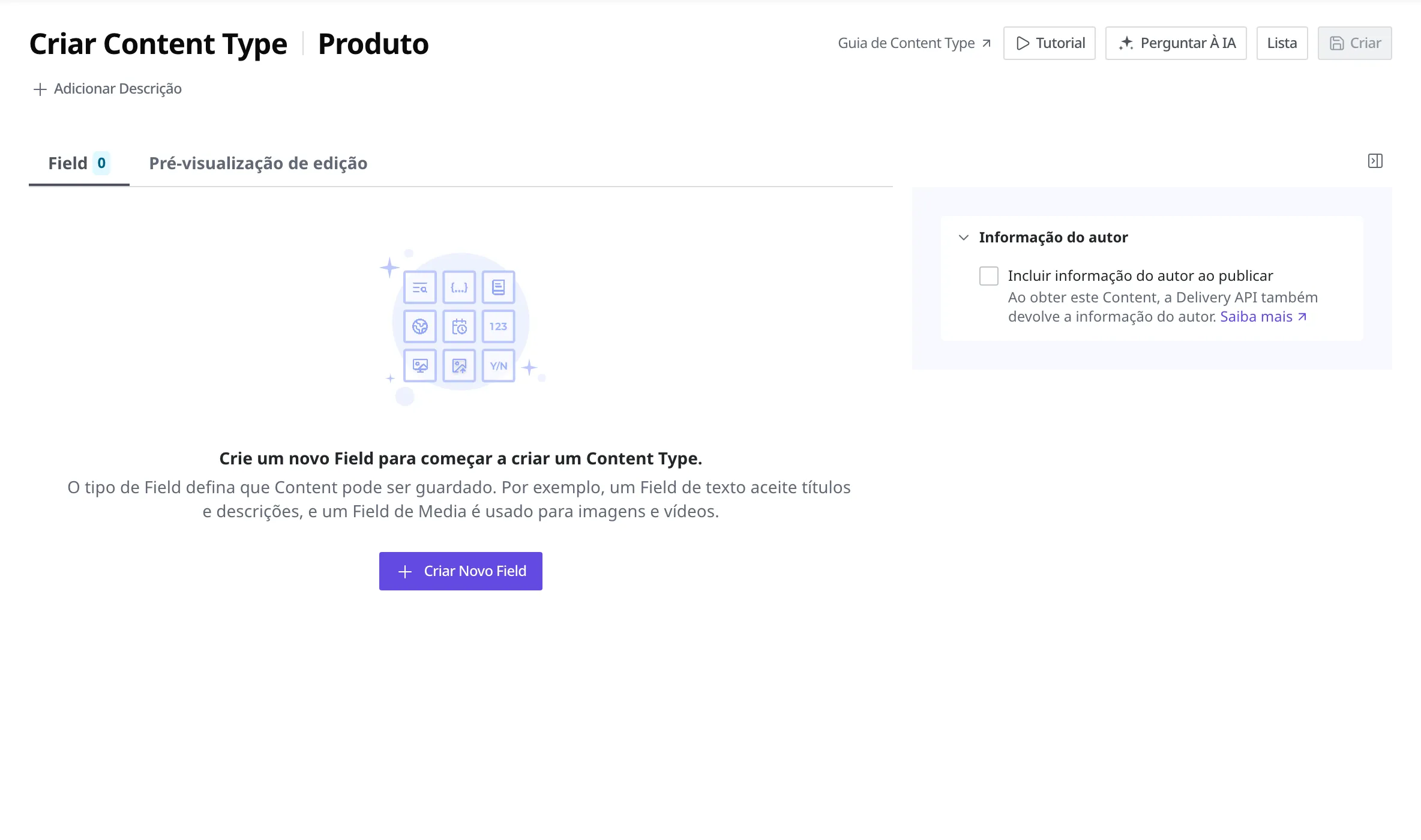
- Clique no botão Criar Novo Field, no centro.
- Na janela "Selecionar tipo de Field", escolha o cartão Texto curto. O nome do produto é uma linha curta de texto.
- Clique no botão Seguinte.
- Digite
Nome do produtono campo Nome do Field. - Digite
productNameno campo Field ID. ComoNome do produtotem letras de A a Z, o Field ID é preenchido automaticamente, mas troque o valor preenchido porproductName.
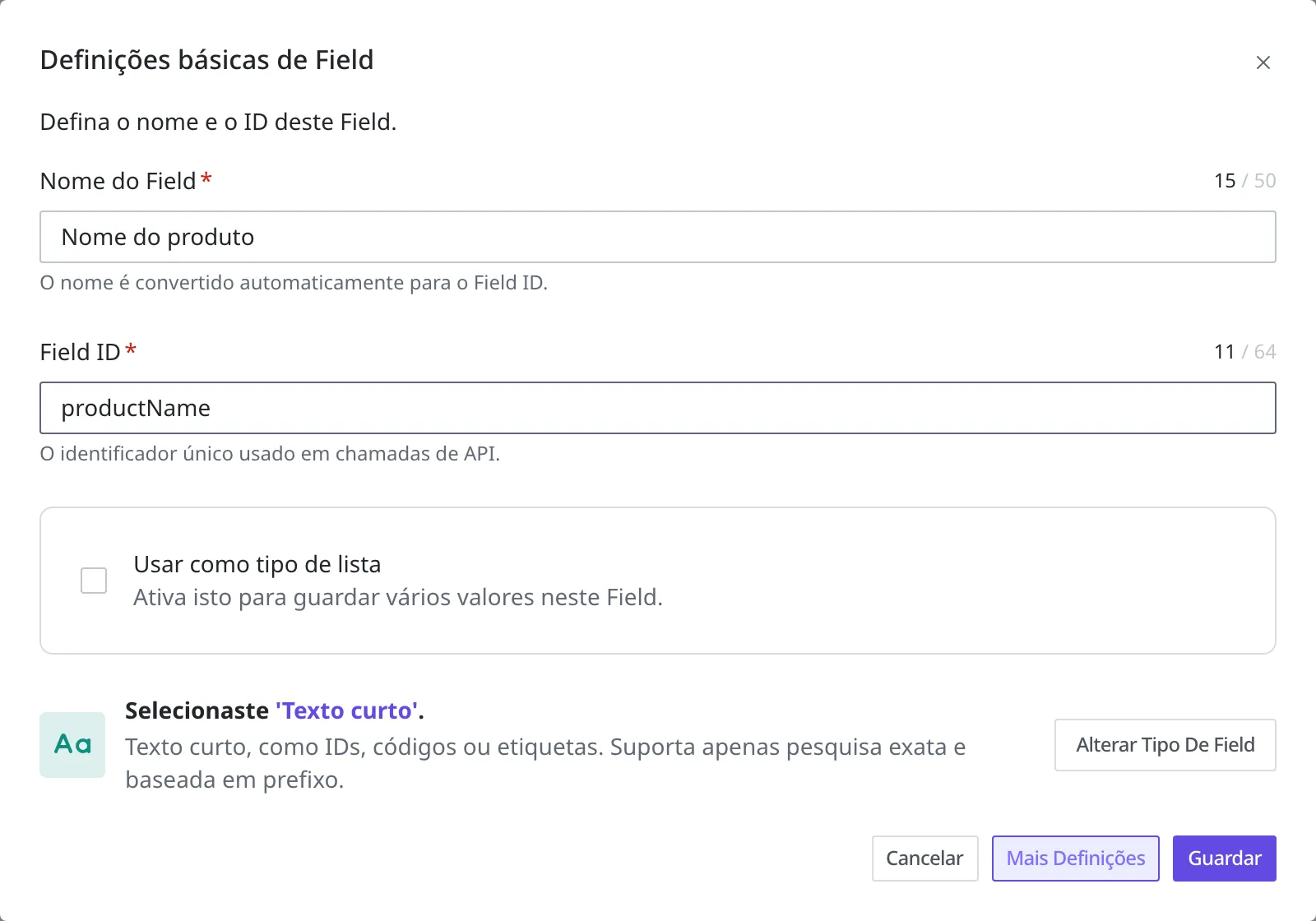
O Field ID não pode ser alterado no estúdio de conteúdo depois da criação, então escolha com cuidado desde o início. A sequência para quando precisar mudá-lo está em O Field ID não pode ser alterado no estúdio de conteúdo depois da criação. No estúdio de conteúdo, o tipo do Field também só pode ser mudado enquanto o Field está sendo criado (O tipo não pode ser alterado depois da criação).
- Siga a sequência de Ativar Field obrigatório no nome do produto para ativar Field obrigatório no nome do produto. Essa sequência começa em Mais Definições, na janela "Definições básicas de Field".
Definir o nome do produto como título e salvar
- Na mesma sequência de Adicionar o nome do produto como primeiro Field, adicione, um por um, os Field de preço (Inteiro), descrição detalhada (Texto longo) e foto principal (Media). Digite o Field ID com letras de A a Z, como
price,descriptionemainImage. Como esses três Field não são obrigatórios, clique no botão Guardar da janela "Definições básicas de Field" em vez de Mais Definições. A partir do segundo Field, você adiciona clicando no botão +, no fim da lista de Field. - Clique no botão Criar, no canto superior direito. Esse botão só pode ser clicado depois que você adiciona pelo menos um Field. O nome não pode ficar vazio. Na janela "Criar Content Type", não é possível clicar em Continuar enquanto o nome estiver vazio ou tiver só espaços, e na janela "Editar informações do Content Type" da tela de criação também não é possível clicar em Aplicar se você esvaziar o nome.
- Quando aparecer a janela de confirmação com o título "Definir um campo de título", clique em Definir Como Título E Salvar. A janela mostra o aviso "Definir Nome do produto como título? Cada Content será então exibido por este valor nas listas. Caso contrário, aparecerá sem um nome legível.", e o nome do produto vira o título e aparece como o nome de cada produto na lista de Content.
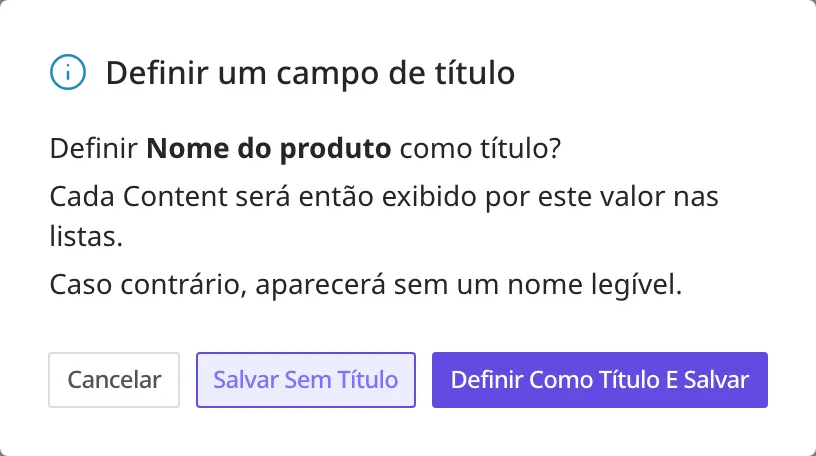
Essa janela aparece quando você clica em Criar sem ter definido o título e há só um Field de Texto curto, e ela sugere esse Field como título. Isso vale mesmo que também haja Field de outros tipos. Se houver dois ou mais Field de Texto curto, ou nenhum, o Content Type é criado sem título e sem a janela. Se você clicar em Salvar Sem Título, o Content Type é criado sem título. A sequência para definir o título depois da criação está em Definir o título.
Quando "Produto" aparecer como Published na lista de Content Type, está pronto. O Content Type criado é publicado na hora (Ao salvar, a alteração vale na hora), então você já pode preencher produtos com esse modelo.

Abrir a tela de edição
- Clique em Content Types, no menu à esquerda.
- Clique em "Produto" na lista.
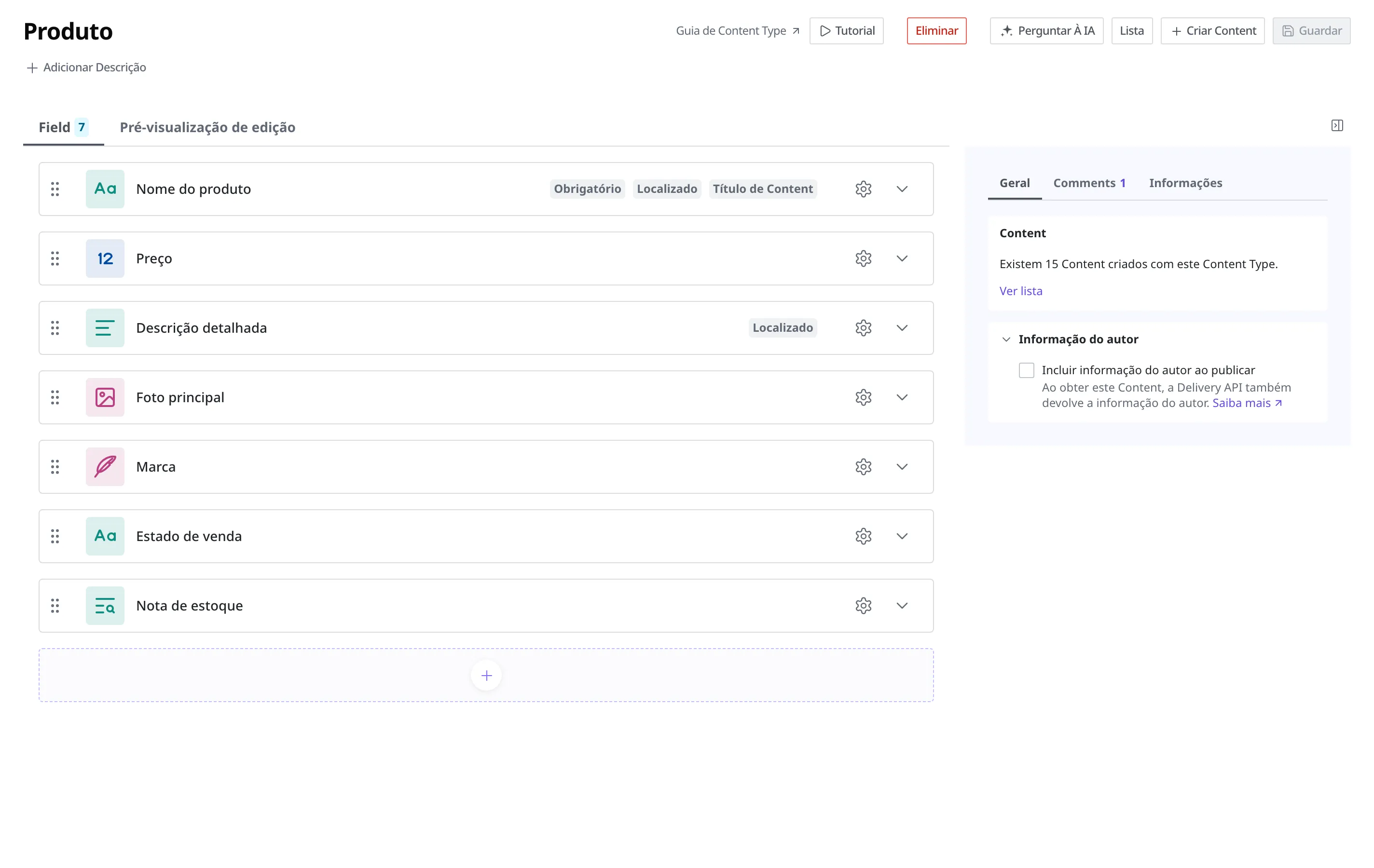
A tela de edição do Content Type se abre. No alto aparecem o nome e a descrição do Content Type. No centro ficam as abas Field e Pré-visualização de edição, e a aba Field mostra a lista de Field em ordem. À direita ficam as abas Geral, Comments e Informação. A aba Geral tem o número de Content criados com este Content Type e a área Informação do autor, e a aba Informação mostra ID, Versão e Alterações. No canto superior direito ficam o link do guia de Content Type e os botões Eliminar, Perguntar à IA, Lista, Criar Content e Guardar, e o botão Guardar fica desativado enquanto não houver alterações para salvar. Clique em Perguntar à IA para fazer perguntas a um agente de IA sobre a composição de Field deste Content Type (Perguntar à IA no estúdio de conteúdo).
A aba Pré-visualização de edição mostra, para cada Field, o nome e uma linha de Locale (por exemplo, pt-BR) e, abaixo, uma caixa de entrada com o mesmo formato da tela de edição do Content. As caixas aparecem na ordem dos Field e ficam em cinza (não é possível digitar nelas). Na aba Comments, você troca Comment com os colegas sobre este Content Type (Comentar em um modelo).
Editar o nome e a descrição
Esta é a sequência para escrever uma descrição no Content Type "Produto".
- Abra a tela de edição do Content Type "Produto" (Abrir a tela de edição).
- Clique no botão Adicionar descrição, abaixo do nome, no alto. A janela "Editar informações do Content Type" se abre.
- Digite
Informações dos produtos vendidos na loja de roupasno campo Descrição. - Clique no botão Aplicar da janela "Editar informações do Content Type".
- Clique no botão Guardar, no canto superior direito da tela de edição.
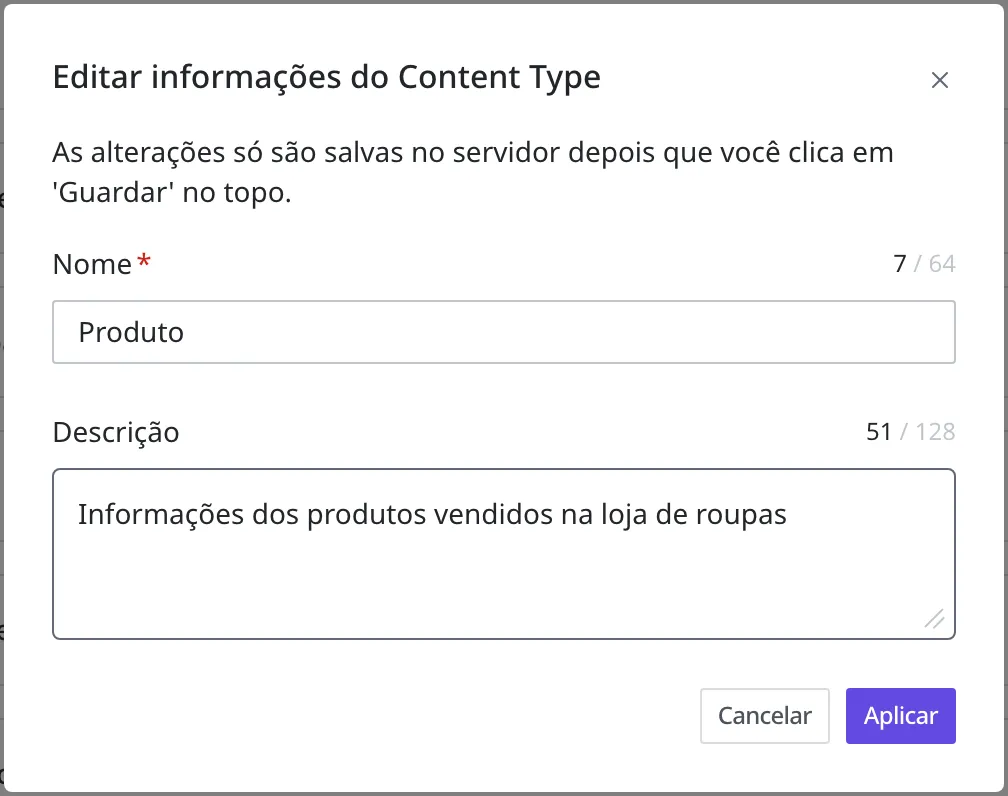
O nome ou uma descrição já escrita são alterados na mesma janela, pelo ícone de lápis Editar informações, ao lado do nome, no alto. Esse ícone só aparece quando você passa o mouse sobre o nome. As alterações feitas na janela também só são aplicadas quando você clica em Guardar, no canto superior direito da tela de edição. Mudar o nome e a descrição não afeta os Content criados com este modelo.
Ativar e desativar a inclusão da informação do autor
- Abra a tela de edição do Content Type "Produto" (Abrir a tela de edição).
- Na área Informação do autor da aba Geral, à direita, ative Incluir informação do autor ao publicar.
- Clique no botão Guardar, no canto superior direito da tela de edição.

A informação do autor passa a entrar na versão publicada dos produtos publicados a partir de então. Para incluí-la também nos produtos já publicados, publique esses produtos de novo. Um produto em Published sem alterações não mostra Publicar, então use Anular publicação e depois Publicar.
Adicionar um Field
Esta é a sequência para adicionar o Field "Preço com desconto" ao Content Type "Produto" já criado. A sequência para adicionar Field durante a criação de um Content Type novo está em Criar um novo Content Type. Se já houver produtos acumulados, veja antes O que acontece ao alterar depois que os Content se acumulam.
- Abra a tela de edição do Content Type "Produto" (Abrir a tela de edição).
- Clique no botão +, no fim da lista de Field. Se a tela não tiver nenhum Field, clique no botão Criar Novo Field, no centro.
- Na janela "Selecionar tipo de Field", escolha o cartão Inteiro.
- Clique no botão Seguinte.
- Digite
Preço com descontono campo Nome do Field. - Digite
discountPriceno campo Field ID. - Clique no botão Guardar da janela "Definições básicas de Field". Para definir também regras como a condição de obrigatório, clique em Mais Definições em vez de Guardar.
- Clique no botão Guardar, no canto superior direito da tela de edição.
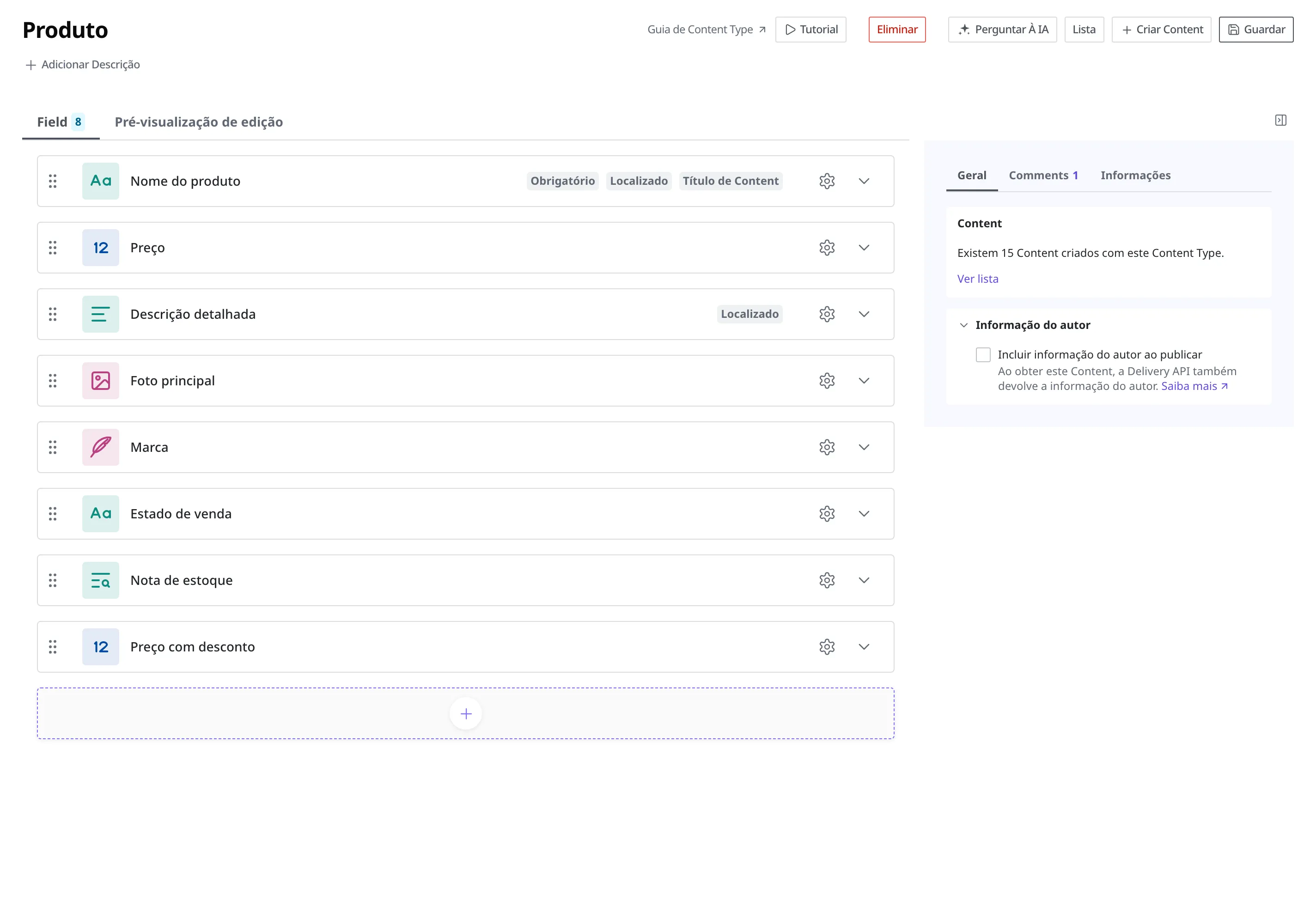
Um Content Type pode ter até 80 Field. Se você clicar em Guardar com mais de 80, a alteração não é salva. Exclua os Field que passaram do limite e salve.
Editar as configurações de um Field
Esta é a sequência para mudar o nome do Field "Nota de estoque", que não é mais usado, para "Nota de estoque (não usar mais)".
- Abra a tela de edição do Content Type "Produto" (Abrir a tela de edição).
- Clique no ícone de engrenagem da linha do Field "Nota de estoque". A janela "Configurar Field" se abre.
- Na aba Definições, digite
Nota de estoque (não usar mais)no campo Nome do Field. - Clique no botão Guardar da janela "Configurar Field".
- Clique no botão Guardar, no canto superior direito da tela de edição.
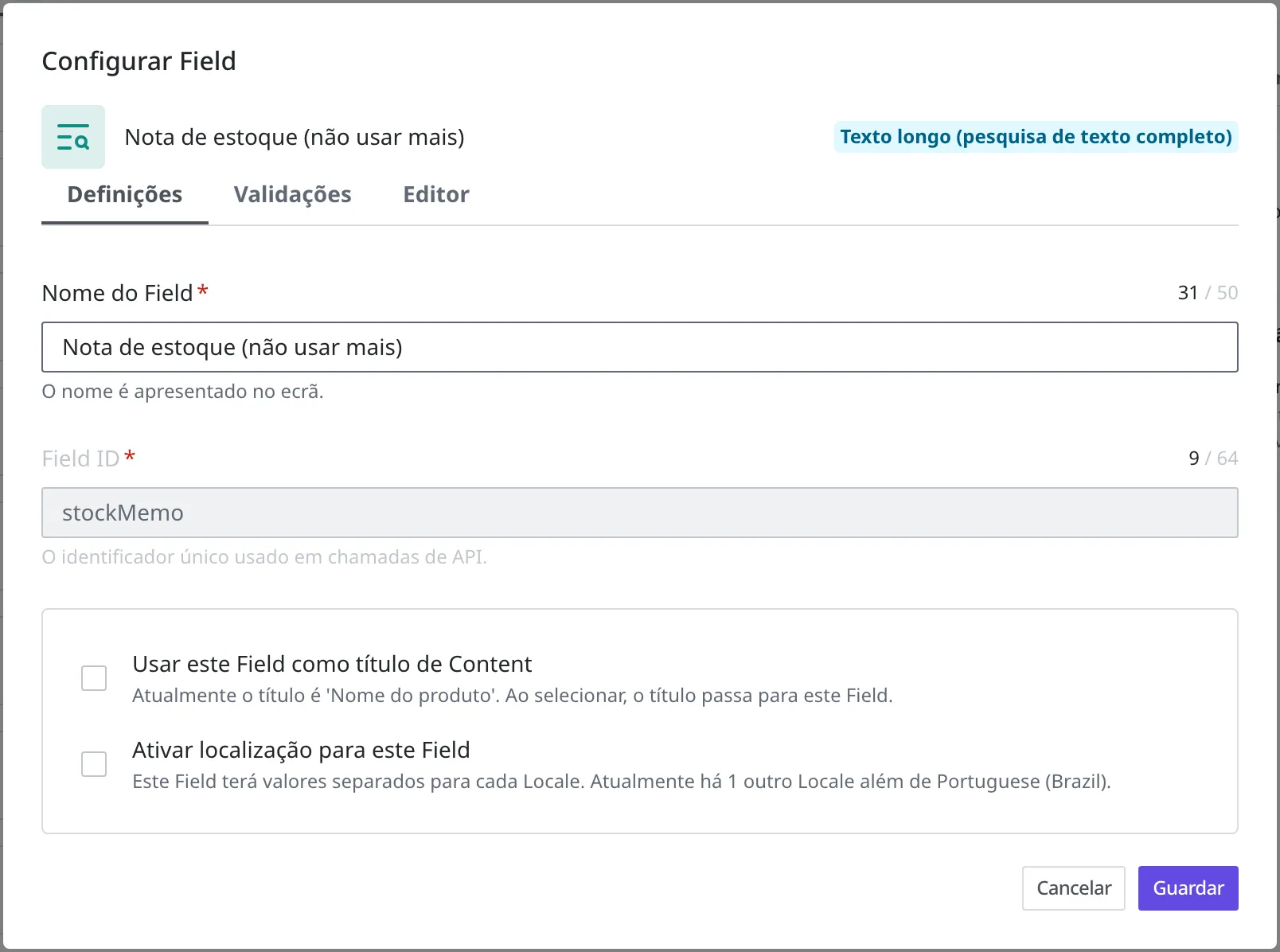
Na aba Validações da mesma janela, você define as condições aplicadas aos valores (Validações). Field obrigatório, Ativar localização e Definir Field como título de Content também podem ser ativados e desativados na área que se abre ao clicar no ícone de expandir, à direita da linha do Field. Seja qual for o lugar da alteração, ela só é aplicada quando você clica em Guardar, no canto superior direito da tela de edição.
Mudar a ordem dos Field
Esta é a sequência para mover o Field "Preço com desconto" para logo abaixo de "Preço".
- Abra a tela de edição do Content Type "Produto" (Abrir a tela de edição).
- Arraste a alça à esquerda da linha do Field "Preço com desconto" e solte logo abaixo da linha "Preço".
- Clique no botão Guardar, no canto superior direito da tela de edição.
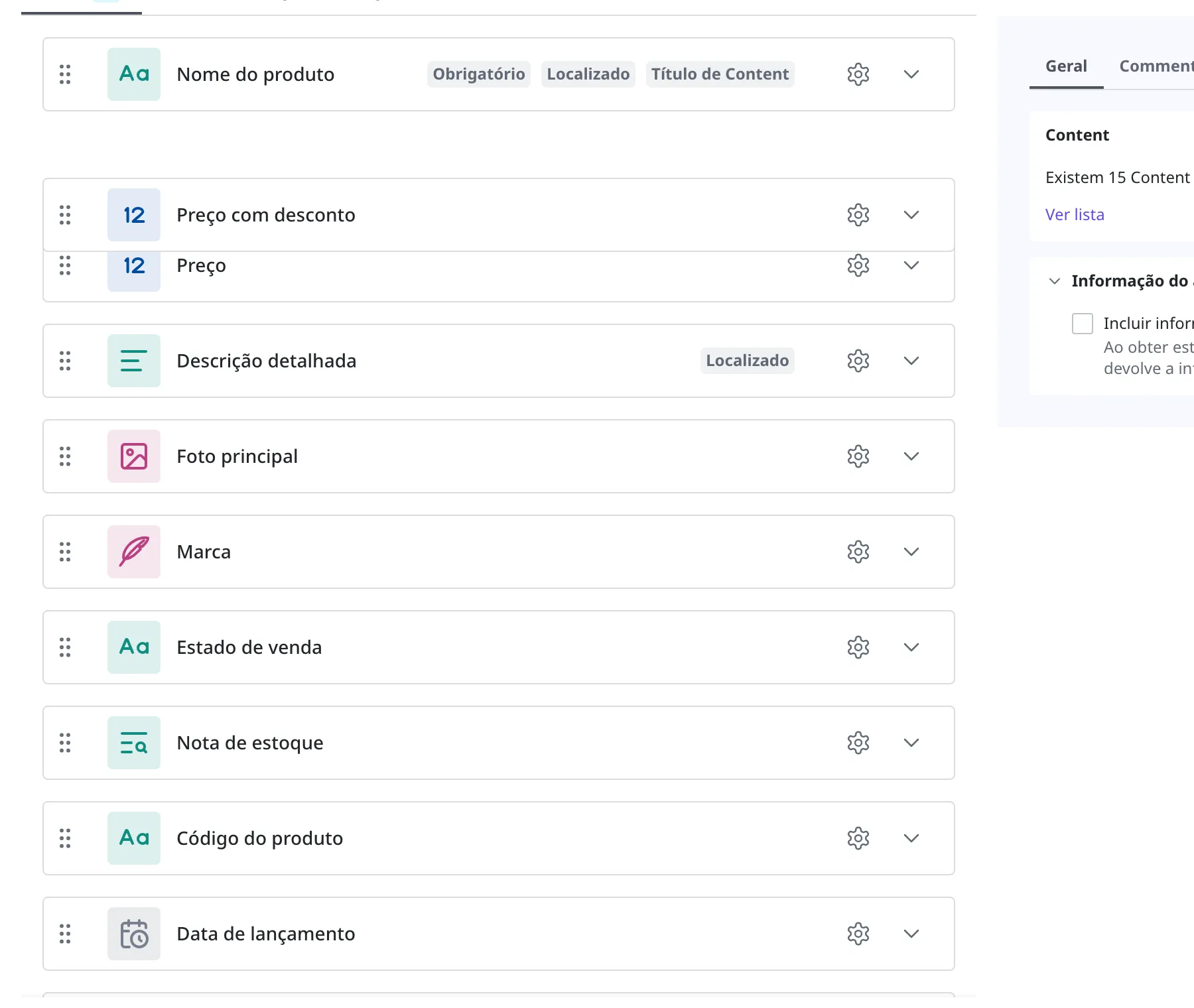
Agora, também na tela de edição do produto da garrafa térmica, o campo Preço com desconto aparece logo abaixo do campo Preço. Os valores salvos não mudam.
Excluir um Field
Esta é a sequência para excluir o Field "Nota de estoque". Ao excluí-lo, os valores da nota de estoque são apagados em todos os produtos, então veja antes Ao excluir um Field, os valores também são apagados.
- Abra a tela de edição do Content Type "Produto" (Abrir a tela de edição).
- Clique no ícone de expandir, à direita da linha do Field "Nota de estoque".
- Na área que se abre, clique no botão Eliminar Field. O Field Nota de estoque sai da lista sem janela de confirmação.
- Clique no botão Guardar, no canto superior direito da tela de edição. Nesse momento, o Field e os valores da nota de estoque de todos os produtos são apagados de verdade.

Antes de clicar em Guardar, no canto superior direito da tela de edição, o Field excluído ainda não foi excluído de fato. A tela de edição não tem um botão Cancelar para recuperar o Field excluído. Se você clicar em Lista sem salvar, aparece a janela "Alterações não guardadas" ("Guardar as alterações antes de sair desta página?"). Se você sair da página sem salvar, o Field continua como estava.
Definir o título
Esta é a sequência para definir o nome do produto como título no Content Type "Produto", criado sem título. A sequência para definir o título durante a criação está em Definir o nome do produto como título e salvar.
- Abra a tela de edição do Content Type "Produto" (Abrir a tela de edição).
- Clique no ícone de expandir, à direita da linha do Field "Nome do produto".
- Na área que se abre, ative Definir Field como título de Content.
- Clique no botão Guardar, no canto superior direito da tela de edição.


Ativar Usar este Field como título de Content na aba Definições da janela "Configurar Field" dá o mesmo resultado. Para tirar o título, desative essa opção no Field que é o título e salve. Se outro Field já for o título, a aba Definições de um Field que não é o título mostra o aviso "Atualmente o título é 'Nome do produto'. Ao selecionar, o título passa para este Field.". Como diz o aviso, não é preciso desativar o título atual antes.
Ver o Content Type ID
- Abra a tela de edição do Content Type "Produto" (Abrir a tela de edição).
- Clique na aba Informação, à direita.
- Confira o valor em ID, na área de cima.
- Para copiar o valor, clique no ícone de cópia ao lado do ID. Ao passar o mouse sobre ele, aparece a dica "Copiar", e ao clicar o ID é copiado. Nenhum aviso separado confirma a cópia.
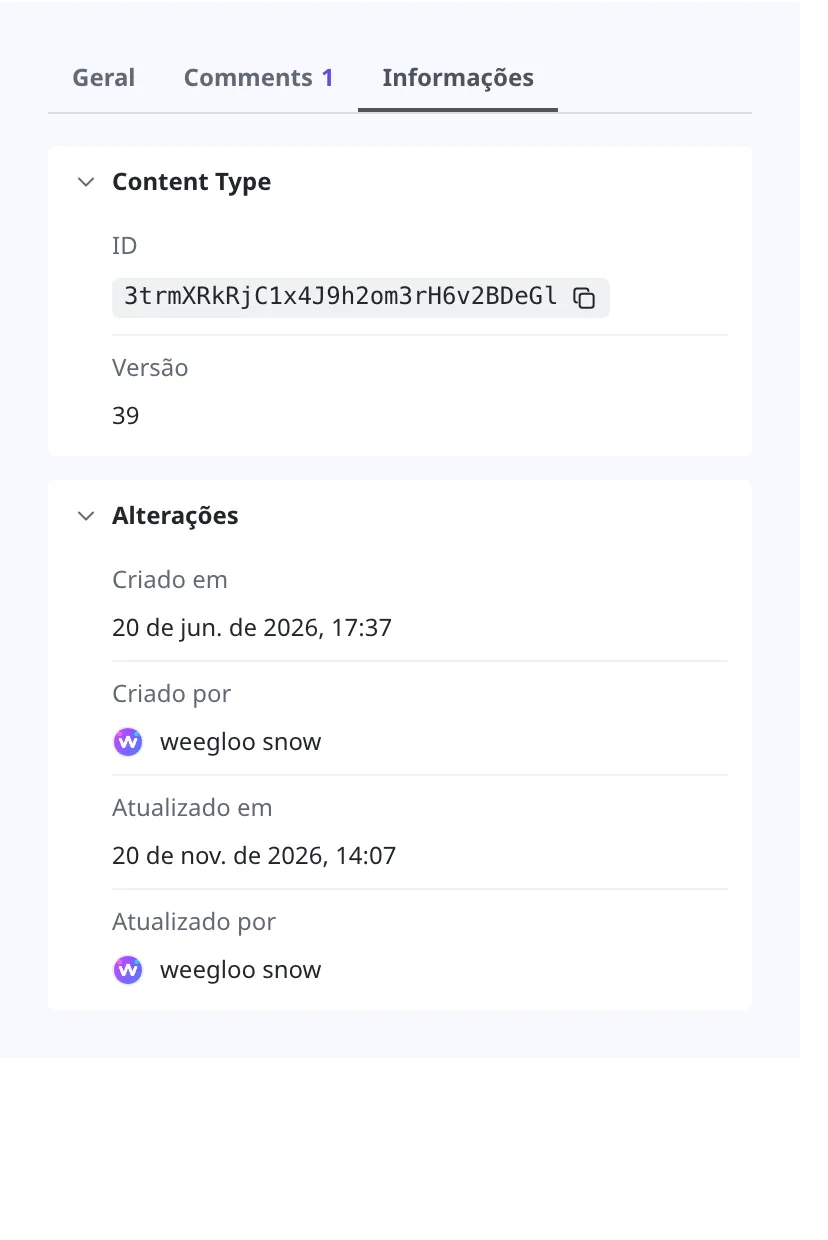
Esse valor é usado para indicar o Content Type "Produto" em programas. Ele é definido na criação e não pode ser alterado.
Excluir um Content Type
Um Content Type só pode ser excluído depois que todos os Content criados com esse modelo forem excluídos. As condições e a sequência estão em O Content Type é excluído depois de excluir todos os Content desse modelo.
- Abra a tela de edição do Content Type que você quer excluir (Abrir a tela de edição).
- Clique no botão Eliminar, no canto superior direito. A janela "Eliminar Content Type" se abre.
- Digite na caixa de entrada o nome do Content Type indicado no aviso. Antes de digitar o nome, o botão Eliminar da janela aparece esmaecido.
- Clique no botão Eliminar da janela. Mesmo um Content Type no estado Published é excluído sem um Unpublish separado, e a tela volta para a lista de Content Type.
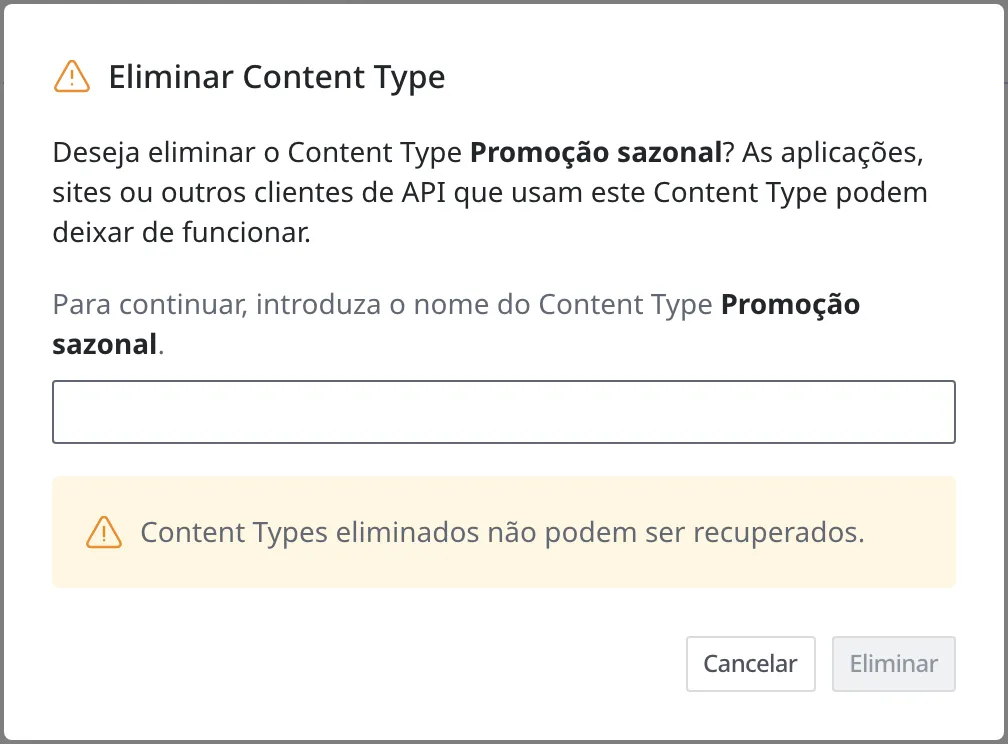
Um Content Type excluído não pode ser recuperado. O que é excluído junto está em Regras de exclusão.
Problemas comuns
Quando o bloqueio vem do tipo do Field, por exemplo quando não há opção para mudar o tipo de um Field já criado, consulte a tabela de Tipos de Field.
| Situação | Motivo | Solução |
|---|---|---|
| Não é possível clicar no botão Criar da tela de criação | Não há nenhum Field. O nome não pode ficar vazio, então o botão não fica desativado por causa do nome | Adicione pelo menos um Field |
| Não é possível clicar no botão Guardar da tela de edição | Não há alterações para salvar | Confira se você alterou alguma coisa |
| Não é possível salvar com todos os Field excluídos | O Content Type precisa ter pelo menos um Field | Deixe pelo menos um Field e salve |
| O Content Type não é salvo | Há mais de 80 Field | Exclua os Field que não são usados ou divida o conteúdo, coloque uma parte em outro Content Type e ligue os dois com um Field do tipo Content |
| Não é possível alterar o campo Field ID | No estúdio de conteúdo, não é possível mudar o Field ID de um Field já criado | Siga o caminho de O Field ID não pode ser alterado no estúdio de conteúdo depois da criação |
| O Field ID não é preenchido automaticamente | Nome do Field não tem letras de A a Z nem números | Digite o Field ID |
| O Field ID digitado não é salvo | O mesmo Field ID já existe, ou há caracteres que não podem ser usados | Troque por um valor que não se repita, que comece com uma letra de A a Z ou um número e que use só letras de A a Z, números, - e _ |
| A configuração de título não aparece | No estúdio de conteúdo, esse tipo de Field não tem a configuração de título | Field de JSON, Content, Lista de Media e Lista de Content não têm a configuração de título. Defina como título um Field de outro tipo (Field usado como título) |
| A coluna Título da lista de Content mostra "Sem título" | O título não foi definido, ou o valor do Field do título está vazio | Defina o título seguindo Definir o título ou preencha o valor do título nesse Content |
| Depois de adicionar um Field, os Content existentes não são salvos | Você ativou Field obrigatório no Field novo | Preencha esse campo e salve. Se forem vários Content, siga Adicionar um Field obrigatório em duas etapas |
| Depois de ativar Field obrigatório, os Content existentes ficam bloqueados ao salvar ou publicar | O campo está vazio | Preencha o campo e salve |
| Depois de ativar o multilíngue, os Content existentes ficam bloqueados ao salvar ou publicar | No campo que é Field obrigatório, o valor de algum idioma definido como obrigatório está vazio | Preencha o valor dos idiomas definidos como obrigatórios e salve (Idiomas que um Field obrigatório precisa ter preenchidos) |
| O valor do Field excluído continua aparecendo no site | A área pública recebe o que foi publicado antes da exclusão do Field | Use Anular publicação nesse Content e depois Publicar de novo. Mas, em um Content Type com mais de 10.000 Content, o valor restante bloqueia o novo Publicar, e o Content com a publicação anulada continua sem ser entregue à área pública. Veja antes Ao excluir um Field, os valores também são apagados |
| A informação do autor foi ativada, mas o site não mostra o autor | O Content foi publicado antes de a configuração ser ativada | Publique esse Content de novo. Um Content em Published sem alterações precisa passar por Anular publicação e depois Publicar |
| Um membro cadastrado não recebe no site os Content que ele mesmo escreveu | Incluir informação do autor ao publicar está desativado, então a regra Read que restringe o criador a O utilizador que faz o pedido não combina com a versão publicada | Ative essa configuração e publique esse Content de novo |
| Algum Content Type não aparece na lista | Seu papel não tem Read nesse Content Type | Peça a permissão Read a um administrador do Space |
| Ao clicar em Guardar, aparece a janela "Conflito de versão" | Depois que você abriu a tela de edição, um colega salvou o mesmo Content Type antes | Para conferir o que o colega mudou, clique em Descartar as minhas alterações e recarregar, aplique de novo as suas alterações e salve. Clique em Substituir com as minhas alterações só se não houver problema em sobrescrever as alterações do colega |
| Não é possível excluir o Content Type | Ainda há Content criados com esse modelo. Os arquivados também contam | Exclua todos os Content restantes e tente de novo (Regras de exclusão) |
| Não é possível criar um Content Type novo | Você atingiu o limite de número de Content Type do plano | Exclua os Content Type que não são usados ou mude para um plano superior (Quando você ultrapassa um limite de quantidade) |
Documentos relacionados
- Modelagem de Content: Explica o que são o Content Type e o Field e o caminho desde a criação do modelo até o preenchimento dos produtos.
- Alterar o Content Type durante a operação: Mostra a sequência, situação por situação, para adicionar e remover Field de um Content Type que já tem produtos acumulados.
- Tipos de Field: Mostra o valor que cada tipo de Field guarda, as configurações e o limite de tamanho dos valores.
- Validações: Mostra as condições aplicadas aos valores dos Field e o momento em que cada uma é verificada.
- Configurações e regras do Locale: Explica as regras para adicionar idiomas e definir o idioma padrão e os idiomas obrigatórios.
- Regras de status e versões: Explica a regra de publicação do Content Type ao salvar e as versões publicadas.
- Referência da API: Mostra a especificação técnica, como o formato das requisições, para criar e editar o Content Type diretamente em programas.