

Processar a exclusão de conta de um membro
Ao administrar a loja de roupas online "Armário Aconchegante", chega o dia em que um cliente cadastrado entra em contato pedindo que a conta dele seja apagada. Imagine que Camila, que estava encarregada de moderar as avaliações, enviou um pedido desses. Nesse momento, a equipe precisa saber onde e o que clicar, e também precisa decidir o que fazer com as avaliações e as fotos que ela deixou.
Esta página trata de remover da lista um membro cadastrado (ServiceUser, o cliente que se cadastrou diretamente no seu serviço). Ela percorre, nesta ordem, como preparar dentro do app um lugar onde o cliente pede a exclusão da conta, os passos a seguir no Estúdio de Conteúdo e o critério para decidir se o que o membro criou é apagado junto.
A exclusão de conta é processada no Estúdio de Conteúdo
A exclusão de conta de um membro é feita no Estúdio de Conteúdo. Não existe um caminho em que o membro clica em um botão dentro do app e remove a própria conta.
Assim, não acontece de um membro e o que ele criou sumirem sem que a equipe saiba. Por isso, a exclusão de conta precisa seguir este formato: o app tem um lugar que recebe o pedido, e a equipe confere esse pedido e o processa no Estúdio de Conteúdo.
Receber os pedidos de exclusão no app
Só a equipe pode processar a exclusão de conta. Por isso, o lugar onde o cliente manifesta a vontade de sair precisa ser preparado por você, do lado do app. O formato recomendado é receber cada pedido de exclusão como um Content. Quando o membro deixa o pedido no app, a equipe vê essa lista no Estúdio de Conteúdo e remove da lista o membro cuja verificação terminou.
Dependendo de onde você publica o app, pode ser exigido que exista dentro do app um lugar por onde a saída possa ser iniciada. Este fluxo de pedidos cumpre esse papel.
Criar o Content Type que guarda os pedidos
Primeiro, crie um Content Type para guardar os pedidos de exclusão. No "Armário Aconchegante", dê a ele o nome Pedido de exclusão de conta; duas informações bastam.
Motivo do pedido: é o que o membro escreve no app. Por exemplo, algo como "Não compro mais roupas com frequência".Status do processamento: é o valor que a própria equipe altera. Começa emRecebidoe passa paraConcluídoquando o processamento termina.
Não é preciso registrar à parte quem enviou o pedido. Quando o membro cria um Content no app, esse membro fica registrado como criador. Como criar um Content Type é tratado em Modelagem de Content.
Ao membro, apenas Create e Read
Ao colocar no conjunto de permissões que você concede aos membros (ServiceUserRole) as regras referentes a este Content Type, abra apenas duas coisas.
- Create: permite que o membro registre um pedido de exclusão. Deixe o criador como Quaisquer utilizadores.
- Read: permite que ele confira no app se o pedido que deixou foi recebido. Nesta regra, defina o criador como O próprio utilizador. Só assim ele não consegue espiar os pedidos de outros membros.
Não coloque Delete. Se o membro apagar o pedido por conta própria, a equipe fica sem saber o que precisa processar. A tela onde se adiciona uma linha de regra e como lidar com o campo do criador são tratados em Papéis e permissões de membros.
Processar a exclusão no Estúdio de Conteúdo
Depois de conferir o pedido de Camila na lista de Pedido de exclusão de conta, encontre esse membro na lista de membros e remova-o. Onde abrir a lista e quais informações ela mostra são tratados em Gerenciar membros do serviço.
- Na lista Users, clique no ícone de expandir na extremidade direita da linha do membro a remover (Camila).
- No canto inferior esquerdo do que foi expandido, clique em Remover Usuário. Ele fica do lado oposto ao Guardar.
- Quando a janela abrir, digite exatamente o endereço de e-mail desse membro (
camila@example.com). - Decida se o que esse membro criou também será apagado e marque ou desmarque Excluir também todo Content e Media criado por este usuário. O critério é tratado em O que é apagado junto e quanto tempo leva.
- Clique em Remover Usuário.
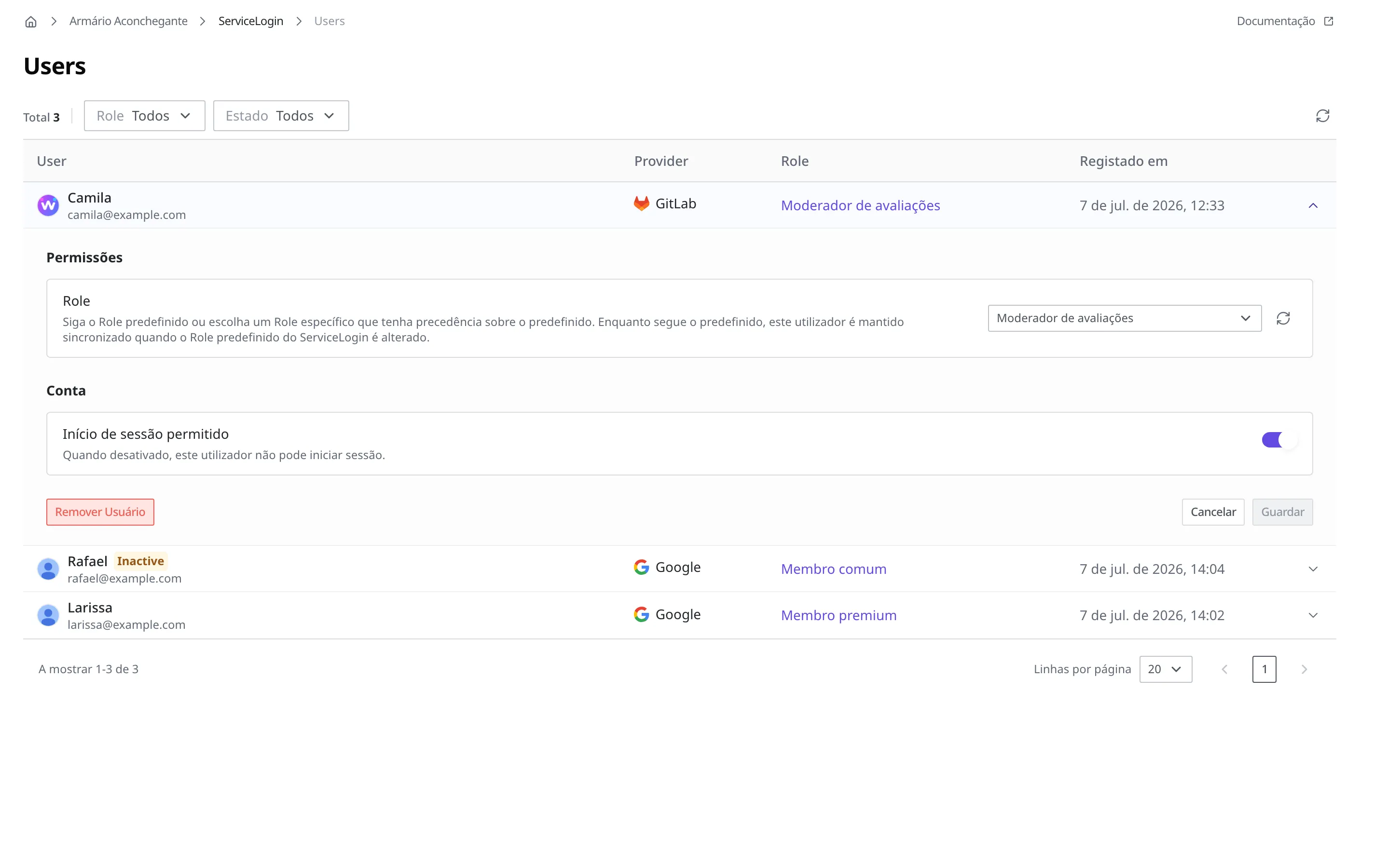
Ao clicar em Remover Usuário, uma janela de confirmação se abre.
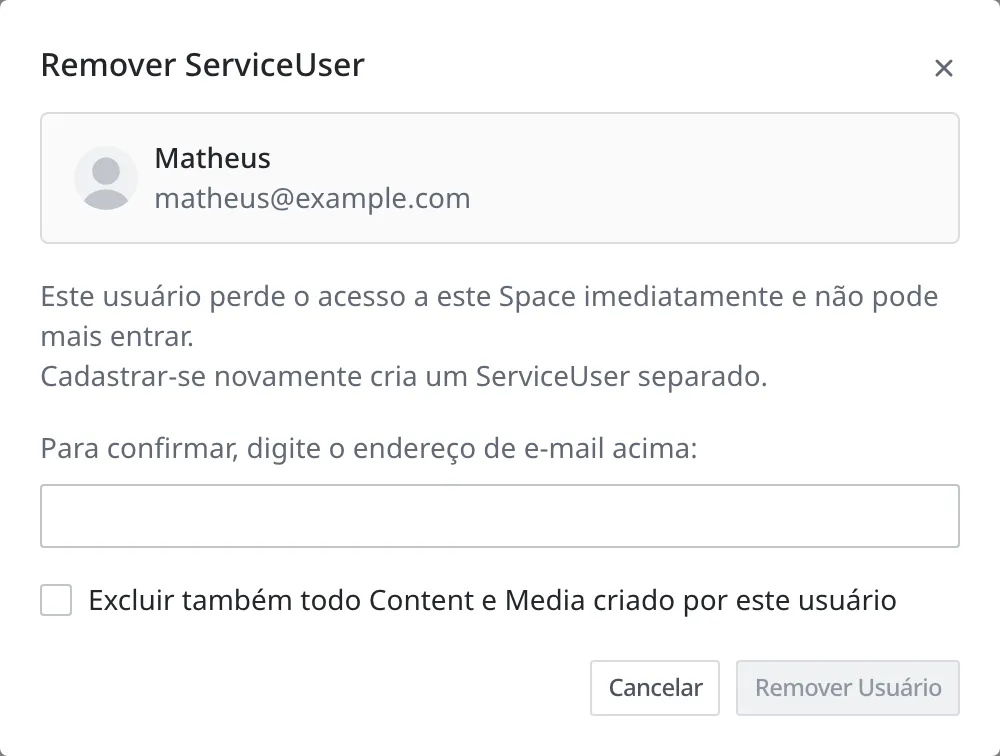
O botão Remover Usuário só fica disponível quando o endereço de e-mail confere com o daquele membro. Essa confirmação não é um procedimento para obter o consentimento do membro, mas um mecanismo que faz a equipe ler mais uma vez se a linha escolhida é mesmo a daquele membro. Mesmo que você tenha clicado uma linha abaixo na lista, esta etapa o segura.
Concluído o processamento, estas quatro coisas passam a valer de imediato.
- Esse membro não consegue mais entrar neste Space e não consegue fazer login de novo.
- Ele desaparece da lista imediatamente.
- Se ele se cadastrar de novo mais tarde com a mesma conta social, o cadastro não se liga ao registro antigo e ele entra como um membro separado.
- Este processamento não pode ser desfeito.
O último item é o que diferencia isso do bloqueio de login. Em Bloquear o login de um membro problemático, você impede a entrada do membro por um tempo e depois pode liberá-la de novo, mas o membro cuja conta foi excluída não volta. Se a situação exige deixar espaço para ele voltar, use o bloqueio de login.
Se você vai manter o registro do pedido, depois de concluir o processamento mude o Status do processamento daquele Pedido de exclusão de conta para Concluído.
O que é apagado junto e quanto tempo leva
A janela de remoção tem a caixa Excluir também todo Content e Media criado por este usuário, e o padrão é desmarcada. Remover o membro e apagar o que ele criou são coisas separadas, então a equipe decide caso a caso se as duas andam juntas.
Se você processar sem marcar a caixa, as avaliações que Camila escreveu e as fotos que ela enviou continuam no Space. Fica apenas sem o membro que era o criador delas. Escolha este caminho quando o conteúdo das avaliações continua útil para os outros clientes.
Se você processar com a caixa marcada, o Content e o Media que esse membro criou são excluídos em seguida. Escolha este caminho quando é inconveniente manter material que é só daquela pessoa, como as fotos que ela enviou.
A exclusão do Content e do Media segue depois que a remoção do membro termina. O que o membro criou não some de uma vez só, e sim aos poucos. Se a quantidade for grande, pode levar um tempo, então, se ainda restarem alguns itens na lista, confira de novo mais tarde.
O pedido de exclusão também é um Content criado pelo membro. Por isso, se você processar com Excluir também todo Content e Media criado por este usuário marcada, o registro daquele pedido some junto. Se precisar manter o histórico de quem pediu a exclusão e quando, anote à parte em um lugar onde o membro não seja o criador. O formato é ter mais um Content Type como livro de registro, criado pela própria equipe, e escrever uma linha nele a cada pedido conferido.
O que fazer a seguir
- Gerenciar membros do serviço: trata de como ver a lista de membros, aprovar novos cadastros, bloquear o login e dar permissões diferentes a cada membro.
- Papéis e permissões de membros: trata de como criar o ServiceUserRole que concede ao membro a permissão de deixar e ler os pedidos de exclusão.
- Login de membros do serviço: trata de como ativar o login de membros, conectar o login social e definir o Default Role que os membros recém-cadastrados recebem.
- Referência da API: trata de especificações técnicas, como o formato da requisição usada quando o membro deixa um pedido de exclusão pelo app.