

Conectar o login do LINE
Para que os usuários do seu serviço se cadastrem com a conta do LINE, você precisa registrar o seu serviço no LINE e obter o Channel ID e o Channel secret.
Esta página mostra, em ordem, como obter o Channel ID e o Channel secret. Para saber como inserir os dois valores no WEEGLOO, veja Inserir o Channel ID e o Channel secret no WEEGLOO.
Obter o Channel ID e o Channel secret no LINE
As cinco etapas abaixo são feitas no console do LINE Developers. Você precisa estar conectado à sua conta do LINE.
Criar um Provider
Se você já tem um Provider em uso, pode usar esse Provider em vez de criar um novo. Nesse caso, pule esta etapa e vá para Criar um canal LINE Login.
-
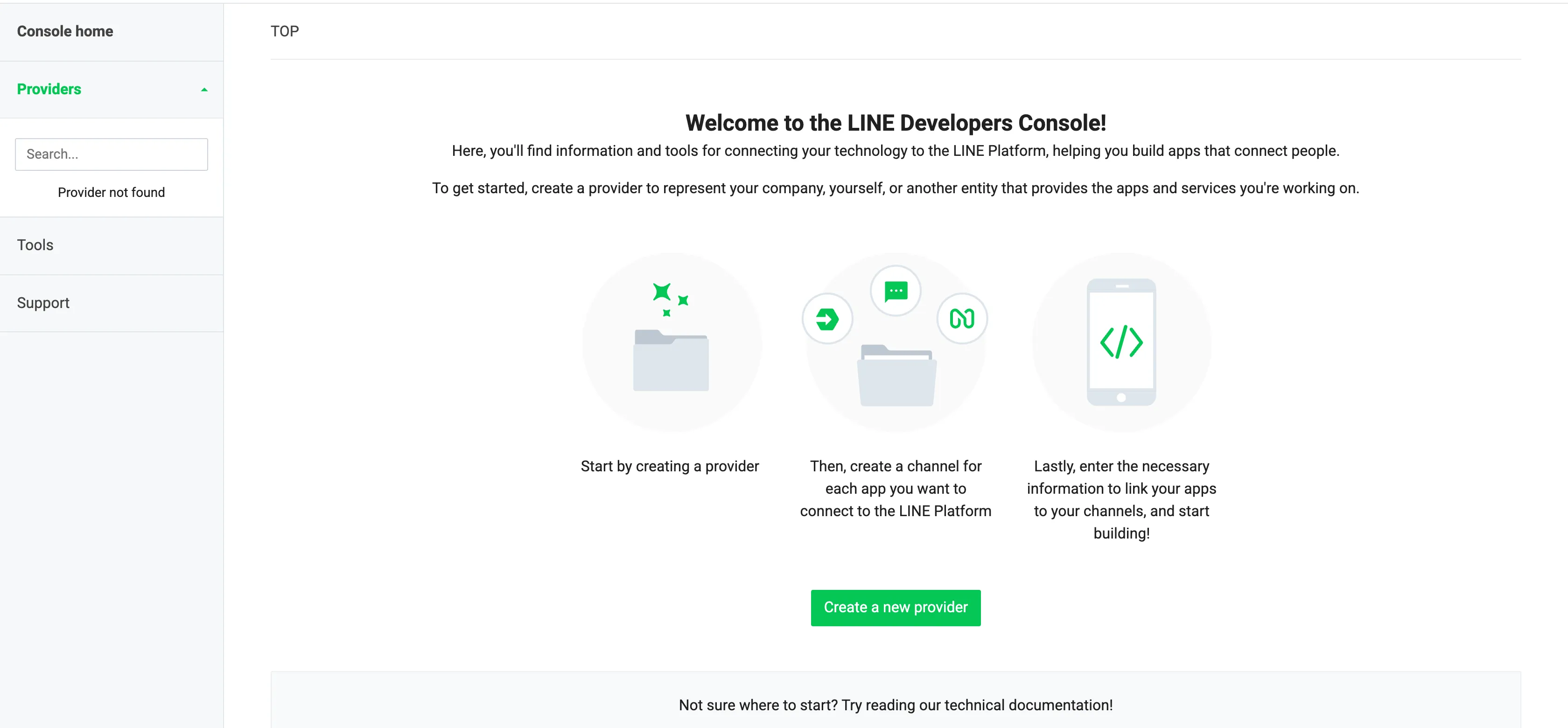
Abra o console do LINE Developers (https://developers.line.biz/console/ (abre em uma nova aba)).
-
Clique em Create a new provider.
-
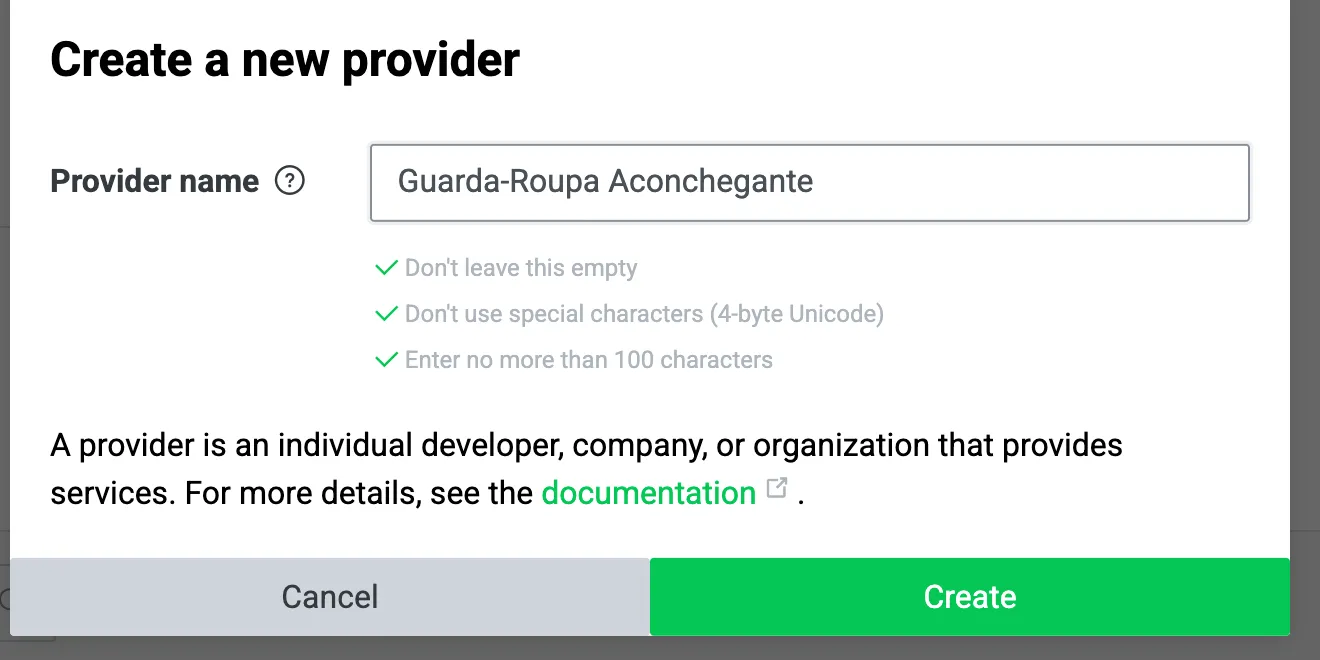
Em Provider name, digite o nome da sua loja ou empresa (por exemplo,
Guarda-Roupa Aconchegante). -
Clique em Create.
Criar um canal LINE Login
Se você já tem um canal LINE Login em uso, pode usar esse canal em vez de criar um novo. Nesse caso, pule esta etapa e vá para Registrar o endereço de callback. Mas a região de serviço do canal não pode ser alterada depois que o canal é criado, então confira antes se a região desse canal combina com o seu serviço.
-
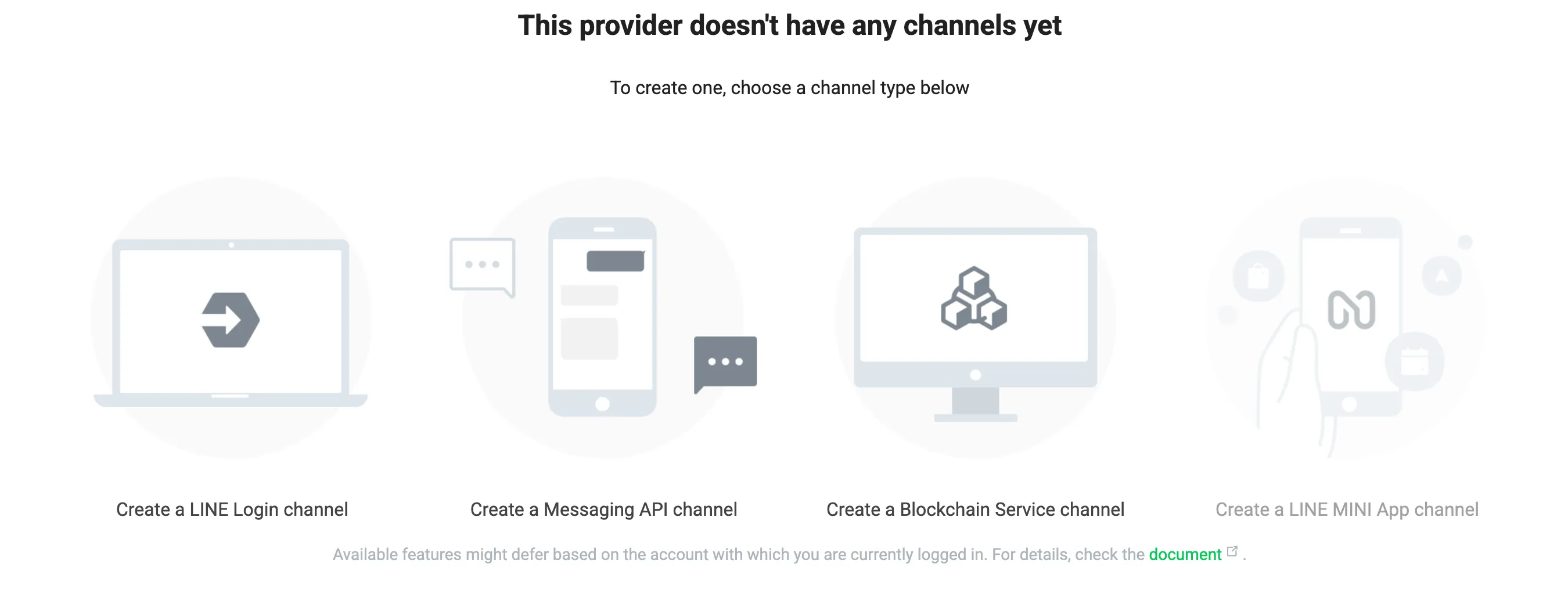
Se a tela de escolha do tipo de canal não estiver aberta, clique no Provider em que vai criar o canal, na lista Providers do console do LINE Developers (https://developers.line.biz/console/ (abre em uma nova aba)). Se esse Provider já tiver canais, clique em seguida em Create a new channel.
-
Entre os tipos de canal, clique em Create a LINE Login channel. Se a janela Create a new channel estiver aberta, clique em LINE Login.
-
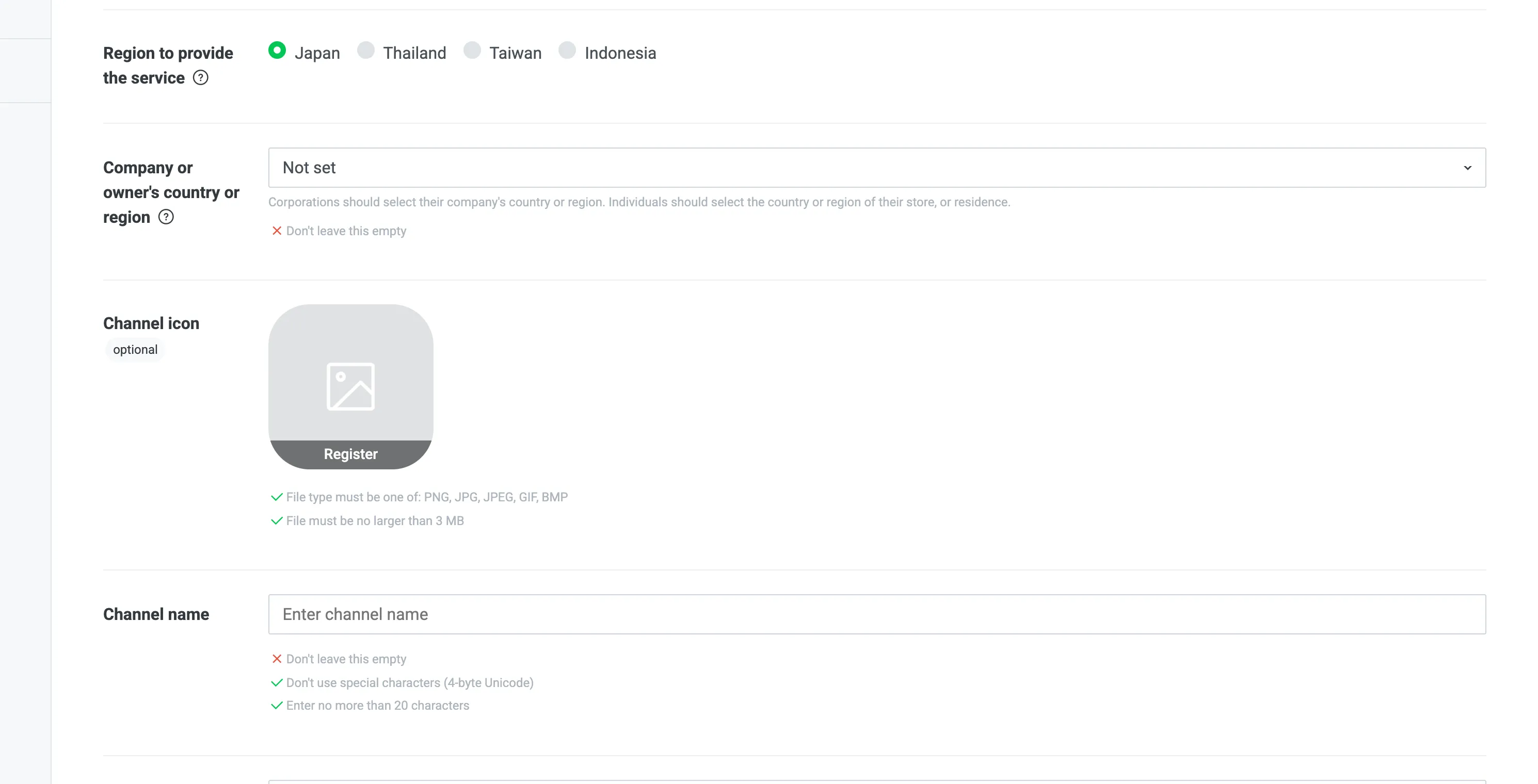
Em Region to provide the service, selecione a região onde o serviço vai ser oferecido.
A região não pode ser alterada depois que o canal é criado
Há só quatro opções, Japan, Thailand, Taiwan e Indonesia, e não é possível mudar a escolha depois de criar o canal.
-
Em Company or owner's country or region, selecione onde fica a empresa ou o proprietário.
-
Em Channel name, digite o nome que os usuários vão ver, com até 20 caracteres.
-
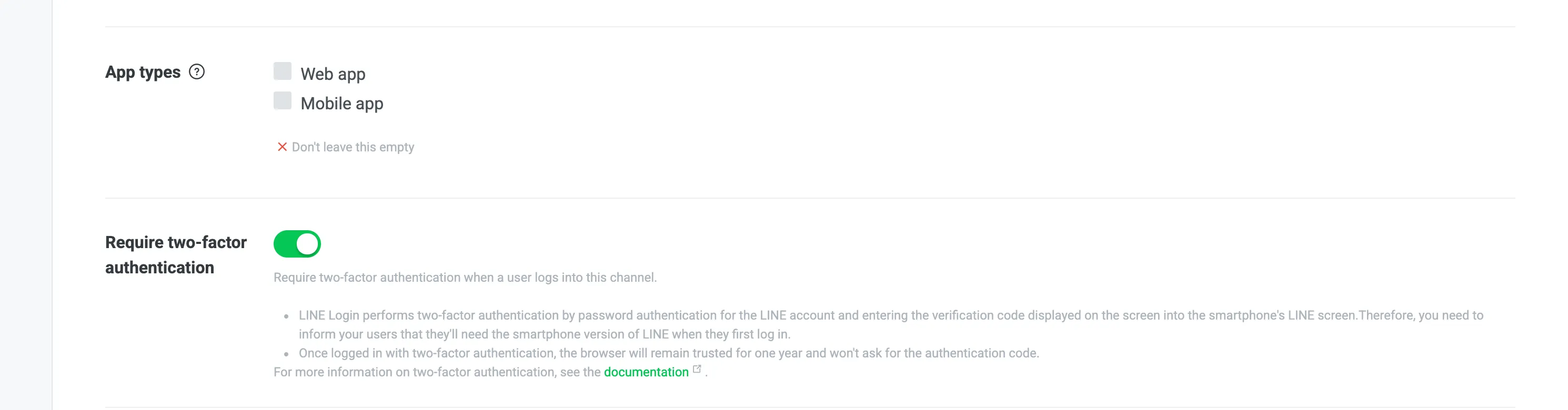
Preencha os outros itens obrigatórios do formulário: Channel description, Web app em App types, Email address e as caixas de concordância com os termos.
Na mesma área, Require two-factor authentication já vem ativado. Com essa opção ativada, no primeiro login o usuário precisa confirmar um código de verificação no app do LINE do celular.
-
Clique em Create.
Registrar o endereço de callback
-
Se a tela do canal não estiver aberta, clique no Provider na lista Providers do console do LINE Developers (https://developers.line.biz/console/ (abre em uma nova aba)). Depois, clique no canal que vai usar para o login.
-
Clique na aba LINE Login do canal.
-
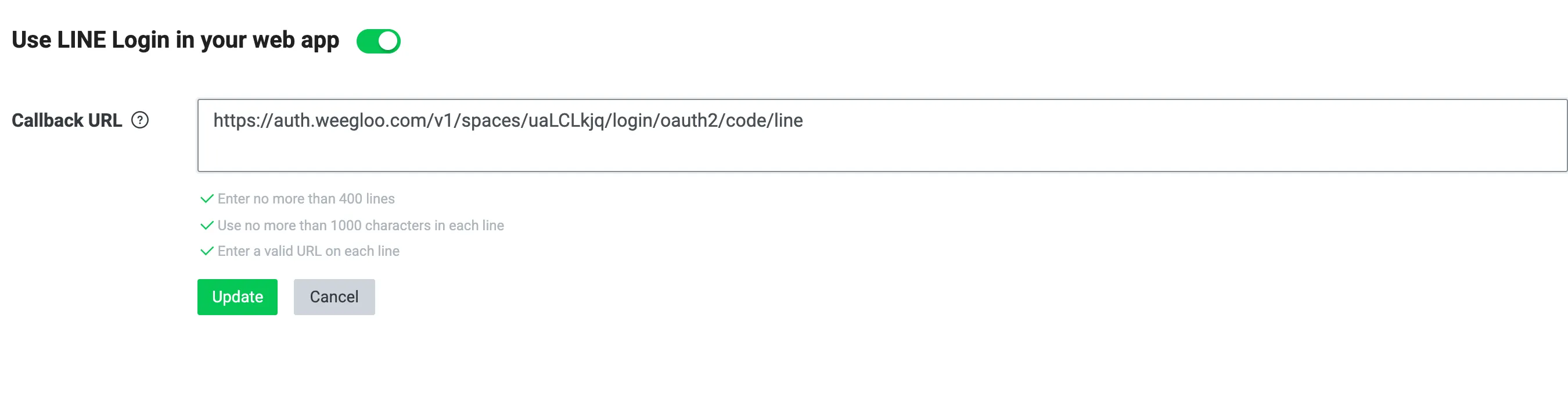
Clique em Edit, ao lado de Callback URL.
-
Cole o endereço abaixo no campo. Ao selecionar o seu Space, o ID do Space é preenchido no endereço.
Spacehttps://auth.weegloo.com/v1/spaces/{spaceId}/login/oauth2/code/lineSe você não sabe qual é o seu Space e pediu a integração a um agente de IA, também pode perguntar ao agente. Peça na conversa "Me diga o endereço de callback para registrar no login do LINE" e você recebe o endereço completo.
-
Clique em Update.
Solicitar a permissão de e-mail
Para que um usuário se cadastre ou faça login com o LINE, o WEEGLOO precisa receber do LINE o endereço de e-mail desse usuário a cada vez (É preciso um e-mail na conta externa para se cadastrar e fazer login). O LINE só envia o e-mail para canais com a permissão de e-mail aprovada. Por isso, se você pular esta etapa, os usuários não conseguem nem se cadastrar nem fazer login.
Para solicitar, você precisa de uma captura da tela do seu site em que o usuário dá o consentimento para o uso do e-mail. Se você pediu a integração a um agente de IA, peça na conversa "Crie a captura de tela para enviar na solicitação de permissão de e-mail do LINE". O agente pode até criar a tela e fazer a captura. Se ela ainda não estiver pronta, você pode sair da tela de solicitação com Cancel e voltar depois, mas, depois de enviar, não é possível alterar a solicitação.
-
Se a tela do canal não estiver aberta, clique no Provider na lista Providers do console do LINE Developers (https://developers.line.biz/console/ (abre em uma nova aba)). Depois, clique no canal que vai usar para o login.
-
Clique na aba Basic settings do canal.
-
Em OpenID Connect, na parte de baixo, clique em Apply, ao lado de Email address permission.

-
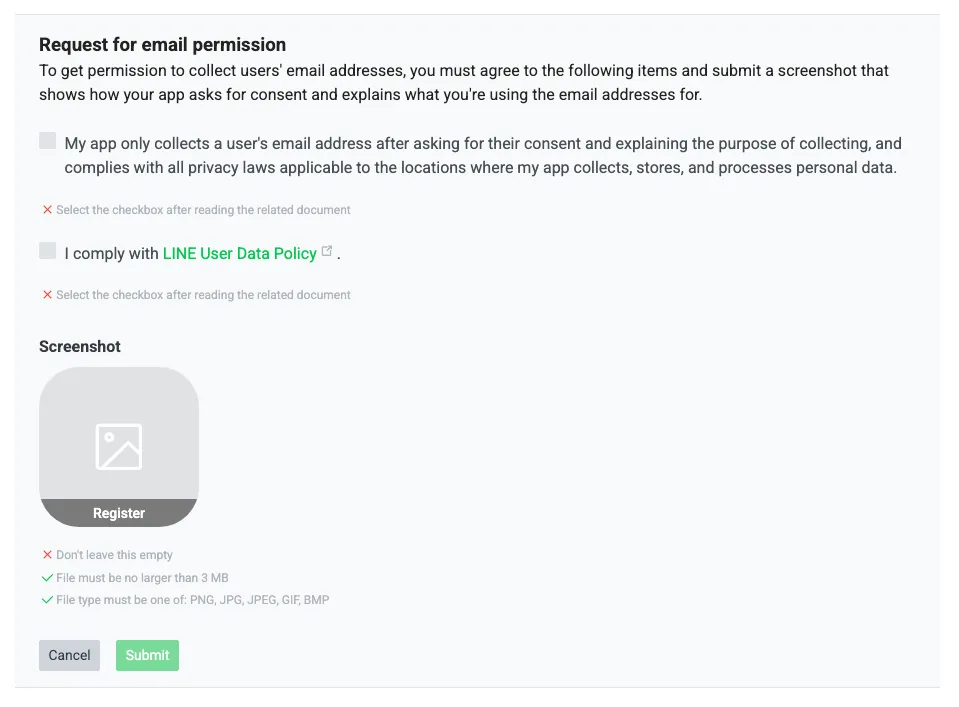
Na tela de solicitação que se abre abaixo, marque os dois itens: que você pede o consentimento do usuário e informa para que o e-mail é usado, e que você segue a LINE User Data Policy.
-
Em Screenshot, envie a captura de tela que você preparou.
-
Clique em Submit.
Quando a solicitação é aprovada, a indicação no mesmo lugar muda para Applied.
Copiar o Channel ID e o Channel secret
O Channel ID e o Channel secret ficam na mesma aba Basic settings.
-
Copie o valor que aparece em Channel ID e deixe-o à mão.

-
Copie o valor que aparece em Channel secret e deixe-o à mão.

O secret é um valor secreto, então não o passe para ninguém nem o anote em um lugar público.
Inserir o Channel ID e o Channel secret no WEEGLOO
Agora você já tem o Channel ID e o Channel secret. O que fazer agora depende de como você vinha trabalhando até aqui.
Se você estava fazendo a configuração por conta própria no estúdio de conteúdo, siga estes passos.
- Volte para Ativar o login social.
- Em Login Providers, clique no botão Enable da linha LINE.
- Na etapa Enter in Weegloo, insira o Channel ID no campo Channel ID.
- Insira o Channel secret no campo Channel secret.
- Clique no botão Guardar, abaixo das instruções expandidas.
- Se você está ativando o ServiceLogin pela primeira vez, clique também no botão Guardar no fim do formulário. É esse botão que salva os valores digitados e ativa o ServiceLogin.
Se você está adicionando um provedor a um ServiceLogin que já está ativado, clique apenas em Guardar, abaixo das instruções expandidas (Ativar mais um login social).
Se você pediu a integração a um agente de IA e ele orientou você a buscar o Channel ID e o Channel secret, cole os dois valores na conversa, do jeito que estão, e continue o que estava fazendo. O agente cuida do restante da configuração.
O que fazer a seguir
- Ativar o ServiceLogin: Mostra como inserir no estúdio de conteúdo os valores que você obteve e concluir o restante da configuração do login de membros.
- Login de membros do serviço: Mostra em diagramas o que é o login de membros e o caminho até começar a receber membros.
- Criar um papel de membro: Mostra como criar o ServiceUserRole, que define o que os membros cadastrados podem ler e escrever.
- Auth API: Mostra especificações técnicas, como o formato das requisições, necessárias para colocar o login no código do seu site.