

Configurações e regras da Organization
Esta página reúne todos os itens de configuração e as regras definidos na Organization. Aqui você confere o que cada um dos três papéis da Organization pode fazer, quem cuida do plano e do pagamento e de que forma, com que critério o uso é contado e como o alerta de uso é enviado, e quantas Organization uma pessoa pode criar. Se ainda não sabe bem o que são a Organization e o Space nem como convidar colegas, leia antes Organization e Space.
O exemplo desta página é a Organization "Guarda-Roupa Aconchegante", que administra uma loja de roupas online. Essa Organization tem o Space "Loja online", onde os produtos são gerenciados, e o Space "Especial de verão", que cuida à parte do site da campanha de verão. As regras para convidar membros e mudar papéis estão em Regras de membros e convites, e as configurações de um Space estão em Configurações e regras do Space.
Itens de configuração
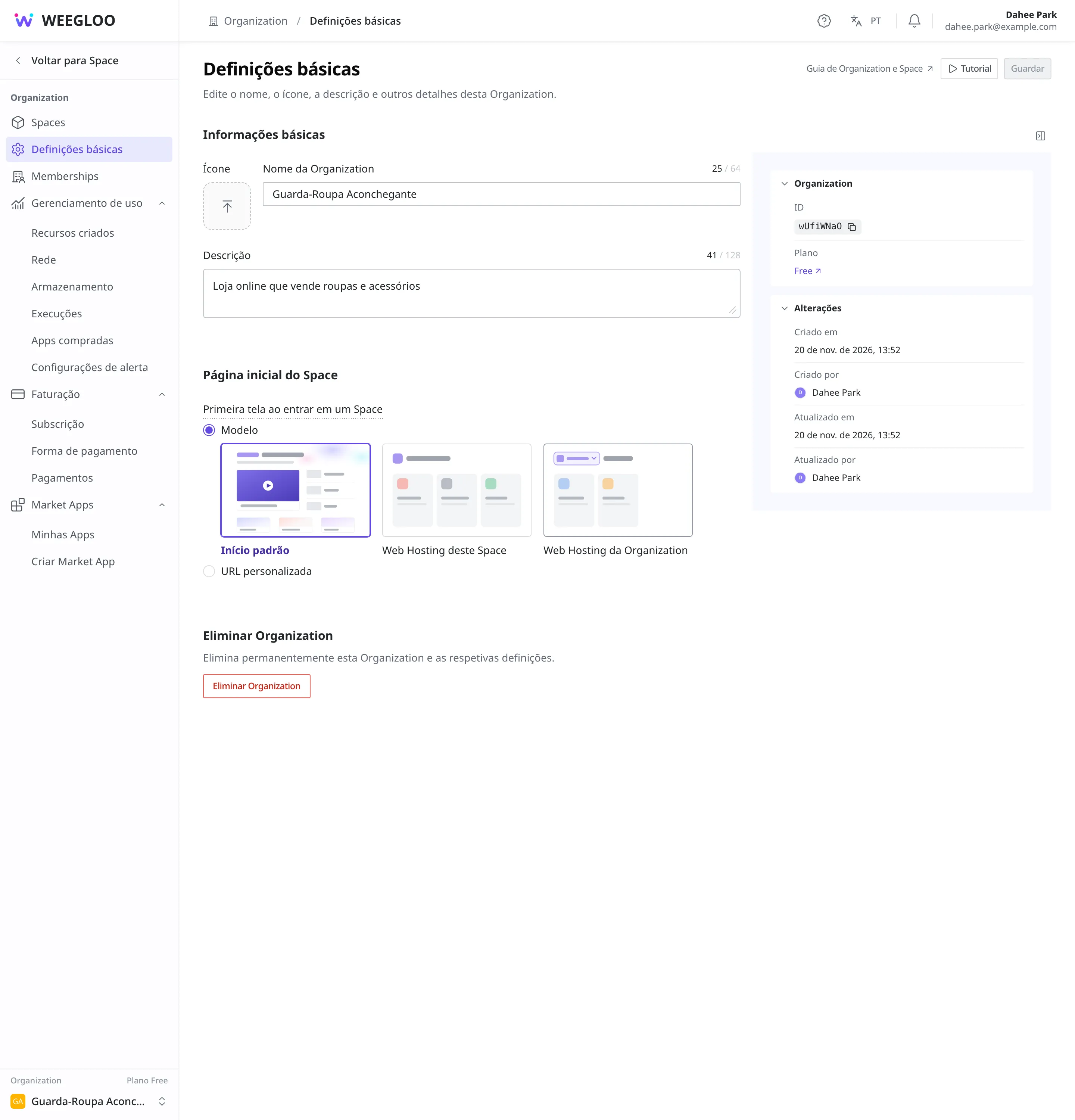
O nome, o ícone, a descrição e a Página inicial do Space da Organization são definidos em Definições básicas, na tela da Organization. O nome, o ícone e a descrição também podem ser definidos na tela de criação da Organization. Além disso, o lado direito da tela Definições básicas mostra ID, Plano e Alterações (data de criação, quem criou, data de atualização, quem atualizou) como valores que não podem ser alterados. O plano é definido em Faturação, e o alerta de uso, em Configurações de alerta, dentro de Gerenciamento de uso.
| Item | Significado | Padrão | Restrições |
|---|---|---|---|
| Nome | O nome pelo qual a Organization é chamada. Aparece na parte de baixo do menu à esquerda do estúdio de conteúdo e, quando você cria um Market App, também é usado como nome do desenvolvedor do app (Informações do app exibidas no mercado) | Nenhum. O preenchimento é obrigatório na criação | De 1 a 64 caracteres. Pode ser igual ao nome de outra Organization. Pode ser alterado depois |
| Ícone | Uma imagem que representa a Organization. Aparece antes do nome da Organization, na parte de baixo do menu à esquerda | Nenhum | Só aceita arquivos PNG, JPEG e WebP. O formato é verificado pelo conteúdo do arquivo, e não pela extensão, então um arquivo com a extensão trocada não é aceito. O limite de tamanho está em Limites. Um ícone já enviado pode ser apagado clicando no ícone e depois em Eliminar, e o campo pode ficar vazio |
| Descrição | Um texto que apresenta a Organization | Vazio | Aceita até 128 caracteres. Pode ficar vazio |
| Página inicial do Space | Define a primeira tela que aparece ao entrar em um Space. Você escolhe entre Modelo (Início padrão, Web Hosting deste Space, Web Hosting da Organization) e URL personalizada, e a escolha vale para todos os Space desta Organization. Quando você define uma URL personalizada, a tela inicial mostra a página desse endereço no lugar da tela inicial padrão. | Início padrão, em Modelo. A tela inicial padrão é exibida | Só salva endereços que começam com https://. O endereço do estúdio de conteúdo não é aceito. Se você digitar um endereço assim, aparece um aviso abaixo do campo quando você sai dele ou clica em Guardar, e o endereço não é salvo. Quando o campo tem um endereço, aparece um × à direita, dentro do campo; clicar nele esvazia o campo. Se você salvar com o campo vazio, o início padrão é exibido. As condições para a página aparecer estão em Ao exibir outra página na tela inicial |
| ID | O identificador único que distingue a Organization (ID da Organization). É usado para indicar esta Organization em programas | Definido automaticamente na criação | Não pode ser alterado. Aparece em ID, no painel à direita da tela Definições básicas, e pode ser copiado com o ícone de cópia ao lado |
| Plano | O plano que esta Organization usa, entre Free, Basic, Pro e Enterprise. O mesmo plano vale para todos os Space da Organization | Free | Só um Owner pode alterar (O plano e o pagamento ficam com o Owner). O plano atual aparece em Plano, no painel à direita da tela Definições básicas, e na tela Subscrição, dentro de Faturação. Os passos para mudar estão em Assinar um plano pago e Mudar de plano ou cancelar |
| Configurações de alerta | A configuração que envia um e-mail a todos os Owner quando o uso chega a uma porcentagem definida do limite do plano (alerta de uso). É definida item por item | Todos os itens em Sem alerta | Só um Owner pode definir. As regras estão em O alerta de uso é enviado aos Owner quando a porcentagem definida é atingida, e os passos para definir estão em Configurar alertas de uso |
Regras de funcionamento
Quem cria vira o primeiro Owner e começa no plano Free
Quem cria a Organization vira o primeiro Owner dela. Uma Organization nova começa no plano Free, então não é preciso cadastrar uma forma de pagamento na criação.
Há um limite de Organization que cada conta pode criar. Para criar mais, você compra vagas adicionais; cada vaga comprada permite criar uma Organization a mais (Limites). O que entra no limite é o número de Organization que você criou e que ainda existem, não o número de Organization às quais você pertence agora.
- As Organization em que você entrou por convite não contam, porque foram criadas por outra pessoa.
- Uma Organization que você criou continua contando enquanto existir, mesmo que você a passe para um novo Owner e depois saia dela. Porque o limite conta o que você criou e ainda existe, não aquilo a que você pertence agora.
- Se você excluir uma Organization que criou, a vaga dela fica livre de novo, e você pode criar outra.
Quantas você já criou aparece na tela Utilização da conta (Ver o uso da sua conta).
Se a sua equipe já usa uma Organization, não crie outra: peça um convite. Uma Organization criada à parte não compartilha membros nem Space com a Organization da equipe.
A Organization tem três papéis
Cada membro da Organization recebe um destes papéis: Owner, Admin ou Member. O Owner é quem pode fazer mais coisas, seguido pelo Admin e depois pelo Member. Um papel mais alto pode fazer tudo o que um papel mais baixo faz. É possível ter vários Owner.
| Papel | Do que cuida |
|---|---|
| Owner | Além do que o Admin faz, cuida do plano e do pagamento, do alerta de uso e da exclusão da Organization. Também pode entrar por conta própria em Space aos quais não foi atribuído (O Owner pode entrar em qualquer Space por conta própria) |
| Admin | Edita as informações da Organization, convida e gerencia membros, cria e exclui Space, vê o uso e gerencia os Market App. Não lida com o plano nem com o pagamento |
| Member | Vê as informações da Organization e a lista de membros, mas não faz a gestão no nível da Organization. Nos Space em que foi atribuído, trabalha dentro do papel recebido em cada Space |
A lista completa do que cada papel pode fazer está em Permissões necessárias.
A Organization precisa ter sempre pelo menos um Owner. Os casos bloqueados por essa regra, como remover o último Owner ou rebaixar o papel dele, estão em Regras de exclusão.
Ninguém pode dar um papel acima do próprio
Ao convidar um membro ou mudar o papel de alguém, não é possível escolher um papel acima do seu.
| Seu papel | Papéis que você pode dar |
|---|---|
| Owner | Owner, Admin, Member |
| Admin | Admin, Member |
| Member | Nenhum. Não pode convidar nem mudar papéis |
Por isso, só um Owner pode nomear um novo Owner.
Também não é possível mudar o papel nem remover da Organization um membro com papel acima do seu. O Admin não pode rebaixar nem remover um Owner, então só um Owner pode fazer isso. O Admin pode mudar o papel de outros Admin e de Member ou removê-los. Os casos em que não dá para rebaixar o papel ou remover um membro por outros motivos estão em Ao remover membros ou excluir a conta.
As outras regras sobre convites e mudança de papel estão em Regras de membros e convites.
O papel no Space define o trabalho dentro do Space
O papel na Organization define só a gestão no nível da Organization. Criar e publicar Content ou mudar as configurações dentro de um Space depende do papel (SpaceRole) recebido na atribuição àquele Space. Por exemplo, um Member que recebeu o papel Administrator no Space "Loja online" pode fazer tudo dentro desse Space. Já um Owner ou Admin sem papel naquele Space não pode trabalhar nele (O papel na Organization sozinho não permite trabalhar no Space). A regra para o Owner entrar sozinho em um Space está em O Owner pode entrar em qualquer Space por conta própria, e as regras do SpaceRole estão em Regras de papéis e permissões.
Cada Organization tem um único plano
O plano vale para a Organization inteira, e não para cada Space. Se a "Guarda-Roupa Aconchegante" usar o plano Basic, o Basic vale tanto para a "Loja online" quanto para o "Especial de verão", e a cobrança também é feita por Organization.
Os limites de quantidade, a transferência e o armazenamento definidos pelo plano são divididos por todos os Space da Organization. Se você enviar muitas fotos para o "Especial de verão", o armazenamento de Media disponível para a "Loja online" diminui na mesma medida. Se os recursos pararem por ultrapassar o limite, a suspensão vale igualmente para todos os Space daquela Organization (Quando você ultrapassa a transferência ou o espaço de armazenamento).
A assinatura e a mudança dos planos Free, Basic e Pro são feitas pelo Owner no estúdio de conteúdo. A mudança para o Enterprise não é feita no estúdio de conteúdo: é preciso entrar em contato com o WEEGLOO para combiná-la (Enterprise). Os preços e limites de cada plano estão em Planos.
O plano e o pagamento ficam com o Owner
Assinar um plano pago, mudar ou cancelar o plano e ver o histórico de pagamentos são coisas que só um Owner pode fazer. Admin e Member não podem lidar com o plano nem com o pagamento. Mesmo entre os Owner, subir de plano e trocar a forma de pagamento são coisas que só o responsável pelo pagamento pode fazer (O responsável pelo pagamento é o membro cobrado na próxima fatura).
- Ao começar a assinatura. A assinatura de um plano pago começa em uma Organization no plano Free. Nada é cobrado até você concluir o pagamento, e o plano continua Free. Depois que o pagamento é concluído, o plano muda em pouco tempo. Se a Organization já usa um plano pago, você não faz uma nova assinatura: muda de plano.
- Ao subir de plano. Só o responsável pelo pagamento pode subir de plano. Isso porque, no momento em que você sobe, a diferença do período restante pode ser cobrada na forma de pagamento do responsável. Por isso, só é possível subir se esta assinatura tiver uma forma de pagamento padrão definida.
- Ao descer de plano ou cancelar. Um Owner que não é o responsável pelo pagamento também pode fazer isso. O mesmo vale para desfazer uma descida de plano ou um cancelamento agendado antes que entre em vigor.
- Com pagamento em atraso. Enquanto um pagamento que falhou estiver em atraso, não é possível mudar de plano. O período de carência dado nessa situação está em Quando um pagamento falha.
- Com uma mudança em processamento. Enquanto uma mudança ou um pagamento pedido antes ainda estiver em processamento, não é possível pedir uma nova mudança. Tente de novo daqui a pouco.
A partir de quando a mudança de plano vale e quanto é cobrado está em Cobrança e mudanças de plano.
O responsável pelo pagamento é o membro cobrado na próxima fatura
Uma assinatura paga tem um responsável pelo pagamento. O responsável pelo pagamento é o membro que recebe a cobrança na próxima data de pagamento. A cobrança é feita no cartão que ele definiu como forma de pagamento padrão desta assinatura. No começo, o responsável é o Owner que iniciou a assinatura e fez o pagamento. Quem é o responsável agora aparece na tela Forma de pagamento, em Faturação, no menu à esquerda da tela da Organization.
- A função de responsável pelo pagamento não pode ser passada para outra pessoa. Para outro Owner assumir o pagamento, ele precisa entrar com a própria conta e clicar em Tornar-me Responsável para virar o responsável. Não é possível nomear outra pessoa como responsável. Só um Owner pode ser o responsável pelo pagamento.
- O novo responsável vale a partir da próxima data de pagamento. Quando o responsável muda, a cobrança passa para a forma de pagamento do novo responsável a partir da próxima data de pagamento. Nada é cobrado no momento da troca. Os períodos já pagos continuam registrados como pagos pelo responsável anterior.
- Ao trocar o responsável, é preciso definir de novo a forma de pagamento padrão. Quando o responsável muda, a forma de pagamento padrão desta assinatura fica vazia. Isso acontece mesmo que a conta do novo responsável já tenha um cartão cadastrado. Até o novo responsável definir a forma de pagamento padrão, não é possível subir de plano. Se a próxima data de pagamento chegar sem essa definição, o pagamento falha. Os passos para definir estão em Tornar-se o responsável pelo pagamento.
- Só o responsável pelo pagamento troca a forma de pagamento. Cadastrar ou trocar a forma de pagamento é algo que só o próprio responsável pode fazer. Na tela Forma de pagamento dos outros Owner, o botão para trocar a forma de pagamento não aparece.
- O responsável pelo pagamento tem restrições. Enquanto for o responsável, ele não pode sair nem ser removido da Organization. Rebaixar o papel do responsável ou excluir a conta dele também fica bloqueado. Todas as condições de bloqueio estão em Ao remover membros ou excluir a conta. Mesmo cancelando a assinatura, ele continua sendo o responsável até a próxima data de pagamento, quando o cancelamento passa a valer. Quando outro Owner vira o responsável, o anterior fica livre dessas restrições a partir desse momento.
O uso é contado em quatro grupos
O uso da Organization é contado em quatro grupos: recursos, rede, armazenamento e número de execuções. Todos os itens somam todos os Space da Organization, e não um Space só. Essa soma é comparada com os limites do plano. O uso atual aparece nas telas de mesmo nome em Gerenciamento de uso (Ver o uso da Organization). Os limites que variam conforme o plano estão em Planos.
| Grupo | O que conta | Período da contagem |
|---|---|---|
| Recursos | A quantidade de recursos como Space, membros, Content, Media, Comment e membros do serviço (ServiceUser) | A quantidade que existe agora |
| Rede | Quatro tipos de transferência: transferência de dados da API, chamadas externas, largura de banda de Origin e largura de banda de CDN | Este mês |
| Armazenamento | O volume dos arquivos de Media armazenados (armazenamento de Media) e dos arquivos de sites colocados no ar (armazenamento de Web Hosting) | O volume armazenado agora |
| Número de execuções | Quantas vezes um Script foi executado | Este mês |
O que foi usado no mês volta a ser contado do zero no dia 1 de cada mês. Os itens de rede são contados assim:
- Só conta o que o WEEGLOO envia. Os dados que chegam não contam. Nas chamadas externas, a solicitação enviada pelo WEEGLOO conta, e a resposta devolvida pelo serviço externo não conta.
- Os dados trocados no envio de arquivos não contam como rede. Os Media enviados entram no armazenamento de Media, e os arquivos de sites colocados no ar entram no armazenamento de Web Hosting.
- Transferência de dados da API são os dados que saem como resposta às solicitações que leem Content, Content Type e Media. A contagem usa o tamanho original (em bytes) do corpo JSON enviado na resposta. Mesmo que a resposta seja enviada comprimida, conta o tamanho original antes da compressão, e não o tamanho comprimido que de fato trafegou. As respostas lidas com a busca avançada (Advanced Search) contam 5 vezes, mesmo com o mesmo tamanho.
- Chamadas externas são a soma de todos os dados que saem quando um Webhook chama um endereço externo, quando um Script chama um serviço externo e quando um Script envia um e-mail.
- Largura de banda de CDN e largura de banda de Origin são o mesmo arquivo medido em dois trechos. O volume que sai da CDN (a rede que entrega arquivos rapidamente aos visitantes) para os visitantes é a largura de banda de CDN. Desse volume, a parte que precisou ser buscada de novo no original, porque a CDN não tinha uma cópia, é a largura de banda de Origin. Mesmo que várias pessoas baixem o mesmo arquivo, a largura de banda de Origin não aumenta enquanto houver uma cópia na CDN.
As regras de contagem das execuções estão em As execuções são compartilhadas por todos os Space da Organization. O que deixa de funcionar quando um limite é ultrapassado e quando a suspensão acaba estão em O que acontece quando você ultrapassa um limite.
O alerta de uso é enviado aos Owner quando a porcentagem definida é atingida
O alerta de uso é uma configuração que avisa por e-mail quando o uso chega a uma porcentagem definida do limite do plano. Por exemplo, se você configurar um e-mail para quando as fotos dos produtos ocuparem 80% do armazenamento de Media, fica sabendo antes de não conseguir mais enviar fotos. O alerta é definido item por item em Configurações de alerta, dentro de Gerenciamento de uso. Os passos para definir estão em Configurar alertas de uso.
- Só o Owner define. Ver e alterar as definições de alerta é algo que só um Owner pode fazer.
- A referência é o limite da Organization inteira. Para cada item, o uso somado de todos os Space da Organization é comparado com o limite do plano atual. Os itens que aceitam alerta são Content, Media, ServiceUser e Comment, do grupo Recursos; os quatro do grupo Rede; os dois do grupo Armazenamento; e Script, do grupo Número de execuções. O que cada item conta está em O uso é contado em quatro grupos.
- A porcentagem é escolhida por item. Escolha uma opção entre Sem alerta e 50%, 70%, 80%, 90% e 100%. No começo, todos os itens estão em Sem alerta. A escolha é salva na hora.
- O uso é verificado a cada hora. Quando a porcentagem escolhida é atingida, o e-mail sai nessa verificação.
- O e-mail vai para todos os Owner da Organization. Ele não vai só para o Owner que configurou o alerta. O idioma do e-mail está em Os e-mails para os Owner saem no idioma do navegador usado no login.
- O e-mail de um mesmo item sai só uma vez por mês. Depois que a porcentagem é atingida, o mesmo e-mail não sai de novo naquele mês, mesmo que o uso continue nesse nível.
- Se você aumentar a porcentagem, pode receber mais um e-mail no mesmo mês. Por exemplo, se você definiu o item Content em 80%, recebeu o e-mail e depois mudou para 90%, o e-mail sai de novo quando o uso chegar a 90%.
Nestes casos, o e-mail não é enviado:
- Itens sem limite. Os itens que não têm limite no plano atual recebem as marcações "Sem limite" e "Não enviado", porque não há uma base para calcular a porcentagem. A porcentagem escolhida continua salva e passa a valer quando o plano mudar para um que tenha limite nesse item.
- Planos sem limite de uso. O Enterprise não tem limite de uso e, por isso, não oferece alerta de uso. Nesse caso, o menu Configurações de alerta aparece esmaecido.
- Owner que desativou o recebimento. O e-mail não vai para o Owner que desativou o alerta de uso em Preferências de e-mail da conta. Os outros Owner continuam recebendo. Quando esse Owner abre a tela Configurações de alerta, aparece no topo um aviso sobre essa situação (Preferências de e-mail).
O nome, a descrição e outras informações básicas ficam visíveis para quem não fez login
O nome, a descrição e o ícone da Organization podem ser vistos no mercado por quem não fez login. Por isso, use no nome e na descrição só o que pode ser público. A configuração da Página inicial do Space e o plano em uso não ficam públicos. Os cartões de app e a tela de detalhes do app no mercado mostram o nome da Organization que criou o app. Ao clicar nesse nome, a tela da Organization se abre e mostra o ícone e o nome. Se houver uma descrição, ela aparece logo abaixo do nome.
Ao exibir outra página na tela inicial
Quando você seleciona URL personalizada em Página inicial do Space e define o endereço de uma página, todos os Space desta Organization mostram essa página no lugar da tela inicial padrão sempre que a tela inicial é aberta. Por exemplo, se você definir a página de orientações de trabalho da "Guarda-Roupa Aconchegante", https://guide.pogeun.example, todos os membros da "Loja online" e do "Especial de verão" veem essa página na tela inicial. Não é possível definir uma página diferente para cada Space. Ao abrir a tela inicial, o menu à esquerda e a linha do topo continuam no lugar, e a página aparece na área principal.
Em vez de digitar o endereço, você pode clicar em Escolher do Web Hosting, ao lado do campo, e escolher um dos Web Hosting desta Organization. Os Web Hosting aparecem agrupados por Space e podem ser procurados pelo nome ou pelo endereço. Ao escolher um, o endereço desse Web Hosting é preenchido no campo. Como só o endereço é preenchido, se depois você excluir esse Web Hosting ou mudar o Subdomain dele, a página deixa de aparecer na tela inicial.
Salvar o endereço não garante que a página vai aparecer.
- A página precisa permitir ser exibida dentro de outra tela. Uma página que não permite isso também tem o endereço salvo, mas a tela inicial fica em branco.
- Só são salvos endereços que começam com
https://, porque endereços sem conexão segura não aparecem na tela inicial. - Páginas que exigem login podem não funcionar direito na tela inicial.
Antes de salvar, clique em Pré-visualizar, à direita do campo, para ver como a página vai aparecer. Se a pré-visualização ficar em branco, a página não permite ser exibida dentro de outra página. As condições que a página precisa cumprir estão em Referência da API.
Ao excluir uma Organization
Só um Owner pode excluir uma Organization. As condições que precisam ser cumpridas antes da exclusão, como estar no plano Free e não ter nenhum Space restante, e os passos para excluir estão em Regras de exclusão.
Uma Organization que já publicou um Market App no mercado ou excluiu um Market App não pode ser excluída diretamente. Para excluir uma Organization assim, entre em contato pelo support@weegloo.com.
Limites
| Item | Limite |
|---|---|
| Tamanho do Nome | De 1 a 64 caracteres |
| Tamanho da Descrição | 128 caracteres |
| Arquivo do Ícone | PNG, JPEG ou WebP, com o arquivo salvo de até 500 KB. No estúdio de conteúdo também é possível escolher uma imagem maior: o estúdio de conteúdo reduz a imagem recortada na janela "Recortar ícone" antes de enviá-la. Ao enviar direto por um programa, o arquivo precisa ter até 500 KB |
| Organization criadas pela própria conta | 1. É igual em qualquer plano, e, para criar mais, é preciso comprar adicionais (Recursos do usuário) |
| Space que podem ser criados em uma Organization | Varia conforme o plano |
| Número de membros de uma Organization (Seat) | Varia conforme o plano. O que conta como uma vaga está em Limites em Regras de membros e convites |
| Market App que podem ser criados em uma Organization | Varia conforme o plano |
Os valores que variam conforme o plano estão em Planos. Ao chegar a um limite de quantidade, não é possível criar novos itens do mesmo tipo nem convidar membros (Quando você ultrapassa um limite de quantidade). O aviso exibido nesse caso está em Ao chegar ao limite de quantidade de recursos.
Permissões necessárias
O que dá para fazer na Organization depende do papel na Organization. O que dá para fazer dentro de um Space não depende desta tabela, e sim do papel recebido naquele Space (O papel no Space define o trabalho dentro do Space).
| O que fazer | Owner | Admin | Member |
|---|---|---|---|
| Ver as informações da Organization e a lista de membros | Pode | Pode | Pode |
| Mudar o nome, o ícone, a descrição e a Página inicial do Space | Pode | Pode | Não pode |
| Convidar membros, mudar papéis, remover membros | Pode | Pode. Não pode dar o papel Owner, nem mudar o papel de um Owner ou removê-lo | Não pode |
| Ver a lista de todos os Space da Organization | Pode | Pode | Não pode. Vê só os Space em que foi atribuído |
| Criar e excluir Space | Pode | Pode | Não pode |
| Entrar como Administrator em um Space ao qual não foi atribuído | Pode | Não pode | Não pode |
| Ver o uso da Organization inteira em Gerenciamento de uso | Pode | Pode | Não pode |
| Definir alertas de uso em Configurações de alerta | Pode | Não pode | Não pode |
| Criar e gerenciar Market App, criar versões, enviar para revisão | Pode | Pode | Não pode |
| Assinar um plano pago, descer de plano ou cancelar e desfazer esses agendamentos, ver o histórico de pagamentos (incluindo reembolsos) | Pode | Não pode | Não pode |
| Subir de plano | Só o responsável pelo pagamento | Não pode | Não pode |
| Tornar-se o responsável pelo pagamento | Pode. Só é possível tornar a si mesmo o responsável | Não pode | Não pode |
| Cadastrar e trocar a forma de pagamento | Só o responsável pelo pagamento | Não pode | Não pode |
| Excluir a Organization | Pode | Não pode | Não pode |
No menu à esquerda da tela da Organization, os menus que o seu papel não pode abrir não somem da lista: eles aparecem esmaecidos. Ao passar o mouse sobre um deles, aparece um aviso de que você não tem permissão para acessar essa tela. Se o seu papel não puder editar Definições básicas, aparece no topo da tela um aviso de que só administradores ou papéis acima podem editar. O Member também consegue abrir a tela da Organization.
Pontos para ter em mente na tabela:
- Para criar um Market App junto com a primeira versão, ou para criar uma nova versão, também é preciso ter a permissão Gerir apps no Space de onde os recursos serão trazidos. Os passos para criar o app estão em Criar um Market App.
- O que não dá para fazer com um Personal Access Token (a chave que age no lugar da sua conta) está em O que os tokens não conseguem fazer.
- Qualquer pessoa pode criar uma Organization nova, independentemente do papel que tem nas Organization de que já faz parte. Só que há um limite de quantas uma pessoa pode criar.
Tarefas no estúdio de conteúdo
Abrir a tela da Organization
As configurações, os membros, o uso e o plano da Organization são gerenciados na tela da Organization.
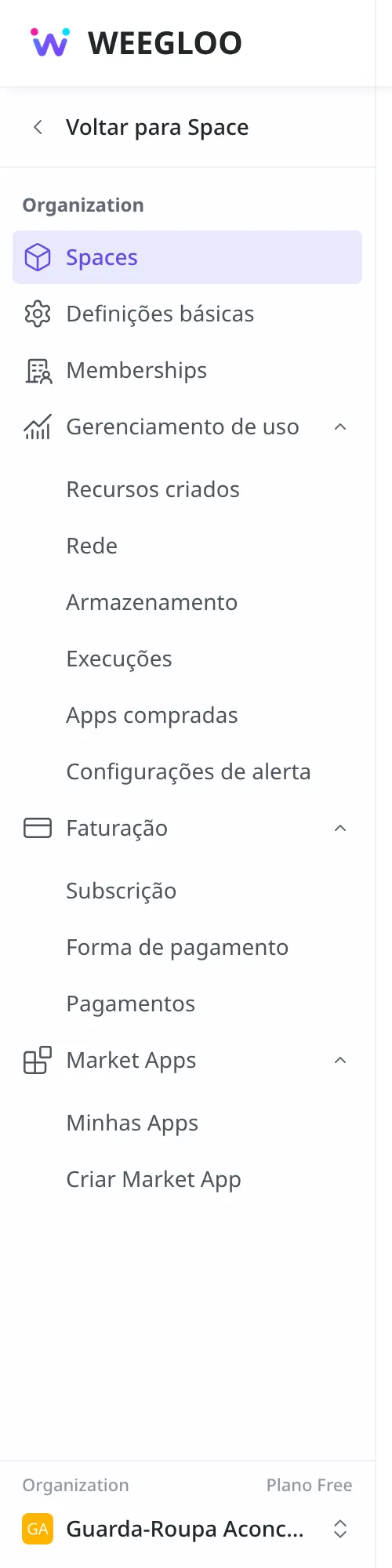
- Clique no nome da Organization, "Guarda-Roupa Aconchegante", exibido na parte de baixo do menu à esquerda. Um menu se abre.
- No menu, clique em Definições básicas. A tela Definições básicas da Organization se abre.
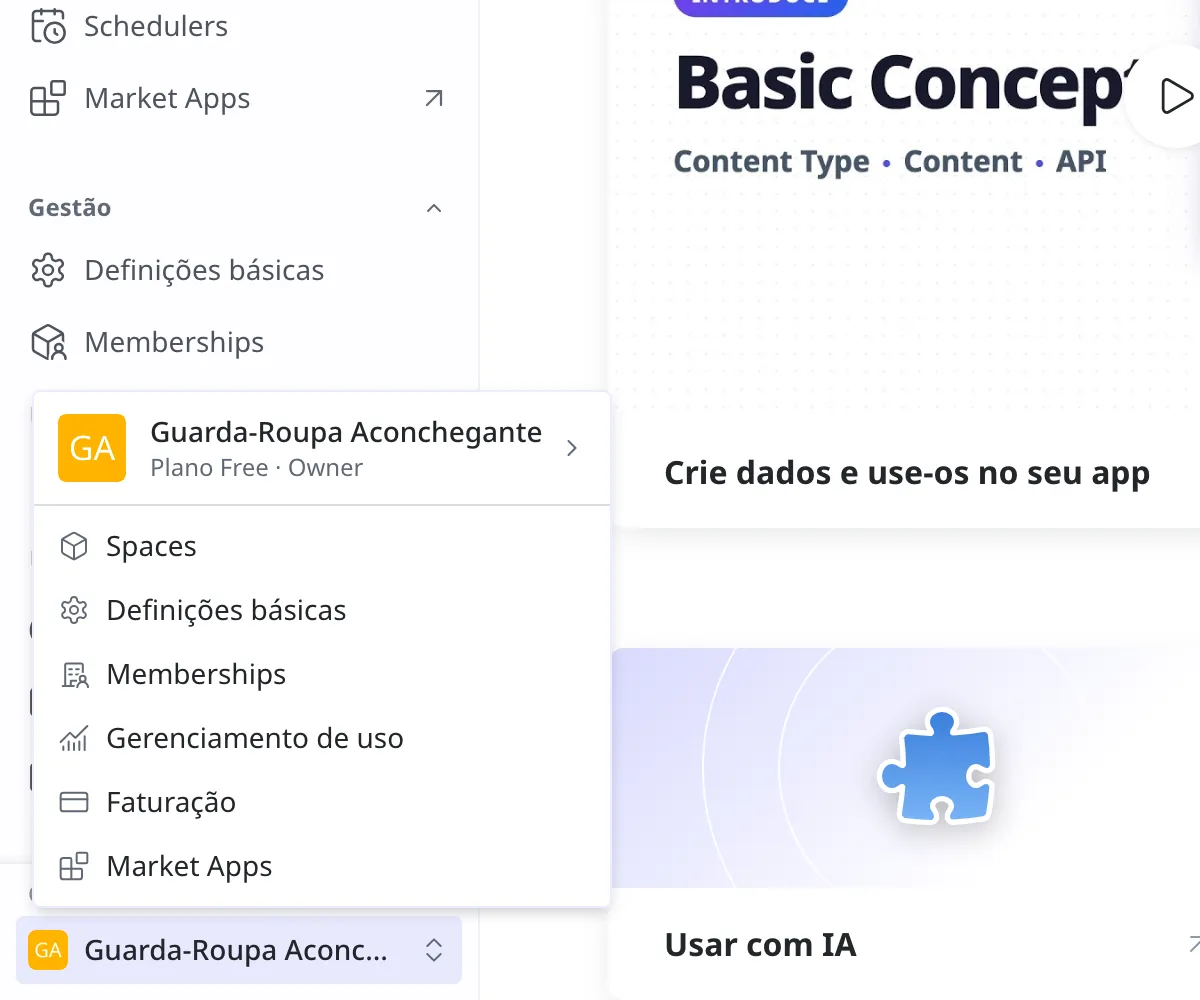
O menu à esquerda da tela da Organization tem os itens abaixo. Gerenciamento de uso e Faturação são grupos que abrem ou fecham os menus de baixo quando você clica neles. Clicar no grupo em si não abre nenhuma tela.
| Menu | O que faz |
|---|---|
| Definições básicas | Define o nome, o ícone, a descrição e a Página inicial do Space e mostra o ID (Mudar o nome, o ícone e a descrição) |
| Memberships | Convida membros, muda papéis e remove membros (Regras de membros e convites) |
| Spaces | Mostra a lista de Space desta Organization (Ver a lista de Space da Organization) |
| Gerenciamento de uso | Em Recursos criados, Rede, Armazenamento, Execuções e Apps compradas, logo abaixo, mostra o uso desta Organization (Ver o uso da Organization), e em Configurações de alerta define o alerta de uso (Configurar alertas de uso) |
| Faturação | Em Subscrição, logo abaixo, você assina e muda o plano; em Forma de pagamento, cuida do responsável pelo pagamento e da forma de pagamento; e em Pagamentos, vê os pagamentos cobrados (Assinar um plano pago, Ver o histórico de pagamentos) |
| Market Apps | Em Minhas Apps, logo abaixo, você gerencia os apps criados, e em Criar Market App, cria um app novo (Publicação de apps) |
Criar uma nova Organization
Ao fazer login com uma conta que ainda não pertence a nenhuma Organization, aparece a tela "Precisa de uma Organization para começar". Se a sua equipe já usa uma Organization, não crie uma aqui: clique em Como Pedir Um Convite e peça um convite.
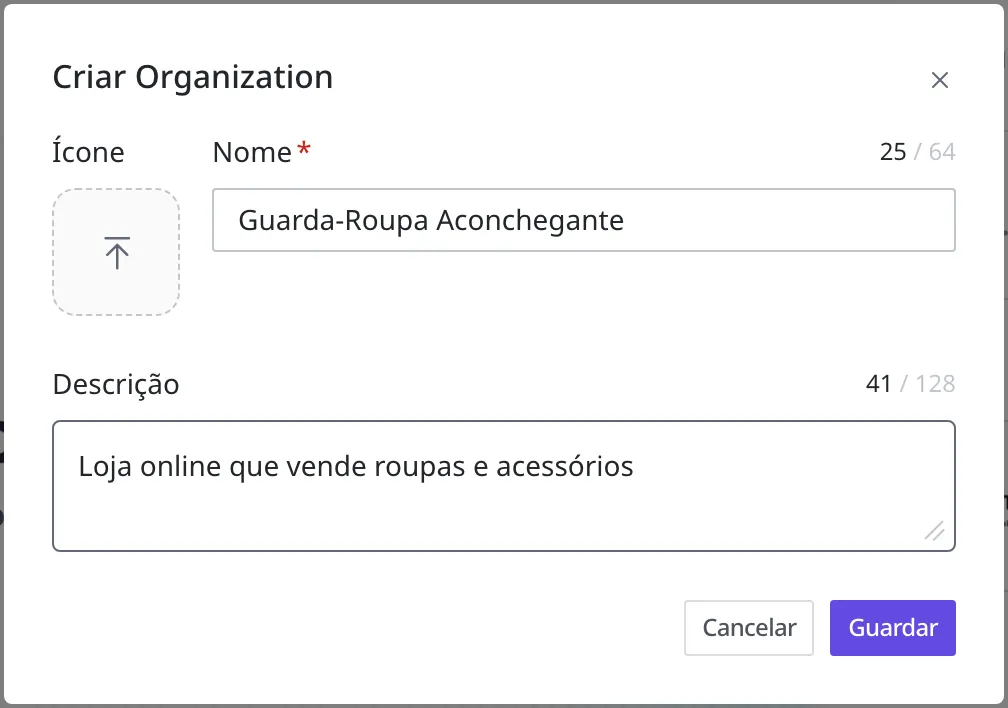
- Clique em Criar Organization.
- Digite
Guarda-Roupa Aconcheganteem Nome. - Para colocar um ícone, clique no campo Ícone. O ícone também pode ser colocado depois.
- Selecione
pogeun-logo.png. A janela "Recortar ícone" se abre. - Escolha a parte da imagem que vai aparecer.
- Clique em Aplicar.
- Digite
Loja online que vende roupas e acessóriosem Descrição. Esse campo pode ficar vazio. - Clique em Seguinte: Criar Space.
Em seguida, crie o primeiro Space. Os passos estão em Criar o primeiro Space no primeiro cadastro.
Uma conta que já pertence a uma Organization também pode criar mais uma. Clique no nome da Organization na parte de baixo do menu à esquerda, clique na linha da Organization no topo do menu que se abre e depois em + Criar Organization. Na janela "Criar Organization", digite o nome, o ícone e a descrição e clique em Guardar. Se você já tiver criado tantas Organization quanto o limite permite, não é possível criar outra (Quem cria vira o primeiro Owner e começa no plano Free). Nesse caso, em vez dessa janela, abre-se a janela "Você não pode criar mais Organizations", onde é possível comprar mais limite.
Mudar o nome, o ícone e a descrição
Owner e Admin podem fazer isso. A Página inicial do Space também é alterada na mesma tela, com os mesmos passos.
- Abra a tela da Organization "Guarda-Roupa Aconchegante" seguindo os passos de Abrir a tela da Organization.
- No menu à esquerda, clique em Definições básicas.
- Edite direto na tela os campos que quer mudar. Para o ícone, clique nele e depois em Alterar para trocar por uma imagem nova, ou em Eliminar para apagar.
- Clique em Guardar, no canto superior direito da tela.
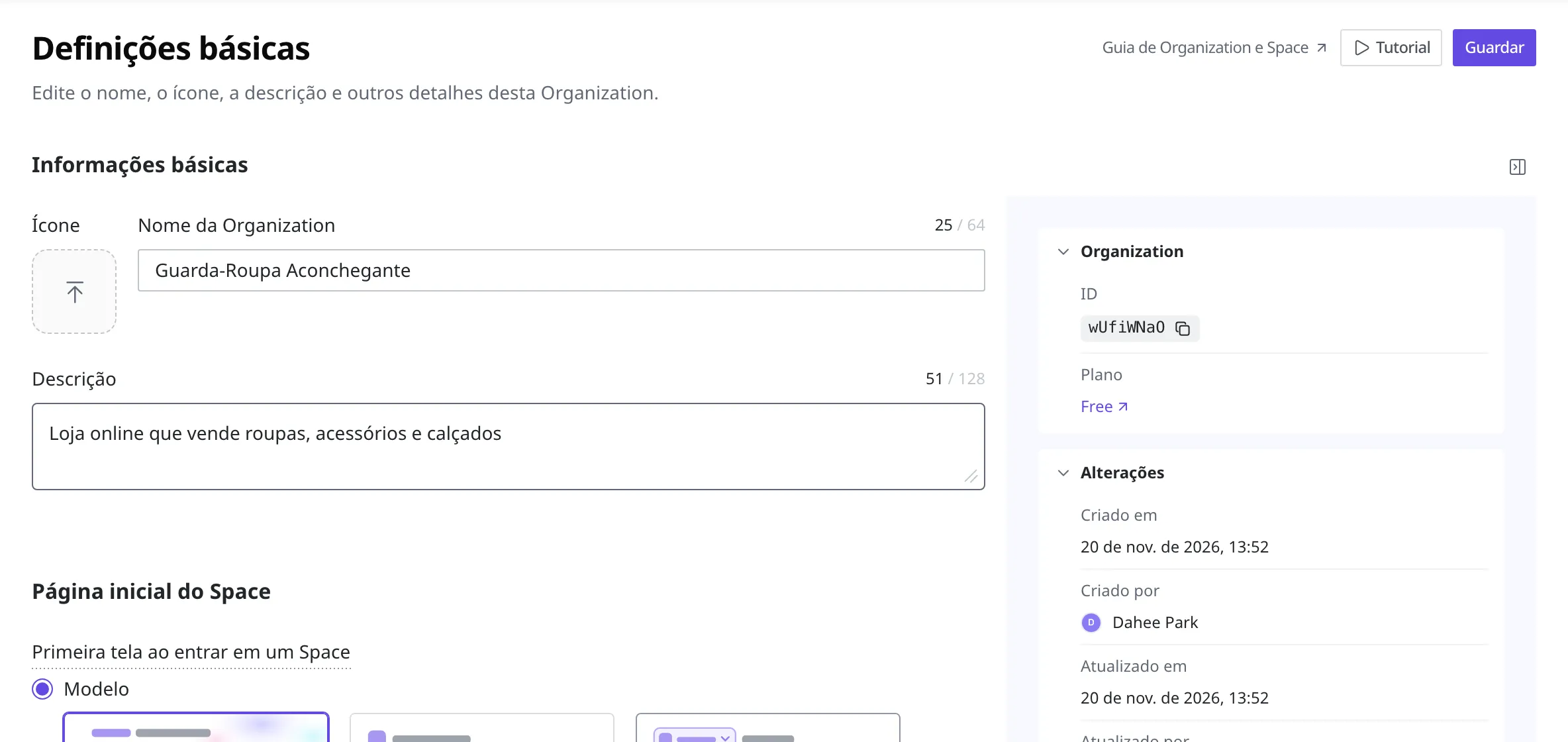
Se outro membro salvar as mesmas informações depois que você abriu a tela, a janela "Conflito de versão" aparece quando você clica em Guardar. Clique em Descartar as minhas alterações e recarregar para carregar o que o outro membro salvou, ou em Substituir com as minhas alterações para salvar o seu conteúdo.
Ver a lista de Space da Organization
Owner e Admin podem ver todos os Space desta Organization, inclusive aqueles aos quais não foram atribuídos.
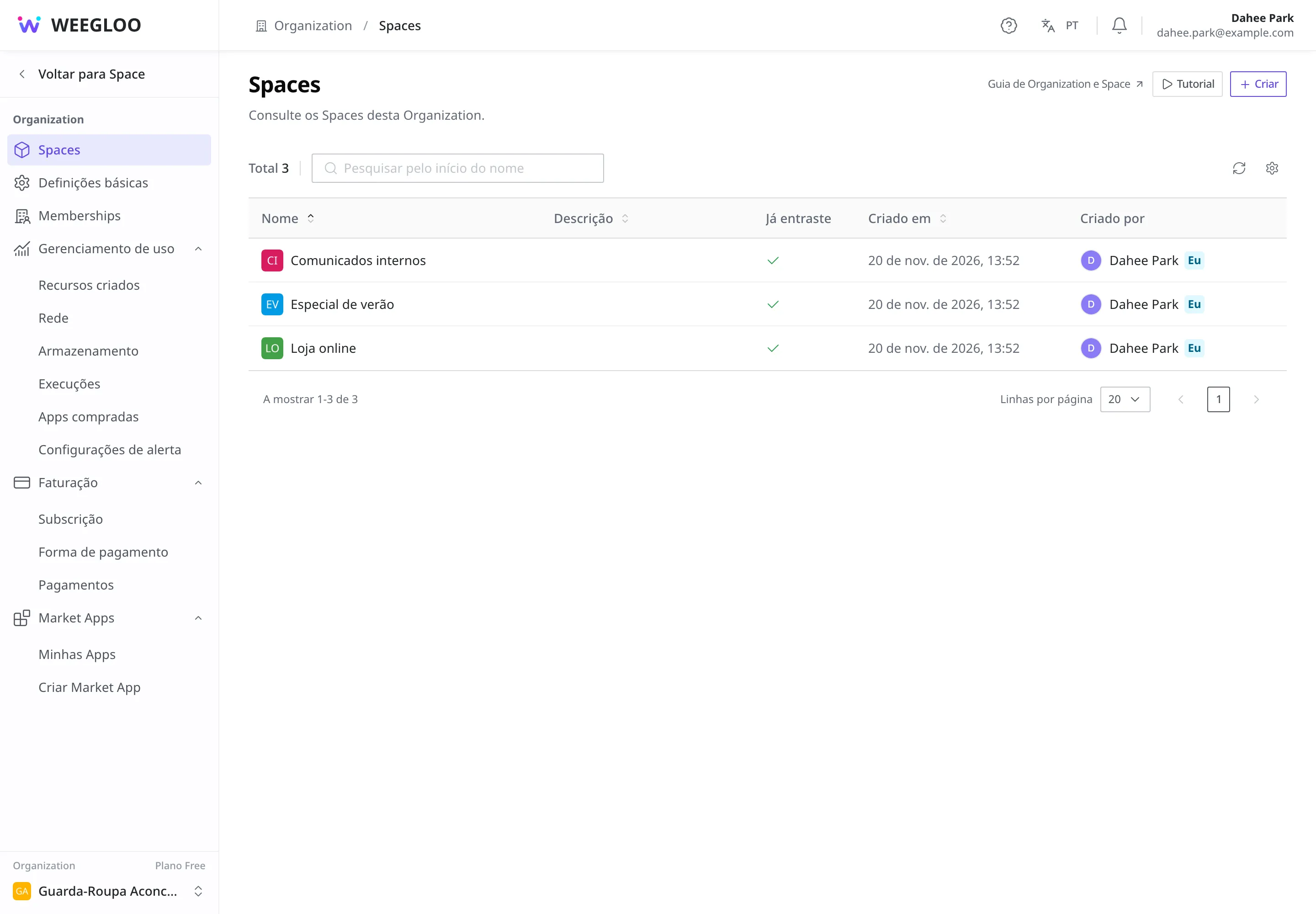
- Abra a tela da Organization "Guarda-Roupa Aconchegante".
- No menu à esquerda, clique em Spaces.
A lista mostra nome, descrição, participação, data de criação e quem criou. Os Space de que você é membro têm uma marca na coluna Já entraste, e clicar na linha leva você a esse Space. Um Owner pode clicar no botão ⋮, à direita da linha de um Space de que não é membro, escolher Entrar e clicar em Entrar na janela "Entrar no Space" para entrar como Administrator.
Como criar e excluir um Space e as configurações de um Space estão em Configurações e regras do Space.
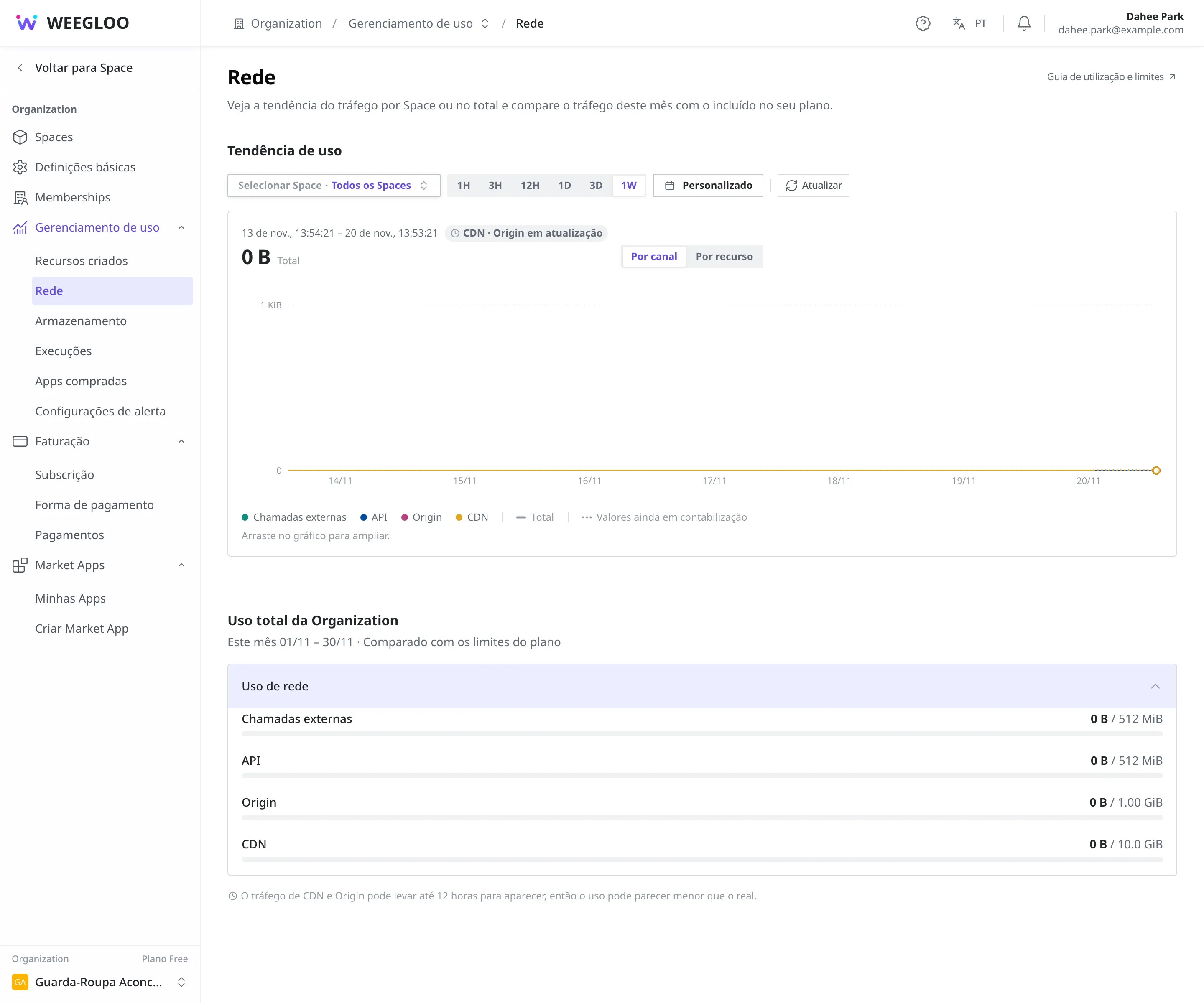
Ver o uso da Organization
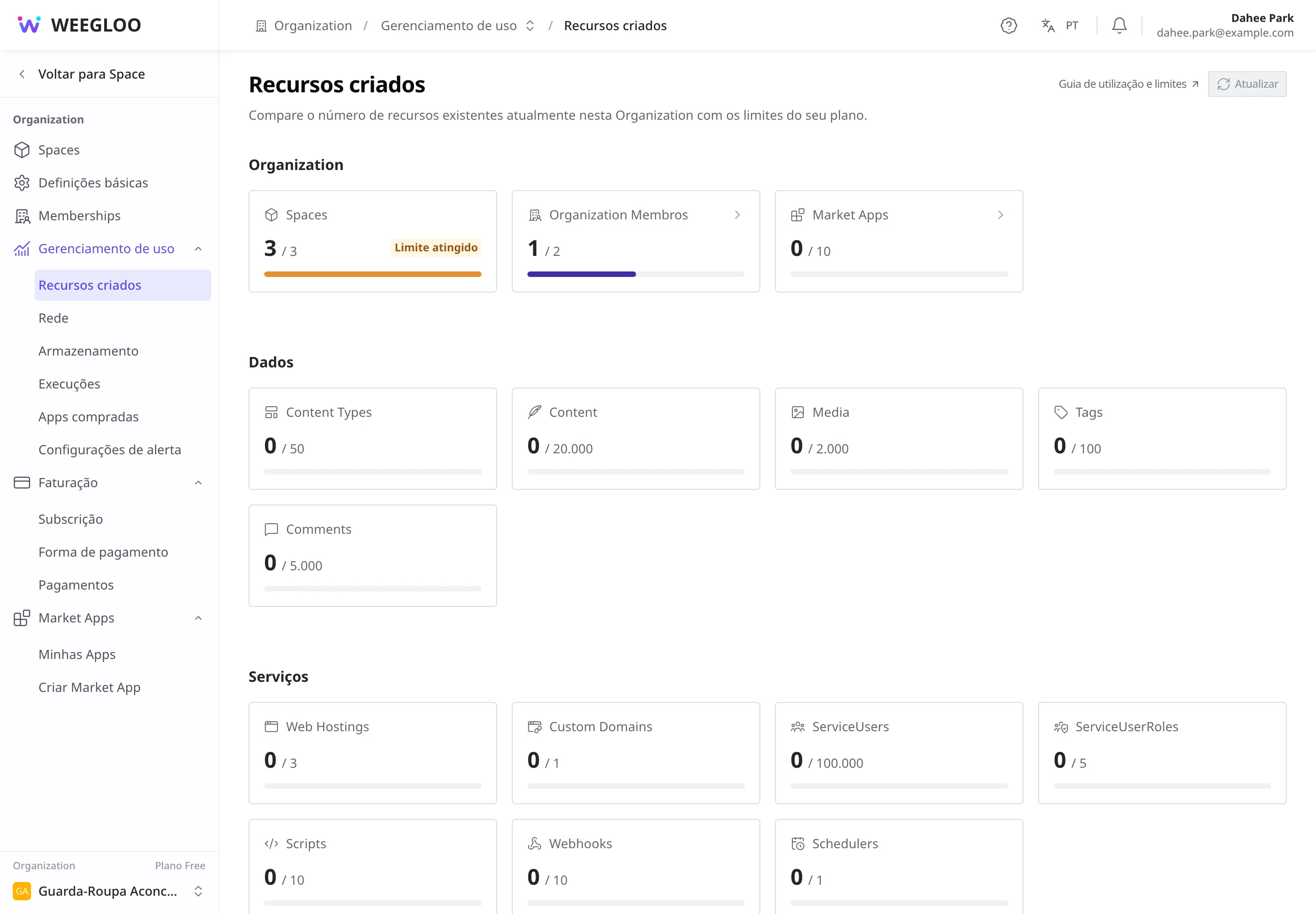
Owner e Admin podem fazer isso. Estes são os passos para ver de uma vez o uso da "Loja online" e do "Especial de verão", que fazem parte da "Guarda-Roupa Aconchegante".
- Abra a tela da Organization "Guarda-Roupa Aconchegante".
- No menu à esquerda, em Gerenciamento de uso, clique na tela que quer ver: Recursos criados, Rede, Armazenamento, Execuções ou Apps compradas.
As quatro primeiras telas têm a mesma estrutura das telas de mesmo nome em Gerenciamento de uso do Space. Apps compradas existe só na tela da Organization e mostra os Market App que esta Organization comprou. Se nenhum app foi comprado, aparecem o aviso "Você ainda não comprou nenhum App" e o botão Explorar o marketplace. Como ler as telas está em Acompanhar o uso e os limites. Na tela da Organization, muda o seguinte:
| Tela | O que muda na tela da Organization |
|---|---|
| Recursos criados | Cada cartão mostra a quantidade somada de todos os Space da Organization, junto com o limite do plano atual. Também há cartões com o número de Space e de membros |
| Rede, Armazenamento, Execuções | No campo de seleção de Space, acima do gráfico, você escolhe um Space ou escolhe Todos os Spaces para ver o total somado |
| Rede, Armazenamento, Execuções | Abaixo do gráfico ficam os painéis Utilização de rede este mês, Armazenamento atual e Execuções este mês. Ao abrir um painel, aparece o uso somado de todos os Space, item por item, junto com o limite |
| Armazenamento | Também aparece Tamanho máximo de carregamento por ficheiro |
O que é contado e como está em O uso é contado em quatro grupos.
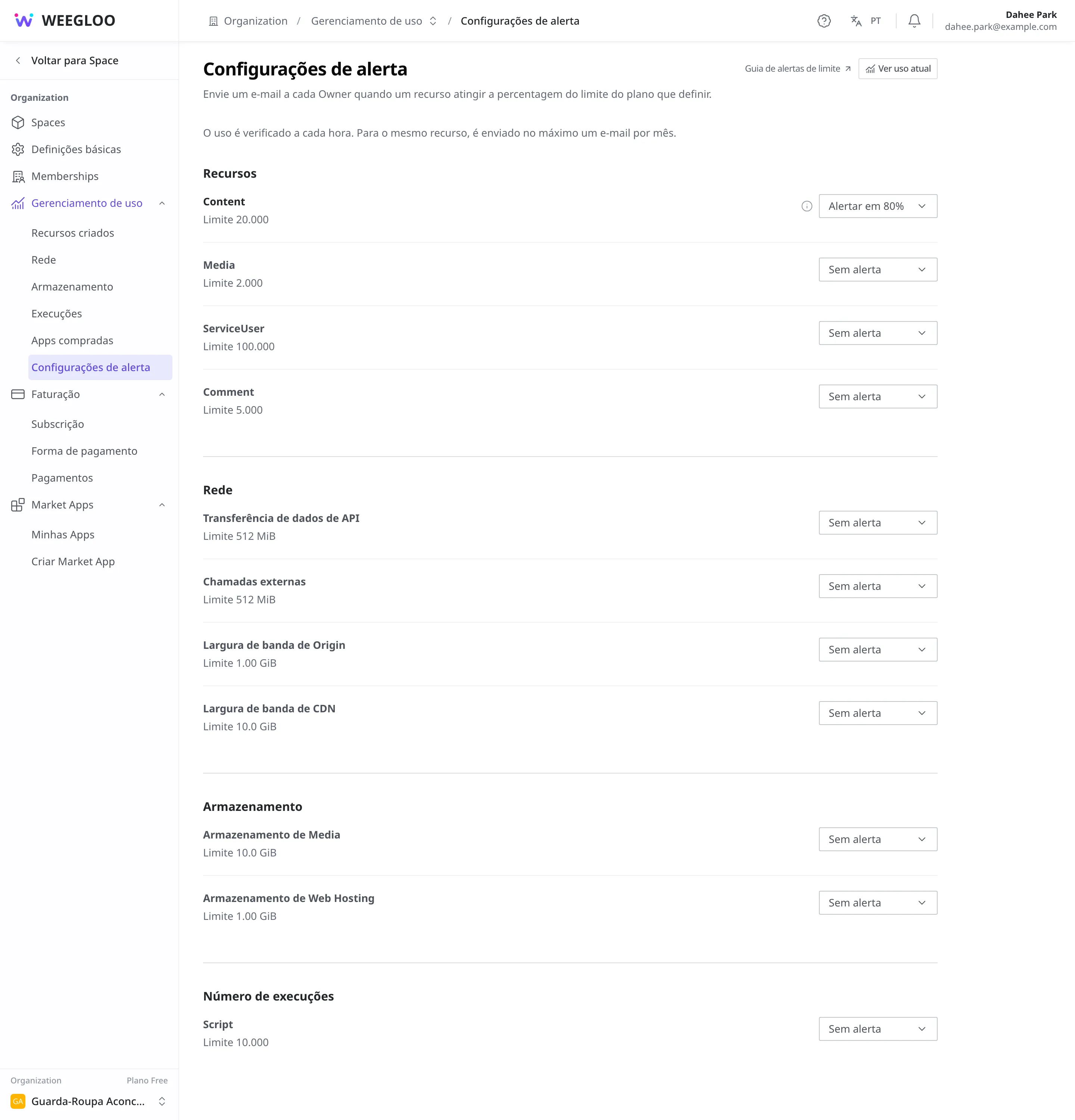
Configurar alertas de uso
Só um Owner pode fazer isso. Estes são os passos para receber um e-mail quando os Content de produtos da "Guarda-Roupa Aconchegante" chegarem a 80% do limite.
- Abra a tela da Organization "Guarda-Roupa Aconchegante".
- No menu à esquerda, em Gerenciamento de uso, clique em Configurações de alerta.
- No grupo Recursos, encontre a linha Content. O limite do plano atual aparece abaixo do nome da linha.
- Clique na caixa de seleção à direita dessa linha.
- Selecione a opção 80%.
A escolha é salva na hora, e a caixa de seleção passa a mostrar "Alertar em 80%". Não é preciso clicar em nenhum botão para salvar. Para desativar o alerta, selecione Sem alerta na mesma caixa de seleção. Quando o e-mail é enviado e os casos em que ele não é enviado estão em O alerta de uso é enviado aos Owner quando a porcentagem definida é atingida.
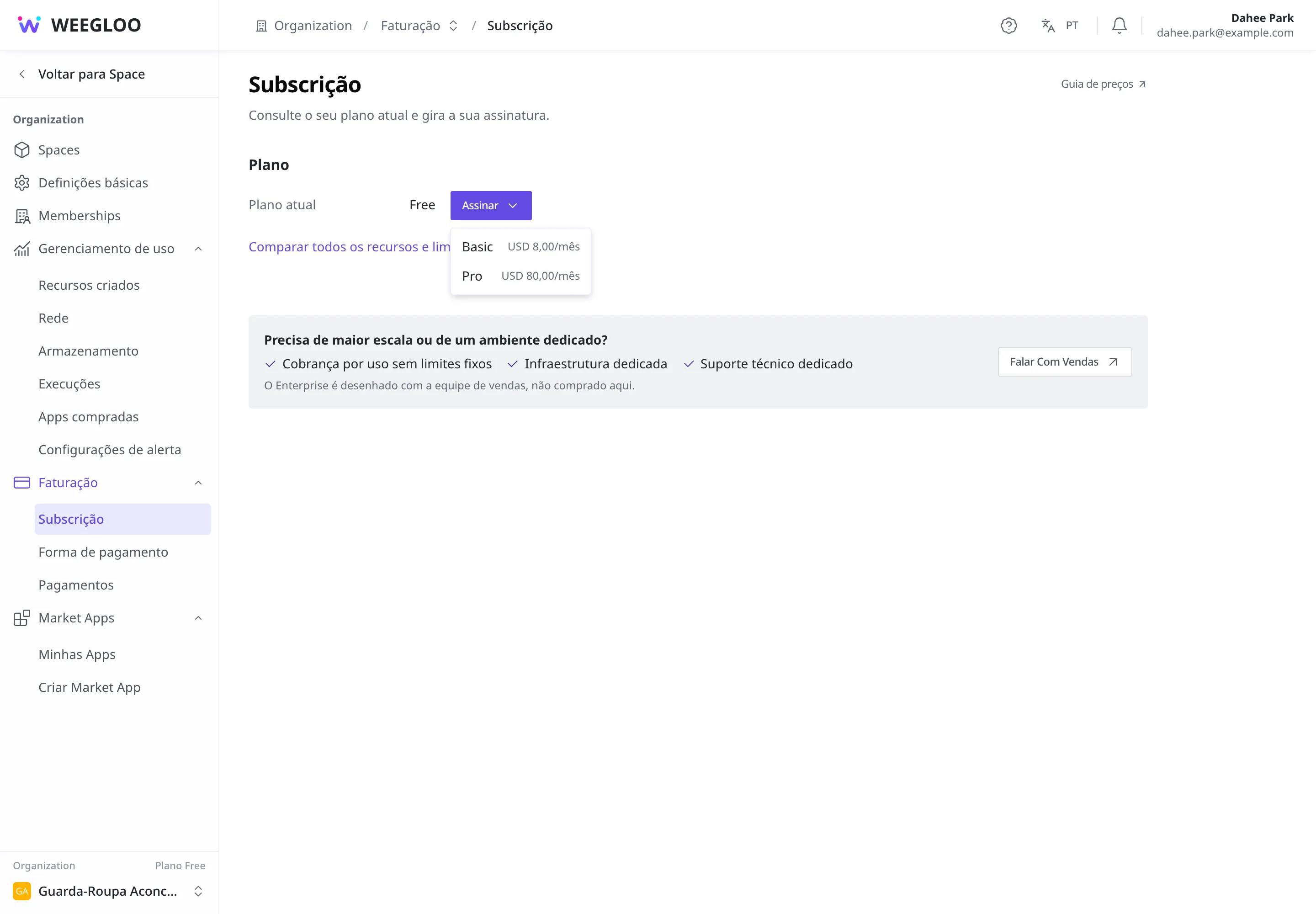
Assinar um plano pago
Estes são os passos para a "Guarda-Roupa Aconchegante", que usa o plano Free, assinar o Basic. Só um Owner pode fazer isso.
- Abra a tela da Organization "Guarda-Roupa Aconchegante".
- No menu à esquerda, em Faturação, clique em Subscrição. Aparece o plano atual, Free.
- Clique em Subscrever. Aparecem os planos que podem ser assinados, com o preço mensal.
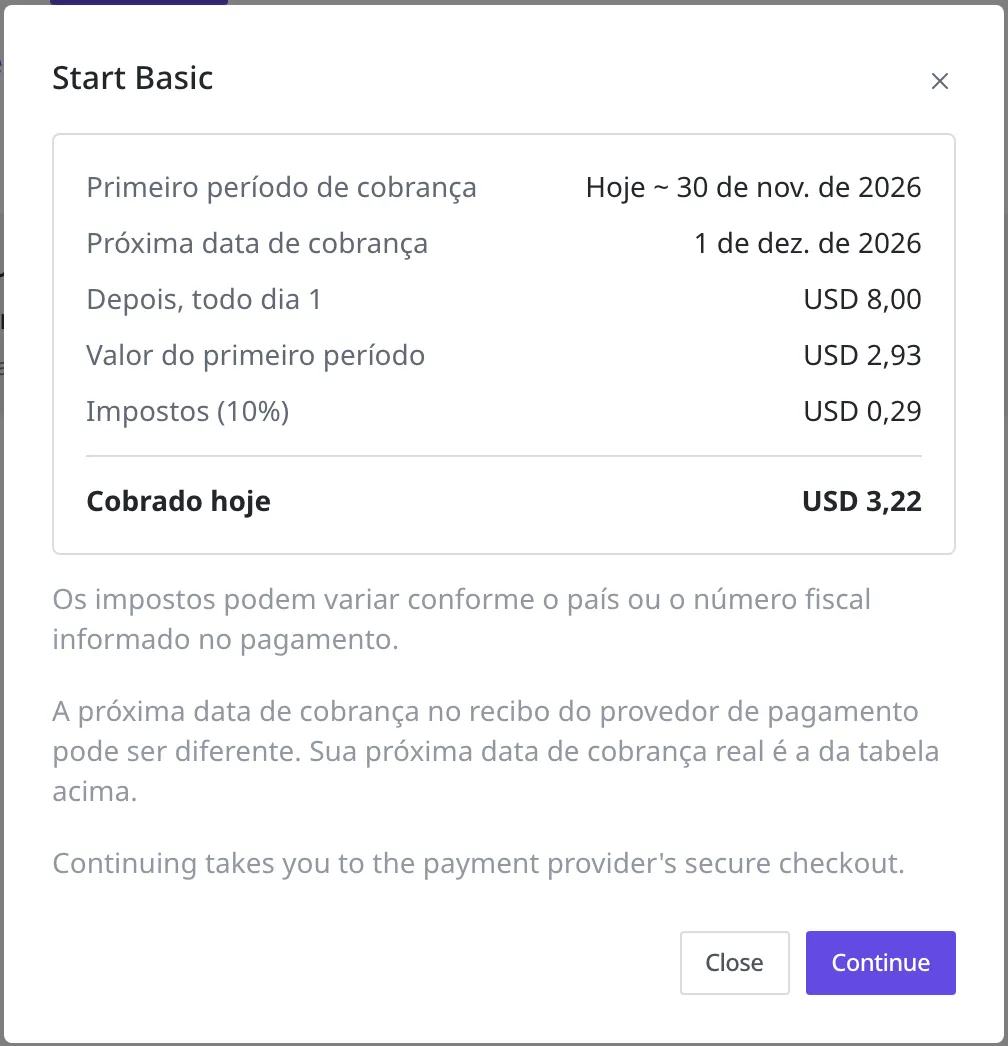
- Selecione Basic. A janela "Iniciar subscrição Basic" se abre.
- Confira o primeiro período de uso, a próxima data de pagamento e o valor a pagar hoje, exibidos na janela. Os impostos podem variar conforme o país ou o número de identificação fiscal informado na janela de pagamento.
- Clique em Continuar. A janela de pagamento da empresa de pagamentos se abre.
- Conclua o pagamento na janela de pagamento.
- Na janela "A subscrição Basic foi iniciada", confira a próxima data de pagamento e feche a janela.
Depois que você fecha a janela, a tela Subscrição mostra o Basic, a data de início da assinatura, a próxima data de pagamento e o valor previsto. O Owner que concluiu o pagamento vira o responsável pelo pagamento desta assinatura. O valor cobrado no primeiro mês de pagamento está em Ao assinar pela primeira vez.
Mudar de plano ou cancelar
Estes são os passos para subir a "Guarda-Roupa Aconchegante", que usava o plano Basic, para o Pro, ou para cancelar a assinatura e voltar ao Free. Quem pode fazer cada mudança está em O plano e o pagamento ficam com o Owner.
- Abra a tela da Organization "Guarda-Roupa Aconchegante".
- No menu à esquerda, em Faturação, clique em Subscrição.
- Clique em Gerir Subscrição. As opções disponíveis no momento aparecem em um menu.
- Veja a tabela abaixo e clique na opção do menu que corresponde ao que você quer fazer. Uma janela de confirmação se abre.
- Leia a janela de confirmação e clique no botão de confirmação indicado na tabela.
| O que fazer | Opção do menu | O que a janela de confirmação mostra | Botão de confirmação |
|---|---|---|---|
| Subir para o Pro | Fazer upgrade para o plano Pro | O aviso de que o Pro vale assim que você confirma e o valor a pagar agora pelo período restante | Fazer Upgrade Agora |
| Descer para o Basic (quando usa o Pro) | Fazer downgrade para o plano Basic | O aviso de que o Pro continua até a próxima data de pagamento e o Basic vale a partir daí | Agendar Downgrade |
| Voltar ao Free (cancelar) | Cancelar subscrição | O aviso de que o plano atual continua disponível até o fim do período pago | Cancelar Subscrição |
Ao descer de plano ou cancelar, se algum item tiver uso atual acima do limite do novo plano, a janela de confirmação mostra o uso e o limite desse item. O que acontece quando o uso fica acima do limite está em Ao descer de plano ou cancelar.
Para um Owner que não é o responsável pelo pagamento, a opção de subir de plano aparece esmaecida. Ao passar o mouse sobre ela, aparece o aviso "Só o responsável pelo pagamento pode fazer upgrade". A opção também aparece esmaecida enquanto uma mudança pedida antes estiver em processamento.
Uma descida de plano ou um cancelamento agendado pode ser desfeito antes de valer, no mesmo menu Gerir Subscrição. Se você agendou o cancelamento, clique em Continuar subscrição; se agendou a descida, clique na opção com o nome do plano atual, como Manter o plano Pro. A ação acontece na hora, sem janela de confirmação, e a tela Subscrição volta a mostrar a próxima data de pagamento e o valor previsto.
Tornar-se o responsável pelo pagamento
Imagine que a sócia Seoyeon Lee (seoyeon.lee@example.com) vai passar a pagar a "Guarda-Roupa Aconchegante". Como a função de responsável pelo pagamento não pode ser passada para outra pessoa, a própria Seoyeon faz a troca com a conta dela. Seoyeon precisa ser Owner da "Guarda-Roupa Aconchegante".
- Faça login no estúdio de conteúdo com a conta da Seoyeon.
- Abra a tela da Organization "Guarda-Roupa Aconchegante".
- No menu à esquerda, em Faturação, clique em Forma de pagamento.
- Clique em Tornar-me Responsável, à direita da linha "Responsável pelo pagamento". A janela de confirmação "Vai passar a ser o responsável pelo pagamento desta subscrição" se abre.
- Na janela de confirmação, clique em Tornar-me Responsável. Quando o responsável muda, a janela "Registe o método de pagamento predefinido" se abre.
- Na janela, clique em Registar Método De Pagamento Predefinido. A tela da empresa de pagamentos se abre.
- Na tela da empresa de pagamentos, clique no botão que torna padrão o cartão que vai usar. Se não houver cartão, cadastre um primeiro.
A janela "Registe o método de pagamento predefinido" não tem botão para fechar. Isso porque, quando o responsável muda, a forma de pagamento padrão desta assinatura fica vazia, e o próximo pagamento falha até que uma seja cadastrada. Mesmo que a conta da Seoyeon já tenha um cartão, não pule esta etapa.
A partir da próxima data de pagamento, a cobrança vai para a forma de pagamento da Seoyeon. As restrições do responsável anterior deixam de valer a partir do momento em que a Seoyeon vira a responsável (O responsável pelo pagamento é o membro cobrado na próxima fatura).
Trocar a forma de pagamento
Só o próprio responsável pelo pagamento pode fazer isso.
- Com a conta do responsável pelo pagamento, abra a tela da Organization "Guarda-Roupa Aconchegante".
- No menu à esquerda, em Faturação, clique em Forma de pagamento.
- Clique em Gerir Método De Pagamento. A tela da empresa de pagamentos se abre. Se ainda não houver forma de pagamento, esse botão aparece como Registar Método De Pagamento.
- Na tela da empresa de pagamentos, cadastre o cartão novo e clique no botão que torna esse cartão padrão.
- Feche a tela da empresa de pagamentos.
Quando você fecha a tela da empresa de pagamentos, a tela Forma de pagamento busca de novo as informações de pagamento, e a linha da forma de pagamento mostra "Registado". Essa linha não mostra o número nem a validade do cartão, só se existe uma forma de pagamento disponível. Para o próximo pagamento ser processado, é preciso ter uma forma de pagamento padrão definida. Enquanto o cadastro não for concluído na tela da empresa de pagamentos, a forma de pagamento não muda.
Ver o histórico de pagamentos
Só um Owner pode fazer isso. Estes são os passos para conferir os pagamentos cobrados da "Guarda-Roupa Aconchegante" e obter o recibo.
- Abra a tela da Organization "Guarda-Roupa Aconchegante".
- No menu à esquerda, em Faturação, clique em Pagamentos.
- Na linha do pagamento cujo recibo você precisa, clique em PDF, na coluna Recibo. O recibo abre em uma nova aba.
A tabela mostra os pagamentos cobrados desta Organization, do mais recente para o mais antigo pela data de pagamento. Os pagamentos de assinaturas antigas já canceladas ficam na mesma tabela, junto com os da assinatura atual. As tentativas de pagamento que falharam não aparecem. Se nunca houve pagamento, aparece "Ainda não há pagamentos."
| Coluna | O que mostra |
|---|---|
| Data de pagamento | O momento do pagamento, exibido no fuso horário de quem está vendo |
| Plano | O plano usado com esse pagamento |
| Período de utilização | O período de uso coberto por esse pagamento. No mês em que você sobe de plano, o pagamento da diferença do período restante aparece em uma linha separada, e o período pode se sobrepor ao de outras linhas do mesmo mês |
| Montante (com impostos) | O valor pago. Nos pagamentos reembolsados, aparecem abaixo do valor a marcação "Reembolsado" ou "Reembolso parcial" e o valor efetivamente pago |
| Cartão | O cartão usado no pagamento |
| Pago por | O membro cobrado por esse pagamento. Os pagamentos feitos por você levam a marca "Eu". Clicar no nome leva à tela de participação desse membro |
| Recibo | O link PDF que abre o recibo. Pagamentos sem recibo aparecem esmaecidos |
As colunas Impostos e ID do pagamento ficam ocultas no início. Ao clicar no ícone de configuração de colunas, no canto superior direito da tabela, aparecem separadas as "Colunas apresentadas" e as "Colunas disponíveis", e as duas colunas ocultas ficam em "Colunas disponíveis". Clicar em Impostos ou ID do pagamento move a coluna para "Colunas apresentadas" e a acrescenta no fim da tabela, à direita. Para ocultá-la de novo, clique no nome dela em "Colunas apresentadas". Clique em Repor predefinição para voltar ao estado inicial.
Clicando em Data de pagamento · Todo o período, acima da tabela, você define um período e vê só os pagamentos dele. Escolha uma das opções Este ano, Ano passado e Últimos 12 meses ou clique, no calendário, na data inicial e depois na data final. Se não houver pagamentos no período, aparecem "Não há pagamentos neste período." e Limpar Período.
Problemas comuns
| Situação | Motivo | Solução |
|---|---|---|
| Não dá para criar uma Organization nova | Você já criou tantas Organization quanto o limite permite. Uma Organization que você criou e de que saiu depois também conta no limite enquanto existir | Exclua uma Organization que não usa (Regras de exclusão). Se precisar de mais, compre Organization adicionais. Se for usar com a equipe, peça um convite para a Organization da equipe |
| Não dá para editar Definições básicas | O seu papel na Organization é Member | Peça a um Owner ou Admin |
| A janela "Conflito de versão" aparece ao salvar Definições básicas | Outro membro salvou antes, depois que você abriu a tela | Clique em Descartar as minhas alterações e recarregar, confira o que mudou, edite de novo e salve. Para salvar o seu conteúdo, clique em Substituir com as minhas alterações |
| O ícone não é enviado | O arquivo não é PNG, JPEG ou WebP, ou passa do limite de tamanho. Arquivos com a extensão trocada também não são aceitos | Envie de novo um arquivo PNG, JPEG ou WebP dentro do limite |
| Aparece um aviso abaixo do campo URL da página da URL personalizada e o endereço não é salvo | O endereço não começa com https:// ou é o endereço do estúdio de conteúdo | Digite o endereço de outra página que comece com https:// |
| A página definida não aparece na tela inicial | A página bloqueia a exibição dentro de outra tela | Mude a configuração dessa página. Dá para conferir antes com Pré-visualizar. As condições que a página precisa cumprir estão em Referência da API |
| Os menus de Gerenciamento de uso aparecem esmaecidos | O seu papel é Member. Só Owner e Admin podem ver o uso da Organization | Peça a um Owner ou Admin. O uso de um Space pode ser visto em Gerenciamento de uso desse Space (Acompanhar o uso e os limites) |
| O menu Configurações de alerta aparece esmaecido | Você não é Owner, ou o plano atual é o Enterprise. O Enterprise não tem limite de uso e, por isso, não oferece alerta de uso | Se você não for Owner, peça a um Owner |
| O e-mail de alerta de uso não chega | A porcentagem escolhida ainda não foi atingida, o e-mail daquele item já chegou neste mês, o item não tem limite ou você desativou o e-mail de alerta de uso na sua conta | Confira os casos em que o e-mail não é enviado em O alerta de uso é enviado aos Owner quando a porcentagem definida é atingida |
| Não dá para lidar com o plano nem com o pagamento | Você não é Owner. Os menus de Faturação só abrem para Owner | Peça a um Owner |
| Depois do pagamento, aparece o aviso "A aplicação do novo plano está a demorar" | O pagamento terminou, mas a mudança de plano está levando algum tempo | Atualize a tela daqui a pouco |
| Não dá para subir de plano | Você não é o responsável pelo pagamento | Peça ao responsável pelo pagamento ou vire o responsável seguindo os passos de Tornar-se o responsável pelo pagamento e depois suba de plano |
| Ao subir de plano, abre a janela "É necessário um método de pagamento" ou "Defina um método de pagamento predefinido" | Não há forma de pagamento disponível, ou esta assinatura não tem forma de pagamento padrão definida. Isso acontece logo depois que o responsável pelo pagamento muda | Na janela, abra a tela da empresa de pagamentos, cadastre um cartão, defina-o como padrão e suba de plano de novo |
| Não dá para mudar de plano | Um pagamento falhou e está em atraso | Tente de novo depois que o responsável pelo pagamento trocar a forma de pagamento ou que o valor em atraso for pago |
| Não dá para mudar de plano | Uma mudança ou um pagamento pedido antes ainda está em processamento | Tente de novo daqui a pouco |
| O botão Gerir Método De Pagamento não aparece na tela Forma de pagamento | Você não é o responsável pelo pagamento | Vire o responsável pelo pagamento e depois troque a forma de pagamento |
| Não dá para se tornar o responsável pelo pagamento | Você não é Owner, ou uma mudança pedida antes ainda está em processamento | Se você for Admin ou Member, precisa virar Owner primeiro. Se for Owner, tente de novo daqui a pouco |
| Não dá para convidar um membro como Owner nem mudar o papel de alguém para Owner | O seu papel é Admin. Ninguém pode dar um papel acima do próprio | Peça a um Owner |
| Não dá para rebaixar o papel de um Owner nem removê-lo | O seu papel é Admin. Não é possível mudar nem remover um membro com papel acima do seu | Peça a um Owner |
| O membro que é o responsável pelo pagamento não consegue sair nem ter o papel rebaixado | O responsável pelo pagamento tem restrições | Peça para outro Owner se tornar o responsável pelo pagamento pela própria conta e tente de novo |
| Não dá para excluir a Organization | As condições para a exclusão não foram cumpridas | Confira uma por uma as Condições para excluir uma Organization |
Documentos relacionados
- Organization e Space: Explica o que são a Organization e o Space e como convidar colegas.
- Regras de membros e convites: Explica as regras para convidar membros, mudar papéis e remover membros.
- Configurações e regras do Space: Mostra como criar e excluir um Space e as configurações do Space.
- Acompanhar o uso e os limites: Mostra como ler a tela de uso e o que fazer ao chegar a um limite.
- Planos: Mostra os preços e limites de cada plano, a data de cobrança e quando uma mudança de plano passa a valer.
- Regras de exclusão: Mostra as condições e a ordem para excluir uma Organization.
- Referência da API: Mostra as especificações técnicas, como o formato das solicitações para lidar com as informações da Organization por programa.