

Regras de tokens
Esta página reúne, sem deixar nada de fora, os itens de configuração, as regras de funcionamento, os limites e as permissões dos três tokens, Personal Access Token, Space Access Token e Delivery Access Token, além das tarefas que você faz no estúdio de conteúdo. O que é um token, qual usar em cada situação e o caminho até o site da loja ler os produtos publicados com um token estão em Tokens.
O exemplo é a mesma loja de roupas online daquela página. Nesta página aparecem estes três tokens:
- Personal Access Token "Upload noturno de produtos novos": usado pelo programa que sobe os produtos novos toda noite.
- Space Access Token "Servidor de cadastro automático de produtos novos": usado pelo servidor que cadastra produtos automaticamente no Space da loja de roupas. O papel vinculado é "Cadastro de produtos".
- Delivery Access Token "Entrega para o site da loja": usado pelo site da loja,
https://shop.example.com, para buscar os produtos. O papel vinculado é "Somente leitura de produtos".
Itens de configuração
Os itens que você define ao emitir um token variam conforme o tipo. No Personal Access Token, você define só o nome. No Space Access Token e no Delivery Access Token, define o nome, a descrição, o papel a vincular e os Referrers permitidos. Depois da emissão, a tela de detalhes do token permite alterar Descrição, SpaceRole e Referrers permitidos. Para alterar o SpaceRole, também é preciso ter a permissão Gerir adesões (Permissões necessárias). Ao alterar o SpaceRole, o que o token pode fazer muda na mesma hora (O papel vinculado define o que o token pode fazer).
Itens de configuração do Personal Access Token
O Personal Access Token é emitido na janela "Criar Personal Access Token", nas configurações da conta. Essa janela tem um único campo, Nome. O escopo do que o token pode fazer não é definido à parte, porque ele usa as permissões da conta que o emitiu (O Personal Access Token segue as permissões atuais da conta).
| Item | Significado | Padrão | Restrições |
|---|---|---|---|
| Nome | Nome que identifica para que o token foi criado | Nenhum. O preenchimento é obrigatório | De 1 a 64 caracteres. Não pode ser alterado depois da emissão |
O Personal Access Token não tem Descrição, papel vinculado nem Referrers permitidos.
Itens de configuração do Space Access Token e do Delivery Access Token
Os dois tokens são emitidos nas configurações do Space em que o token será usado. As telas "Criar Space Access Token" e "Criar Delivery Access Token" têm os mesmos itens. Cada tela se divide em duas partes: Informações básicas e Âmbito de acesso. No topo de Âmbito de acesso aparecem dois avisos, cujo conteúdo muda conforme o tipo de token. O que eles dizem está em Definir o nome e o papel.
| Item | Significado | Padrão | Restrições |
|---|---|---|---|
| Nome | Nome que identifica onde o token é usado. Fica em Informações básicas | Nenhum. O preenchimento é obrigatório | De 1 a 64 caracteres. Não pode ser alterado depois da emissão |
| Descrição | Anotação sobre onde o token é usado. Fica em Informações básicas | Vazio | Até 128 caracteres. Pode ficar vazio e pode ser editado depois da emissão |
| SpaceRole | Papel (SpaceRole) que define o que pode ser feito com este token e até onde | Nenhum. Ao abrir a tela, nenhum papel vem selecionado, então é obrigatório escolher um | Vincula um papel daquele Space. Há condições para os papéis que podem ser vinculados (Papéis que podem ser vinculados). Sem um papel escolhido, o token não é emitido. Pode ser alterado depois da emissão, na tela de detalhes (Alterar o papel vinculado) |
| Referrers permitidos | Lista de endereços dos sites que podem usar este token | Sem restrição | Ao escolher Permitir apenas os referrers indicados, aparecem os campos para escrever os endereços. É possível escrever até 50 endereços. As regras de escrita estão em Regras para escrever endereços em Referrers permitidos. Pode ser alterado depois da emissão |
Ao clicar em Criar um novo Role, no canto superior direito do campo SpaceRole, a tela de criação de papel se abre em uma nova aba. Use esse link quando ainda não existir o papel a vincular. Depois de criar o papel, volte à tela do token e clique no ícone de atualizar, à direita do campo: o novo papel aparece na lista. Criar um novo Role só aparece quando o papel que você recebeu naquele Space tem Gerir Roles.
Regras de funcionamento
Comparação das regras dos três tokens
Os três tokens diferem em onde são emitidos, no que podem fazer e nos itens que podem ser alterados depois da emissão. Qual token usar em cada tarefa está em Tokens.
| Personal Access Token | Space Access Token | Delivery Access Token | |
|---|---|---|---|
| Onde é emitido | Configurações da conta | Configurações do Space em que o token será usado | Configurações do Space em que o token será usado |
| Onde funciona | Todas as Organization e todos os Space de que a conta emissora participa | Só o Space em que foi emitido | Só o Space em que foi emitido |
| O que define o que ele pode fazer | As permissões atuais da conta emissora | O SpaceRole vinculado | O SpaceRole vinculado |
| Ler conteúdo | Pode. Lê também Draft | Pode. Lê também Draft | Lê só o que está Published |
| Criar, editar, publicar e excluir conteúdo | Pode | Pode | Não pode |
| Enviar arquivos e criar Media | Pode | Pode | Não pode |
| Executar Script | Pode | Pode | Não pode |
| Mexer nas configurações do Space | Pode | Não pode | Não pode |
| Referrers permitidos | Não tem | Tem | Tem |
| Itens que podem ser alterados ao editar o token | Nenhum | Descrição, SpaceRole, Referrers permitidos | Descrição, SpaceRole, Referrers permitidos |
| Validade | Não tem. Vale até ser excluído | Não tem. Vale até ser excluído | Não tem. Vale até ser excluído |
| Quem emite e gerencia | O próprio dono da conta | Membros com a permissão Gerir Space Access Tokens | Membros com a permissão Gerir Delivery Access Tokens |
Na tabela, "Pode" quer dizer que esse tipo de tarefa pode ser feito com aquele token. Se a tarefa pode de fato ser feita, quem decide é a permissão da conta, no caso do Personal Access Token, e o papel vinculado, nos outros dois. O que não pode ser feito com tokens está reunido em O que os tokens não conseguem fazer.
O Personal Access Token segue as permissões atuais da conta
O que o Personal Access Token pode fazer é igual às permissões que a conta emissora tem agora. As permissões do momento da emissão não ficam fixadas no token.
- Se o papel da conta mudar, o que o token pode fazer muda junto.
- Se a conta sair de um Space, o token também deixa de alcançar esse Space.
- Se a conta entrar em um Space novo, o token passa a alcançar esse Space também.
O papel vinculado define o que o token pode fazer
O que o Space Access Token e o Delivery Access Token podem fazer é definido pelo SpaceRole vinculado na emissão. O que o papel vinculado não permite não pode ser feito com o token.
- O papel vinculado pode ser trocado por outro mesmo depois da emissão. A troca é feita em SpaceRole, na parte Âmbito de acesso da tela de detalhes do token (Alterar o papel vinculado). A permissão necessária para trocá-lo está em Permissões necessárias. Os papéis que podem ser vinculados seguem Papéis que podem ser vinculados.
- Ao trocar o papel, o que o site ou o programa que usa o token pode fazer muda na hora. O valor do token continua o mesmo, então o papel novo vale a partir das requisições que chegam depois de você salvar, sem que seja preciso mexer no site ou no programa. Se você trocar por um papel mais amplo, qualquer pessoa que tenha o valor do token pode usar esse escopo ampliado. No caso de um Delivery Access Token colocado em um site público ou de um Space Access Token deixado em um site usado por clientes, confira antes o que o papel novo permite. Por outro lado, se trocar por um papel mais restrito, os recursos que usavam o token podem parar na hora.
- Por isso, dê a permissão Gerir adesões com cuidado. O membro que tem essa permissão consegue ampliar o papel de um token, dentro dos papéis que ele mesmo pode dar, e aumentar o que o site ou o programa que usa esse token pode fazer. Como substituir o token por um novo, com outro papel vinculado, em vez de trocar o papel vinculado, está em Substituir um token.
- Se você editar as permissões do papel vinculado, o que os tokens com esse papel podem fazer também muda. Se o mesmo papel tiver sido dado a membros, as permissões desses membros mudam junto. Criando e vinculando um papel exclusivo para cada token, você evita que a edição das permissões de membros mude também as permissões do token.
- Se o campo do criador do papel estiver restrito a O utilizador que faz o pedido, para um token, quem faz o pedido é o próprio token. Com ele, só é possível mexer nos itens criados por esse mesmo token, e não nos itens criados por membros ou por outros tokens. As regras do campo do criador estão em Restringir por criador.
- O Delivery Access Token só lê, mesmo que o papel vinculado permita ações como Create ou Edit. E só lê itens Published. A regra de que um Draft não publicado não é entregue à área pública está em Regras de status e versões, e como as condições do papel vinculado são avaliadas na área pública está em Condições que mudam na leitura pela área pública.
- As condições para excluir um papel vinculado a um token estão em Ao excluir itens como Locale, Tag e Script.
Papéis que podem ser vinculados
Os papéis que podem ser vinculados a um token seguem estas condições:
- O papel precisa existir no Space em que o token é emitido.
- Você só pode vincular os papéis que você mesmo recebeu nesse Space. Essa condição impede que você dê ao token permissões mais amplas do que as suas.
- Se você recebeu o papel Administrator nesse Space, pode vincular qualquer papel desse Space.
- Até o papel Administrator pode ser vinculado. Mas não faça isso: se o token vazar, qualquer pessoa com ele consegue fazer tudo o que esse papel permite.
- Essas condições valem tanto na emissão quanto na troca do papel vinculado depois da emissão.
A lista SpaceRole aparece dividida em dois grupos. Os papéis que você pode vincular aparecem no grupo Pode conceder, e os que você não recebeu, no grupo Não possui. Os papéis do grupo Não possui não podem ser escolhidos. A lista se divide assim tanto na emissão quanto na troca do papel vinculado. Na troca do papel vinculado, o papel que está vinculado agora aparece no grupo Pode conceder, mesmo que seja um papel que você não recebeu.
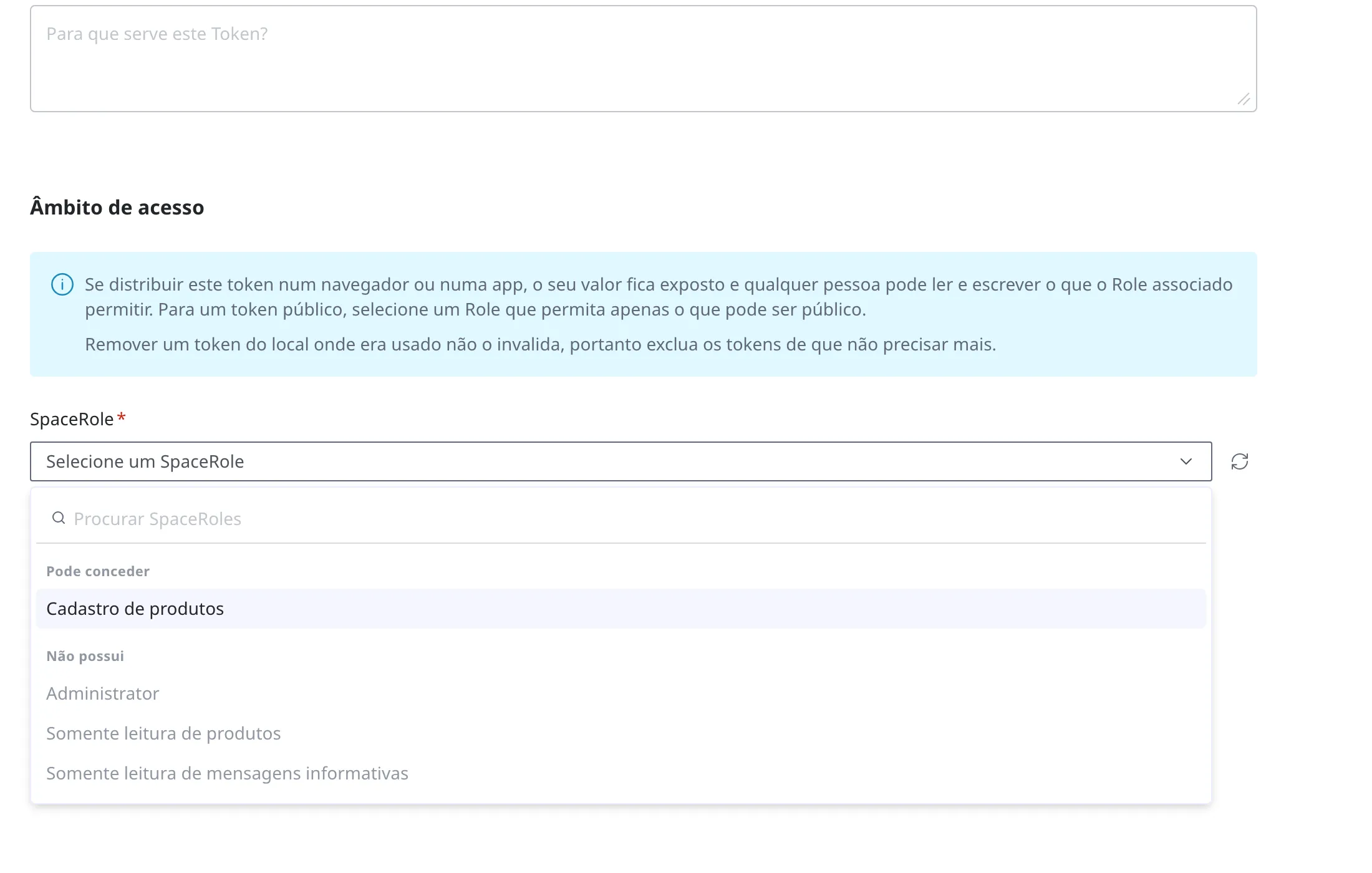
Vincule um papel restrito, que permita só as ações necessárias para o uso. Nos tokens da loja de roupas, o vínculo fica assim:
| Token | Papel a vincular |
|---|---|
| Space Access Token "Servidor de cadastro automático de produtos novos", que cadastra e edita produtos a partir do servidor | "Cadastro de produtos", que só permite Read, Create e Edit nos Content de produto, sem Delete nem Publish |
| Space Access Token deixado em um site ou app que recebe mensagens de clientes sem login | Um papel que só permite Create, para criar Content de "Mensagem de contato" |
| Delivery Access Token "Entrega para o site da loja", com que o site da loja busca os produtos | "Somente leitura de produtos", que só permite Read nos Content de produto |
Se o site também precisa receber as fotos ligadas aos produtos, permita também Read em Media no papel do Delivery Access Token usado por esse site (Regras de referência).
Referrers permitidos definem os sites que podem usar o token
Referrers permitidos define onde este token pode ser usado. Se o papel vinculado define o que o token pode fazer, esta lista define de quais sites as requisições são aceitas. Este item só existe no Space Access Token e no Delivery Access Token.
- Com Sem restrição, as requisições são aceitas venham de onde vierem. É o padrão.
- Ao escolher Permitir apenas os referrers indicados e escrever endereços, só são aceitas as requisições vindas dos sites dos endereços da lista. Requisições de qualquer outro lugar são recusadas. Essa configuração impede que a tela de outro site pegue este token e o use. Mas um programa pode escrever o endereço do site direto na requisição, então o tamanho do estrago, se o valor vazar, acaba sendo definido pelo papel vinculado.
- Se você escrever pelo menos um endereço, as requisições que não informam de qual site vêm também são recusadas. Em geral, é o caso das requisições enviadas por programas que rodam em servidor. Nos tokens usados em servidor, mantenha Sem restrição.
- Esta lista vale para todas as requisições enviadas com o token. No Space Access Token, isso inclui não só a leitura de conteúdo, mas também a escrita de conteúdo, o envio de arquivos e a execução de Script.
- A lista pode ser alterada depois da emissão. Ao salvar, todos os endereços que restaram na tela viram a nova lista, que vale a partir das requisições que chegam depois.
- Uma lista sem nenhum endereço equivale a Sem restrição. Por isso, se você escolher Permitir apenas os referrers indicados e deixar todos os campos de endereço vazios, aparece um aviso pedindo para digitar pelo menos 1 endereço ou escolher Sem restrição, e não é possível criar nem salvar. Se você escreveu pelo menos um endereço, os campos vazios são descartados ao salvar.
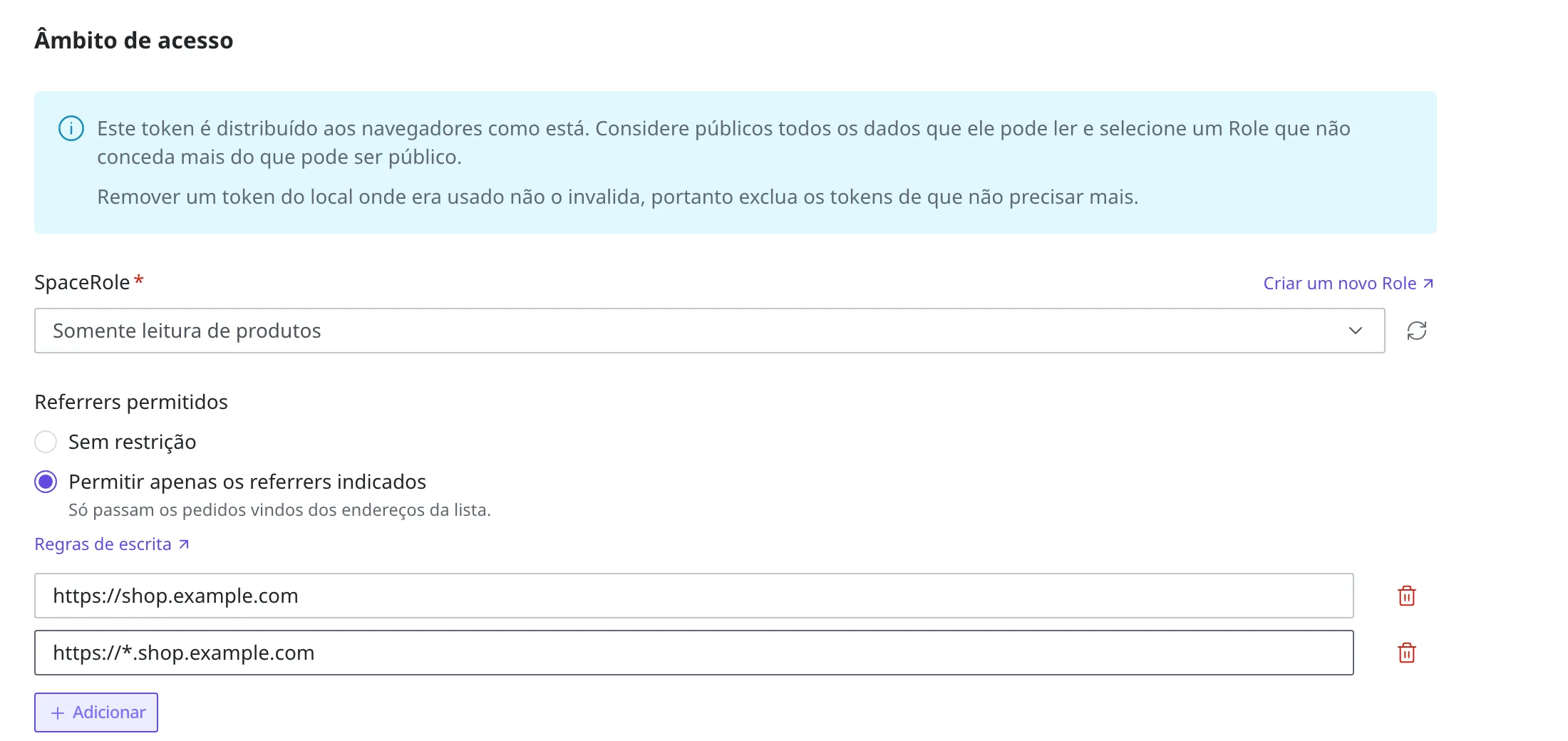
É possível escrever vários endereços. O botão Adicionar acrescenta um campo, e o ícone de excluir à direita de um campo remove aquela linha. Ao escolher Permitir apenas os referrers indicados, aparece também o link Regras de escrita acima dos campos de endereço. Esse link abre em uma nova aba o documento com as regras para escrever os endereços.
Regras para escrever endereços em Referrers permitidos
Cada campo de endereço recebe um único endereço de site. Se houver pelo menos um endereço fora das regras, o token não é emitido. Se você estiver editando a lista depois da emissão, a lista alterada não é salva. Abaixo do campo com o endereço errado aparece o motivo. Por exemplo, se você colocar o * no meio, como em https://shop.*.example.com, aparece a mensagem "O carácter universal só pode ser usado uma vez, no início."
| O que escrever | Regra |
|---|---|
| Início do endereço | Começa com https://. http:// só é usado nos endereços que apontam para o seu próprio computador: localhost, 127.0.0.1 e [::1] |
| Permitir de uma vez os subendereços | Coloque *. no início. https://*.shop.example.com cobre todos os endereços com algo na frente, como event.shop.example.com. Mas não cobre o próprio https://shop.example.com. O * só pode ir no início |
| Porta | Se a porta (o número que vem no fim do endereço, como :3000) for omitida, https:// é tratado como 443 e http:// como 80. Um site aberto em outra porta é escrito com a porta, como http://localhost:3000 |
| Caminho | Se você acrescentar um caminho depois do endereço, como /event, só são aceitas as requisições vindas exatamente desse caminho. Não é possível usar * no caminho. Para usar o token no site inteiro, escreva o endereço sem caminho. Ao escrever um endereço com caminho, aparece um aviso abaixo do campo. Alguns navegadores informam só o endereço do site, sem o caminho, ao enviar a requisição, então nesses navegadores o token com caminho não funciona |
| O que não pode entrar | A parte final que começa com ? ou # e as informações de usuário antes de @ |
| Letras que não sejam de A a Z | Um domínio com letras que não sejam de A a Z é escrito na forma convertida para essas letras (punycode). No caminho também use só letras de A a Z, números e símbolos |
| Quantidade | Até 50 por token. Não é possível escrever o mesmo endereço duas vezes |
https://shop.example.com e https://www.shop.example.com são endereços diferentes. Se o site abre nos dois endereços, escreva os dois ou escreva juntos https://shop.example.com e https://*.shop.example.com. A forma exata de escrever os endereços e como eles são avaliados estão na Referência da API.
O valor secreto pode ser copiado de novo na tela de detalhes
Ao emitir um token, é gerado o valor secreto dele. Esse valor é o próprio token, e é ele que você coloca no site ou no programa.
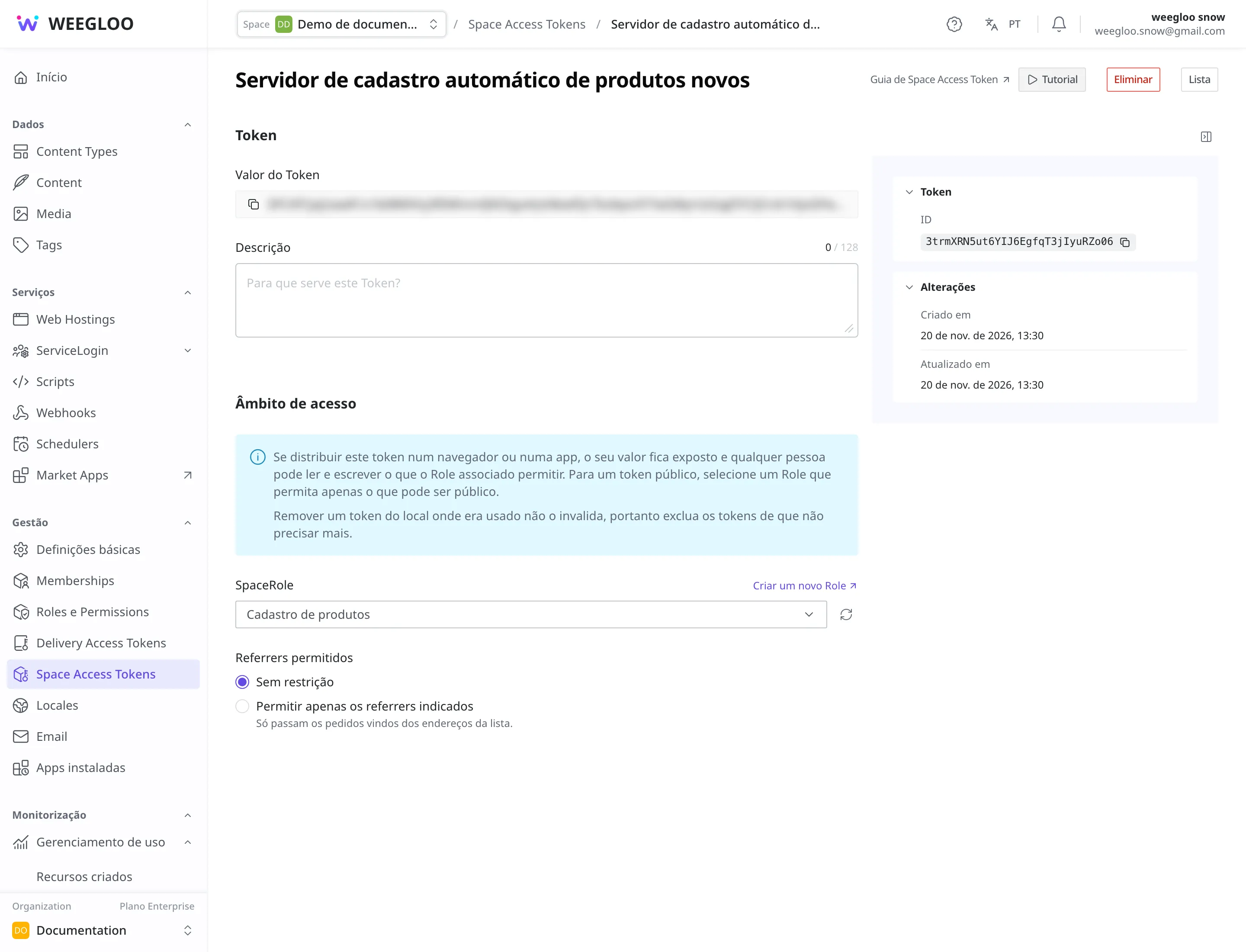
Ao terminar a emissão, você vai para a tela de detalhes do token. O valor secreto fica no campo Valor do Token da parte Token, e o botão de copiar, à esquerda do campo, copia o valor inteiro. Como o valor é mais longo que o campo, o final aparece cortado na tela, mas o que é copiado é o valor inteiro.
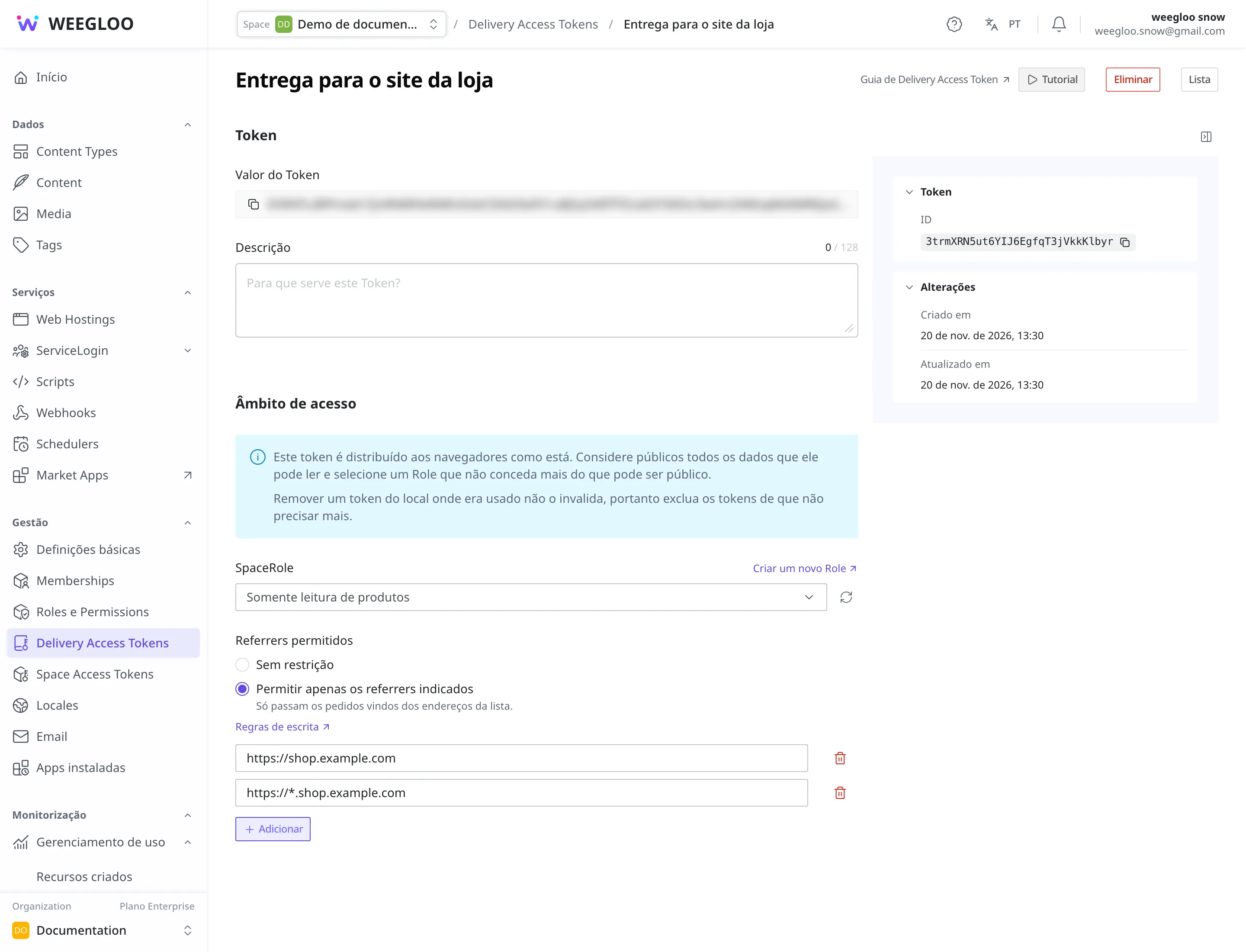
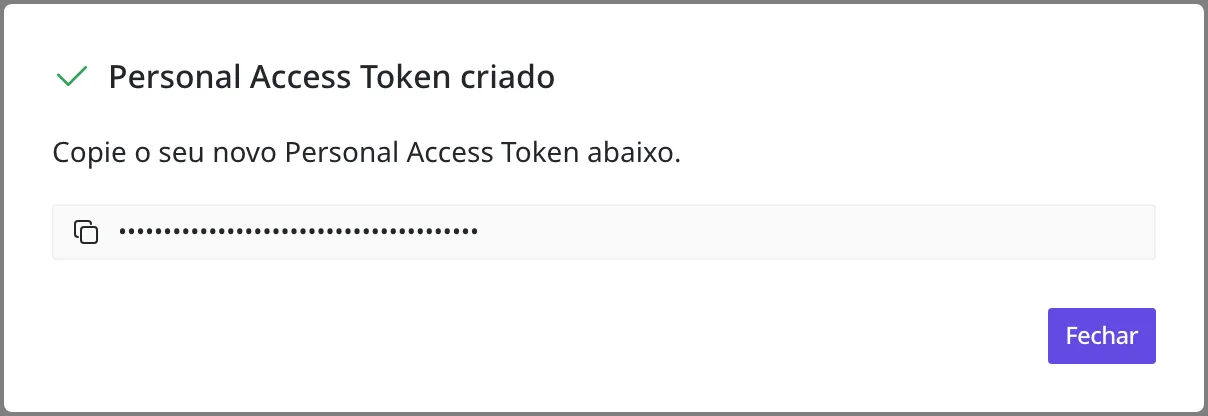
O Personal Access Token não tem tela de detalhes. Terminada a emissão, o valor secreto aparece na janela "Criar Personal Access Token" e, depois, você o copia de novo no campo Token da lista de Personal Access Token (Emitir um Personal Access Token).
- O valor secreto não é mostrado só uma vez, na emissão. Você pode voltar à tela de detalhes (no Personal Access Token, à lista) e copiá-lo quando quiser.
- O ID do item Token, no painel da direita, é o identificador que aponta para o token, e não o valor secreto.
- O valor secreto não pode ser alterado. Se precisar de um valor novo, emita um token novo e faça a substituição (Substituir um token).
- Quem consegue abrir a tela de detalhes também consegue copiar o valor secreto. No Space Access Token e no Delivery Access Token, membros com a permissão de gestão conseguem abrir até a tela de detalhes de tokens emitidos por outros membros (Permissões necessárias).
O formato para enviar o valor do token nas requisições está na Referência da API.
Onde guardar o valor secreto de cada token
Onde o valor secreto pode ficar depende do token.
- Trate o Personal Access Token como uma senha. Mantenha-o só dentro do servidor e não o coloque em sites ou apps que os clientes veem, nem em código que outras pessoas possam ver. Se esse valor vazar, todas as Organization e todos os Space que a conta emissora alcança ficam em risco.
- No Space Access Token, vincule o papel de acordo com o lugar onde ele vai ficar. Ao token que fica no servidor, vincule um papel de escrita na medida do necessário. Em recursos que qualquer pessoa usa, como receber mensagens de clientes sem login, não dá para usar o Delivery Access Token, que só lê, então o Space Access Token também pode ficar em um site ou app usado por clientes. Nesse caso, qualquer pessoa que abra o site consegue extrair o valor do token, então escolha o papel vinculado com muito cuidado. Vincule um papel restrito o bastante para que um vazamento seja tolerável, como um que só permite Create para criar Content de "Mensagem de contato", e escreva também o endereço do site em Referrers permitidos.
- O Delivery Access Token foi feito para ser colocado em sites públicos. Qualquer pessoa que abra o site consegue ver esse valor, então considere público tudo o que esse token lê. Se você escrever o endereço do site da loja em Referrers permitidos, a tela de outros sites não consegue pegar este token e usá-lo.
O token vale até ser excluído
Os três tokens não têm validade. Mesmo que você tire o valor do token do site ou do programa, o token continua válido, então exclua os tokens que não usa mais (Excluir um token).
O Space Access Token e o Delivery Access Token continuam existindo independentemente do membro que os emitiu. Mesmo que esse membro saia do Space ou da Organization ou exclua a conta, os tokens que ele emitiu continuam válidos. Um token que você não excluiu só desaparece junto quando o Space é excluído (O que impede excluir um Space e o que desaparece com ele).
O Personal Access Token é excluído junto quando a conta que o emitiu é excluída (Ao remover membros ou excluir a conta).
O que os tokens não conseguem fazer
O Delivery Access Token serve só para ler conteúdo publicado. Ele não consegue criar, editar nem excluir conteúdo, ler Draft não publicado, enviar arquivos, executar Script nem mexer nas configurações do Space.
Um Space Access Token só funciona no Space em que foi emitido. Ele não acessa outros Space e não faz nada relacionado à Organization ou a contas. Mesmo dentro do Space em que foi emitido, ele não faz nenhuma das tarefas cobertas pelos itens da aba Definições da tela do papel (Permissões de configuração da aba Definições). Isso vale mesmo que esses itens estejam ligados no papel vinculado (As permissões de configuração só valem para pessoas). Faça essas tarefas entrando no estúdio de conteúdo ou com um Personal Access Token.
Com o Space Access Token, um Script só pode ser executado. Não é possível criá-lo, vê-lo, editá-lo nem excluí-lo. O que se faz como membro (ServiceUser) cadastrado pelo login de membros (ServiceLogin) também não pode ser feito com o Space Access Token nem com o Delivery Access Token.
Com o Personal Access Token, é possível fazer a maior parte do que o dono da conta faz no estúdio de conteúdo. Mas as tarefas abaixo não podem ser feitas com ele. Para elas, faça login no estúdio de conteúdo.
- Emitir, ver ou excluir um Personal Access Token
- Excluir uma Organization
- Excluir a conta
- Configurar a autenticação em dois fatores
- Enviar uma nova foto de perfil
- Configurar o alerta de uso da Organization
- Tarefas de pagamento, como cadastrar a forma de pagamento e mudar a assinatura e o plano
- Excluir um membro cadastrado (ServiceUser)
Limites
| Item | Limite |
|---|---|
| Tamanho do nome do token | De 1 a 64 caracteres |
| Tamanho da Descrição | 128 caracteres |
| Quantidade de endereços em Referrers permitidos por token | 50 |
| Quantidade de Space Access Token | Varia conforme o plano. Somam-se os emitidos em todos os Space da mesma Organization |
| Quantidade de Delivery Access Token | Varia conforme o plano. Somam-se os emitidos em todos os Space da mesma Organization |
| Quantidade de Personal Access Token | Cada conta emite até uma quantidade definida. Não depende do plano |
Os valores dos limites de quantidade estão em Comparação de planos e Recursos do usuário. Ao atingir o limite, não é possível emitir tokens novos. Cada token que você não usa e exclui libera espaço para emitir outro. No Space Access Token e no Delivery Access Token, o limite aumenta se você mudar para um plano superior, mas o do Personal Access Token não aumenta, nem mesmo com a mudança de plano. Como o limite atingido aparece na tela está em Acompanhar o uso e os limites.
Permissões necessárias
| O que você quer fazer | Permissão necessária |
|---|---|
| Emitir um Delivery Access Token, ver a tela de detalhes, editar e excluir | Gerir Delivery Access Tokens no papel que você recebeu naquele Space |
| Emitir um Space Access Token, ver a tela de detalhes, editar e excluir | Gerir Space Access Tokens no papel que você recebeu naquele Space |
| Vincular um papel ao token | Além da permissão acima, você precisa ter recebido o papel a vincular ou ter recebido o papel Administrator daquele Space |
| Trocar o papel vinculado a um token já emitido | Gerir adesões no papel que você recebeu naquele Space. No estúdio de conteúdo, a troca é feita na tela de detalhes do token, então também é preciso ter a permissão de gestão desse token (Gerir Delivery Access Tokens ou Gerir Space Access Tokens). As condições dos papéis que podem entrar no lugar seguem Papéis que podem ser vinculados |
| Emitir, ver e excluir um Personal Access Token | O próprio dono da conta. Outras pessoas não conseguem ver, nem mesmo o Owner da Organization |
- Gerir Delivery Access Tokens e Gerir Space Access Tokens são ligadas separadamente na aba Definições da tela do papel. Assim, é possível deixar alguém emitir só tokens de leitura e impedir a emissão de tokens que também escrevem. Como ligar as permissões e quais permissões estão incluídas em Selecionar tudo está em Permissões de configuração da aba Definições.
- Membros com a permissão de gestão veem todos os tokens daquele Space, seja quem for que os emitiu. Eles também podem copiar o valor secreto, editar e excluir esses tokens. Como aumenta o número de pessoas que conseguem ver o valor secreto, dê a permissão de gestão só aos membros que realmente precisam dela.
- Se você tiver a permissão de gestão do token, mas não Gerir adesões, só o campo SpaceRole da tela de detalhes fica bloqueado, com o aviso "Não tem permissão para gerir Memberships, pelo que não pode alterar o SpaceRole.". Descrição e Referrers permitidos continuam editáveis.
- A emissão e a gestão do Space Access Token e do Delivery Access Token são feitas com login na sua própria conta (As permissões de configuração só valem para pessoas). Com um Space Access Token ou um Delivery Access Token não é possível emitir tokens (O que os tokens não conseguem fazer).
Tarefas no estúdio de conteúdo
A primeira, Emitir um Delivery Access Token, é a sequência básica para emitir pela primeira vez o token que o site da loja vai usar. Depois vêm os passos para emitir o Personal Access Token e o Space Access Token e para editar, substituir e excluir os tokens emitidos.
Emitir um Delivery Access Token
Estes são os passos para emitir, no Space da loja de roupas, o Delivery Access Token "Entrega para o site da loja", que o site da loja vai usar para buscar os produtos. Você faz, nesta ordem, Definir o nome e o papel, Definir em Referrers permitidos os sites que podem usar o token e Copiar o valor secreto. Use uma conta com a permissão Gerir Delivery Access Tokens (Permissões necessárias).
Antes de tudo, o papel a vincular precisa existir no Space da loja de roupas. Crie com antecedência um papel que só permita Read nos Content de produto. Os passos para criar um papel estão em Criar um papel. Nos passos abaixo, esse papel se chama Somente leitura de produtos.
Definir o nome e o papel
- Abra a tela de Delivery Access Token nas configurações do Space da loja de roupas.
- Clique no botão Criar, no canto superior direito da lista. A tela "Criar Delivery Access Token" se abre.
- Digite
Entrega para o site da lojano campo Nome, em Informações básicas. - No campo Descrição, anote onde o token vai ser usado. O campo pode ficar vazio.
- Em SpaceRole, escolha
Somente leitura de produtos.
No topo de Âmbito de acesso aparecem dois avisos. Um diz que todos os dados que este token consegue ler devem ser considerados públicos, e o outro diz que os tokens que deixaram de ser usados devem ser excluídos. O primeiro aviso é justamente o motivo de vincular um papel restrito, como "Somente leitura de produtos", que só permite o que pode ser público.

Definir em Referrers permitidos os sites que podem usar o token
Aqui você define que este token só pode ser usado no site da loja, https://shop.example.com, e nos endereços com algo na frente dele. As regras para escrever os endereços estão em Regras para escrever endereços em Referrers permitidos.
- Em Referrers permitidos, na parte de baixo da tela, escolha Permitir apenas os referrers indicados.
- Digite
https://shop.example.comno campo que aparece. - Clique no botão Adicionar.
- Digite
https://*.shop.example.comno campo novo. Essa forma permite os endereços com algo na frente do endereço da loja, comoevent.shop.example.com. O própriohttps://shop.example.comnão está incluído nela. - Clique no botão Criar, no canto superior direito da tela.
A aparência da parte Referrers permitidos com os dois endereços digitados está em Referrers permitidos definem os sites que podem usar o token. O motivo para manter Sem restrição nos tokens usados em servidor também está explicado ali.
Copiar o valor secreto
Terminada a emissão, a tela de detalhes do token se abre.
- Clique no botão de copiar, à esquerda do campo Valor do Token de Token. O valor inteiro é copiado.
- Coloque no site da loja o valor secreto copiado.
A aparência da tela de detalhes e como copiar o valor secreto de novo estão em O valor secreto pode ser copiado de novo na tela de detalhes, e o que fazer com os tokens que deixaram de ser usados está em O token vale até ser excluído.
Emitir um Personal Access Token
Estes são os passos para emitir o Personal Access Token que o programa que sobe os produtos novos toda noite vai usar.
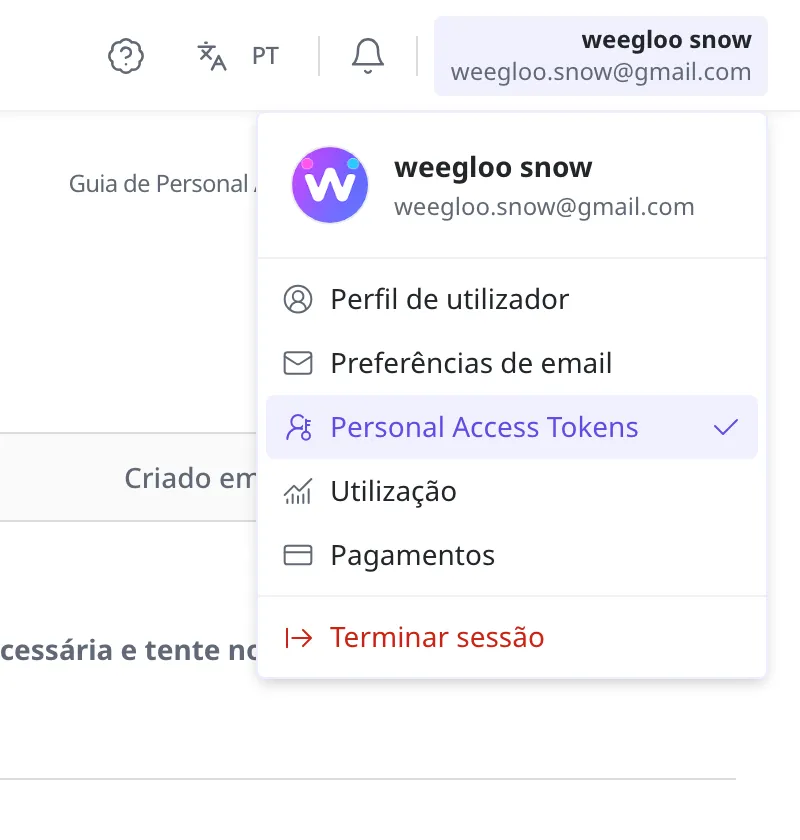
- Clique no seu nome e no seu e-mail, no canto direito da linha mais alta da tela. Em telas estreitas, aparece só a foto de perfil nesse lugar. O menu da conta se abre.
- No menu, clique em Personal Access Tokens. A tela de Personal Access Token das configurações da conta se abre.
- Clique no botão Criar, no canto superior direito. A janela "Criar Personal Access Token" se abre.
- Digite
Upload noturno de produtos novosno campo Nome. - Clique no botão Guardar.
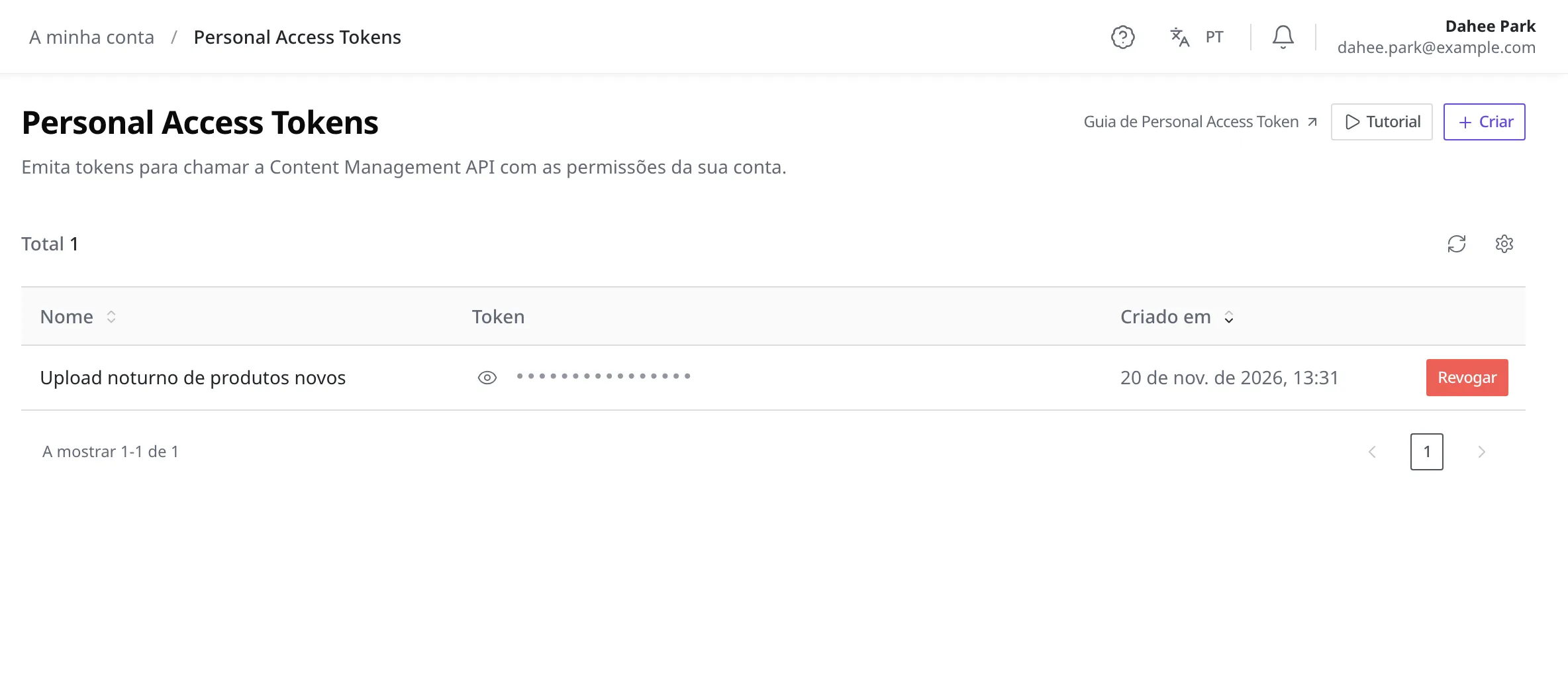
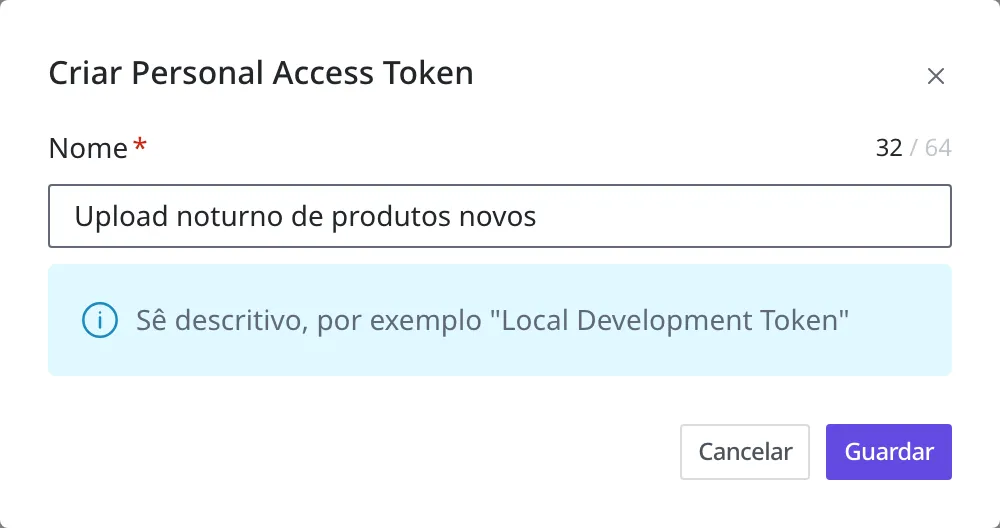
Ao clicar em Guardar, abre-se a janela "Personal Access Token criado" com o novo valor secreto. Copie o valor com o ícone de copiar, à esquerda do valor, guarde-o em um lugar seguro do servidor onde o programa roda e clique no botão Fechar. Mesmo depois de fechar a janela, você pode copiá-lo de novo no campo Token da lista de Personal Access Token. O ícone de olho do campo mostra o valor, e um clique no valor exibido o copia.
Emitir um Space Access Token
Estes são os passos para emitir o Space Access Token que o servidor vai usar para cadastrar produtos automaticamente no Space da loja de roupas. O papel a vincular, "Cadastro de produtos" (que permite Read, Create e Edit nos Content de produto), já foi criado antes. Os passos para criar um papel estão em Criar um papel.
- Abra a tela de Space Access Token nas configurações do Space da loja de roupas.
- Clique no botão Criar, no canto superior direito da lista. A tela "Criar Space Access Token" se abre.
- Digite
Servidor de cadastro automático de produtos novosno campo Nome. - Em SpaceRole, escolha "Cadastro de produtos".
- Em Referrers permitidos, mantenha Sem restrição. Este token é usado no servidor, e não em um site.
- Clique no botão Criar, no canto superior direito da tela.
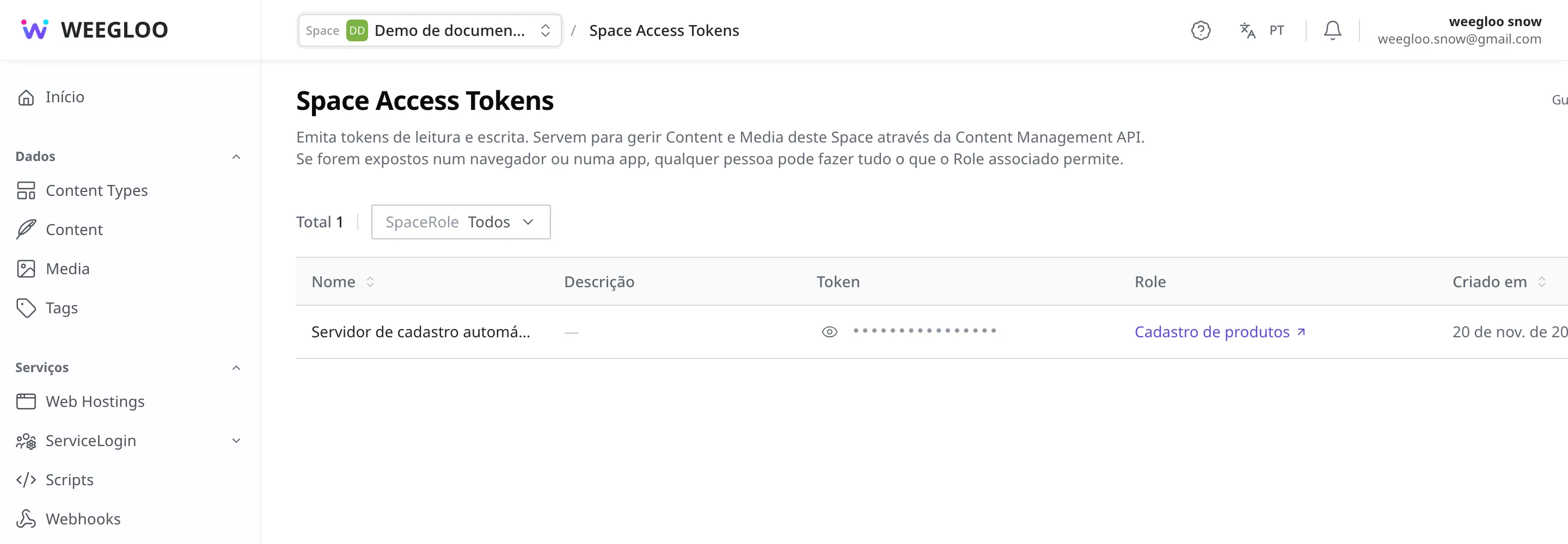
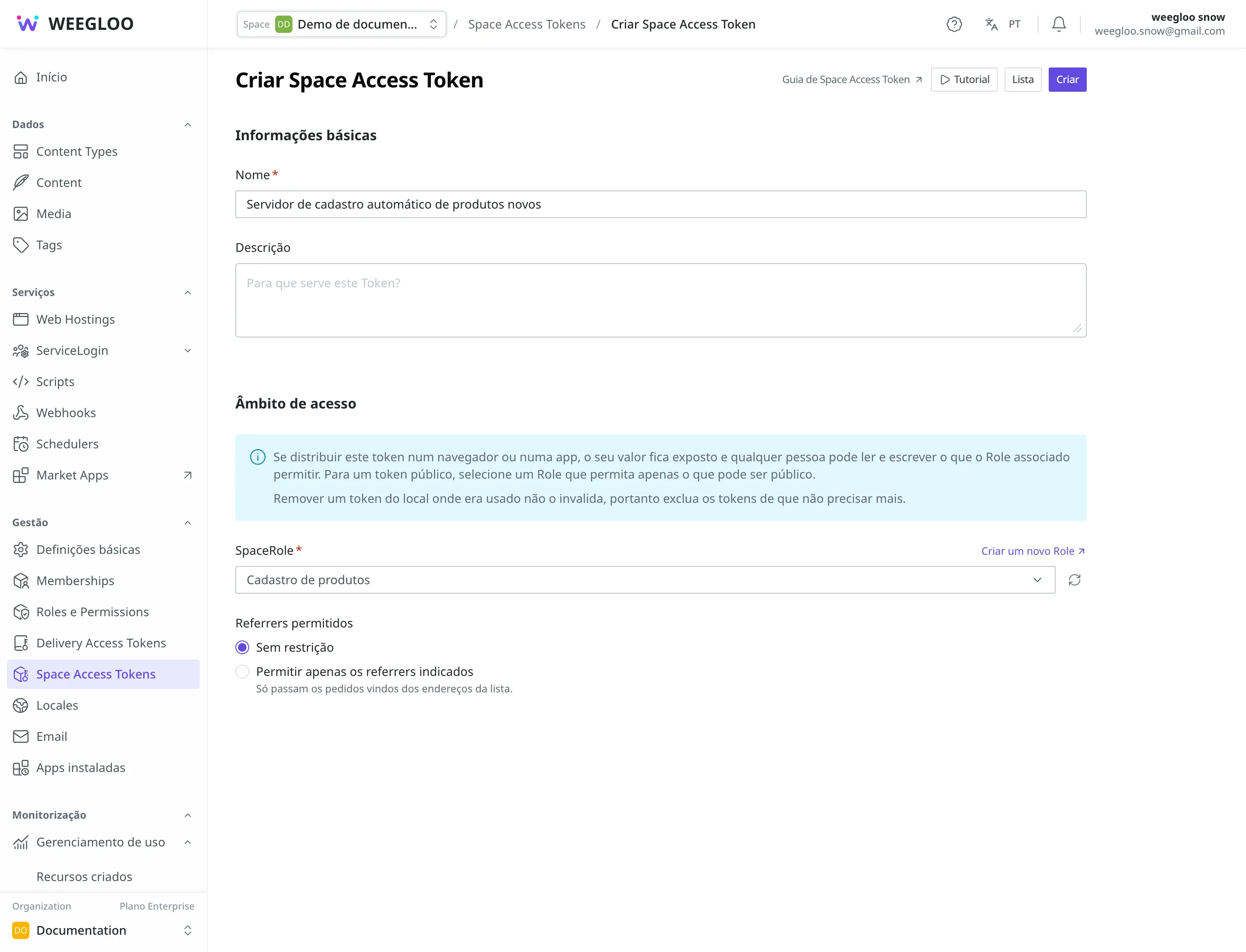
Terminada a emissão, você vai para a tela de detalhes do token. Copie o valor secreto e guarde-o em um lugar seguro do servidor.
Editar a descrição e os Referrers permitidos
A loja de roupas vai abrir um site separado de especiais em https://sale.example.net, então estes passos adicionam esse endereço a Referrers permitidos do token "Entrega para o site da loja". Descrição também é editada na mesma tela. Um Space Access Token é editado do mesmo jeito. A tela de detalhes dele é igual, e só os avisos de Âmbito de acesso são diferentes.
A tela de detalhes se divide em duas partes, Token (Descrição) e Âmbito de acesso (SpaceRole, Referrers permitidos), e ao alterar uma parte aparecem Cancelar e Guardar no canto inferior direito dela. O Guardar de uma parte salva só o que foi alterado nela. Um clique em Cancelar faz só aquela parte voltar aos valores salvos. Se você for para outra tela sem salvar, aparece uma janela perguntando se deseja salvar.
- Abra a tela de Delivery Access Token nas configurações do Space da loja de roupas.
- Na lista, clique na linha "Entrega para o site da loja". A tela de detalhes do token se abre.
- Em Referrers permitidos, clique no botão Adicionar. Os Referrers permitidos da tela de detalhes têm a mesma aparência da tela de criação.
- Digite
https://sale.example.netno campo novo. - Clique no botão Guardar, no canto inferior direito da parte Âmbito de acesso.
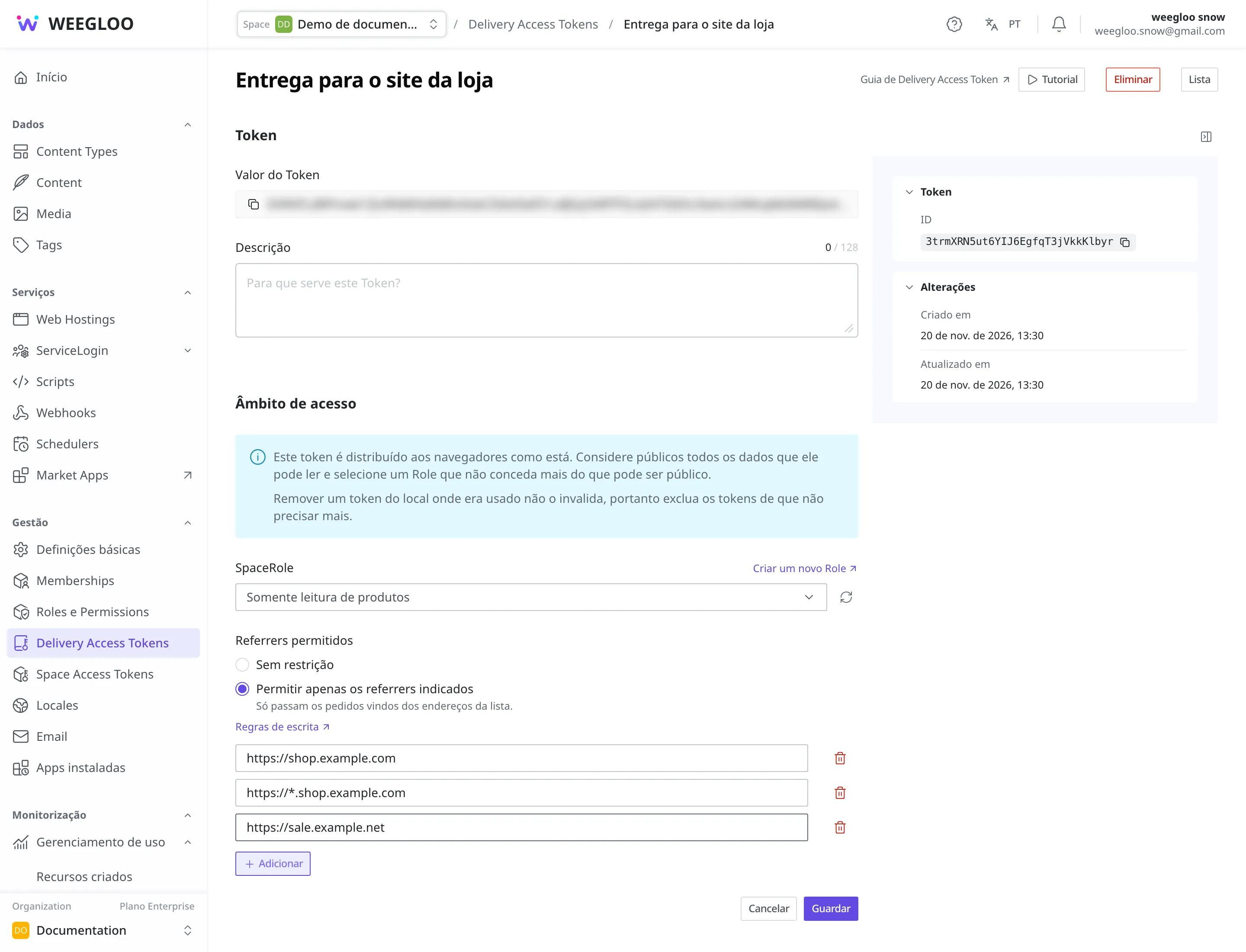
Nesta tela não é possível alterar o nome. Se precisar alterá-lo, siga os passos de Substituir um token. O papel vinculado é trocado em SpaceRole, na parte Âmbito de acesso da mesma tela (Alterar o papel vinculado).
Alterar o papel vinculado
Estes são os passos para trocar o papel vinculado ao token "Entrega para o site da loja" de "Somente leitura de produtos" para "Somente leitura de produtos e especiais" (que permite Read nos Content de produto e de especial), porque o site da loja passou a mostrar também os textos dos especiais junto com os produtos. Editar direto "Somente leitura de produtos" mudaria também as permissões dos outros tokens com esse papel e dos membros que o receberam, então o papel novo já foi criado antes. O Space Access Token é trocado do mesmo jeito.
A permissão necessária para a troca está em Permissões necessárias. O que o site que usa o token pode fazer muda a partir das requisições que chegam depois de você salvar, então confira antes o que o papel novo permite (O papel vinculado define o que o token pode fazer).
- Abra a tela de Delivery Access Token nas configurações do Space da loja de roupas.
- Na lista, clique na linha "Entrega para o site da loja". A tela de detalhes do token se abre.
- Em SpaceRole, escolha "Somente leitura de produtos e especiais".
- Clique no botão Guardar, no canto inferior direito da parte Âmbito de acesso.
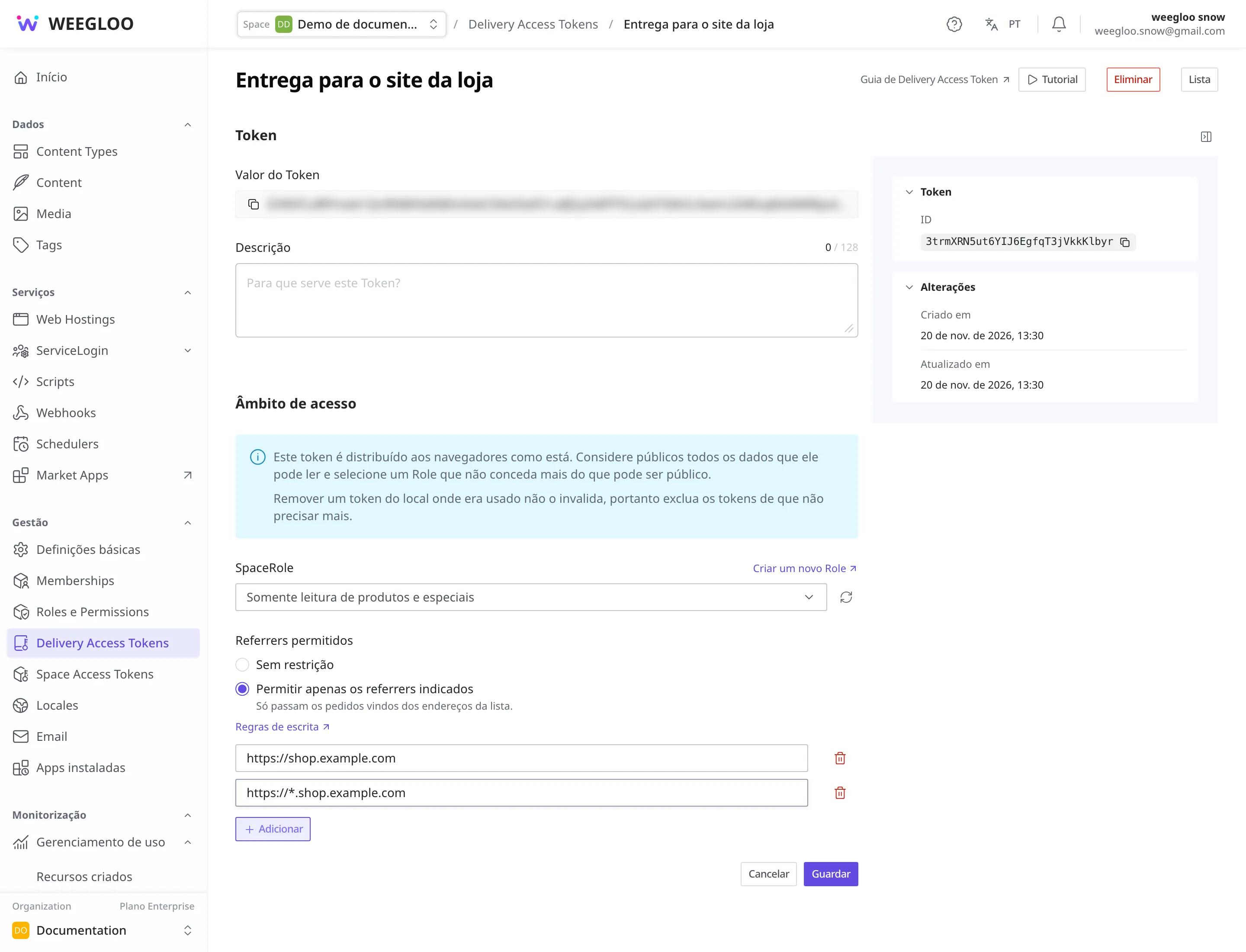
- Os papéis que podem ser escolhidos seguem Papéis que podem ser vinculados.
- Se um programa tiver vinculado dois ou mais papéis ao token, aparece o aviso "Este token tem mais de um SpaceRole atribuído. Ao guardar, fica apenas o SpaceRole selecionado." Ao salvar, fica só o papel escolhido.
Substituir um token
Quando parecer que o valor do token vazou, ou quando precisar mudar o nome, emita um token novo e faça a substituição. Editando um token já emitido, não é possível mudar o valor secreto nem o nome. Estes passos também servem para passar a um token com outro papel vinculado. Como trocar só o papel vinculado, sem substituir o token, está em Alterar o papel vinculado. Estes são os passos para substituir "Entrega para o site da loja".
- Emita um token novo do mesmo tipo. Dê um nome que o diferencie do antigo, como
Entrega para o site da loja 2, e defina o papel e os Referrers permitidos conforme a necessidade. - Copie o valor secreto do token novo e coloque-o no lugar do valor antigo no site ou no programa.
- Confira se o site ou o programa funciona bem com o valor novo.
- Exclua o token antigo. Os passos estão em Excluir um token.
Se tiver certeza de que o valor vazou, exclua primeiro o token antigo. O site ou o programa que usava o token para de funcionar até você colocar o valor novo, mas o valor vazado também deixa de funcionar.
Excluir um token
Estes são os passos para excluir o token "Entrega para o site da loja", que não é mais usado. O Space Access Token é excluído do mesmo jeito.
- Abra a tela de Delivery Access Token nas configurações do Space da loja de roupas.
- Na lista, clique na linha "Entrega para o site da loja". A tela de detalhes do token se abre.
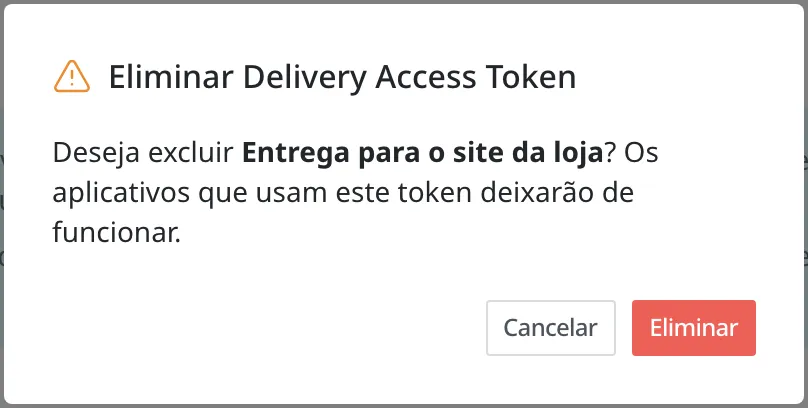
- Clique no botão Eliminar, no canto superior direito da tela. Abre-se a janela "Eliminar Delivery Access Token", com o aviso de que os aplicativos que usam este token deixarão de funcionar.
- Na janela de confirmação, clique em Eliminar. Para não excluir, clique em Cancelar.
O Personal Access Token é excluído na lista de Personal Access Token das configurações da conta.
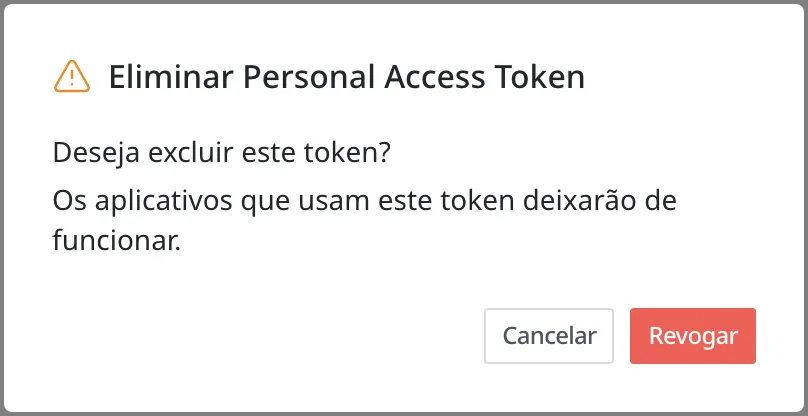
- Na lista, clique no botão Revogar da linha "Upload noturno de produtos novos". Abre-se a janela de confirmação "Eliminar Personal Access Token", com o aviso de que os aplicativos que usam este token deixarão de funcionar.
- Na janela de confirmação, clique em Revogar.
Um token excluído não pode ser recuperado, e não é mais possível acessar nada com ele. O que acontece depois da exclusão (por exemplo, o papel que estava vinculado passa a poder ser excluído) está em Ao excluir itens como Locale, Tag e Script.
Problemas comuns
| Situação | Motivo | Solução |
|---|---|---|
| Não consigo abrir a tela de tokens nas configurações do Space, ou a emissão está bloqueada | Seu papel não tem a permissão Gerir Delivery Access Tokens ou Gerir Space Access Tokens | Peça a permissão necessária ao administrador do Space |
| Ao clicar em Criar, aparece o aviso "Tem de selecionar um SpaceRole." e o token não é emitido | Nenhum papel foi selecionado em SpaceRole | Selecione um papel para vincular. Se não houver papel para vincular, crie um com Criar um novo Role, no canto superior direito do campo SpaceRole (Itens de configuração do Space Access Token e do Delivery Access Token) |
| Não consigo escolher na lista SpaceRole o papel que quero vincular | É um papel que você não recebeu naquele Space (Papéis que podem ser vinculados) | Vincule um papel que você recebeu, ou peça a emissão ou a troca de papel a um membro que recebeu o papel Administrator daquele Space |
| O papel que acabei de criar não aparece na lista SpaceRole | Você criou o papel depois de abrir a tela do token | Clique no ícone de atualizar, à direita da lista |
| O campo SpaceRole da tela de detalhes está bloqueado e mostra "Não tem permissão para gerir Memberships, pelo que não pode alterar o SpaceRole." | O seu papel não tem Gerir adesões (Permissões necessárias) | Peça a um administrador do Space que troque o papel, ou peça a permissão Gerir adesões |
| Depois de trocar o papel vinculado, o conteúdo não aparece no site ou no programa, ou as tarefas ficam bloqueadas | O papel novo vale a partir das requisições que chegam depois de salvar, e ele não permite essa tarefa | Confira as permissões do papel novo e permita a ação necessária, ou volte ao papel original (Alterar o papel vinculado) |
| Escolhi Permitir apenas os referrers indicados e não consigo emitir nem salvar | Todos os campos de endereço estão vazios | Escreva pelo menos 1 endereço ou escolha Sem restrição |
| Ao tentar emitir, aparece um aviso de limite | Você atingiu o limite de quantidade que pode emitir | Exclua os tokens que não usa. No Space Access Token e no Delivery Access Token, também é possível mudar para um plano superior |
| Escrevi endereços em Referrers permitidos e não consigo emitir nem salvar | Há endereços fora das regras: endereços públicos que começam com http://, * fora do início, endereços com ? ou #, o mesmo endereço duas vezes ou mais de 50 endereços | Veja o motivo mostrado abaixo do campo de endereço e corrija conforme Regras para escrever endereços em Referrers permitidos |
| Depois de preencher os Referrers permitidos, o conteúdo não aparece no site | O endereço em que o site foi aberto não está na lista. Endereços com ou sem www, com http:// ou https:// ou com portas diferentes são tratados como endereços diferentes | Acrescente à lista o endereço em que o site foi aberto |
Escrevi https://*.shop.example.com, mas https://shop.example.com é bloqueado | *. só cobre os endereços com algo na frente e não cobre o próprio endereço principal | Escreva também https://shop.example.com, em uma linha separada |
| O site do endereço que escrevi com caminho é bloqueado | Com caminho, só são aceitas as requisições vindas exatamente desse caminho. Alguns navegadores informam só o endereço do site, sem o caminho, então até as requisições de páginas do mesmo caminho podem ser bloqueadas | Tire o caminho e escreva só o endereço do site |
| Um programa que roda em servidor não consegue usar o token | Permitir apenas os referrers indicados está selecionado, e as requisições que não informam de qual site vêm são recusadas | Nos tokens usados em servidor, mantenha Sem restrição. Você também pode emitir tokens separados para o site e para o servidor |
| Depois de mudar o endereço do site, o site não consegue usar o token | O endereço novo não está na lista de Referrers permitidos. Isso acontece quando o endereço do site muda, por exemplo ao conectar seu próprio domínio | Abra o token e acrescente o endereço novo em Referrers permitidos |
| O Delivery Access Token não lê o conteúdo | O conteúdo não está Published, ou o papel vinculado não tem permissão para lê-lo. Conteúdo que não atende à condição de criador do papel também não é lido (Condições que mudam na leitura pela área pública) | Publique o conteúdo ou permita Read no papel vinculado |
| O token não consegue mexer em conteúdo criado por membros | O campo do criador do papel vinculado está restrito a O utilizador que faz o pedido. Para um token, quem faz o pedido é o próprio token | Troque o papel vinculado ao token por um papel sem essa condição (Alterar o papel vinculado) ou emita um token novo com esse papel vinculado e faça a substituição |
| Não consigo mudar o nome do token na tela de detalhes | O nome não pode ser alterado depois da emissão. Na tela de detalhes, é possível alterar Descrição, SpaceRole e Referrers permitidos | Emita um token novo seguindo os passos de Substituir um token e faça a troca |
| Não consigo adicionar um Locale nem criar um Webhook com o Space Access Token | Com este token não é possível mexer nas configurações do Space (O que os tokens não conseguem fazer) | Faça login no estúdio de conteúdo ou use o Personal Access Token |
| Não consigo emitir outro Personal Access Token com um Personal Access Token | O Personal Access Token só é emitido e gerenciado com login no estúdio de conteúdo | Emita nas configurações da conta, no estúdio de conteúdo |
| O Personal Access Token deixou de alcançar um Space | A conta emissora saiu desse Space ou o papel da conta mudou | Pergunte ao administrador desse Space sobre sua participação e seu papel |
| Não copiei o valor secreto na emissão | O valor secreto não é mostrado só na emissão | Copie de novo no campo Token da tela de detalhes do token. No Personal Access Token, copie no campo Token da lista |
| Depois que o membro que emitiu o token saiu, o token continua funcionando | O Space Access Token e o Delivery Access Token continuam existindo independentemente do membro que os emitiu | Se o token não é usado, exclua-o |
| Não consigo excluir o papel vinculado ao token | Enquanto estiver vinculado a um token, o papel não pode ser excluído | Exclua o token com esse papel vinculado, ou troque o papel vinculado ao token por outro (Alterar o papel vinculado), e então exclua o papel (Regras de exclusão) |
Documentos relacionados
- Tokens: Mostra o que são os três tokens e quando usar cada um, e o caminho até o site da loja ler os produtos publicados com um Delivery Access Token.
- Regras de papéis e permissões: Mostra as regras para criar e restringir os papéis vinculados aos tokens e como ligar as permissões de gestão de tokens.
- Configurações da conta: Mostra os itens e as regras das configurações da conta, onde fica a tela de Personal Access Token.
- Regras de exclusão: Mostra as condições para excluir tokens e os papéis vinculados a eles, e o que desaparece junto quando um Space é excluído.
- Planos: Mostra quantos tokens cada plano permite emitir.
- Referência da API: Mostra as especificações técnicas, como o formato das requisições, para emitir e usar tokens a partir de um programa.